در حال بارگذاری…
حسابداری امیداپ برای آموزشگاه
قدمبهقدم روی صفحههای واقعی، با آموزشگاهی نمونه به نام «نوا»: دوره و شهریه، کلاس هفتگی با ظرفیت، ثبتنام و حضور و غیاب، و شهریهٔ ماهانهٔ خودکار. هر جا کادر نارنجی هست، همانجا را باید بزنید.
قدم ۱ از ۳۲
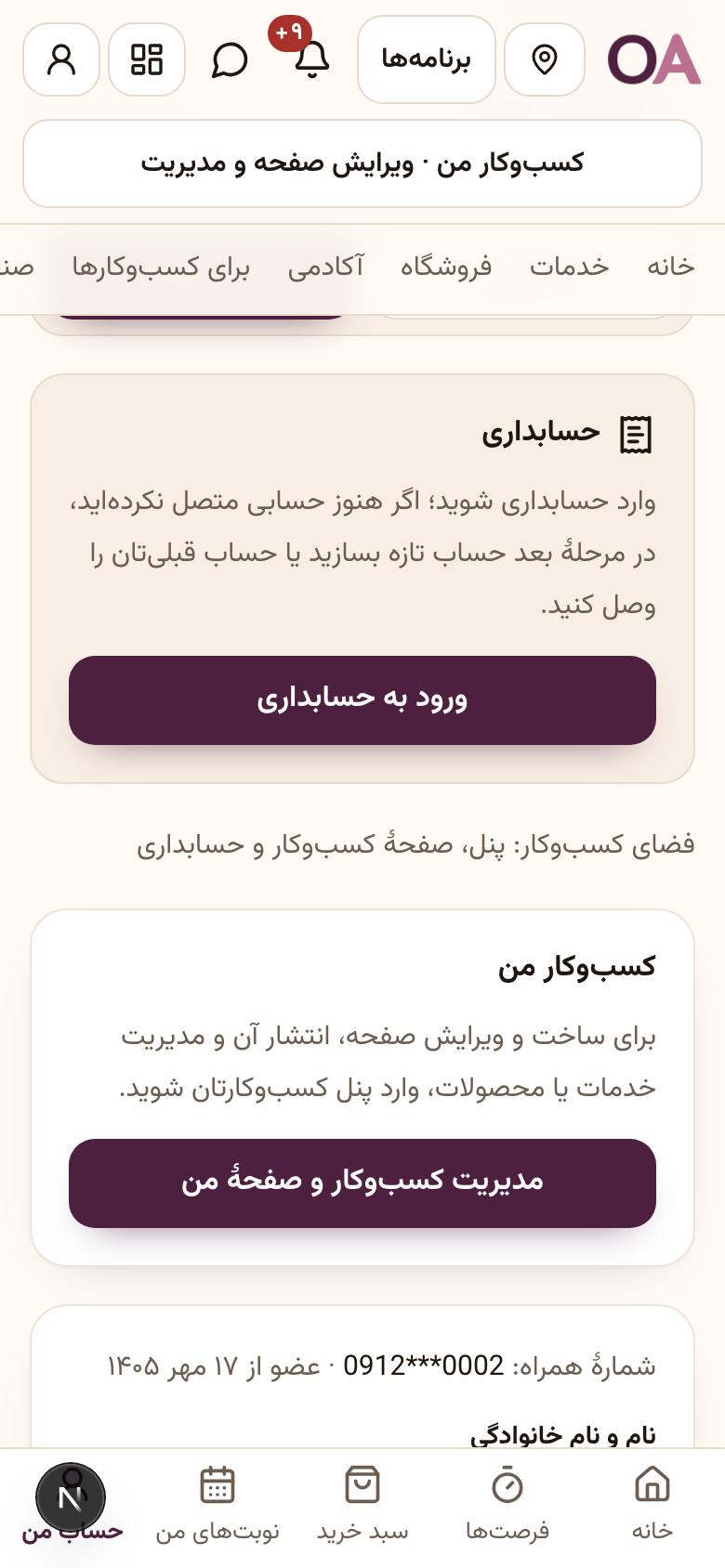
از حساب امیداپ وارد حسابداری شویدورود به حسابداری
ورود به حسابداری
از حساب امیداپ وارد حسابداری شوید
در امیداپ، صفحهٔ «حساب من» را باز کنید. دکمهٔ «ورود به حسابداری» شما را به برنامهٔ حسابداری کسبوکارتان میبرد.
قدم ۱ از ۳۲
روی تصویر بزنید یا آن را به چپ و راست بکشید تا ورق بخورد.
همهٔ قدمها روی یک صفحه
۱. ورود به حسابداری
از حساب امیداپ وارد حسابداری شوید
در امیداپ، صفحهٔ «حساب من» را باز کنید. دکمهٔ «ورود به حسابداری» شما را به برنامهٔ حسابداری کسبوکارتان میبرد.
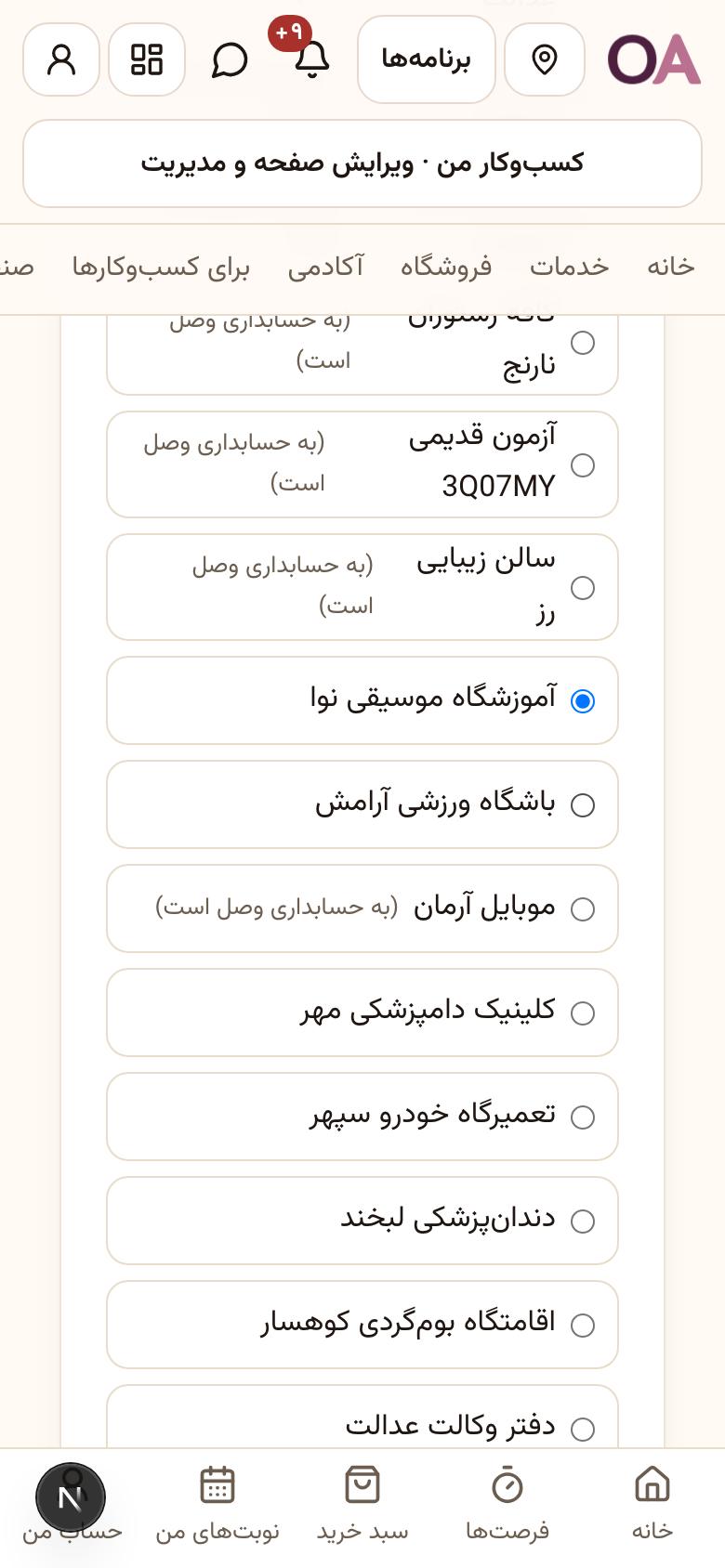
۲. ورود به حسابداری
کسبوکارتان را انتخاب کنید
اگر چند کسبوکار دارید، همه اینجا فهرست میشوند. کسبوکاری را که میخواهید انتخاب کنید و «ادامه به حسابداری» را بزنید.
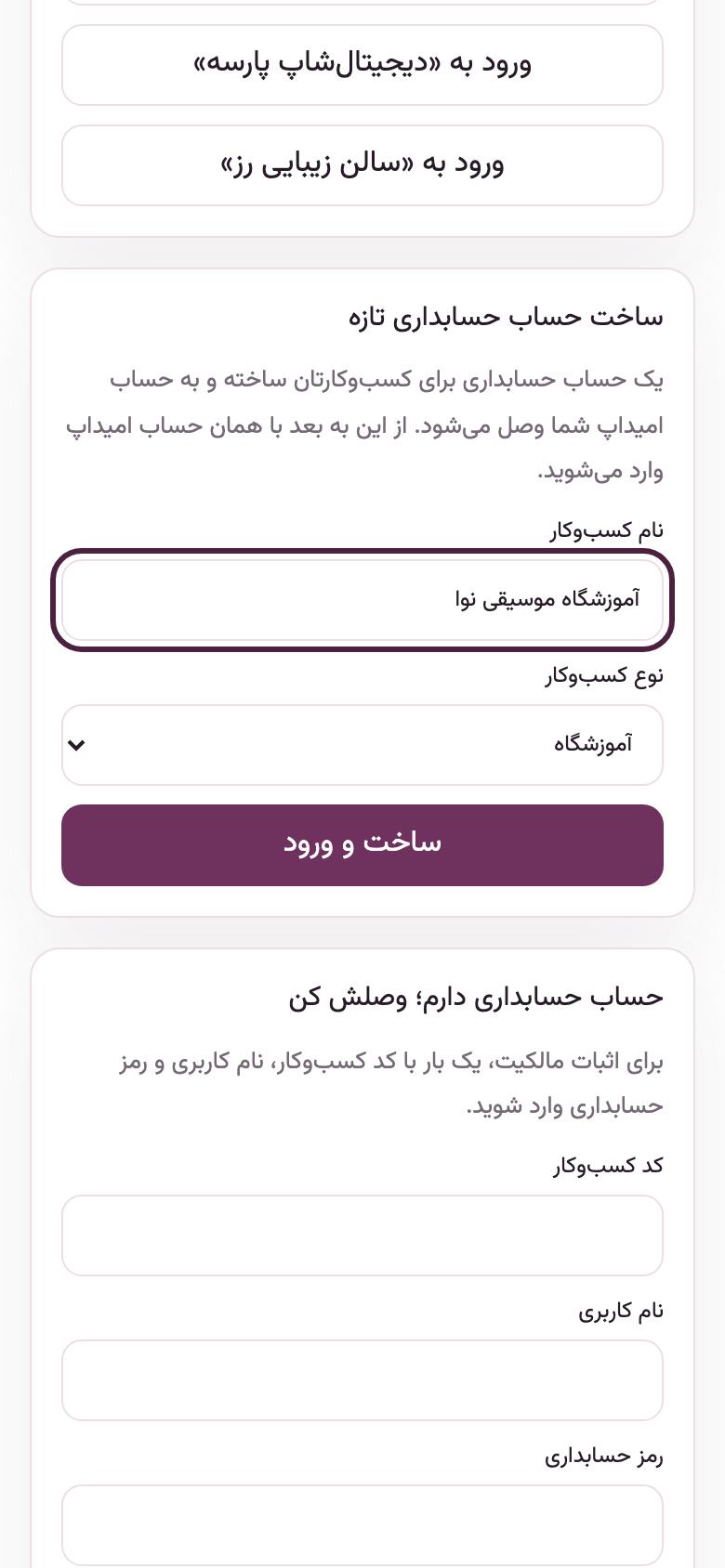
۳. ورود به حسابداری
بار اول: ساخت حساب حسابداری
فقط دفعهٔ اول این فرم را میبینید. نام کسبوکار را بنویسید و نوع کسبوکار را «آموزشگاه» بگذارید. آموزشگاه زبان، موسیقی، هنر و کنکور این نوع را دارند. با آن کلاسها با ظرفیت و حضور و غیاب، شهریهٔ ماهانه و قرارداد آماده میشود و به شاگرد «هنرجو» و به استاد «مدرس» گفته میشود.
نکته: دفعههای بعد مستقیم وارد نمای کلی میشوید.
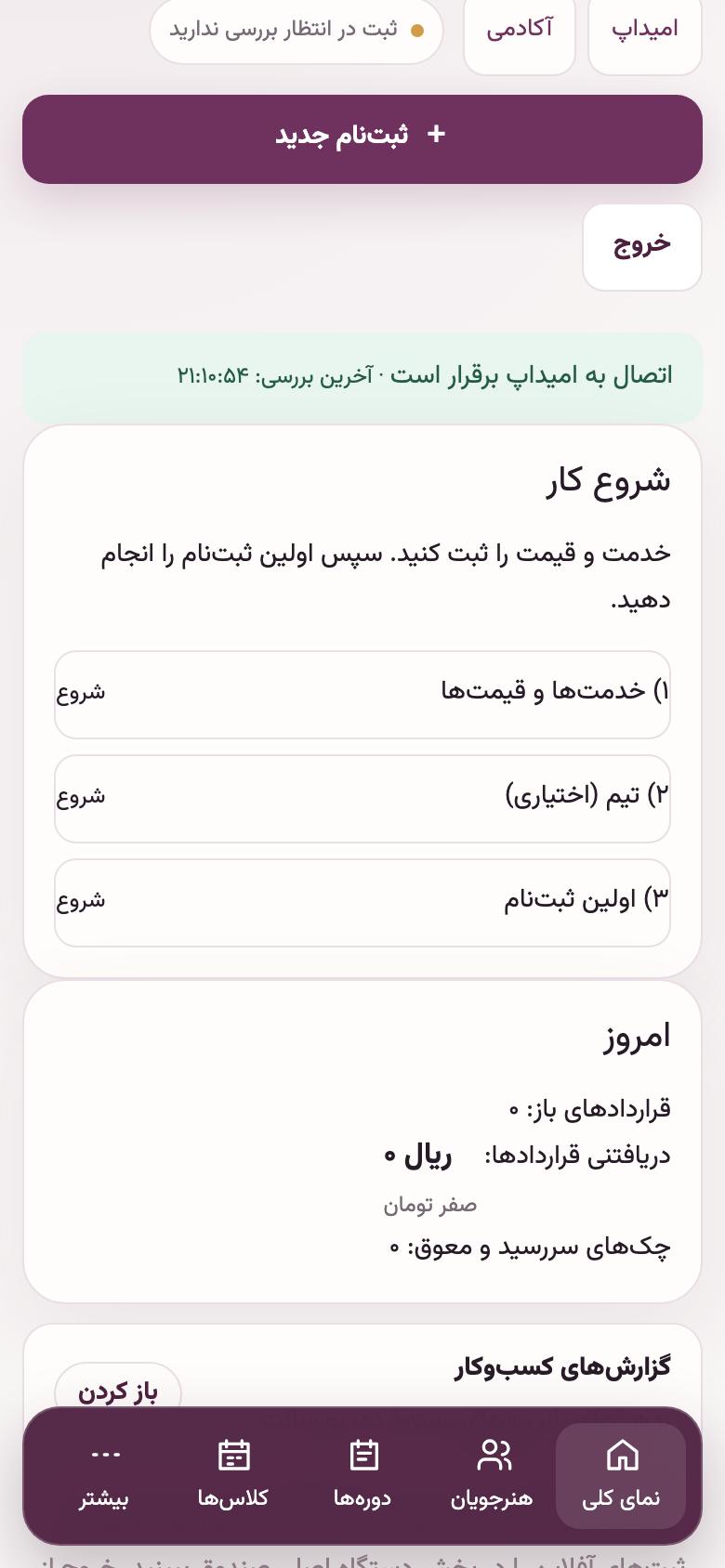
۴. نمای کلی
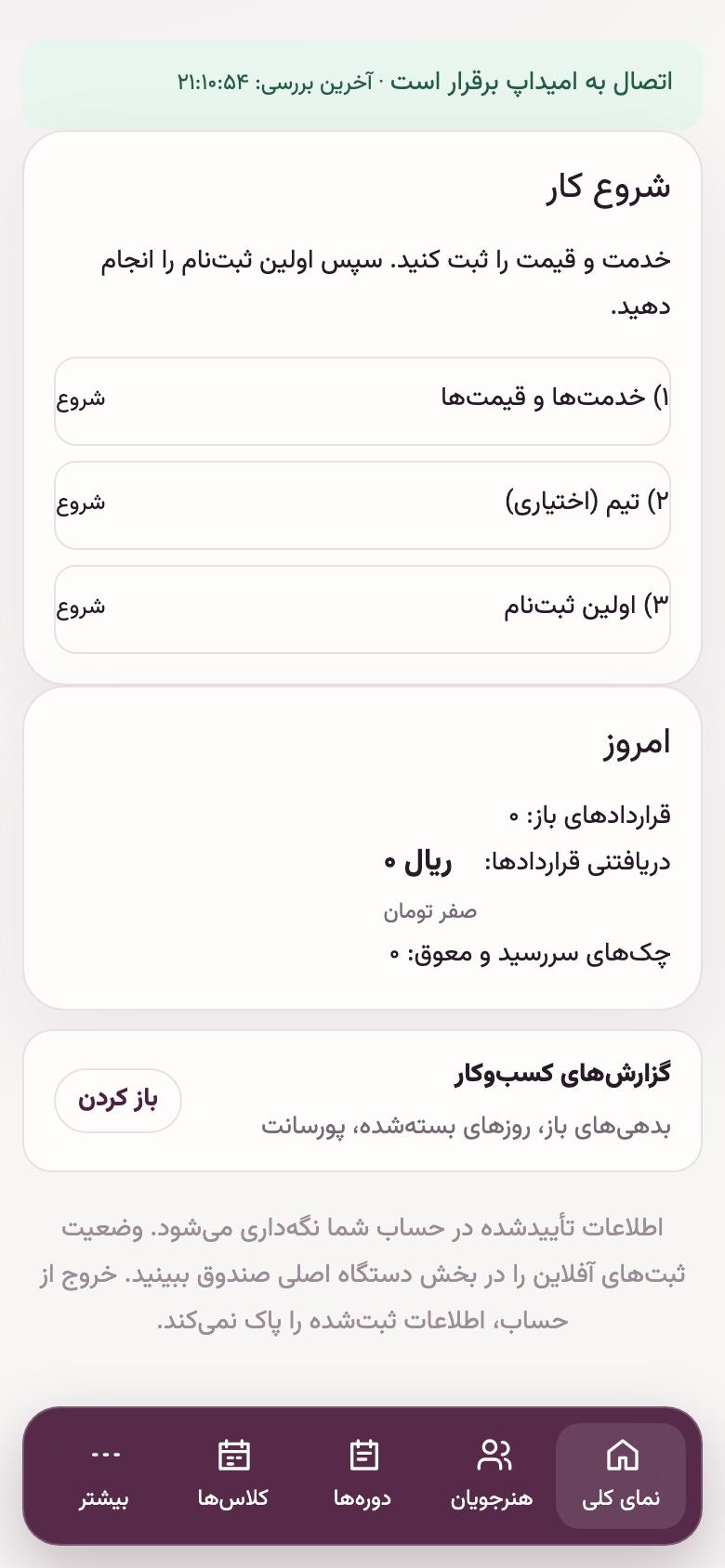
صفحهٔ اول: «شروع کار»
سه قدم اول: دورهها و قیمتها، همکاران (مدرسها، اگر دارید) و اولین ثبتنام. هر قدم که انجام شود تیک میخورد.
۵. نمای کلی
منوی پایین صفحه
«هنرجویان» پروندهٔ شاگردهاست، «دورهها» فهرست دورهها و شهریهها، «کلاسها» برنامهٔ هفتگی کلاسها و حضور و غیاب، و «بیشتر» بقیهٔ بخشها.
۶. نمای کلی
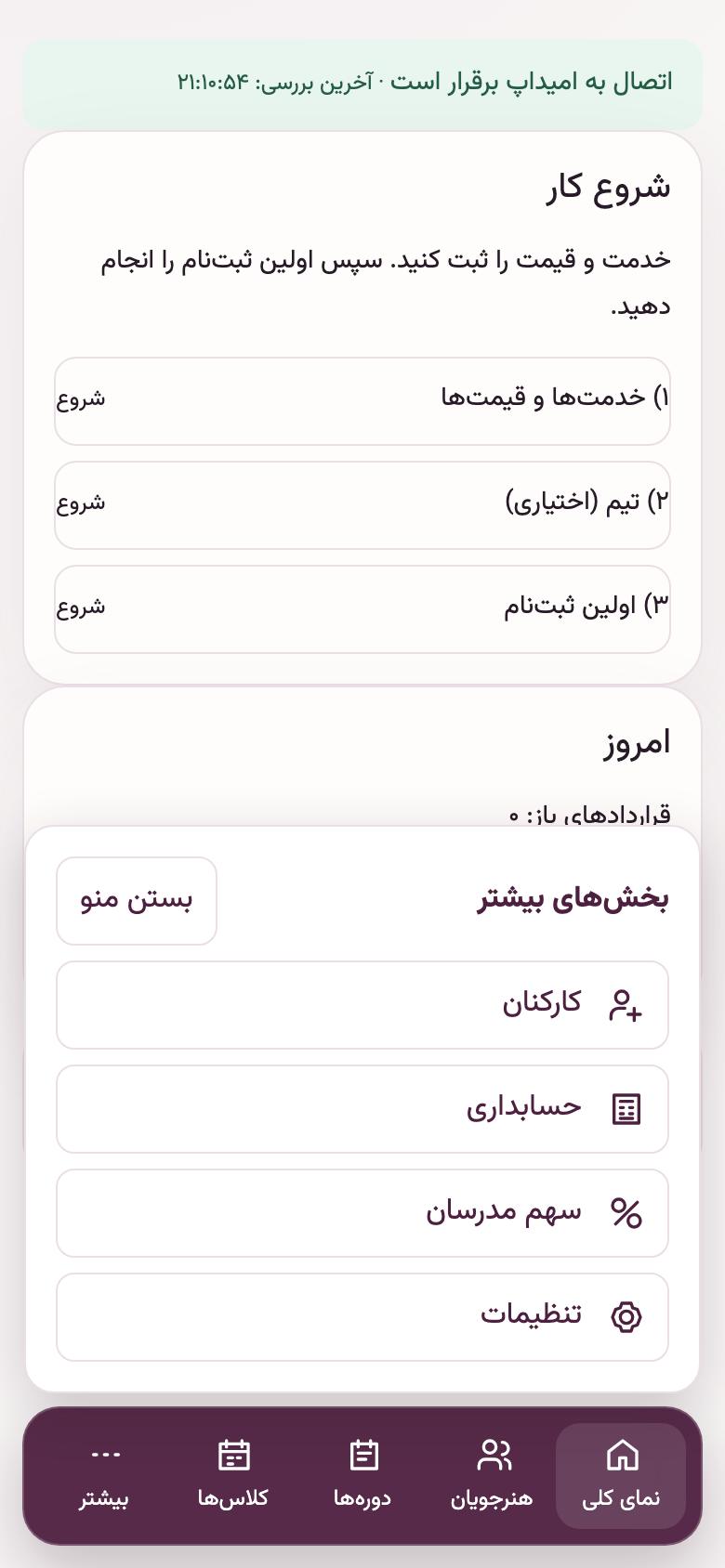
دکمهٔ «بیشتر»
در «بیشتر»، «حسابداری» برای شهریه، فاکتور، صندوق و گزارش است، «کارکنان» برای مدرسها، «سهم مدرسان» برای حقالتدریس، و «تنظیمات».
۷. دوره و شهریه
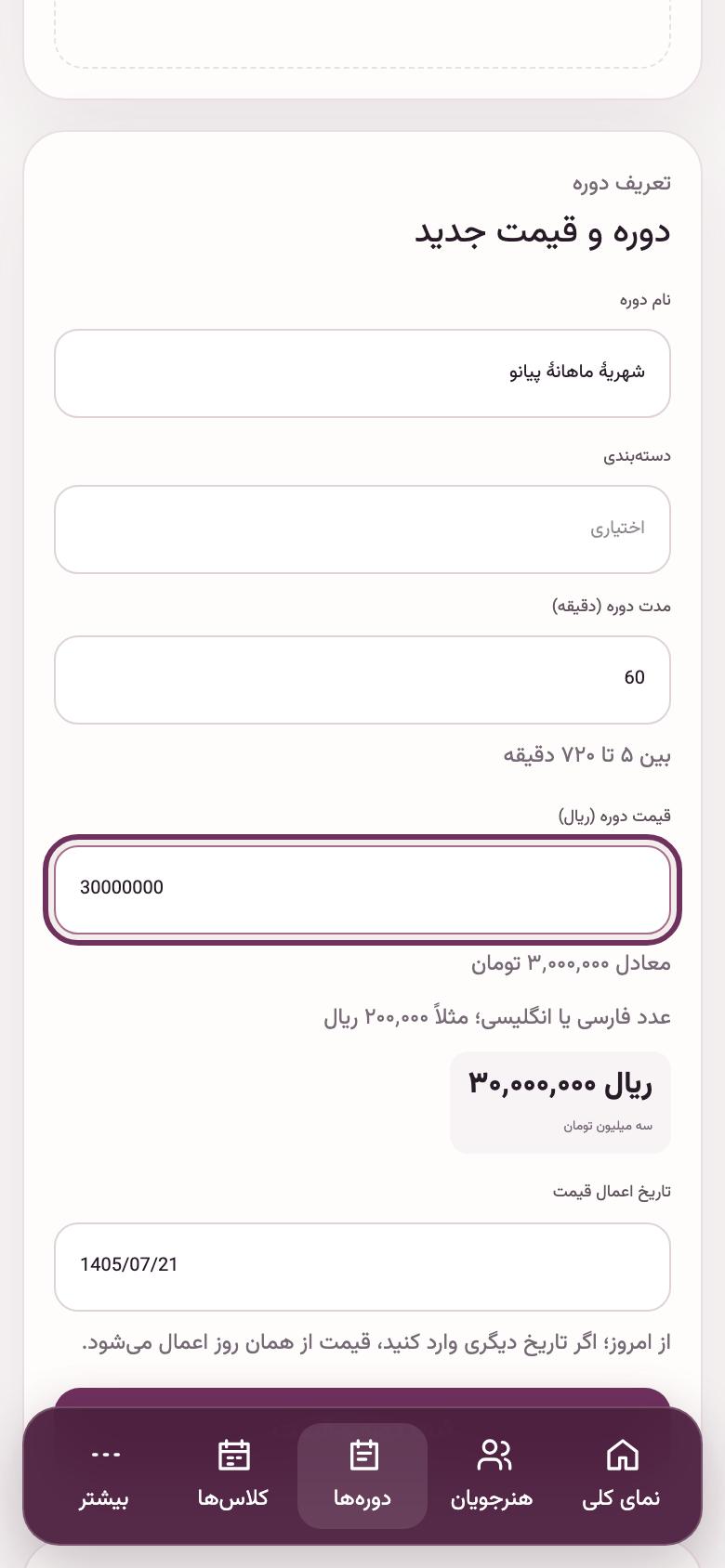
تعریف دوره و شهریه
هر چیزی که هنرجو بابتش پول میدهد یک «دوره» است: شهریهٔ ماهانهٔ پیانو، دورهٔ ترمی زبان، جلسهٔ خصوصی. مدت هر جلسه و مبلغ را به ریال بنویسید.
۸. کلاسها
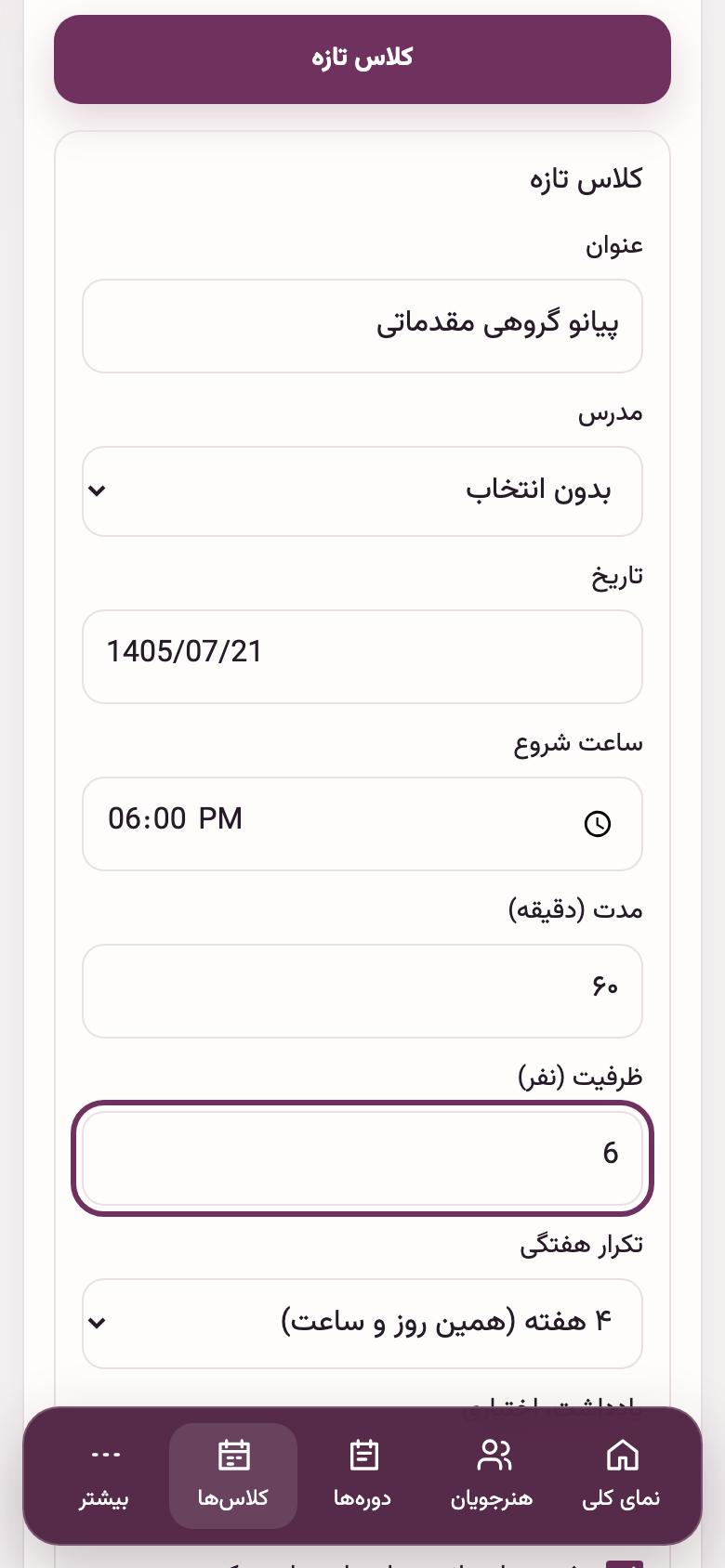
کلاس هفتگی
در «کلاسها»، «کلاس تازه» را بزنید: عنوان، تاریخ و ساعت، مدت، ظرفیت و مدرس. «تکرار هفتگی» همین کلاس را برای چند هفتهٔ بعد هم میسازد تا برنامهٔ ترم یکجا آماده شود.
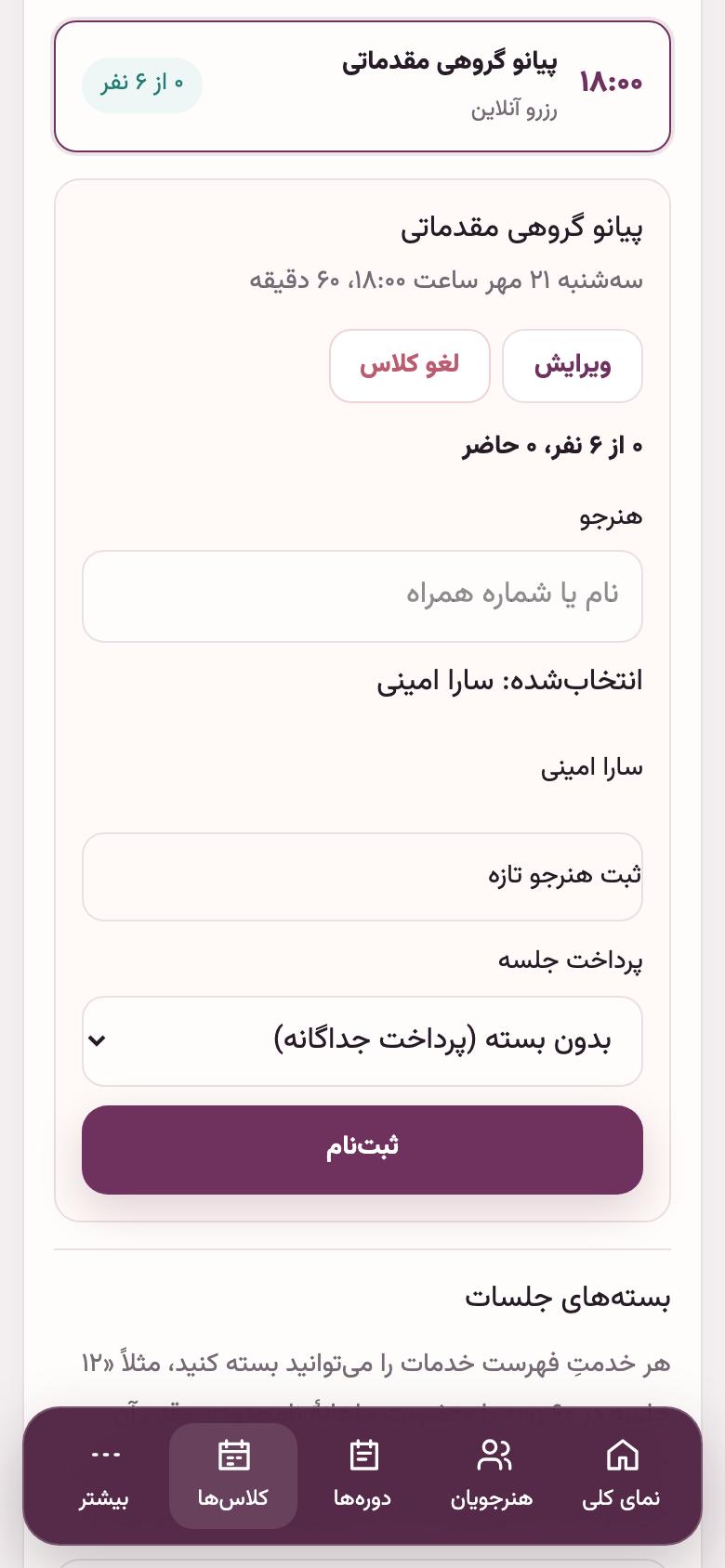
۹. کلاسها
ثبتنام هنرجو در کلاس
روی کلاس بزنید، هنرجو را انتخاب کنید (یا همینجا ثبتش کنید) و «ثبتنام» را بزنید. بیشتر از ظرفیت کلاس ثبتنام نمیشود.
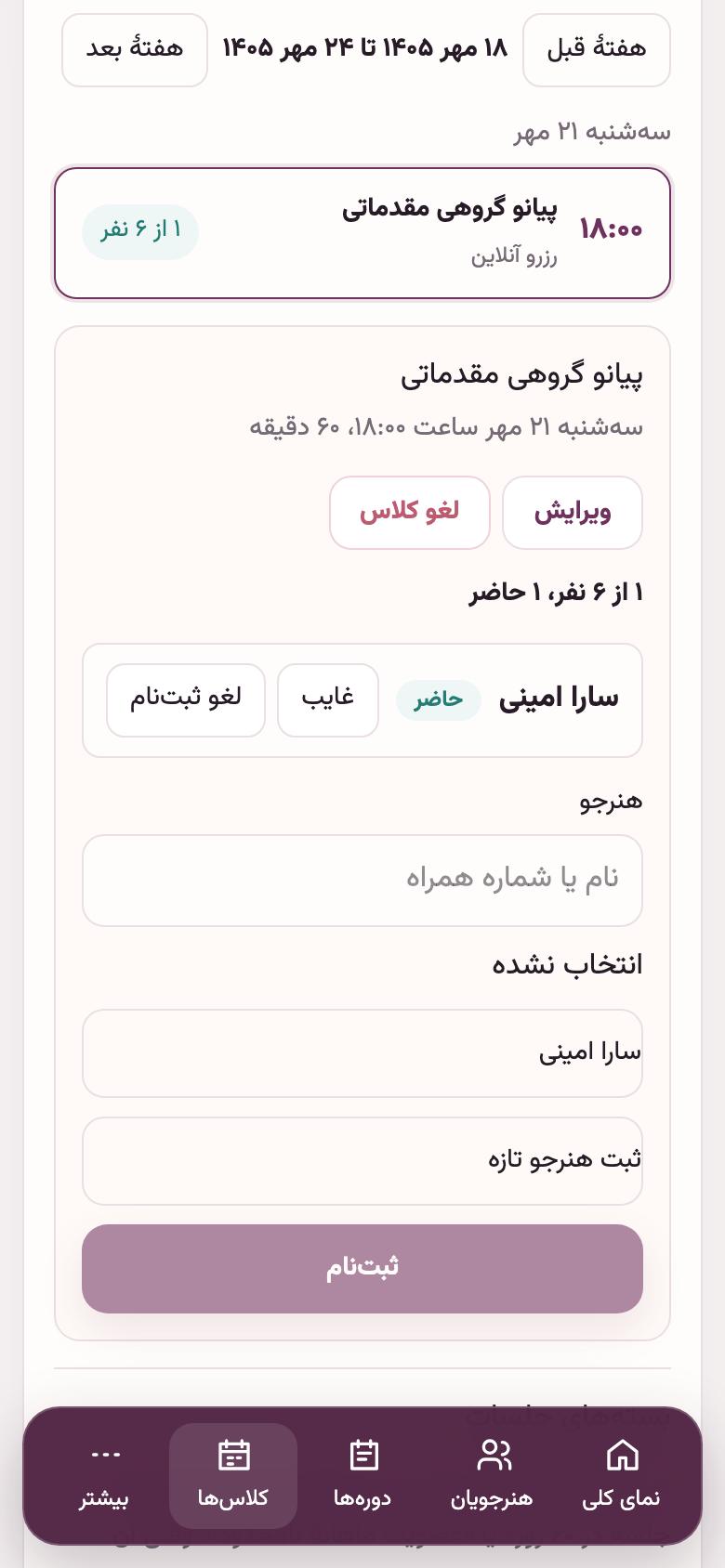
۱۰. کلاسها
حضور و غیاب
سر کلاس کنار نام هر هنرجو «حاضر» یا «غایب» را بزنید. بالای کلاس نوشته میشود چند نفر از ظرفیت پر شده و چند نفر حاضر بودهاند.
۱۱. دوره و شهریه
سطح، پیشنیاز و شهریهٔ وسط دوره
در «سطح، پیشنیاز و شهریهٔ دوره» برای هر دوره سطح و دورهٔ پیشنیاز را بگذارید. «مبنای شهریه» را اگر «به نسبت جلسههای باقیمانده» بگذارید، هنرجویی که وسط دوره میآید فقط شهریهٔ جلسههای مانده را میدهد؛ مبلغ هنگام فروش در صندوق خودش حساب میشود. تعداد کل جلسهها از بستهٔ همان دوره خوانده میشود. پایان دورهٔ هر هنرجو را هم همینجا ثبت کنید.
۱۲. گواهی پایان دوره
صدور گواهی از روی حضور
در پروندهٔ هنرجو، «صدور گواهی» را بزنید و کلاسی را که در آن حاضر بوده انتخاب کنید: نام دوره، تاریخها و تعداد جلسه و ساعت از روی همان حضور و غیاب پر میشود و بیشتر از حضور واقعی نوشته نمیشود. برای دورهای بدون کلاس، جلسه و ساعت را خودتان بنویسید.
۱۳. گواهی پایان دوره
برگهٔ گواهی با QR
«چاپ» گواهی را در اندازهٔ A4 افقی با نام آموزشگاه، هنرجو، دوره، تاریخها و شمارهٔ گواهی آماده میکند. هر چاپ یک کد QR تازه دارد.
۱۴. گواهی پایان دوره
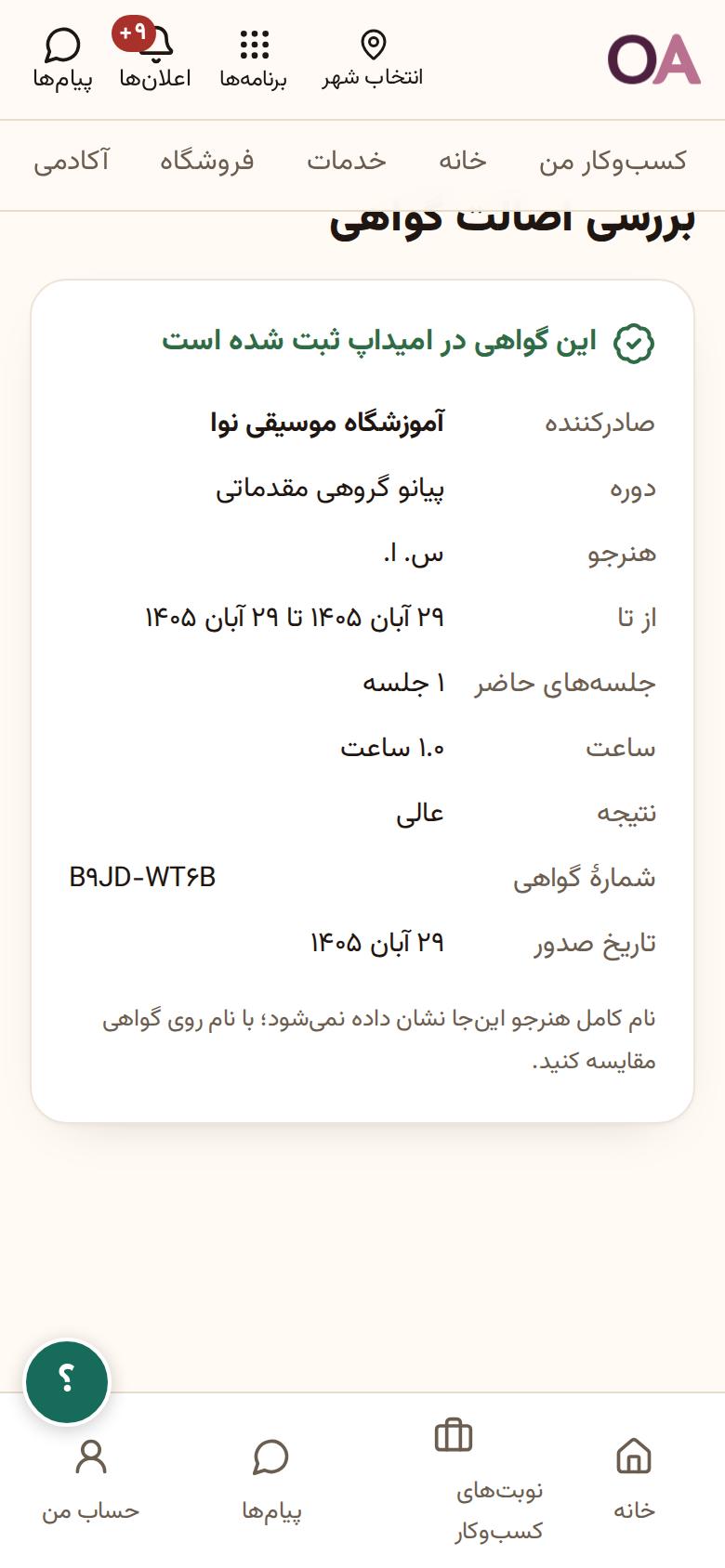
بررسی اصالت روی امیداپ
هر کس QR را با دوربین گوشی بخواند، روی omidapp.com میبیند گواهی را همین آموزشگاه صادر کرده: دوره، تاریخها، ساعت و فقط حروف اول نام هنرجو. گواهی اشتباه را مالک یا مدیر با نوشتن دلیل «ابطال» میکند و بررسی آنلاین هم «باطلشده» نشان میدهد.
۱۵. منشی / ثبتنام
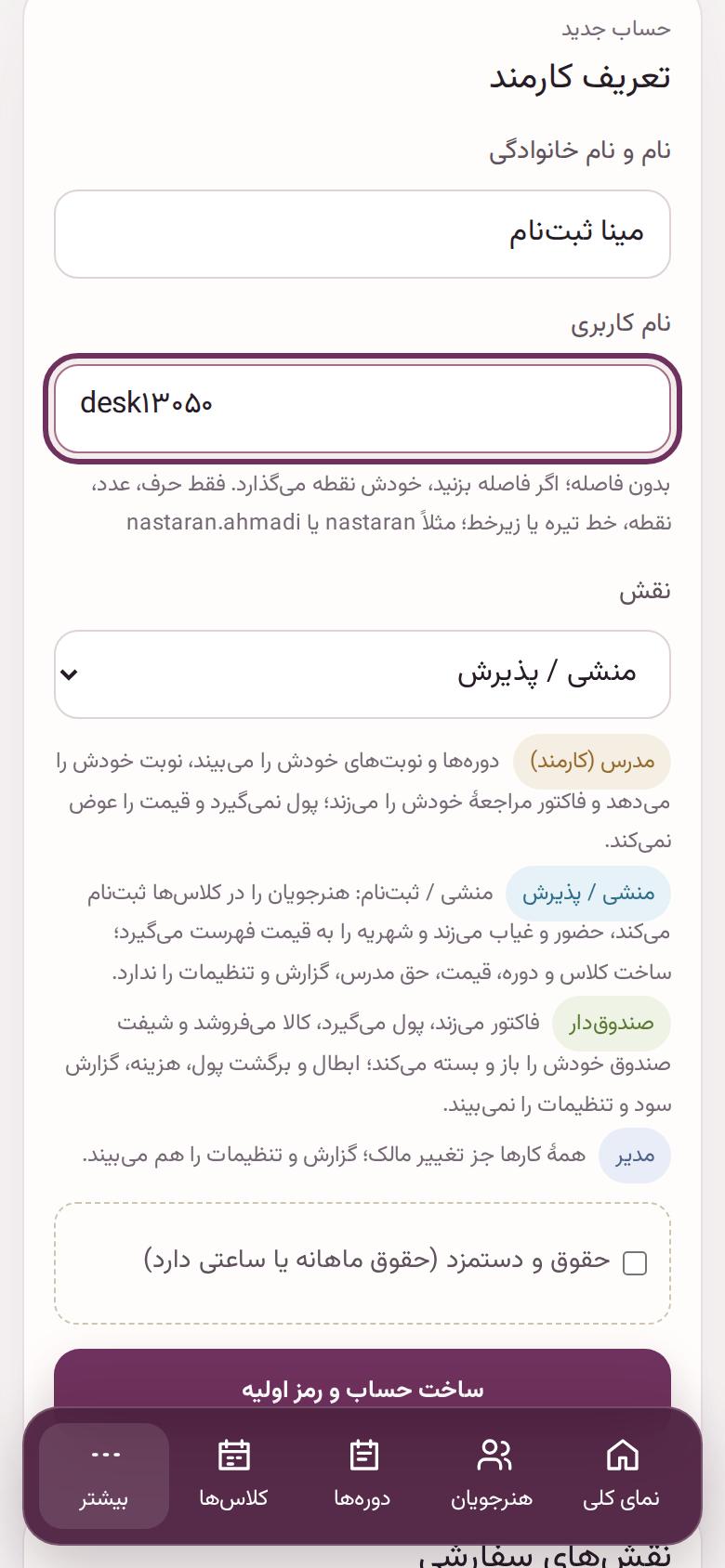
منشی ثبتنام را اضافه کنید
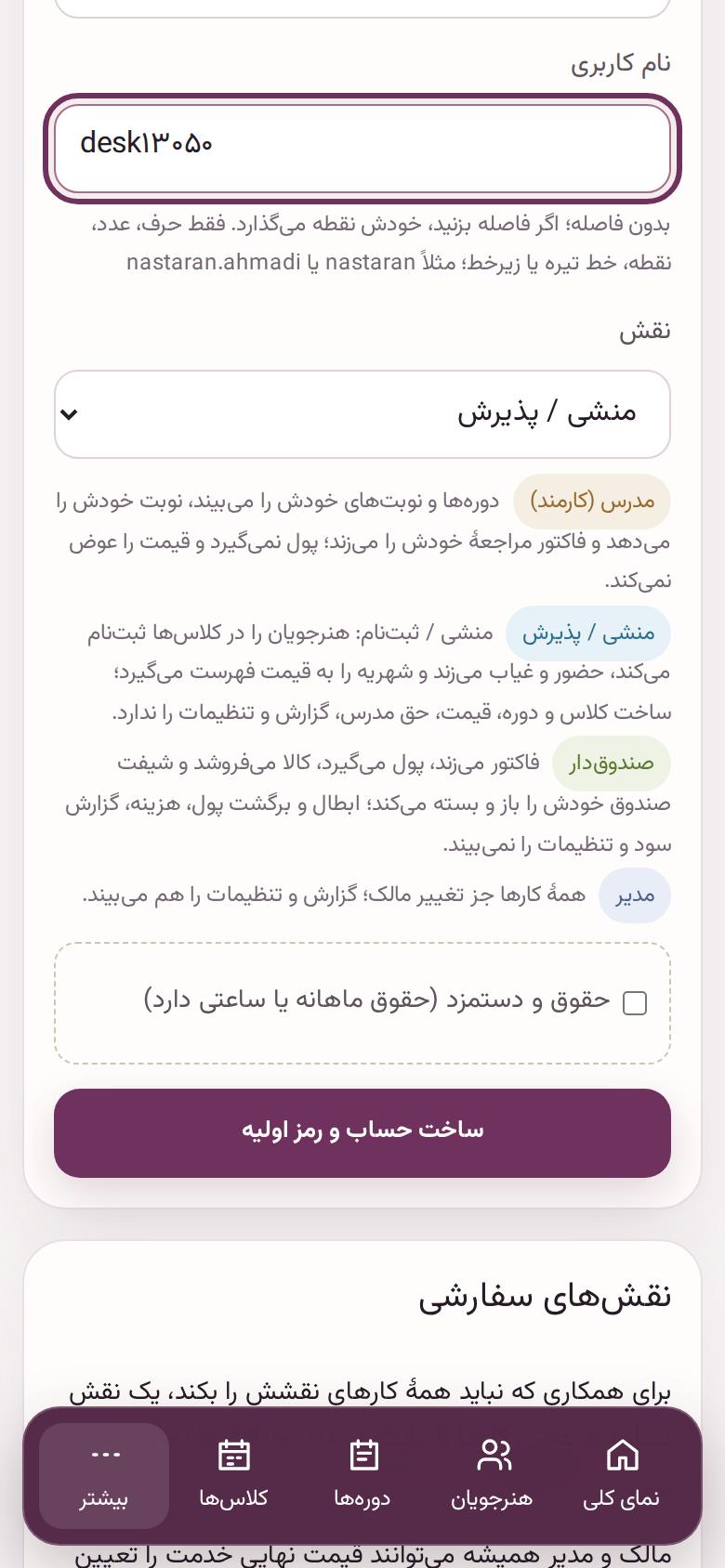
در «کارکنان» نام و یک نام کاربری بنویسید و نقش «منشی / پذیرش» را انتخاب کنید. منشی فهرست کلاسها را میبیند، هنرجو را در کلاس ثبتنام میکند، حضور و غیاب میزند و شهریه را با فروش دوره یا بستهٔ جلسات در «فروش و صندوق» به قیمت ثبتشده میگیرد.
نکته: بستهٔ جلسات هنرجو همانجا ساخته میشود و منشی هنگام ثبتنام آن را انتخاب میکند.
۱۶. منشی / ثبتنام
منشی چه کاری نمیکند
ساخت کلاس و دوره، بستهٔ جلسات، قیمت، حق مدرس و گزارش برای منشی بسته است؛ ابطال فاکتور و برگشت پول هم با شماست. مدرس («کارمند») فقط در کلاسهای خودش حضور و غیاب میزند.
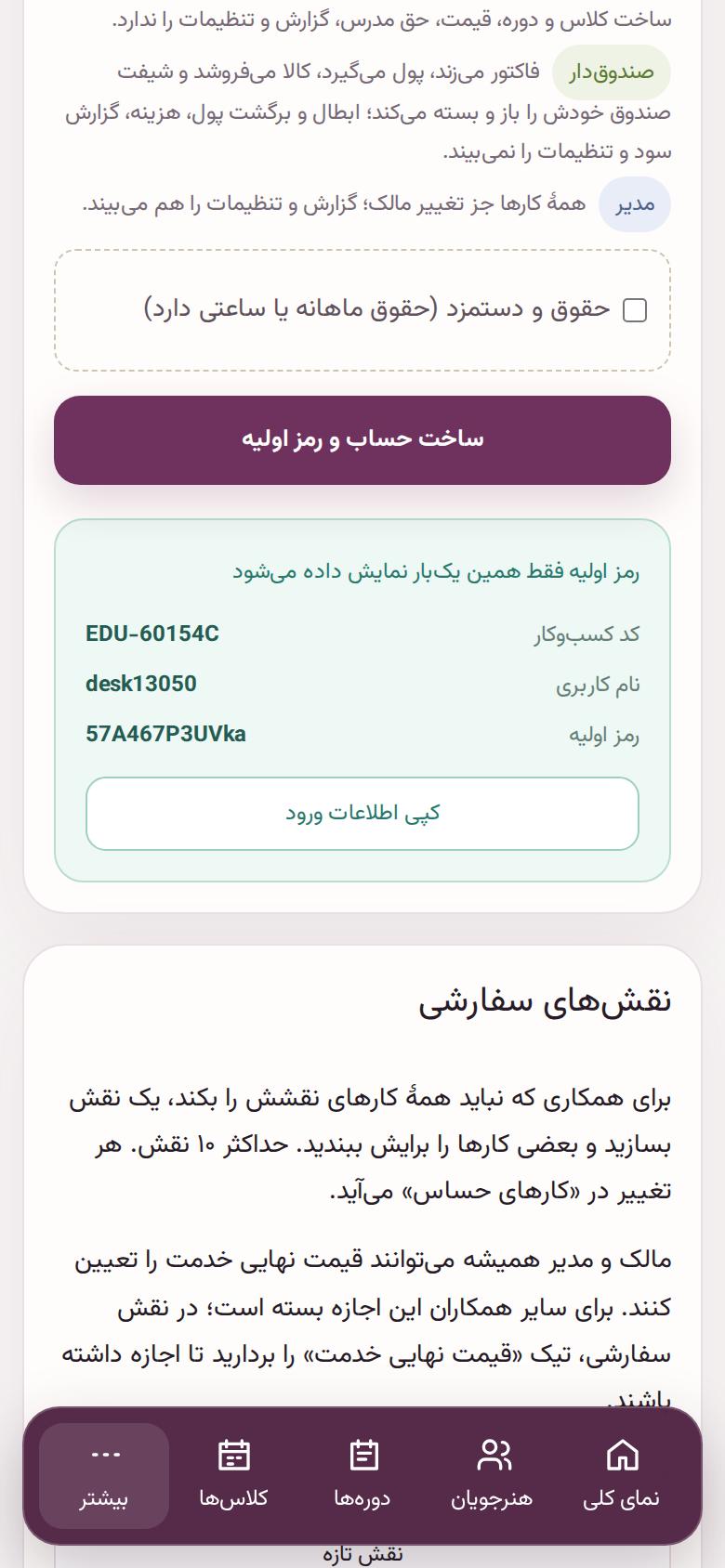
۱۷. منشی / ثبتنام
اطلاعات ورود منشی
کد کسبوکار، نام کاربری و رمز اولیه فقط همین یک بار نشان داده میشود. با «کپی اطلاعات ورود» برای منشی بفرستید؛ بار اول رمز خودش را میگذارد. منوی او فقط نمای کلی، هنرجویان، دورهها، کلاسها، «فروش و صندوق» و موجودی است.
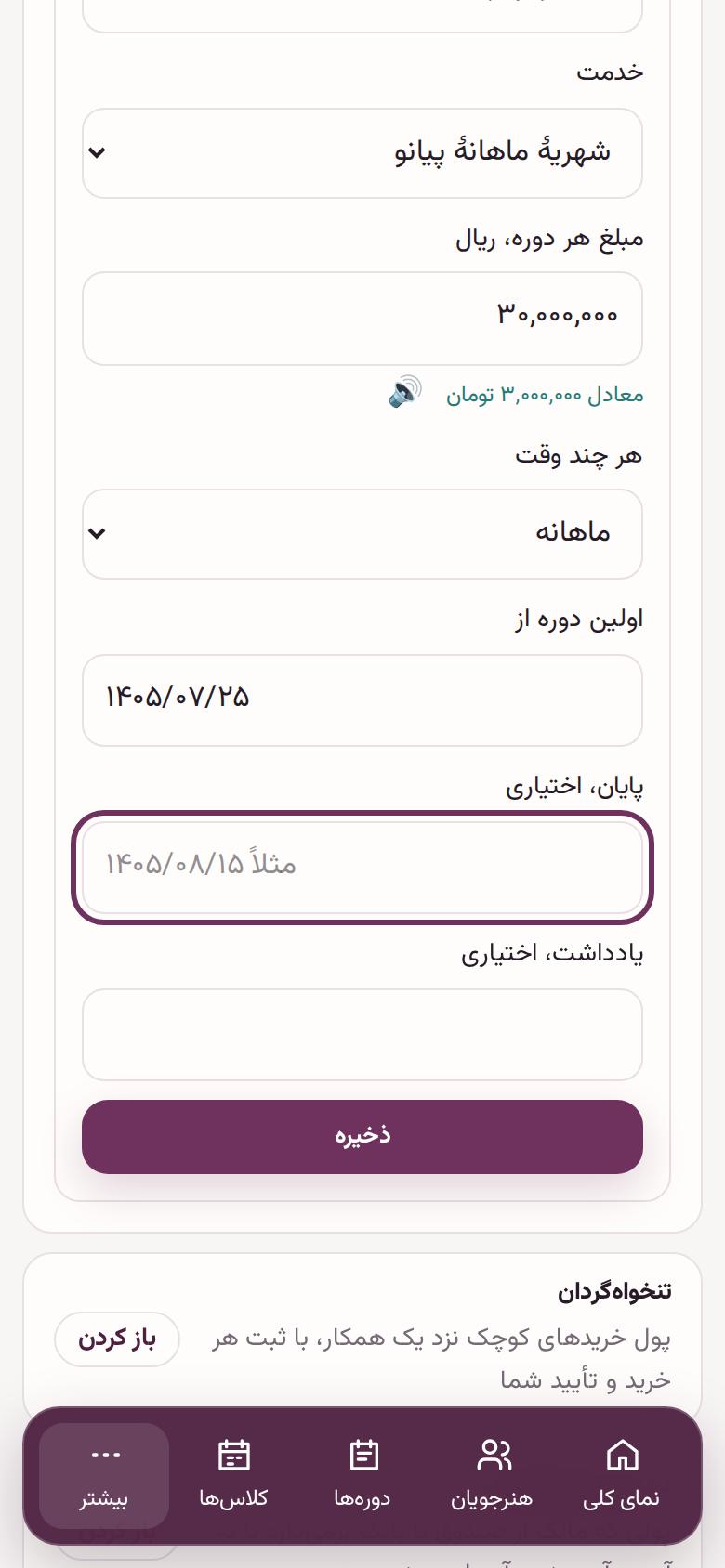
۱۸. نوشتن تاریخ
تاریخ با رقم
تاریخ را فقط با رقم بنویسید، مثلاً ۱۴۰۵۰۸۱۵؛ «/» خودش گذاشته میشود.
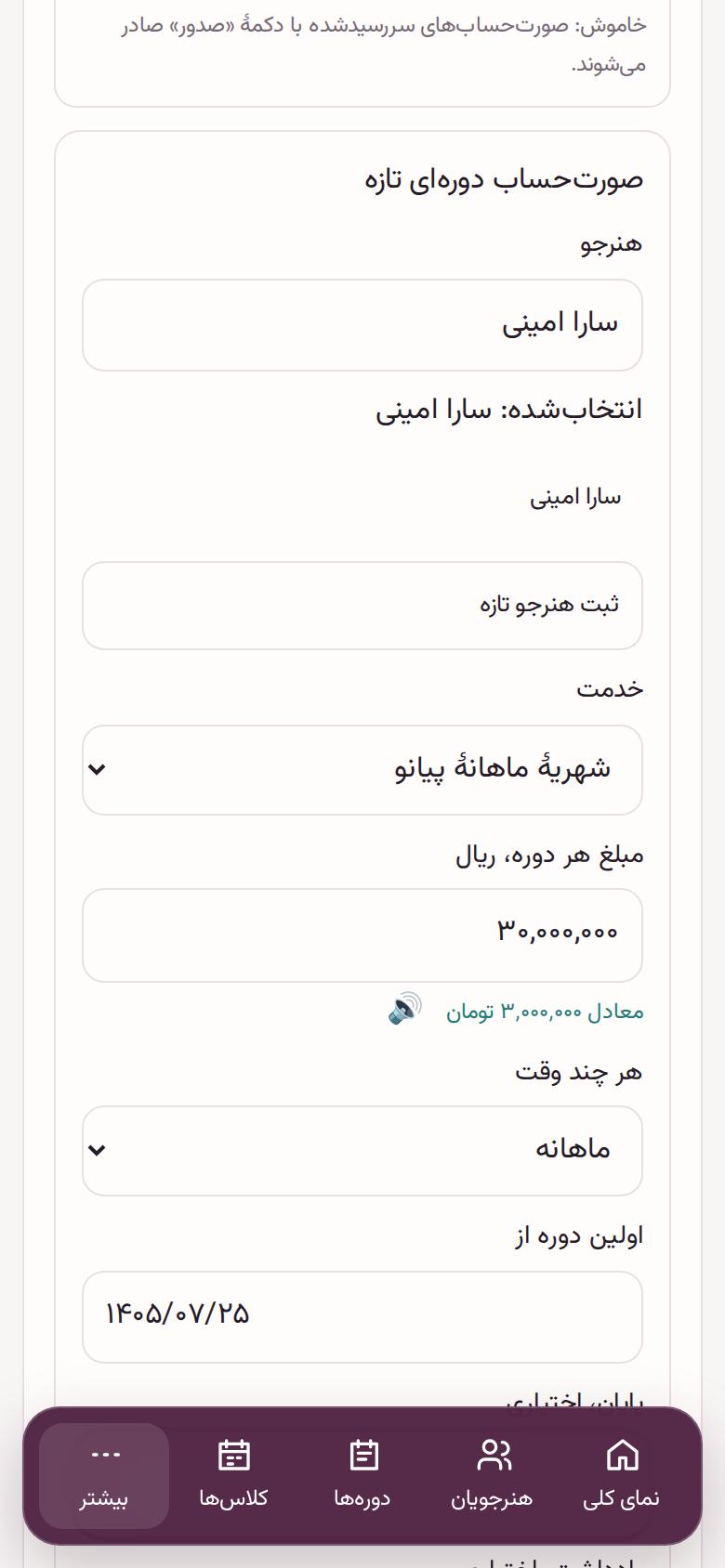
۱۹. شهریه
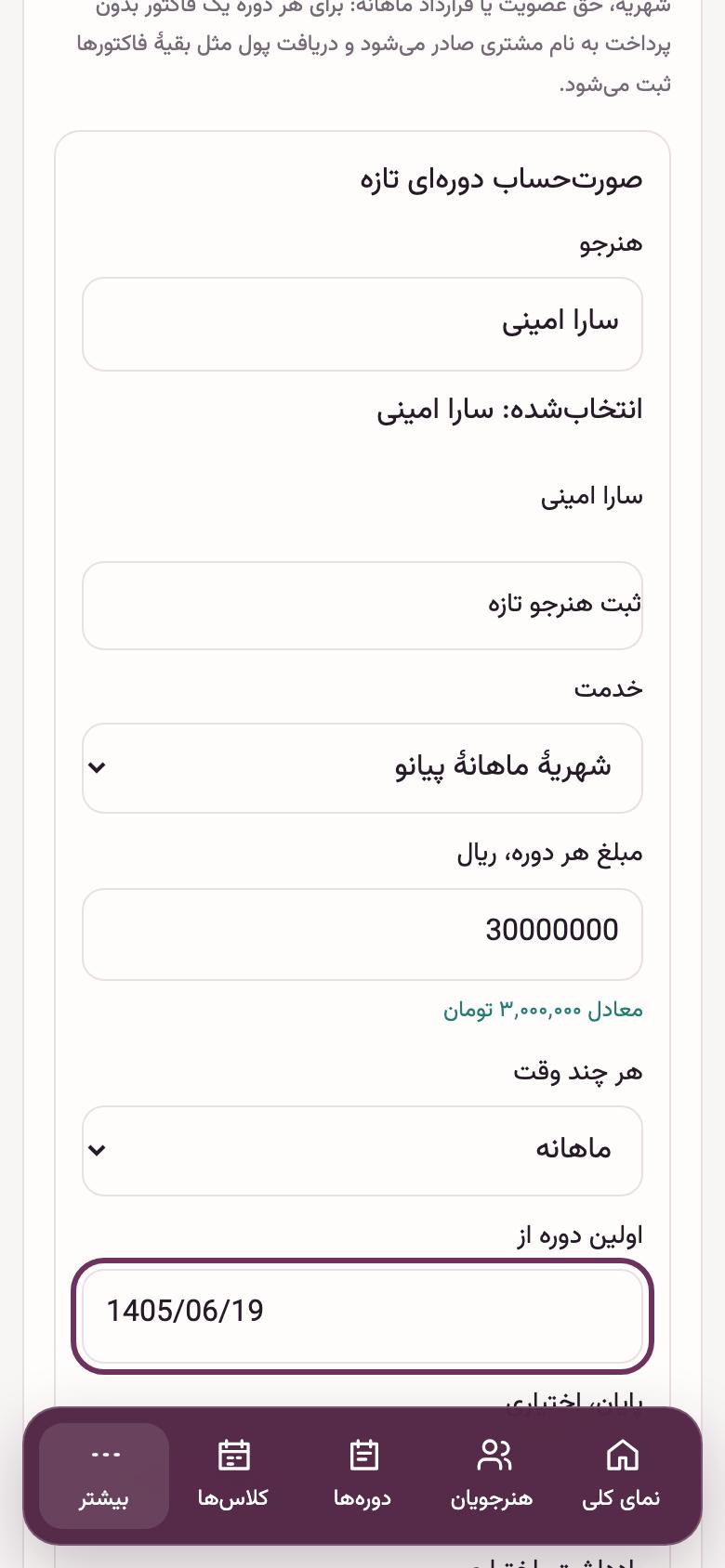
شهریهٔ ماهانهٔ خودکار
در «حسابداری»، «صورتحساب دورهای تازه» را بزنید: هنرجو، دوره، مبلغ هر ماه و تاریخ شروع. از این به بعد هر ماه شهریهٔ این هنرجو سررسید میشود و لازم نیست هر بار فاکتور بنویسید.
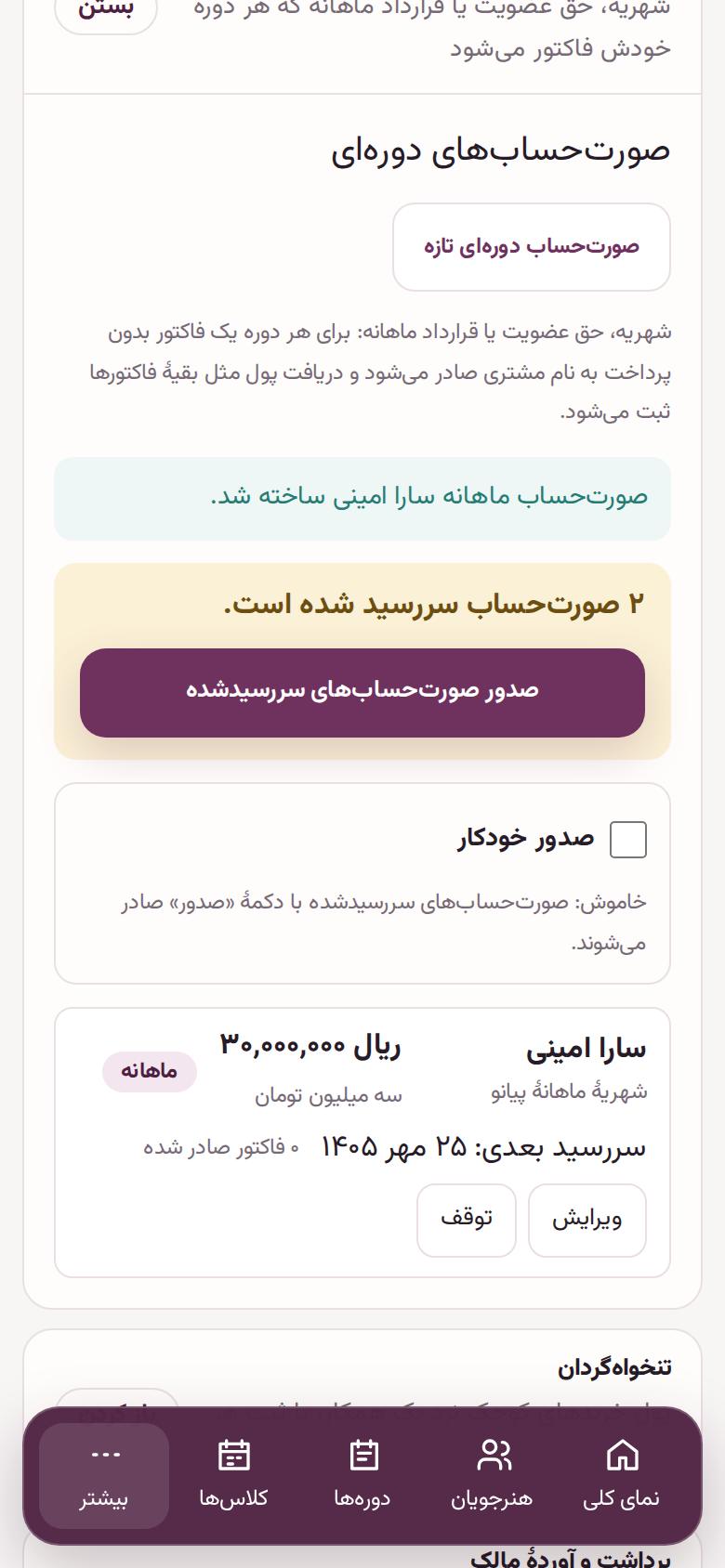
۲۰. شهریه
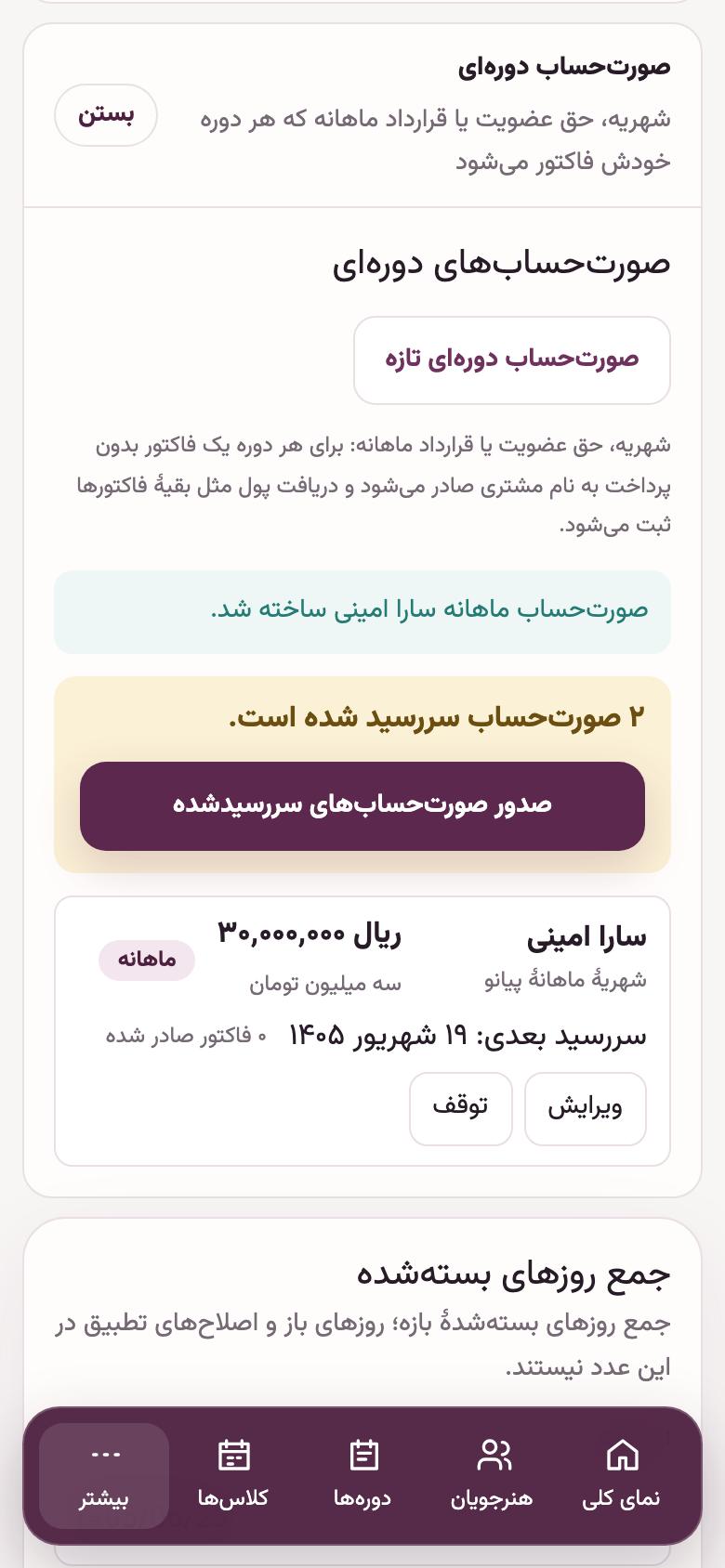
صدور شهریههای سررسید
هر وقت این صفحه را باز کنید، میبینید چند شهریه سررسید شده است. «صدور صورتحسابهای سررسیدشده» همه را یکجا فاکتور میکند و هیچ ماهی دو بار فاکتور نمیشود. پرداخت نکردهها در «حساب اشخاص» بدهکار میشوند.
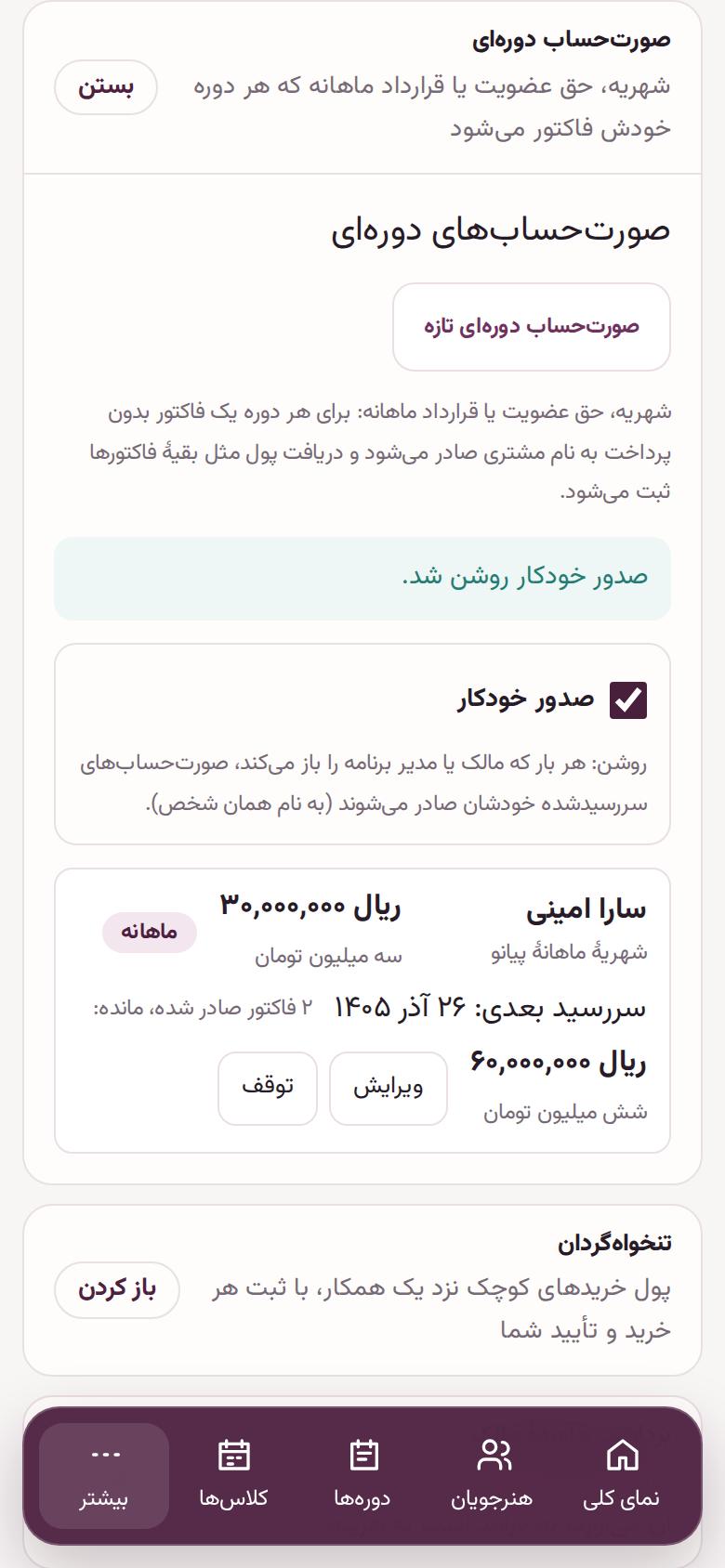
۲۱. شهریه
از ماه بعد خودکار
با «صدور خودکار»، باز شدن برنامه به دست مالک یا مدیر شهریههای سررسیده را صادر میکند. پیامش در صفحهٔ اول و آخرین صدور زیر همین خانه میآید؛ هیچ ماهی دوبار فاکتور نمیشود.
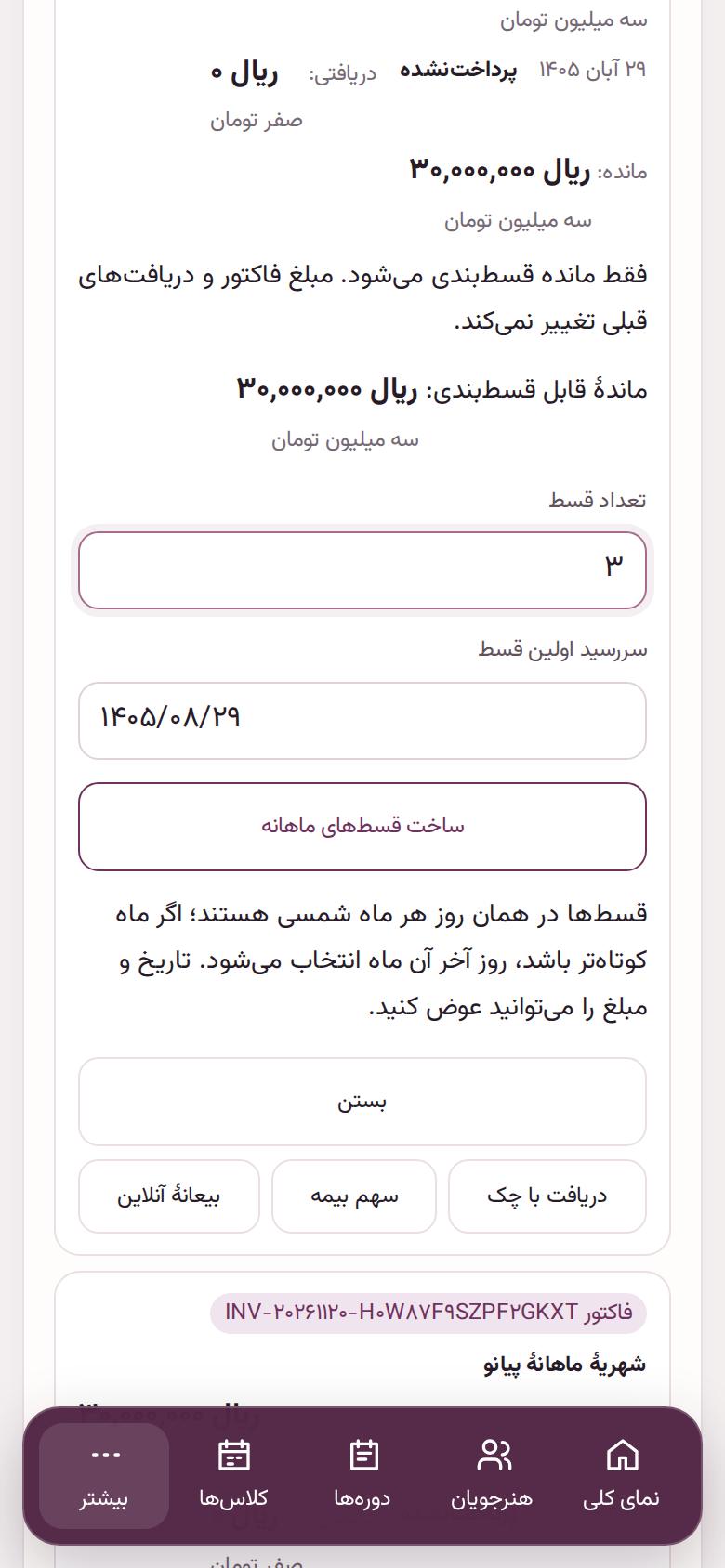
۲۲. قسطبندی شهریه
شهریه را قسطبندی کنید
مالک یا مدیر از صورتحساب هنرجو روی «قسطبندی فاکتور» میزند. تعداد بین ۲ تا ۳۶ و سررسید اولین قسط را انتخاب کنید. فقط مانده تقسیم میشود و مبلغ شهریه و دریافت قبلی تغییر نمیکند.
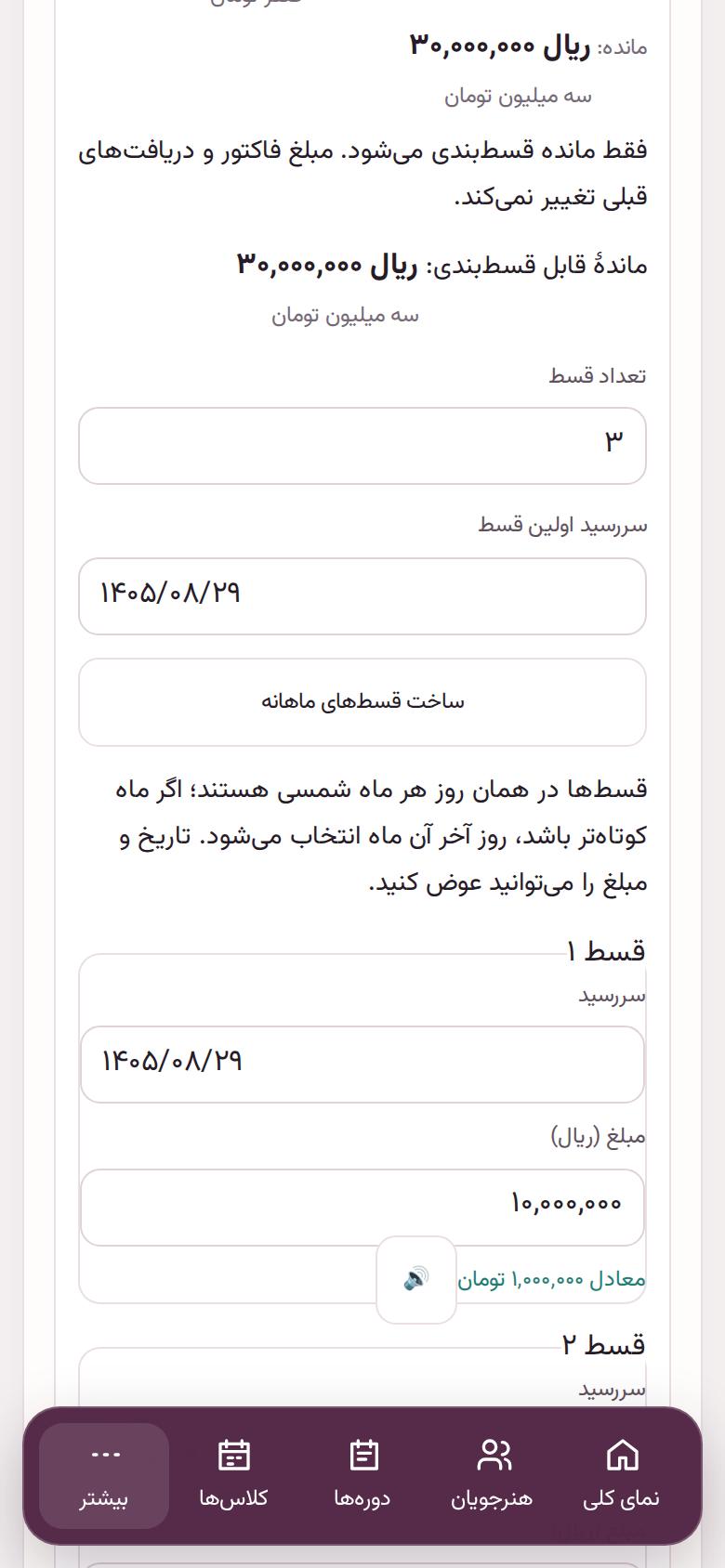
۲۳. قسطبندی شهریه
قسطها را بررسی و ثبت کنید
مبلغ و تاریخ شمسی هر قسط را بررسی کنید؛ میتوانید هر کدام را عوض کنید. جمع باید با مانده برابر باشد و باقیماندهٔ تقسیم روی آخرین قسط است. پرداخت بعدی قدیمیترین قسط باز را کم میکند؛ تغییر بعدی برنامه نسخهٔ تازه میسازد.
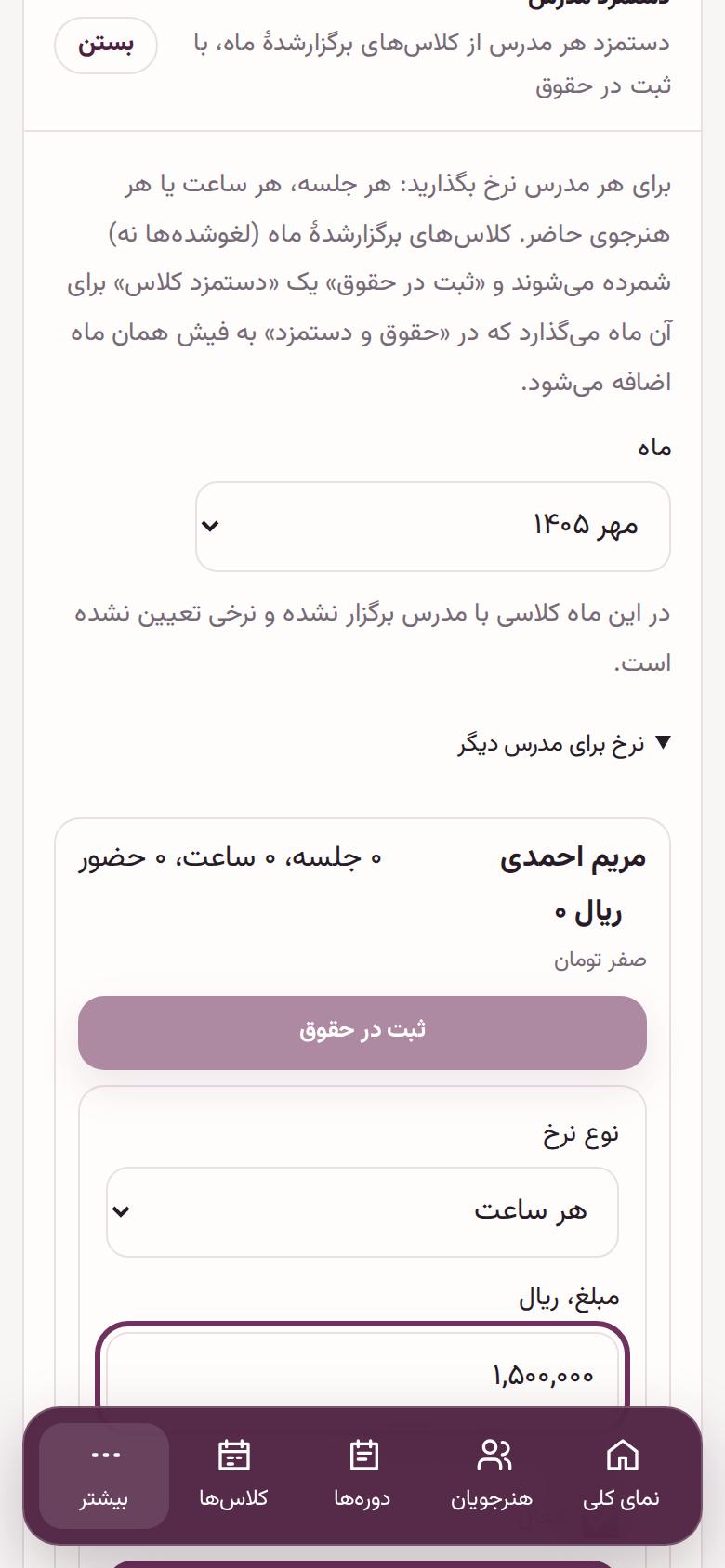
۲۴. دستمزد مدرس
نرخ هر مدرس و ثبت در حقوق
برای هر مدرس یک بار نرخ بگذارید: هر جلسه، هر ساعت یا هر هنرجوی حاضر. ماه را انتخاب کنید؛ کلاسهای برگزارشدهٔ آن ماه (لغوشدهها نه)، ساعتها و حضورها شمرده میشود و مبلغ کنار نام مدرس میآید. «ثبت در حقوق» آن را یک بار بهصورت «دستمزد کلاس» در فیش همان ماه در «حقوق و دستمزد» میگذارد.
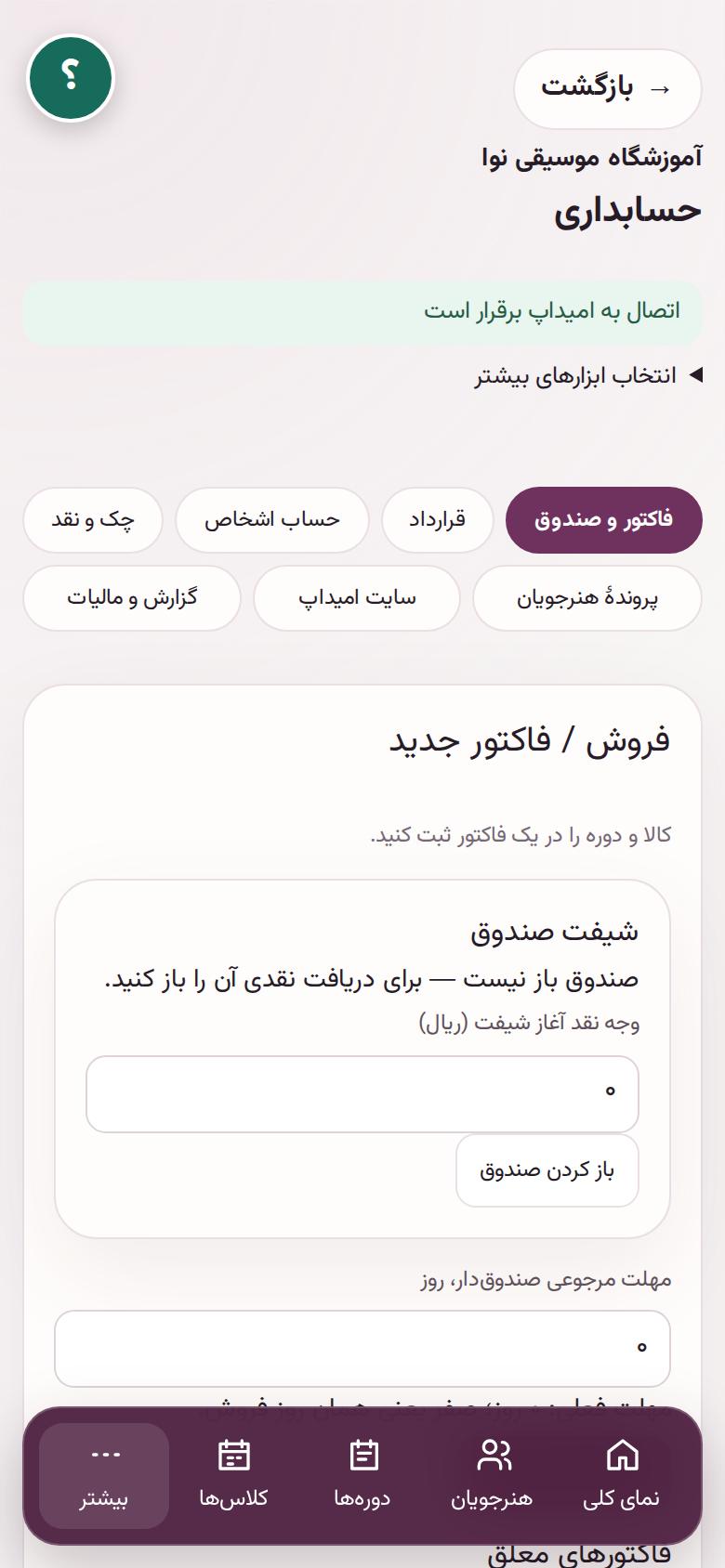
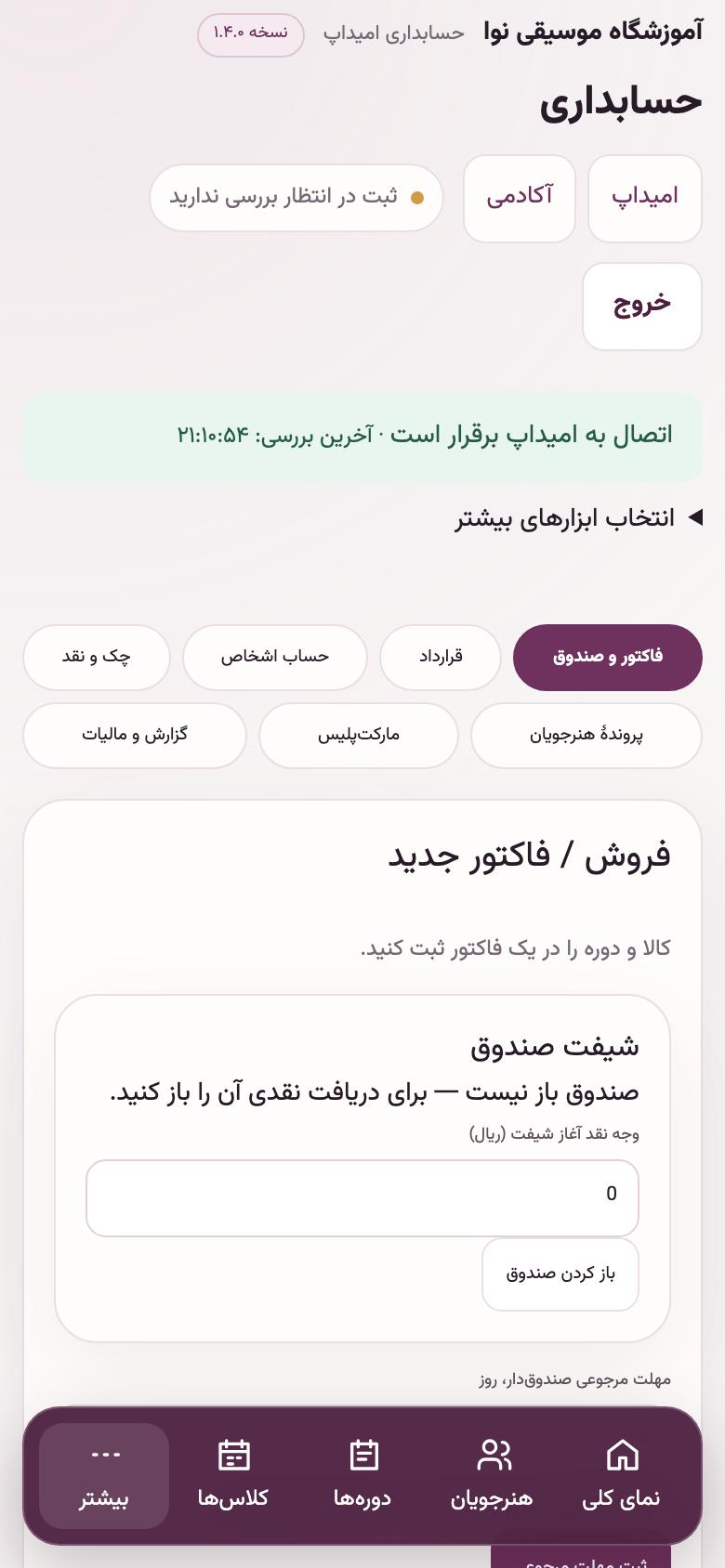
۲۵. حسابداری
بخشهای حسابداری
«فاکتور و صندوق» فاکتورها، شهریههای دورهای و بستن روز است، «قرارداد» برای دورههای ترمی با پیشپرداخت و قسط، «حساب اشخاص» بدهی هر هنرجو، «چک و نقد» و «گزارش و مالیات».
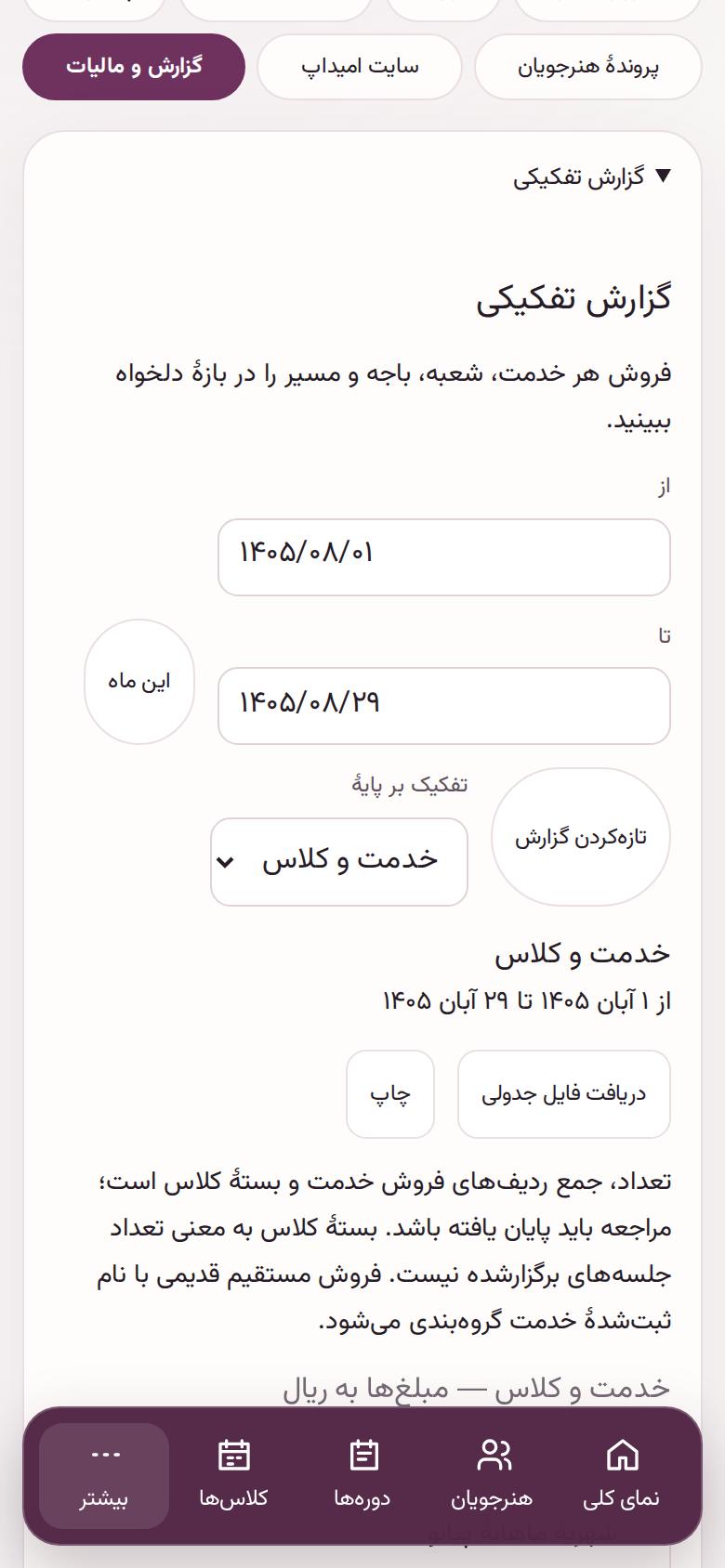
۲۶. گزارشها
گزارش تفکیکی هر دوره و کلاس
در «گزارش و مالیات ← گزارش تفکیکی»، بازه را بگذارید و «تفکیک بر پایهٔ» را «خدمت و کلاس» کنید تا فروش، دریافت و سهم هر دوره و کلاس جدا دیده شود. اگر چند شعبه دارید، شعبه را هم انتخاب کنید. «دریافت فایل جدولی» و «چاپ» همینجاست.
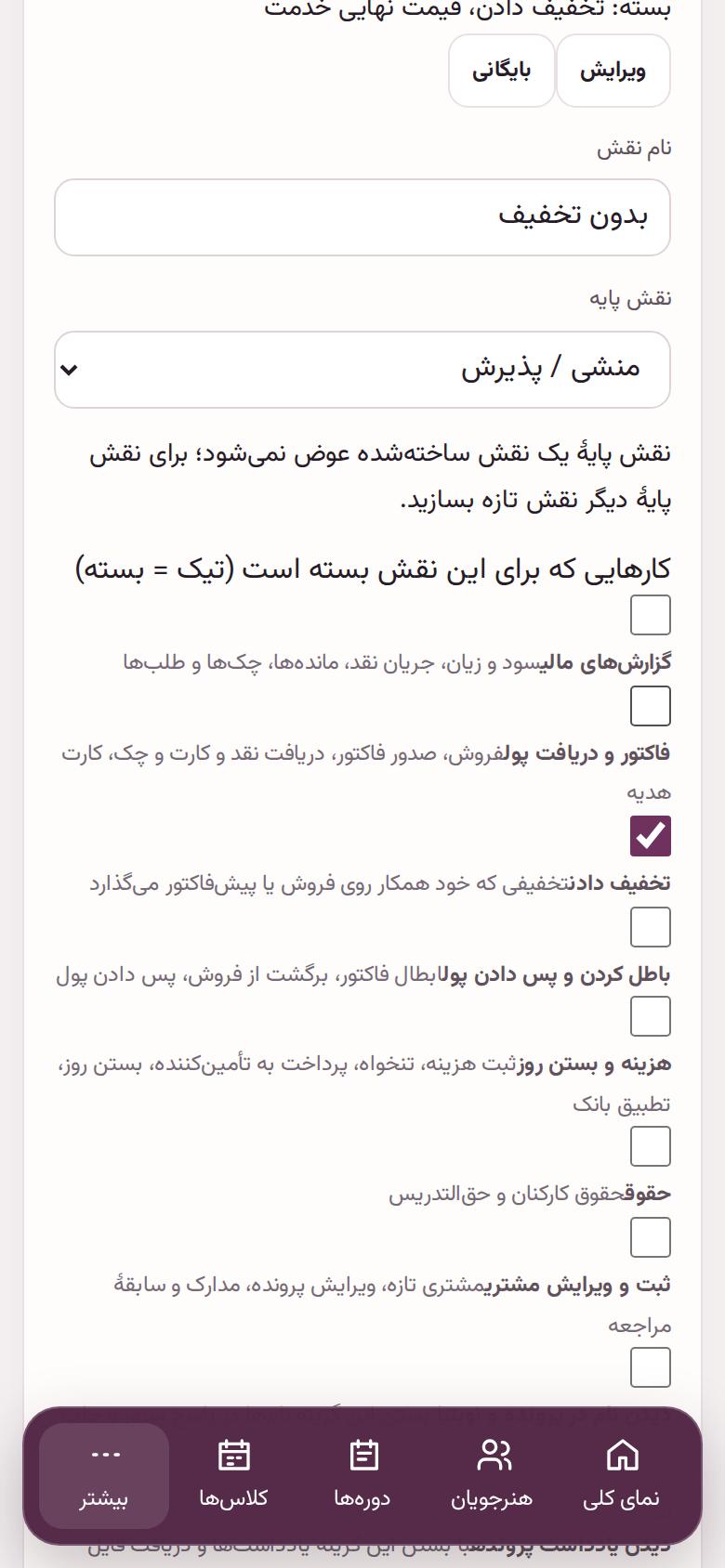
۲۷. دسترسی همکاران
نقش سفارشی
در «کارکنان» نقش تازه بسازید و نقش پایه را انتخاب کنید؛ تیک یعنی کار بسته است. این نقش ذخیره شده و «تخفیف دادن» را میبندد؛ اختیار بیشتری از نقش پایه نمیدهد.
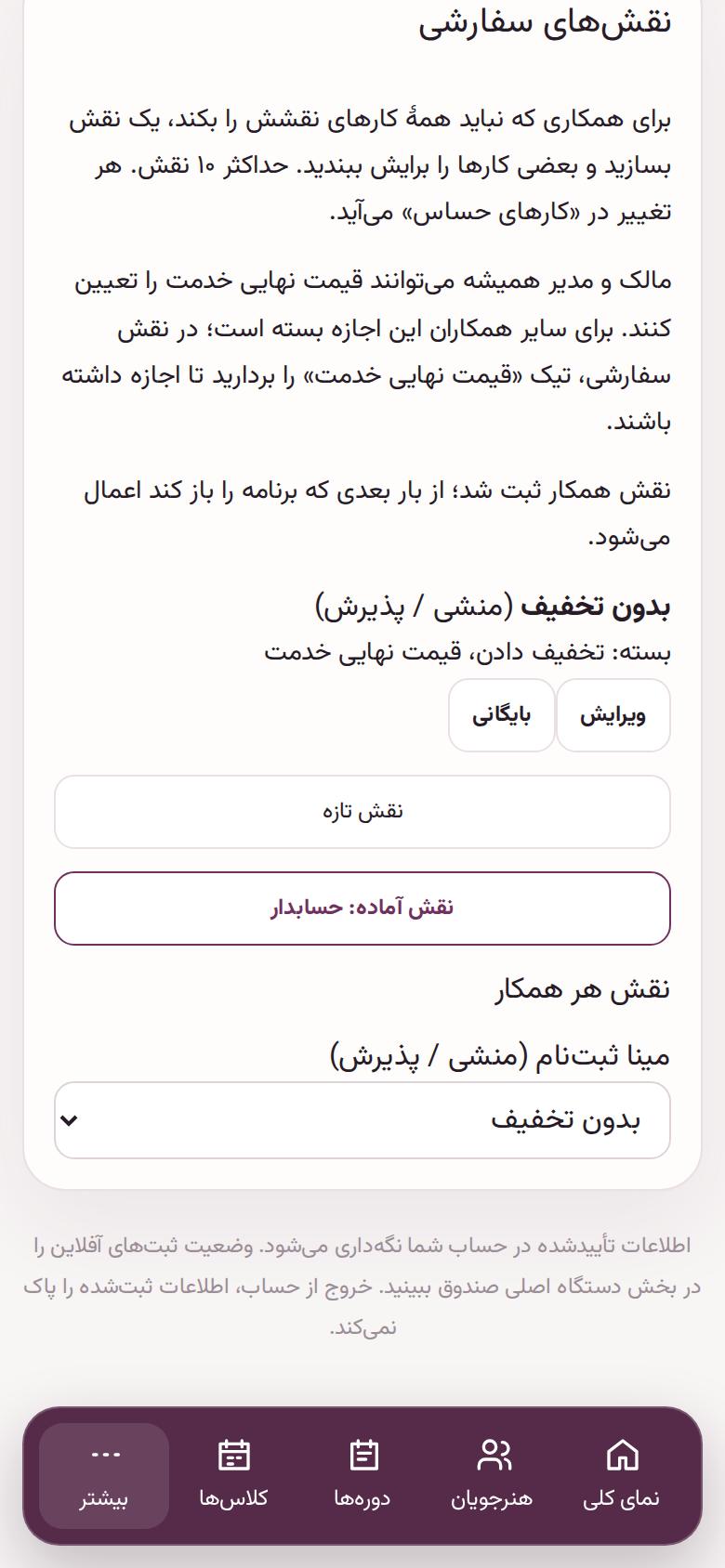
۲۸. دسترسی همکاران
نقش هر همکار
از «نقش هر همکار» نقش متناسب با او را انتخاب کنید؛ کارهای بسته از بار بعدی که برنامه را باز کند بسته میشوند.
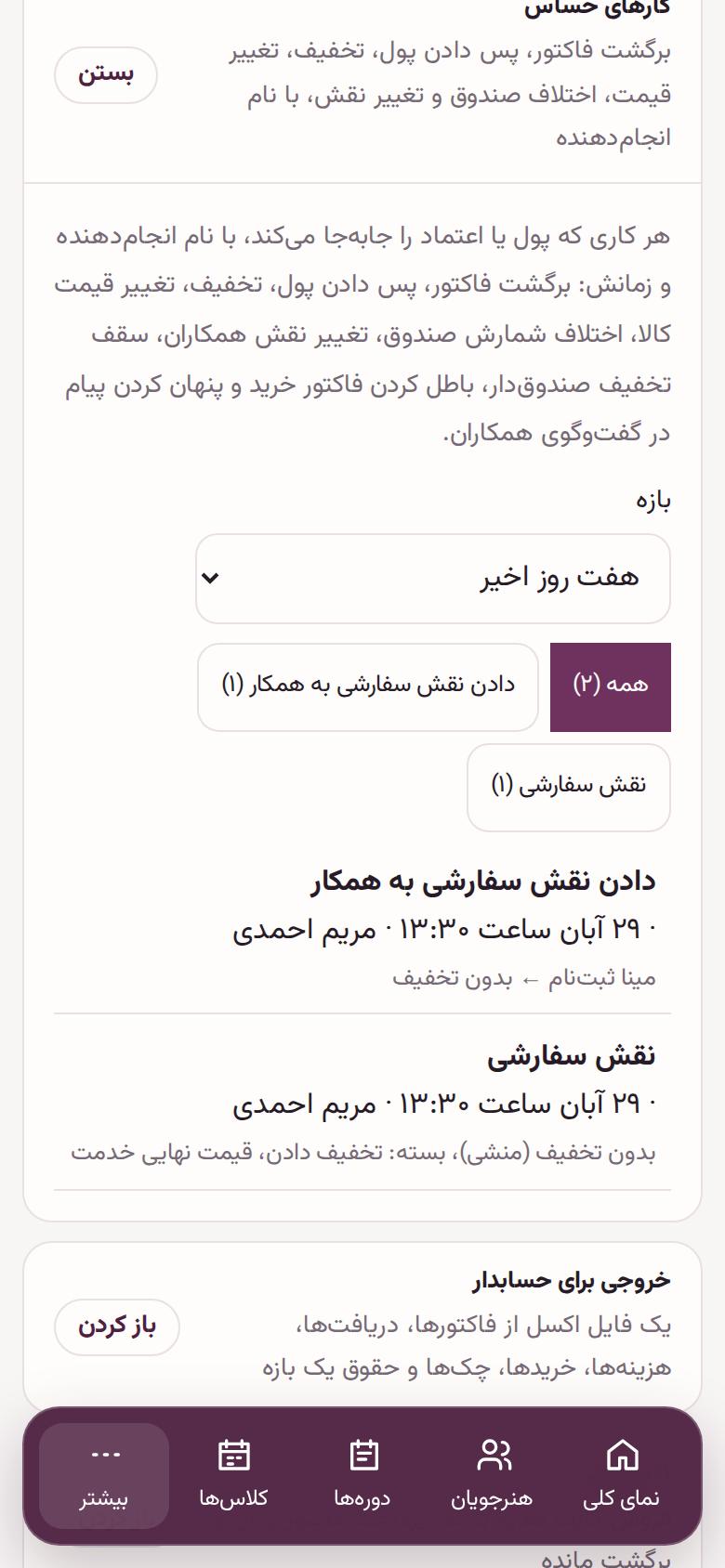
۲۹. دسترسی همکاران
سابقهٔ تغییر نقش
«کارهای حساس» ساخت نقش سفارشی و دادن نقش به همکار را با نام انجامدهنده نگه میدارد.
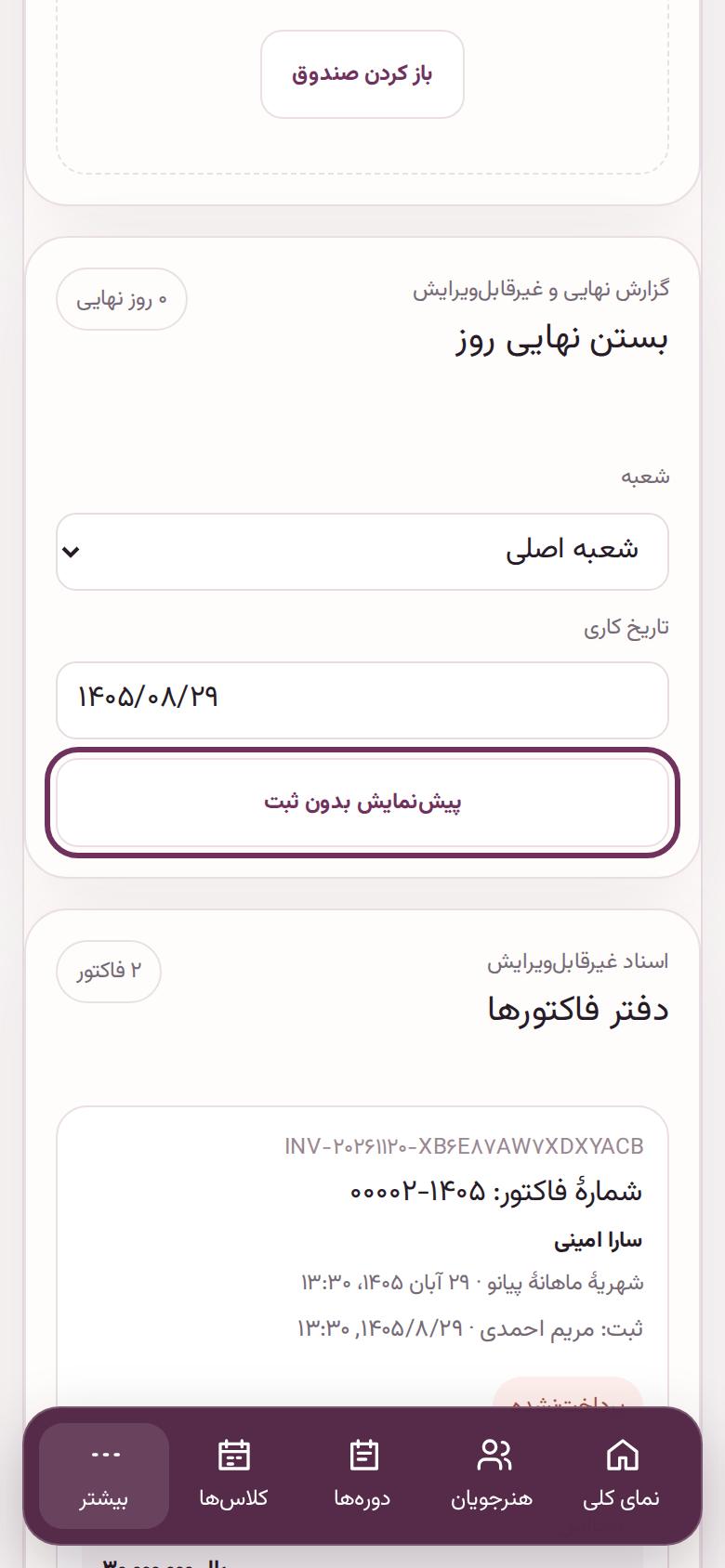
۳۰. نوشتن تاریخ
تاریخ کاری
تاریخ را فقط با رقم بنویسید، مثلاً ۱۴۰۵۰۸۱۵؛ «/» خودش گذاشته میشود.
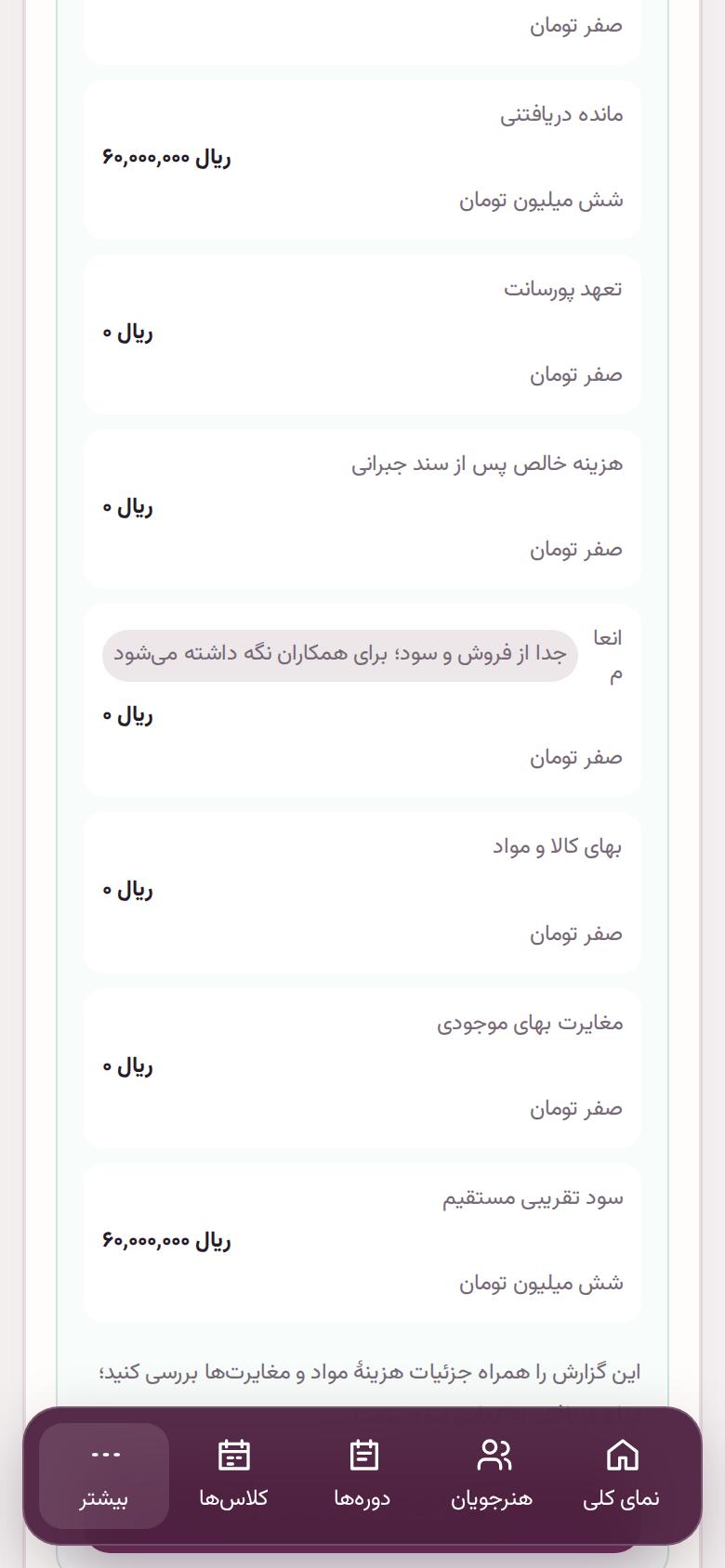
۳۱. بستن روز
انعام جدا از فروش
در بستن روز، ردیف «انعام» فعال است و مبلغ همین روز و شعبه را جدا نشان میدهد: جدا از فروش و سود؛ برای همکاران نگه داشته میشود.
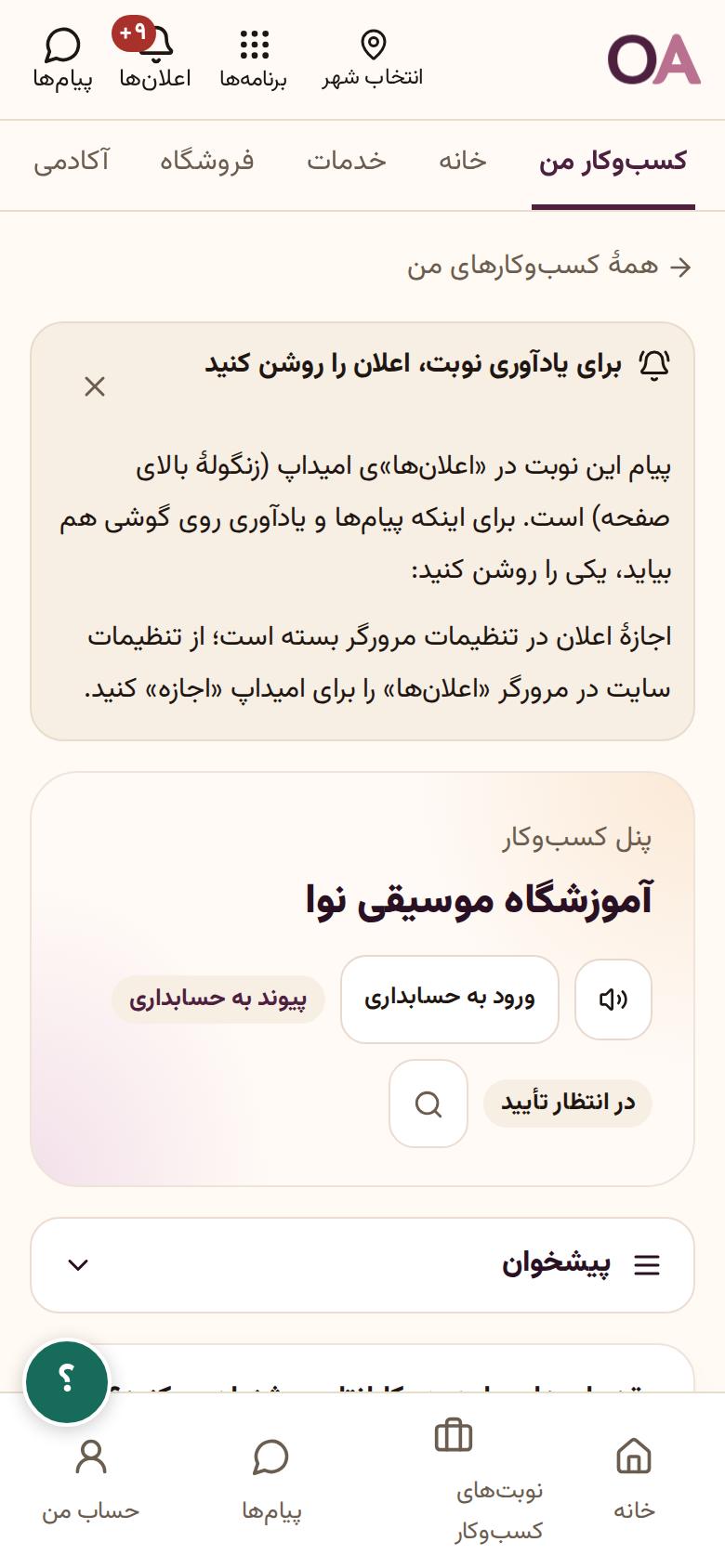
۳۲. اعلانها
خبرها روی گوشی
برای رسیدن خبر نوبت، سفارش و پیام، اعلان همین گوشی را روشن کنید یا «بله» را وصل کنید. «فرستادن یک اعلان آزمایشی» راه رسیدن پیام را بررسی میکند.
راهنماهای دیگر
- راهنمای فایل قدیمی اندروید
- شروع با امیداپ: سایت، فروشگاه، حسابداری و آکادمی
- همکاران و نقشها
- منشی / پذیرش
- صندوقدار
- متخصص / کارشناس / کارمند
- حسابدارِ همکار
- دفتر حسابداری و مشاور مالیاتی
- راهنمای حسابداری — فصل ۱: از کجا شروع کنم؟
- راهنمای حسابداری — فصل ۲: آمادهکردن کسبوکار و همکاران
- راهنمای حسابداری — فصل ۳: مشتری و کار روزانه
- راهنمای حسابداری — فصل ۴: فروش، دریافت و اصلاح فاکتور
- راهنمای حسابداری — فصل ۵: چه کسی به ما بدهکار است؟
- راهنمای حسابداری — فصل ۶: صندوق، هزینه و پایان روز
- راهنمای حسابداری — فصل ۷: بانک، پوز و چک
- راهنمای حسابداری — فصل ۸: کالا و انبار
- راهنمای حسابداری — فصل ۹: سهم همکار و حقوق
- راهنمای حسابداری — فصل ۱۰: قیمت پیشنهادی، قرارداد و کار سفارشی
- راهنمای حسابداری — فصل ۱۱: ابزارهای تکمیلی و اتصال آنلاین
- راهنمای حسابداری — فصل ۱۲: گزارشها و بررسی حسابها
- راهنمای حسابداری — فصل ۱۳: دفتر کل و سال مالی
- راهنمای حسابداری — فصل ۱۴: نگهداری اطلاعات و کار بدون اینترنت
- خرید و نوبت در امیداپ
- نوبت و سابقهٔ مشتری
- هنرجوی آکادمی: ورود، خرید دوره و دیدن جلسه
- ابزارهای من: بودجه، مادرخرج، قسط و قبض
- متنخوان دوربین: ویدیو با متن روی صفحه
- دندانپزشکی
- کلینیک و مطب
- سالن زیبایی
- پیرایش آقایان
- موبایل و دیجیتال
- خیاطی و پوشاک
- طلا و ساعت
- خدمات منزل و تعمیرات
- گل و هدیه
- چاپ و تبلیغات
- پخش و عمدهفروشی
- اپتیک و تجهیزات پزشکی
- باربری و حملونقل
- دفتر بلیت
- مراسم و تالار
- روانشناسی و توانبخشی
- بیمه، ترجمه و خدمات اداری
- کشاورزی، باغبانی و دامپروری
- ساختمان و پیمانکاری
- فناوری و بازاریابی دیجیتال
- هنر، طراحی و عکاسی
- سوپرمارکت و مواد غذایی
- خانه، دکور و مبلمان
- کتاب و نوشتافزار
- کودک، نوزاد و اسباببازی
- مشاورهٔ کسبوکار
- اتوبار و حملونقل شهری
- تعمیرات رایانه و فناوری
- موسیقی و کارگاه هنر
- کارخانه و تولید
- رستوران و کافه
- حسابداری فروشگاه
- تعمیرگاه خودرو
- کلینیک دامپزشکی
- باشگاه ورزشی
- دفتر وکالت و مشاوره
- مشاور املاک
- شرکت پروژهمحور
- هتل و اقامتگاه