در حال بارگذاری…
همکاران را به همین کسبوکار اضافه کنید، نه کسبوکار جدا
قدمبهقدم روی صفحههای واقعی، با فروشگاهی نمونه به نام «فروشگاه نمونهٔ پارس»: صاحب کسبوکار یا مدیر در «کارکنان» برای هر همکار حساب میسازد و نقش میدهد؛ همکار با «کد کسبوکار»، نام کاربری و رمز اولیه وارد همان کسبوکار میشود. همکار نباید کسبوکار جدا بسازد. هر جا کادر نارنجی هست، همانجا را باید بزنید.
قدم ۱ از ۱۸
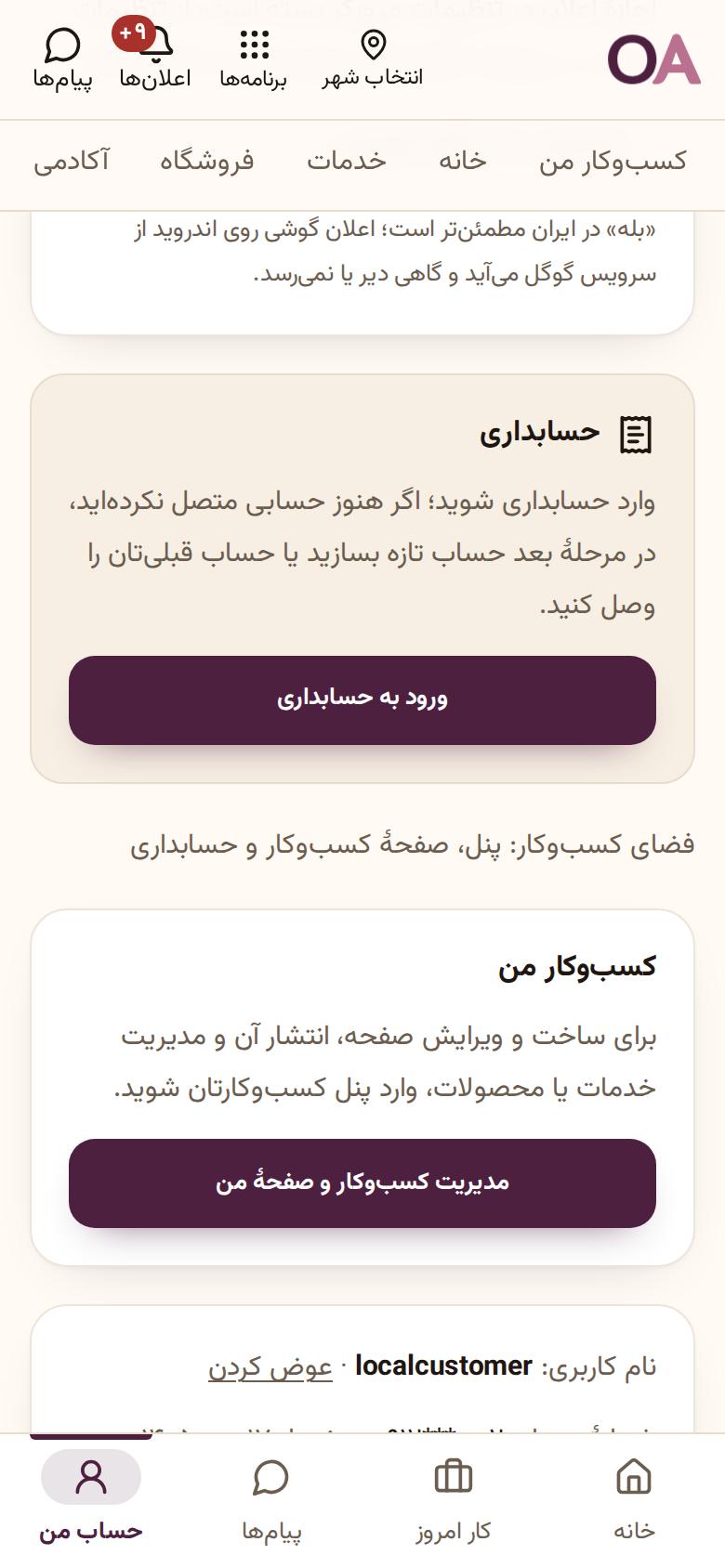
از حساب امیداپ وارد حسابداری شویدورود به حسابداری
ورود به حسابداری
از حساب امیداپ وارد حسابداری شوید
در امیداپ، صفحهٔ «حساب من» را باز کنید. دکمهٔ «ورود به حسابداری» شما را به برنامهٔ حسابداری کسبوکارتان میبرد.
قدم ۱ از ۱۸
روی تصویر بزنید یا آن را به چپ و راست بکشید تا ورق بخورد.
همهٔ قدمها روی یک صفحه
۱. ورود به حسابداری
از حساب امیداپ وارد حسابداری شوید
در امیداپ، صفحهٔ «حساب من» را باز کنید. دکمهٔ «ورود به حسابداری» شما را به برنامهٔ حسابداری کسبوکارتان میبرد.
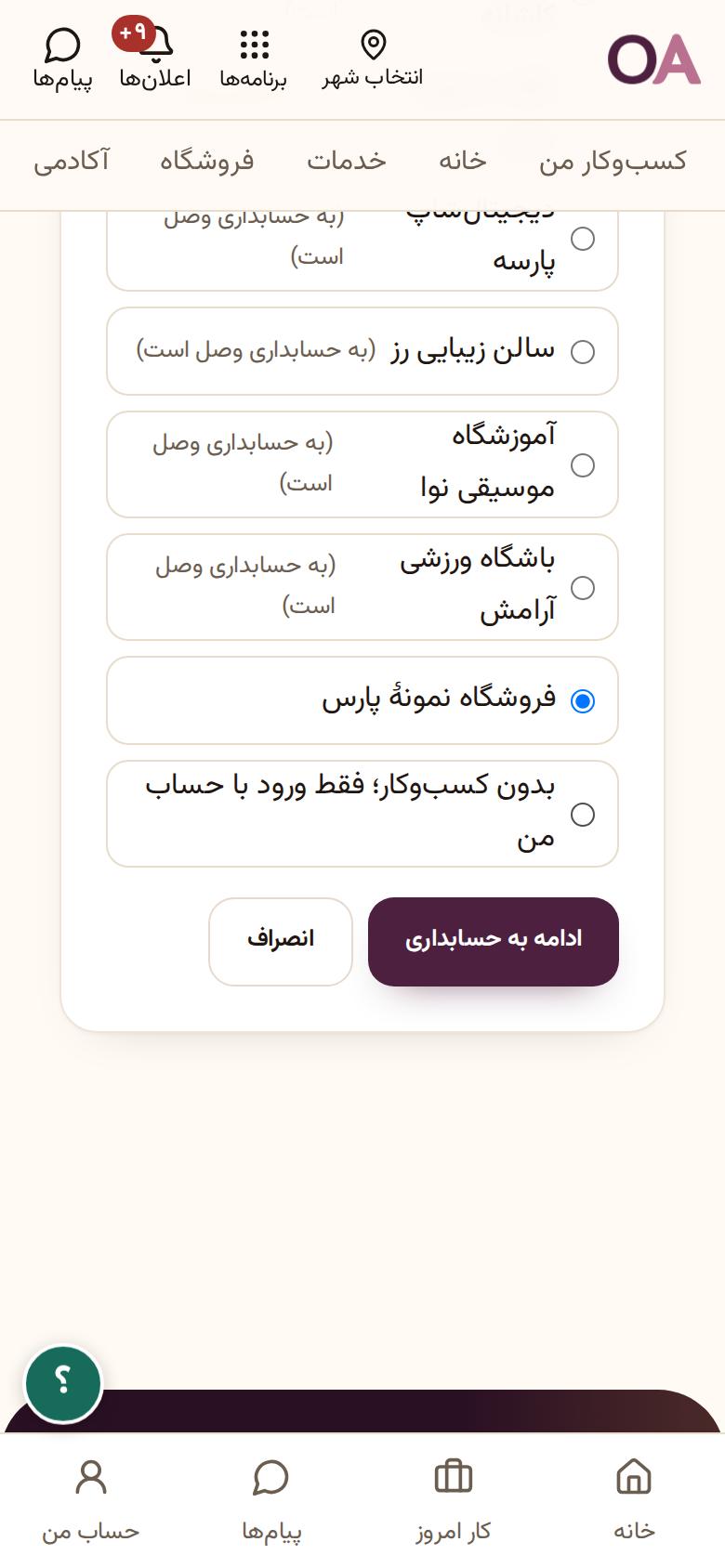
۲. ورود به حسابداری
کسبوکارتان را انتخاب کنید
اگر چند کسبوکار دارید، همه اینجا فهرست میشوند. کسبوکاری را که میخواهید انتخاب کنید و «ادامه به حسابداری» را بزنید.
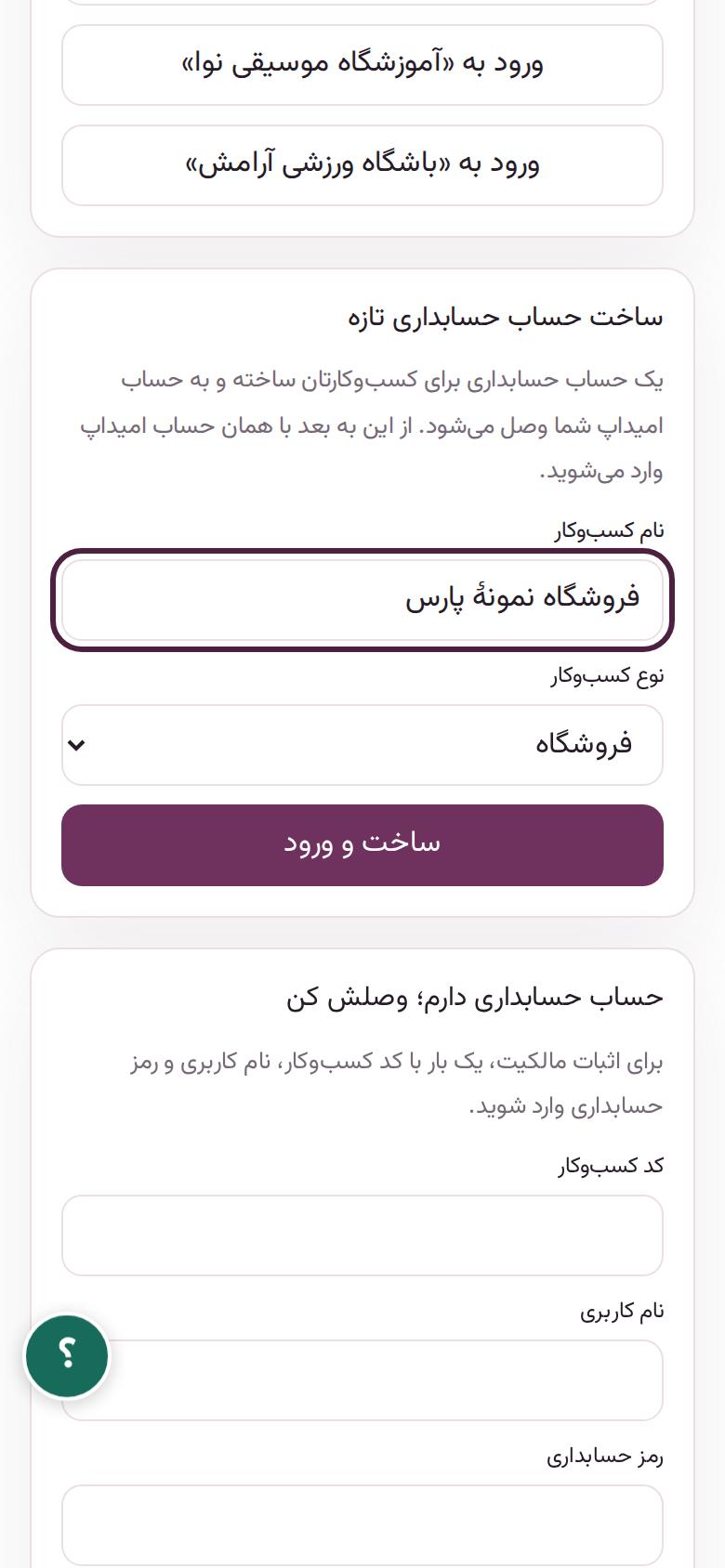
۳. ورود به حسابداری
بار اول: ساخت حساب حسابداری
فقط دفعهٔ اول این فرم را میبینید. نام کسبوکار را بنویسید و نوع کسبوکار را «فروشگاه» بگذارید. هر صنفی باشد فرقی ندارد؛ همکار در همهٔ صنفها همینطور اضافه میشود.
نکته: دفعههای بعد مستقیم وارد نمای کلی میشوید.
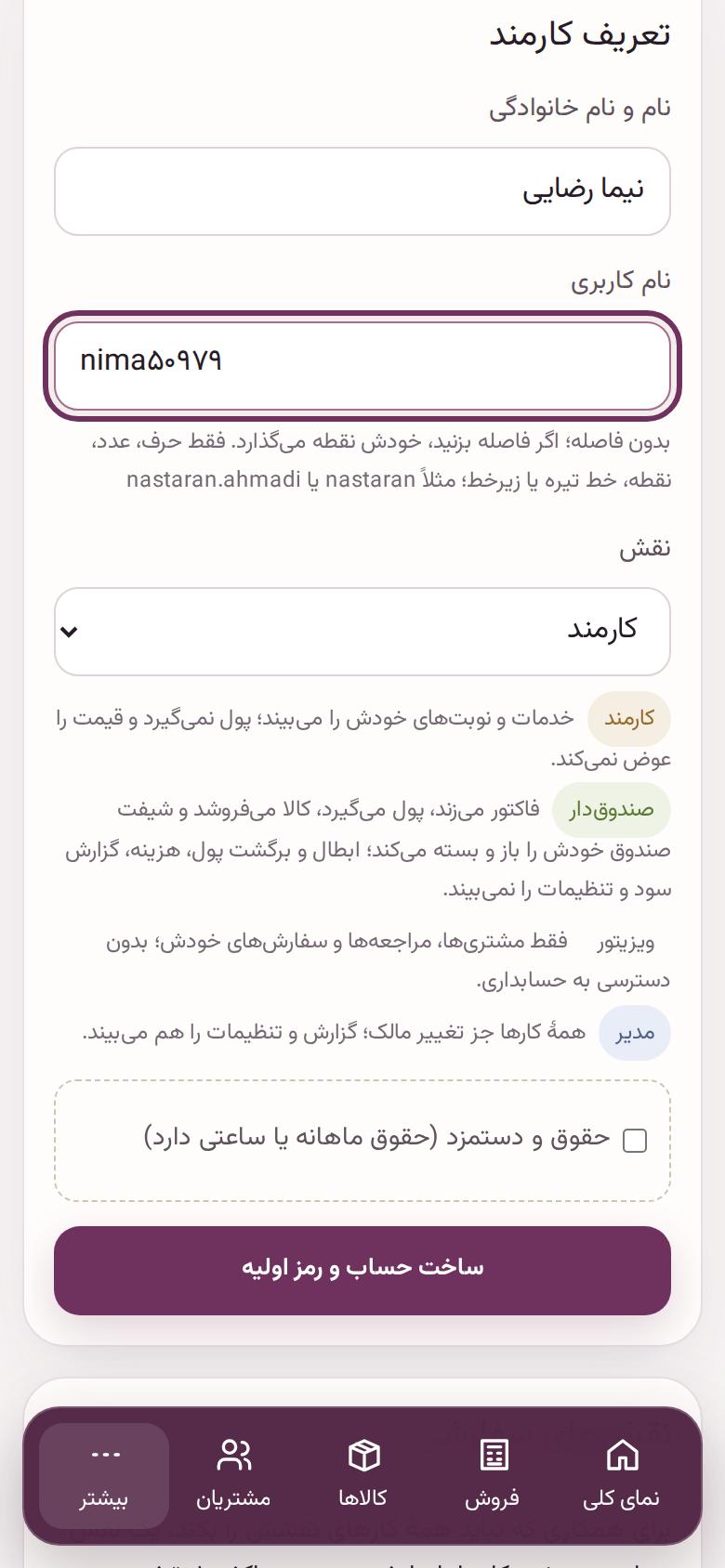
۴. همکار تازه
همکار را اضافه کنید
همکاران شما نباید کسبوکار جدا بسازند. در «کارکنان» نام همکار و یک نام کاربری انگلیسی برایش بنویسید. هر همکار حساب خودش را دارد و رمز را به هم نمیدهید.
نکته: صاحب کسبوکار یا مدیر میتواند همکار اضافه کند.
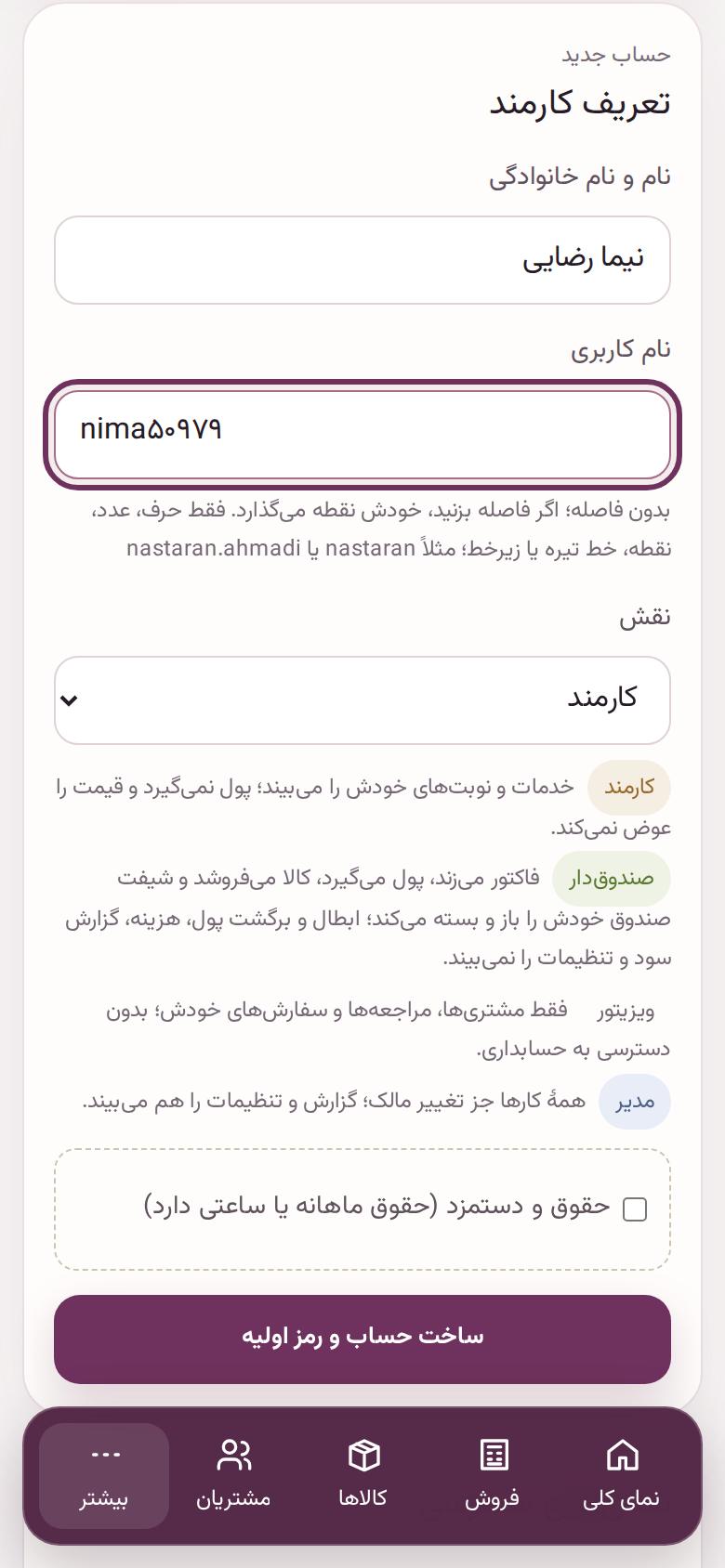
۵. همکار تازه
نقش همکار
نقش را انتخاب کنید: «مدیر» همهچیز جز کارهای مالک، «کارمند» کارهای روزانهٔ خودش، «منشی / پذیرش» نوبت و مشتری، «صندوقدار» فروش و صندوق. زیر فرم، کار هر نقش در یک خط آمده است.
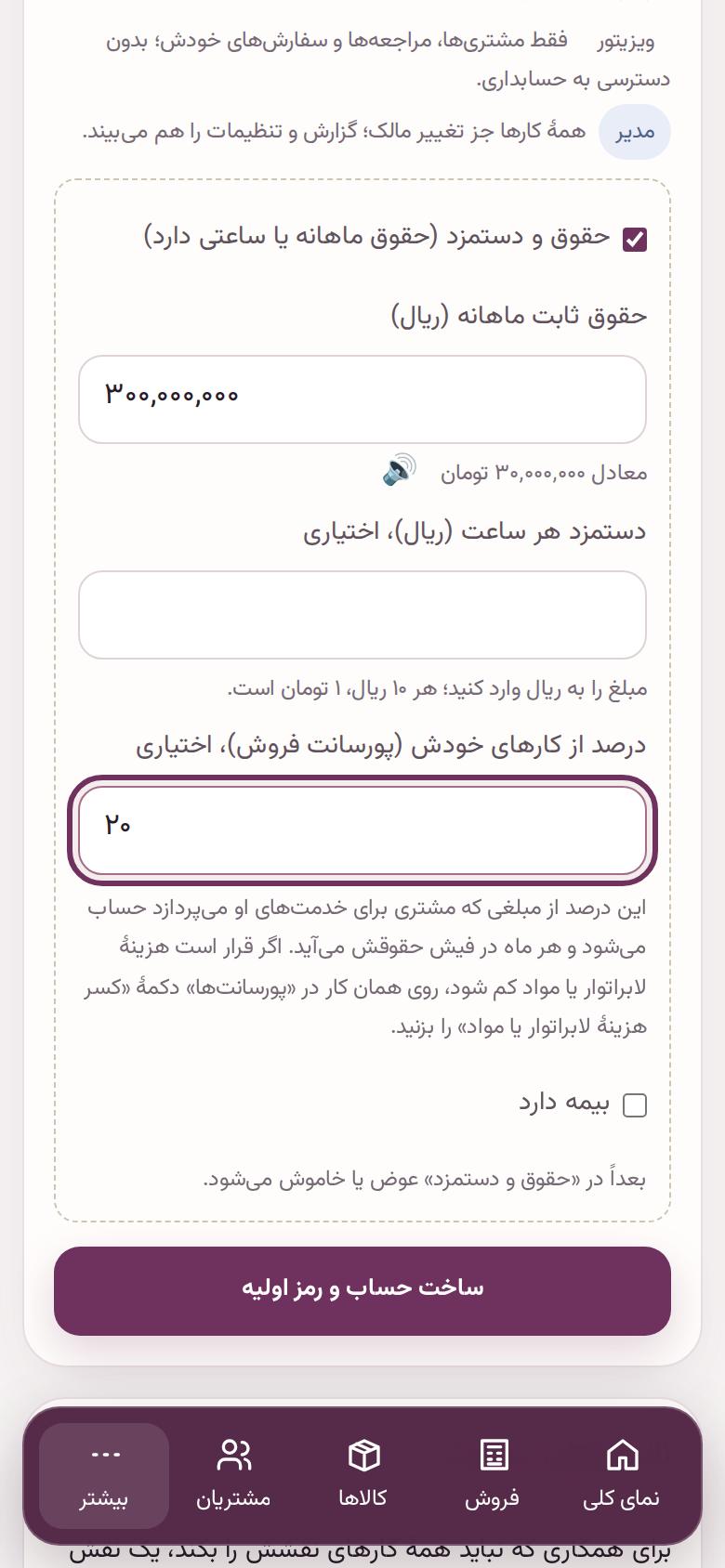
۶. همکار تازه
حقوق ثابت و درصد از کار خودش
اگر همکار حقوق دارد «حقوق و دستمزد» را بزنید و حقوق ثابت ماهانه را بنویسید. اگر از کارهای خودش هم درصد میگیرد، درصد قرارداد همان همکار را در «درصد از کارهای خودش» بنویسید (۲۰ فقط نمونه است؛ هر همکار درصد خودش را دارد). با ساخت حساب، همکار انجامدهندهٔ خدمت میشود، این درصد از امروز برای همهٔ خدمتهایش ثبت میشود و هر ماه در فیش حقوقش میآید.
نکته: اگر قرارداد عوض شد، در «خدمات» یک قاعدهٔ تازه با درصد جدید و تاریخ شروع ثبت کنید؛ کارهای قبلی با درصد قبلی میمانند.
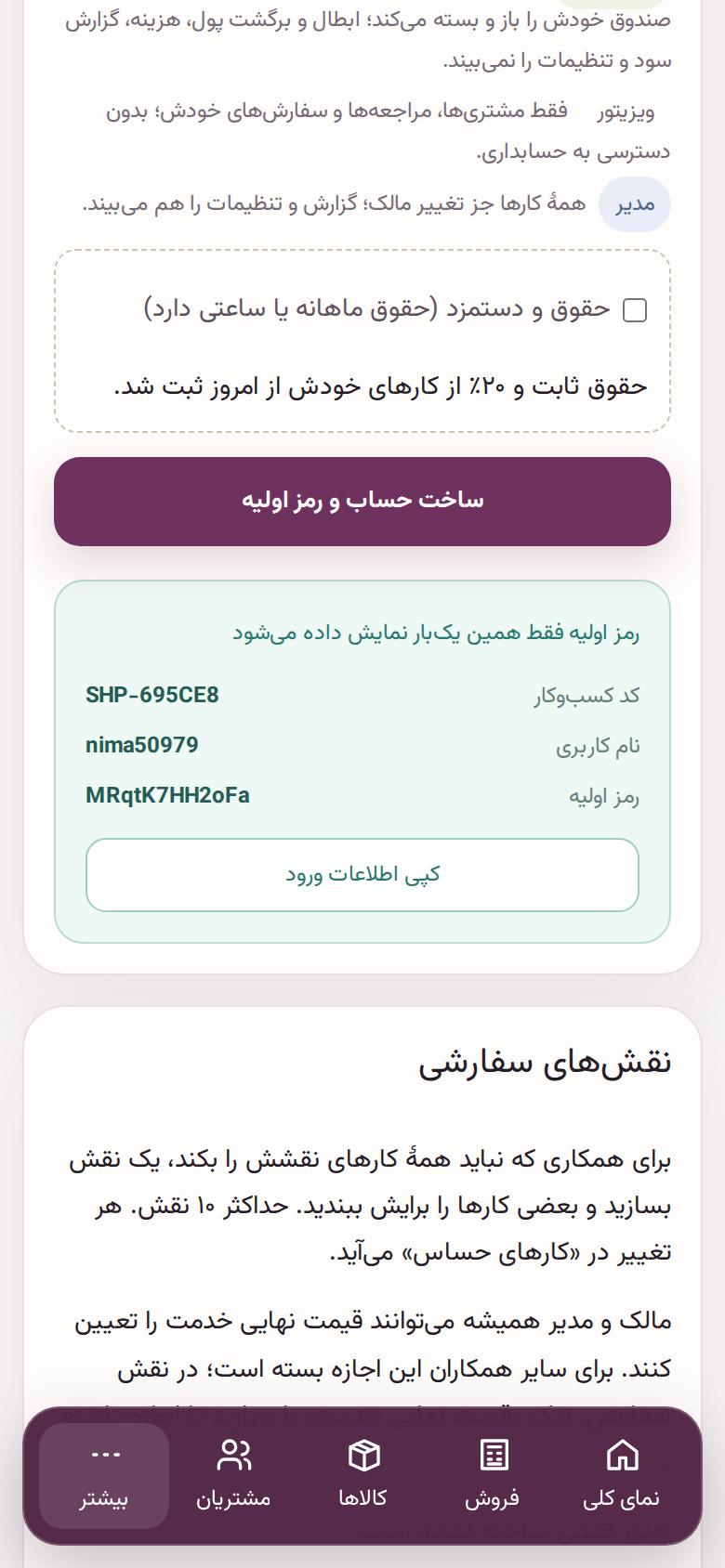
۷. همکار تازه
سه چیز را به همکار بدهید
بعد از ساخت حساب، این کارت سه چیز را نشان میدهد: «کد کسبوکار»، نام کاربری و رمز اولیه. هر سه را به همکار بدهید؛ دکمهٔ رونوشت همه را با هم برمیدارد.
نکته: رمز اولیه را فقط همین یک بار میبینید. همکار بار اول ورود رمز خودش را میگذارد.
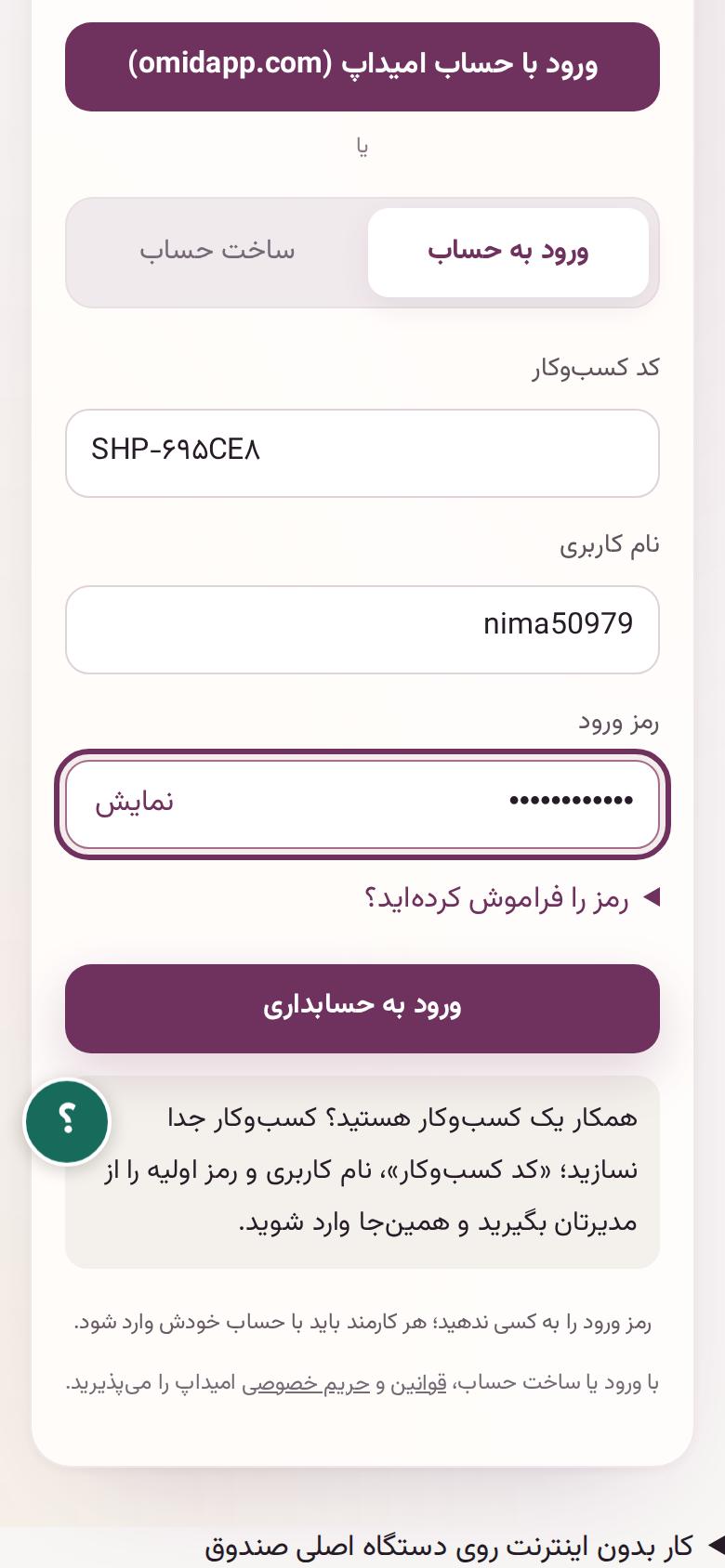
۸. ورود همکار
همکار با همین سه چیز وارد میشود
همکار نشانی حسابداری را باز میکند، «ورود به حساب» را میزند و «کد کسبوکار»، نام کاربری و رمز اولیه را مینویسد. لازم نیست ثبتنام کند یا کسبوکار تازه بسازد.
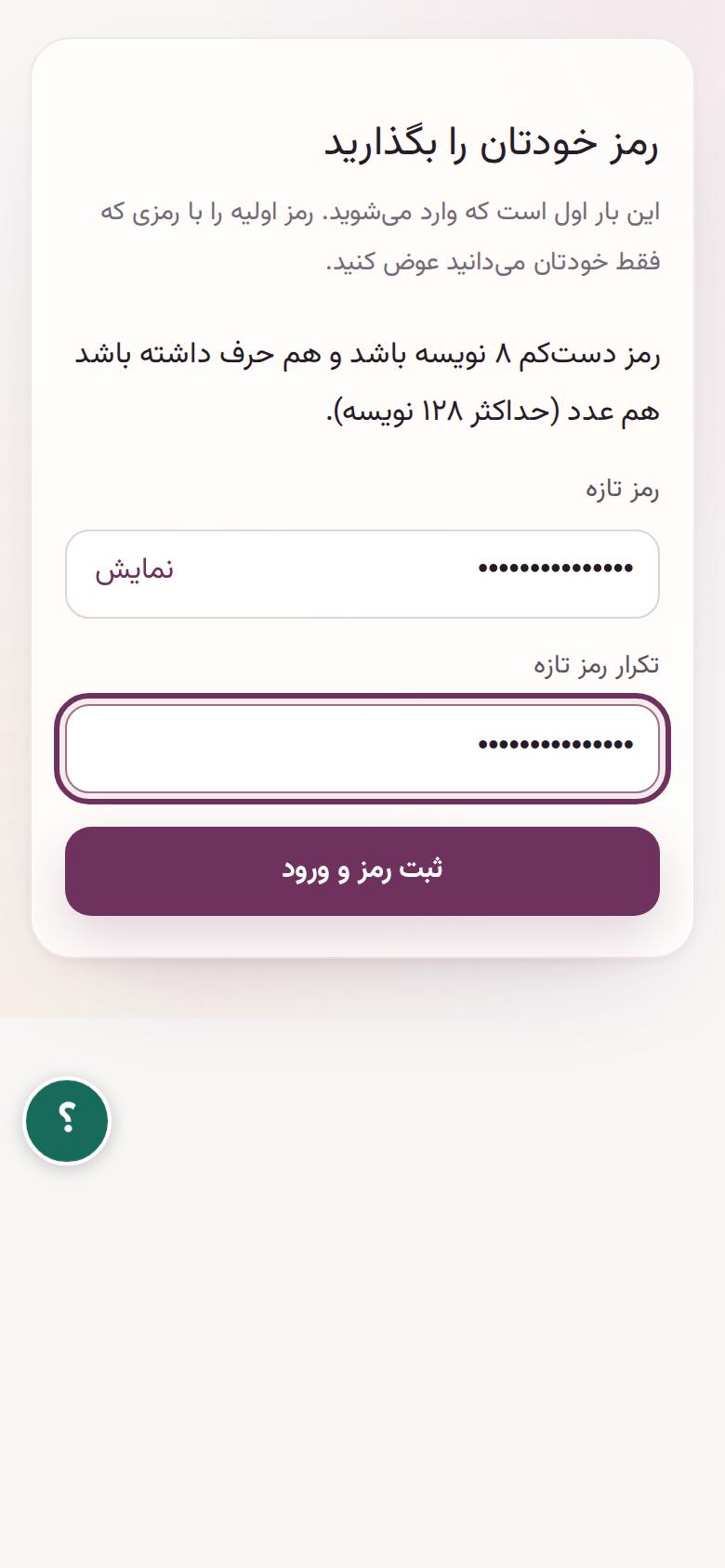
۹. ورود همکار
بار اول: رمز خود همکار
بار اول، همکار رمز اولیه را با رمزی که فقط خودش میداند عوض میکند و «ثبت رمز و ورود» را میزند. از این به بعد با همین رمز وارد میشود.
نکته: رمز دستکم ۸ نویسه و با حرف و عدد باشد؛ قانونش بالای فرم نوشته شده و با «نمایش» میشود رمز را دید.
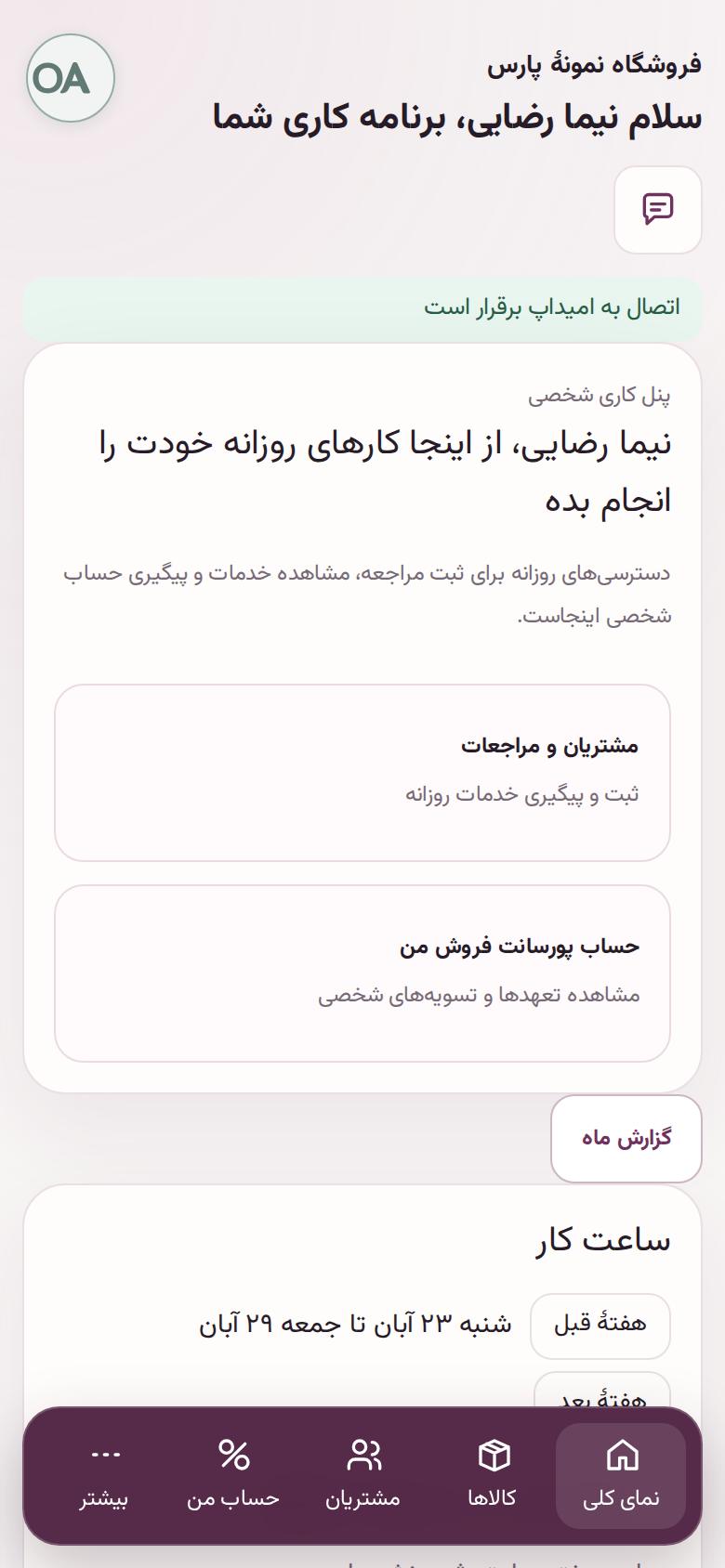
۱۰. ورود همکار
همکار در همان کسبوکار
همکار وارد همین کسبوکار شد و فقط کارهای نقش خودش را میبیند. اگر چیزی را نمیبیند، نقشش را عوض کنید.
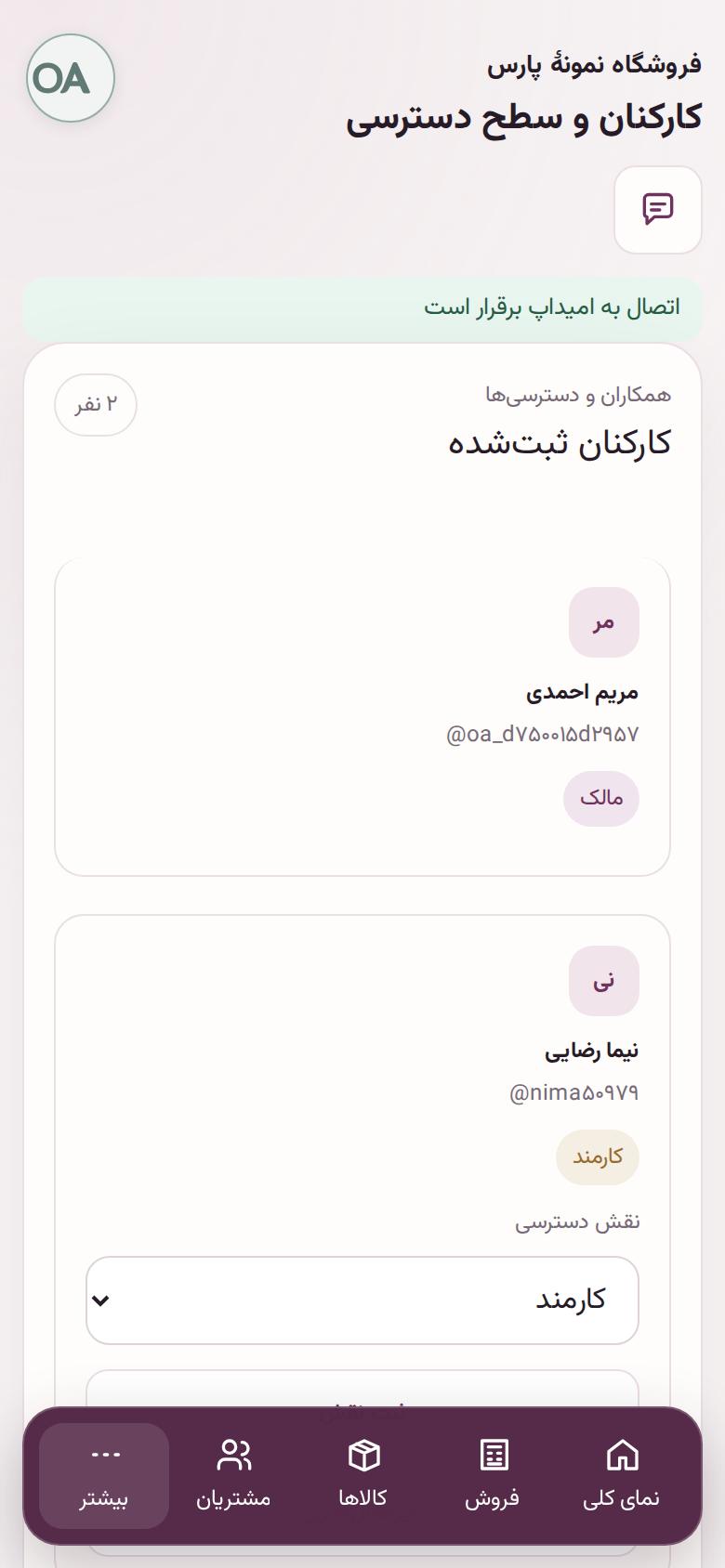
۱۱. گفتوگوی همکاران
گفتوگو با همکاران
از وقتی دو نفر یا بیشتر در کسبوکار هستید، بالای همهٔ صفحههای حسابداری دکمهٔ «گفتوگو» میآید؛ روی گوشی هم هست. عدد کنارش پیامهای تازه را نشان میدهد.
نکته: این گفتوگو فقط بین همکاران همین کسبوکار است، نه با مشتری.
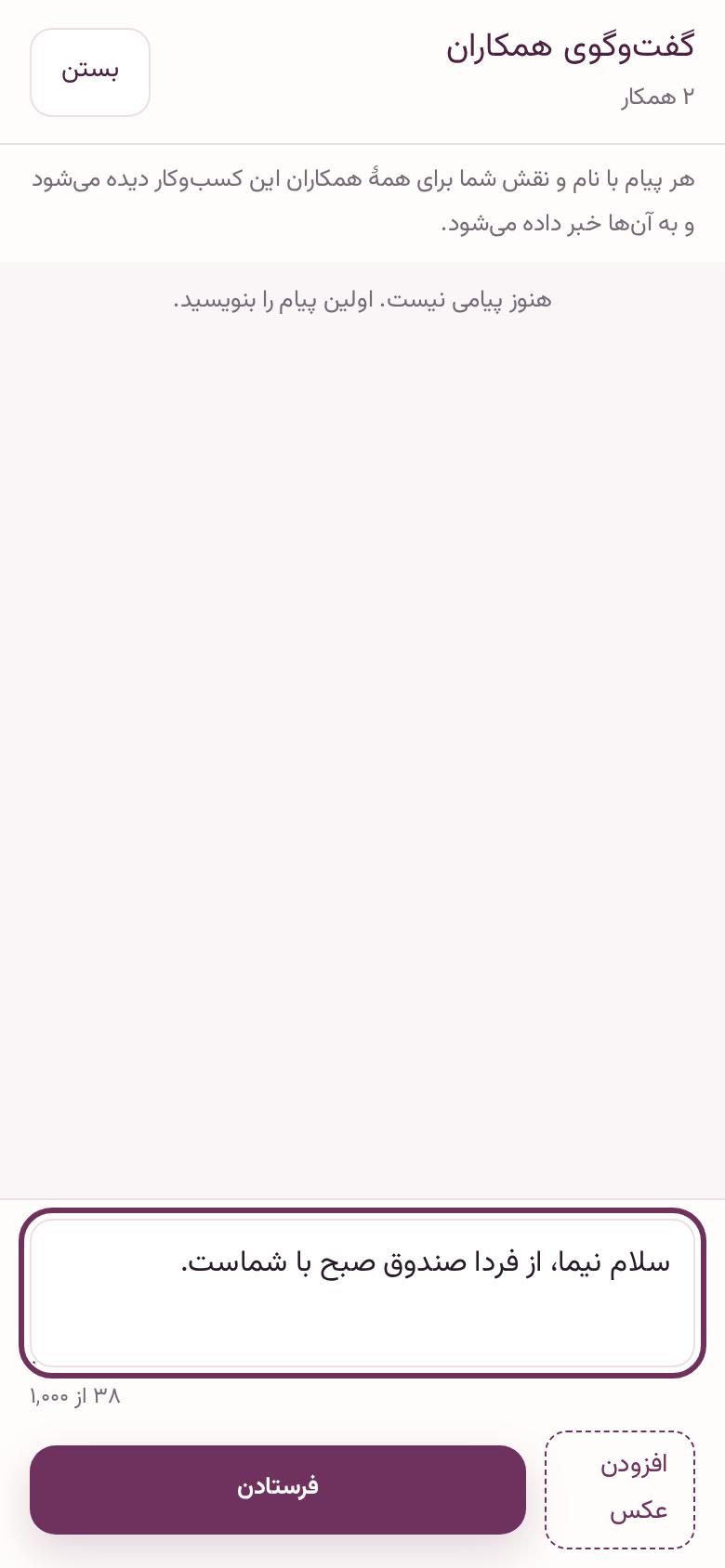
۱۲. گفتوگوی همکاران
پیام برای همهٔ همکاران
پیام را بنویسید و «فرستادن» را بزنید؛ یک عکس هم میشود فرستاد. همهٔ همکاران با نام و نقش هر نفر آن را میبینند و خبرش به گوشیشان میرسد. مالک و مدیر میتوانند پیام نادرست را پنهان کنند.
نکته: شمارهٔ کارت، رمز یا اطلاعات بیمار و مشتری را اینجا ننویسید.
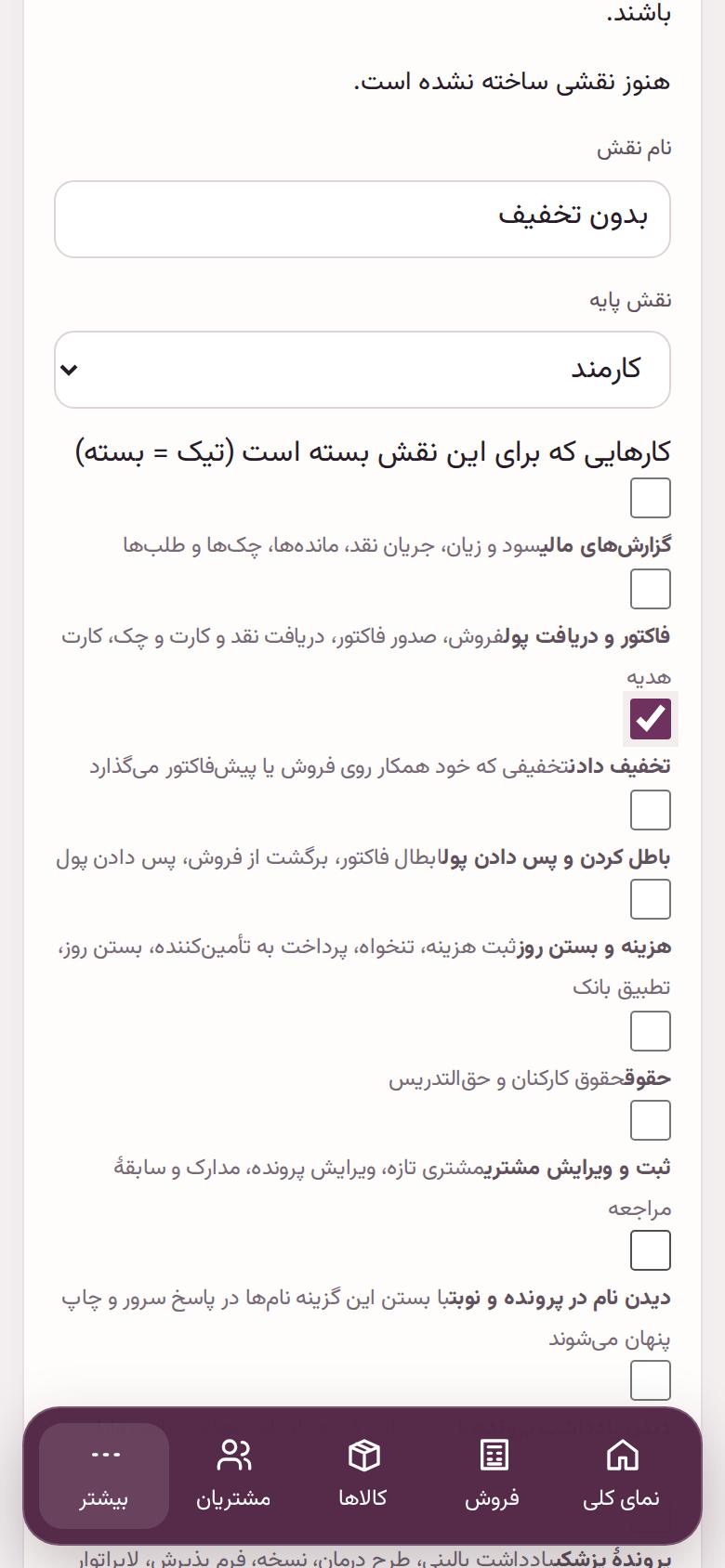
۱۳. دسترسی همکاران
نقش سفارشی
در «کارکنان» یک نقش تازه بسازید. نقش پایه را انتخاب کنید؛ هر کاری که تیک بزنید بسته میشود. اینجا اجازهٔ تخفیف را بستهایم.
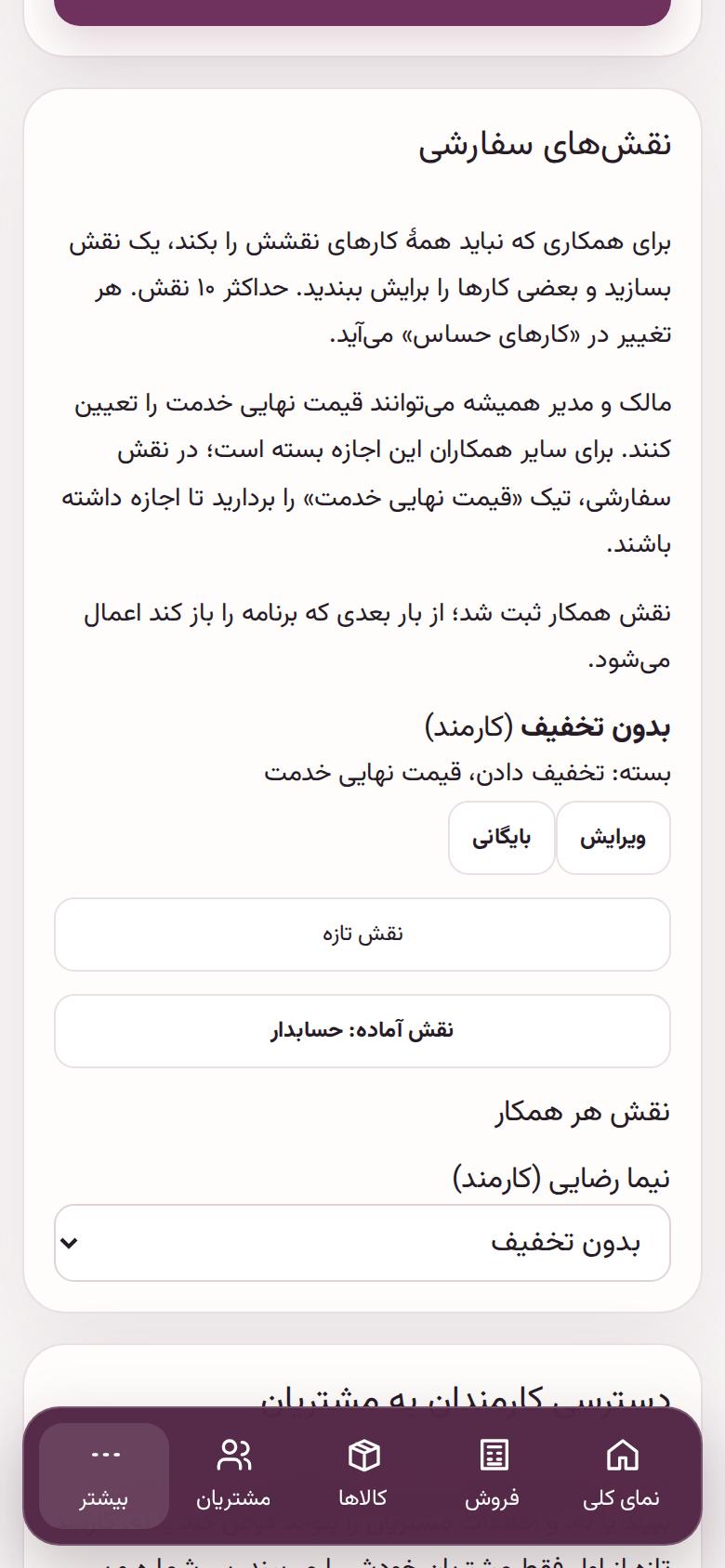
۱۴. دسترسی همکاران
نقش هر همکار
اگر همکار دارید، از «نقش هر همکار» نقش متناسب با او را انتخاب کنید؛ کارهای بسته از ورود بعدی برایش بسته میشوند.
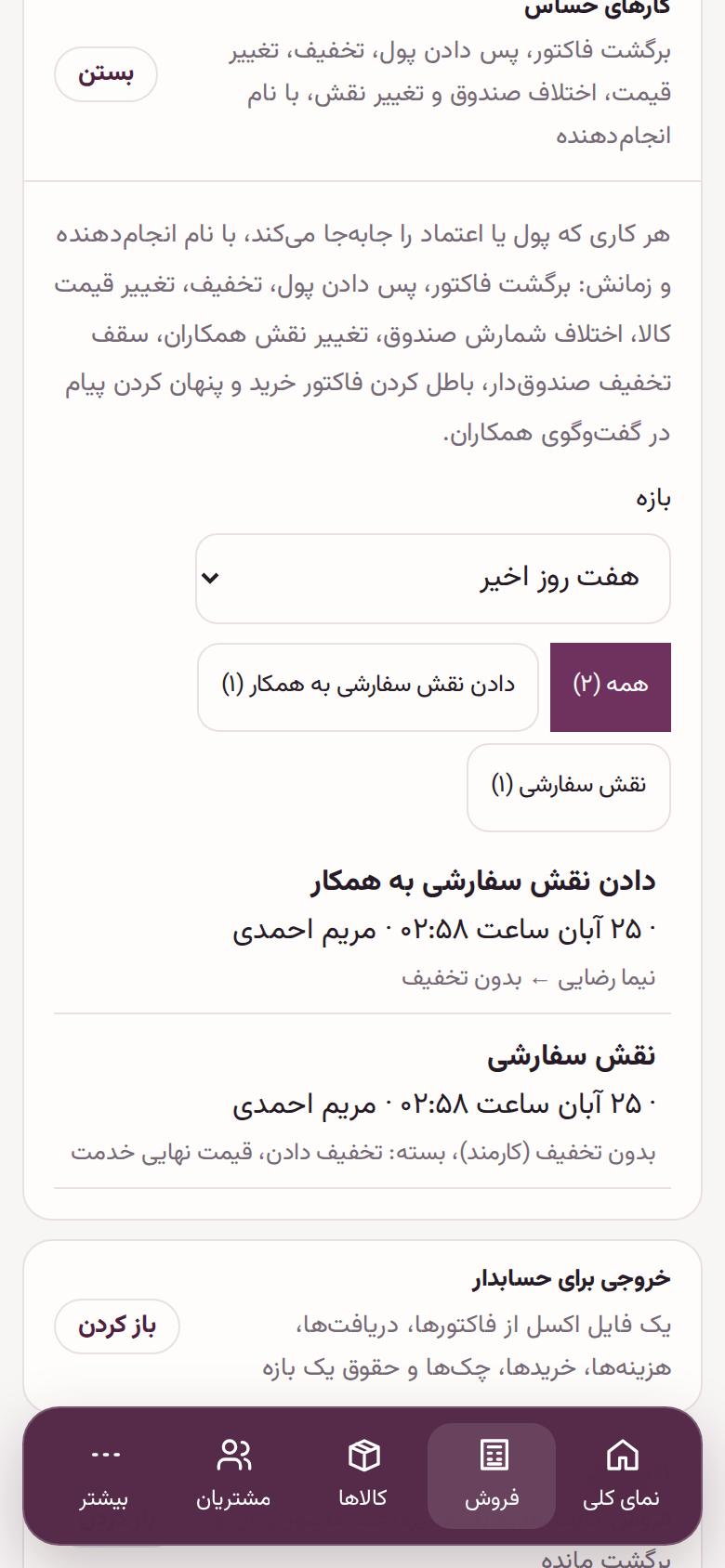
۱۵. دسترسی همکاران
سابقهٔ تغییر نقش
«کارهای حساس» ساخت نقش سفارشی و دادن نقش به همکار را با نام انجامدهنده نگه میدارد.
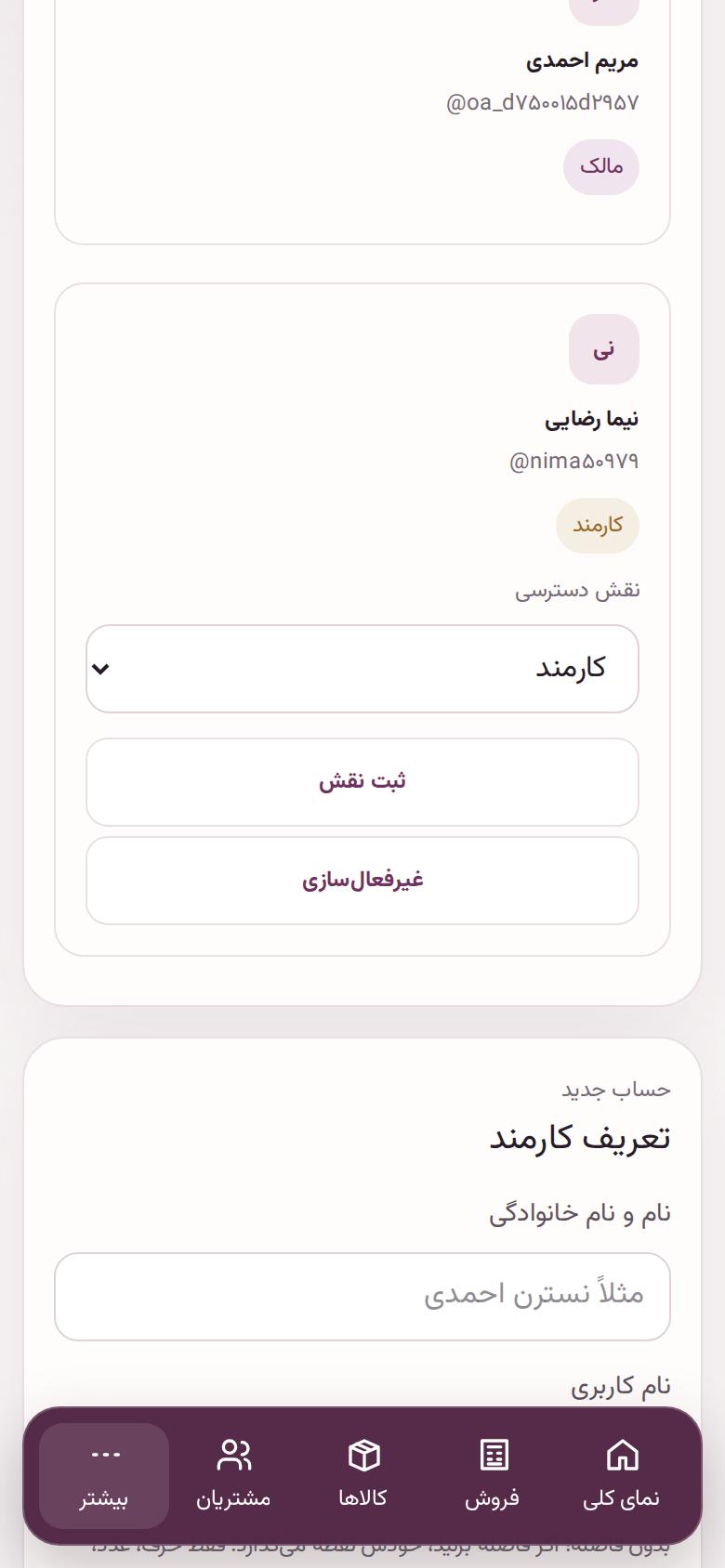
۱۶. بعداً
عوض کردن نقش همکار
هر وقت لازم شد، در «کارکنان» کنار نام همکار، «نقش دسترسی» را عوض کنید و «ثبت نقش» را بزنید. لازم نیست حساب تازه بسازید.
نکته: تغییر نقش در «کارهای حساس» با نام کسی که آن را عوض کرده ثبت میشود.
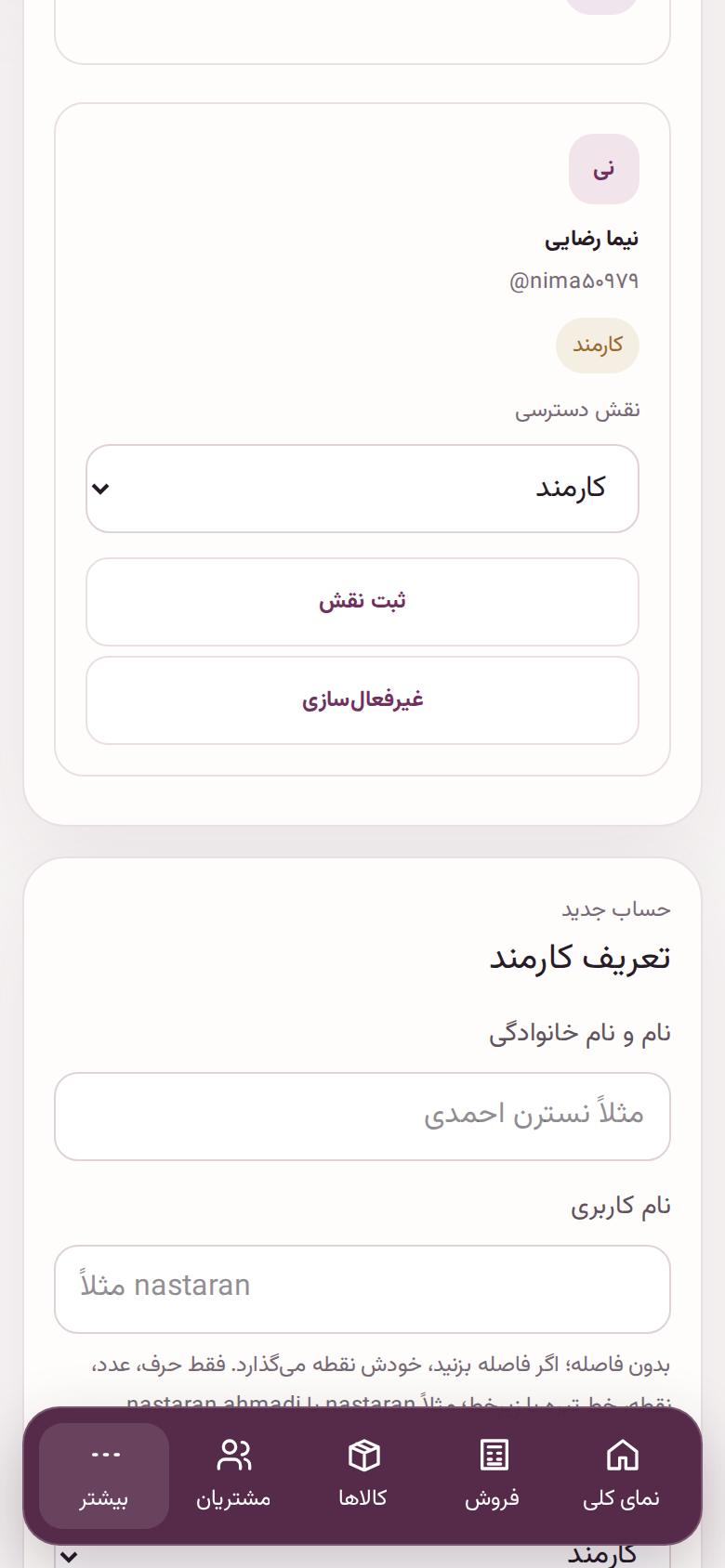
۱۷. بعداً
وقتی همکار رفت
وقتی همکاری دیگر با شما کار نمیکند، کنار نامش «غیرفعالسازی» را بزنید. دیگر نمیتواند وارد شود، ولی همهٔ کارهایی که ثبت کرده سر جایش میماند.
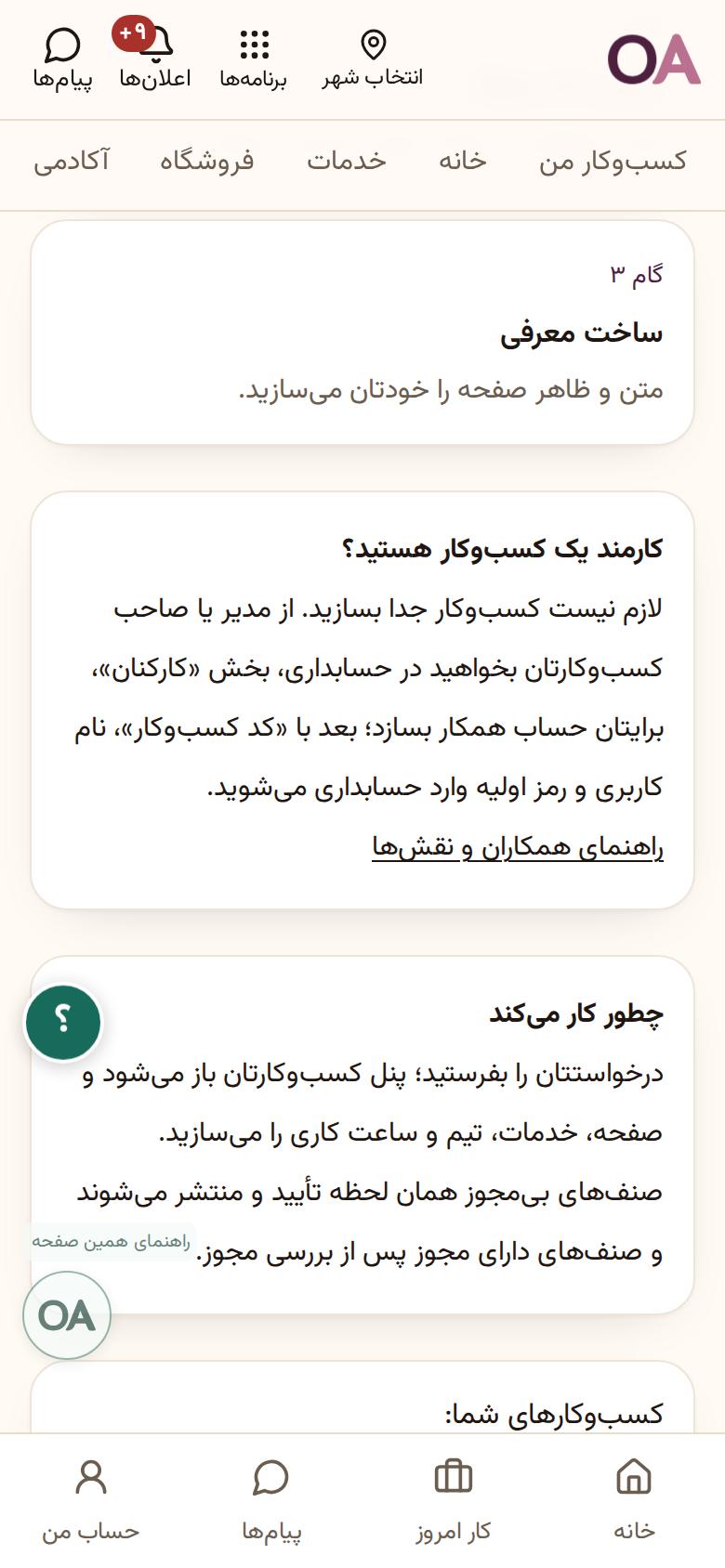
۱۸. برای همکار
کارمند هستید؟ کسبوکار جدا نسازید
اگر همکاری اشتباهی به «ساخت کسبوکار» برود، همین جمله را میبیند: از مدیرش بخواهد در «کارکنان» برایش حساب بسازد.
راهنماهای دیگر
- شروع با امیداپ: سایت، فروشگاه، حسابداری و آکادمی
- دفتر حسابداری و مشاور مالیاتی
- راهنمای حسابداری — فصل ۱: از کجا شروع کنم؟
- راهنمای حسابداری — فصل ۲: آمادهکردن کسبوکار و همکاران
- راهنمای حسابداری — فصل ۳: مشتری و کار روزانه
- راهنمای حسابداری — فصل ۴: فروش، دریافت و اصلاح فاکتور
- راهنمای حسابداری — فصل ۵: چه کسی به ما بدهکار است؟
- راهنمای حسابداری — فصل ۶: صندوق، هزینه و پایان روز
- راهنمای حسابداری — فصل ۷: بانک، پوز و چک
- راهنمای حسابداری — فصل ۸: کالا و انبار
- راهنمای حسابداری — فصل ۹: سهم همکار و حقوق
- راهنمای حسابداری — فصل ۱۰: قیمت پیشنهادی، قرارداد و کار سفارشی
- راهنمای حسابداری — فصل ۱۱: ابزارهای تکمیلی و اتصال آنلاین
- راهنمای حسابداری — فصل ۱۲: گزارشها و بررسی حسابها
- راهنمای حسابداری — فصل ۱۳: دفتر کل و سال مالی
- راهنمای حسابداری — فصل ۱۴: نگهداری اطلاعات و کار بدون اینترنت
- خرید و نوبت در امیداپ
- نوبت و سابقهٔ مشتری
- هنرجوی آکادمی: ورود، خرید دوره و دیدن جلسه
- ابزارهای من: بودجه، مادرخرج، قسط و قبض
- متنخوان دوربین: ویدیو با متن روی صفحه
- دندانپزشکی
- کلینیک و مطب
- سالن زیبایی
- رستوران و کافه
- حسابداری فروشگاه
- تعمیرگاه خودرو
- کلینیک دامپزشکی
- باشگاه ورزشی
- دفتر وکالت و مشاوره
- مشاور املاک
- شرکت پروژهمحور
- آموزشگاه
- هتل و اقامتگاه