در حال بارگذاری…
نگهداری اطلاعات و کار بدون اینترنت
با «خدمات نمونهٔ پایداری»، خروجی و ورود اطلاعات، پشتیبانهای متفاوت و کار روی دستگاه اصلی صندوق را قدمبهقدم میبینیم. کادر نارنجی جای دکمه یا بخش موردنظر را نشان میدهد.
قدم ۱ از ۲۴
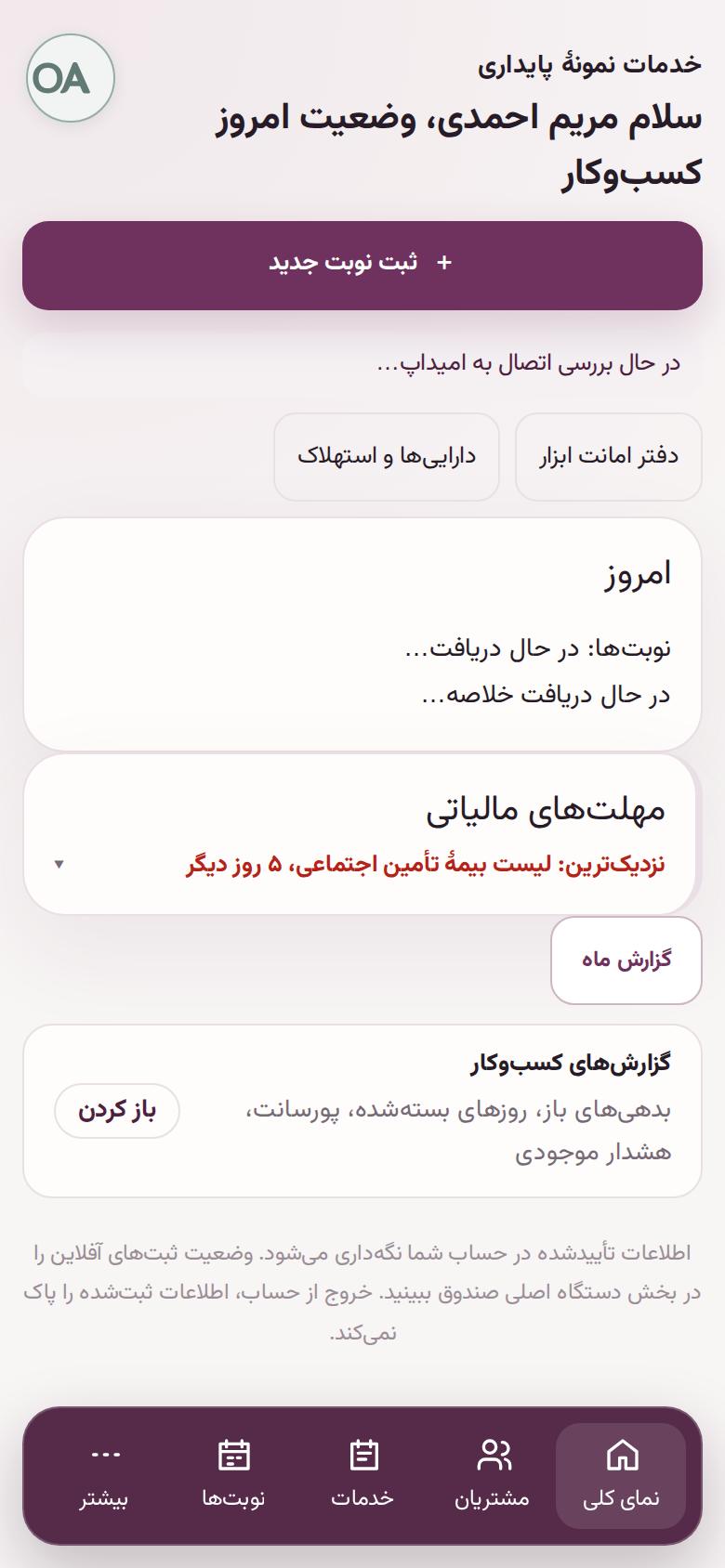
شبکه و ارتباط برنامهاتصال
اتصال
شبکه و ارتباط برنامه
بالای صفحه، پیام اتصال به امیداپ را بخوانید. وصلبودن اینترنت بهتنهایی یعنی ثبت شما تأیید شده نیست؛ وضعیت هر ثبت را هم بررسی کنید.
قدم ۱ از ۲۴
روی تصویر بزنید یا آن را به چپ و راست بکشید تا ورق بخورد.
همهٔ قدمها روی یک صفحه
۱. اتصال
شبکه و ارتباط برنامه
بالای صفحه، پیام اتصال به امیداپ را بخوانید. وصلبودن اینترنت بهتنهایی یعنی ثبت شما تأیید شده نیست؛ وضعیت هر ثبت را هم بررسی کنید.
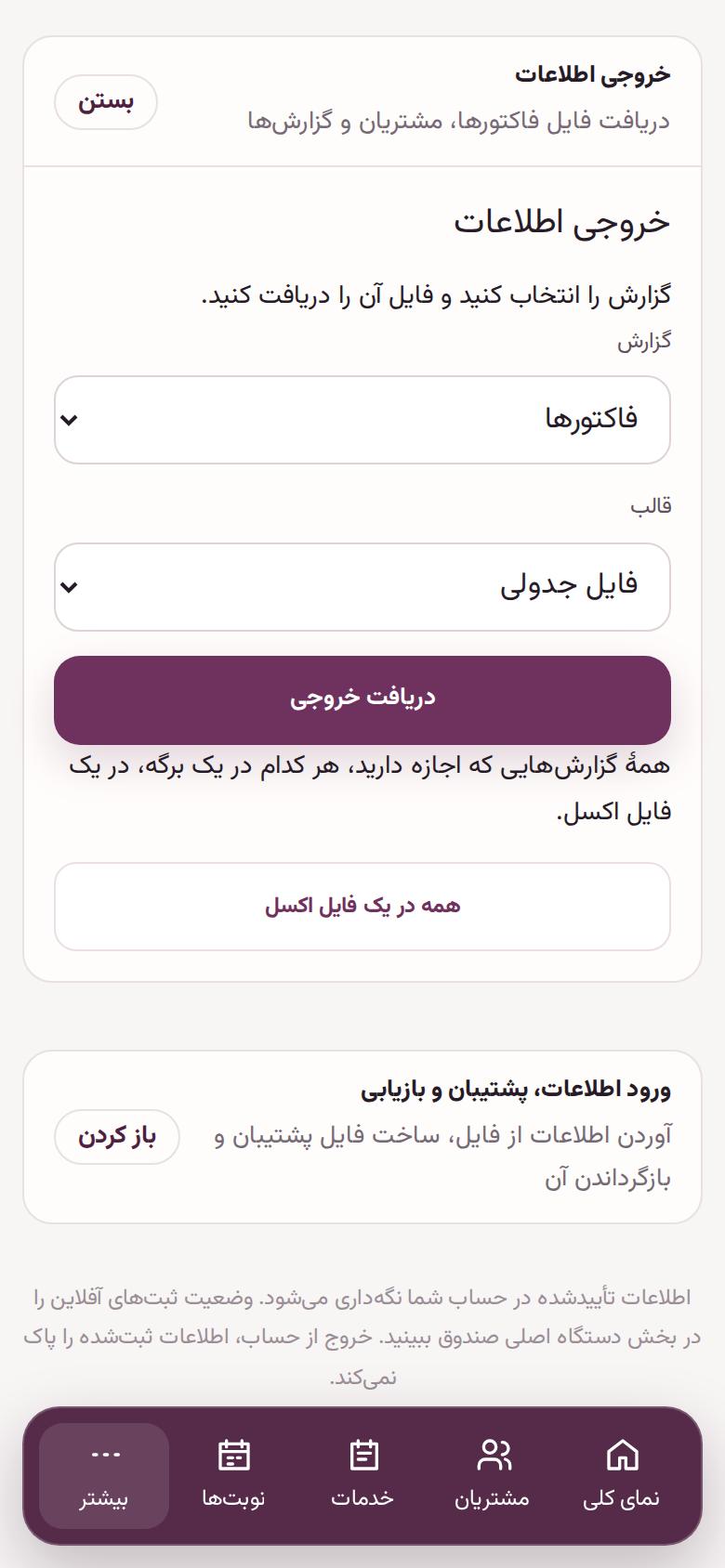
۲. خروجی
خروجی همین حساب
در «تنظیمات ← خروجی اطلاعات»، گزارش و قالب را انتخاب کنید و «دریافت خروجی» را بزنید. اینجا فایل جدولی فاکتورهای همین حساب را میگیریم. مالک فاکتورها، پرداختها، موجودی و فهرست مشتریها را میگیرد؛ مدیر همانها را بدون فهرست مشتریها؛ همکار فقط کار و سهم خودش را. این با «خروجی برای حسابدار» در «فاکتور و صندوق» فرق دارد: آن یک فایل هشتبرگه برای حسابدار است و فقط مالک و مدیر آن را دارند.
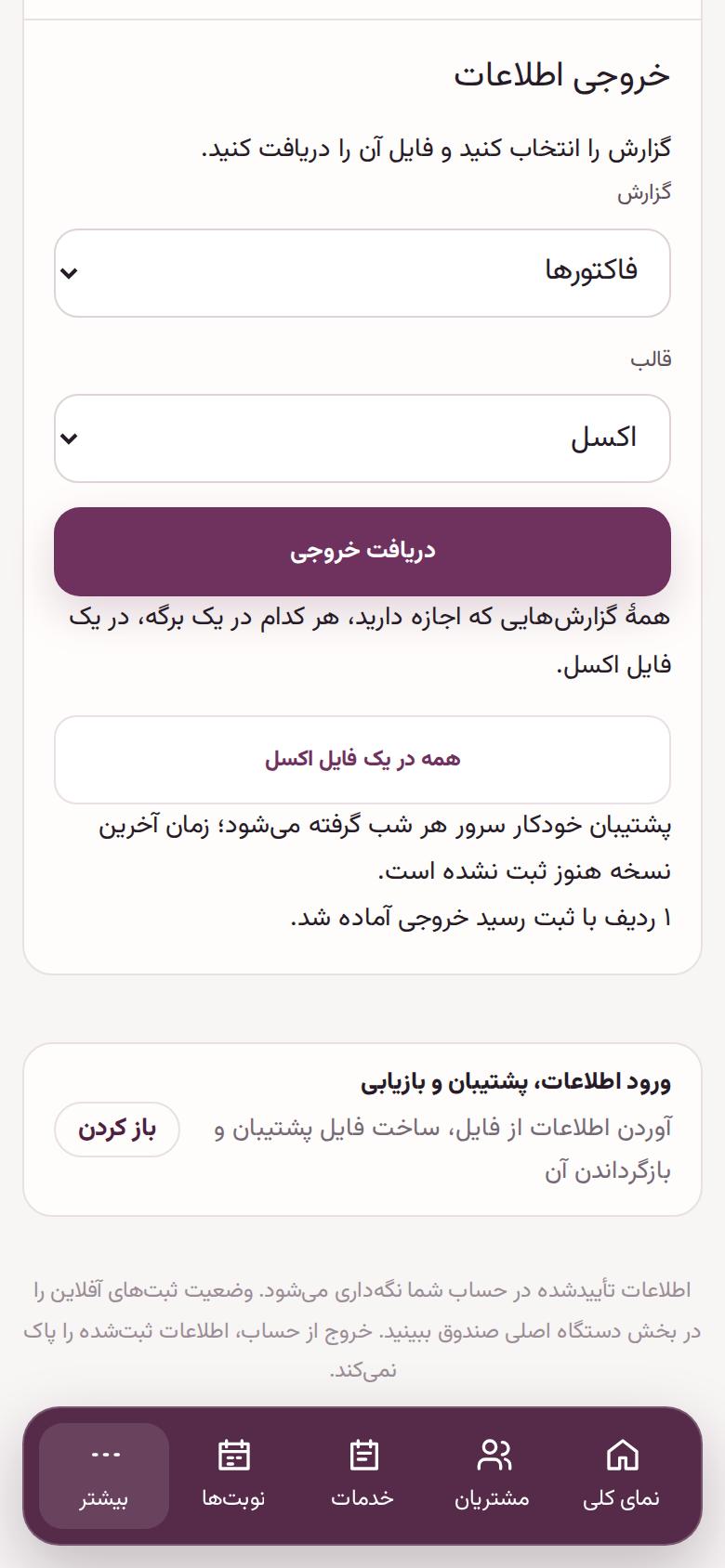
۳. خروجی
همه در یک فایل اکسل
«همه در یک فایل اکسل» همهٔ گزارشهایی را که اجازه دارید، هر کدام در یک برگه، در یک فایل اکسل میدهد؛ برای نگهداشتن یک نسخه یا دادن به حسابدار.
نکته: مالک و مدیر زیر همین بخش زمان آخرین پشتیبان خودکار سرور را هم میبینند؛ هر شب یک نسخهٔ کامل گرفته میشود.
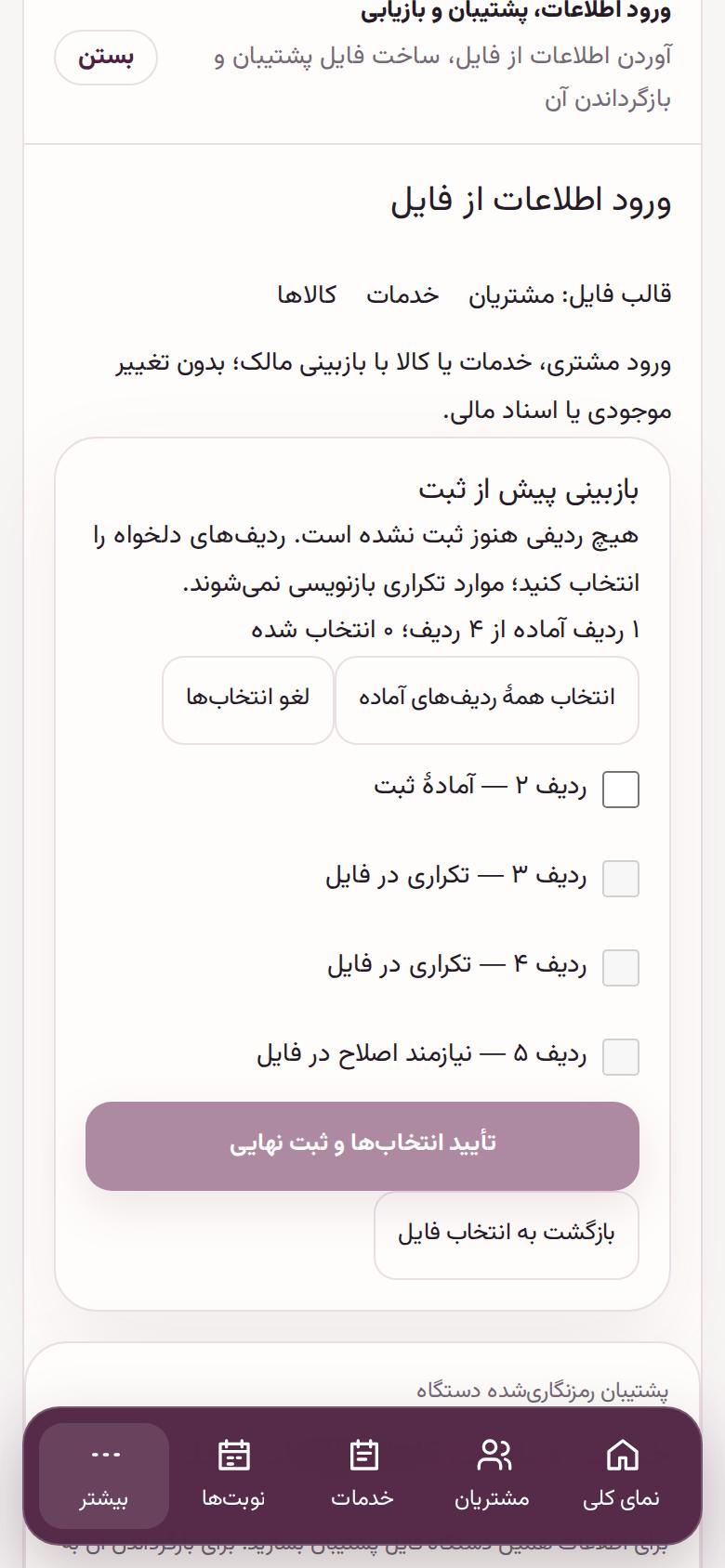
۴. ورود فایل
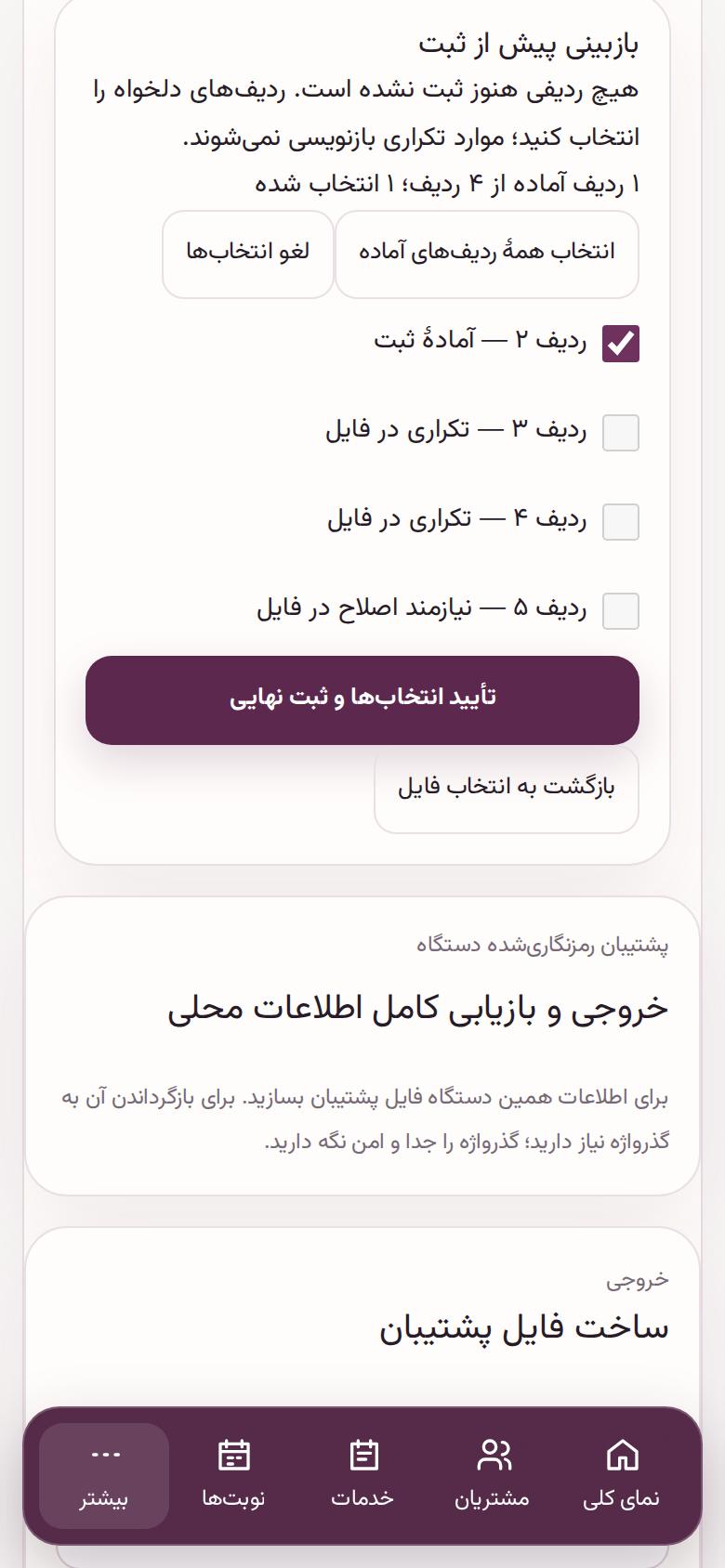
بازبینی فایل خدمات
قالب خدمات را از بالای همین بخش بگیرید، فایل را پر کنید و «بررسی فایل بدون ثبت» را بزنید. این نمونه یک ردیف آماده، دو ردیف تکراری و یک ردیف نیازمند اصلاح دارد؛ هنوز چیزی ثبت نشده است.
۵. ورود فایل
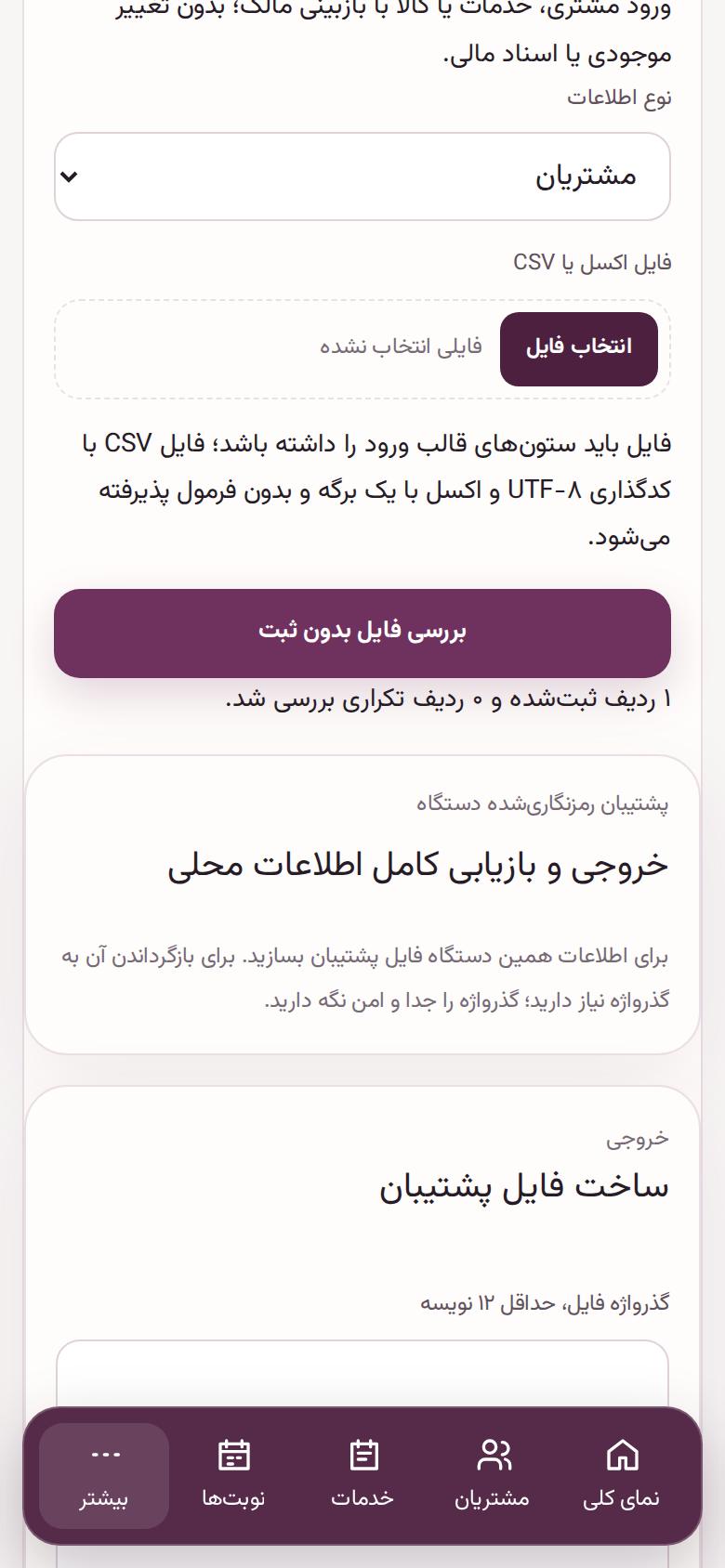
فقط ردیف آماده را ثبت کنید
ردیفهای انتخابشده را بررسی کنید و «تأیید انتخابها و ثبت نهایی» را بزنید. تکراریها بازنویسی نمیشوند؛ ورود کالا هم موجودی و سند مالی نمیسازد.
۶. ورود فایل
نتیجهٔ همین درخواست
رسید، یک ردیف ثبتشده را نشان میدهد. اگر نتیجه روشن نبود و «پیگیری همان درخواست» دیدید، همان را بزنید؛ فایل را بهعنوان درخواست تازه نفرستید.
۷. ورود فایل
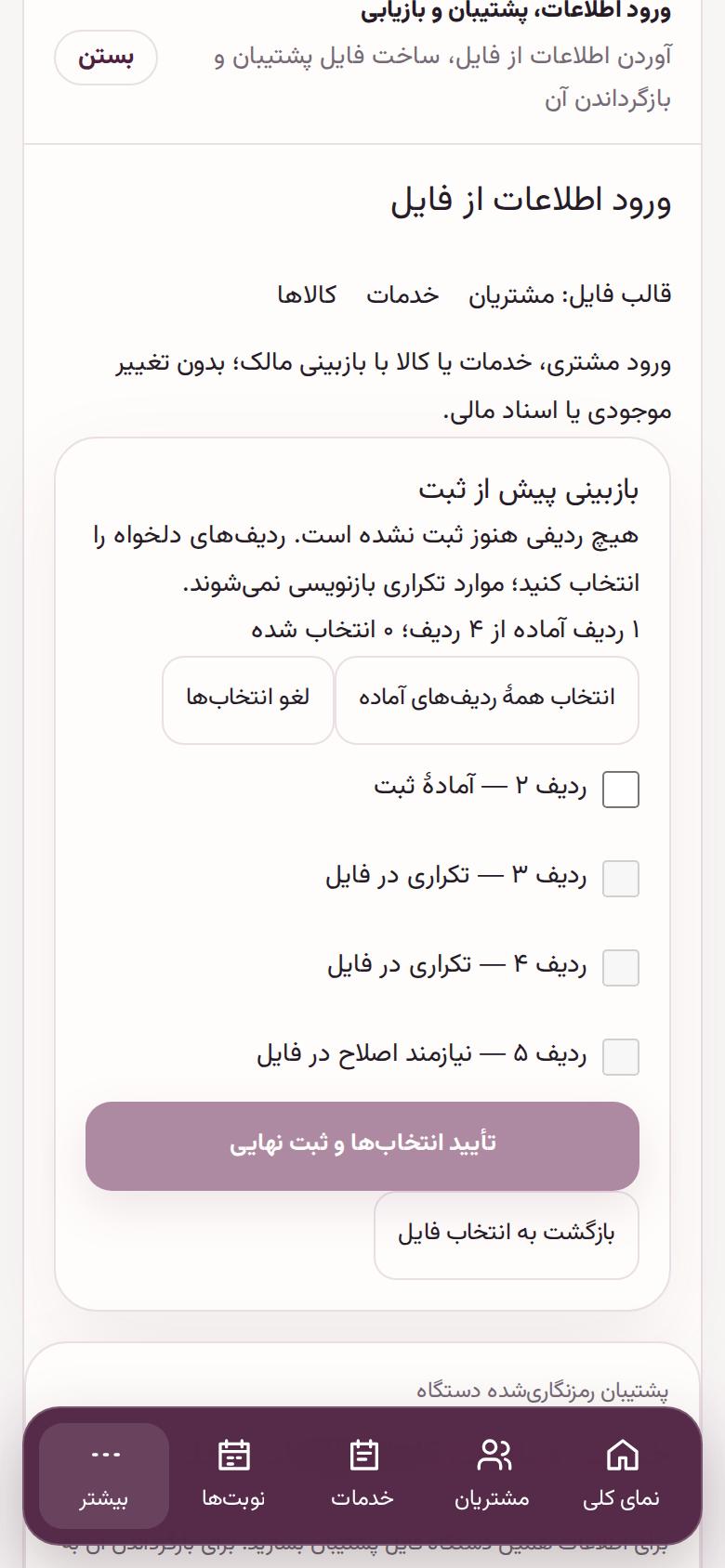
بازبینی فایل کالاها
قالب کالاها را از بالای همین بخش بگیرید، فایل را پر کنید و «بررسی فایل بدون ثبت» را بزنید. این نمونه یک ردیف آماده، دو ردیف تکراری و یک ردیف نیازمند اصلاح دارد؛ هنوز چیزی ثبت نشده است.
۸. ورود فایل
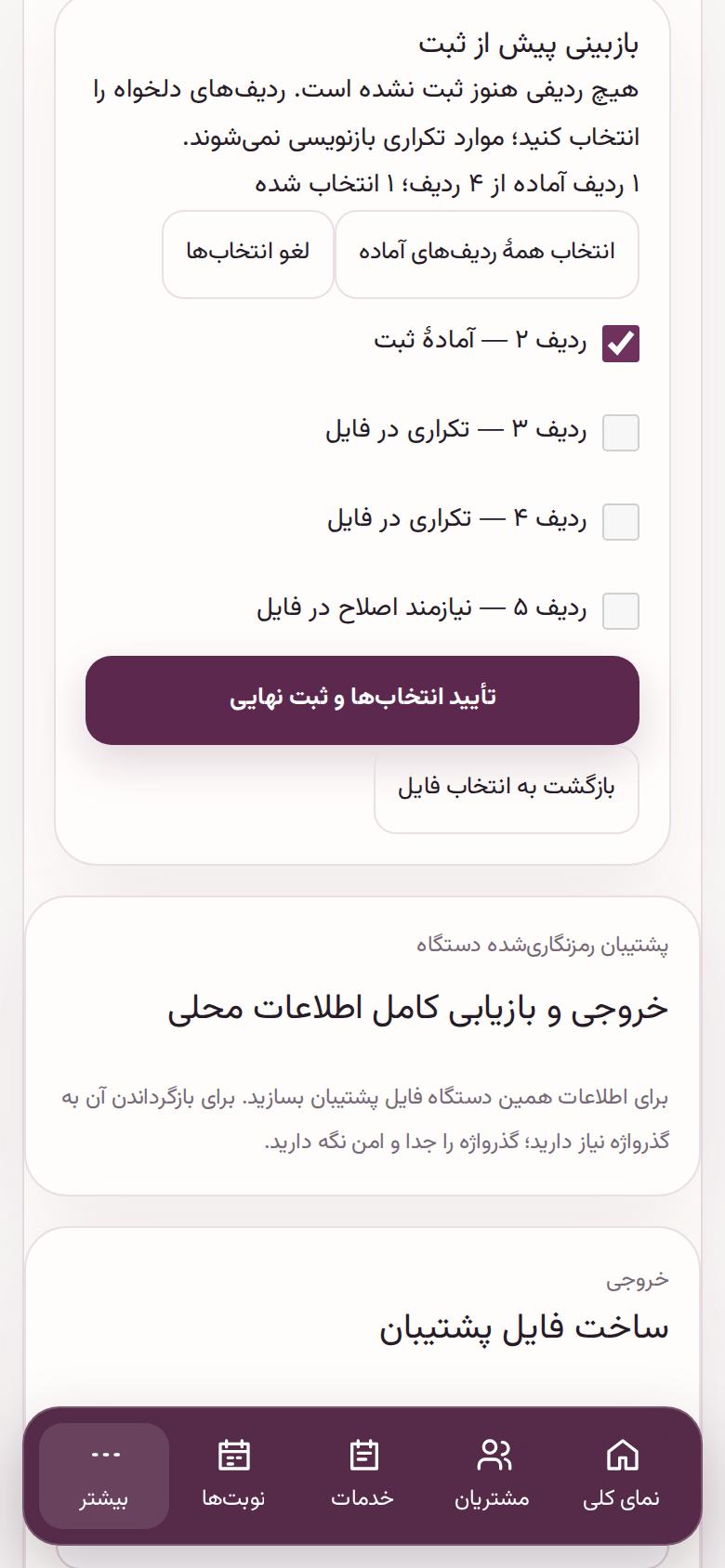
فقط ردیف آماده را ثبت کنید
ردیفهای انتخابشده را بررسی کنید و «تأیید انتخابها و ثبت نهایی» را بزنید. تکراریها بازنویسی نمیشوند؛ ورود کالا هم موجودی و سند مالی نمیسازد.
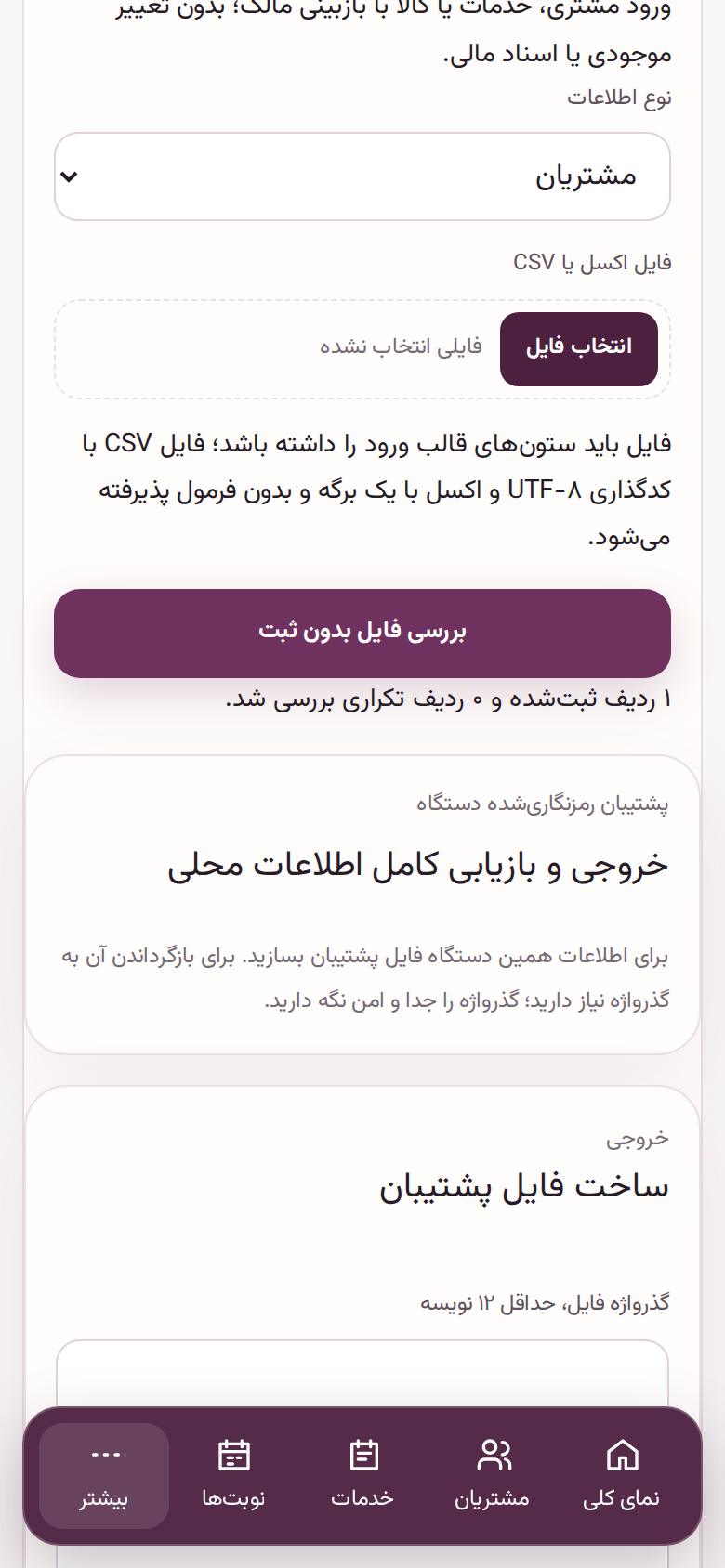
۹. ورود فایل
نتیجهٔ همین درخواست
رسید، یک ردیف ثبتشده را نشان میدهد. اگر نتیجه روشن نبود و «پیگیری همان درخواست» دیدید، همان را بزنید؛ فایل را بهعنوان درخواست تازه نفرستید.
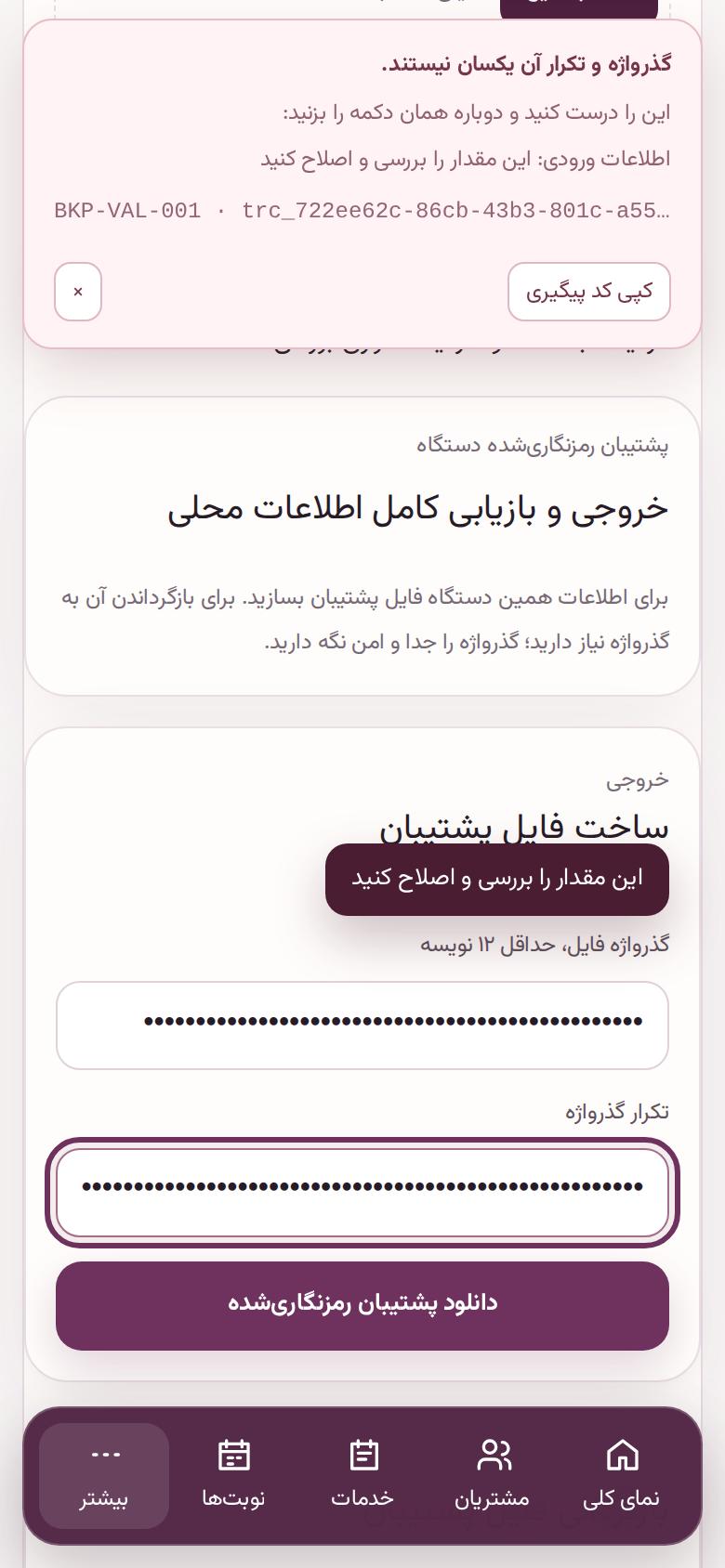
۱۰. پیگیری
کد پیگیری مشکل را کپی کنید
در این نمونه، تکرار گذرواژه را عمداً متفاوت نوشتهایم و پشتیبان ساخته نشده است. پیام را بخوانید و ورودی را درست کنید؛ اگر کمک خواستید «کپی کد پیگیری» را همراه توضیح مشکل بفرستید، بدون رمز و فایل حساس.
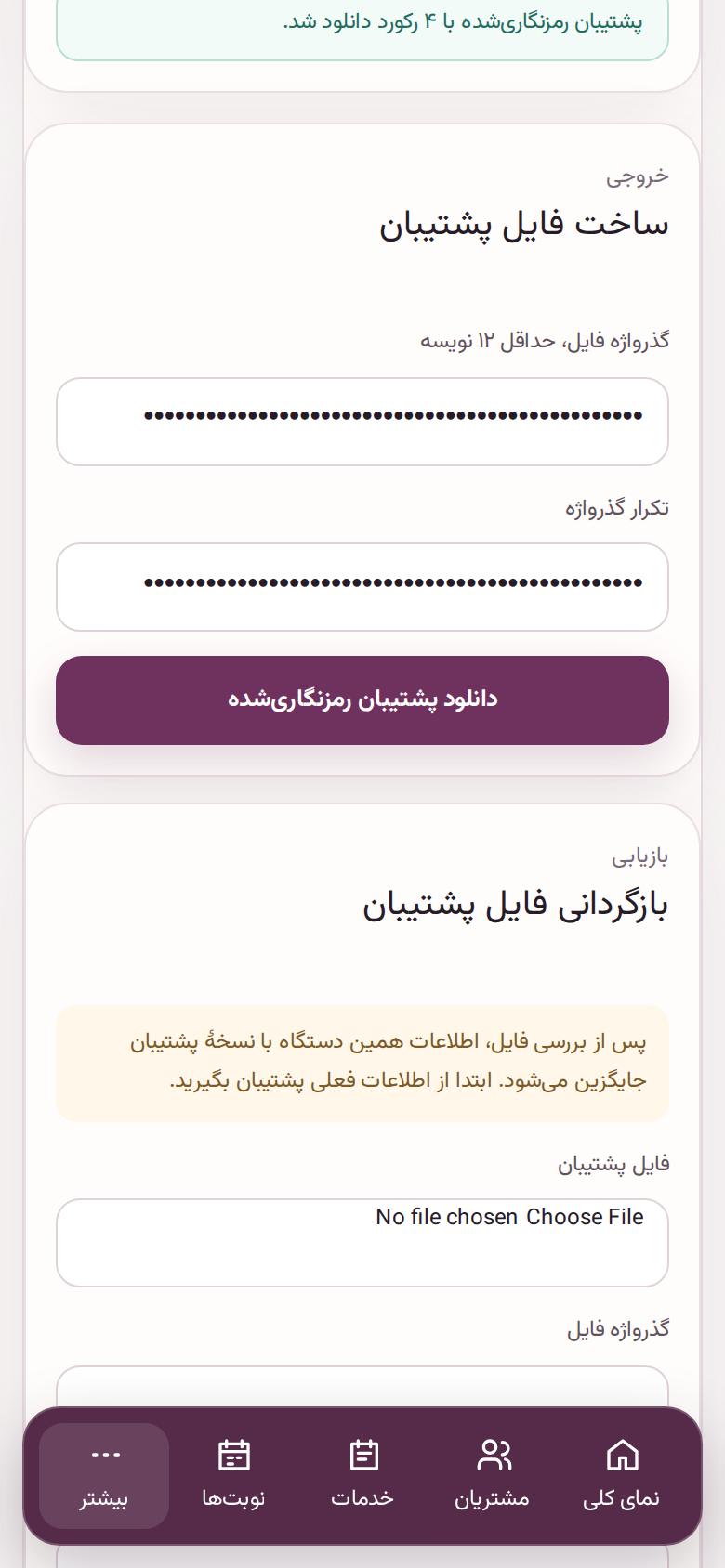
۱۱. پشتیبان
پشتیبان اطلاعات همین دستگاه
گذرواژهای دستکم ۱۲ نویسه و تکرارش را بنویسید و «دانلود پشتیبان رمزنگاریشده» را بزنید. گذرواژه را جدا نگه دارید. این فایل از اطلاعات محلی همین دستگاه است و بکاپ سرور یا پشتیبان دفتر آفلاین نیست.
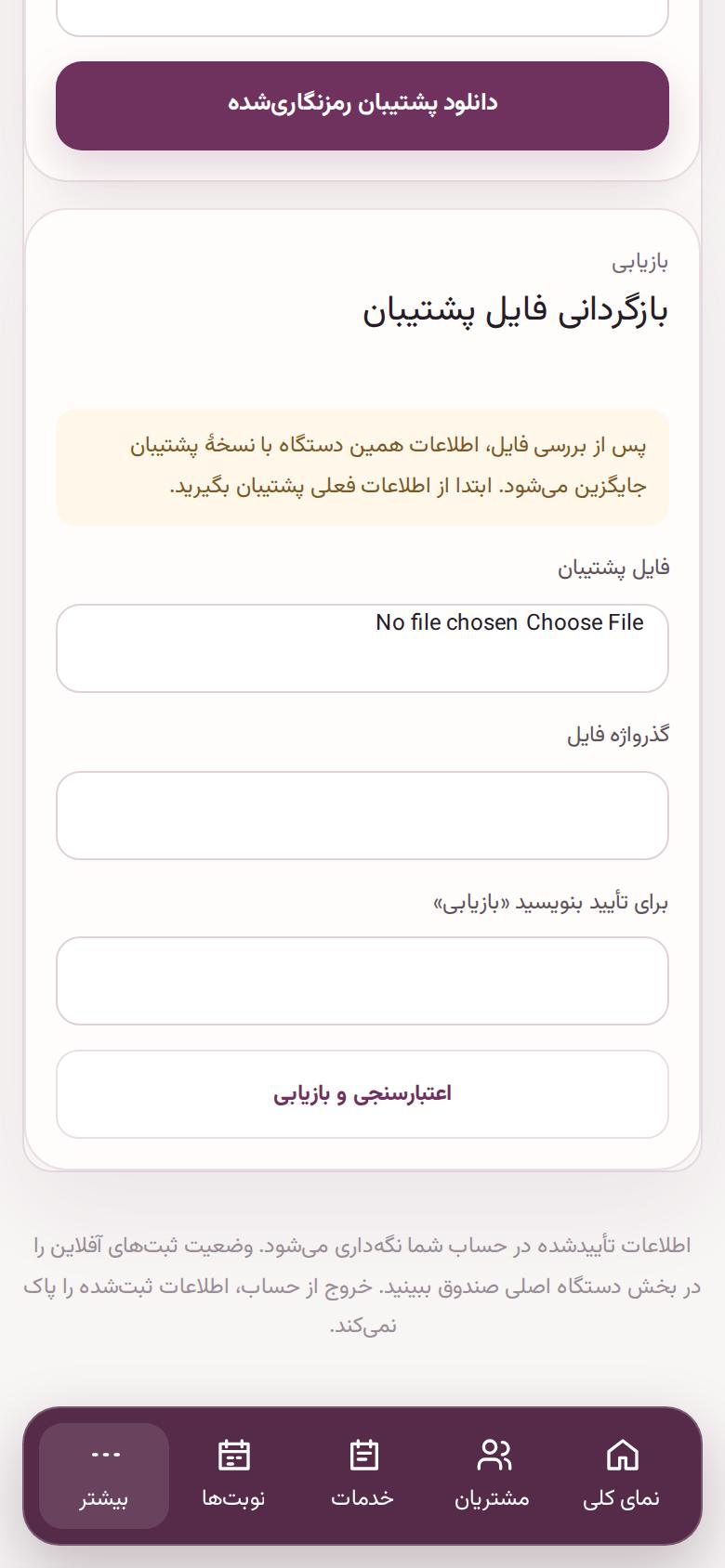
۱۲. پشتیبان
بازیابی روی مقصد آزمایشی
روی مقصد خالی آزمایشی، فایل و گذرواژه را دادیم، «بازیابی» نوشتیم و «اعتبارسنجی و بازیابی» را زدیم؛ برنامه دوباره باز شد. بازیابی، اطلاعات محلی مقصد را جایگزین میکند.
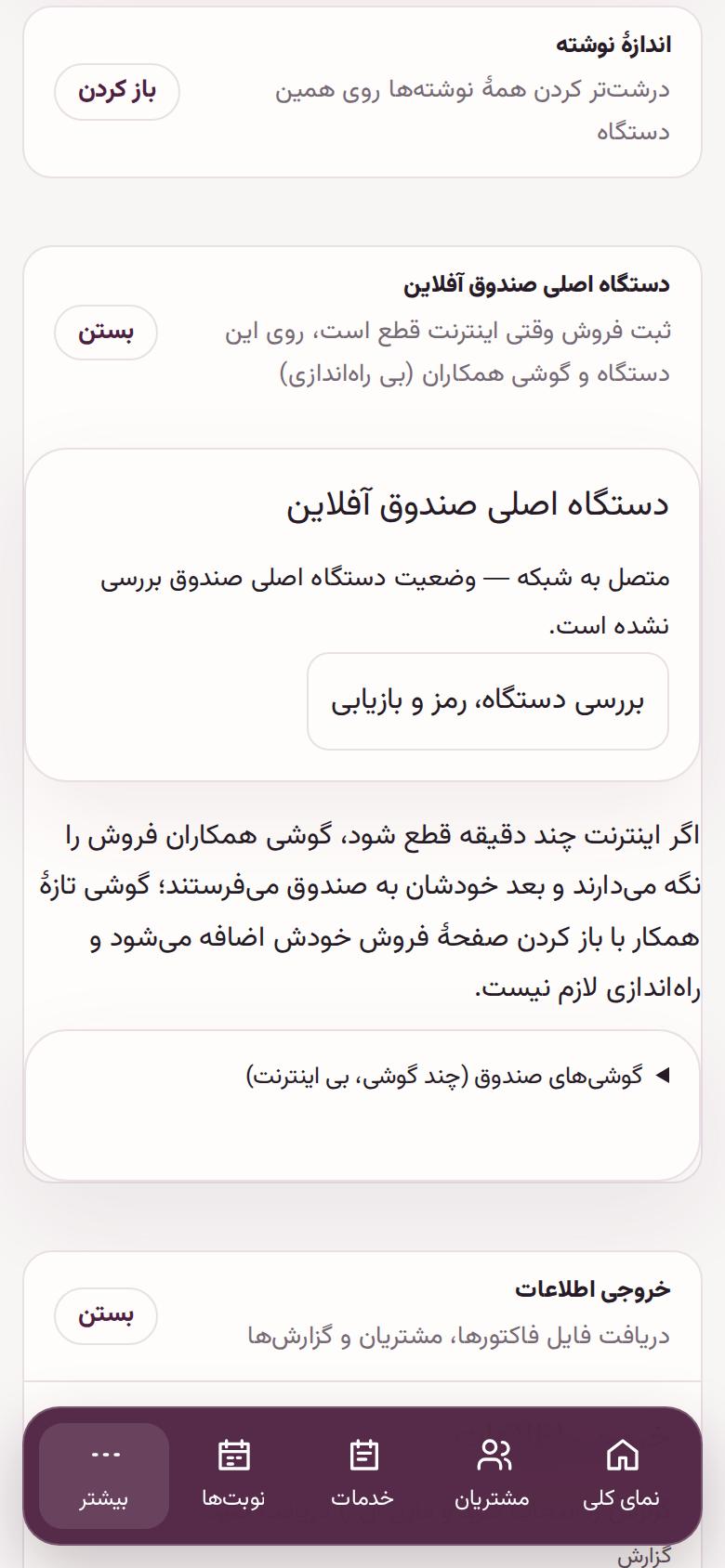
۱۳. دستگاه اصلی
بررسی دستگاه اصلی صندوق
در «تنظیمات ← دستگاه اصلی صندوق آفلاین»، «بررسی دستگاه، رمز و بازیابی» را بزنید. ثبت اولیه و نگهداری کلید در /guides/offline، قدمهای ۰۴ و ۰۵ آمده است.
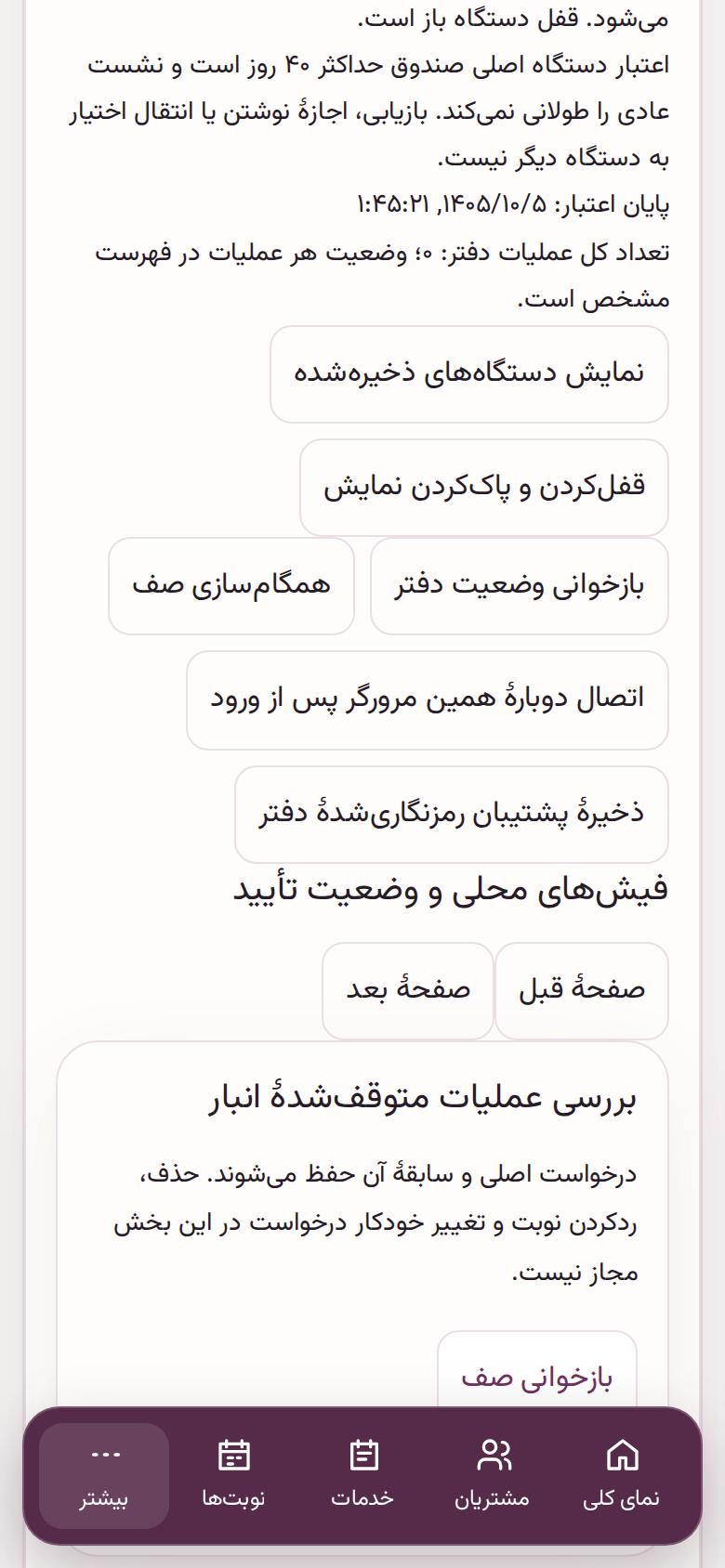
۱۴. دستگاه اصلی
اعتبار دستگاه را بررسی کنید
پایان اعتبار بالای همین بخش است؛ اختیار دستگاه حداکثر ۴۰ روز است. برای اتصال دوباره، مالک باید وارد شده و اینترنت وصل باشد. فایل کلید و کد بازیابی را جدا و امن نگه دارید.
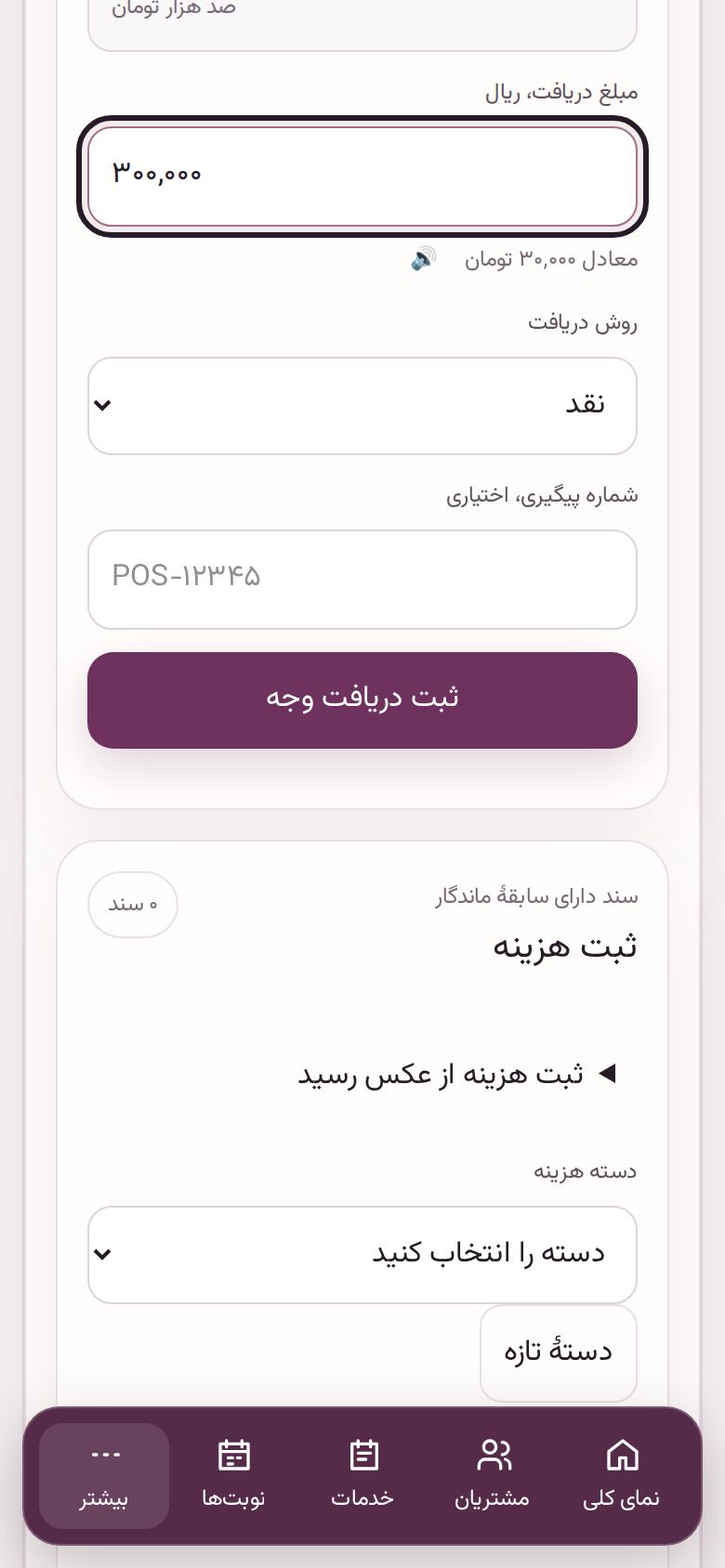
۱۵. بدون اینترنت
دریافت پول روی دستگاه اصلی
پیش از قطع اینترنت، اطلاعات مالی را گرفته و صندوق محلی را باز کردهایم. در «امور مالی ← ثبت پرداخت»، فاکتور، مبلغ ۳۰۰٬۰۰۰ ریال و روش «نقد» را انتخاب کنید و «ثبت دریافت وجه» را بزنید.
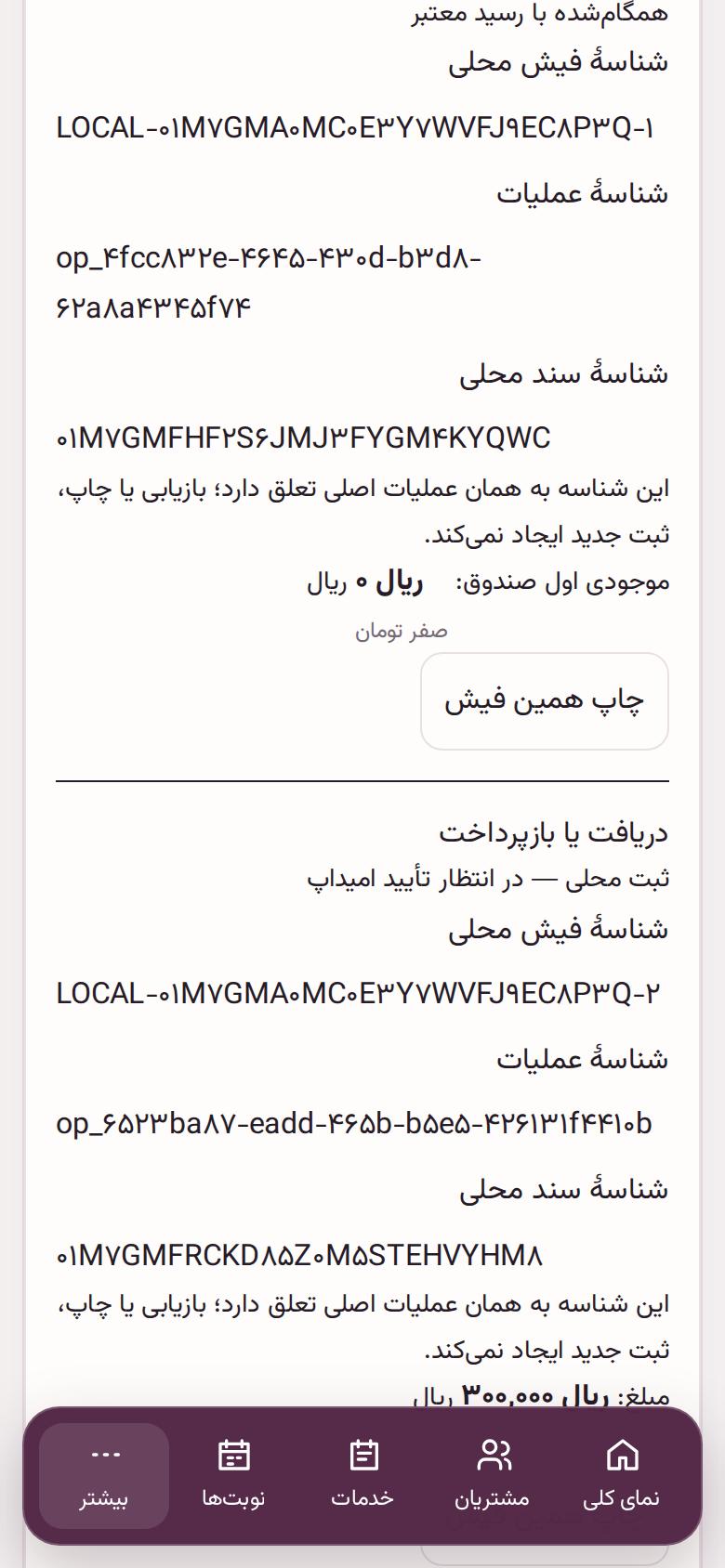
۱۶. بدون اینترنت
دریافت محلی هنوز تأیید نشده
دریافت روی همین دستگاه محفوظ است و هنوز منتظر تأیید امیداپ است. فیش محلی را از همین ردیف باز کنید. مراحل صدور فاکتور آفلاین در /guides/offline، قدمهای ۰۶ تا ۱۰ آمده است.
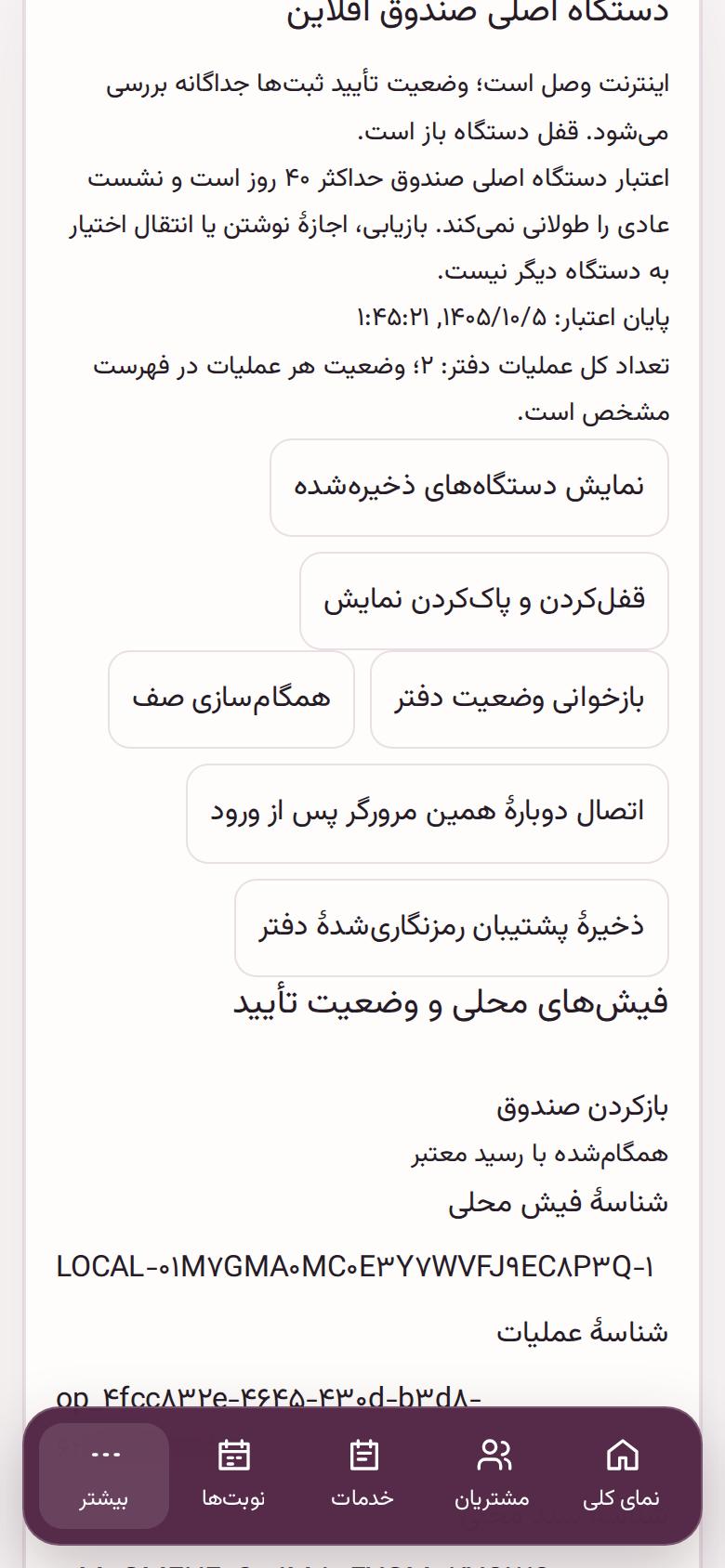
۱۷. بازگشت اتصال
صف را بفرستید
وقتی اتصال برگشت «همگامسازی صف» را بزنید. «دریافت اطلاعات مالی» فقط اطلاعات را میگیرد و جای فرستادن صف نیست.
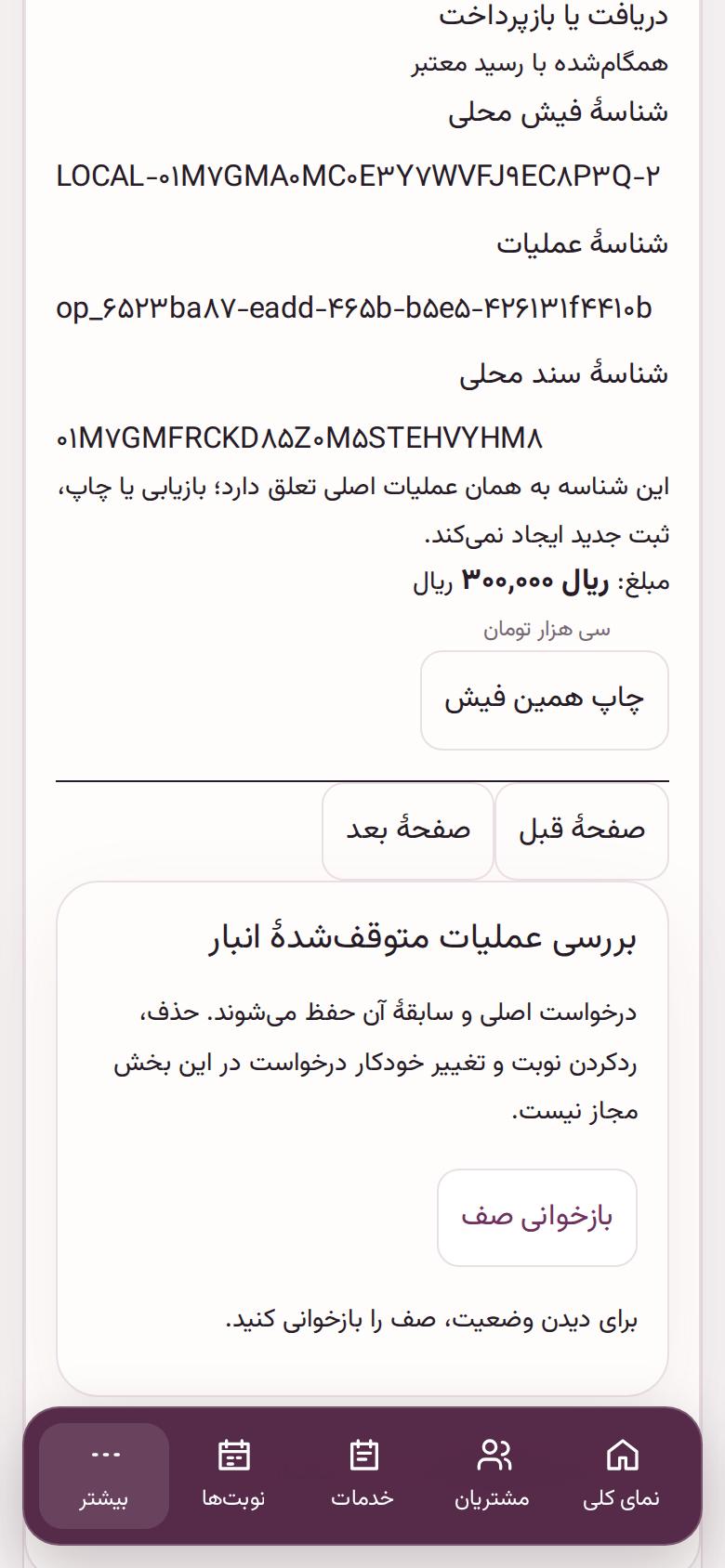
۱۸. بازگشت اتصال
رسید معتبر همان دریافت
وضعیت «همگامشده با رسید معتبر» یعنی ثبت پذیرفته شد. فیش همان دریافت را ببینید؛ دریافت را دوباره ثبت نکنید.
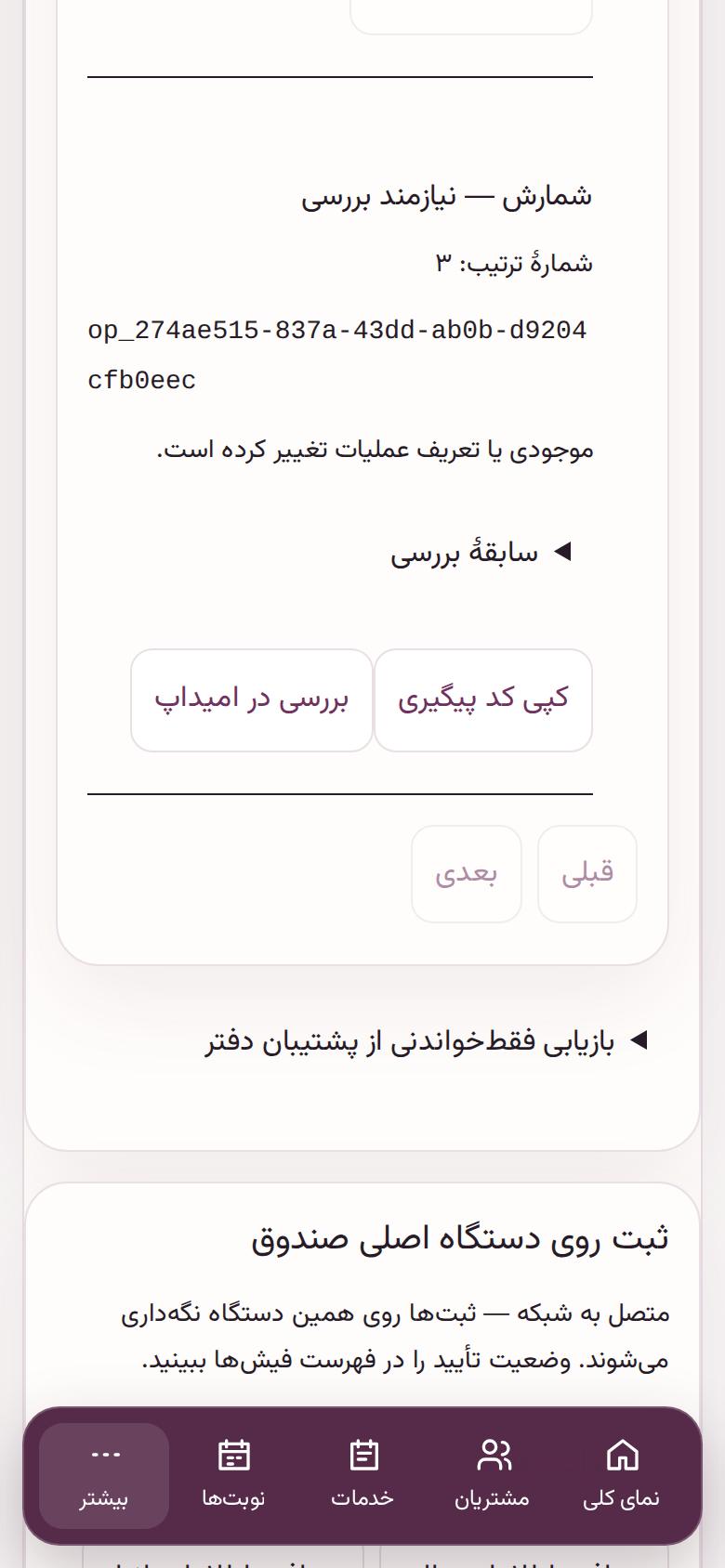
۱۹. تعارض انبار
درخواست متوقفشده را بررسی کنید
موجودی در زمان قطع اینترنت تغییر کرده و شمارش محلی متوقف شده است. «بازخوانی صف» و سپس «بررسی در امیداپ» همان ردیف را بزنید. اصل درخواست و سابقهاش حفظ میشوند.
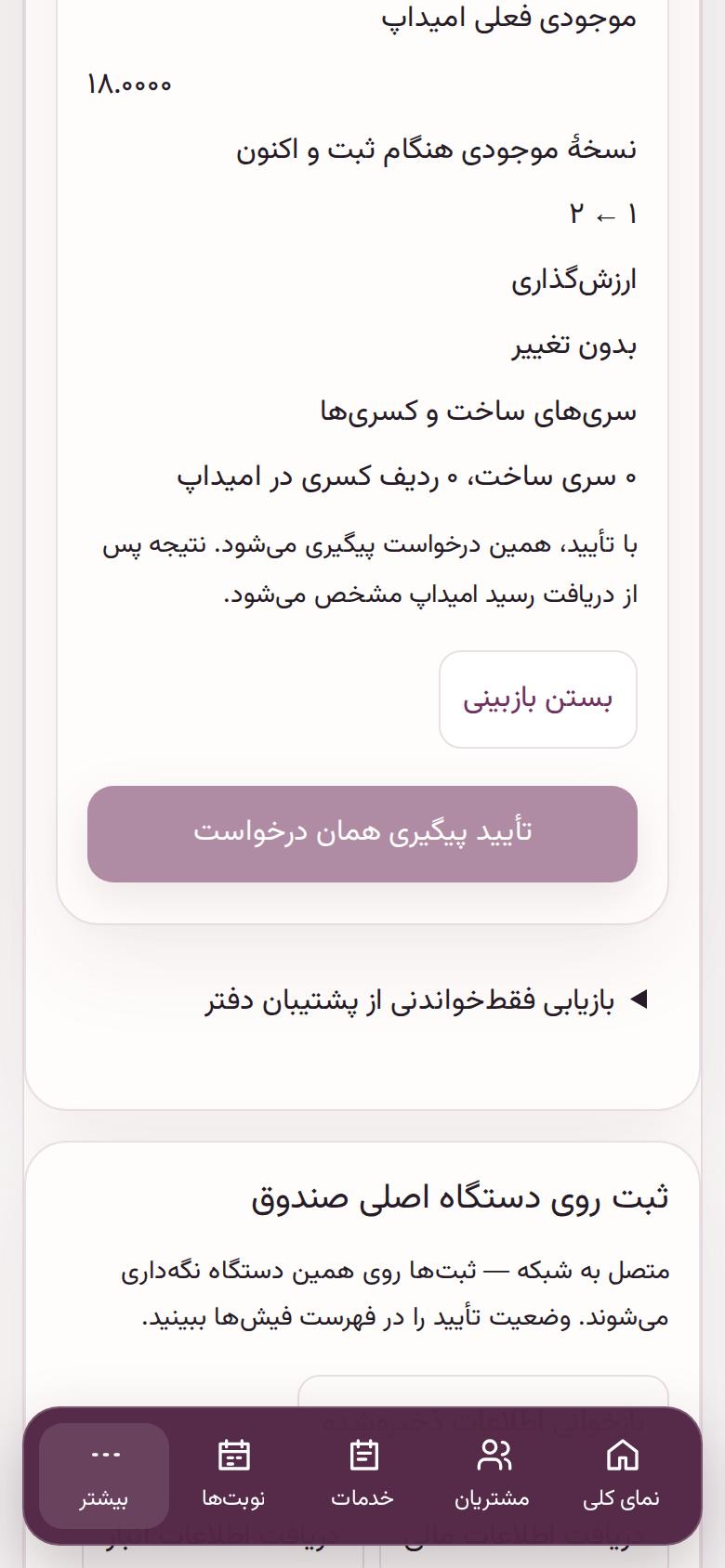
۲۰. تعارض انبار
با موجودی ناسازگار ادامه ندهید
بازبینی میگوید موجودی با مبنای درخواست فرق دارد؛ تأیید پیگیری بسته است. «بستن بازبینی» را بزنید و سند را جدا بررسی کنید. فقط وقتی بازبینی اجازه بدهد میتوان همان درخواست را پیگیری کرد.
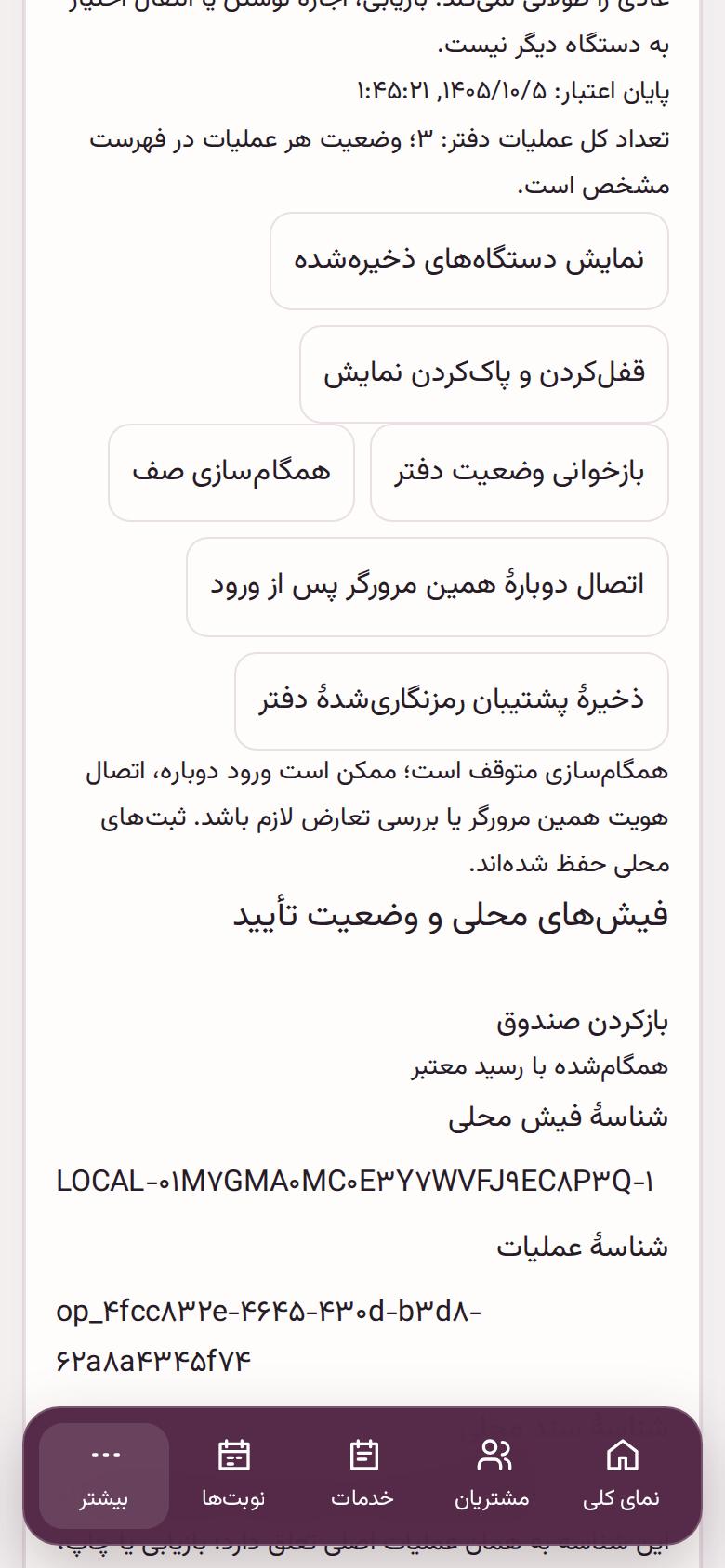
۲۱. بازیابی دفتر
پشتیبان دفتر را نگه دارید
«ذخیرهٔ پشتیبان رمزنگاریشدهٔ دفتر» را بزنید. این فایل، ثبتهای دستگاه اصلی را نگه میدارد؛ با فایل کلید بازیابی و پشتیبان عمومی اطلاعات محلی فرق دارد.
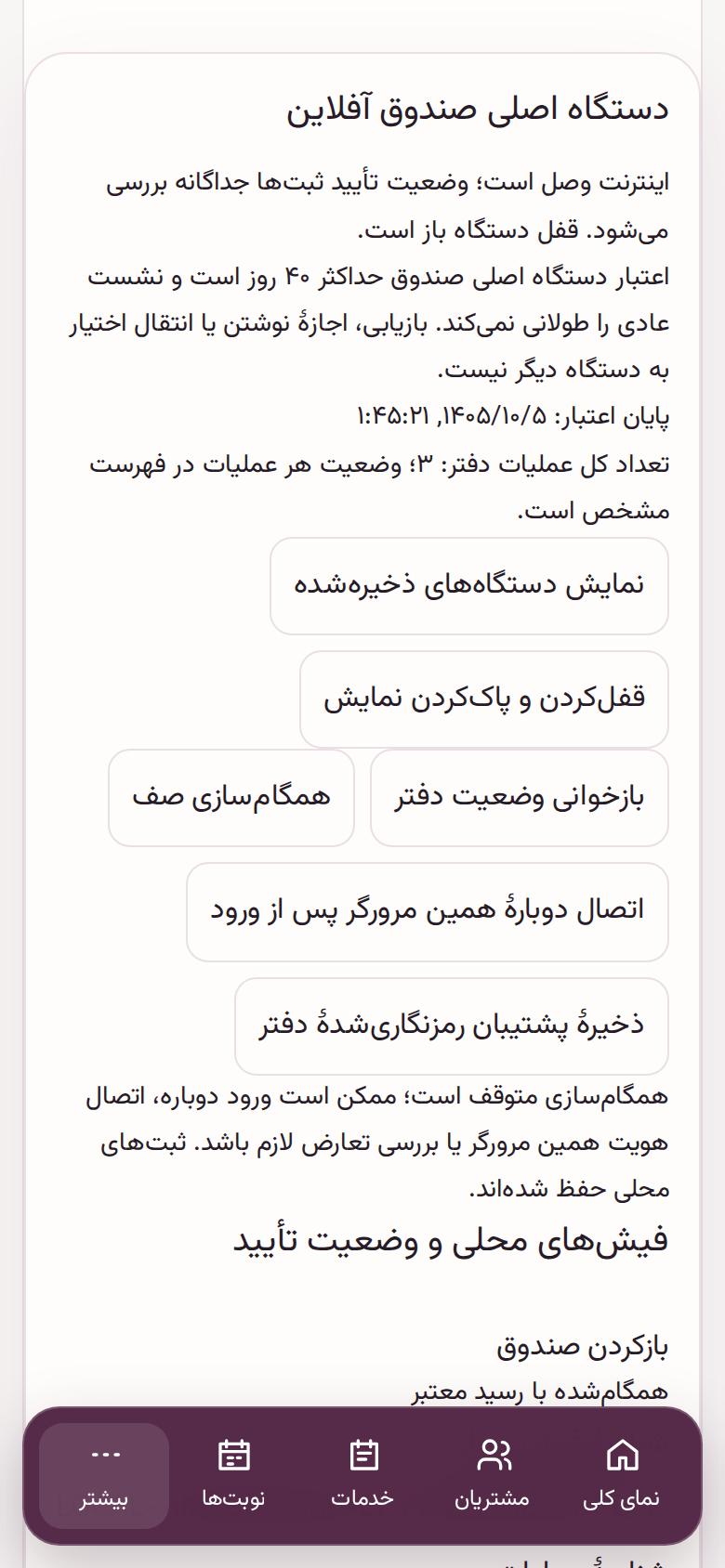
۲۲. بازیابی دفتر
وقتی از دستگاه دور میشوید
«قفلکردن و پاککردن نمایش» را بزنید. نمایش بسته میشود و ثبتهای قبلی میمانند؛ برای ادامه، دستگاه ذخیرهشده و رمز عددی خودتان را بدهید و «بازکردن با رمز» را بزنید.
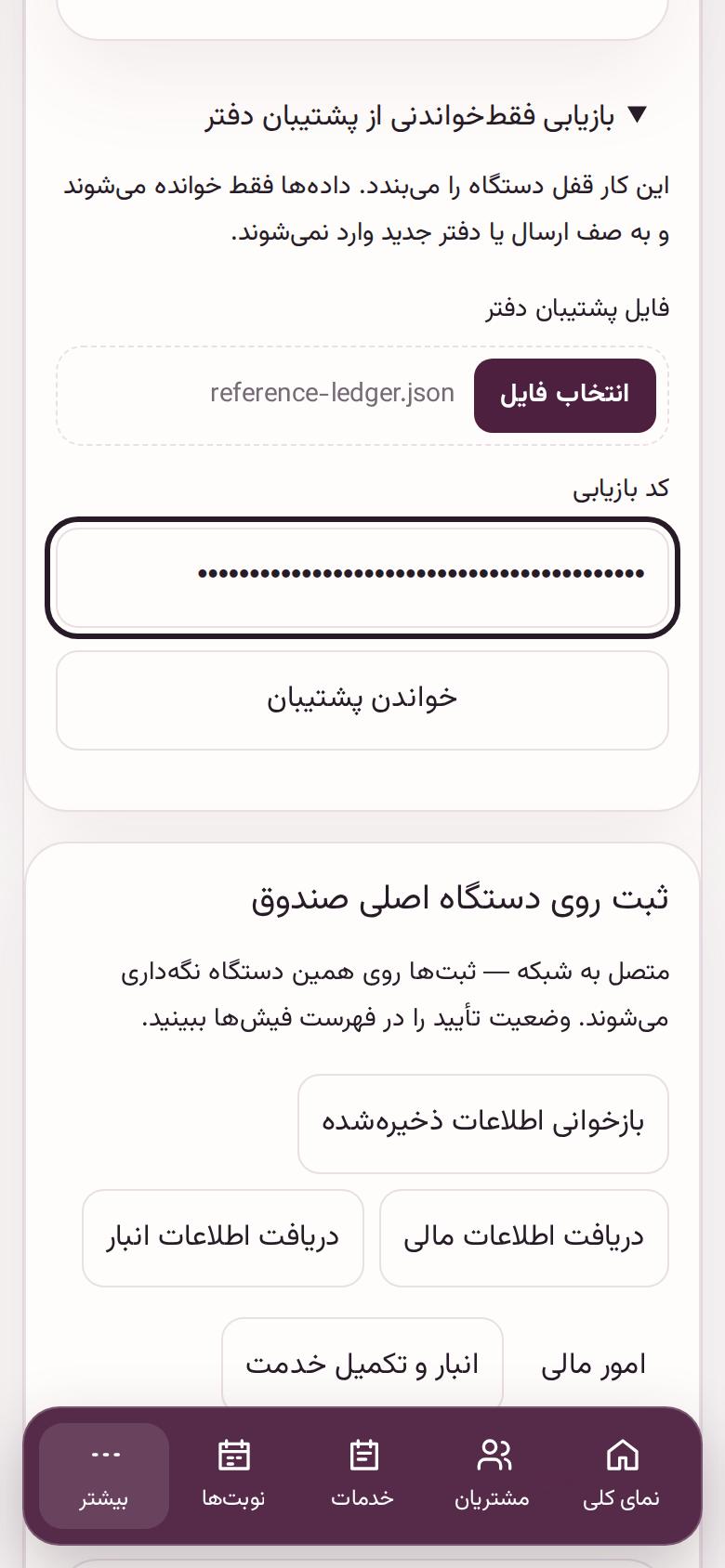
۲۳. بازیابی دفتر
بازیابی فقط برای خواندن
در «بازیابی فقطخواندنی از پشتیبان دفتر»، فایل دفتر و کد محفوظ را بدهید و «خواندن پشتیبان» را بزنید. این کار قفل را میبندد؛ داده را به صف نمیفرستد و اختیار ثبت تازه نمیدهد.
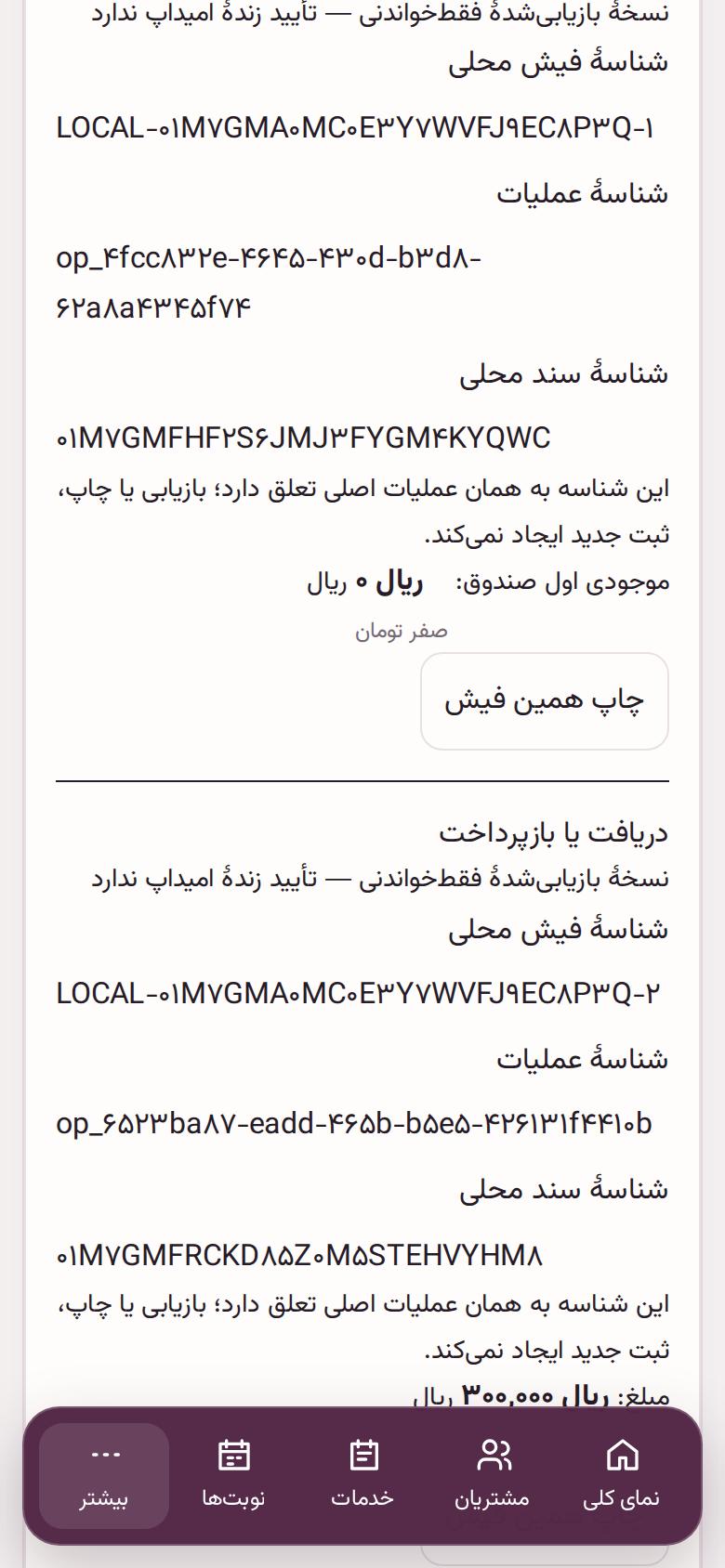
۲۴. بازیابی دفتر
فیشها محفوظاند
فیشهای پشتیبان برای خواندن باز شدند. دیدن آنها به معنی تأیید سرور یا اجازهٔ ارسال دوباره نیست؛ نتیجهٔ همگامسازی را در دفتر اصلی بررسی کنید.
راهنماهای دیگر
- شروع با امیداپ: سایت، فروشگاه، حسابداری و آکادمی
- همکاران و نقشها
- دفتر حسابداری و مشاور مالیاتی
- راهنمای حسابداری — فصل ۱: از کجا شروع کنم؟
- راهنمای حسابداری — فصل ۲: آمادهکردن کسبوکار و همکاران
- راهنمای حسابداری — فصل ۳: مشتری و کار روزانه
- راهنمای حسابداری — فصل ۴: فروش، دریافت و اصلاح فاکتور
- راهنمای حسابداری — فصل ۵: چه کسی به ما بدهکار است؟
- راهنمای حسابداری — فصل ۶: صندوق، هزینه و پایان روز
- راهنمای حسابداری — فصل ۷: بانک، پوز و چک
- راهنمای حسابداری — فصل ۸: کالا و انبار
- راهنمای حسابداری — فصل ۹: سهم همکار و حقوق
- راهنمای حسابداری — فصل ۱۰: قیمت پیشنهادی، قرارداد و کار سفارشی
- راهنمای حسابداری — فصل ۱۱: ابزارهای تکمیلی و اتصال آنلاین
- راهنمای حسابداری — فصل ۱۲: گزارشها و بررسی حسابها
- راهنمای حسابداری — فصل ۱۳: دفتر کل و سال مالی
- خرید و نوبت در امیداپ
- نوبت و سابقهٔ مشتری
- هنرجوی آکادمی: ورود، خرید دوره و دیدن جلسه
- ابزارهای من: بودجه، مادرخرج، قسط و قبض
- متنخوان دوربین: ویدیو با متن روی صفحه
- دندانپزشکی
- کلینیک و مطب
- سالن زیبایی
- رستوران و کافه
- حسابداری فروشگاه
- تعمیرگاه خودرو
- کلینیک دامپزشکی
- باشگاه ورزشی
- دفتر وکالت و مشاوره
- مشاور املاک
- شرکت پروژهمحور
- آموزشگاه
- هتل و اقامتگاه