در حال بارگذاری…
نوبتدهی و سابقهٔ قبلی مشتری
قدمبهقدم روی صفحههای واقعی، با سالنی نمونه به نام «سالن زیبایی یاس»: اول خدمت و کسی که نوبت میگیرد، بعد نوبت آینده برای مشتریای که از قبل دارید، و آخر ثبت مراجعههای قبلی او. برای کلینیک، دندانپزشکی و هر کسبوکار نوبتی هم همین است؛ فقط کلمهها فرق میکند.
قدم ۱ از ۱۶
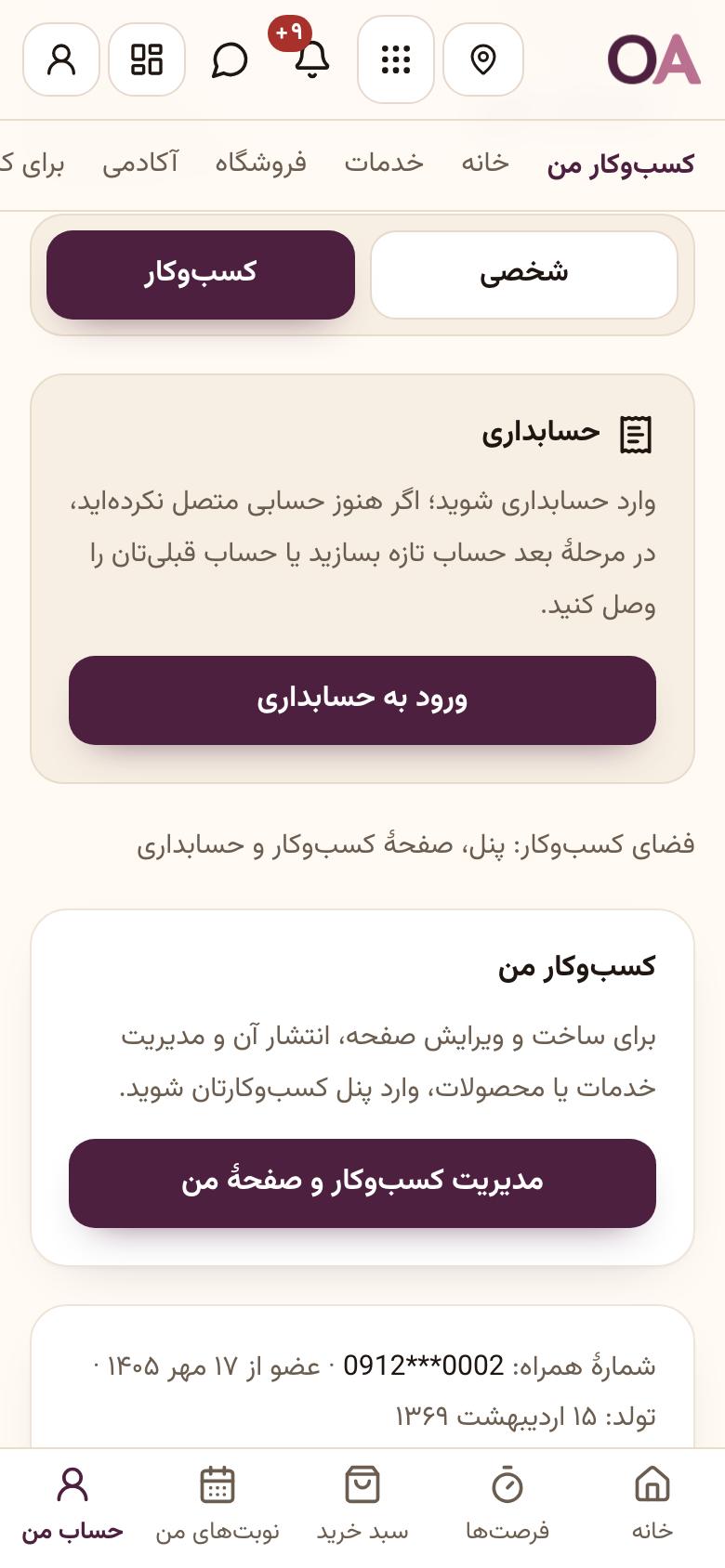
از حساب امیداپ وارد حسابداری شویدورود به حسابداری
ورود به حسابداری
از حساب امیداپ وارد حسابداری شوید
در امیداپ، صفحهٔ «حساب من» را باز کنید. دکمهٔ «ورود به حسابداری» شما را به برنامهٔ حسابداری کسبوکارتان میبرد.
قدم ۱ از ۱۶
روی تصویر بزنید یا آن را به چپ و راست بکشید تا ورق بخورد.
همهٔ قدمها روی یک صفحه
۱. ورود به حسابداری
از حساب امیداپ وارد حسابداری شوید
در امیداپ، صفحهٔ «حساب من» را باز کنید. دکمهٔ «ورود به حسابداری» شما را به برنامهٔ حسابداری کسبوکارتان میبرد.
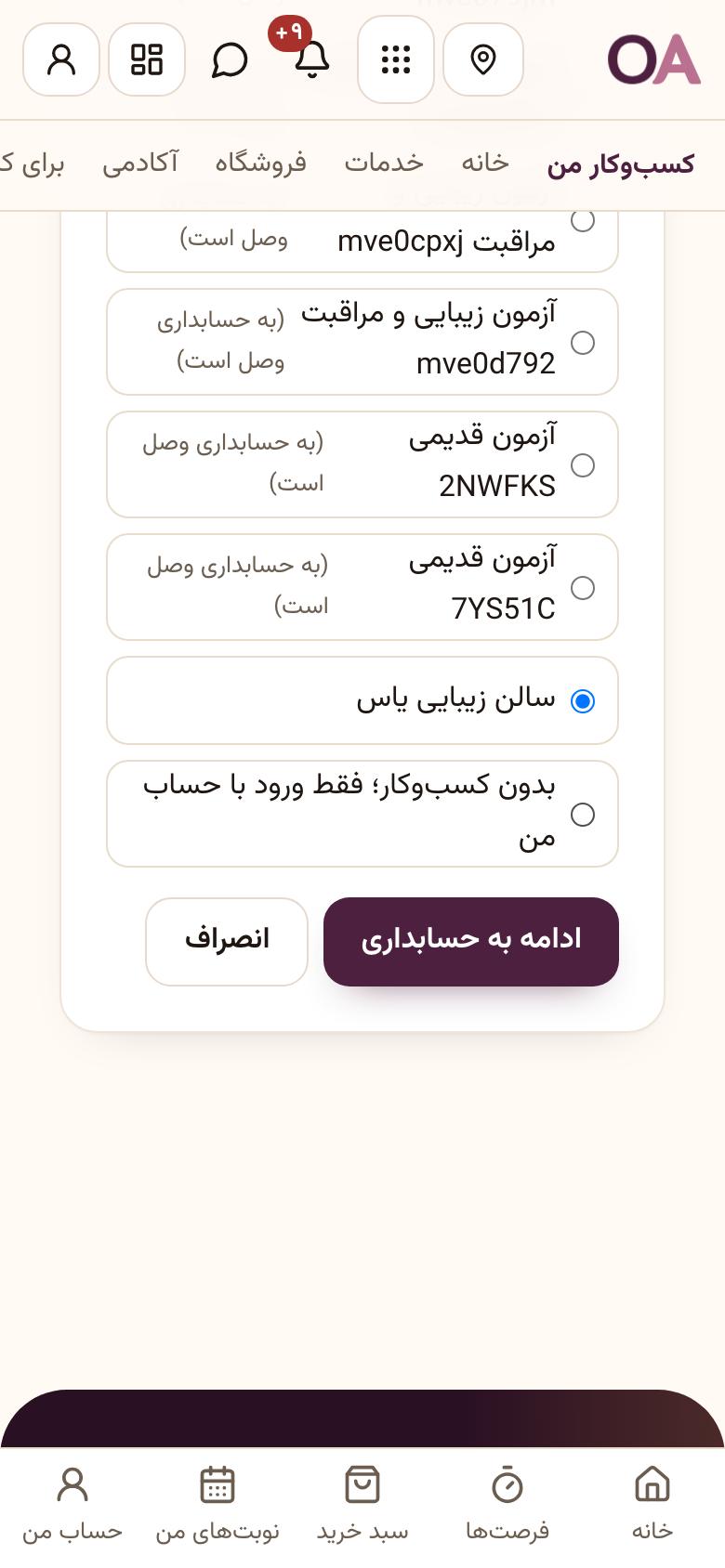
۲. ورود به حسابداری
کسبوکارتان را انتخاب کنید
اگر چند کسبوکار دارید، همه اینجا فهرست میشوند. کسبوکاری را که میخواهید انتخاب کنید و «ادامه به حسابداری» را بزنید.
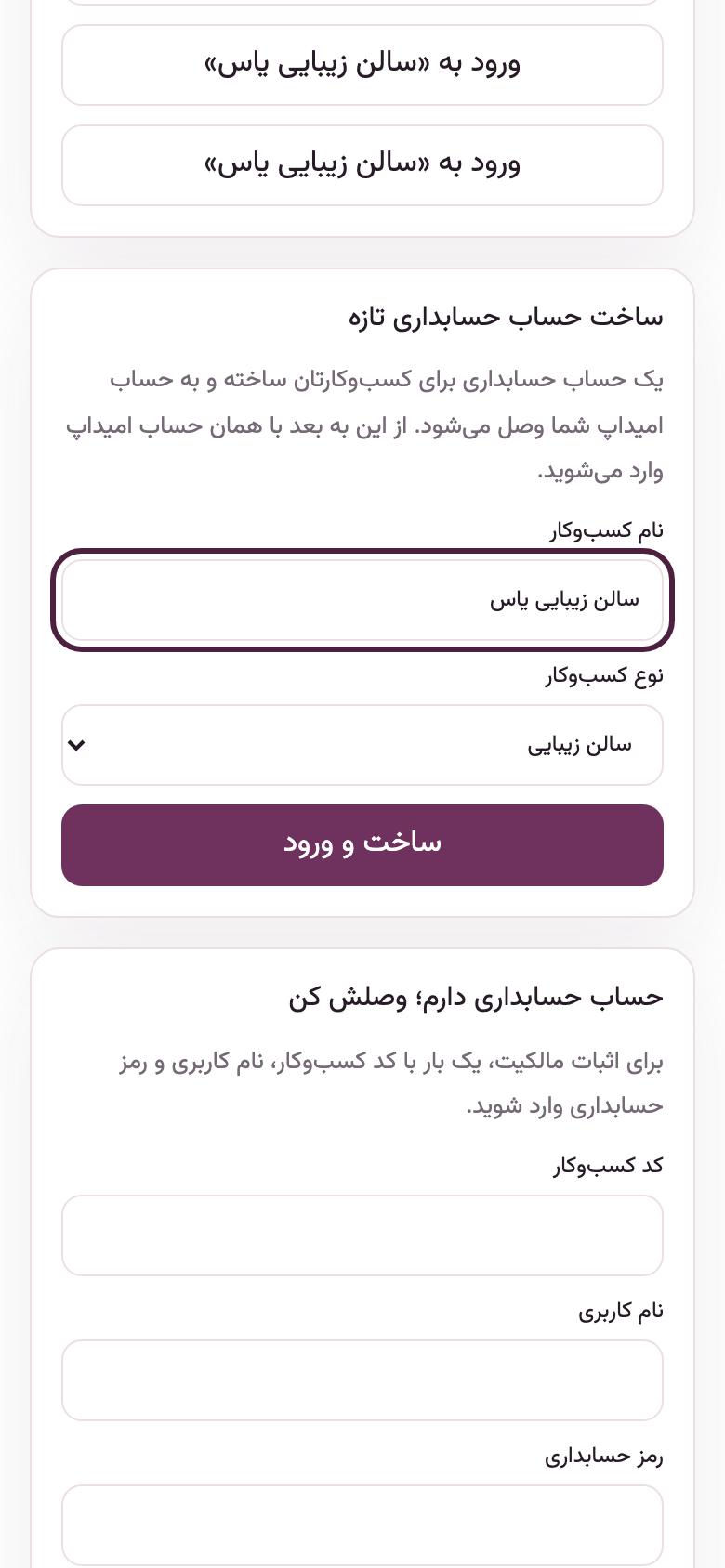
۳. ورود به حسابداری
بار اول: ساخت حساب حسابداری
فقط دفعهٔ اول این فرم را میبینید. نام کسبوکار را بنویسید و نوع کسبوکار را «سالن زیبایی» بگذارید. برنامه با کلمههای سالن کار میکند: «زیباجو» برای مشتری و «متخصص» برای کسی که کار را انجام میدهد. کلینیک «مراجع» و «پزشک» میبیند و دندانپزشکی «بیمار» و «درمانگر».
نکته: دفعههای بعد مستقیم وارد نمای کلی میشوید.
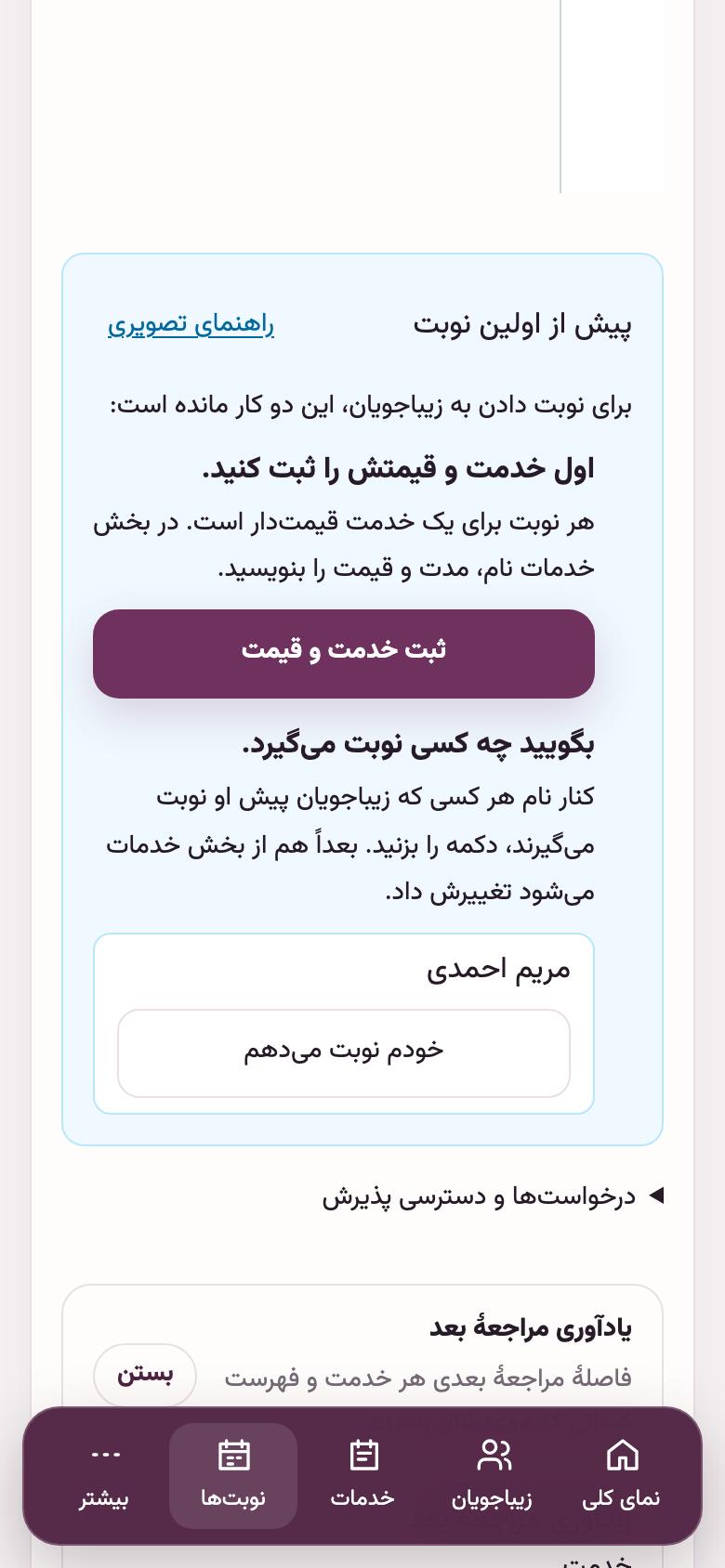
۴. خدمت و متخصص
چرا هنوز نوبت داده نمیشود؟
هر نوبت برای یک خدمت قیمتدار و پیش یک نفر است. تا وقتی خدمت و قیمت ثبت نشده یا کسی برای نوبت فعال نشده، «نوبتها» همین کادر را نشان میدهد و میگوید چه کاری مانده.
نکته: هر جا «راهنمای تصویری» دیدید، همین راهنما از همان قدم باز میشود.
۵. خدمت و متخصص
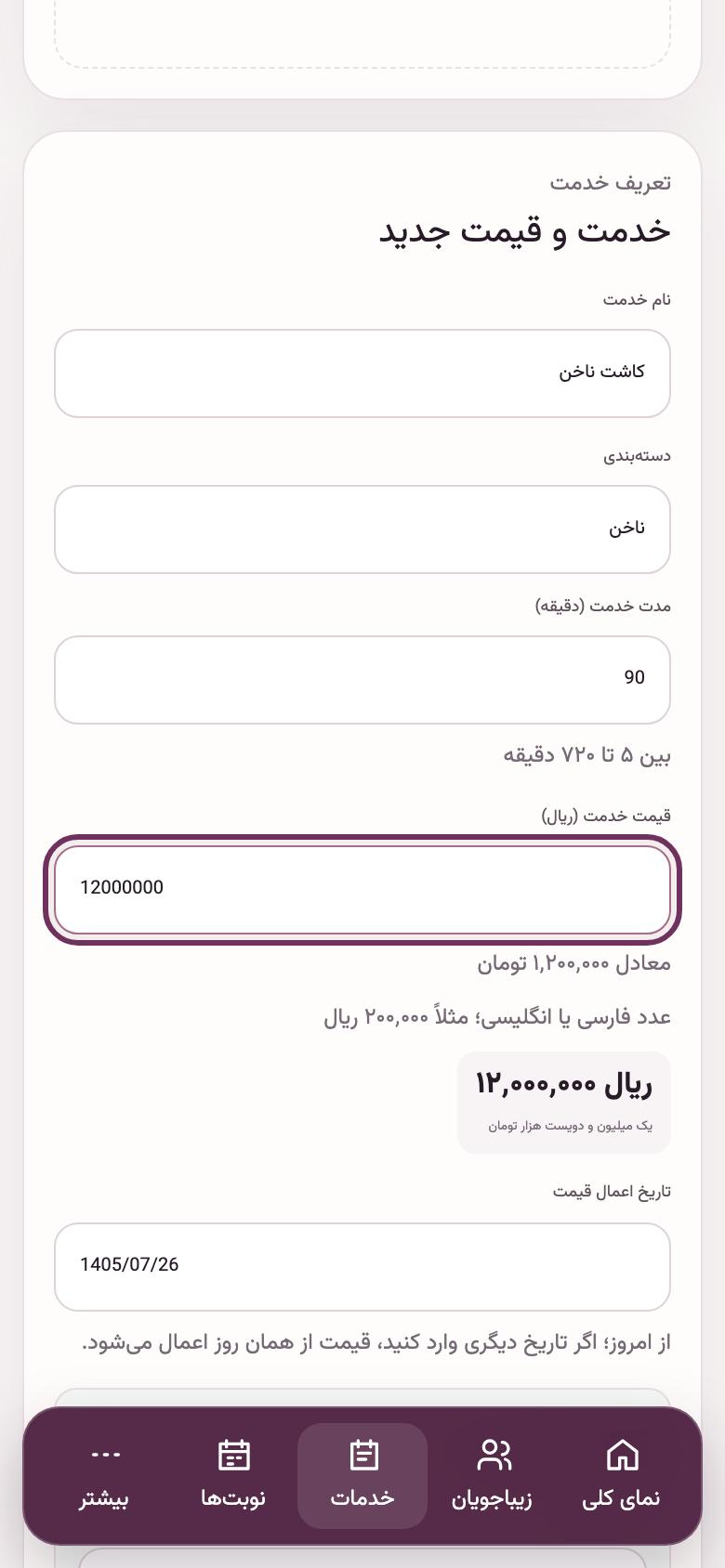
قدم ۱: خدمت و قیمت
دکمهٔ کادر شما را به «خدمات» میبرد. نام کار، دسته، مدت به دقیقه و قیمت به ریال را بنویسید و ثبت کنید. هر کاری که انجام میدهید (کاشت، ترمیم، رنگ مو) یک خدمت جداست.
۶. خدمت و متخصص
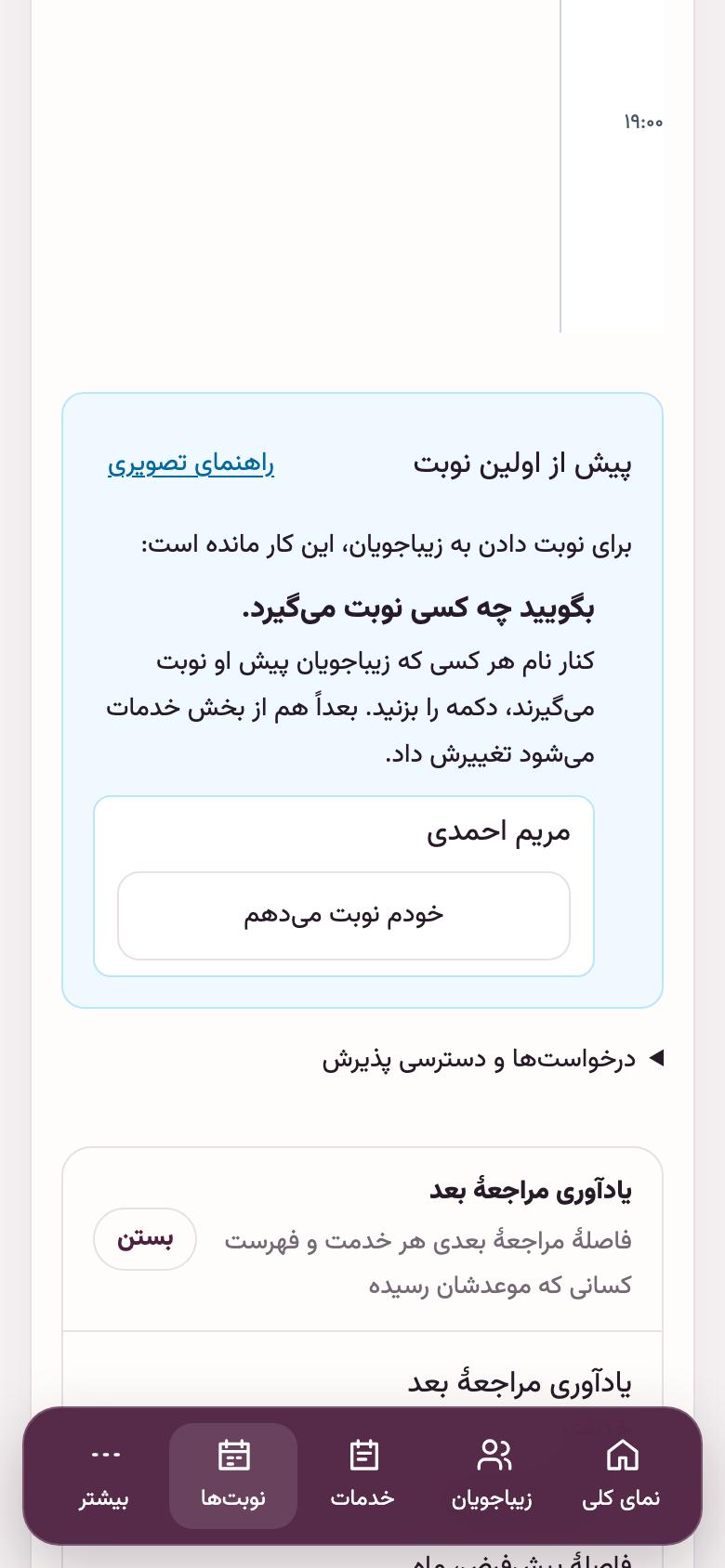
قدم ۲: چه کسی نوبت میگیرد؟
حالا کادر فقط یک کار را نشان میدهد: کنار نام هر همکاری که مشتری پیش او نوبت میگیرد، «این متخصص نوبت میگیرد» را بزنید. اگر خودتان کار میکنید، «خودم نوبت میدهم» را بزنید.
نکته: همکار تازه را اول در «کارکنان» بسازید تا نامش اینجا بیاید.
۷. خدمت و متخصص
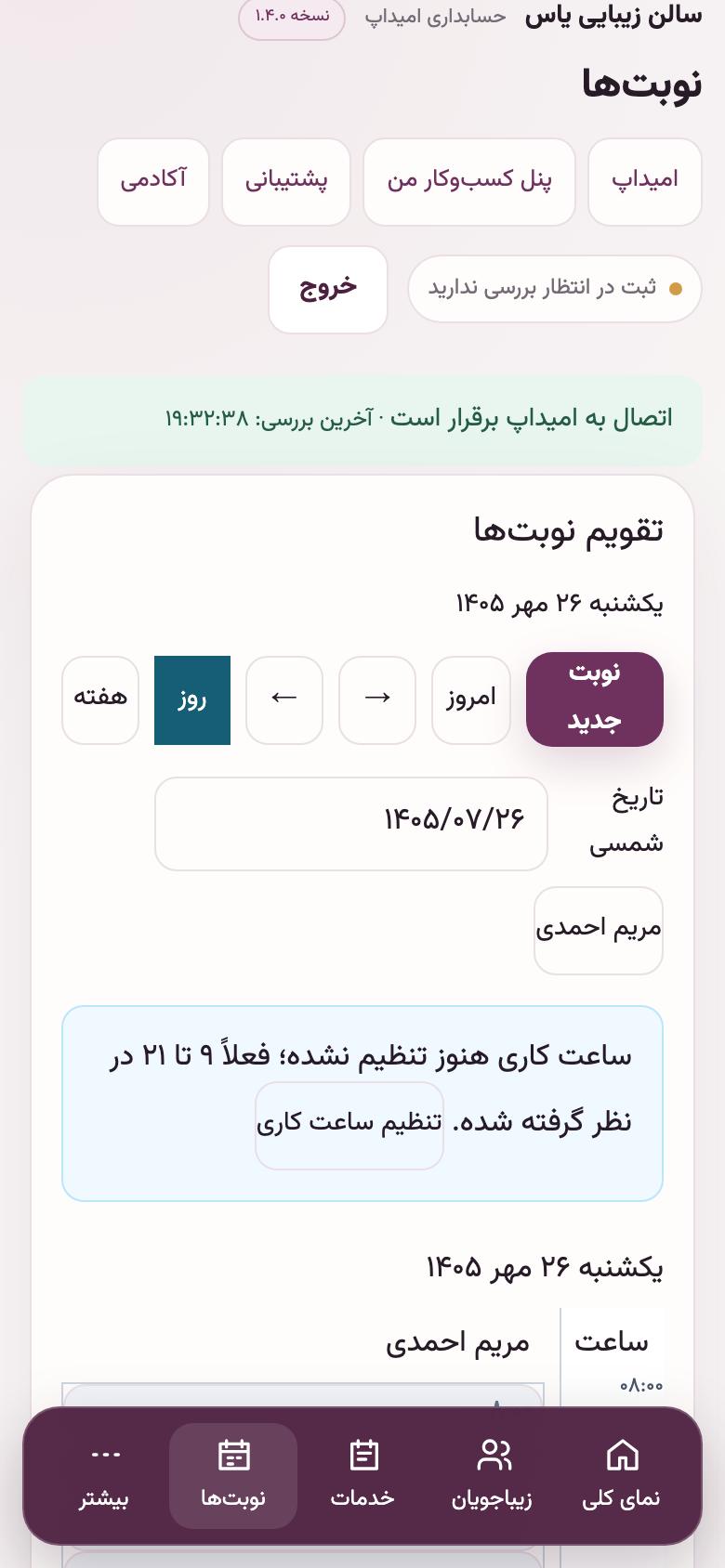
آمادهٔ نوبتدهی
کادر کنار رفت و تقویم آماده است. از این به بعد «نوبت جدید» برای هر روز و ساعتی کار میکند.
۸. نوبت آینده
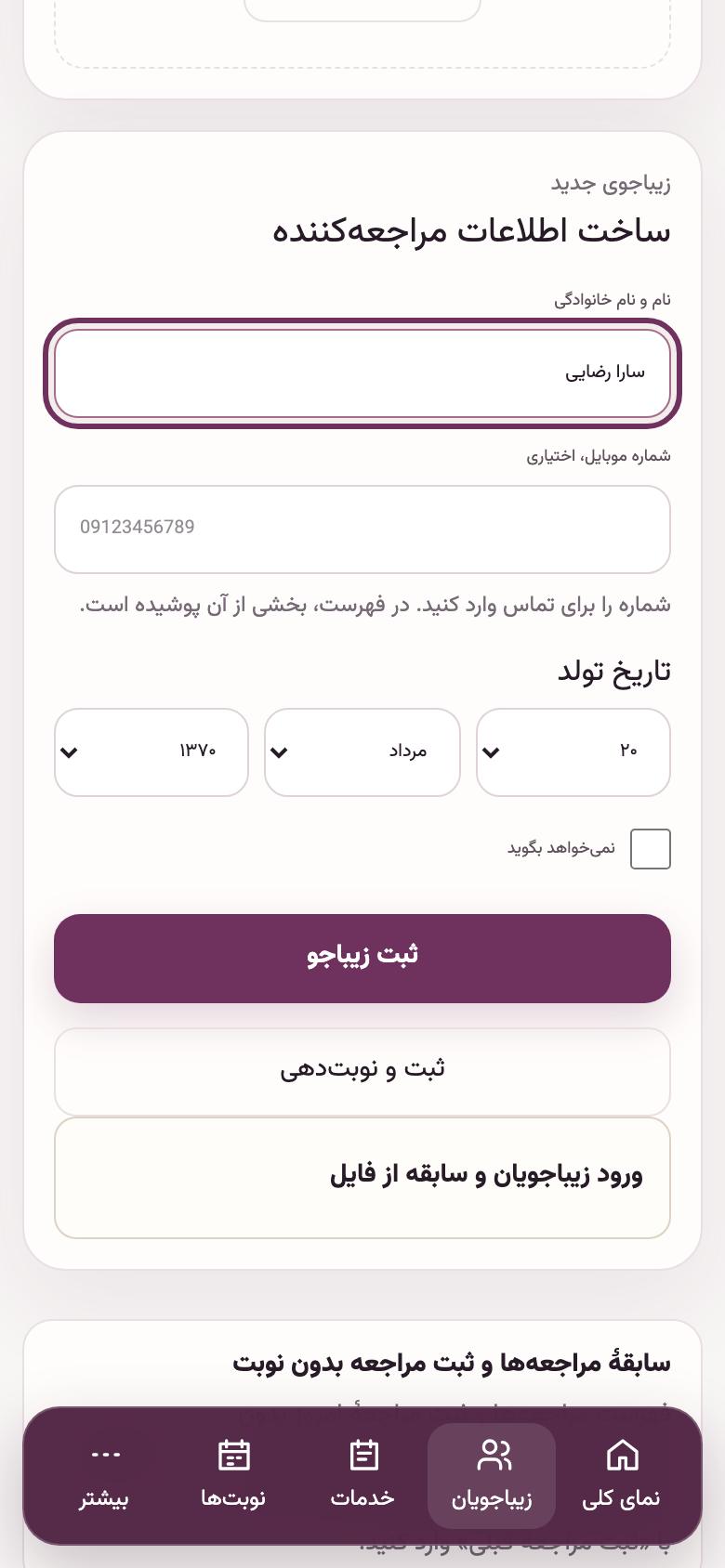
مشتری قبلاً ثبت شده
مشتریای که از قبل دارید را یک بار در «زیباجویان» ثبت کنید: نام، و اگر خواستید شماره و تاریخ تولد. بعد هم برایش نوبت میگذارید و هم سابقهٔ قبلیاش را وارد میکنید.
۹. نوبت آینده
نوبت برای روزهای آینده
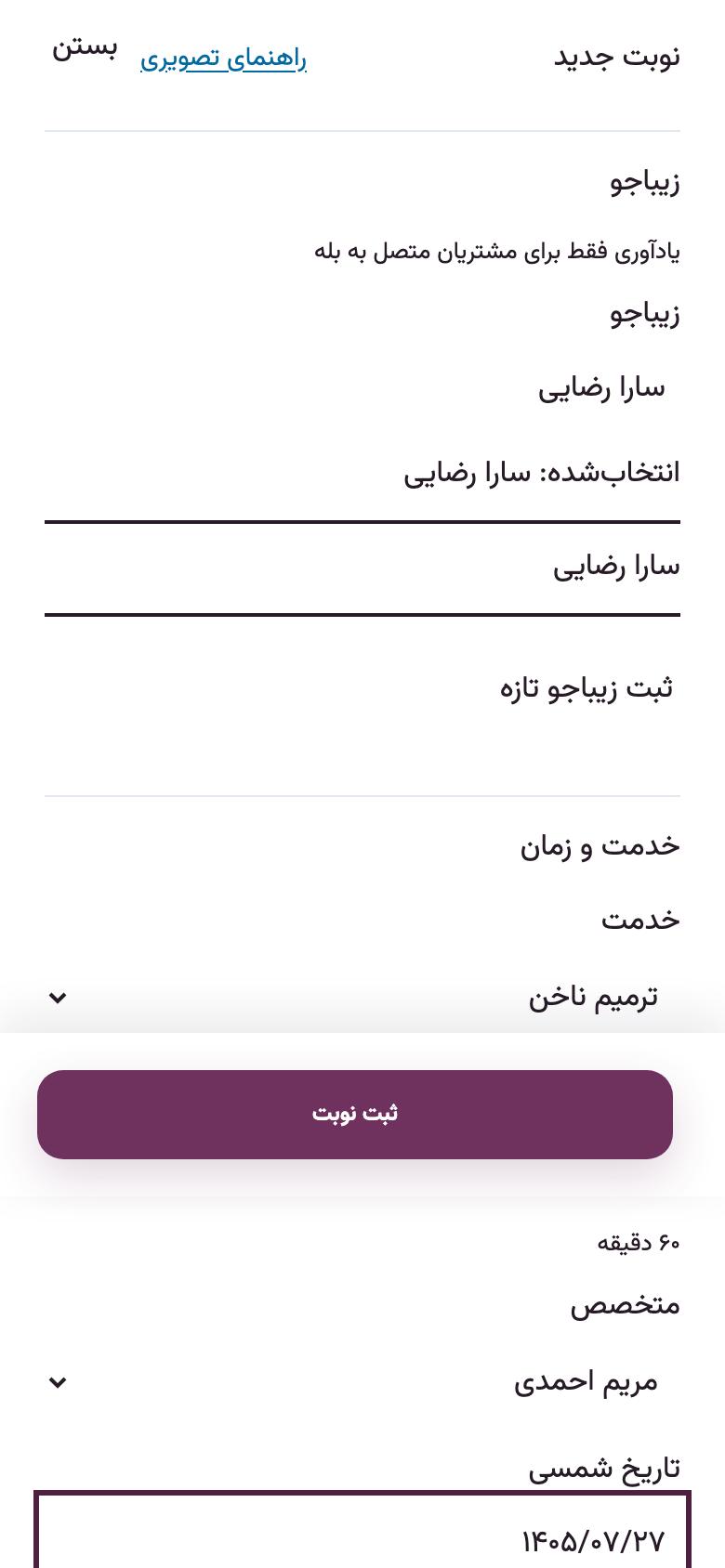
در «نوبت جدید» چند حرف از نام یا شماره را بنویسید و مشتری را از فهرست انتخاب کنید. خدمت، متخصص و روز را بزنید؛ «زمانهای آزاد» فقط ساعتهایی را نشان میدهد که آن متخصص کار میکند و پر نیست.
نکته: برای مشتری ثابت، «نوبت تکراری» چند نوبت هفتگی را یکجا ثبت میکند.
۱۰. نوبت آینده
نوبت در تقویم
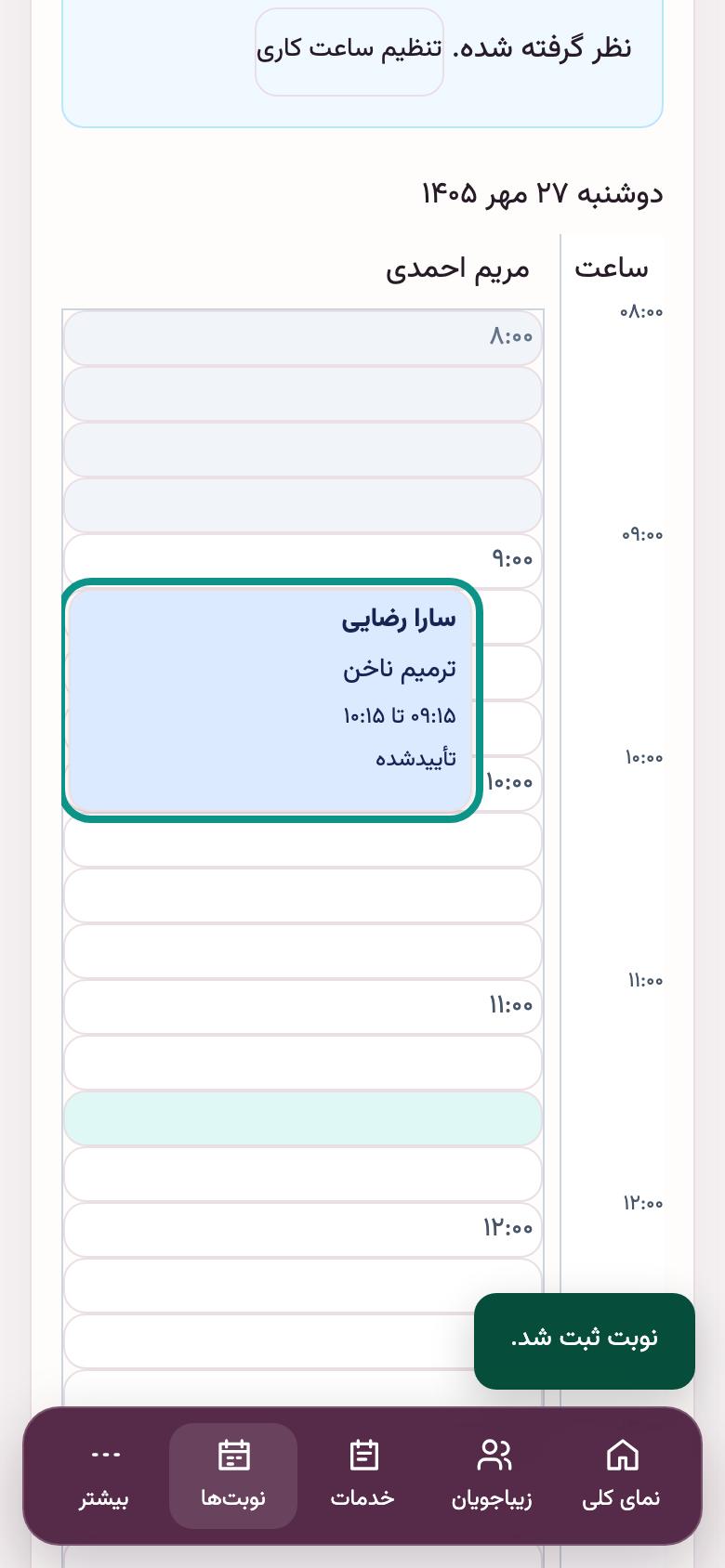
نوبت در روز خودش دیده میشود و یادآوریاش (اگر روشن باشد) خودکار فرستاده میشود. روز مراجعه روی همین نوبت بزنید: ثبت ورود، شروع خدمت، تکمیل و فاکتور.
۱۱. سابقهٔ قبلی
ثبت مراجعهٔ قبلی
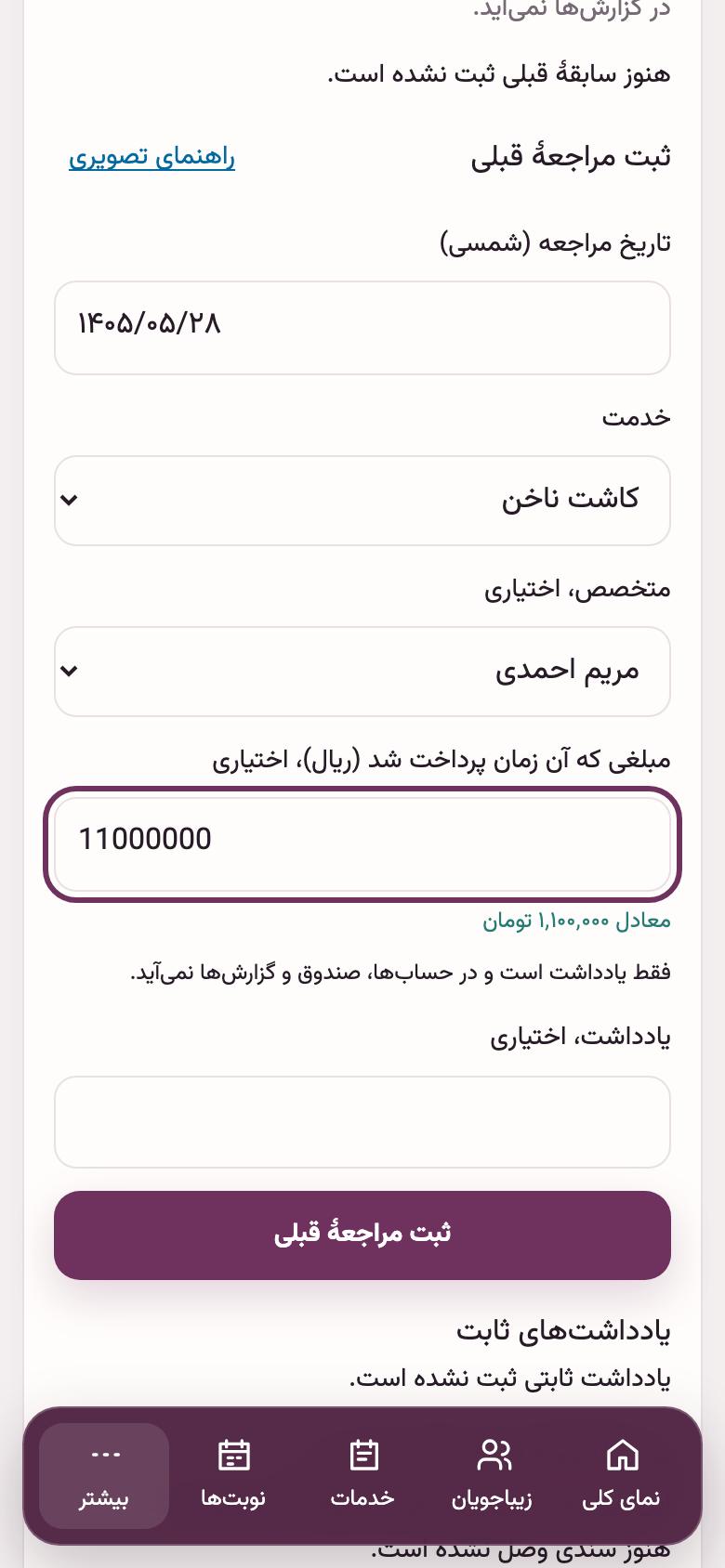
کارهایی که پیش از امیداپ برای این مشتری انجام دادهاید را در پروندهاش، بخش «سابقهٔ قبلی»، وارد کنید: روز، خدمت، کسی که انجام داد و اگر خواستید مبلغ آن زمان. خدمتی که در فهرست نیست را با «… که هنوز در فهرست نیست» بنویسید.
نکته: سابقهٔ قبلی فقط سابقه است: فاکتور، صندوق، پورسانت و گزارشها را عوض نمیکند.
۱۲. سابقهٔ قبلی
چند مراجعه پشت سر هم
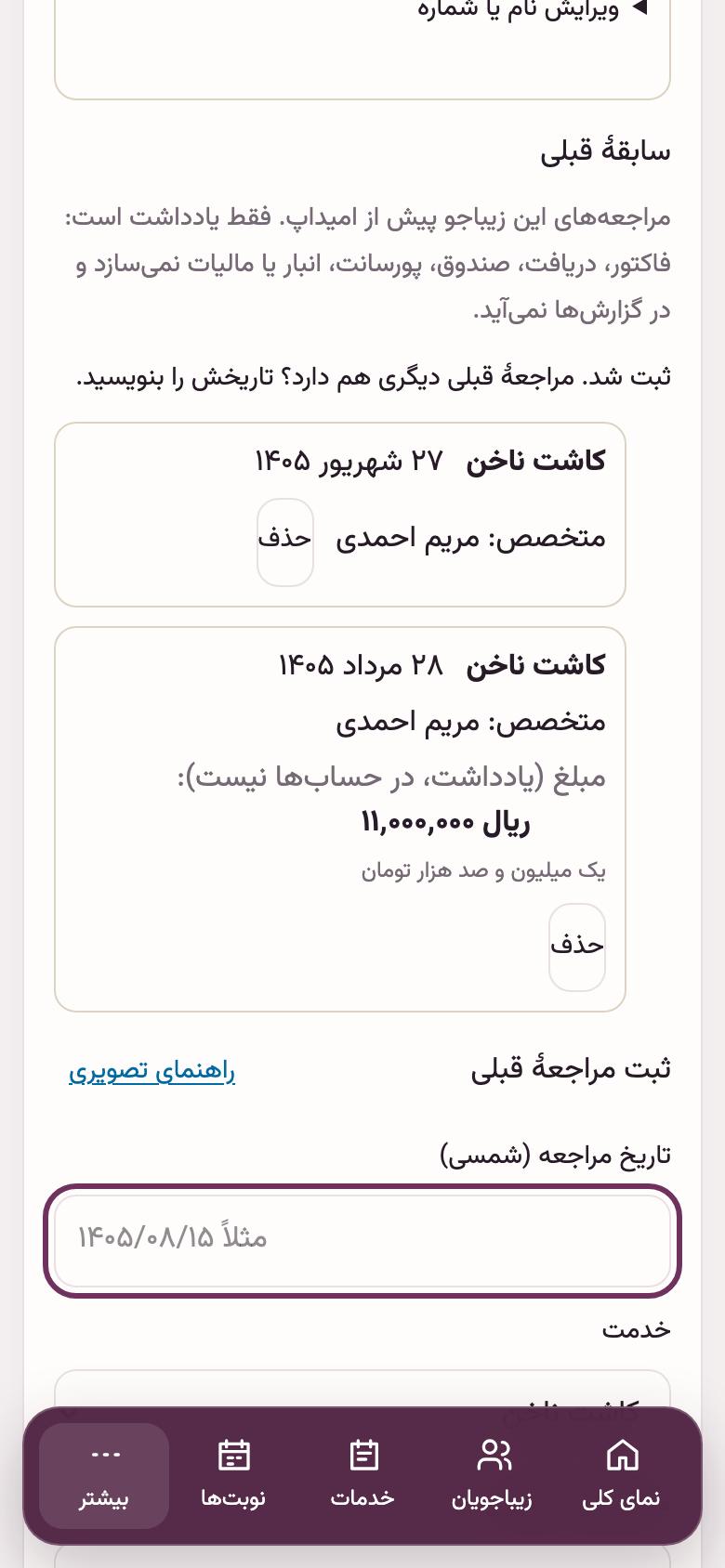
بعد از هر ثبت، خدمت و متخصص میمانند و فقط روز تازه را میزنید؛ چند مراجعهٔ قدیمی زود وارد میشود. هر مورد اشتباه با «حذف» و نوشتن دلیل برداشته میشود.
۱۳. سابقهٔ قبلی
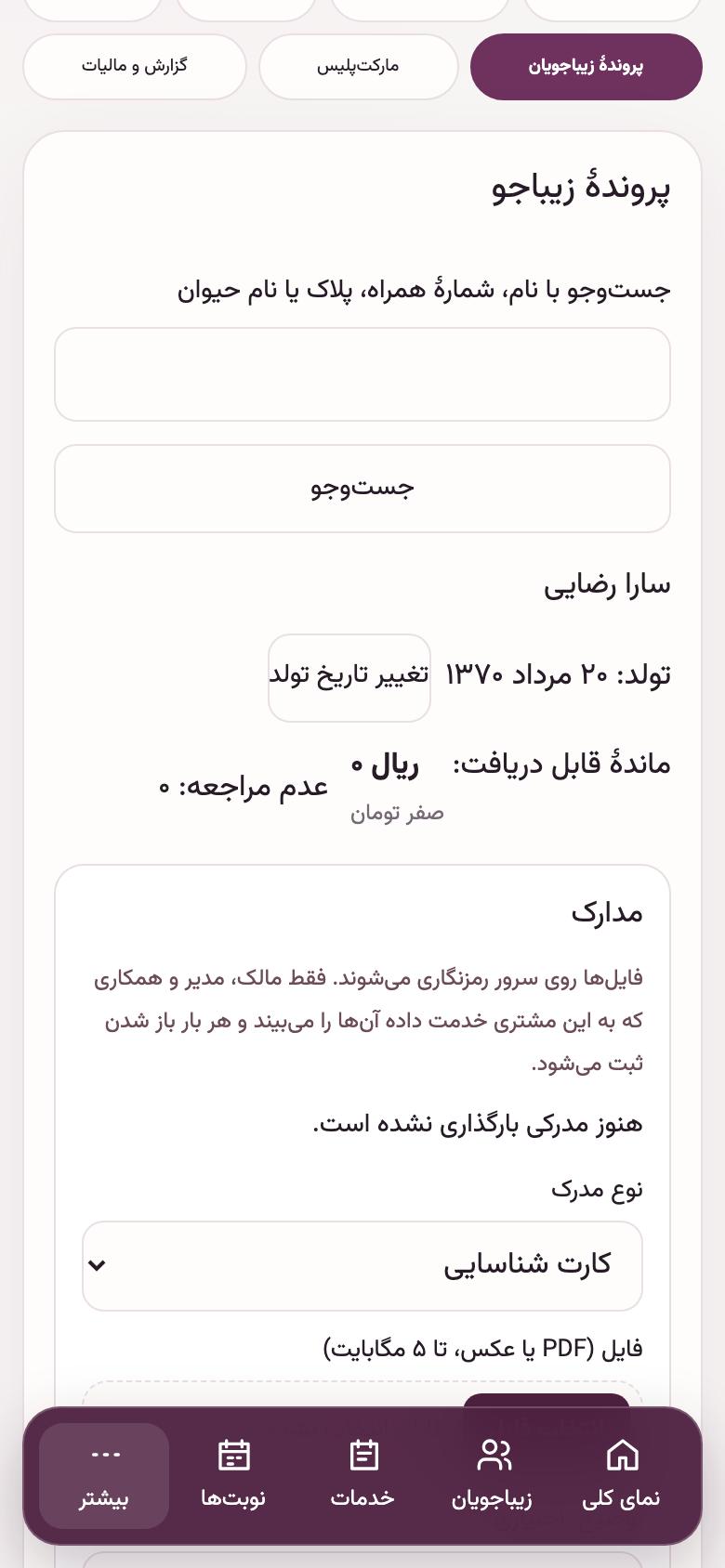
سابقه در پرونده
سابقهٔ قبلی و نوبت آینده کنار هم در پروندهٔ مشتری دیده میشوند. در فهرست زیباجویان، «تعداد مراجعه» و «آخرین مراجعه» هم از روی آنها حساب میشود و یادآوری مراجعهٔ بعد هم از همین روزها میآید.
۱۴. ورود از فایل
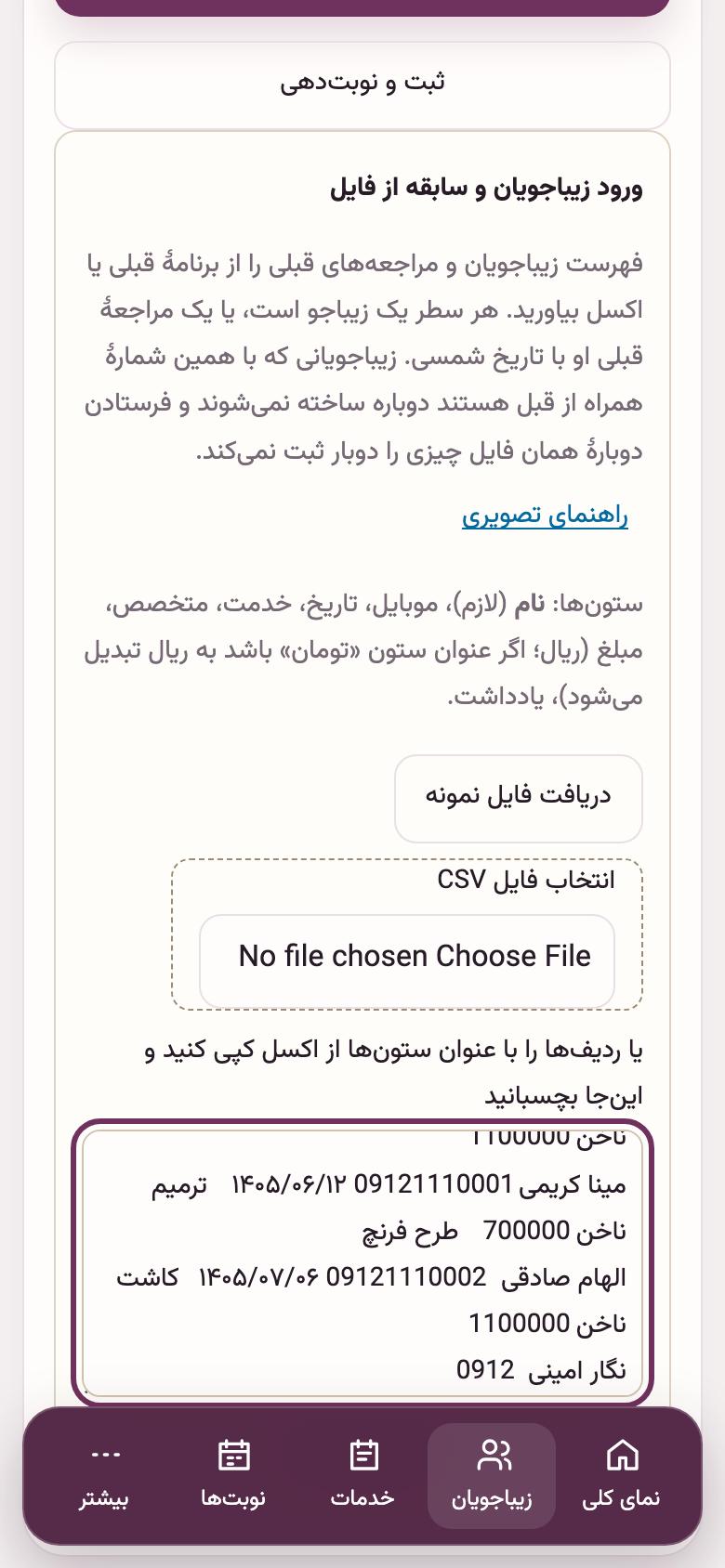
فهرست قبلی از اکسل
اگر فهرست مشتریها و مراجعههای قبلی را در اکسل یا برنامهٔ قبلی دارید، لازم نیست یکییکی وارد کنید. در «زیباجویان» کادر «ورود زیباجویان و سابقه از فایل» را باز کنید، فایل نمونه را بگیرید یا ردیفهای اکسل را با سطر عنوان کپی کنید و اینجا بچسبانید. فقط ستون «نام» لازم است؛ موبایل، تاریخ شمسی، خدمت، متخصص، مبلغ و یادداشت اختیاریاند.
نکته: فایل CSV را هم میشود انتخاب کرد؛ فایل اکسل را در خود اکسل با «Save As › CSV UTF-8» ذخیره کنید.
۱۵. ورود از فایل
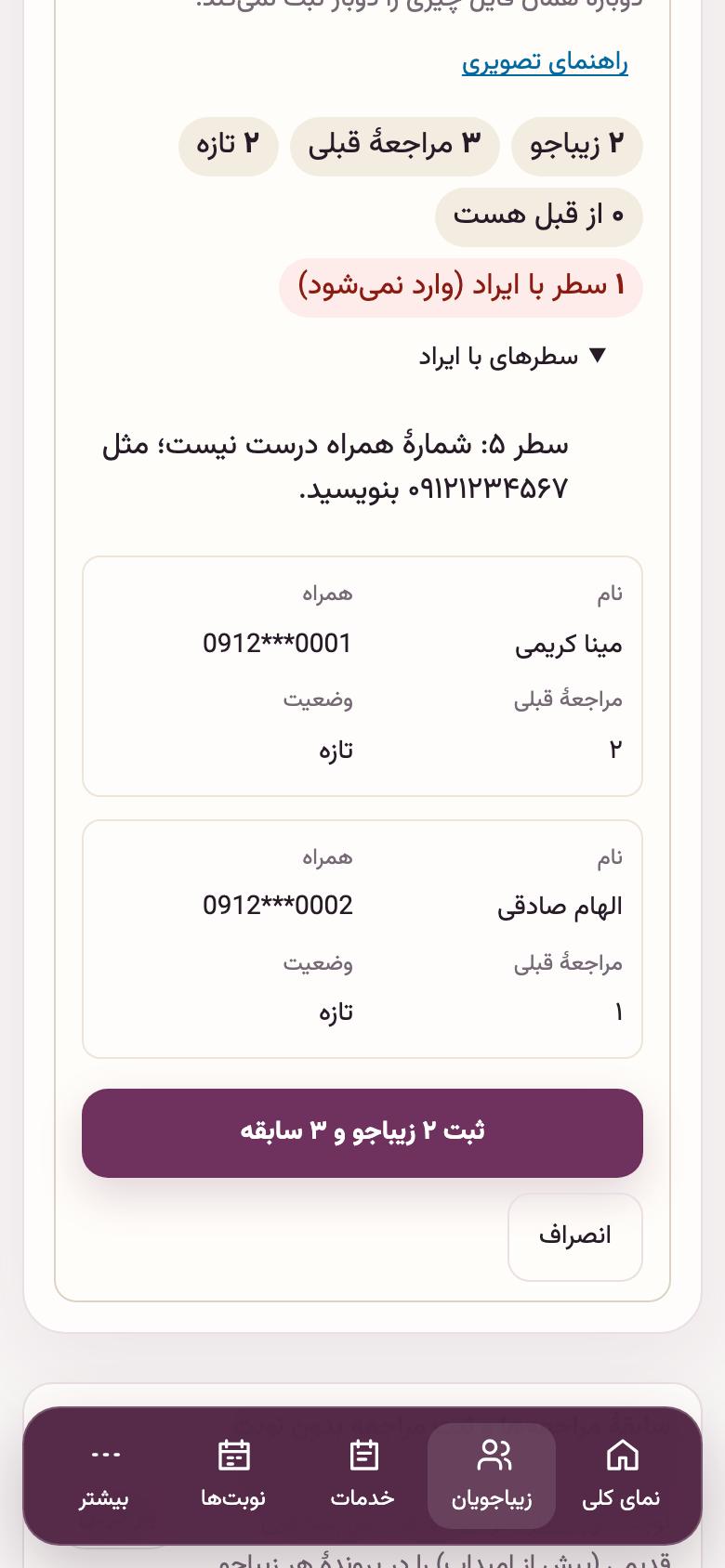
پیشنمایش پیش از ثبت
پیش از ثبت، برنامه میگوید چند مشتری و چند مراجعه خوانده، کدام تازه است و کدام از قبل هست (با همان شمارهٔ همراه)، و هر سطری که ایراد دارد را با شمارهاش نشان میدهد تا در فایل درستش کنید. سطرهای یک نفر با یک شماره، یک پرونده میشوند.
نکته: ستونی که عنوانش «تومان» دارد خودکار به ریال تبدیل میشود.
۱۶. ورود از فایل
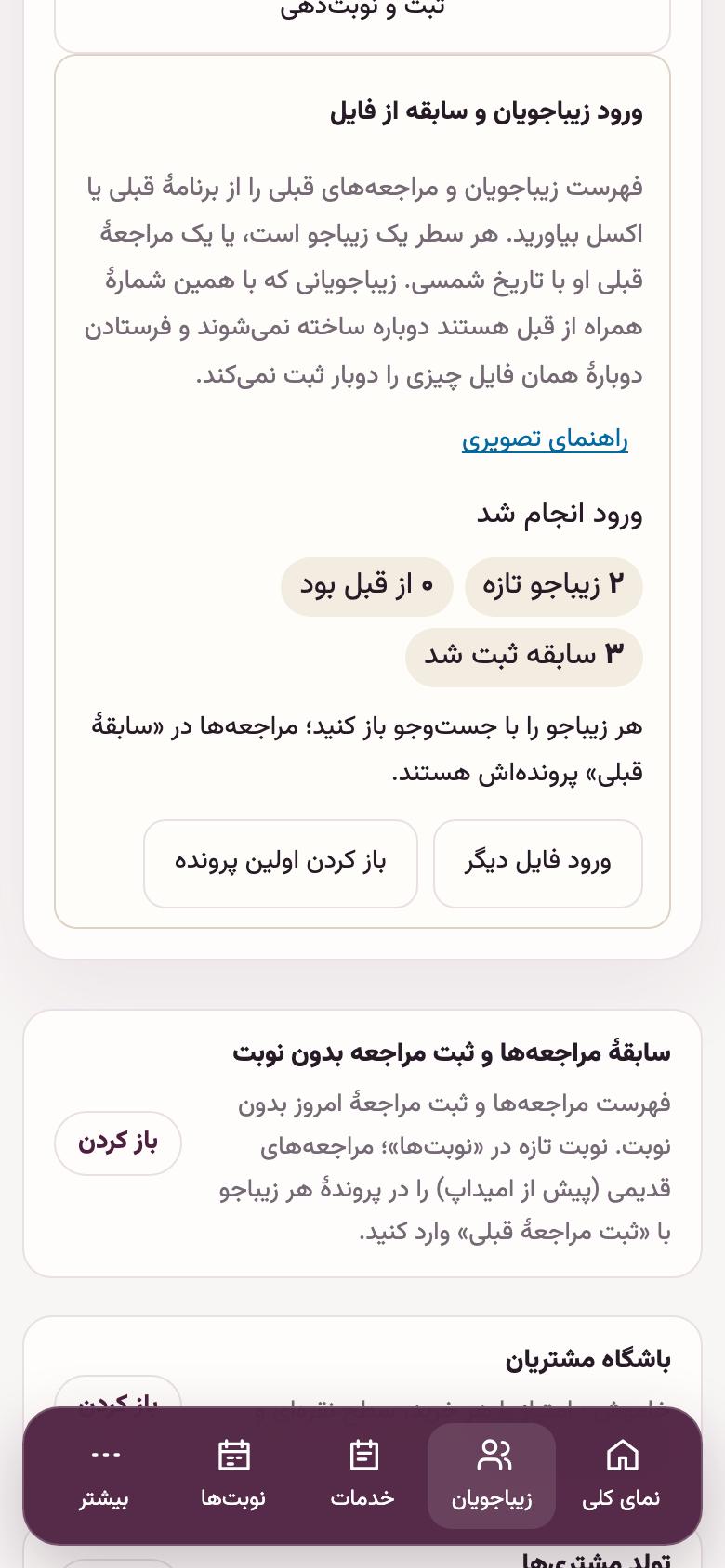
نتیجهٔ ورود
مشتریهای تازه ساخته میشوند و مراجعهها در «سابقهٔ قبلی» پروندهشان مینشینند. اگر وسط کار اینترنت قطع شد، همان فایل را دوباره بفرستید: چیزی دوبار ثبت نمیشود و مراجعهای که از قبل در پرونده هست کنار گذاشته میشود.
نکته: این هم مثل سابقهٔ قبلی فقط سابقه است و به فاکتور، صندوق و پورسانت دست نمیزند.