در حال بارگذاری…
حسابداری امیداپ برای شرکت پروژهمحور
قدمبهقدم روی صفحههای واقعی، با شرکتی نمونه به نام «سازهنو»: پیشفاکتور، قرارداد با مراحل پرداخت، کارهای پروژه با مسئول و موعد، ساعت کار، دریافت پیشپرداخت و وظایف من. هر جا کادر نارنجی هست، همانجا را باید بزنید.
قدم ۱ از ۲۸
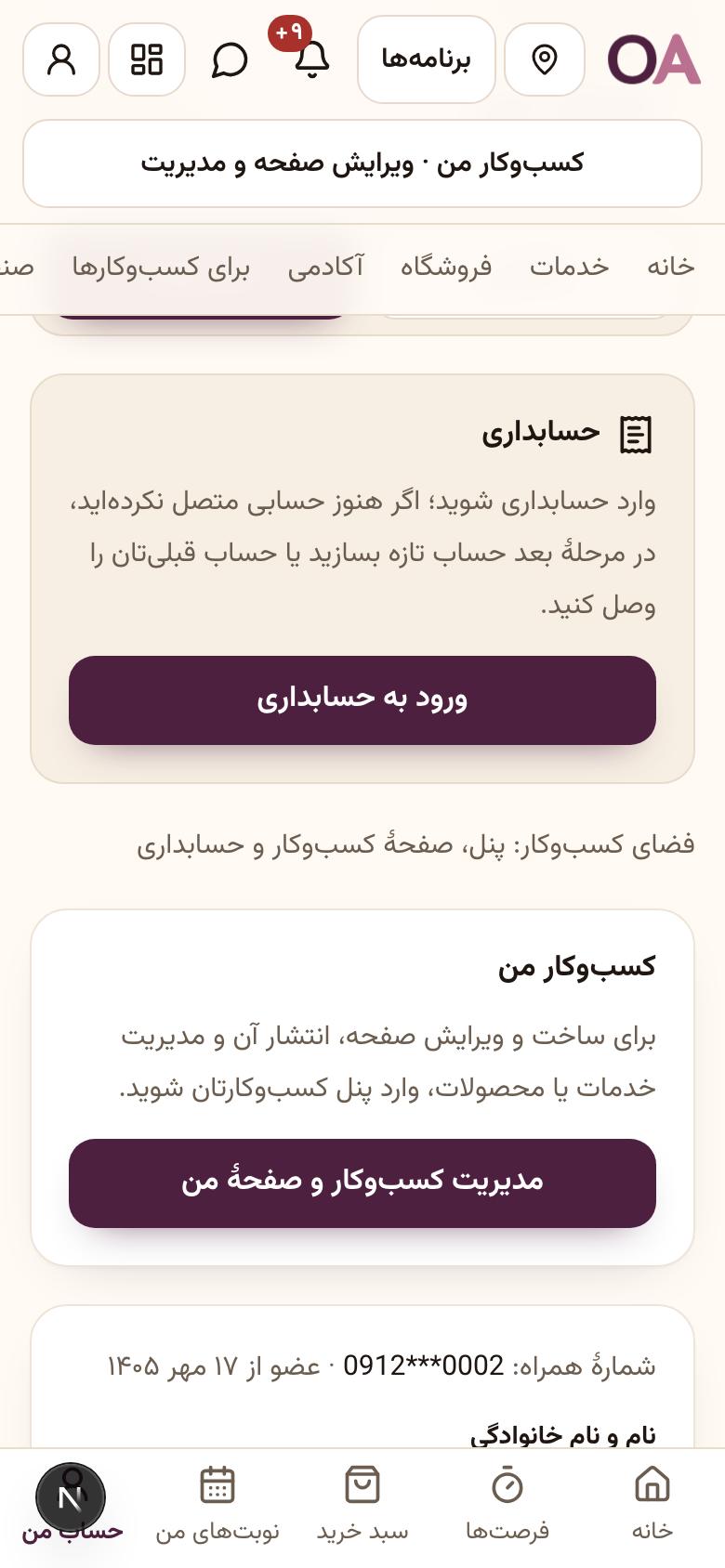
از حساب امیداپ وارد حسابداری شویدورود به حسابداری
ورود به حسابداری
از حساب امیداپ وارد حسابداری شوید
در امیداپ، صفحهٔ «حساب من» را باز کنید. دکمهٔ «ورود به حسابداری» شما را به برنامهٔ حسابداری کسبوکارتان میبرد.
قدم ۱ از ۲۸
روی تصویر بزنید یا آن را به چپ و راست بکشید تا ورق بخورد.
همهٔ قدمها روی یک صفحه
۱. ورود به حسابداری
از حساب امیداپ وارد حسابداری شوید
در امیداپ، صفحهٔ «حساب من» را باز کنید. دکمهٔ «ورود به حسابداری» شما را به برنامهٔ حسابداری کسبوکارتان میبرد.
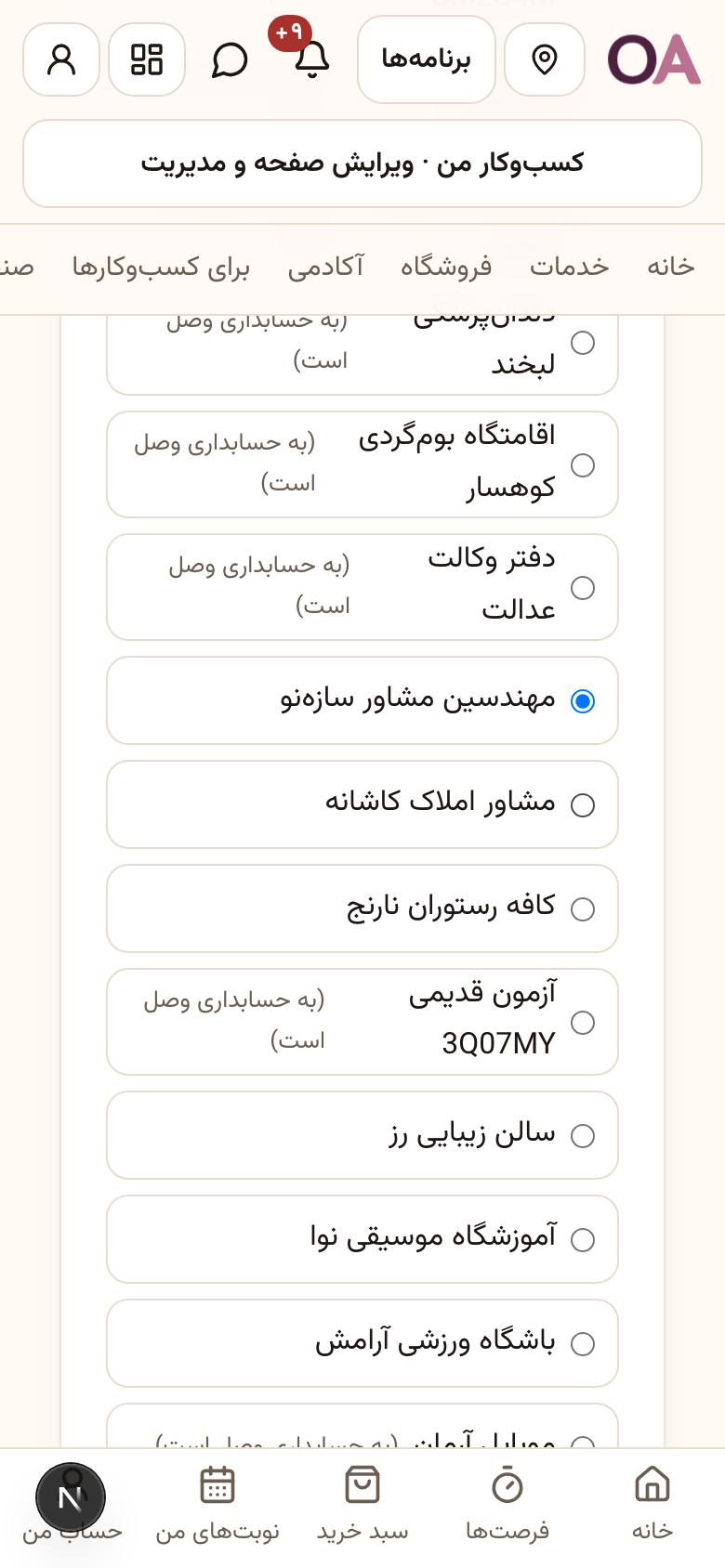
۲. ورود به حسابداری
کسبوکارتان را انتخاب کنید
اگر چند کسبوکار دارید، همه اینجا فهرست میشوند. کسبوکاری را که میخواهید انتخاب کنید و «ادامه به حسابداری» را بزنید.
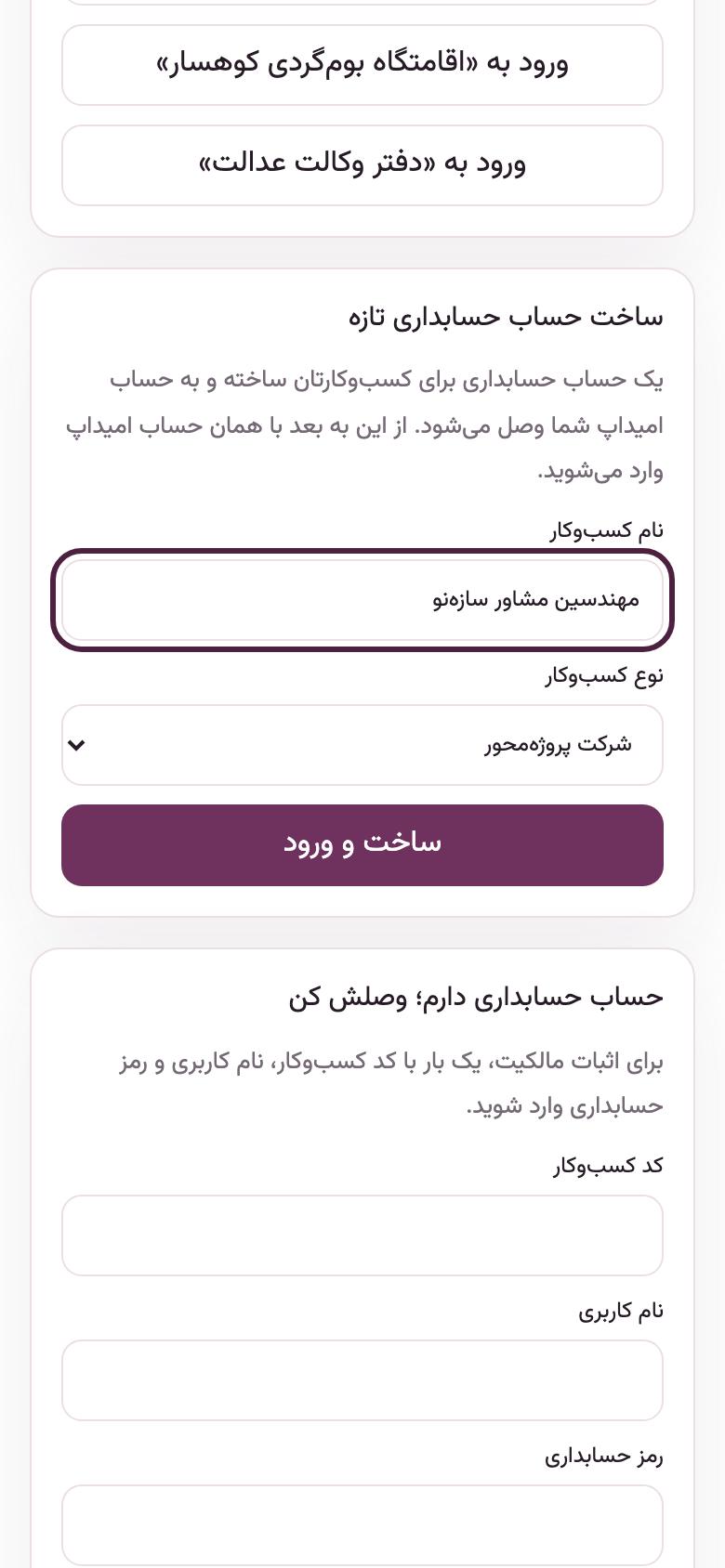
۳. ورود به حسابداری
بار اول: ساخت حساب حسابداری
فقط دفعهٔ اول این فرم را میبینید. نام کسبوکار را بنویسید و نوع کسبوکار را «شرکت پروژهمحور» بگذارید. شرکت مهندسی، طراحی، نرمافزار و چاپ این نوع را دارند. با آن قرارداد با مراحل پرداخت، مراحل و وظایف پروژه، ساعت کار، پیشفاکتور و سهم همکاران آماده میشود و به مشتری «کارفرما» گفته میشود.
نکته: دفعههای بعد مستقیم وارد نمای کلی میشوید.
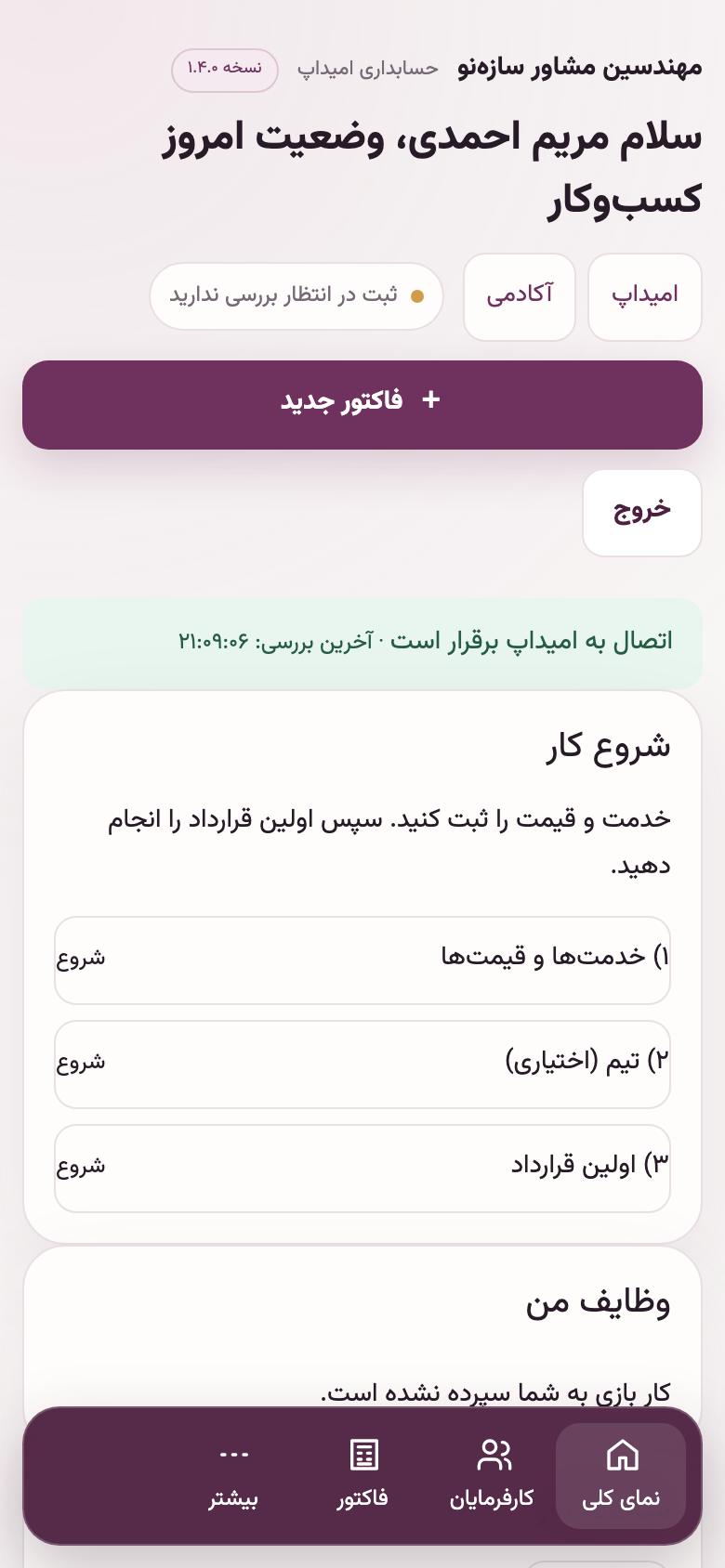
۴. نمای کلی
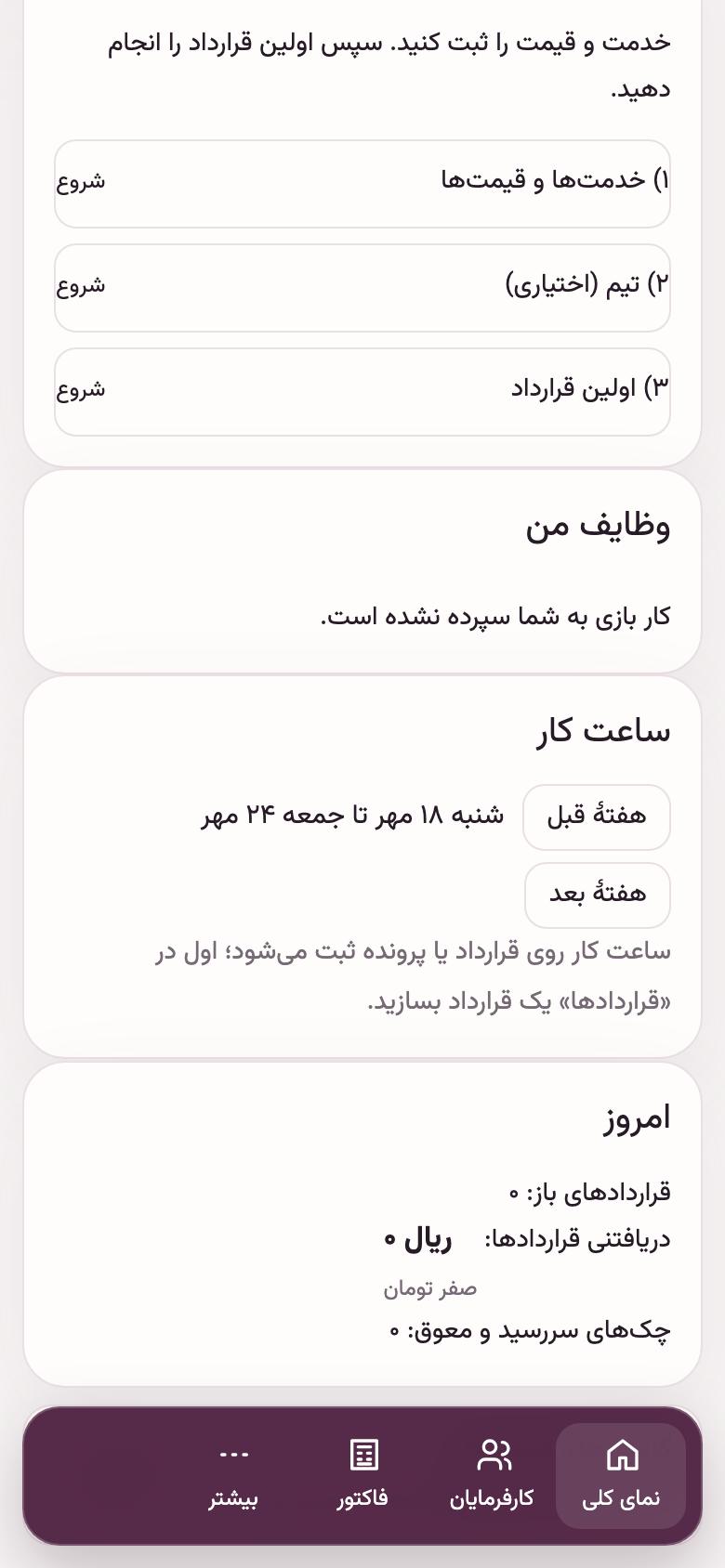
صفحهٔ اول
بالای صفحه «شروع کار» است: خدمت و قیمت، تیم و اولین قرارداد. وقتی پروژه دارید، همین صفحه «وظایف من»، ساعت کار این هفته و خلاصهٔ دریافتها و بدهیها را نشان میدهد.
۵. نمای کلی
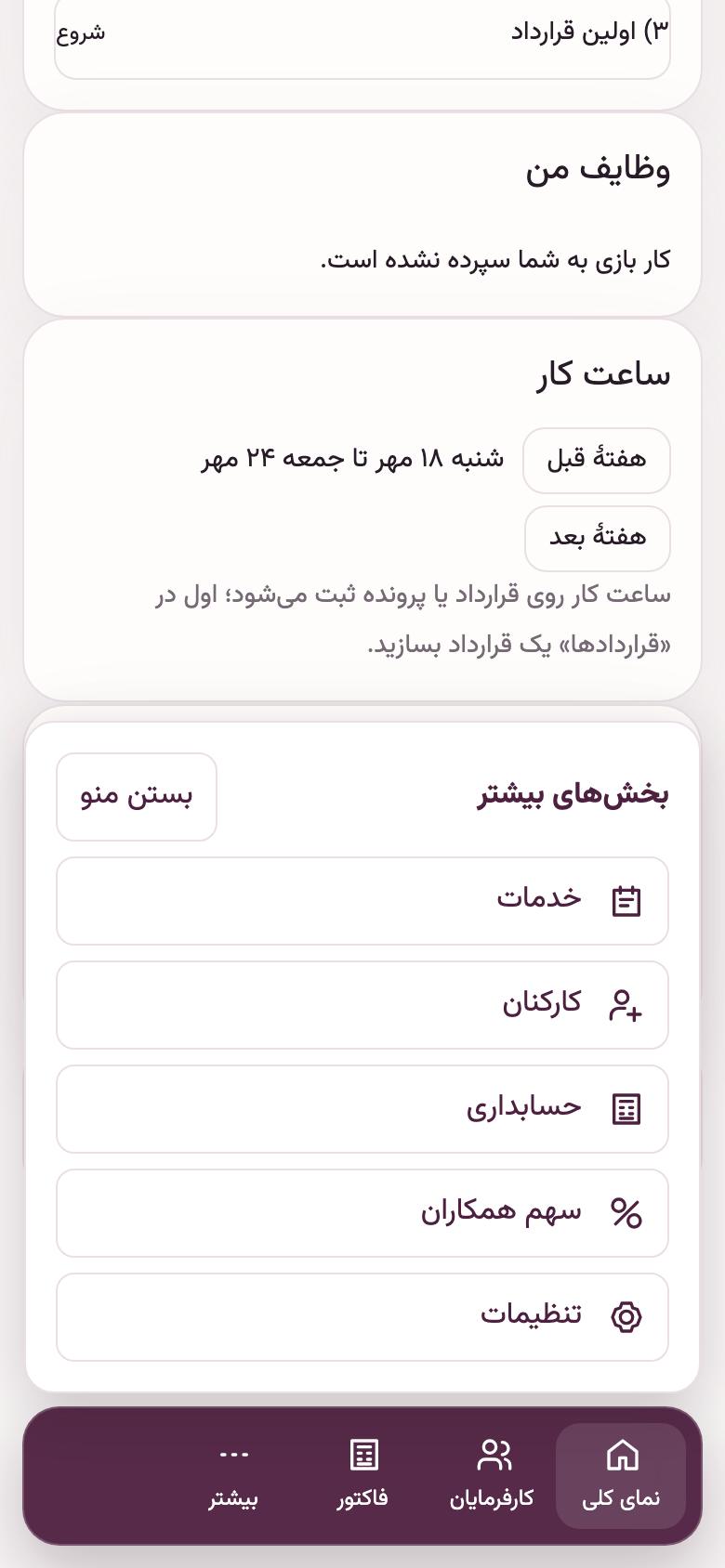
منوی پایین صفحه
«کارفرمایان» پروندهٔ مشتریهاست و «فاکتور» مستقیم صفحهٔ فاکتور و صندوق را باز میکند. بقیه در «بیشتر» است.
۶. نمای کلی
دکمهٔ «بیشتر»
در «بیشتر»، «حسابداری» بخش «پروژه و قرارداد»، پیشفاکتور، حساب اشخاص، چک و گزارش را دارد. «خدمات» برای تعرفهٔ کارها، «کارکنان» برای مهندسها و همکاران، و «تنظیمات».
۷. نوشتن تاریخ
تاریخ با رقم
تاریخ را فقط با رقم بنویسید، مثلاً ۱۴۰۵۰۸۱۵؛ «/» خودش گذاشته میشود.
۸. پیشفاکتور
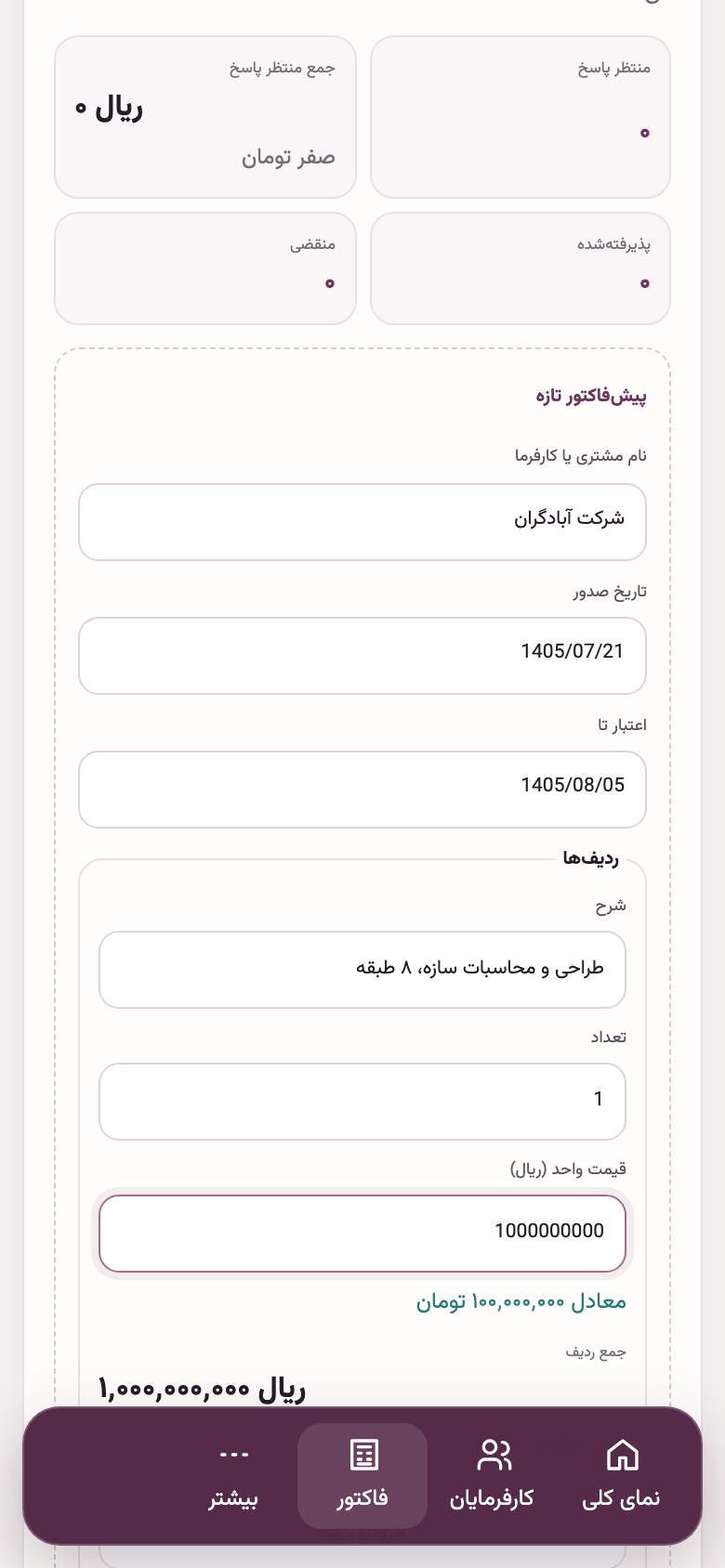
اول قیمت: پیشفاکتور
پیش از قرارداد، در «پیشفاکتور» شرح کار، تعداد و قیمت را بنویسید و تاریخ اعتبار بگذارید. پیشفاکتور فاکتور نیست و در حسابها اثری ندارد؛ فقط پیشنهاد قیمت است.
۹. پیشفاکتور
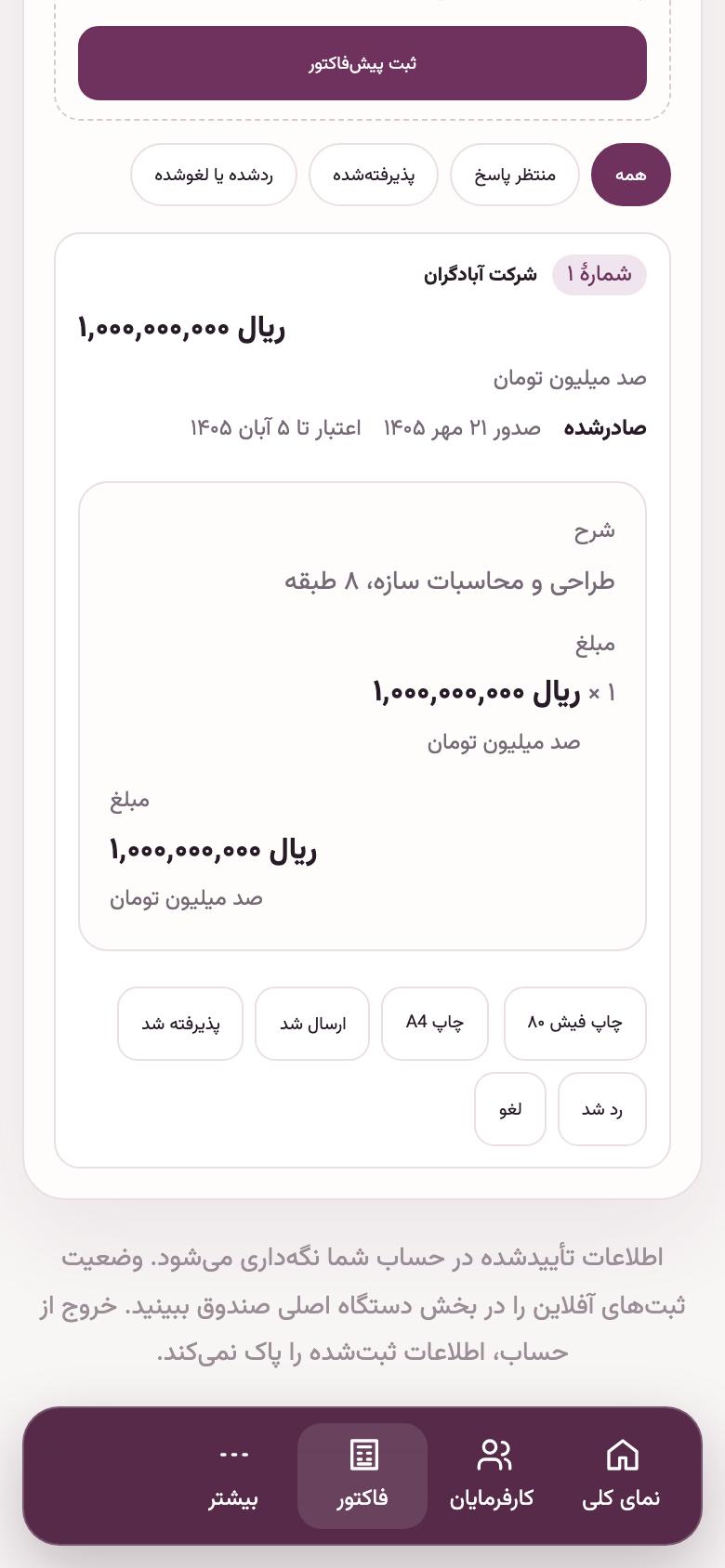
چاپ و پیگیری
«چاپ A4» پیشفاکتور رسمی با نام شرکت را برای کارفرما آماده میکند. بعد از فرستادن «ارسال شد» و اگر پذیرفت «پذیرفته شد» را بزنید تا بدانید کدام پیشنهادها باز ماندهاند.
۱۰. قرارداد
قرارداد با مراحل پرداخت
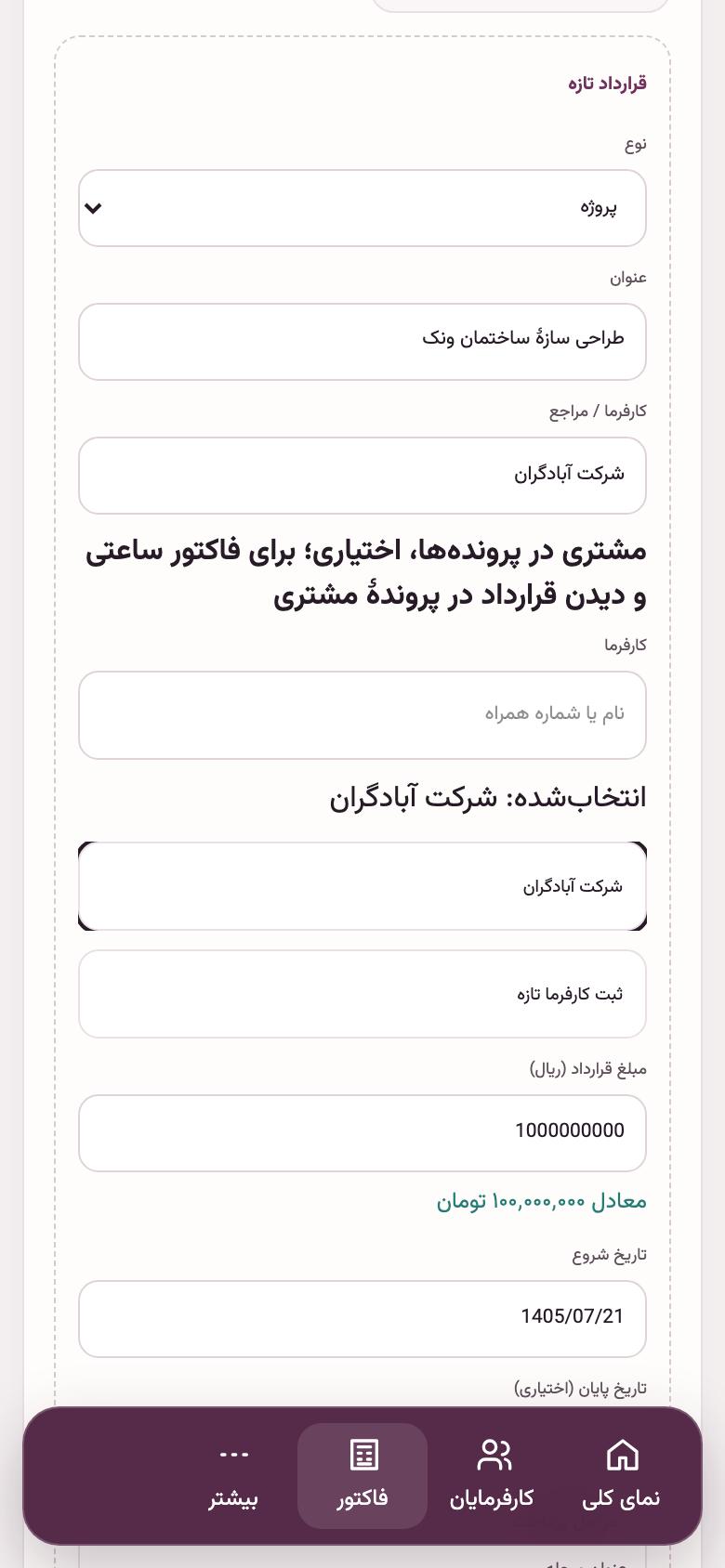
در «پروژه و قرارداد»، «قرارداد تازه» را بزنید: عنوان، کارفرما و مبلغ کل. مبلغ را به مراحل پرداخت تقسیم کنید (مثلاً ۳۰٪ پیشپرداخت، ۵۰٪ اجرای کار و ۲۰٪ هنگام تحویل). جمع مراحل باید با مبلغ قرارداد برابر باشد.
۱۱. قرارداد
صدور فاکتور قسط
مالک یا مدیر «صدور فاکتور این قسط/مرحله» را میزند. هر مرحله فقط یک فاکتور دارد؛ دریافت قبلی همان مرحله از مانده کم میشود و دوباره پول ثبت نمیشود. فاکتور و دریافت بعدی را در «حساب اشخاص» ببینید.
۱۲. مراحل و وظایف
کارهای پروژه
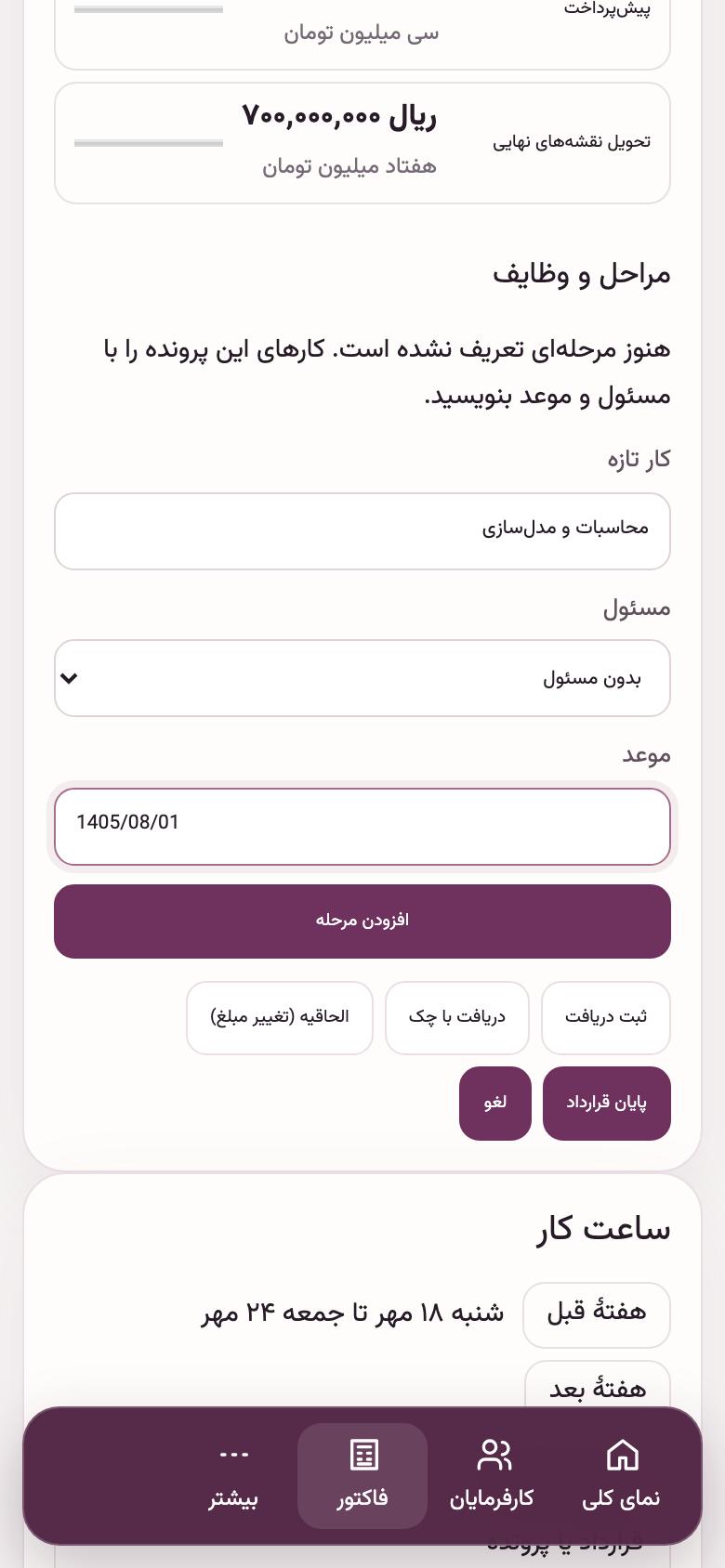
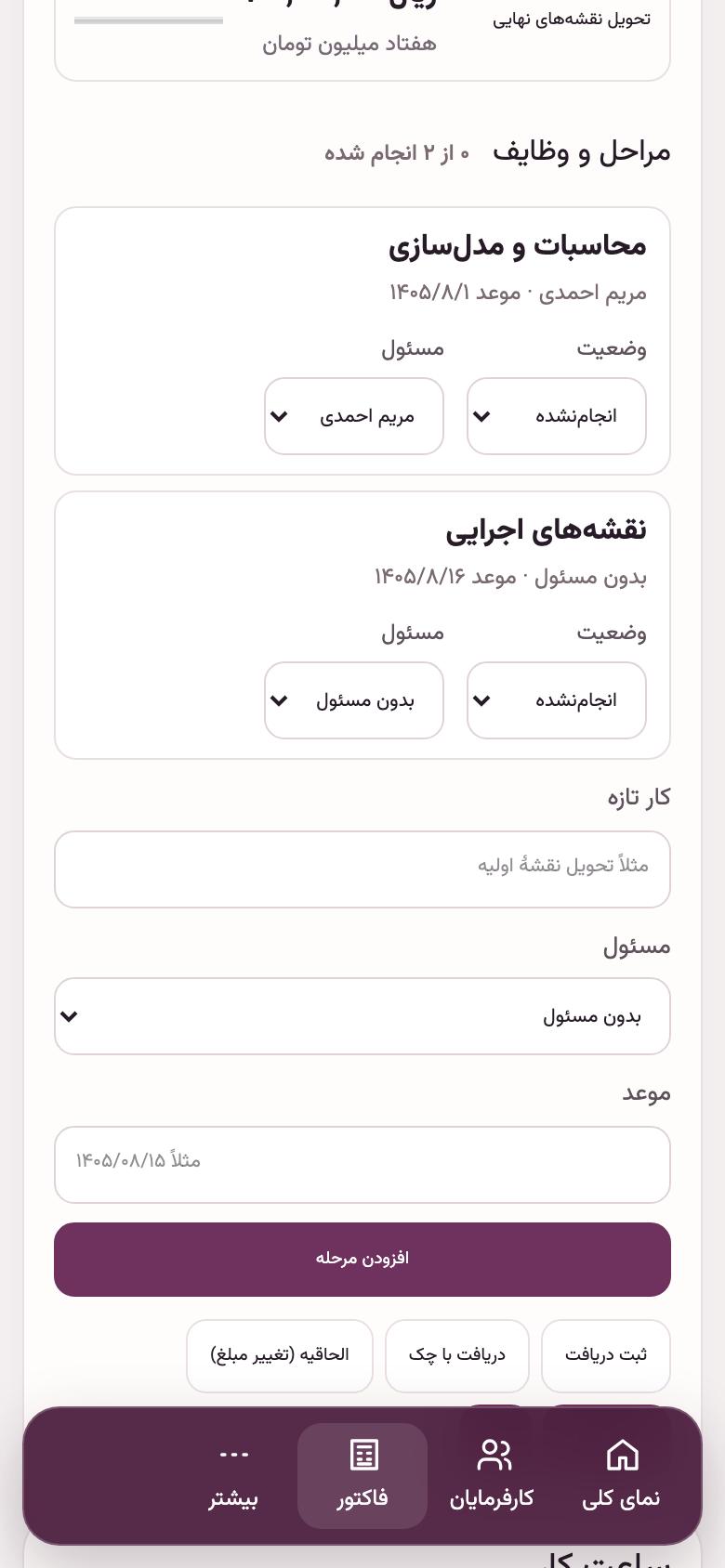
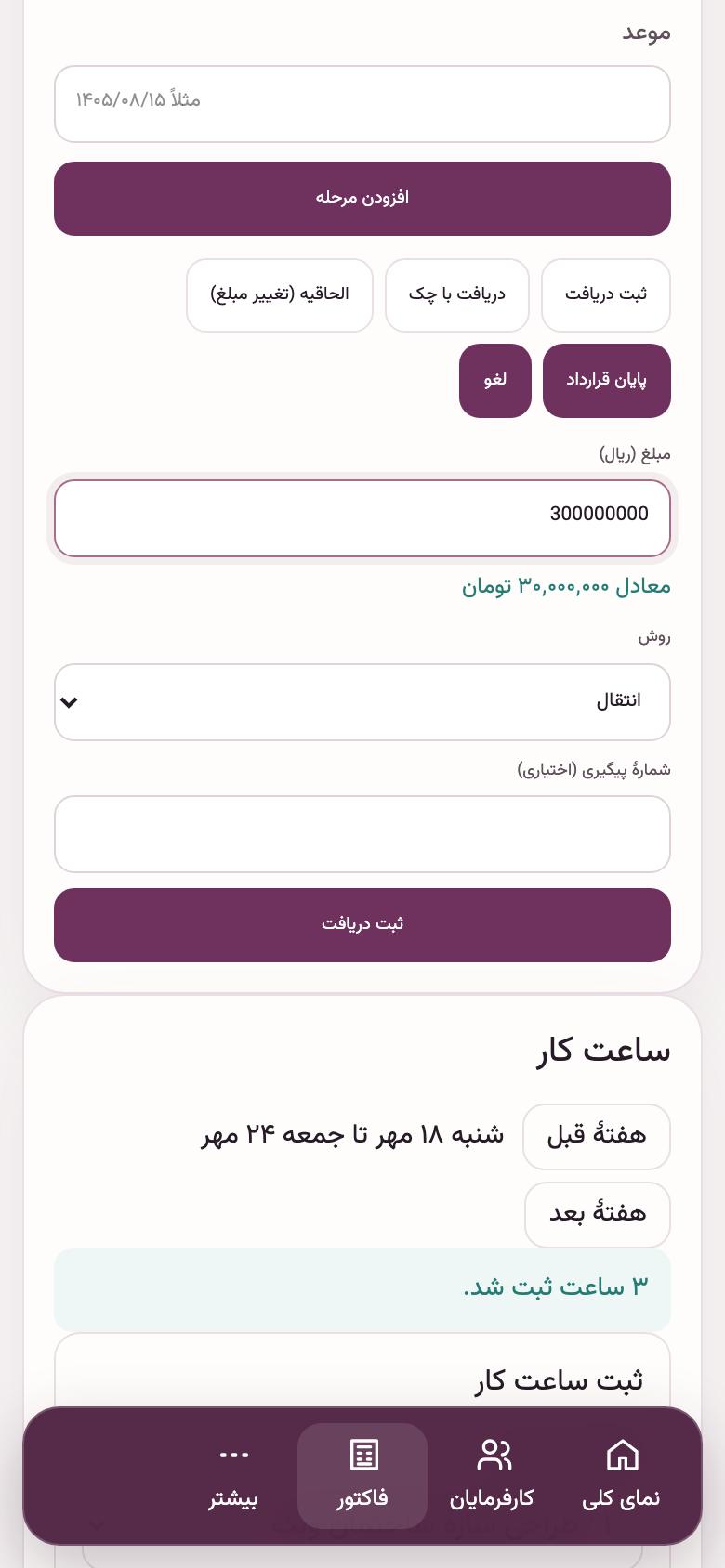
زیر قرارداد، کارهای پروژه را با مسئول و موعد بنویسید. هر کس که مسئول کاری شود، آن را در «وظایف من» در نمای کلی خودش میبیند.
۱۳. مراحل و وظایف
پیشرفت پروژه
هر کار وضعیت دارد: انجام نشده، در حال انجام، انجام شد. بالای فهرست نوشته میشود چند کار از چند کار انجام شده، و کار عقبافتاده مشخص میشود.
۱۴. ساعت کار
ساعت کار روی پروژه
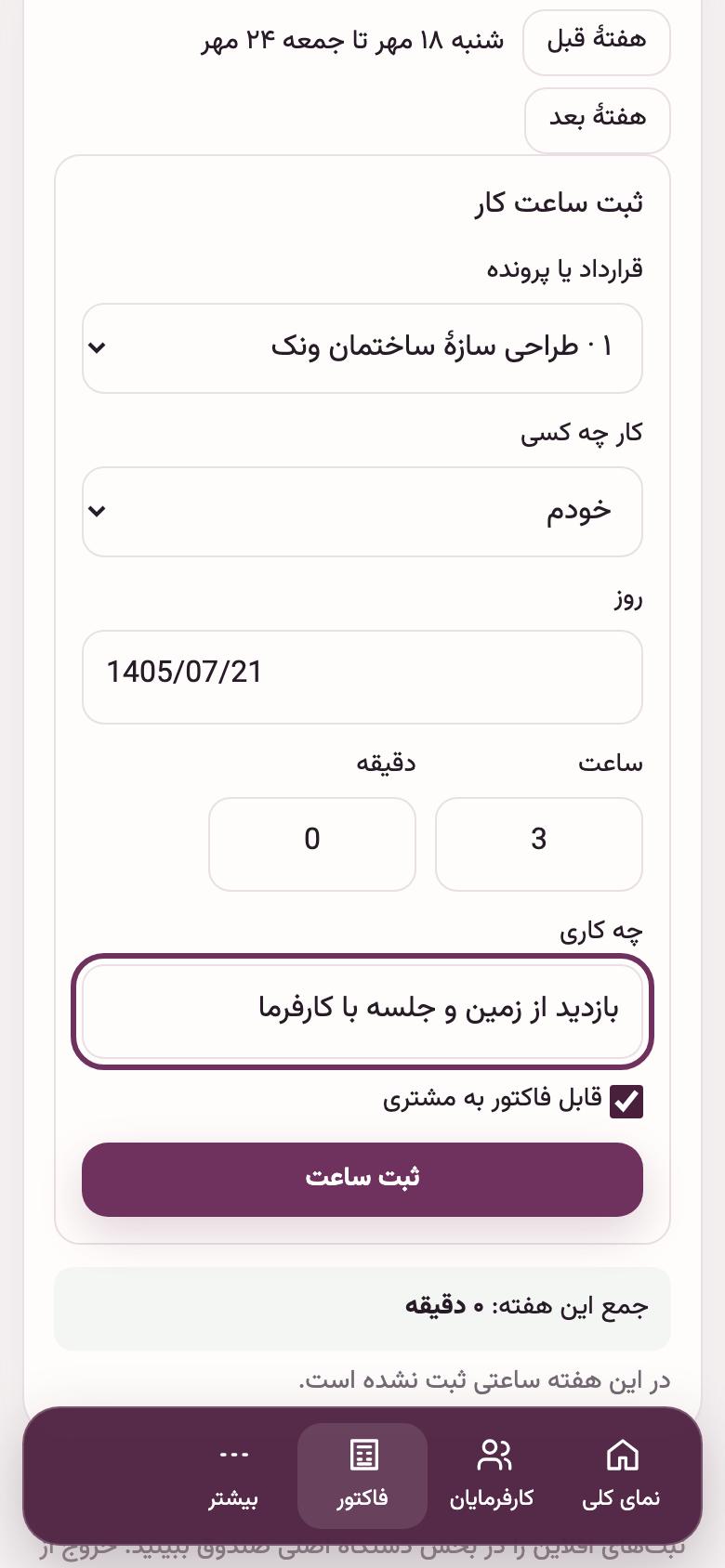
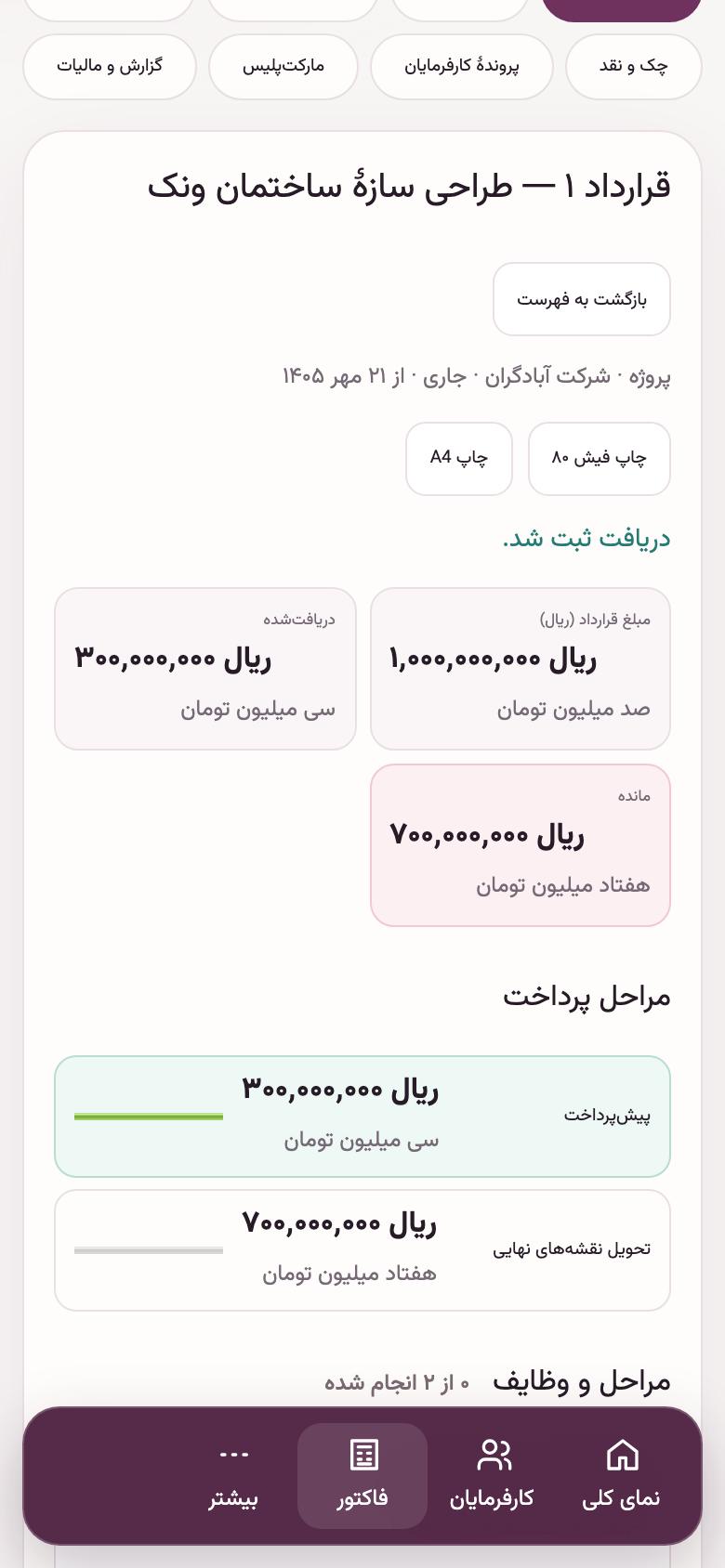
همکارها ساعت کار هر روزشان را روی هر پروژه ثبت میکنند. جمع هفته و ساعتهای قابل فاکتور همینجا دیده میشود. برای قراردادهای ساعتی، «فاکتور ساعتی» از روی همین ساعتها صادر میشود.
۱۵. دریافت
دریافت پیشپرداخت
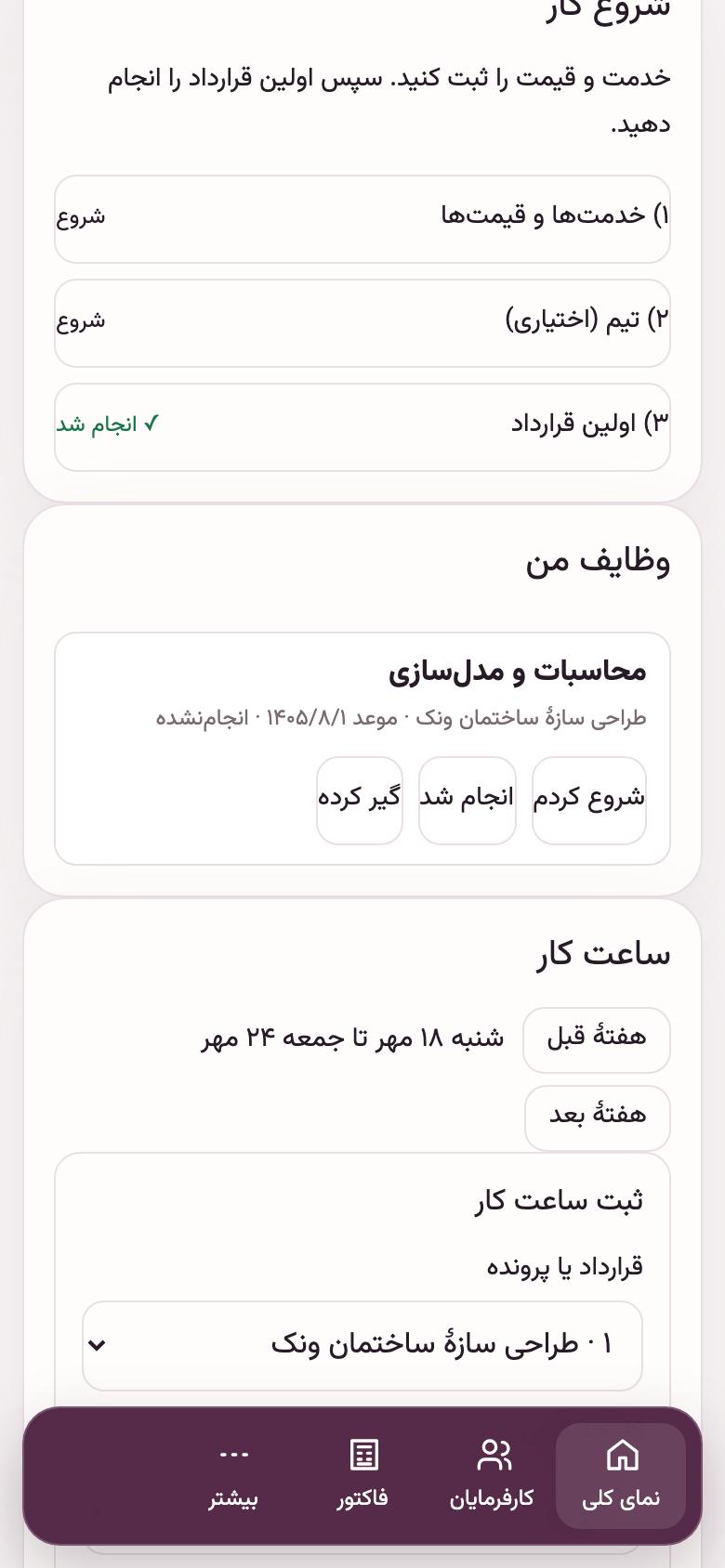
وقتی کارفرما پول داد، روی همان قرارداد «ثبت دریافت» را بزنید، مبلغ و روش (انتقال، کارت، نقد) را بنویسید. اگر چک داد «دریافت با چک» را بزنید. ماندهٔ قرارداد خودکار کم میشود.
۱۶. دریافت
وضعیت مالی قرارداد
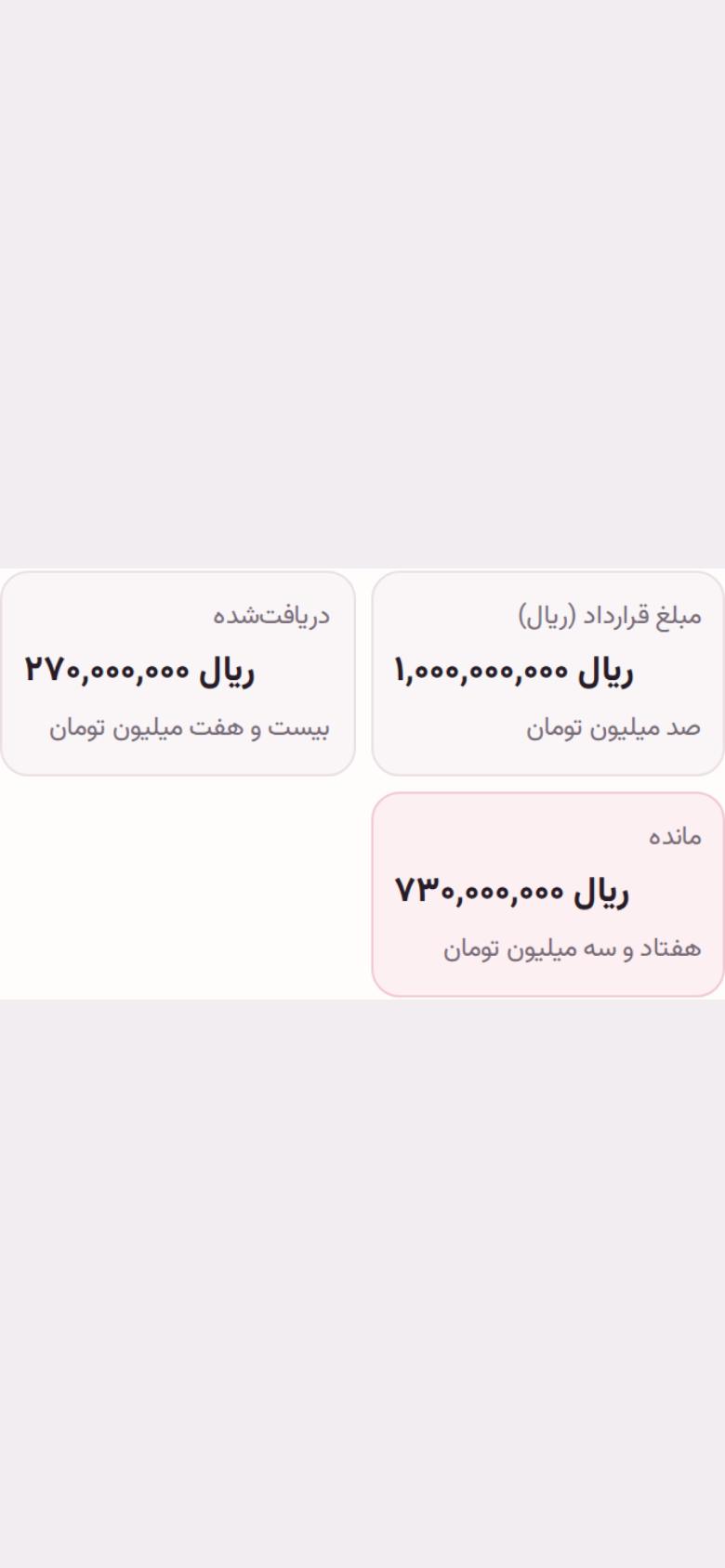
از مبلغ ۱٬۰۰۰٬۰۰۰٬۰۰۰ ریالی قرارداد، ۲۷۰٬۰۰۰٬۰۰۰ ریال دریافت شده و ۷۳۰٬۰۰۰٬۰۰۰ ریال مانده است. اینها جمع کل قراردادند، نه ماندهٔ فاکتور یک قسط. اگر چک در انتظار وصول داشته باشید، سطر خودش هم میآید. «چاپ صورتوضعیت» برگهٔ مرحلهها و دریافتها را میسازد؛ «الحاقیه (تغییر مبلغ)» برای اصلاح مبلغ و «پایان قرارداد» برای بستن قرارداد است.
۱۷. دریافت
حسن انجام کار
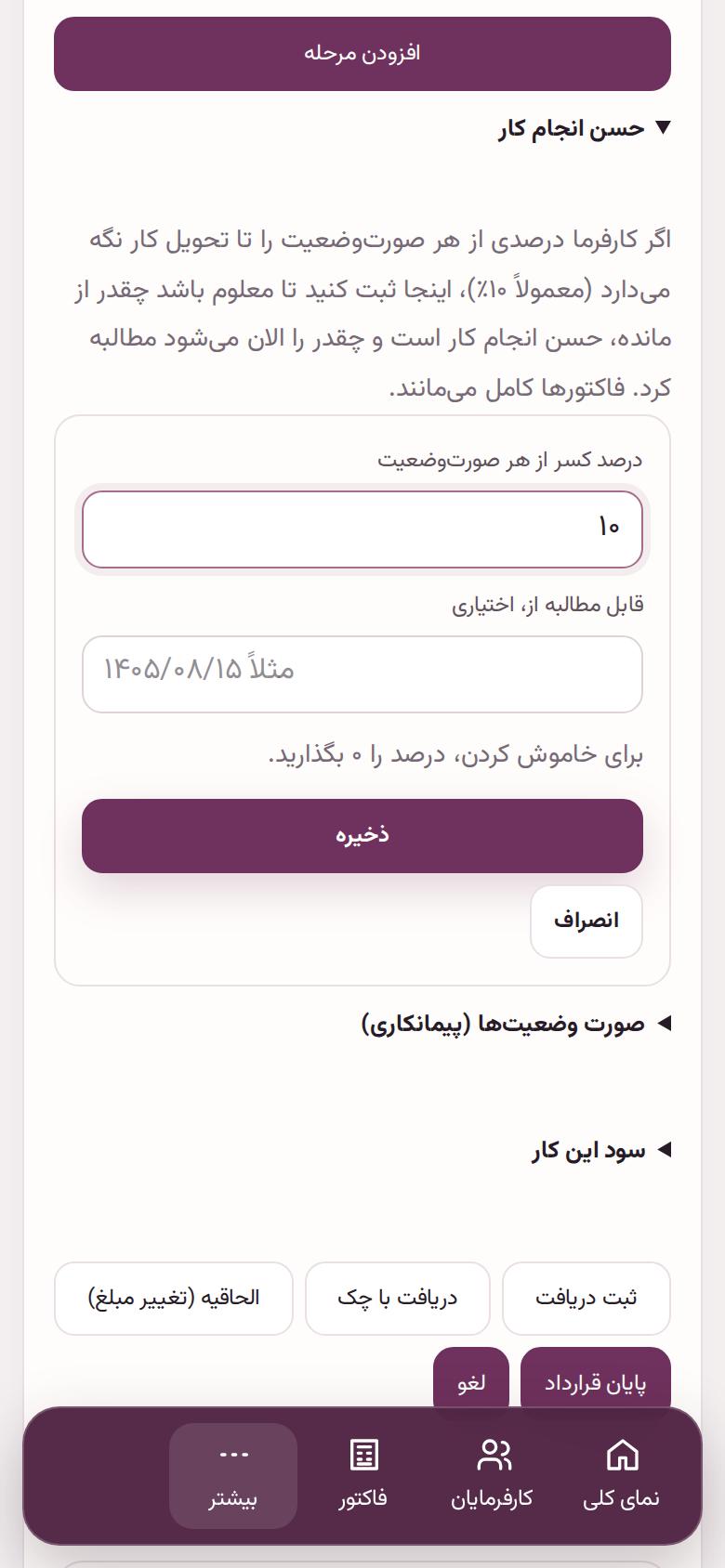
اگر کارفرما درصدی از هر صورتوضعیت را تا تحویل کار نگه میدارد (معمولاً ۱۰٪)، در همان قرارداد «حسن انجام کار» را باز کنید، «ثبت حسن انجام کار» را بزنید، درصد و اگر میدانید روزی را که میشود مطالبه کرد بنویسید.
نکته: فاکتورها کامل میمانند؛ فقط معلوم میشود چقدر از مانده حسن انجام کار است. با درصد ۰ خاموش میشود. فقط مالک و مدیر شرایط را عوض میکنند.
۱۸. دریافت
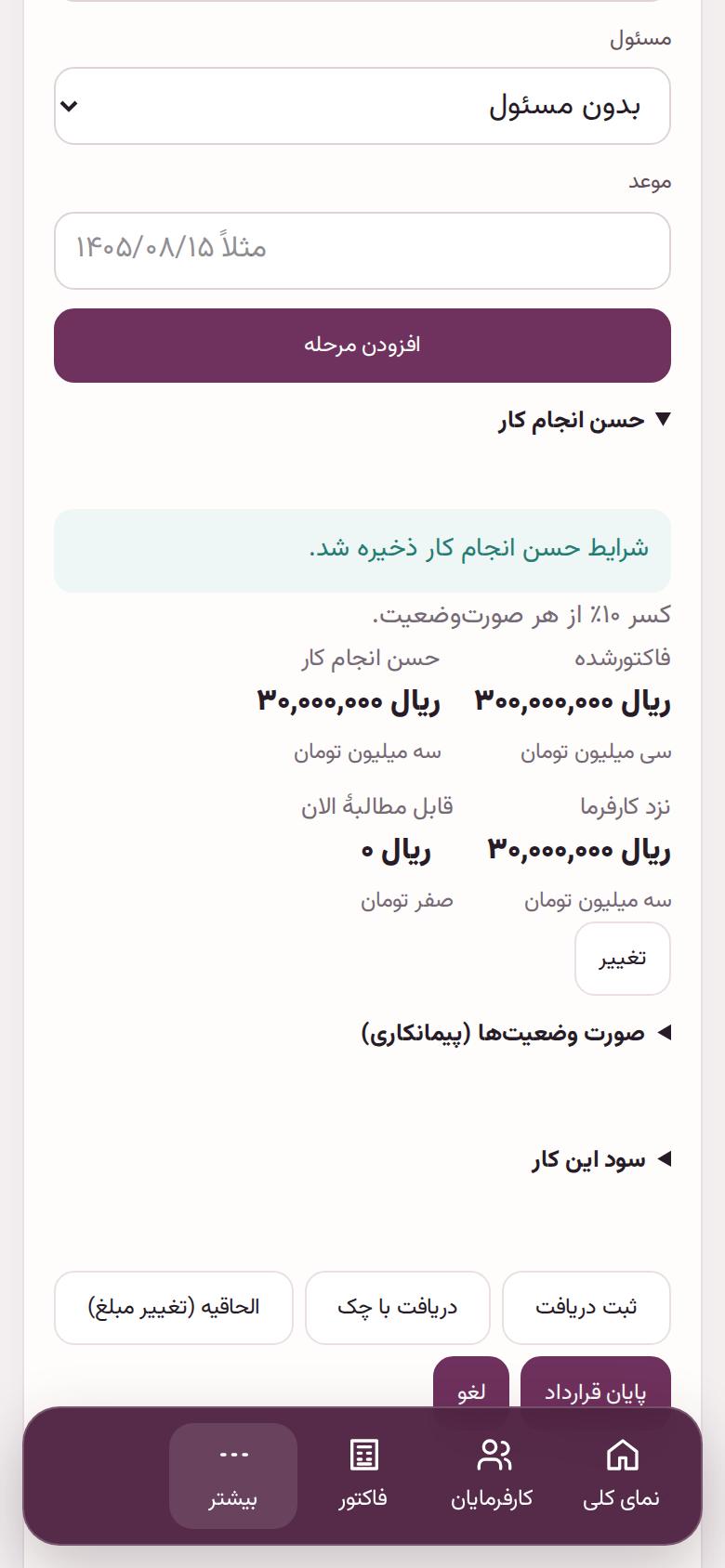
نزد کارفرما و قابل مطالبه
حالا میبینید از قسطهای فاکتورشده چقدر حسن انجام کار است، چقدرش هنوز نزد کارفرماست و چقدر را همین الان میشود مطالبه کرد. «چاپ صورتوضعیت» هم این سطرها را دارد و وقتی موعد آزادسازی برسد، همینجا یادآوری میشود.
۱۹. صورت وضعیت
فهرست بها و کسورات
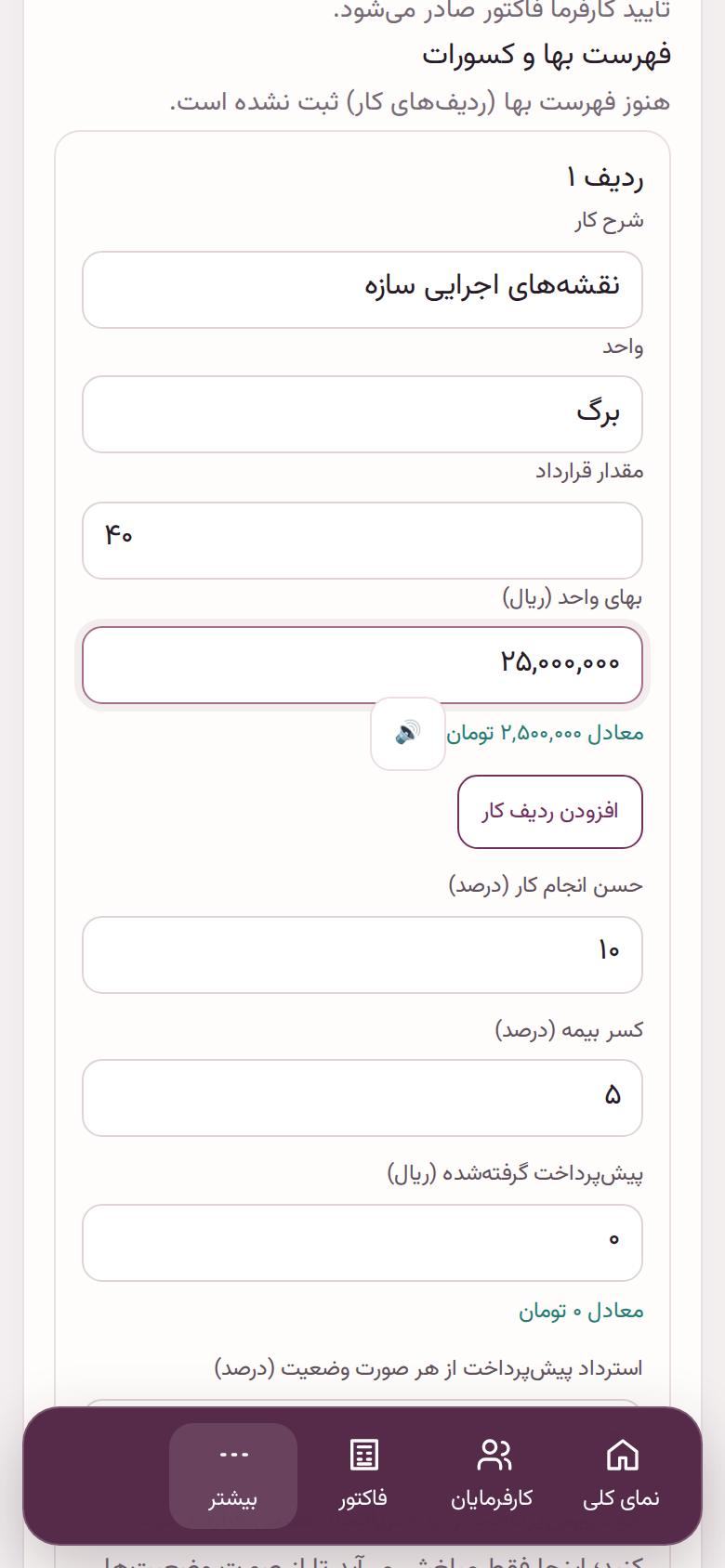
اگر کارفرما کار را با صورت وضعیت میپردازد، در همان قرارداد «صورت وضعیتها (پیمانکاری)» را باز کنید و «ثبت یا تغییر فهرست بها و کسورات» را بزنید: هر ردیف کار با واحد، مقدار قرارداد و بهای واحد. درصد حسن انجام کار، کسر بیمه و استرداد پیشپرداخت هم همینجاست.
نکته: حسن انجام کار همان درصدی است که بالاتر برای قرارداد گذاشتید.
۲۰. صورت وضعیت
صورت وضعیت این دوره
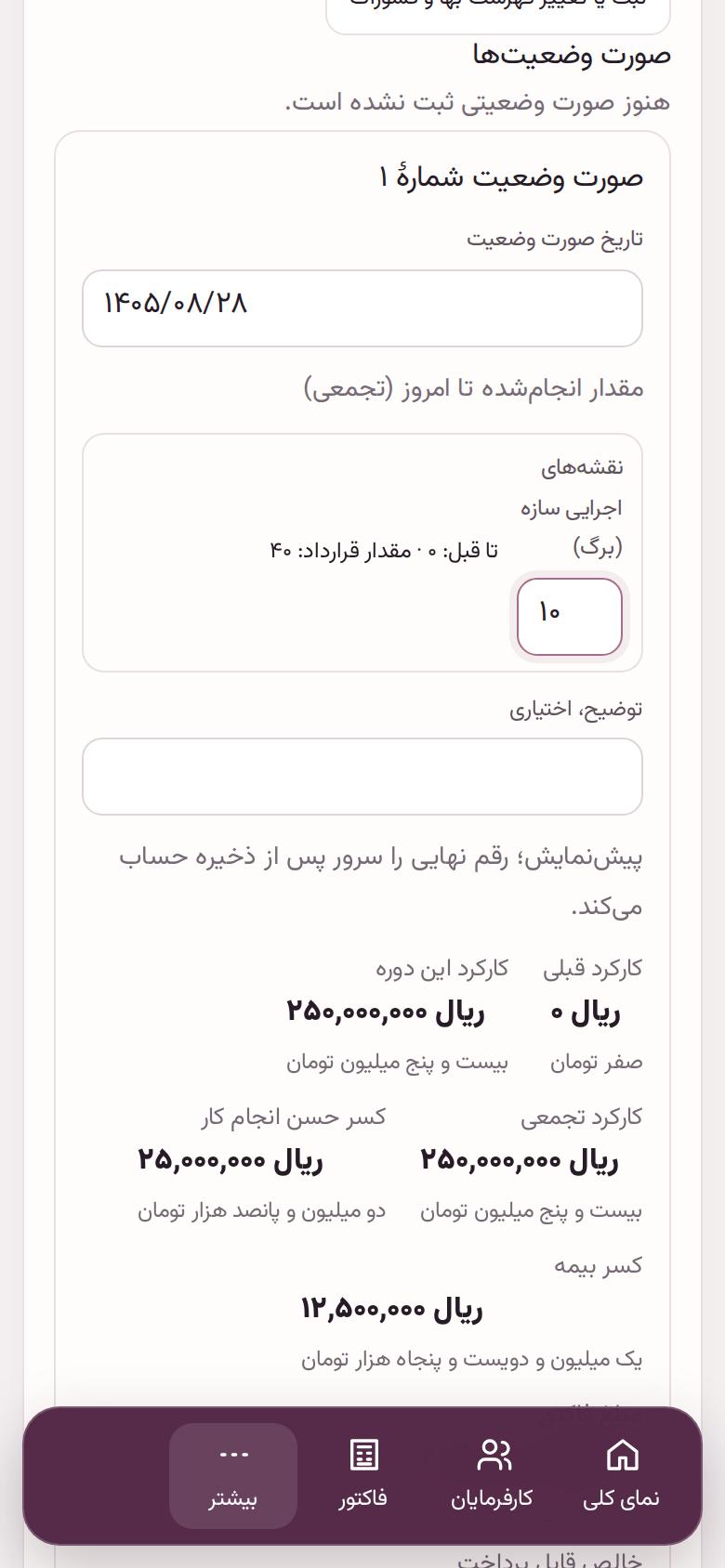
در «صورت وضعیت تازه» برای هر ردیف مقدار انجامشده تا امروز را بنویسید (تجمعی، نه فقط این ماه). کارکرد این دوره، کسورات، مالیات و خالص قابل پرداخت همان لحظه پایین فرم حساب میشود. «ذخیرهٔ پیشنویس» را بزنید.
نکته: بعد «ارسال برای کارفرما» و «چاپ صورت وضعیت» (برگهٔ A4 با جای امضا). وقتی کارفرما تأیید کرد، «ثبت تأیید کارفرما» یک فاکتور میسازد؛ صورت وضعیت ارسالشده فقط با «نسخهٔ اصلاحی» عوض میشود.
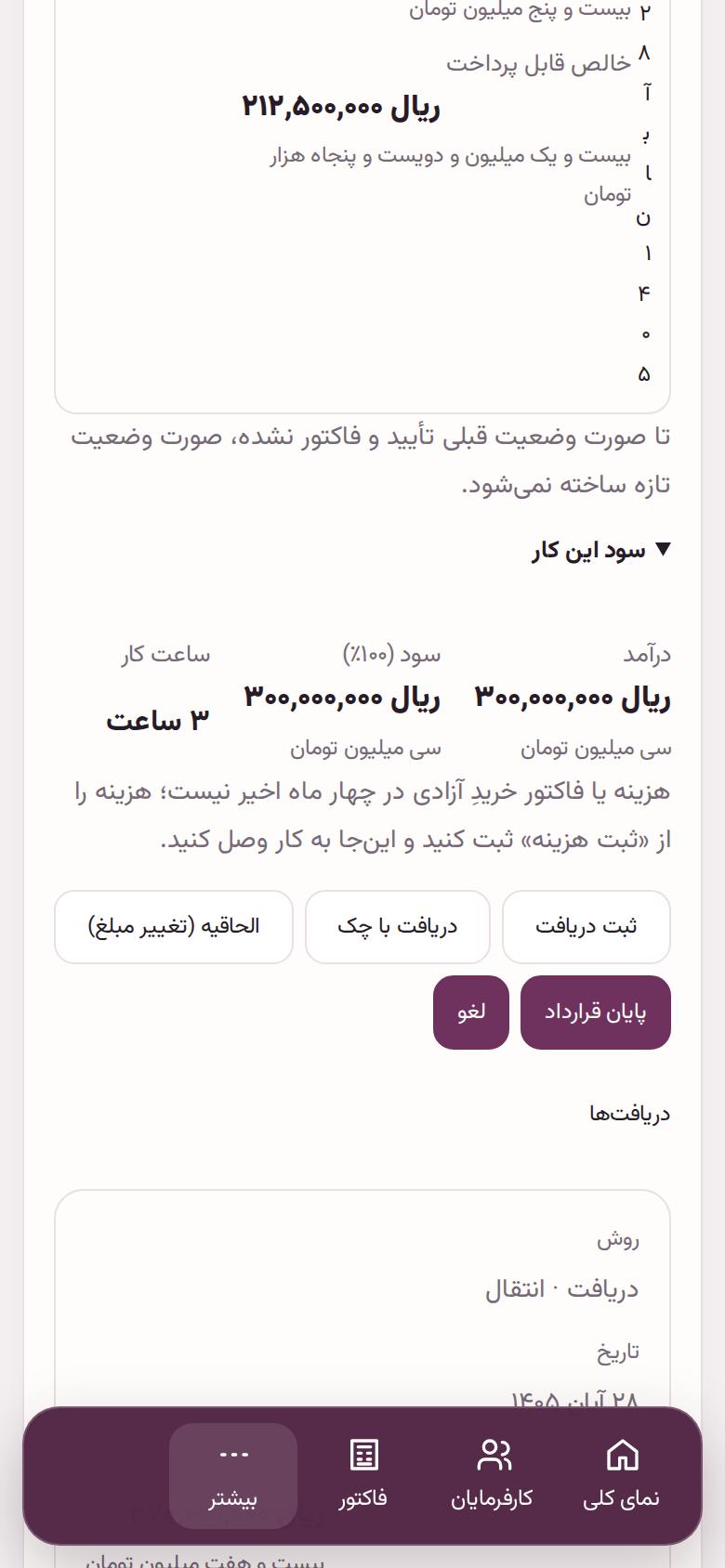
۲۱. دریافت
سود این پروژه
«سود این کار» در هر قرارداد، درآمد پروژه (فاکتور قسطها و دریافتها)، سهم شریکهایی که پرداخت شده، ساعت کار ثبتشده و هزینههایی را که به این پروژه وصل کردهاید نشان میدهد. هزینهٔ پروژه (مثلاً نقشهبرداری یا چاپ) را در «ثبت هزینه» ثبت و اینجا با «افزودن به این کار» وصل کنید. ابزار «سود هر کار» سود همهٔ پروژههای یک بازه را کنار هم میگذارد.
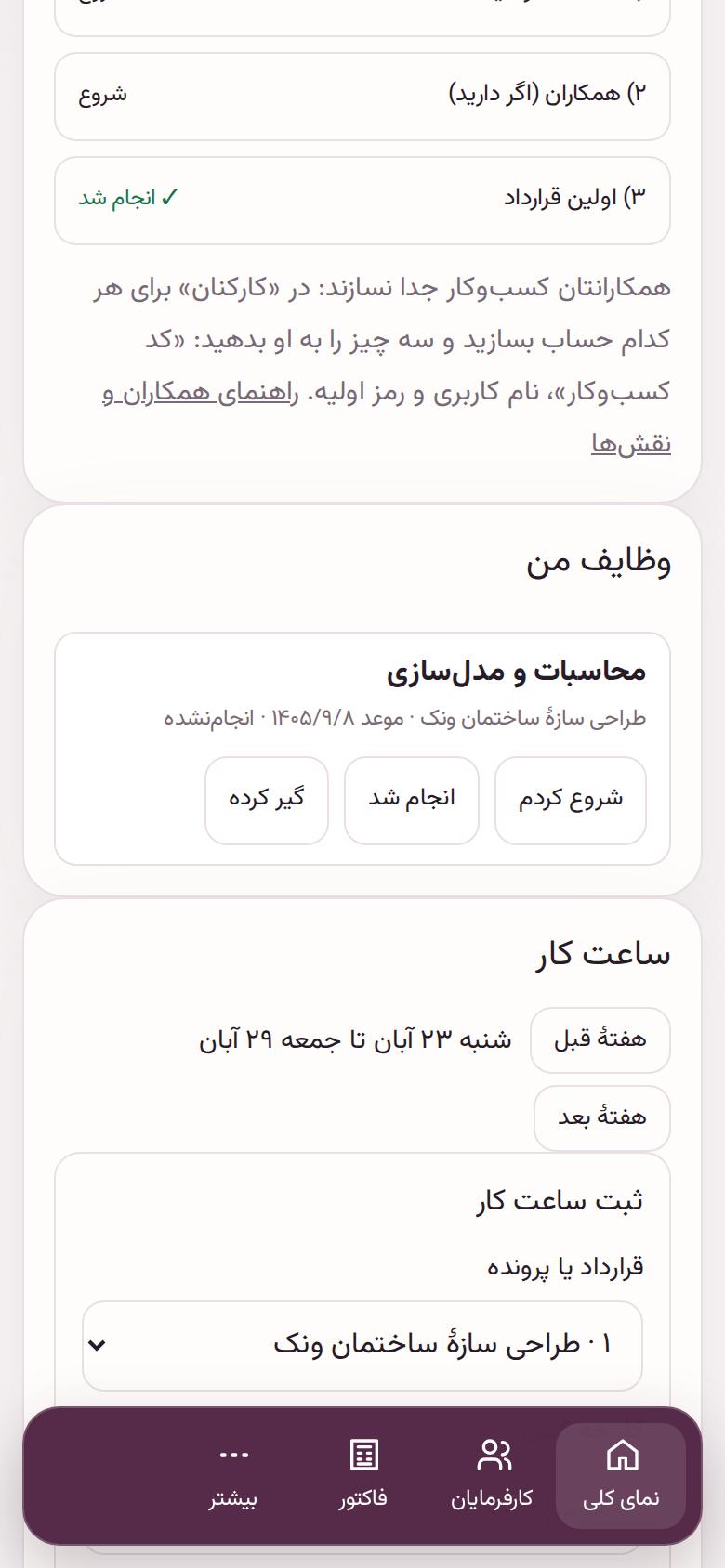
۲۲. نمای کلی
وظایف من
هر کس در نمای کلی کارهایی را که به او سپرده شده با نام پروژه و موعد میبیند. «شروع کردم» و «انجام شد» وضعیت را عوض میکند و مدیر پیشرفت را در قرارداد میبیند.
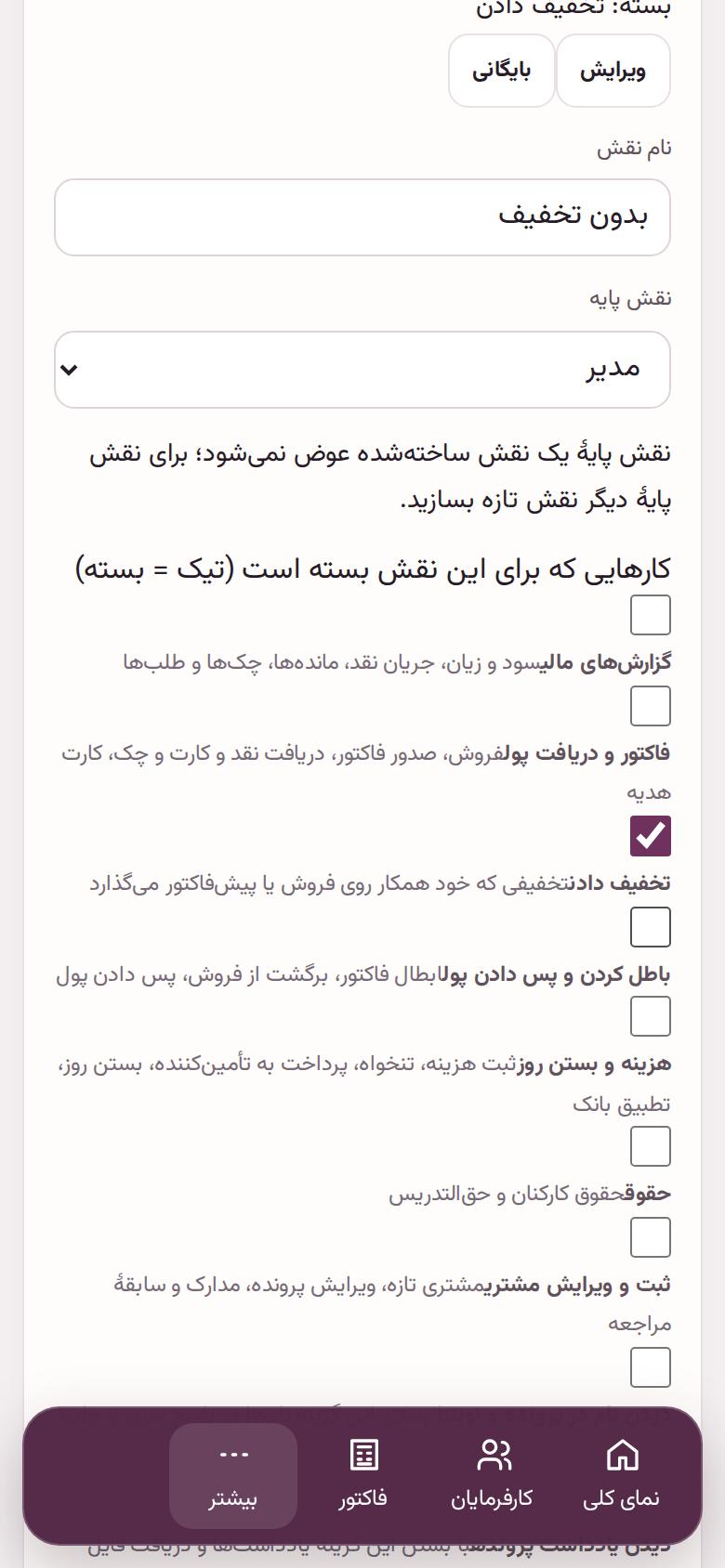
۲۳. دسترسی همکاران
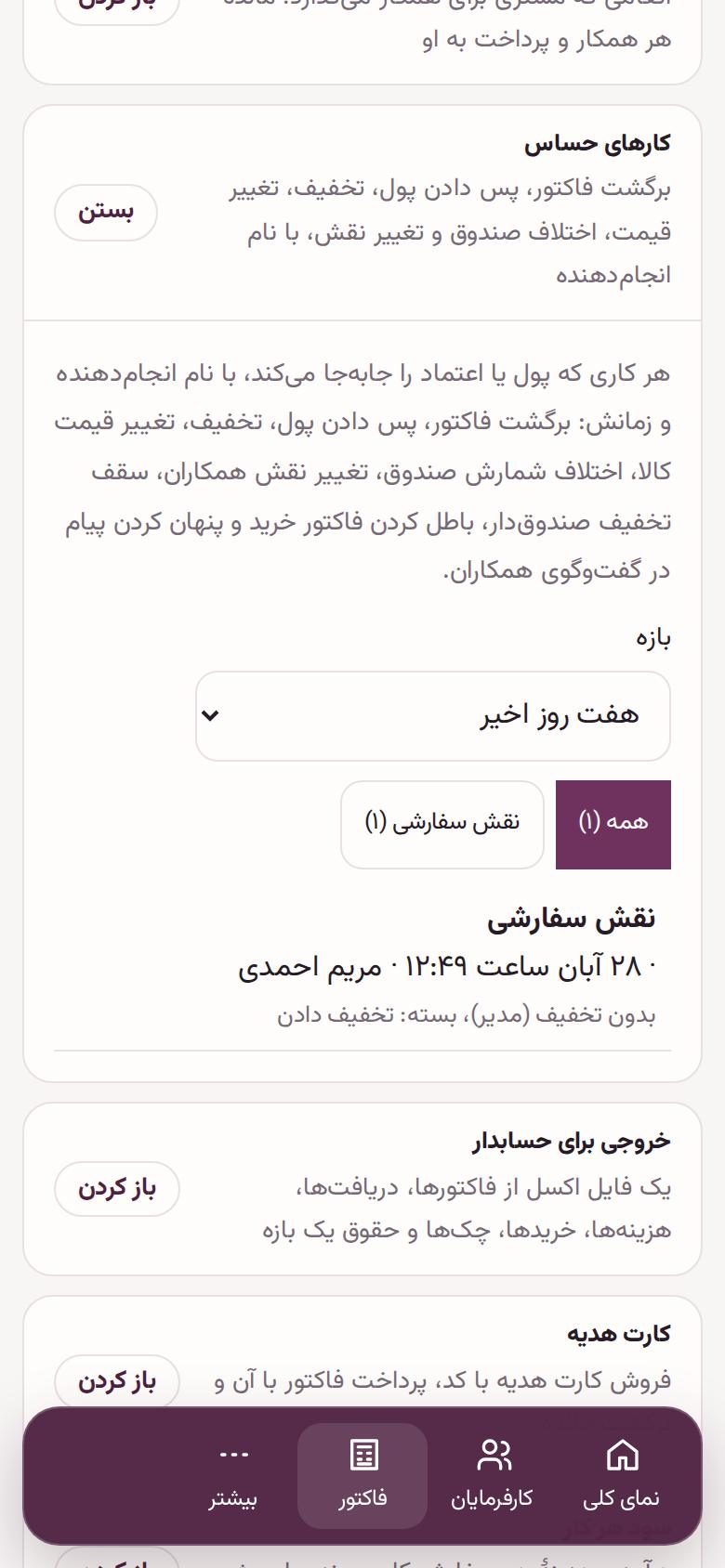
نقش سفارشی
در «کارکنان» نقش تازه بسازید و نقش پایه را انتخاب کنید؛ تیک یعنی کار بسته است. این نقش ذخیره شده و «تخفیف دادن» را میبندد؛ اختیار بیشتری از نقش پایه نمیدهد.
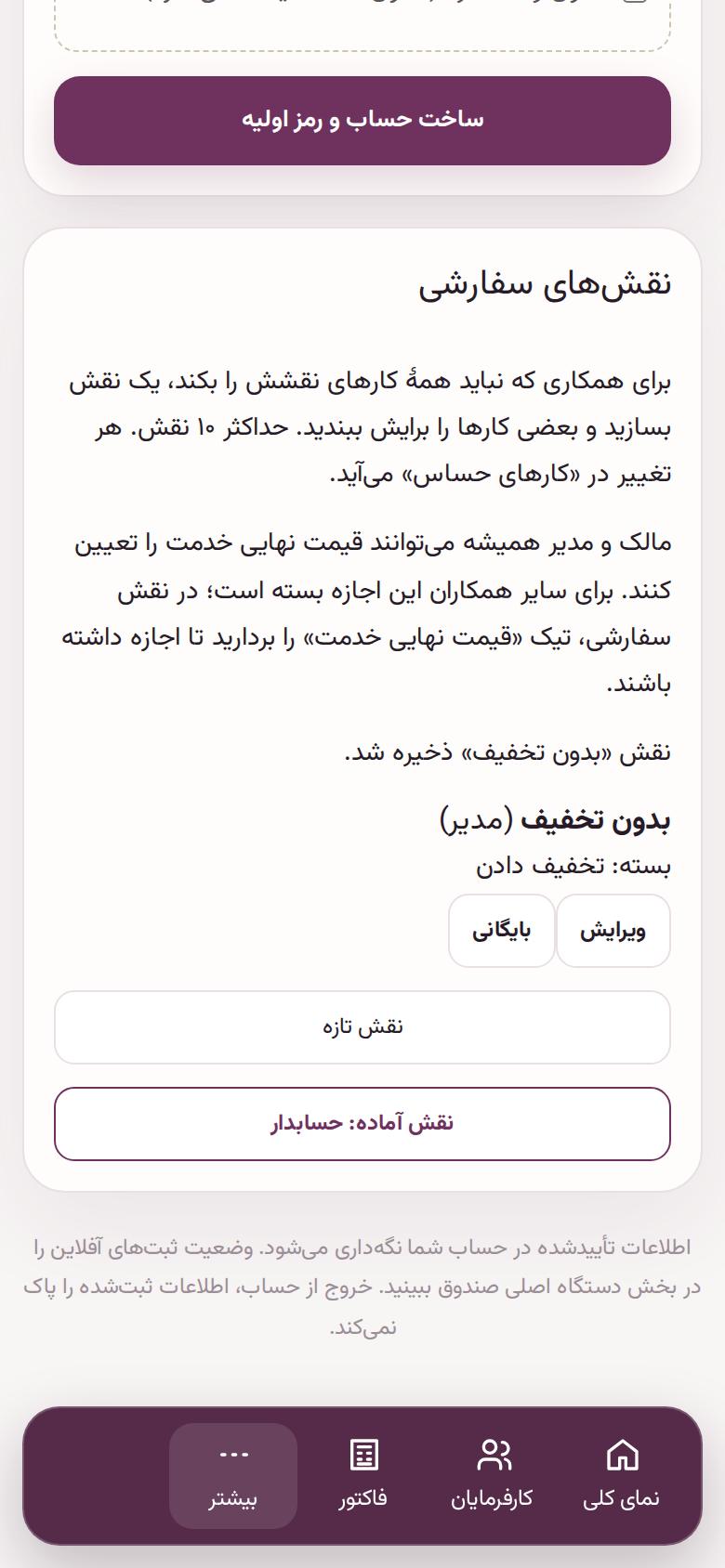
۲۴. دسترسی همکاران
نقش هر همکار
از «نقش هر همکار» نقش متناسب با او را انتخاب کنید؛ کارهای بسته از بار بعدی که برنامه را باز کند بسته میشوند.
۲۵. دسترسی همکاران
سابقهٔ تغییر نقش
«کارهای حساس» ساخت نقش سفارشی و دادن نقش به همکار را با نام انجامدهنده نگه میدارد.
۲۶. صورتحساب دورهای
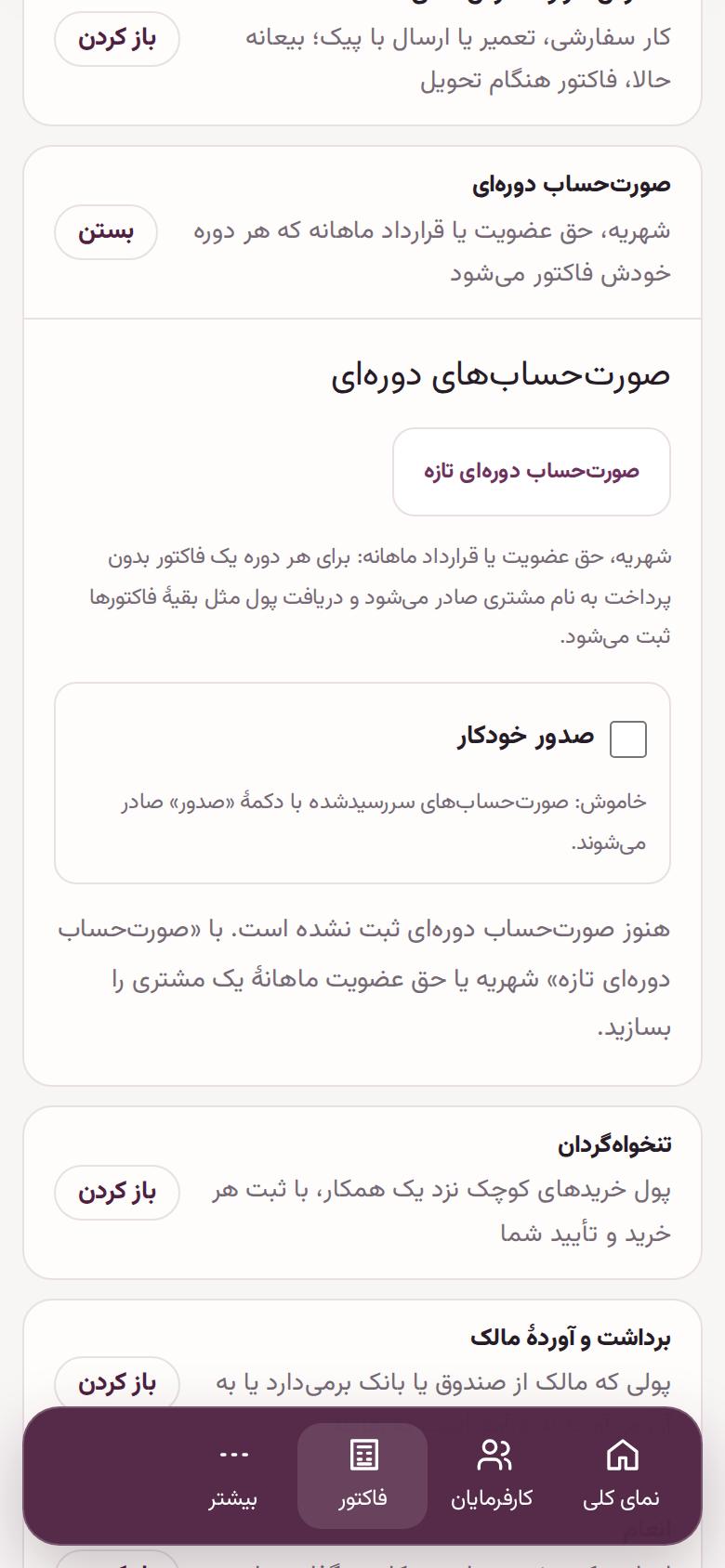
صدور خودکار
با روشن کردن «صدور خودکار»، هر بار مالک یا مدیر برنامه را باز کند، صورتحسابهای سررسیده صادر میشوند. پیامش در صفحهٔ اول و «آخرین صدور خودکار» اینجا میآید؛ یک دوره دوبار صادر نمیشود.
۲۷. نوشتن تاریخ
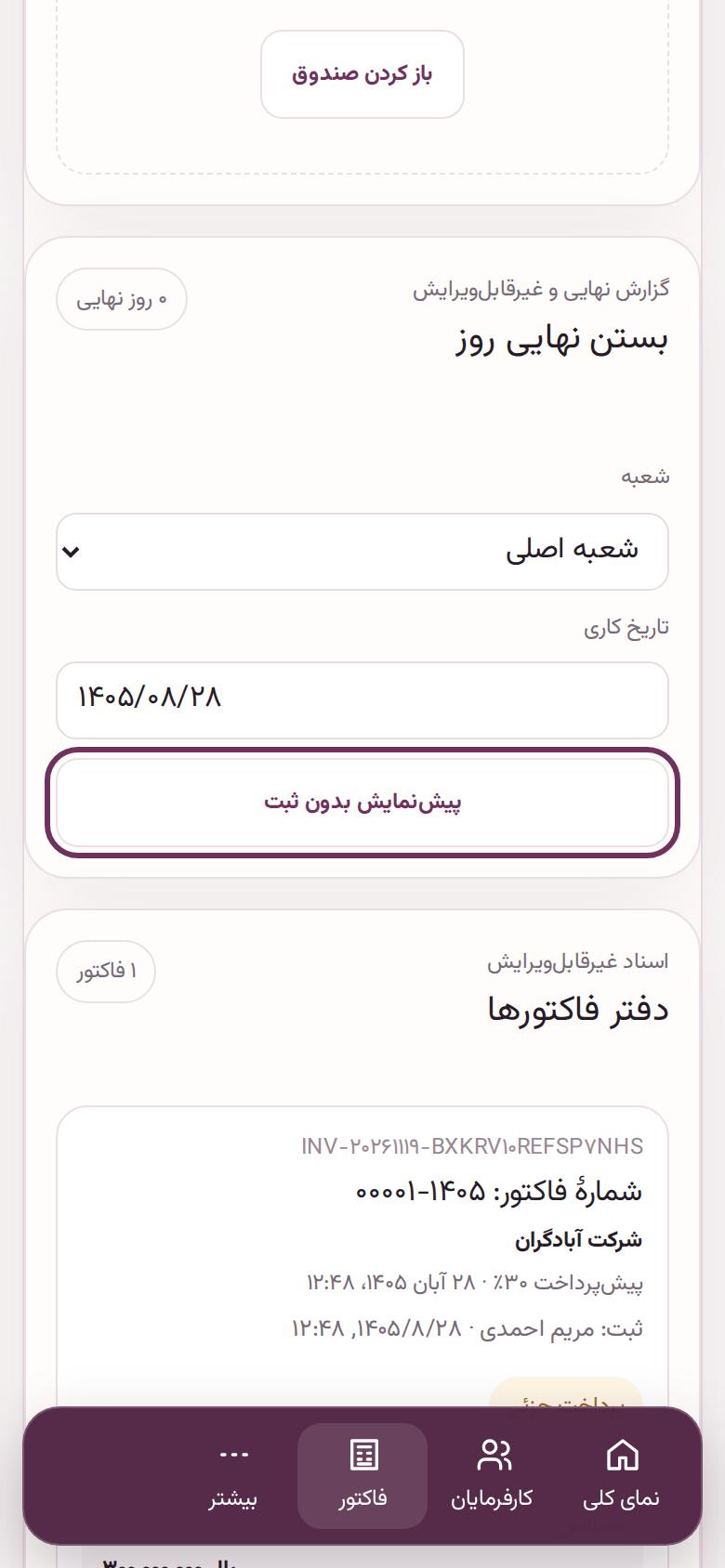
تاریخ کاری
تاریخ را فقط با رقم بنویسید، مثلاً ۱۴۰۵۰۸۱۵؛ «/» خودش گذاشته میشود.
۲۸. بستن روز
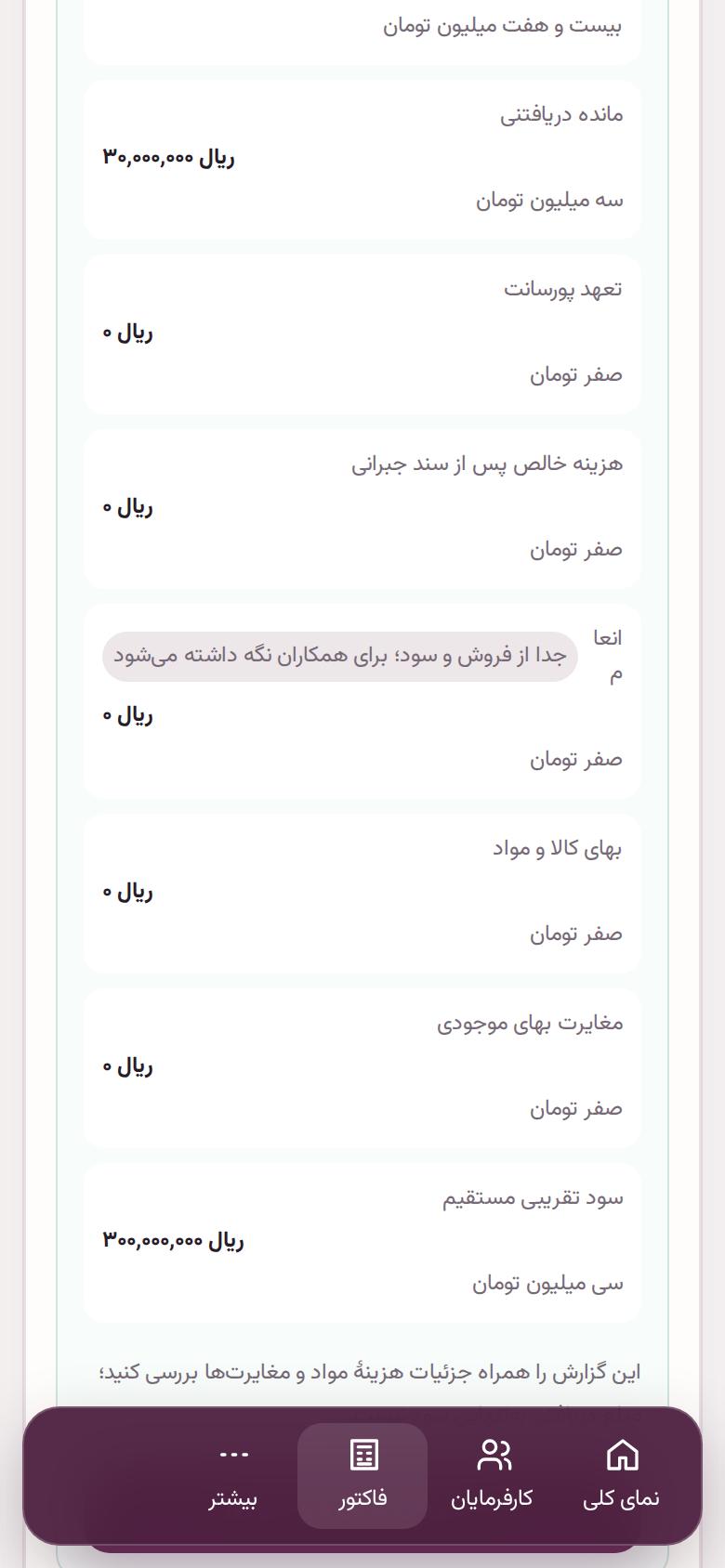
انعام جدا از فروش
در بستن روز، ردیف «انعام» فعال است و مبلغ همین روز و شعبه را جدا نشان میدهد: جدا از فروش و سود؛ برای همکاران نگه داشته میشود.
راهنماهای دیگر
- راهنمای فایل قدیمی اندروید
- شروع با امیداپ: سایت، فروشگاه، حسابداری و آکادمی
- همکاران و نقشها
- منشی / پذیرش
- صندوقدار
- متخصص / کارشناس / کارمند
- حسابدارِ همکار
- دفتر حسابداری و مشاور مالیاتی
- راهنمای حسابداری — فصل ۱: از کجا شروع کنم؟
- راهنمای حسابداری — فصل ۲: آمادهکردن کسبوکار و همکاران
- راهنمای حسابداری — فصل ۳: مشتری و کار روزانه
- راهنمای حسابداری — فصل ۴: فروش، دریافت و اصلاح فاکتور
- راهنمای حسابداری — فصل ۵: چه کسی به ما بدهکار است؟
- راهنمای حسابداری — فصل ۶: صندوق، هزینه و پایان روز
- راهنمای حسابداری — فصل ۷: بانک، پوز و چک
- راهنمای حسابداری — فصل ۸: کالا و انبار
- راهنمای حسابداری — فصل ۹: سهم همکار و حقوق
- راهنمای حسابداری — فصل ۱۰: قیمت پیشنهادی، قرارداد و کار سفارشی
- راهنمای حسابداری — فصل ۱۱: ابزارهای تکمیلی و اتصال آنلاین
- راهنمای حسابداری — فصل ۱۲: گزارشها و بررسی حسابها
- راهنمای حسابداری — فصل ۱۳: دفتر کل و سال مالی
- راهنمای حسابداری — فصل ۱۴: نگهداری اطلاعات و کار بدون اینترنت
- خرید و نوبت در امیداپ
- نوبت و سابقهٔ مشتری
- هنرجوی آکادمی: ورود، خرید دوره و دیدن جلسه
- ابزارهای من: بودجه، مادرخرج، قسط و قبض
- متنخوان دوربین: ویدیو با متن روی صفحه
- دندانپزشکی
- کلینیک و مطب
- سالن زیبایی
- پیرایش آقایان
- موبایل و دیجیتال
- خیاطی و پوشاک
- طلا و ساعت
- خدمات منزل و تعمیرات
- گل و هدیه
- چاپ و تبلیغات
- پخش و عمدهفروشی
- اپتیک و تجهیزات پزشکی
- باربری و حملونقل
- دفتر بلیت
- مراسم و تالار
- روانشناسی و توانبخشی
- بیمه، ترجمه و خدمات اداری
- کشاورزی، باغبانی و دامپروری
- ساختمان و پیمانکاری
- فناوری و بازاریابی دیجیتال
- هنر، طراحی و عکاسی
- سوپرمارکت و مواد غذایی
- خانه، دکور و مبلمان
- کتاب و نوشتافزار
- کودک، نوزاد و اسباببازی
- مشاورهٔ کسبوکار
- اتوبار و حملونقل شهری
- تعمیرات رایانه و فناوری
- موسیقی و کارگاه هنر
- کارخانه و تولید
- رستوران و کافه
- حسابداری فروشگاه
- تعمیرگاه خودرو
- کلینیک دامپزشکی
- باشگاه ورزشی
- دفتر وکالت و مشاوره
- مشاور املاک
- آموزشگاه
- هتل و اقامتگاه