در حال بارگذاری…
حسابداری امیداپ برای رستوران و کافه
قدمبهقدم روی صفحههای واقعی، با کافهرستورانی نمونه به نام «نارنج»: منو، میزها، سفارش میز، صورتحساب و تسویه، رسید و بستن روز. هر جا کادر نارنجی هست، همانجا را باید بزنید.
قدم ۱ از ۱۷
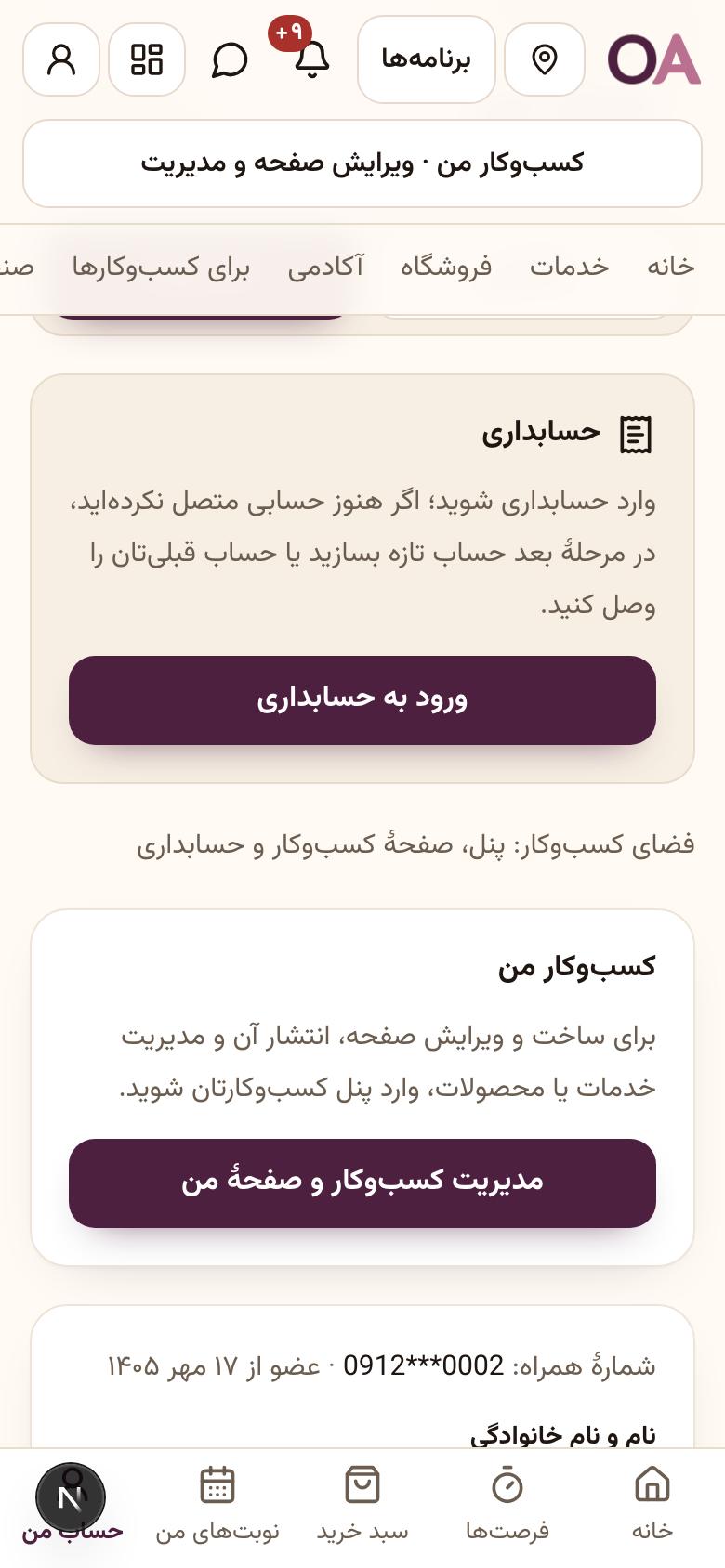
از حساب امیداپ وارد حسابداری شویدورود به حسابداری
ورود به حسابداری
از حساب امیداپ وارد حسابداری شوید
در امیداپ، صفحهٔ «حساب من» را باز کنید. دکمهٔ «ورود به حسابداری» شما را به برنامهٔ حسابداری کسبوکارتان میبرد.
قدم ۱ از ۱۷
روی تصویر بزنید یا آن را به چپ و راست بکشید تا ورق بخورد.
همهٔ قدمها روی یک صفحه
۱. ورود به حسابداری
از حساب امیداپ وارد حسابداری شوید
در امیداپ، صفحهٔ «حساب من» را باز کنید. دکمهٔ «ورود به حسابداری» شما را به برنامهٔ حسابداری کسبوکارتان میبرد.
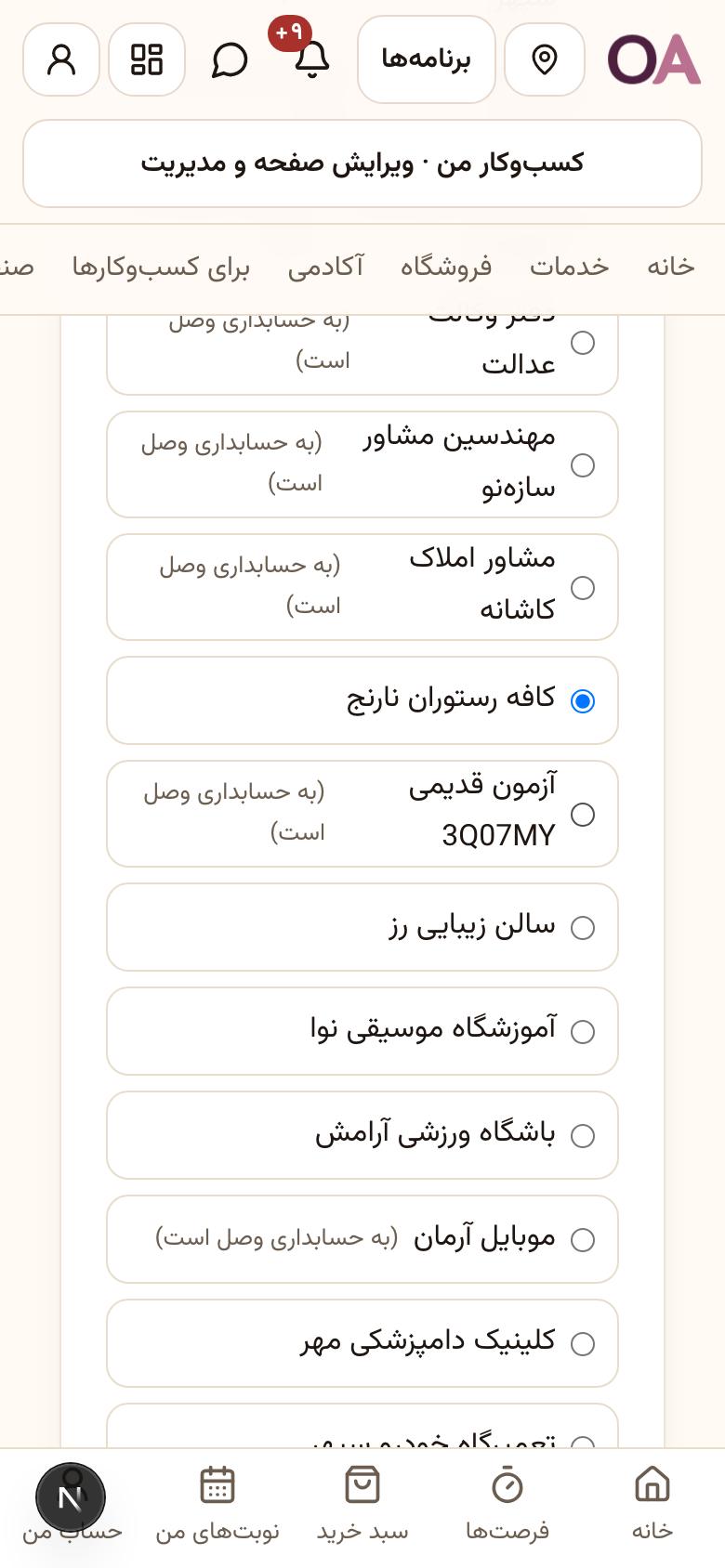
۲. ورود به حسابداری
کسبوکارتان را انتخاب کنید
اگر چند کسبوکار دارید، همه اینجا فهرست میشوند. کسبوکاری را که میخواهید انتخاب کنید و «ادامه به حسابداری» را بزنید.
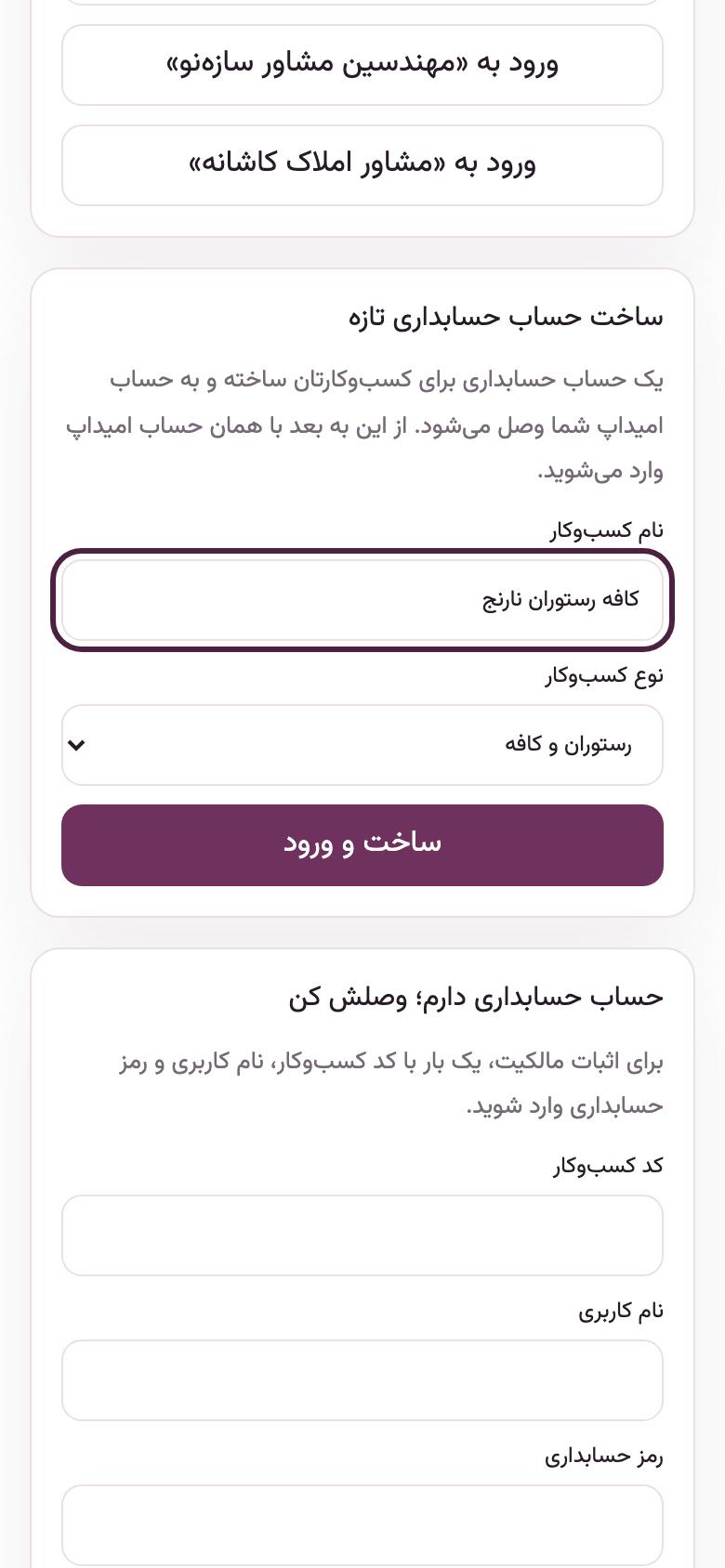
۳. ورود به حسابداری
بار اول: ساخت حساب حسابداری
فقط دفعهٔ اول این فرم را میبینید. نام کسبوکار را بنویسید و نوع کسبوکار را «رستوران و کافه» بگذارید. با این انتخاب، منو، میزها، سفارش صندوق و صورتحساب میز آماده میشود و به مشتری «مهمان» گفته میشود.
نکته: دفعههای بعد مستقیم وارد نمای کلی میشوید.
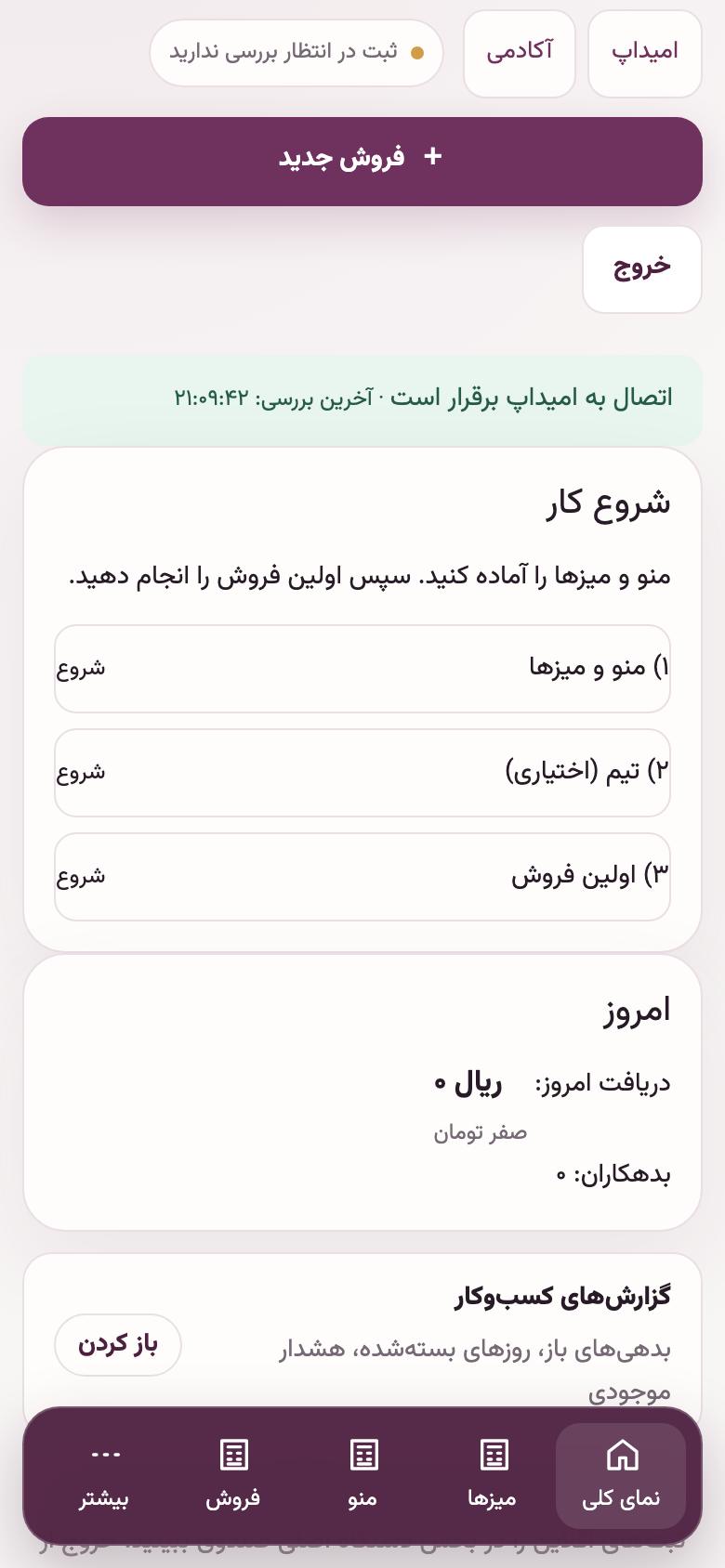
۴. نمای کلی
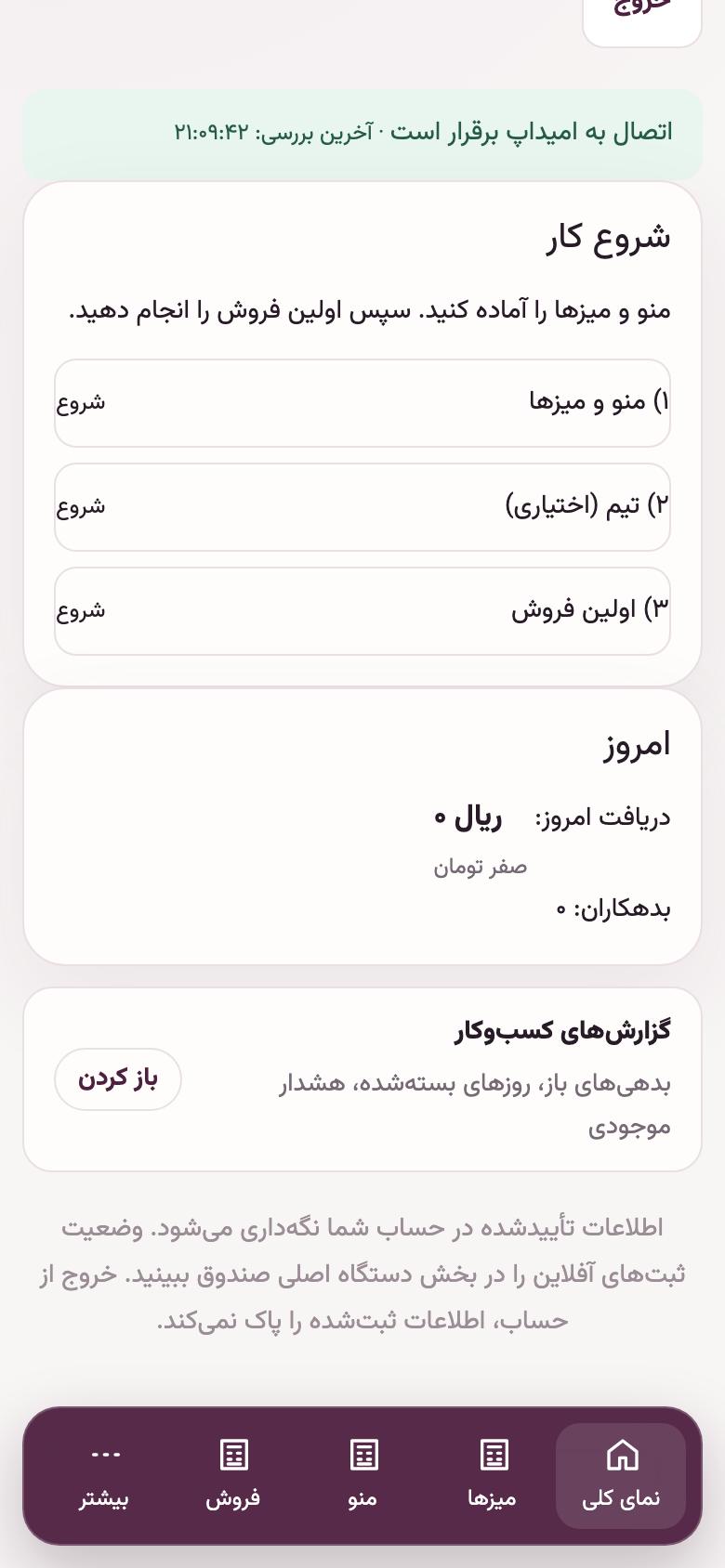
صفحهٔ اول: «شروع کار»
برای رستوران سه قدم اول این است: منو و میزها، تیم (اختیاری) و اولین فروش. هر قدم که انجام شود تیک میخورد.
۵. نمای کلی
منوی پایین صفحه
منوی پایین برای کار سالن ساخته شده: «میزها» صفحهٔ صندوق و نقشهٔ میزهاست، «منو» برای خوراک و نوشیدنی و قیمتها، «فروش» فاکتورها، و «بیشتر» بقیهٔ بخشها.
۶. نمای کلی
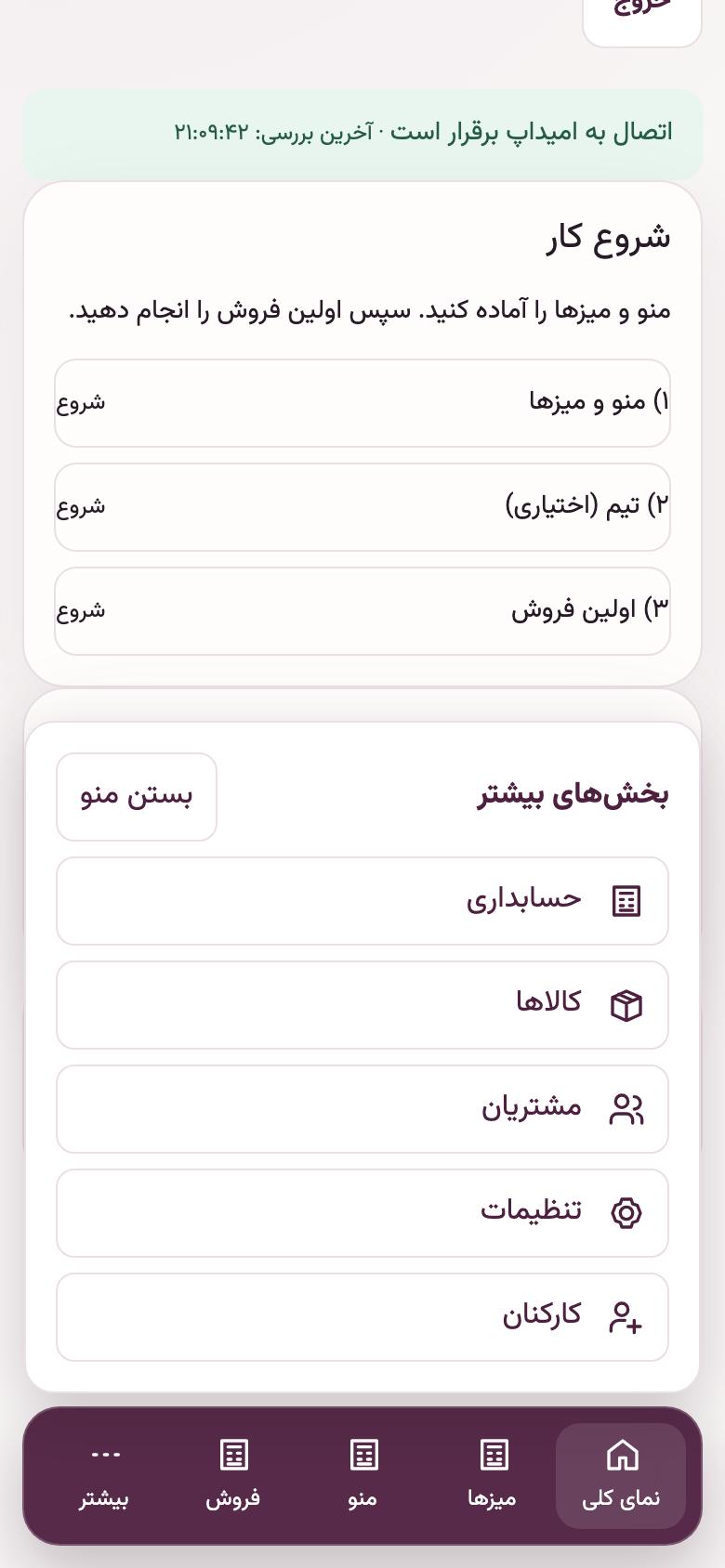
دکمهٔ «بیشتر»
در «بیشتر»، «حسابداری» همهٔ بخشهای مالی را دارد (حساب اشخاص، چک، گزارش)، «کالاها» برای انبار مواد اولیه است، «مشتریان» پروندهٔ مهمانان ثابت، «کارکنان» برای افزودن صندوقدار و گارسون، و «تنظیمات» برای ابزارها.
۷. منو و میزها
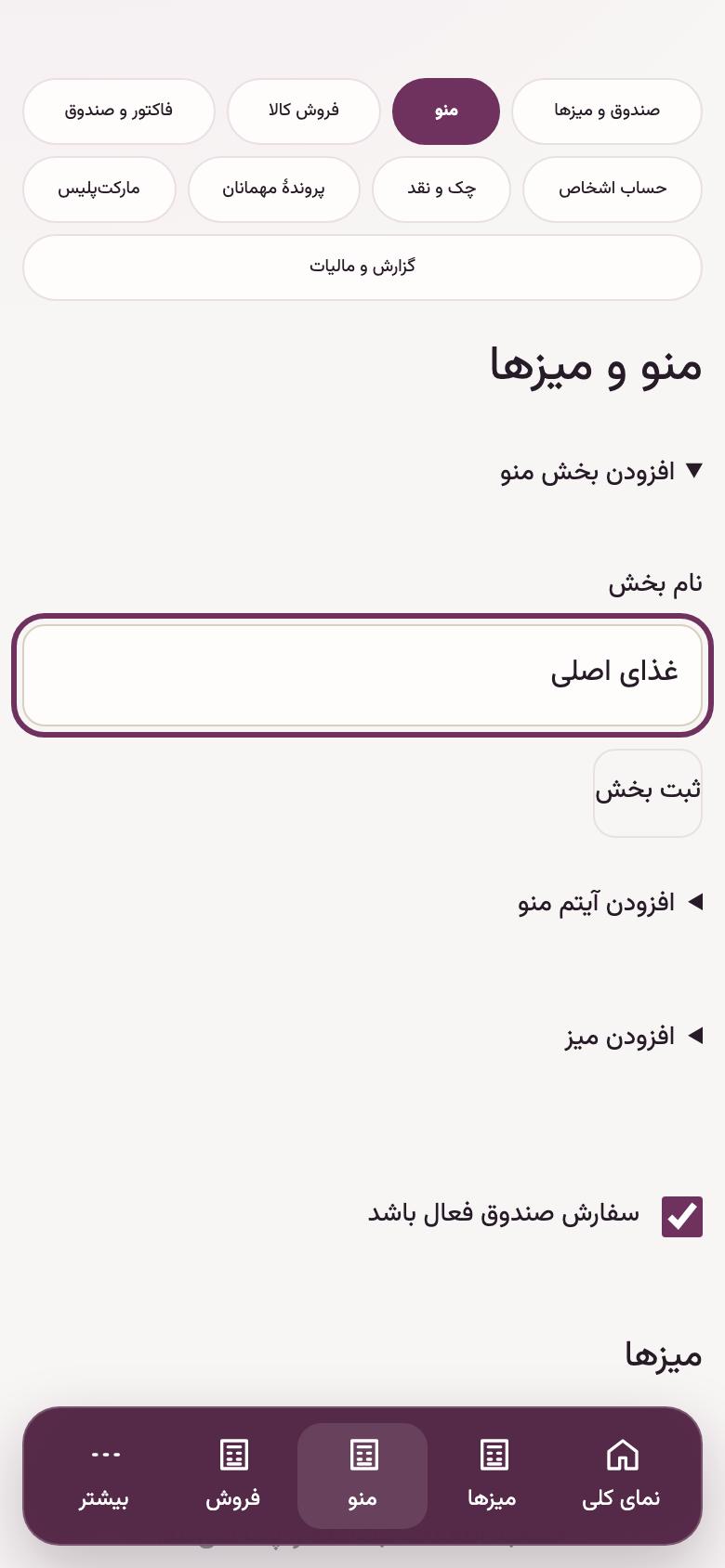
بخشهای منو
اول بخشهای منو را بسازید، مثلاً «غذای اصلی»، «پیشغذا» و «نوشیدنی». مهمان و صندوقدار منو را به همین ترتیب میبینند.
۸. منو و میزها
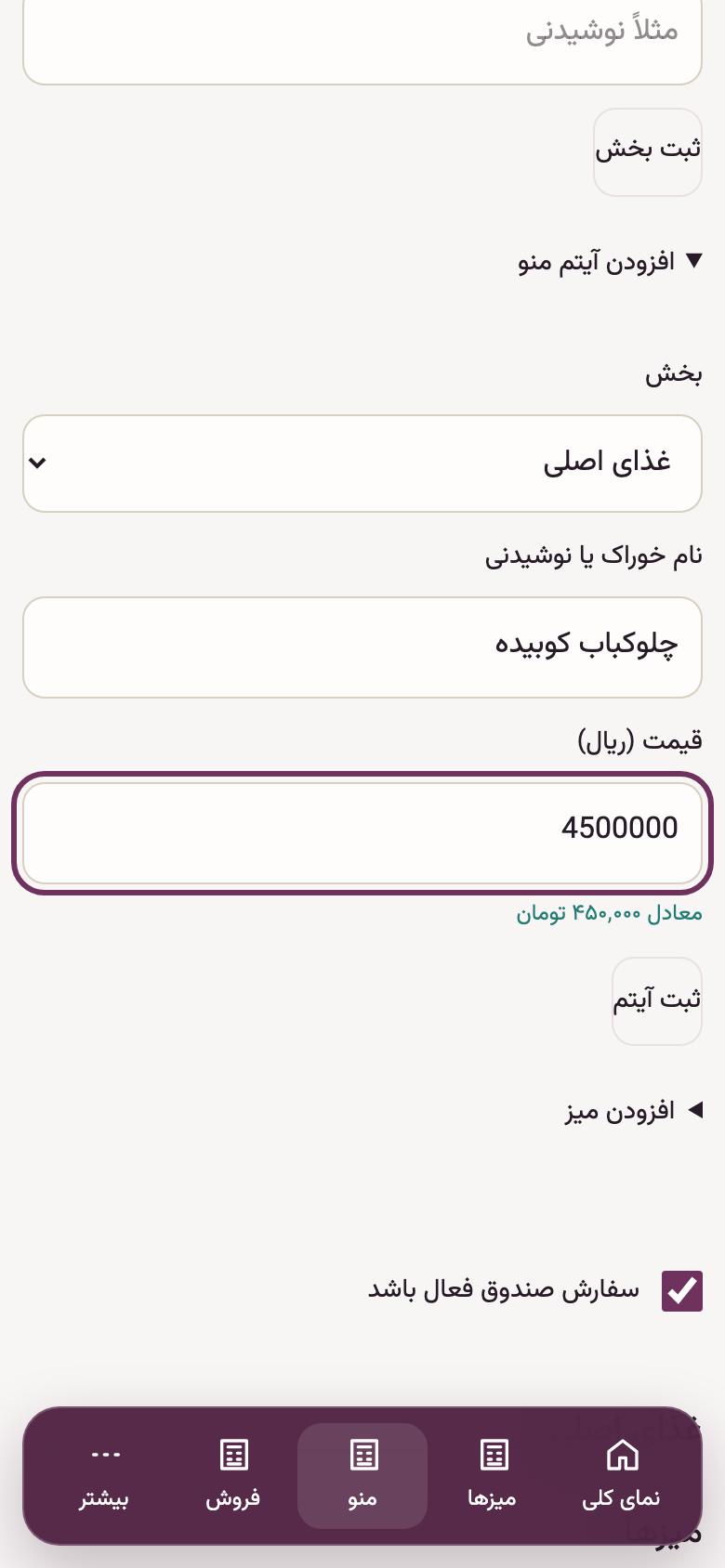
آیتم منو و قیمت
نام غذا یا نوشیدنی و قیمتش را به ریال بنویسید و «ثبت آیتم» را بزنید. قیمت هر آیتم را بعداً از همین صفحه با «ذخیرهٔ قیمت» عوض کنید.
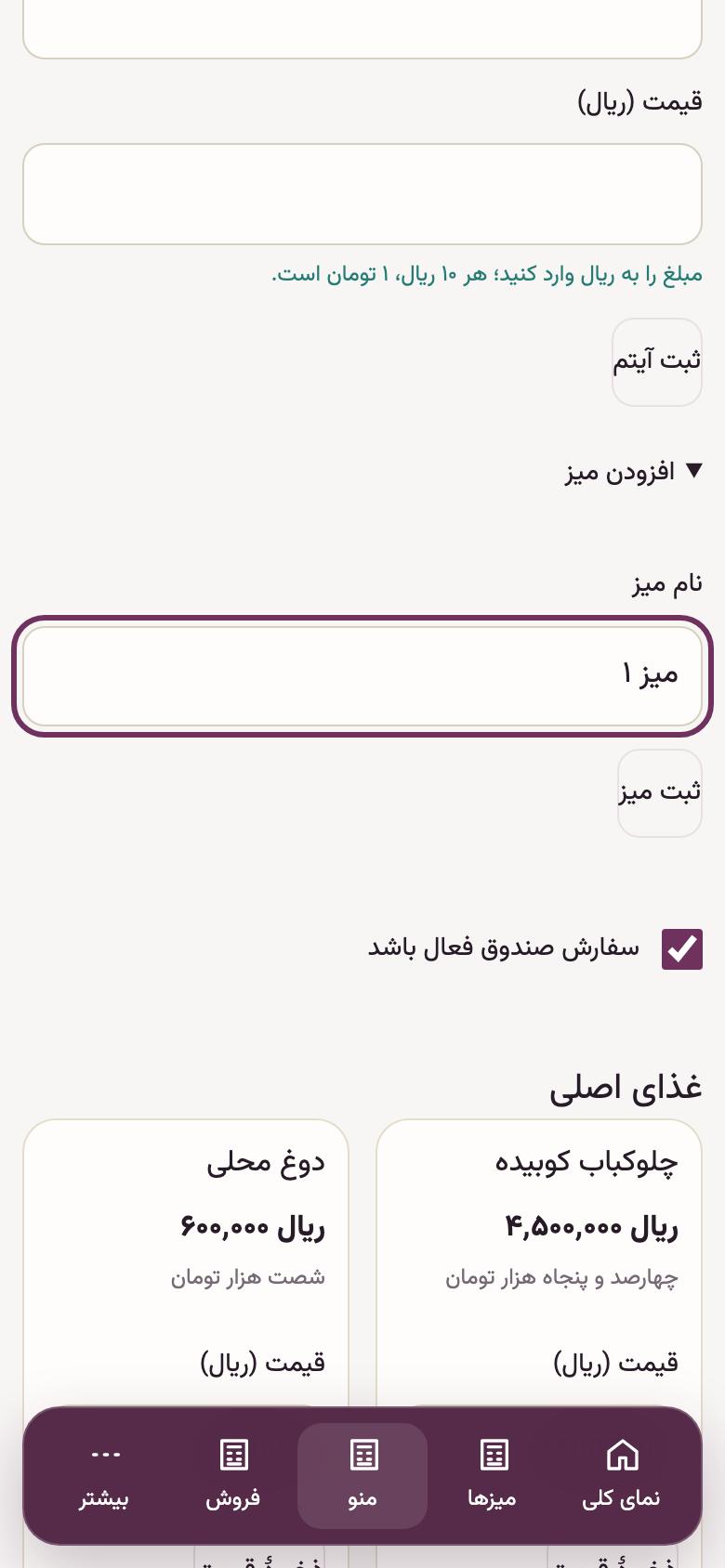
۹. منو و میزها
تعریف میزها
برای هر میز یک نام بگذارید (میز ۱، میز ۲، تراس…). میزها در صفحهٔ صندوق مثل نقشهٔ سالن دیده میشوند و رنگشان نشان میدهد آزادند یا سفارش دارند.
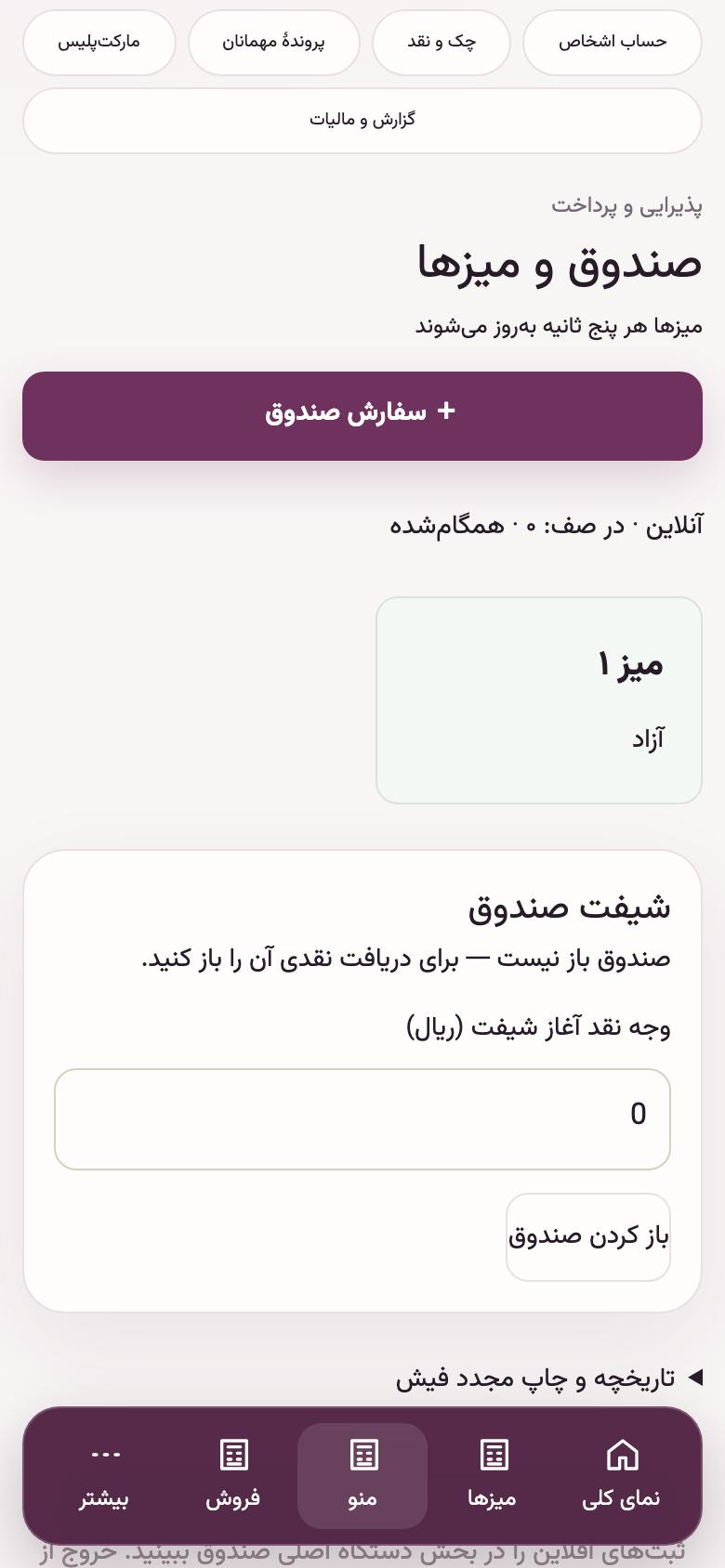
۱۰. سفارش و صندوق
نقشهٔ میزها
در «میزها» همهٔ میزها را میبینید. روی یک میز بزنید تا سفارش آن میز باز شود. برای بیرونبر یا سفارش پشت صندوق، دکمهٔ «سفارش صندوق» را بزنید.
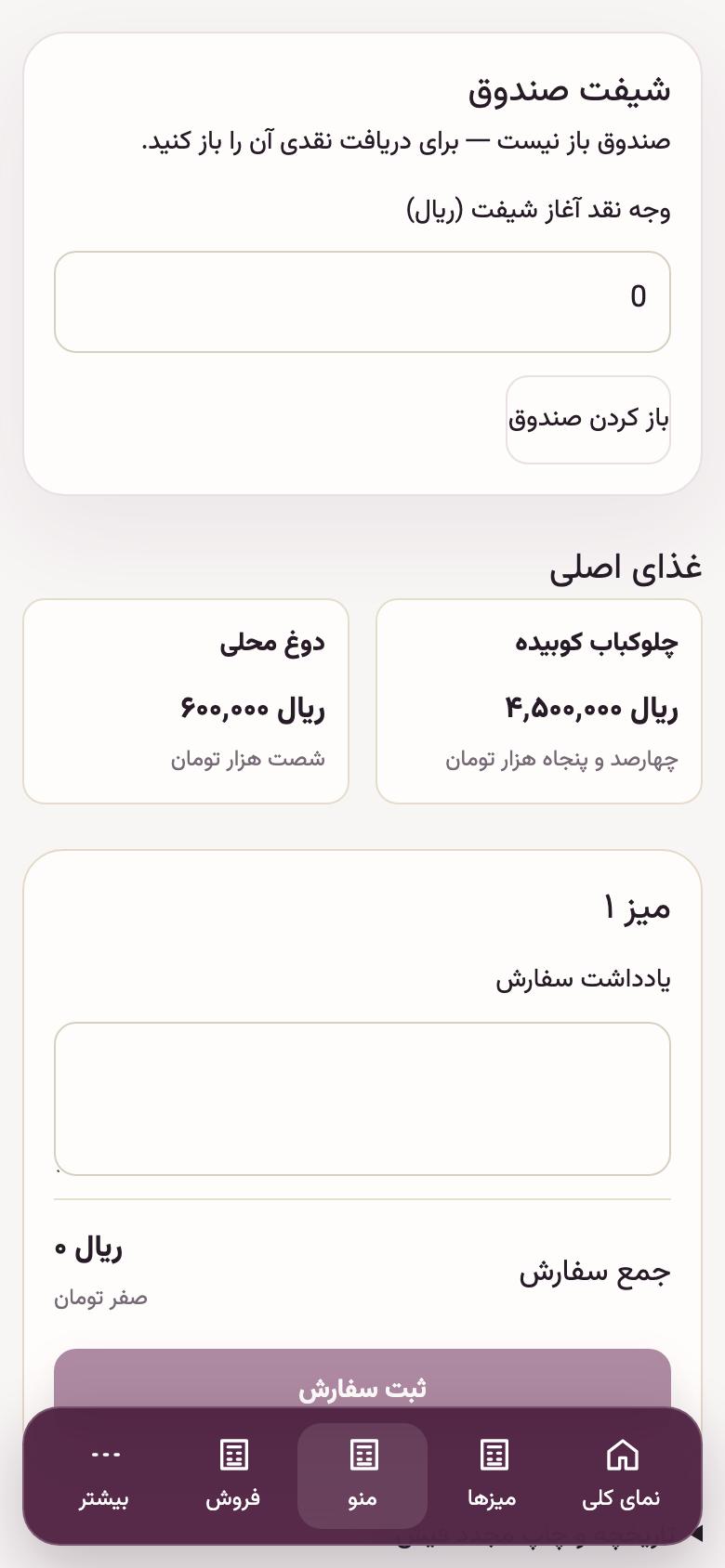
۱۱. سفارش و صندوق
گرفتن سفارش میز
آیتمهای منو اینجا هستند. روی هر غذا بزنید، تعداد و یادداشت (مثلاً «بدون پیاز») را بنویسید و «افزودن به سفارش» را بزنید.
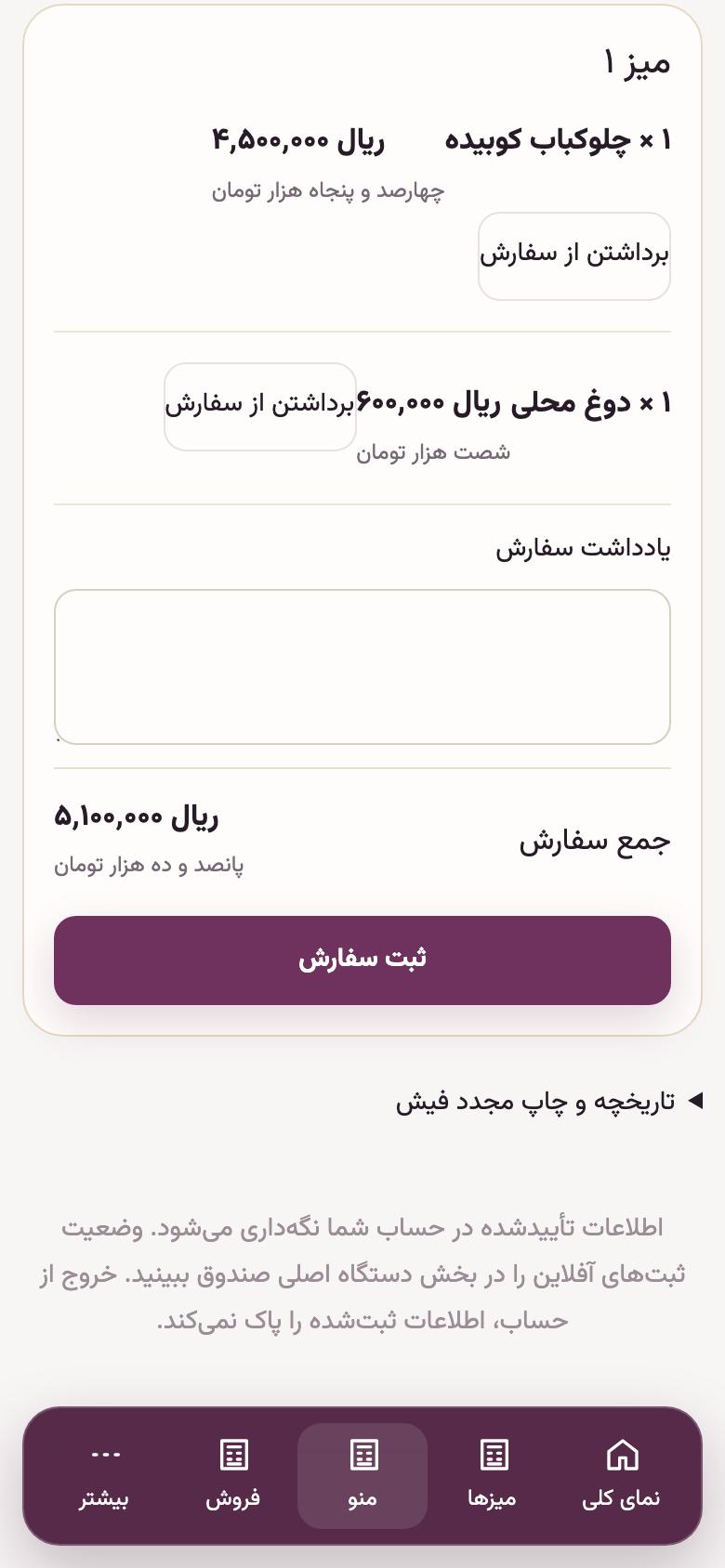
۱۲. سفارش و صندوق
«ثبت سفارش»
وقتی سفارش کامل شد «ثبت سفارش» را بزنید. سفارش روی میز میماند و میز «سفارش تازه» میشود. اگر مهمان بعداً چیزی اضافه کند، دوباره روی همان میز بزنید.
۱۳. سفارش و صندوق
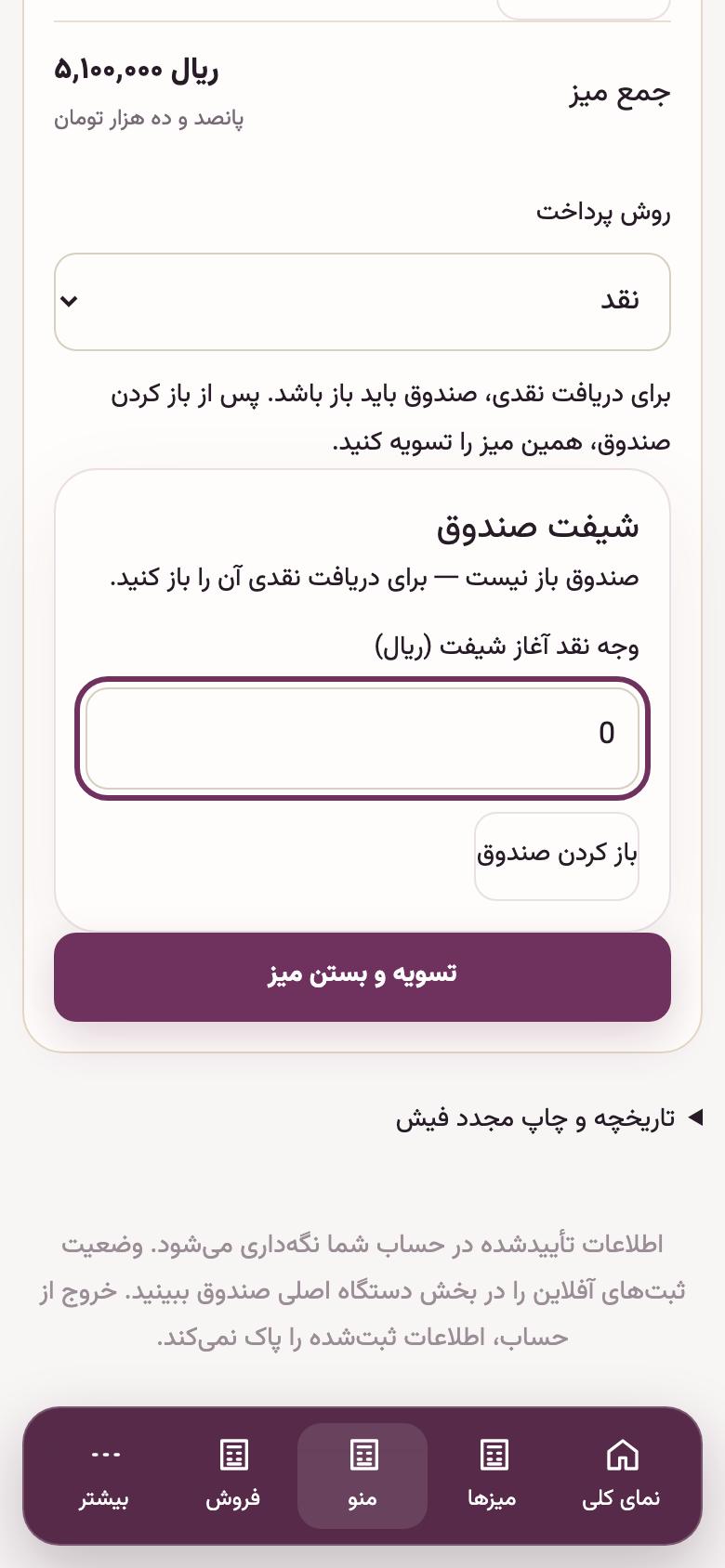
باز کردن صندوق
برای گرفتن پول نقد، اول صندوق را باز کنید و پول نقد اول شیفت را بنویسید. آخر شیفت، صندوق با همین عدد و فروش نقدی شیفت مقایسه میشود.
۱۴. سفارش و صندوق
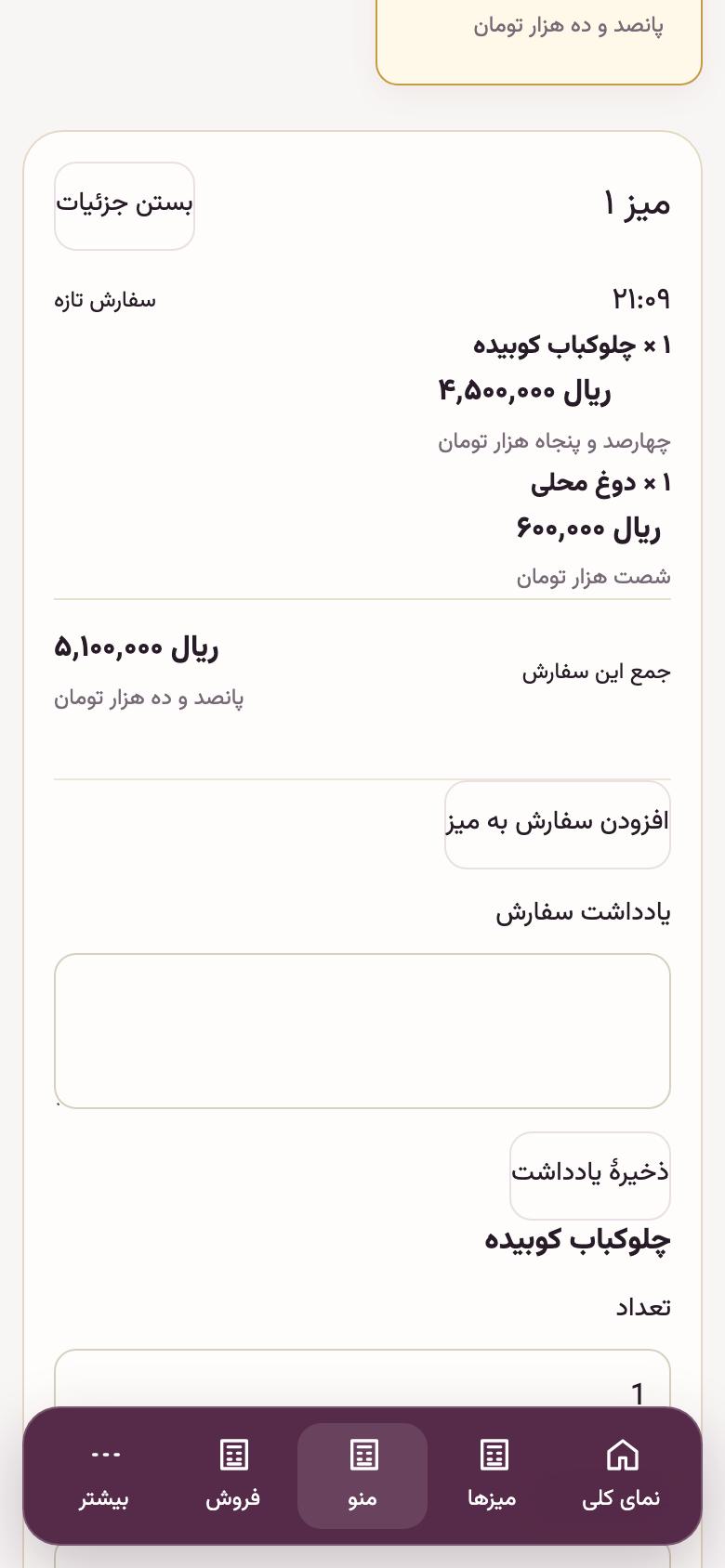
صورتحساب و تسویهٔ میز
صورتحساب میز با همهٔ آیتمها و جمع کل اینجاست. روش پرداخت را انتخاب کنید و «تسویه و بستن میز» را بزنید.
۱۵. سفارش و صندوق
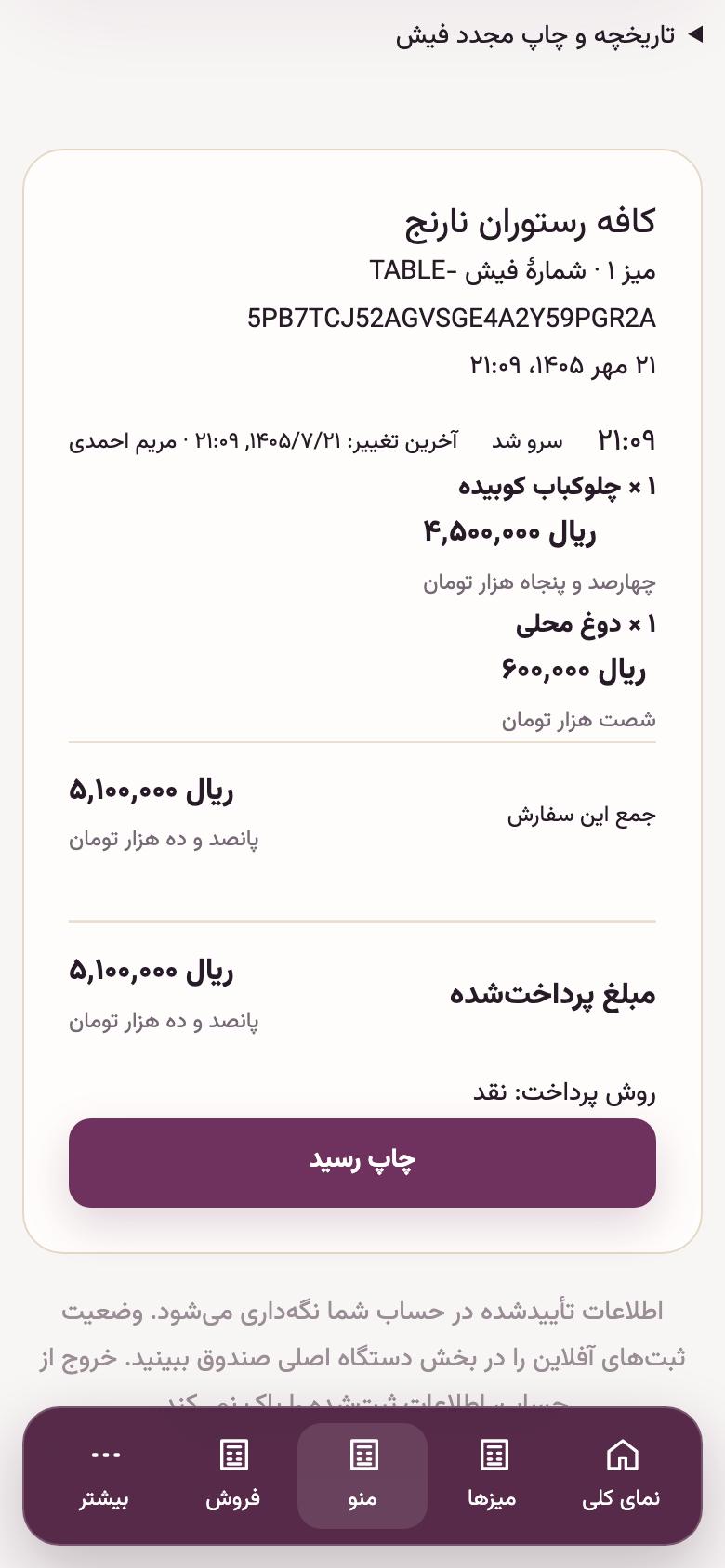
رسید
رسید میز ساخته شد. با «چاپ رسید» آن را با چاپگر فیش چاپ کنید. میز دوباره «آزاد» میشود.
۱۶. آخر شب
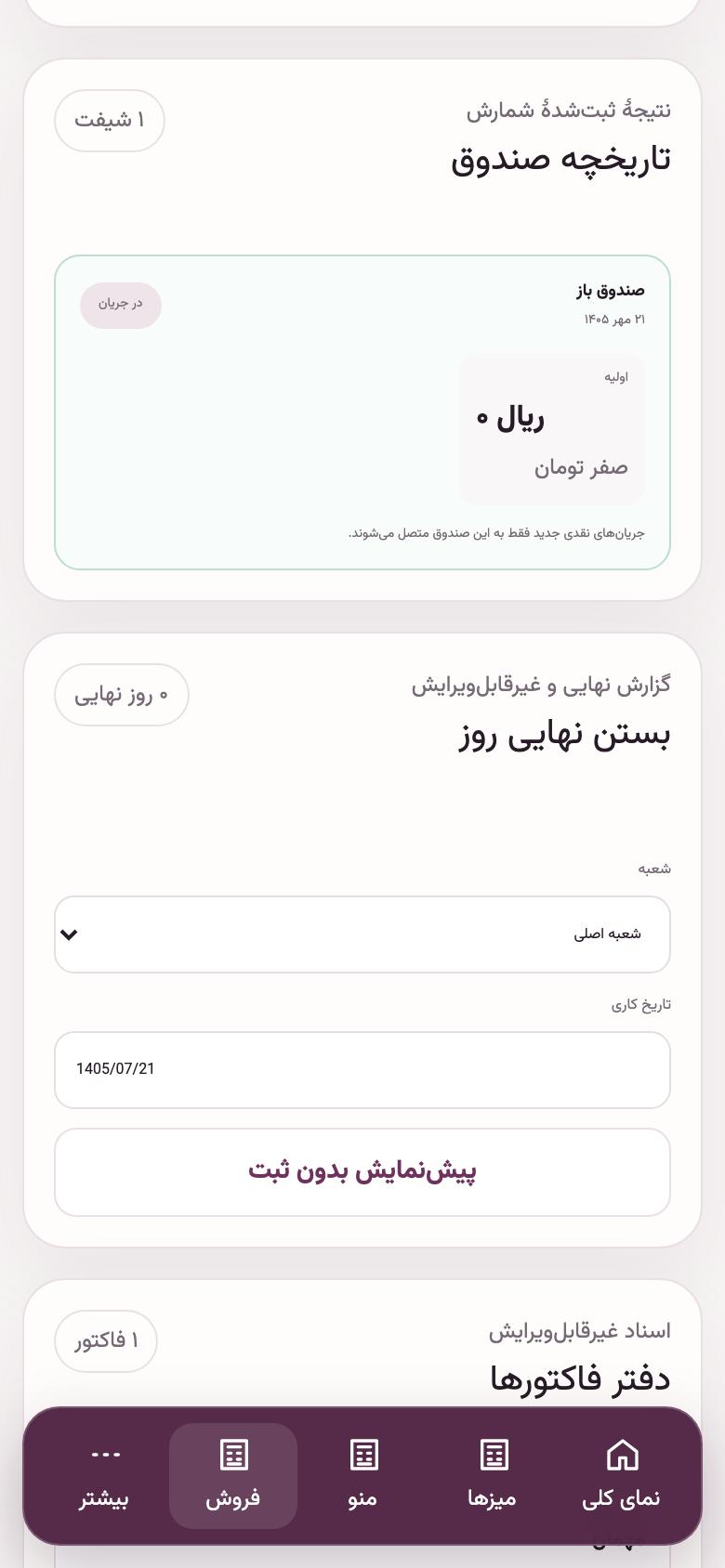
بستن نهایی روز
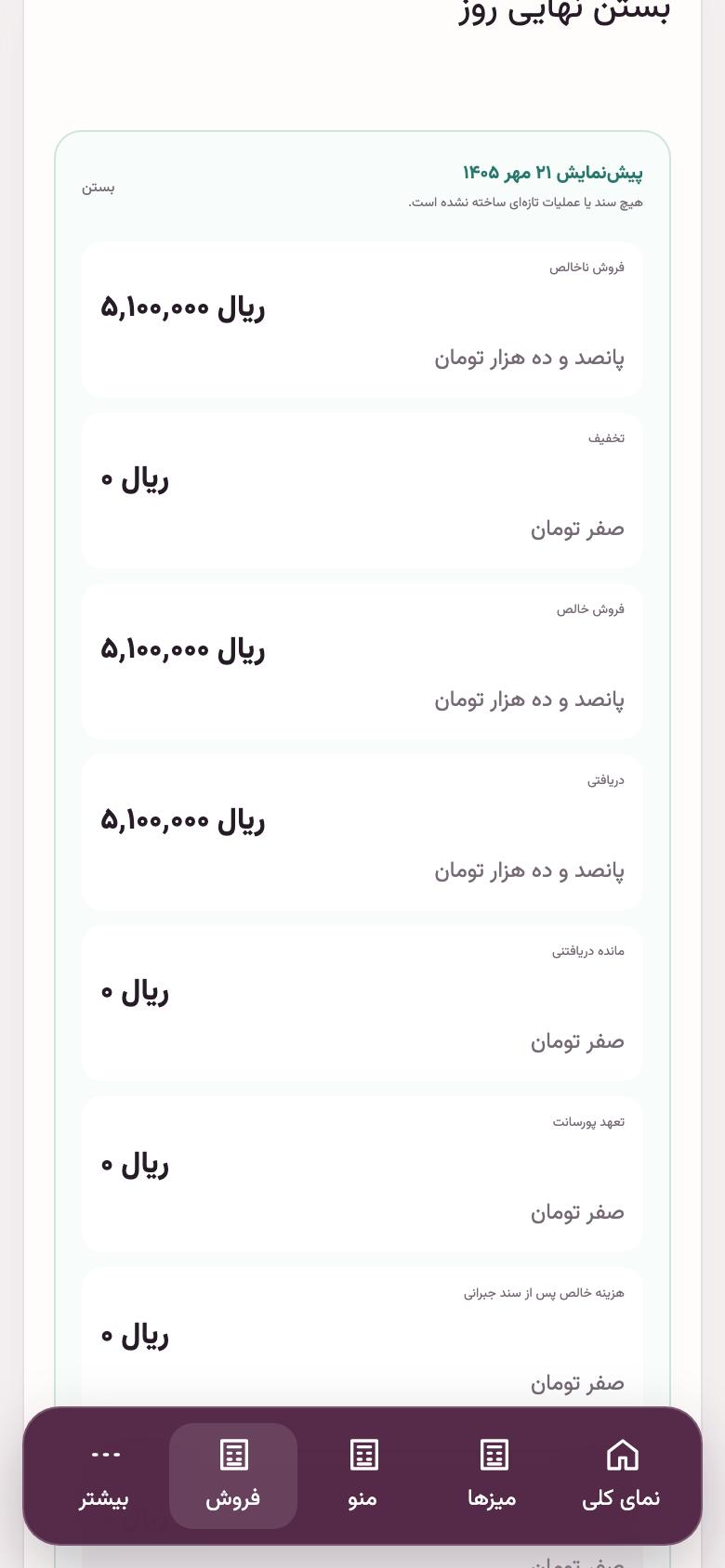
آخر شب در «فروش» بخش «بستن نهایی روز» را باز کنید. اول «پیشنمایش بدون ثبت» را بزنید تا جمع فروش، نقد، کارت و تفاوت صندوق را ببینید. اگر درست بود «ثبت گزارش نهایی و بستن روز» را بزنید.
نکته: روز بستهشده دیگر عوض نمیشود؛ اصلاح بعدی با سند جدا ثبت میشود تا گزارشها همیشه درست بمانند.
۱۷. آخر شب
پیشنمایش جمع روز
پیشنمایش فقط نشان میدهد و چیزی ثبت نمیکند. با آن میبینید پول صندوق با فروش جور است یا نه.