در حال بارگذاری…
خرید و گرفتن نوبت در امیداپ
قدمبهقدم روی صفحههای واقعی سایت: جستوجو، خرید از «فروشگاه دیجیتال آوا» و گرفتن نوبت از «آرایشگاه مهتاب». تا وقتی فقط میگردید حساب لازم نیست؛ موقع سفارش یا نوبت در یک دقیقه حساب میسازید. هر جا کادر نارنجی هست، همانجا را باید بزنید.
قدم ۱ از ۱۹
از صفحهٔ اول بگردیدپیدا کردن
پیدا کردن
از صفحهٔ اول بگردید
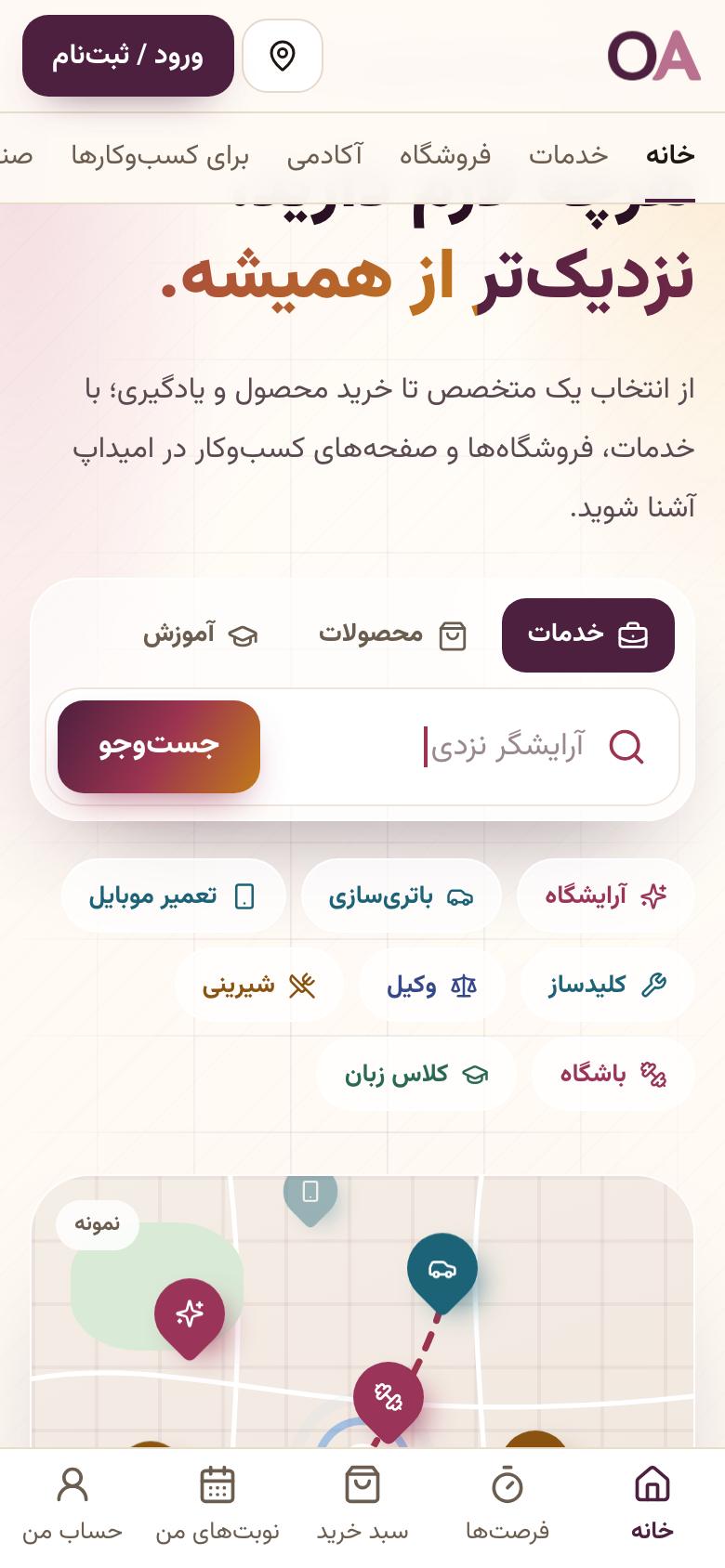
در صفحهٔ اول امیداپ بنویسید چه لازم دارید. با دکمههای بالای کادر نوع جستوجو را انتخاب کنید: «خدمات» مثل آرایشگاه یا تعمیرکار، «محصولات» برای خرید از فروشگاهها و «آموزش» برای دورهها.
قدم ۱ از ۱۹
روی تصویر بزنید یا آن را به چپ و راست بکشید تا ورق بخورد.
همهٔ قدمها روی یک صفحه
۱. پیدا کردن
از صفحهٔ اول بگردید
در صفحهٔ اول امیداپ بنویسید چه لازم دارید. با دکمههای بالای کادر نوع جستوجو را انتخاب کنید: «خدمات» مثل آرایشگاه یا تعمیرکار، «محصولات» برای خرید از فروشگاهها و «آموزش» برای دورهها.
۲. پیدا کردن
نام کالا را بنویسید
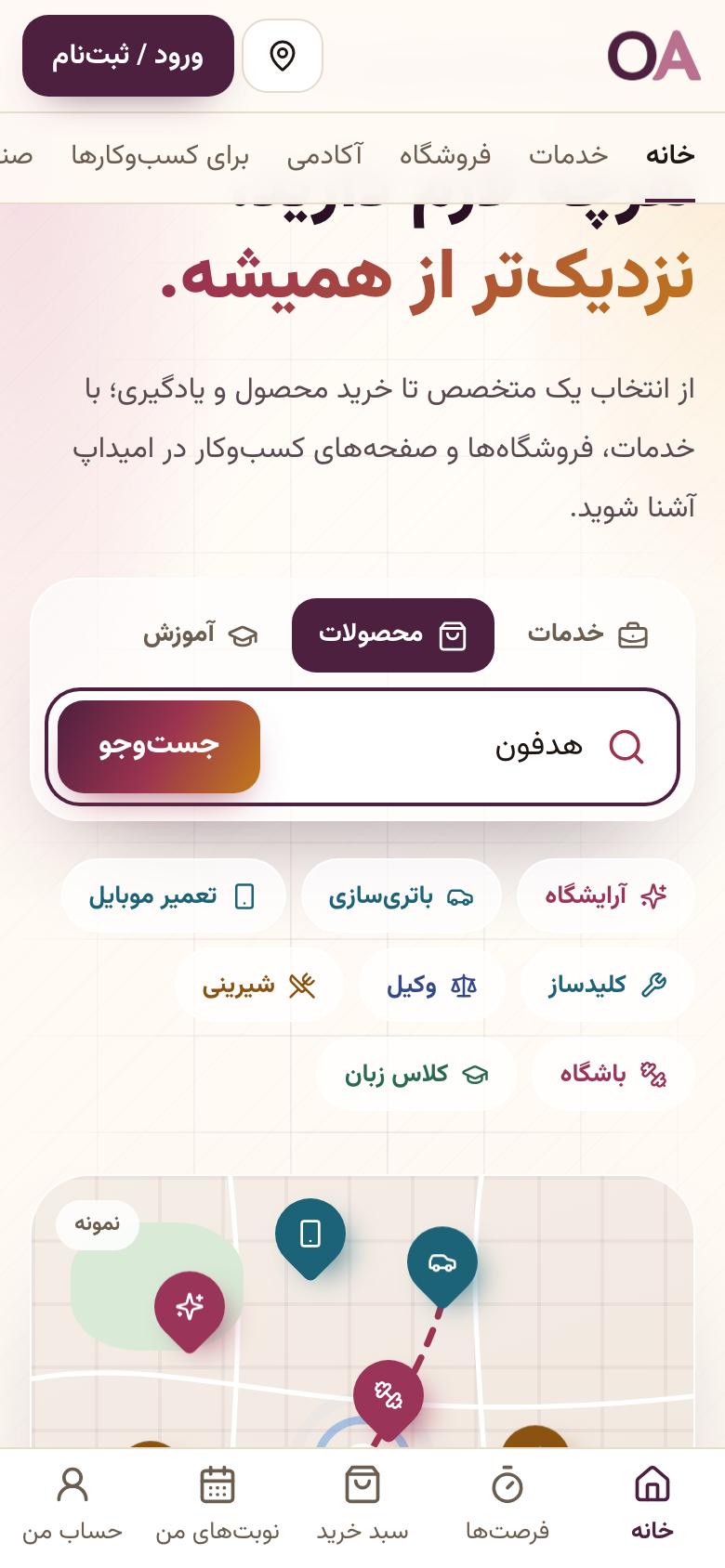
روی «محصولات» بزنید و نام کالا را بنویسید، مثلاً «هدفون». بعد «جستوجو» را بزنید.
۳. پیدا کردن
نتیجهها
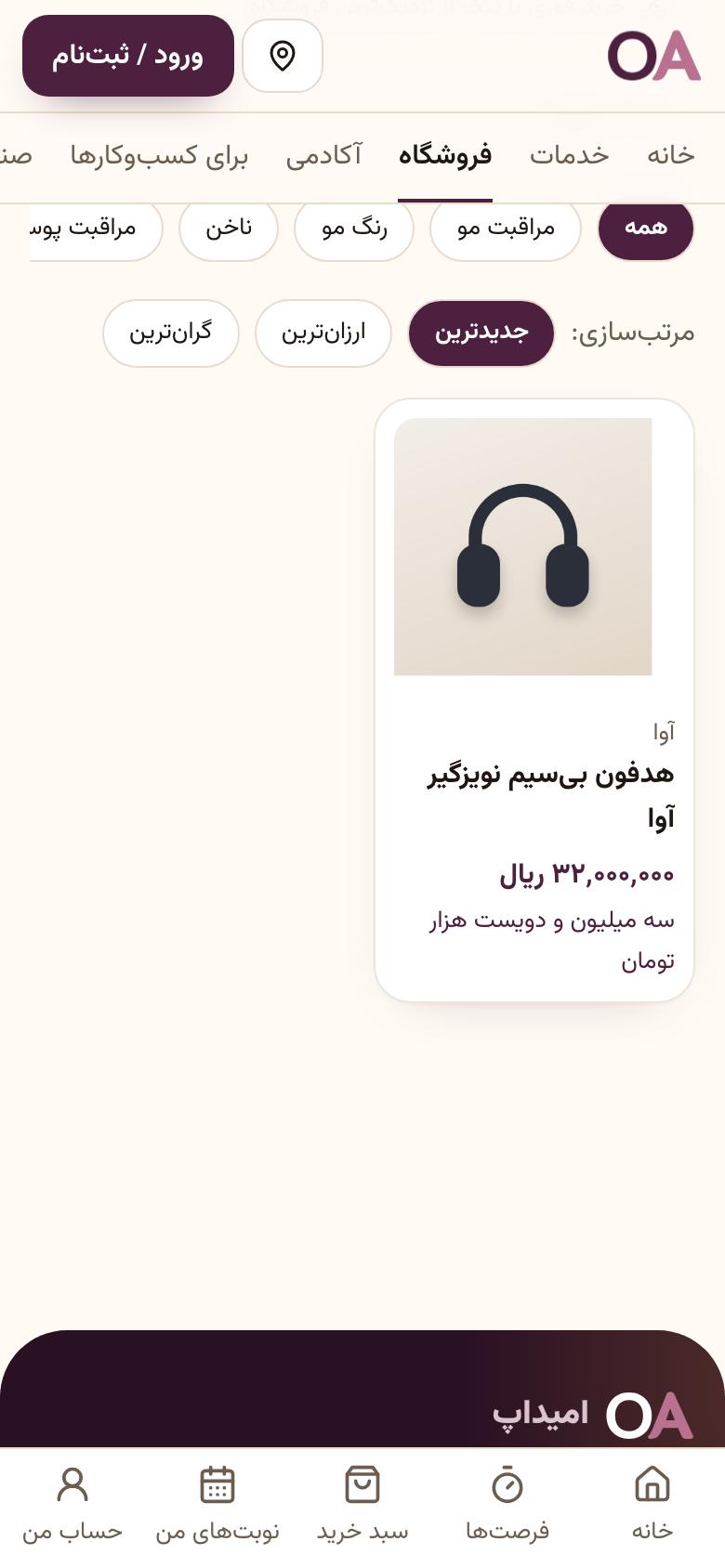
کالاهای همهٔ فروشگاهها با عکس، فروشگاه و قیمت میآیند. روی کالایی که میخواهید بزنید.
۴. انتخاب کالا
صفحهٔ کالا
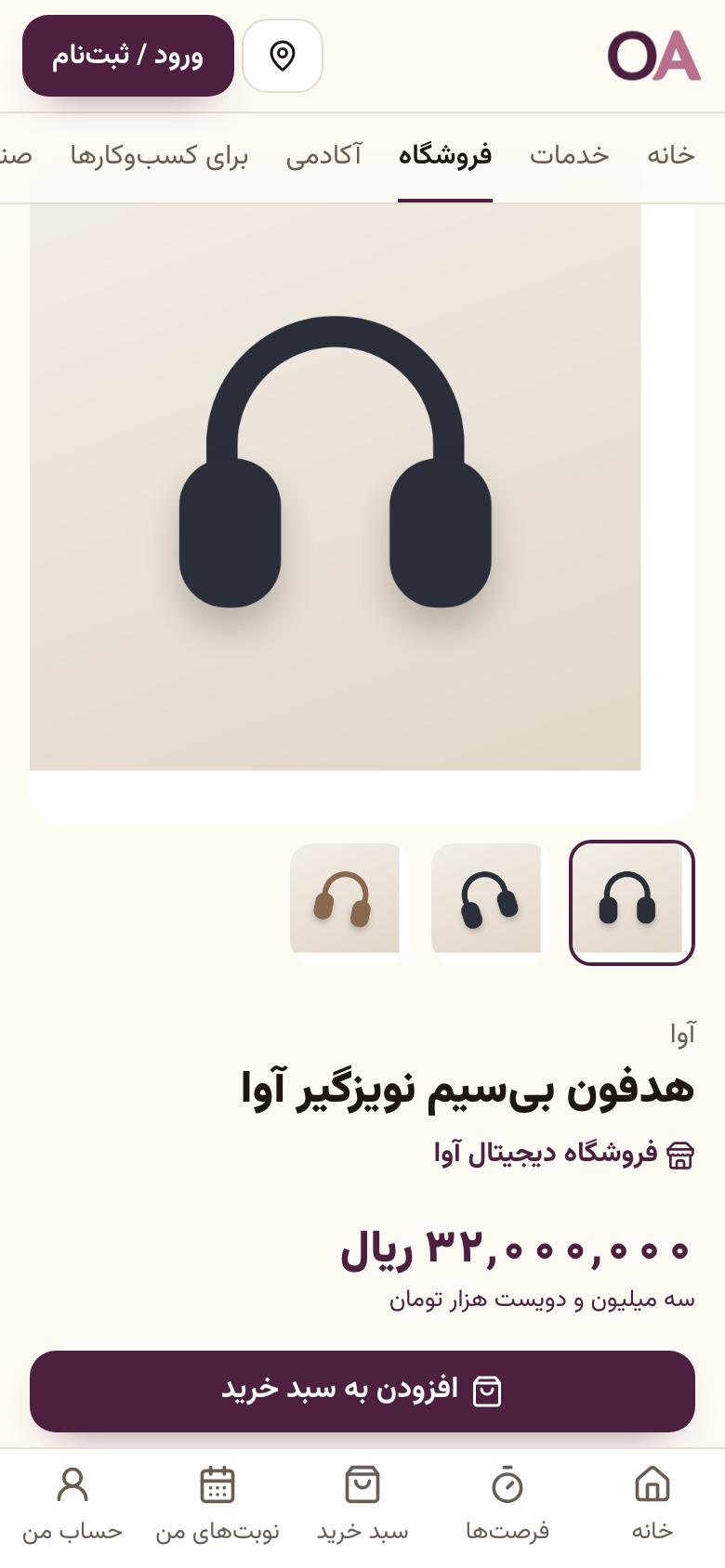
عکسها را ورق بزنید، توضیح، قیمت، موجودی و روش تحویل را ببینید. نام فروشگاه هم اینجاست و با زدن آن، صفحه و بقیهٔ کالاهایش باز میشود.
نکته: سؤالی دارید؟ پایین همین صفحه «پرسش دربارهٔ کالا» هست.
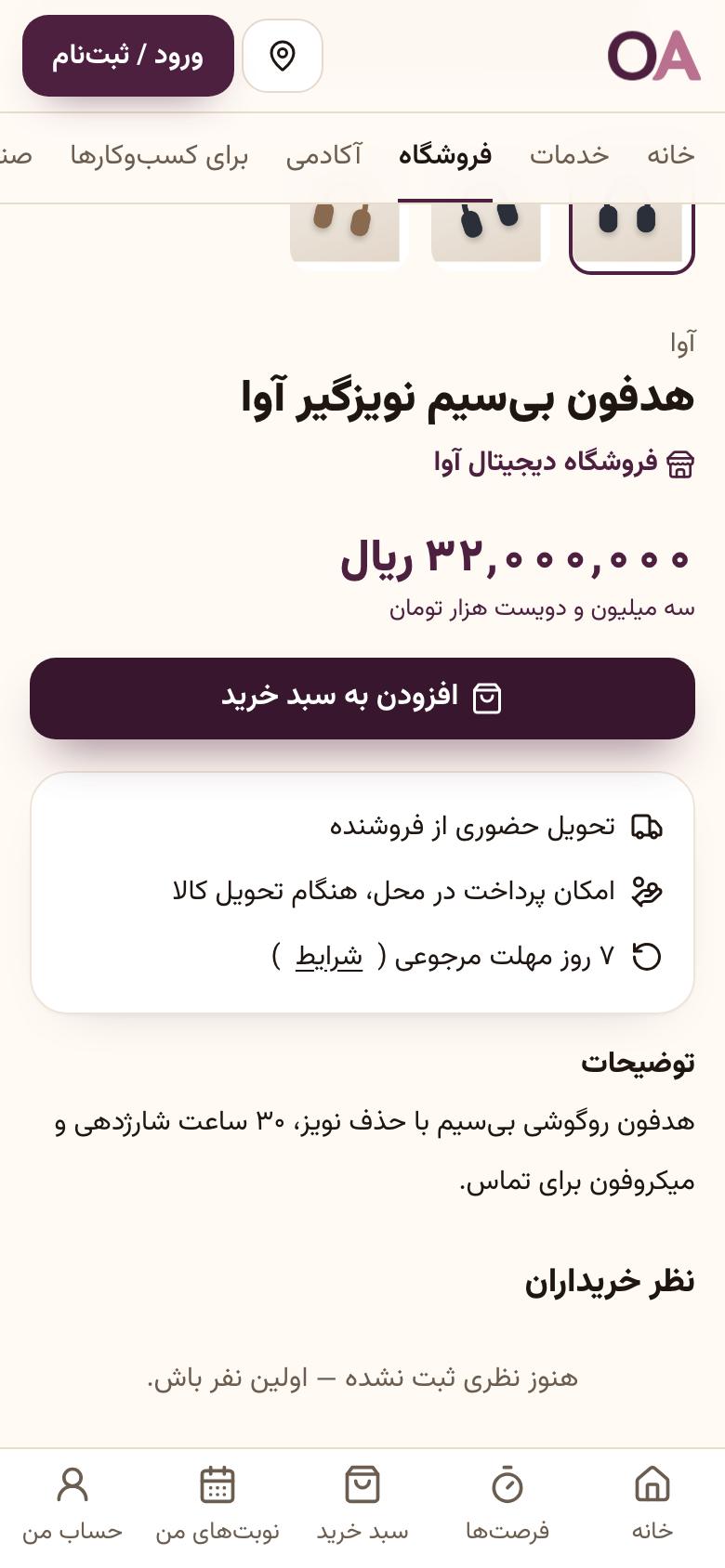
۵. انتخاب کالا
افزودن به سبد خرید
وقتی تصمیم گرفتید، «افزودن به سبد خرید» را بزنید.
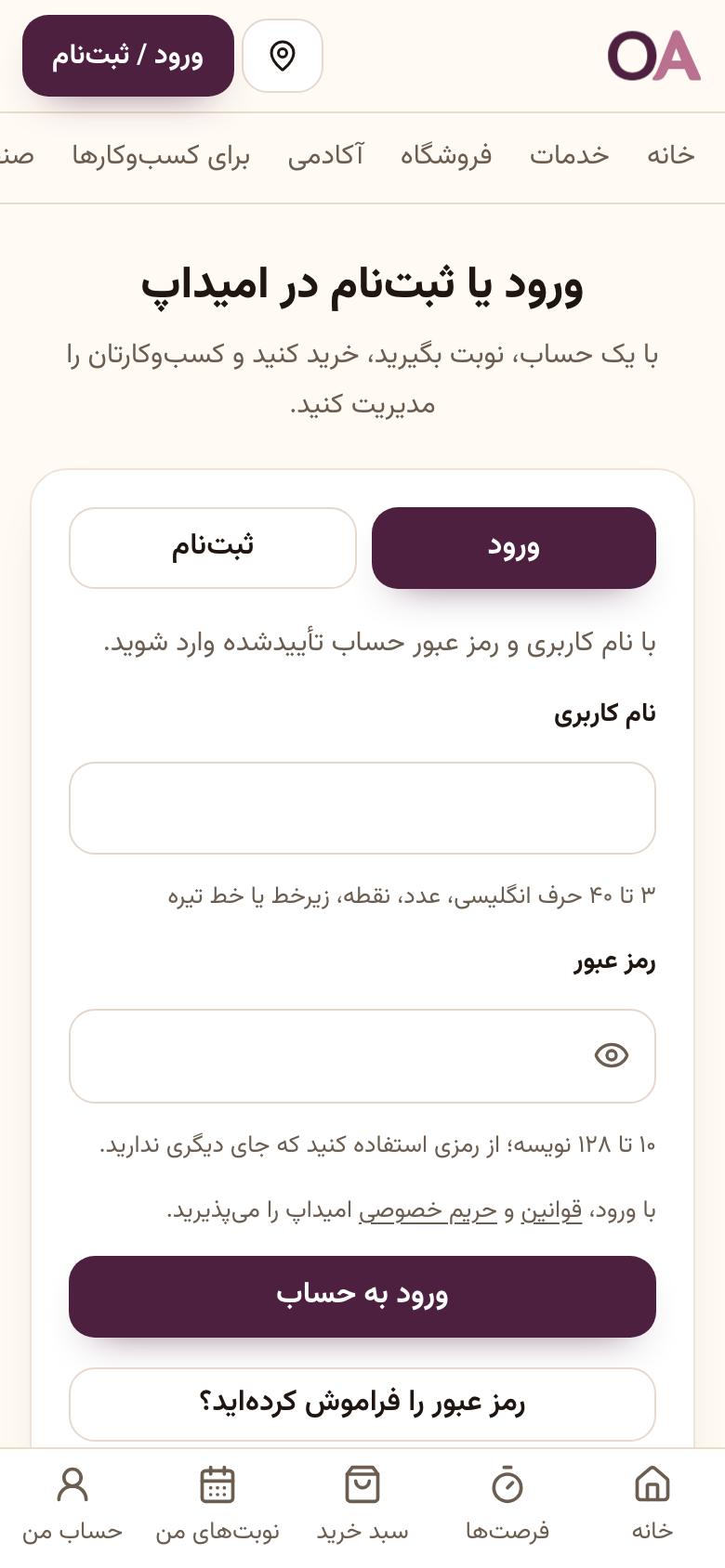
۶. ساخت حساب
فقط حالا حساب لازم است
تا اینجا بدون حساب گشتید. برای سفارش، نوبت یا پیام به کسبوکار یک حساب امیداپ لازم است. اگر حساب دارید «ورود» را بزنید؛ اگر نه، «ثبتنام».
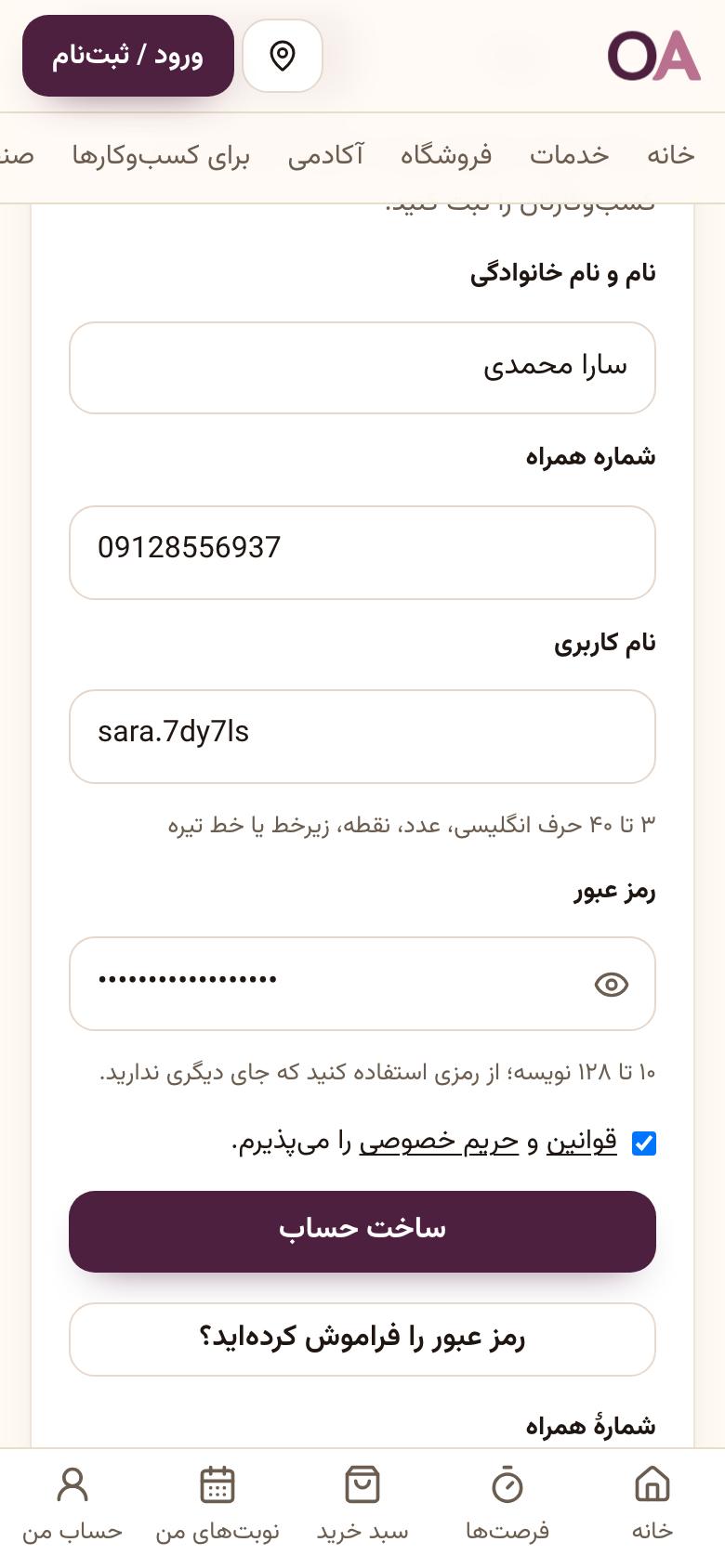
۷. ساخت حساب
ساخت حساب در یک دقیقه
نام، شمارهٔ همراه، یک نام کاربری انگلیسی و رمز عبور بنویسید، قوانین را بپذیرید و «ساخت حساب» را بزنید. حساب همان لحظه فعال میشود.
نکته: رمز را جایی یادداشت کنید؛ اگر فراموش شد، «رمز عبور را فراموش کردهاید؟» در همین صفحه هست.
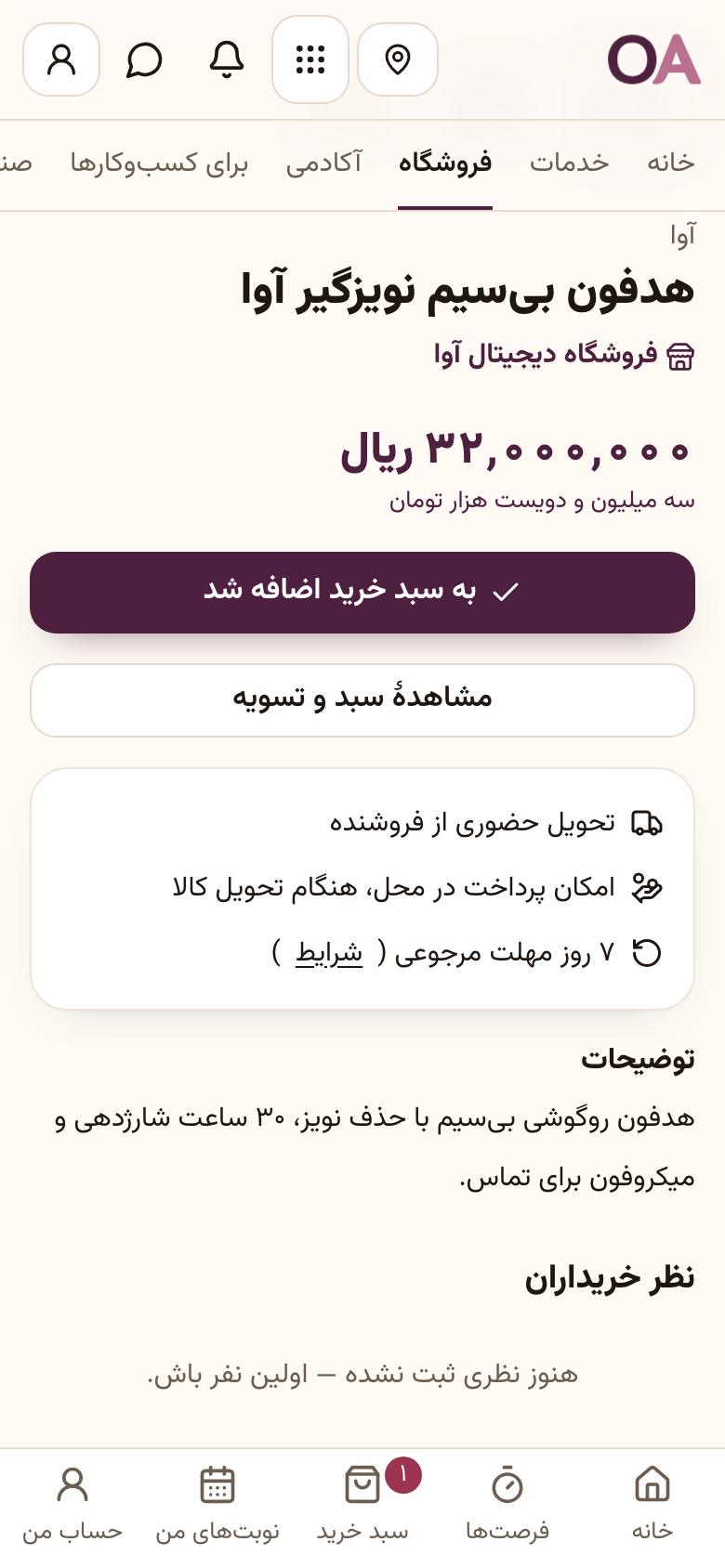
۸. ساخت حساب
برمیگردید همانجا
بعد از ساخت حساب به همان کالا برمیگردید و کالا خودش به سبد اضافه شده است. «مشاهدهٔ سبد و تسویه» را بزنید.
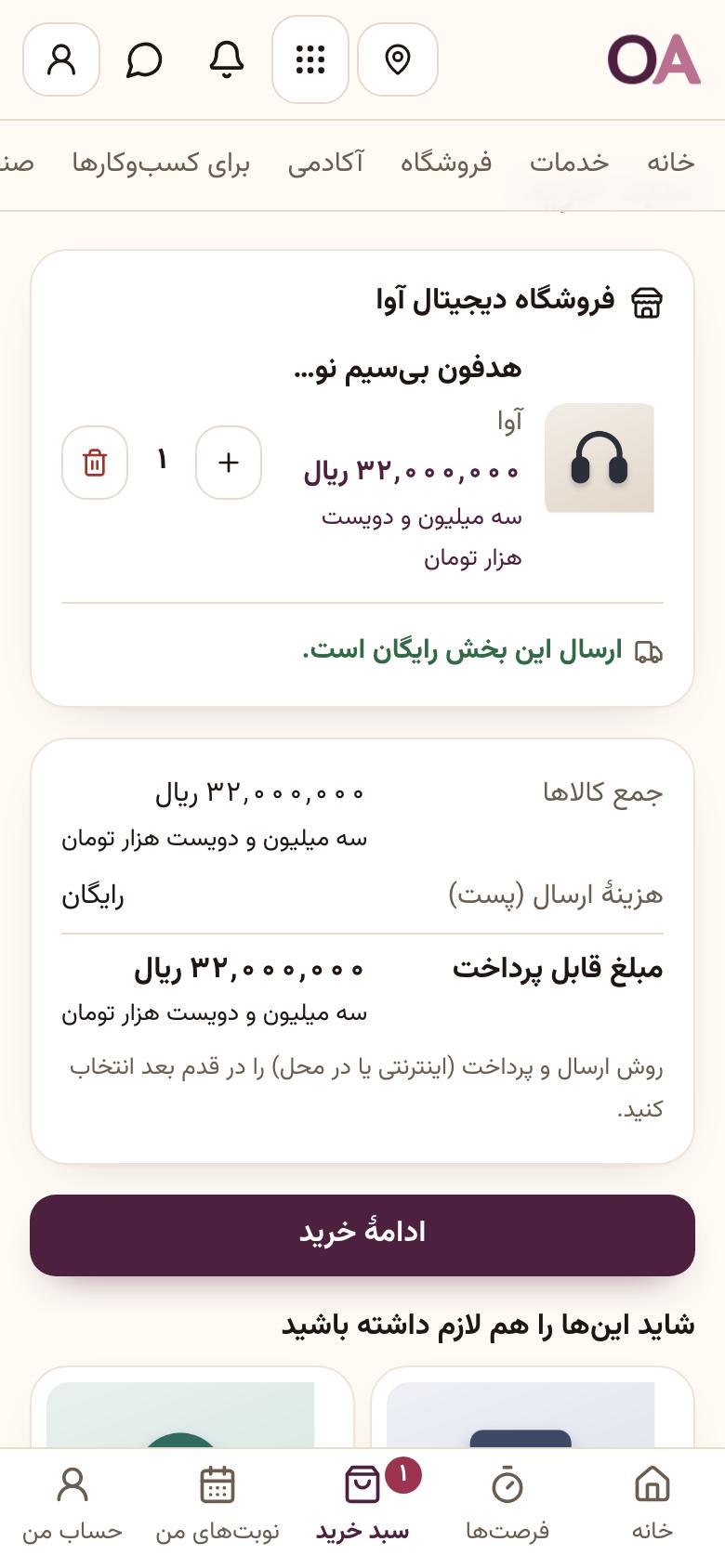
۹. سفارش
سبد خرید
سبد برای هر فروشگاه جداست. تعداد را میشود عوض کرد. برای ادامه «ادامهٔ خرید» را بزنید.
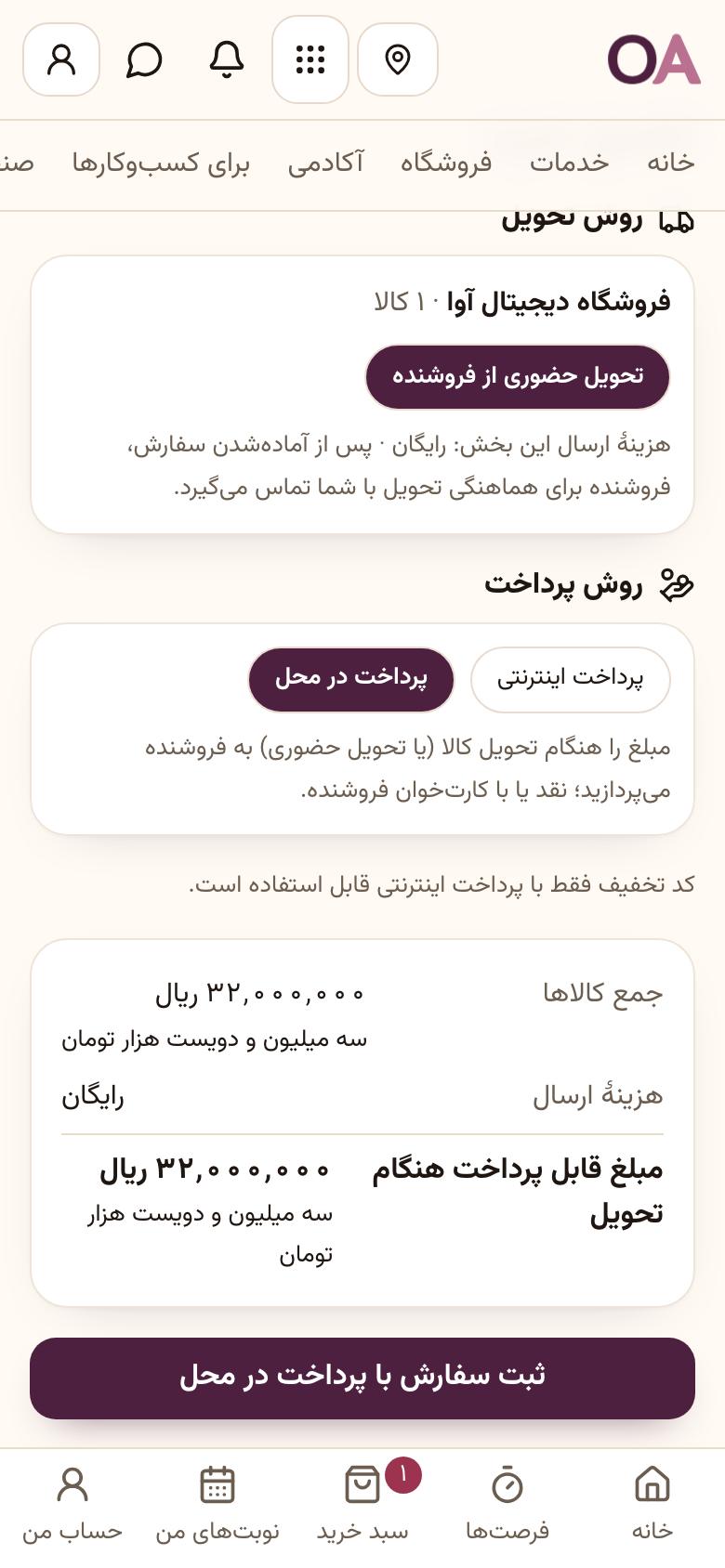
۱۰. سفارش
روش تحویل و پرداخت
روش تحویل و پرداخت را انتخاب کنید. این فروشگاه «پرداخت در محل» دارد: مبلغ را هنگام تحویل به فروشنده میدهید.
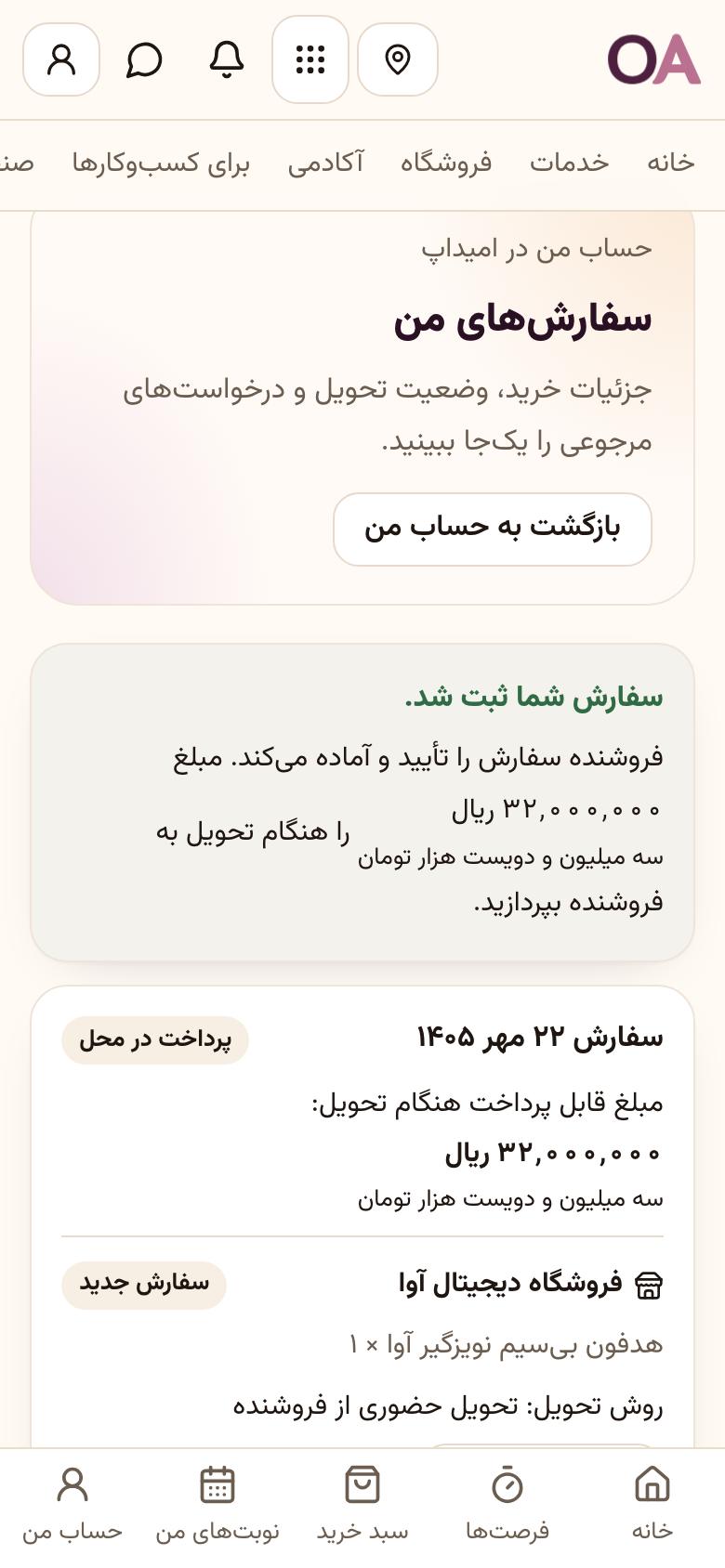
۱۱. سفارش
سفارش ثبت شد
سفارش برای فروشگاه رفت. فروشنده آن را تأیید و آماده میکند و هر تغییر وضعیت برای شما پیام میشود.
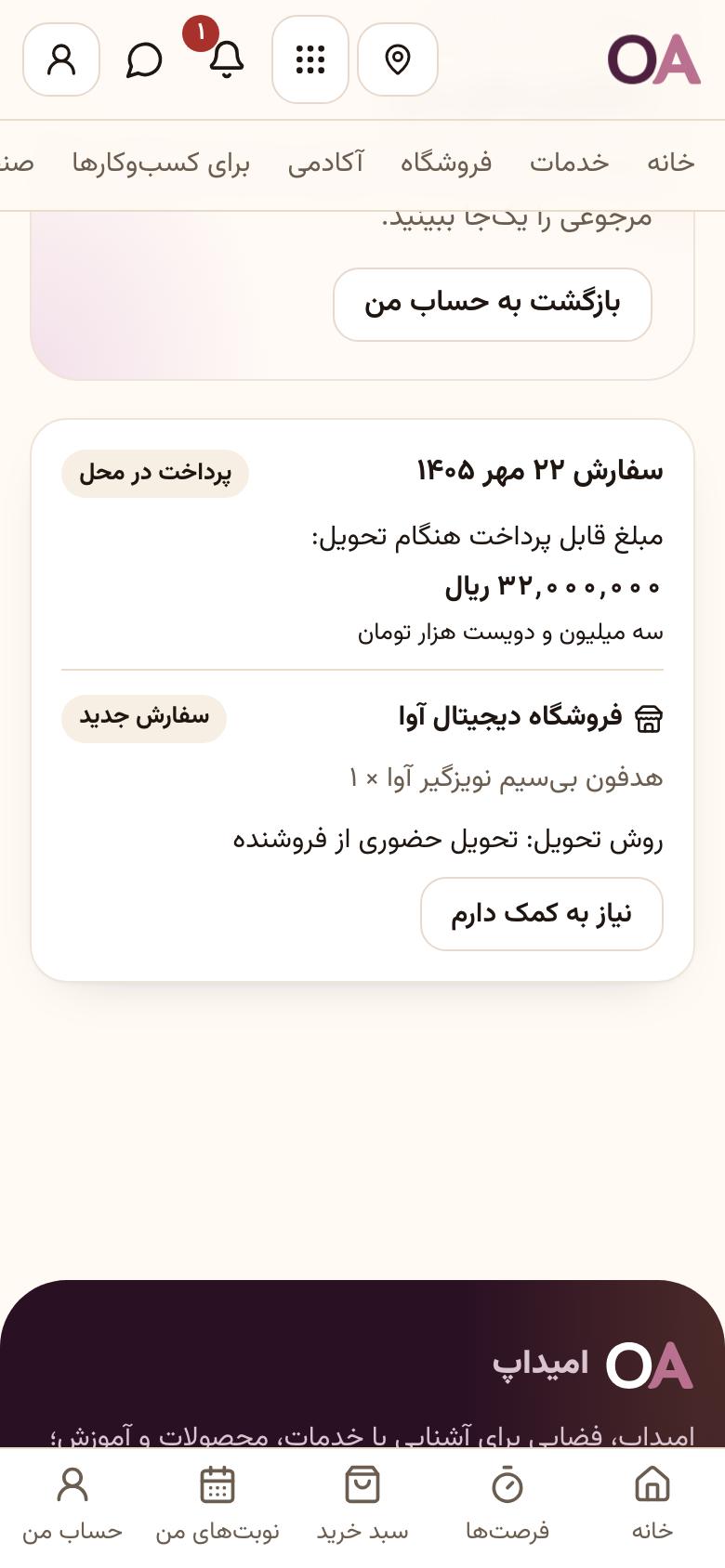
۱۲. پیگیری
سفارشهای من
در «حساب من» → «سفارشها» هر سفارش با وضعیتش هست: منتظر تأیید، آماده، تحویلشده. از همینجا میتوانید به فروشنده پیام بدهید یا مرجوعی بخواهید.
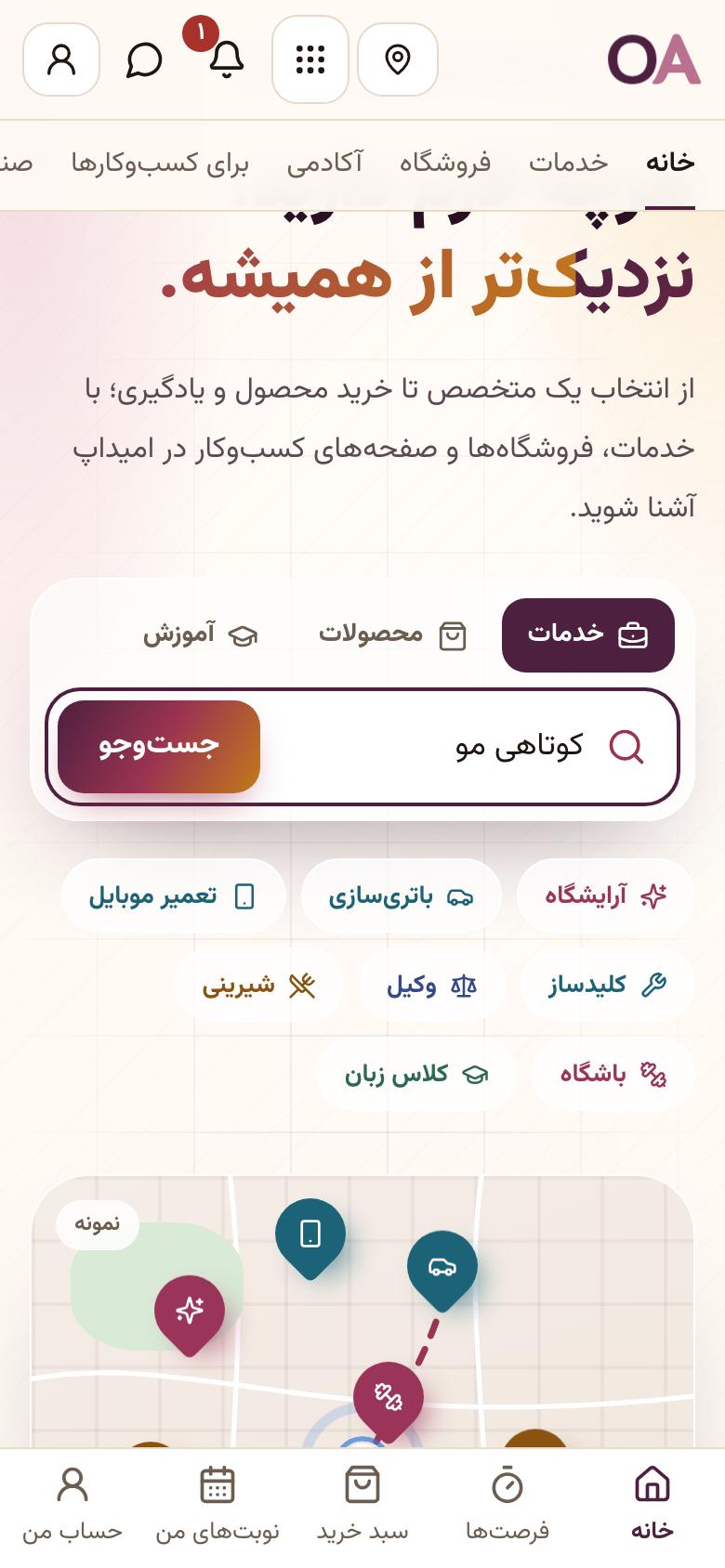
۱۳. نوبت گرفتن
خدمت را بنویسید
برای نوبت، روی «خدمات» بمانید و خدمت را بنویسید، مثلاً «کوتاهی مو»، و «جستوجو» را بزنید.
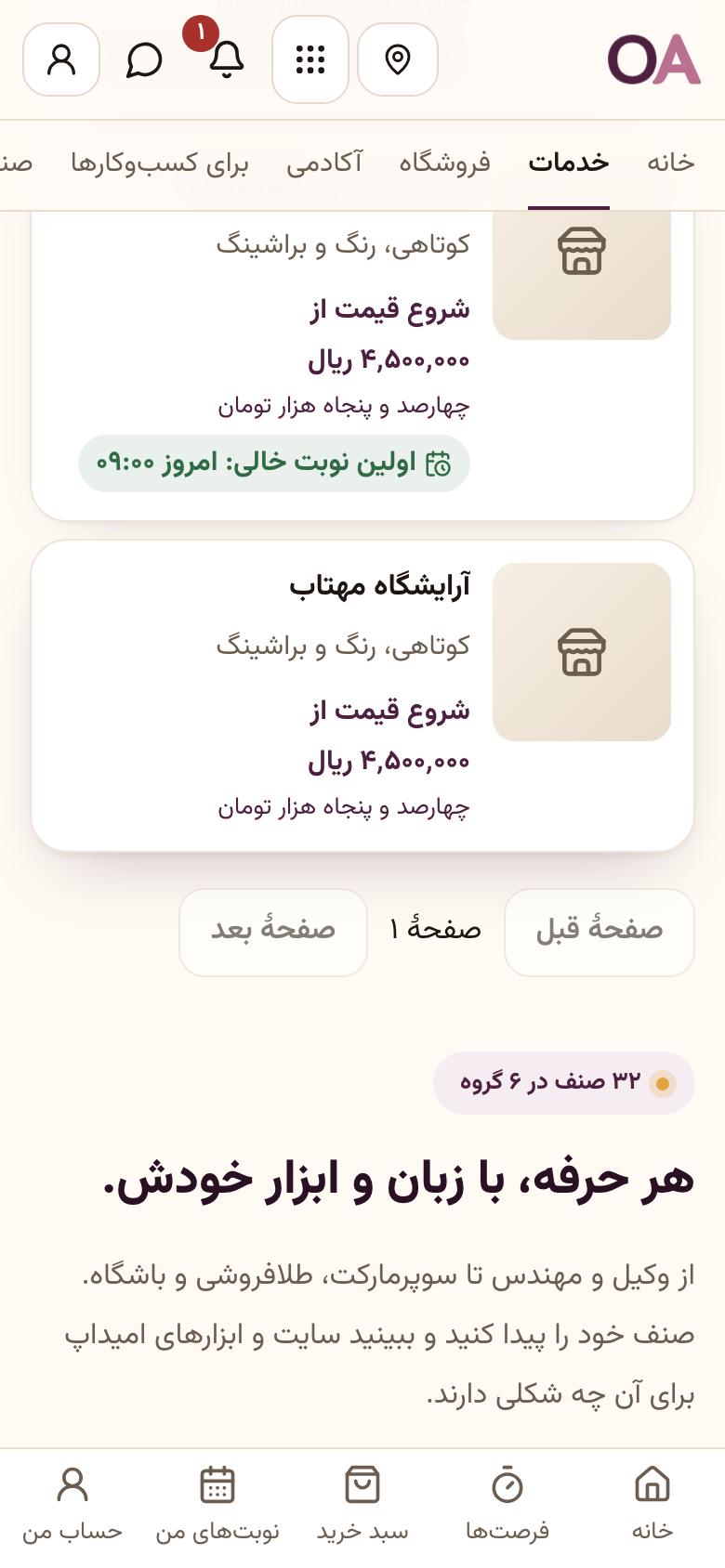
۱۴. نوبت گرفتن
کسبوکارهای همان کار
کسبوکارهایی که این خدمت را دارند با امتیاز، کمترین قیمت و نزدیکترین نوبت خالی میآیند. با «ترتیب نمایش» میشود نزدیکترین یا ارزانترین را اول آورد. روی یکی بزنید.
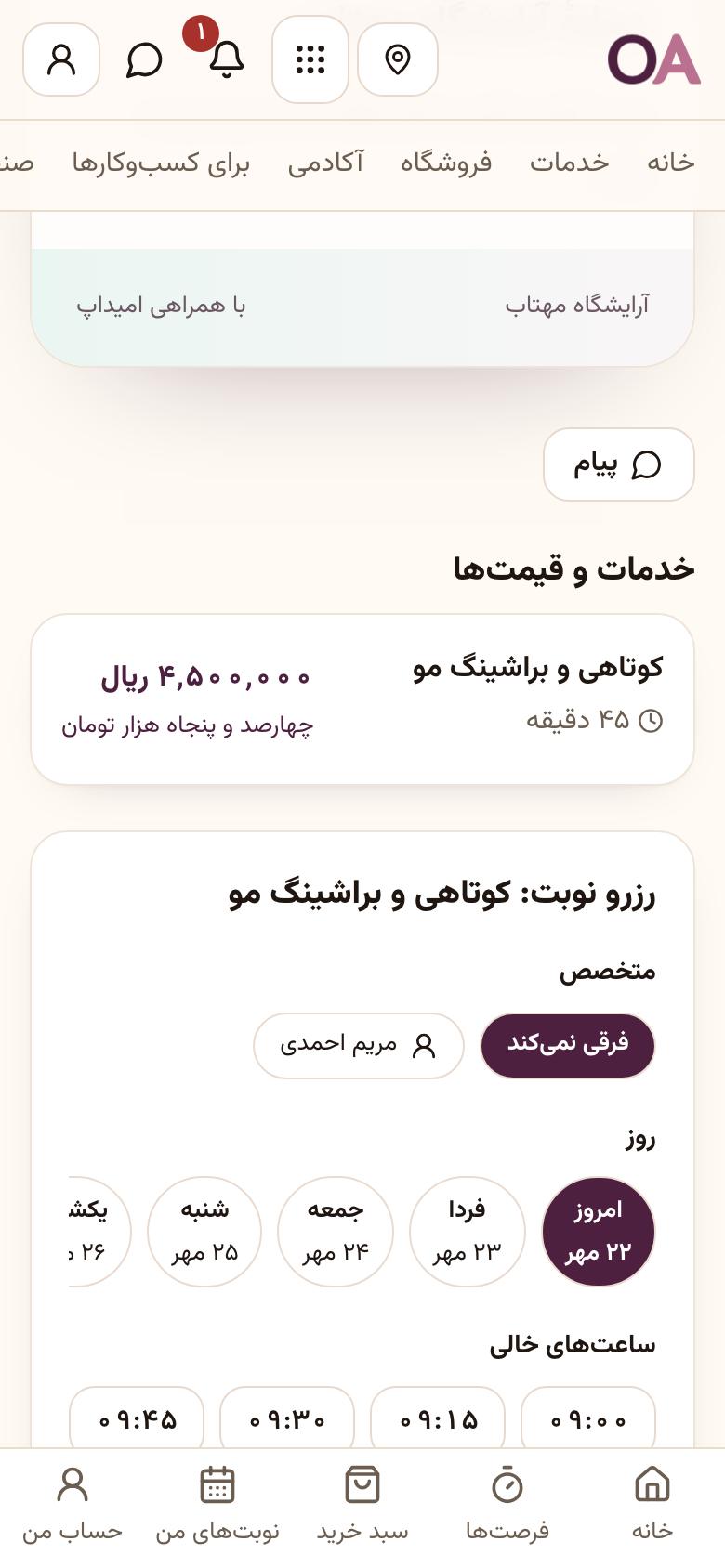
۱۵. نوبت گرفتن
صفحهٔ کسبوکار و خدمتها
هر کسبوکار صفحهٔ خودش را دارد: معرفی، ساعت کار، نظرها و فهرست خدمتها با قیمت و مدت. روی خدمتی که میخواهید بزنید.
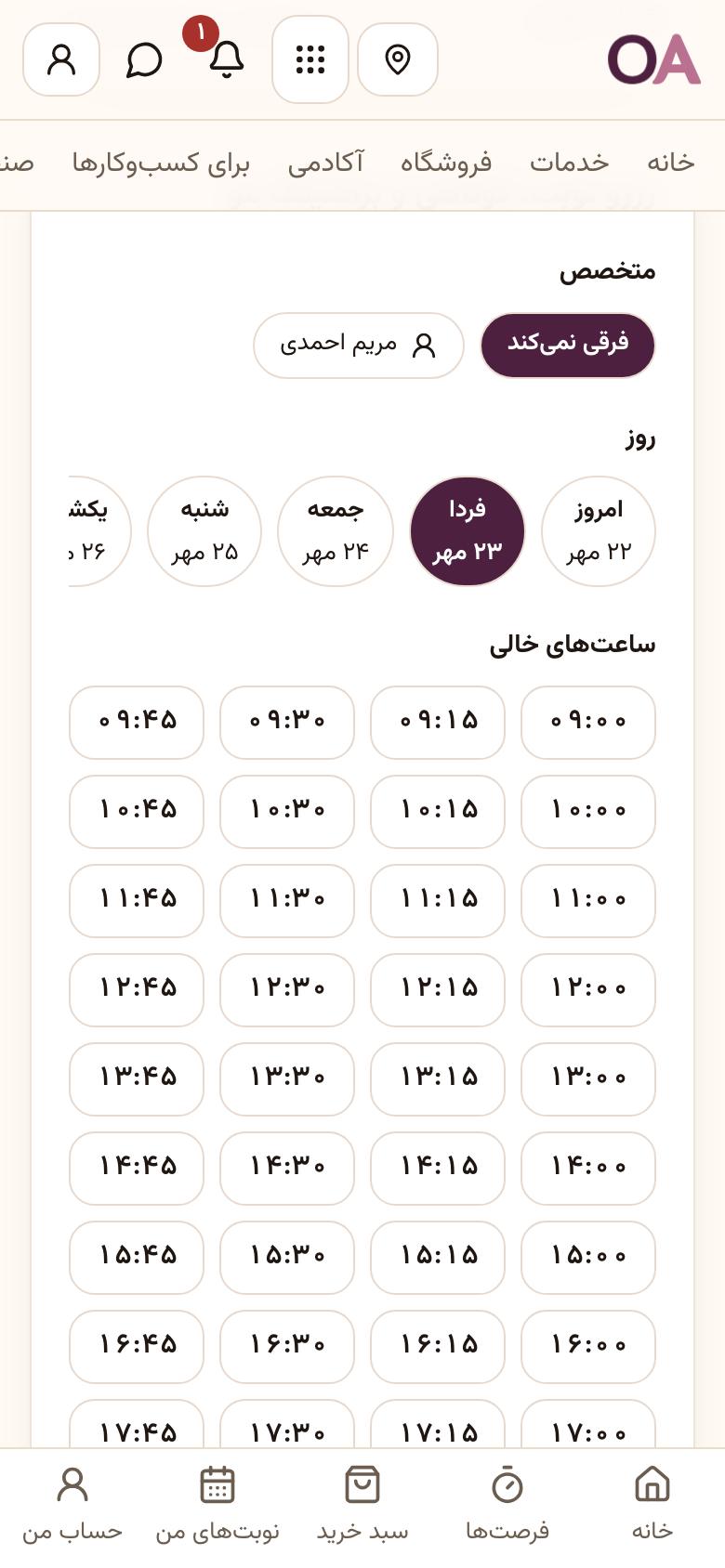
۱۶. نوبت گرفتن
روز و ساعت
روز را انتخاب کنید؛ ساعتهای خالی همان روز میآیند. اگر متخصص خاصی میخواهید، اسمش را بزنید؛ وگرنه «فرقی نمیکند».
نکته: روزی که پر است، «خبرم کنید وقتی نوبت خالی شد» دارد.
۱۷. نوبت گرفتن
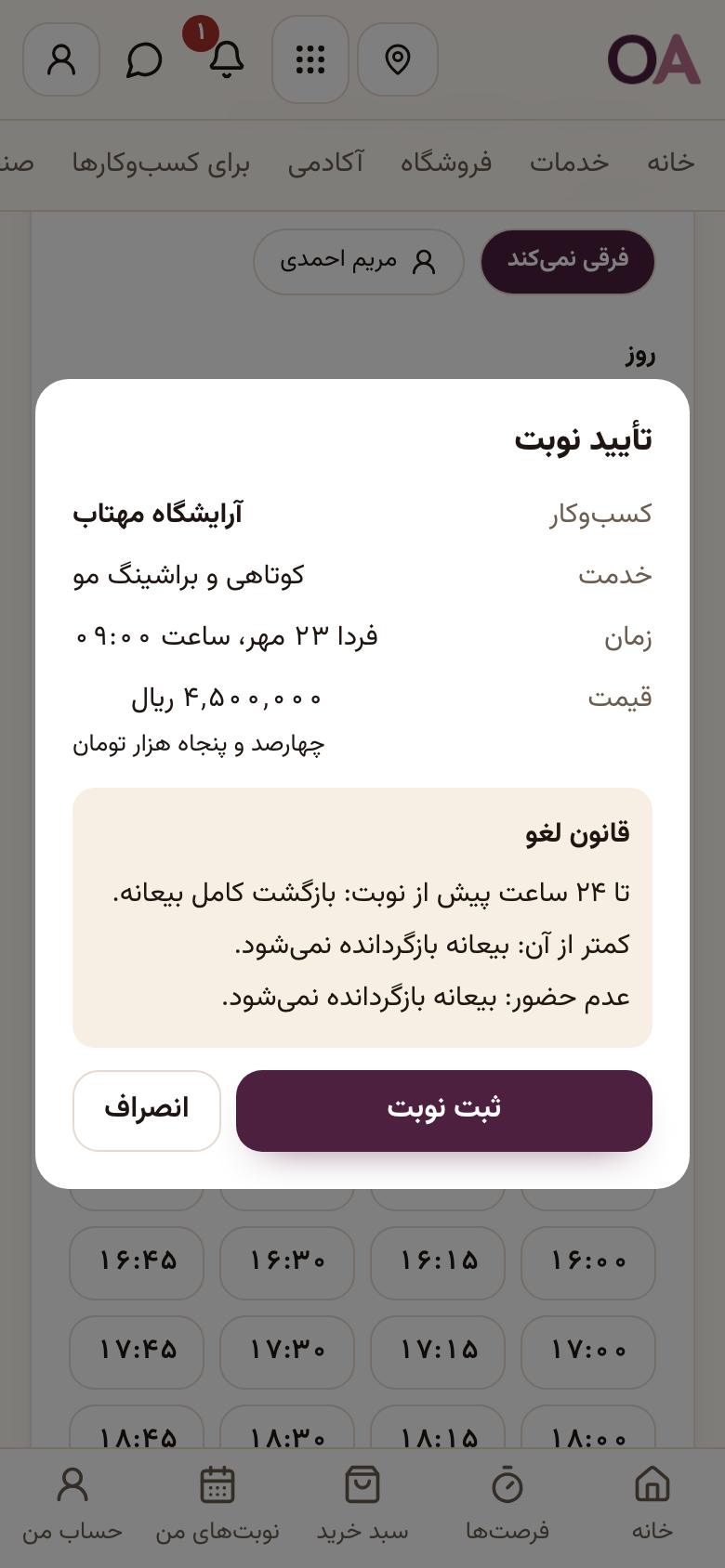
تأیید نوبت
خدمت، روز، ساعت و مبلغ را یک بار دیگر ببینید و «ثبت نوبت» را بزنید. اگر کسبوکار بیعانه بخواهد، همینجا گفته میشود.
۱۸. نوبت گرفتن
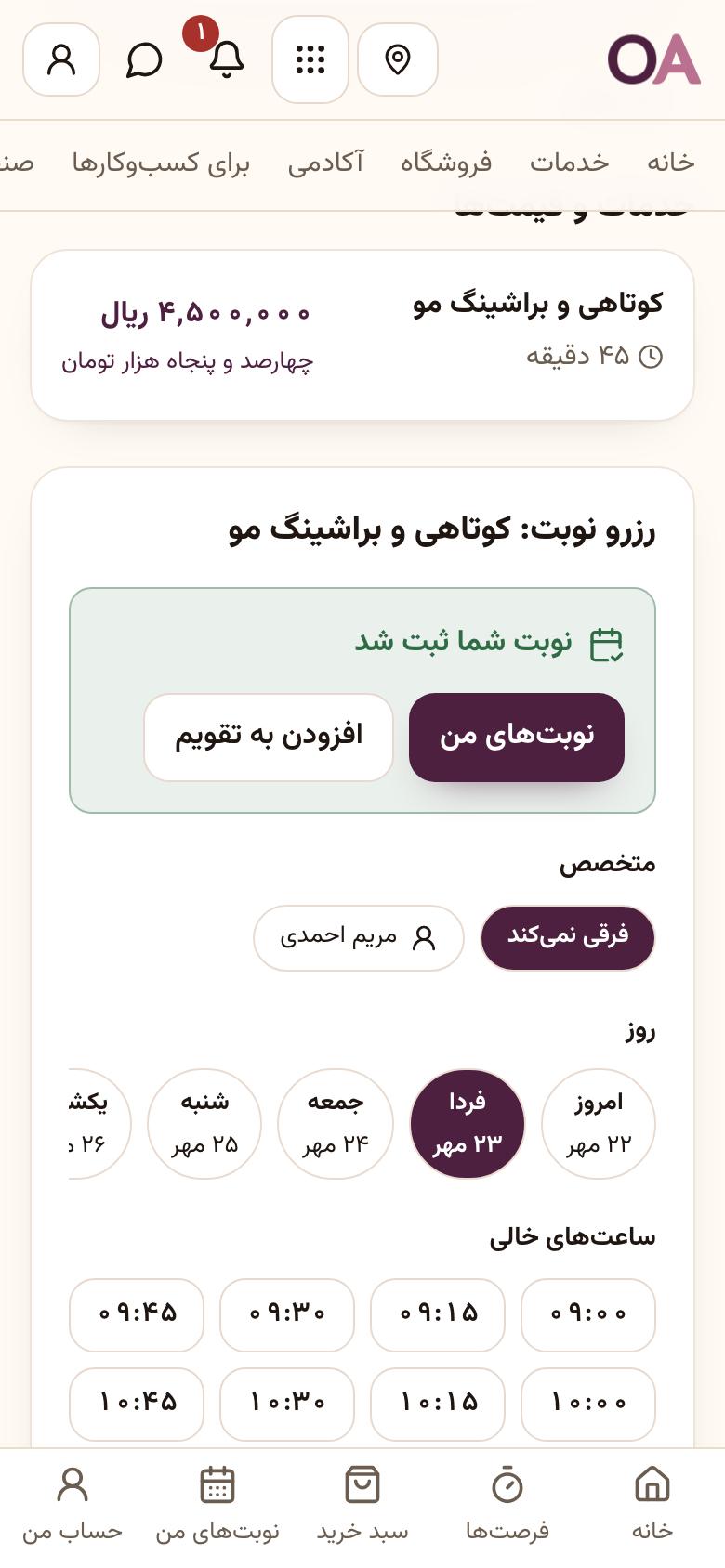
نوبت ثبت شد
نوبت ثبت شد و برای کسبوکار رفت. میتوانید آن را به تقویم گوشی اضافه کنید. یک روز پیش از نوبت یادآوری میآید.
۱۹. حساب من
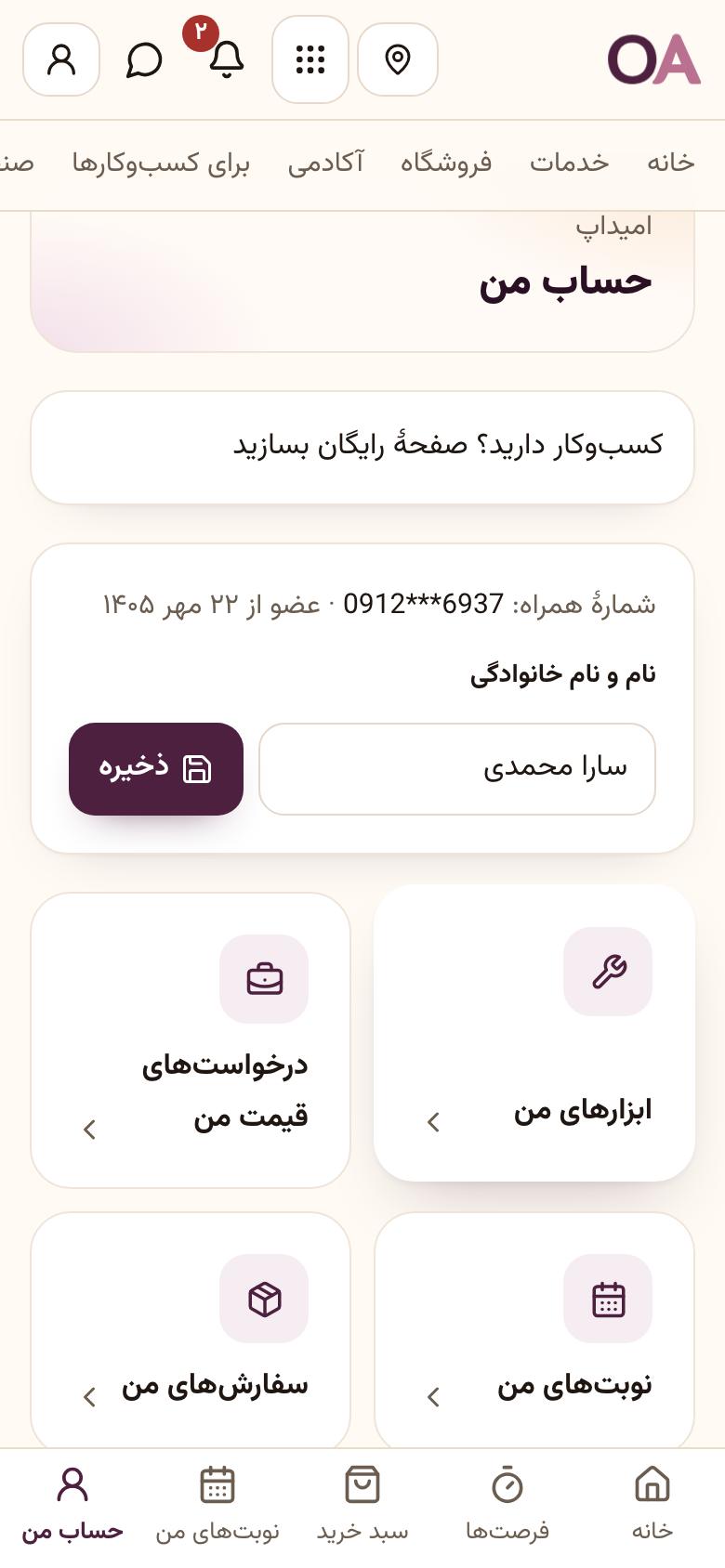
همهچیز در «حساب من»
نوبتها، سفارشها، پیامها، دورههای آموزشی و امتیاز باشگاه مشتریان همه در «حساب من» است. از منوی پایین صفحه هم «نوبتهای من» و «سبد خرید» یک دکمه فاصله دارند.