در حال بارگذاری…
حسابداری امیداپ برای سالن زیبایی
قدمبهقدم روی صفحههای واقعی، با سالنی نمونه به نام «سالن زیبایی رز»: خدمتها، آرایشگر و پورسانت، یادآوری مراجعهٔ بعد، نوبت، فاکتور، باشگاه مشتریان و حسابداری. هر جا کادر نارنجی هست، همانجا را باید بزنید.
قدم ۱ از ۶۰
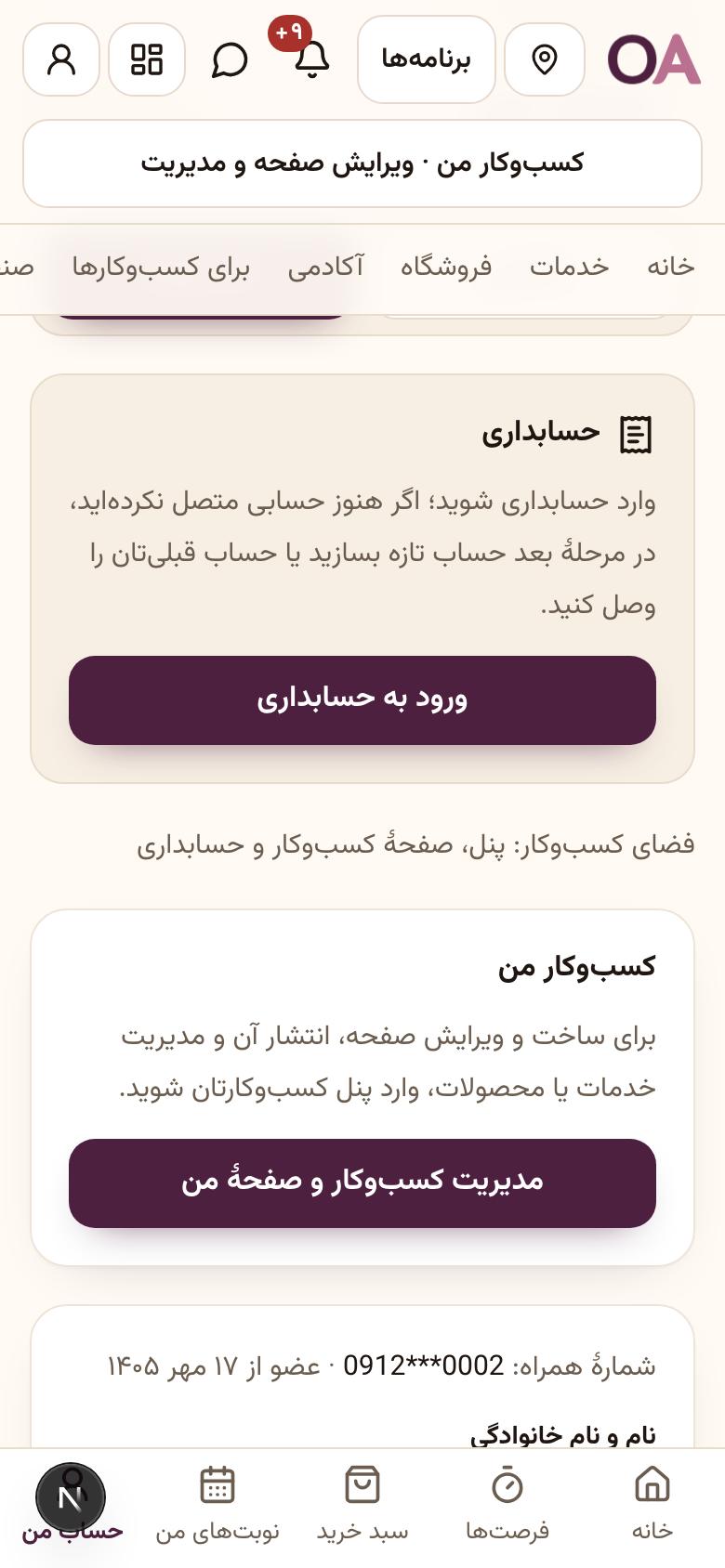
از حساب امیداپ وارد حسابداری شویدورود به حسابداری
ورود به حسابداری
از حساب امیداپ وارد حسابداری شوید
در امیداپ، صفحهٔ «حساب من» را باز کنید. دکمهٔ «ورود به حسابداری» شما را به برنامهٔ حسابداری کسبوکارتان میبرد.
قدم ۱ از ۶۰
روی تصویر بزنید یا آن را به چپ و راست بکشید تا ورق بخورد.
همهٔ قدمها روی یک صفحه
۱. ورود به حسابداری
از حساب امیداپ وارد حسابداری شوید
در امیداپ، صفحهٔ «حساب من» را باز کنید. دکمهٔ «ورود به حسابداری» شما را به برنامهٔ حسابداری کسبوکارتان میبرد.
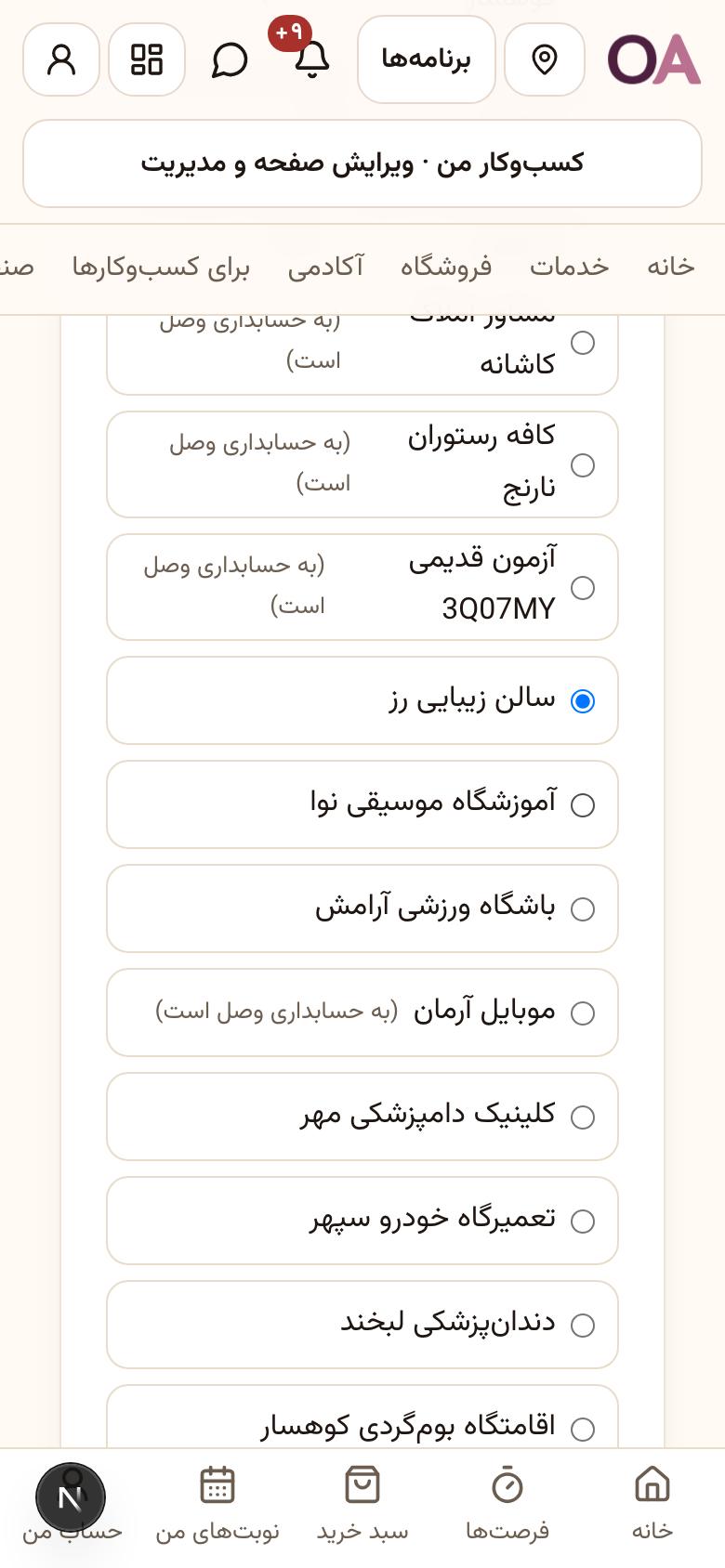
۲. ورود به حسابداری
کسبوکارتان را انتخاب کنید
اگر چند کسبوکار دارید، همه اینجا فهرست میشوند. کسبوکاری را که میخواهید انتخاب کنید و «ادامه به حسابداری» را بزنید.
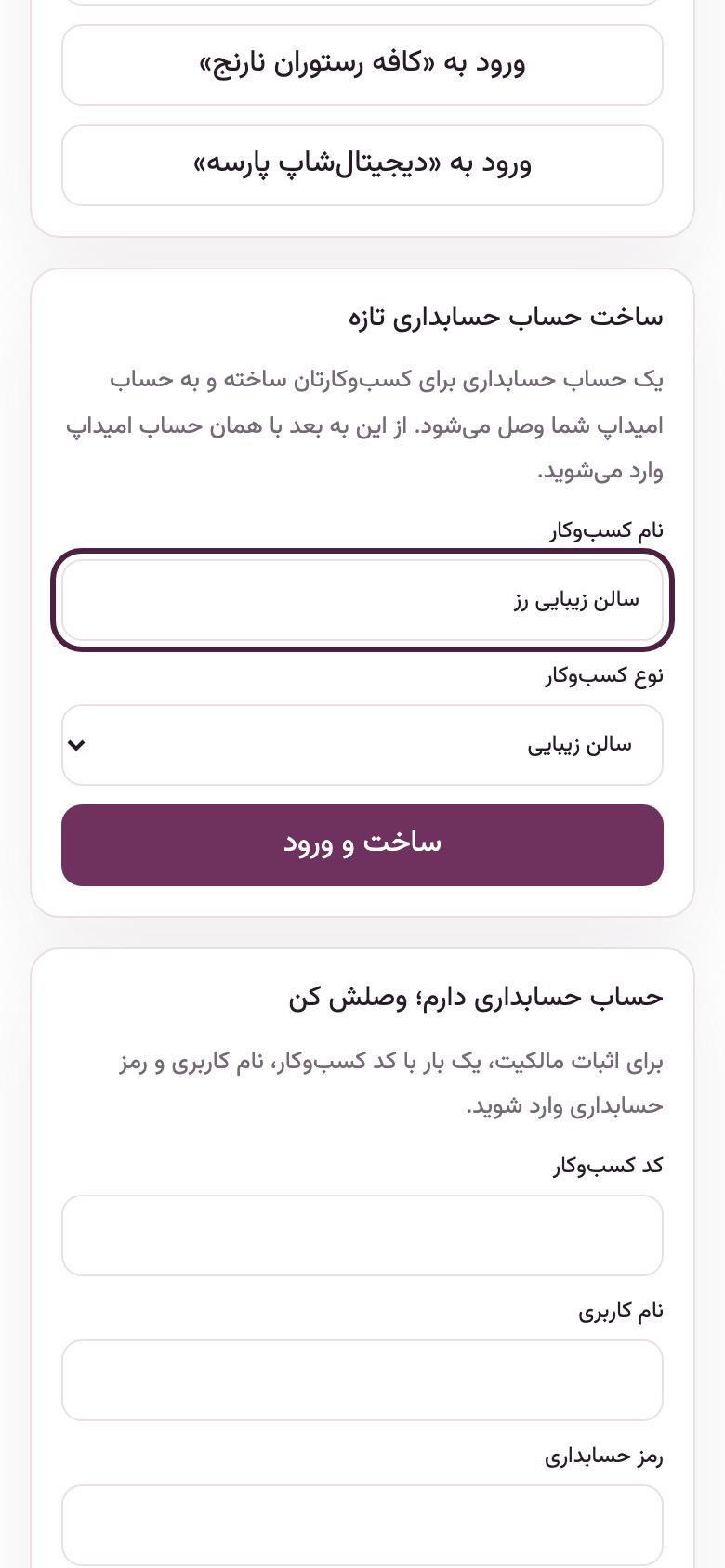
۳. ورود به حسابداری
بار اول: ساخت حساب حسابداری
فقط دفعهٔ اول این فرم را میبینید. نام کسبوکار را بنویسید و نوع کسبوکار را «سالن زیبایی» بگذارید. با این انتخاب، برنامه به مشتریها «زیباجو» و به آرایشگرها «متخصص» میگوید و بخش پورسانت متخصصها و مواد مصرفی را آماده میکند.
نکته: دفعههای بعد مستقیم وارد نمای کلی میشوید.
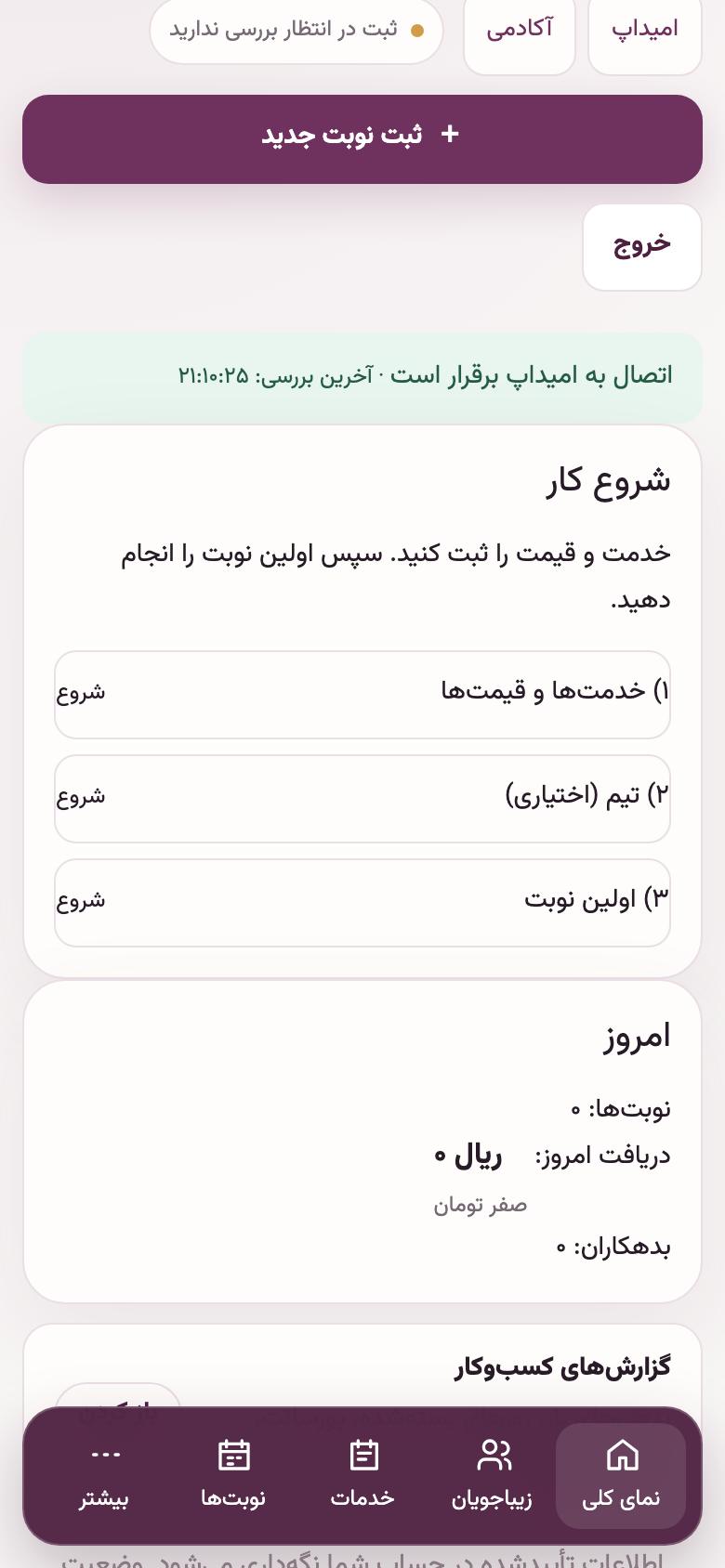
۴. نمای کلی
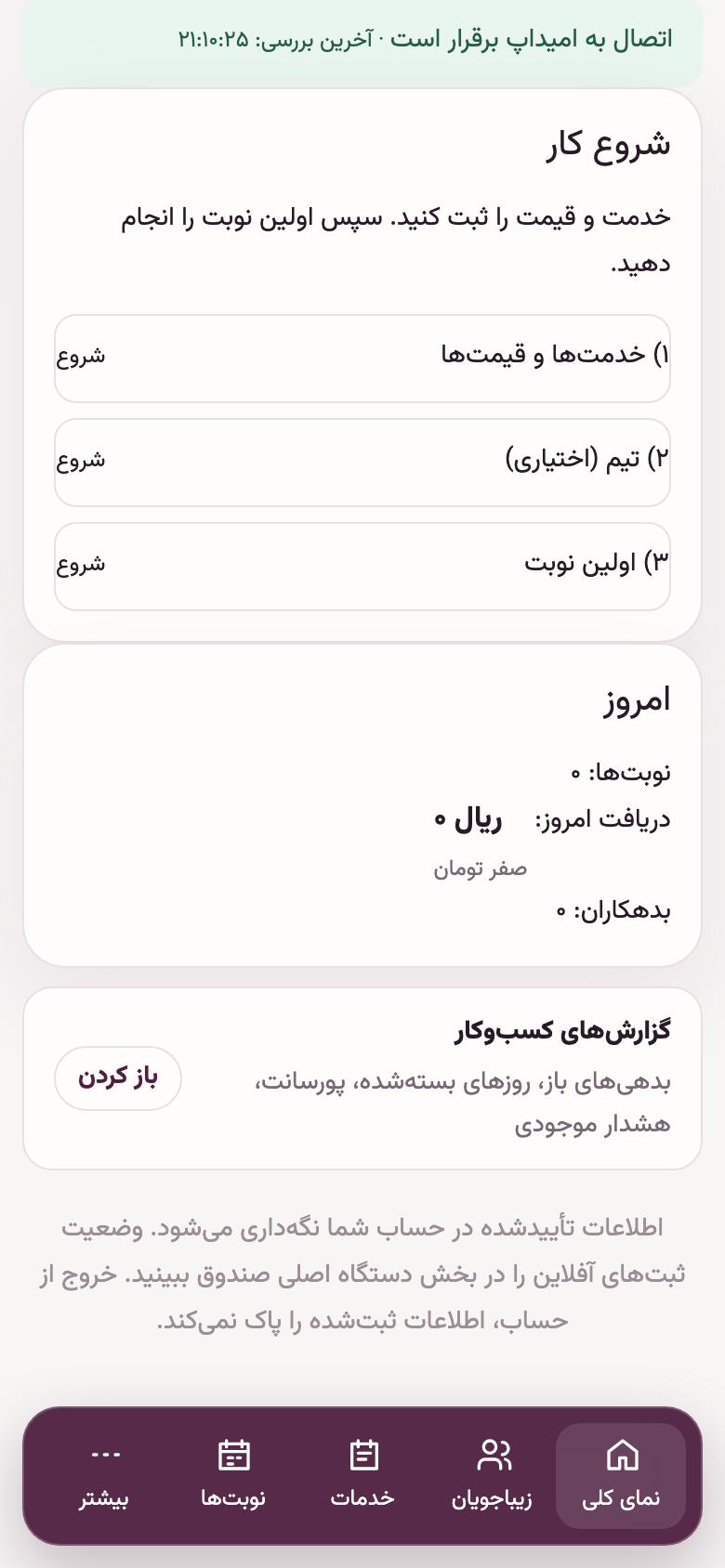
صفحهٔ اول: «شروع کار»
سه قدم اول اینجاست: خدمتها و قیمتها، همکاران (اگر دارید) و اولین نوبت. هر قدم که انجام شود تیک میخورد و وقتی هر سه انجام شد این کادر خودش کنار میرود. زیر آن خلاصهٔ امروز است: نوبتها، دریافتی و بدهکاران.
۵. نمای کلی
منوی پایین صفحه
کارهای هر روز از این دکمهها شروع میشود: «نمای کلی» صفحهٔ اول، «زیباجویان» پروندهٔ مشتریها، «خدمات» فهرست کارها و قیمتها، «نوبتها» تقویم، و «بیشتر» بقیهٔ بخشها.
۶. نمای کلی
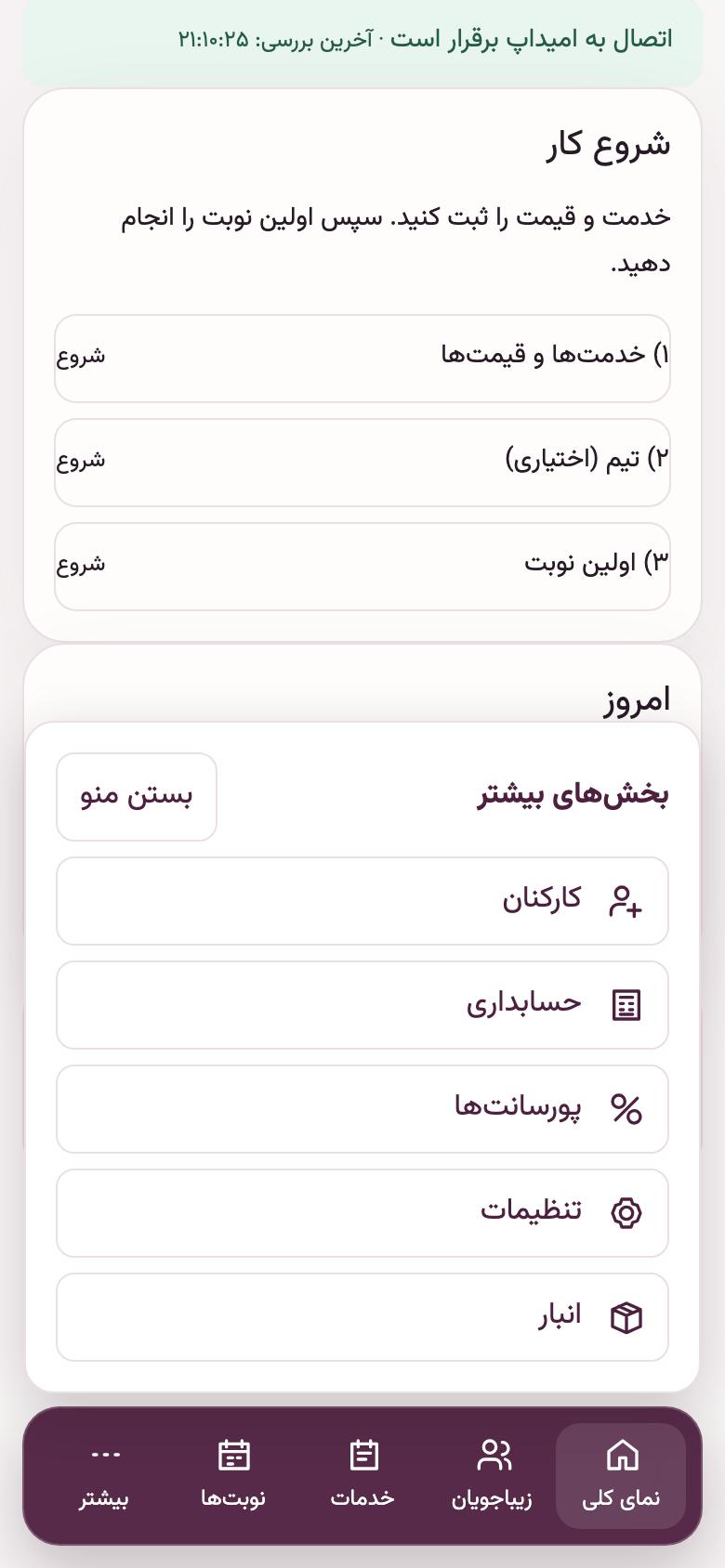
دکمهٔ «بیشتر»
«کارکنان» برای افزودن آرایشگر و منشی است، «حسابداری» برای فاکتور، صندوق، چک و گزارش، «پورسانتها» سهم هر متخصص، «تنظیمات» ابزارها و ساعت کاری، و «انبار» برای رنگ، اکسیدان و مواد مصرفی.
۷. خدمات و قیمت
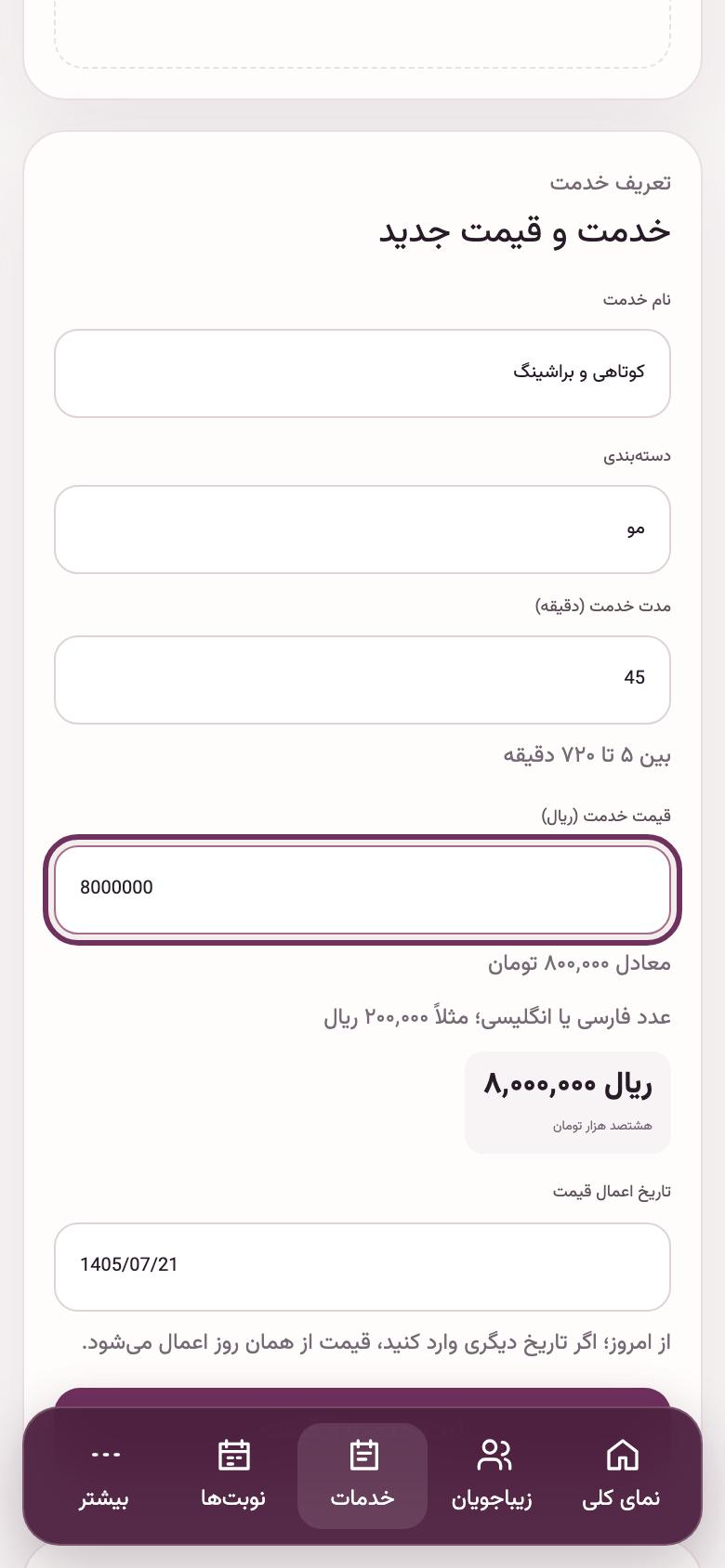
تعریف خدمت
هر کاری که برای زیباجو انجام میدهید یک «خدمت» است: کوتاهی، رنگ، کراتین، ناخن. نام، دسته (مثلاً «مو» یا «ناخن»)، مدت به دقیقه و قیمت به ریال را بنویسید. مدت تعیین میکند نوبت در تقویم چقدر جا بگیرد.
نکته: برای گران کردن، همان خدمت را با تاریخ تازه قیمتگذاری کنید؛ فاکتورهای قبلی دست نمیخورند.
۸. خدمات و قیمت
قیمت متغیر
برای رنگ، کراتین یا کوتاهی میتوانید «شروع قیمت از» یا «قیمت بعد از مشاوره» انتخاب کنید. با «افزودن گروه» هم میتوانید گزینه بسازید، مثل قد مو با مبلغ اضافهٔ هر کدام. قیمت نهایی پیش از فاکتور با اجازه ثبت میشود؛ مصرف بیشتر مواد خودش قیمت را عوض نمیکند. اگر متخصص میتواند همزمان چند مشتری بگیرد، مثل رنگ مو، در «چند مشتری همزمان» برای هر خدمت عددش را بگذارید.
۹. خدمات و قیمت
خدمتهای رایج سالن
بالای «خدمات» فهرست خدمتهای رایج سالن به تفکیک مو، ناخن، پوست، ابرو و مژه، آرایش، پیرایش آقایان، عروس و ماساژ آماده است. هر کدام را که انجام میدهید تیک بزنید، مدت و قیمتش را بنویسید و «ثبت انتخابشدهها» را بزنید؛ خدمتهای دیگر را با فرم بالا اضافه کنید.
نکته: تا «ثبت» نزنید چیزی ساخته نمیشود و خدمت ثبتشده از این فهرست برداشته میشود.
۱۰. خدمات و قیمت
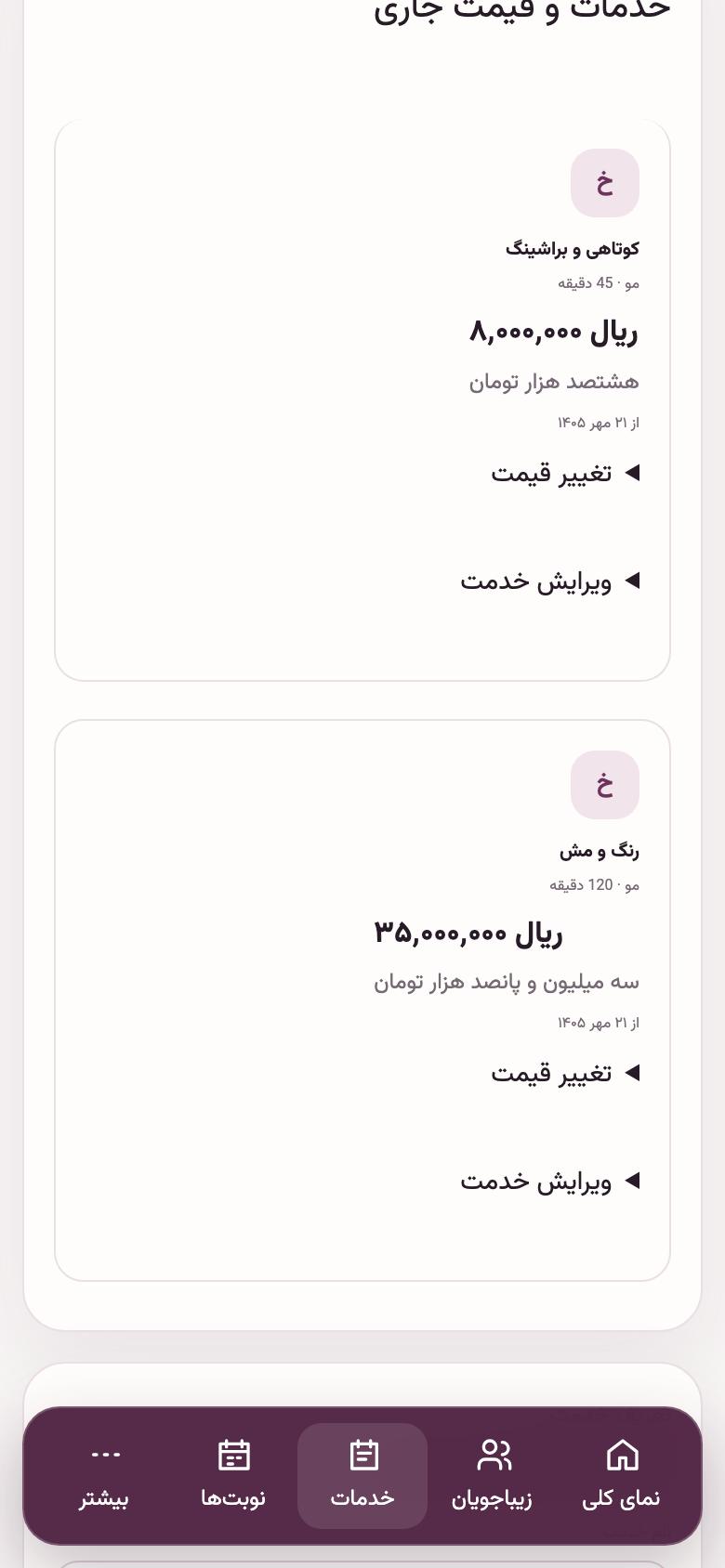
فهرست خدمات
خدمتهای ثبتشده اینجا میآیند و در نوبتدهی و فاکتور انتخاب میشوند. با «ویرایش» نام یا مدت را عوض کنید.
۱۱. متخصص و پورسانت
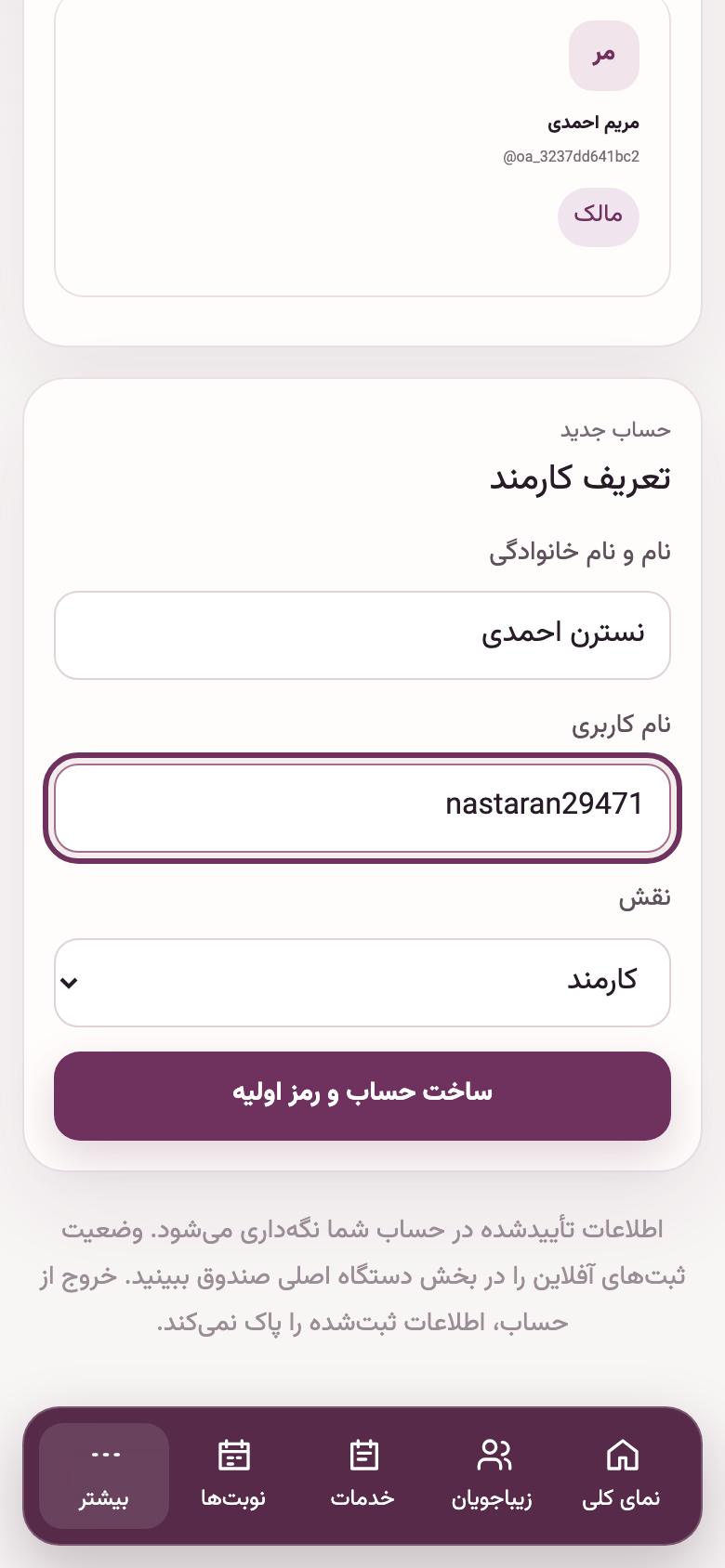
افزودن آرایشگر
در «کارکنان»، نام و یک نام کاربری برای همکار بنویسید و نقشش را انتخاب کنید. «کارمند» برای آرایشگر است: فقط کار خودش را میبیند، برای خودش نوبت میدهد و مراجعهٔ خودش را تا «تکمیل و فاکتور» پیش میبرد، ولی پول نمیگیرد. با «دسترسی پذیرش» مثل منشی برای همه نوبت میدهد و زیباجوی تازه ثبت میکند. «منشی / پذیرش» برای همهٔ متخصصان نوبت میدهد، ورود و پایان کار را میزند و پول میگیرد، ولی گزارش سود، هزینه، قیمت و تنظیمات را نمیبیند. «صندوقدار» فاکتور میزند، پول میگیرد و کالا میفروشد. «مدیر» تقریباً همهچیز را میبیند. کار هر نقش در یک خط زیر فرم آمده است.
۱۲. متخصص و پورسانت
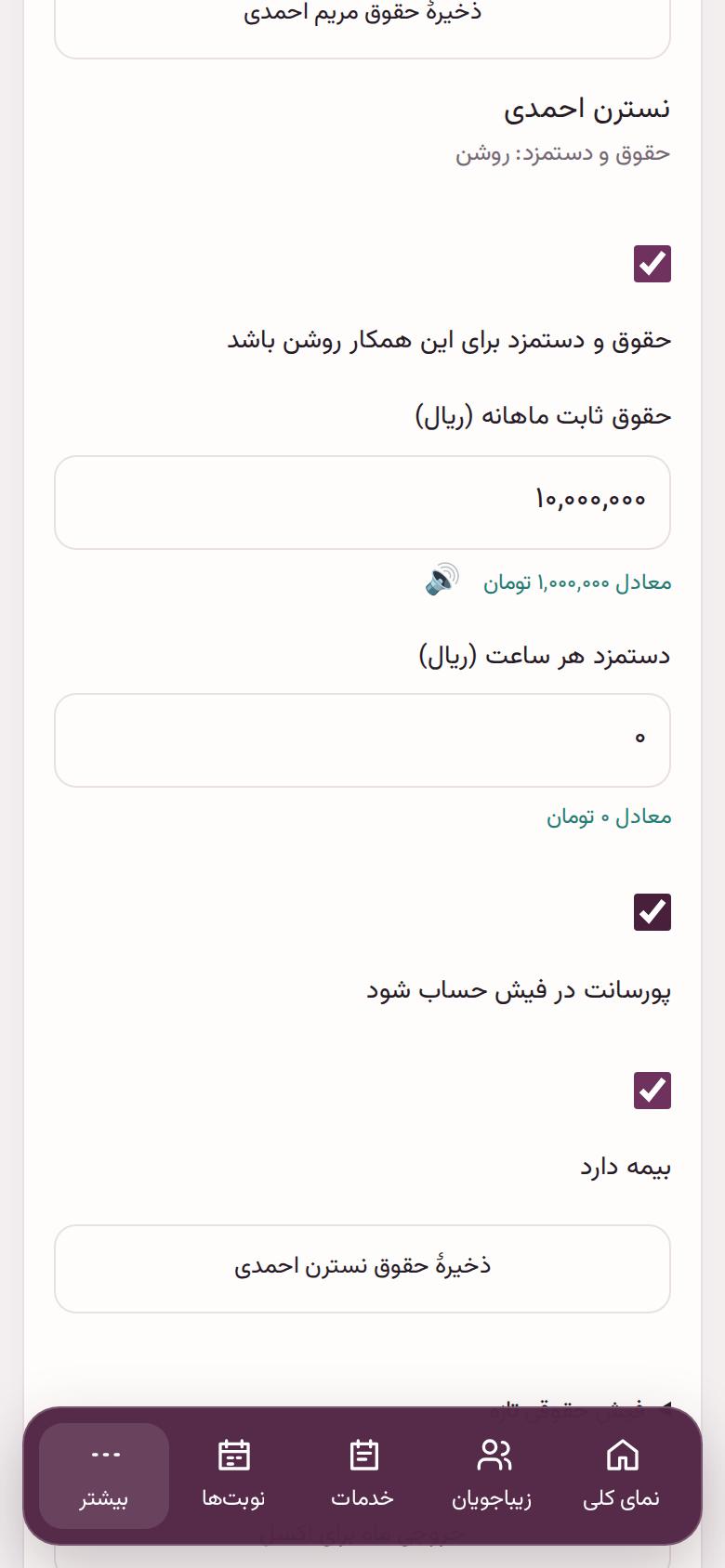
حقوق همکار از همان اول
اگر همکار حقوق ماهانه یا ساعتی دارد، «حقوق و دستمزد» را همینجا روشن کنید و مبلغ را بنویسید؛ از همین ماه در «حقوق و دستمزد» میآید. برای کسی که فقط پورسانت میگیرد خاموش بماند (پیشفرض خاموش است). بعداً هم در «حقوق و دستمزد» عوض یا خاموش میشود.
۱۳. متخصص و پورسانت
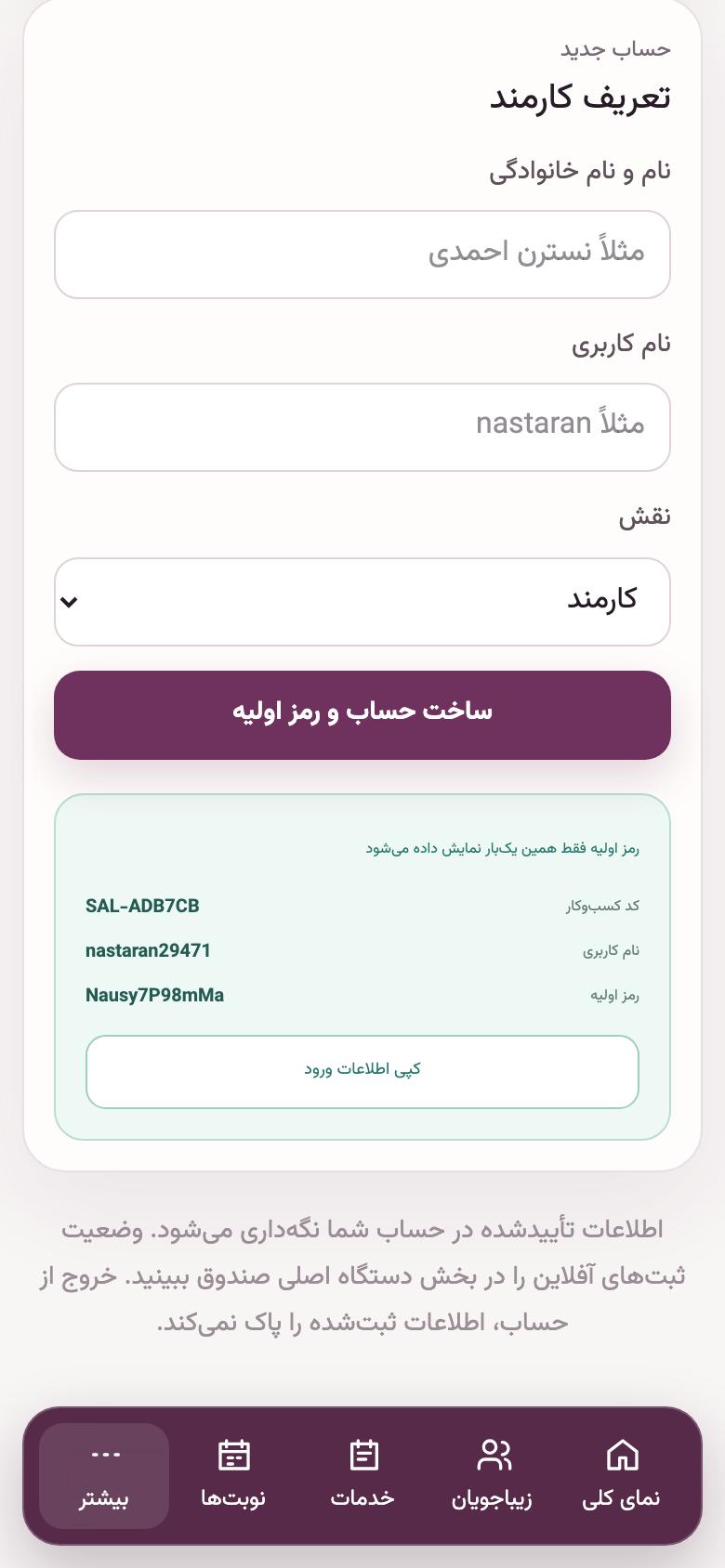
اطلاعات ورود همکار
کد کسبوکار، نام کاربری و رمز اولیه فقط همین یک بار نشان داده میشود. با «کپی اطلاعات ورود» برای همکار بفرستید؛ او بار اول با همینها وارد میشود، رمز خودش را میگذارد و فقط نوبتها و پورسانت خودش را میبیند.
۱۴. متخصص و پورسانت
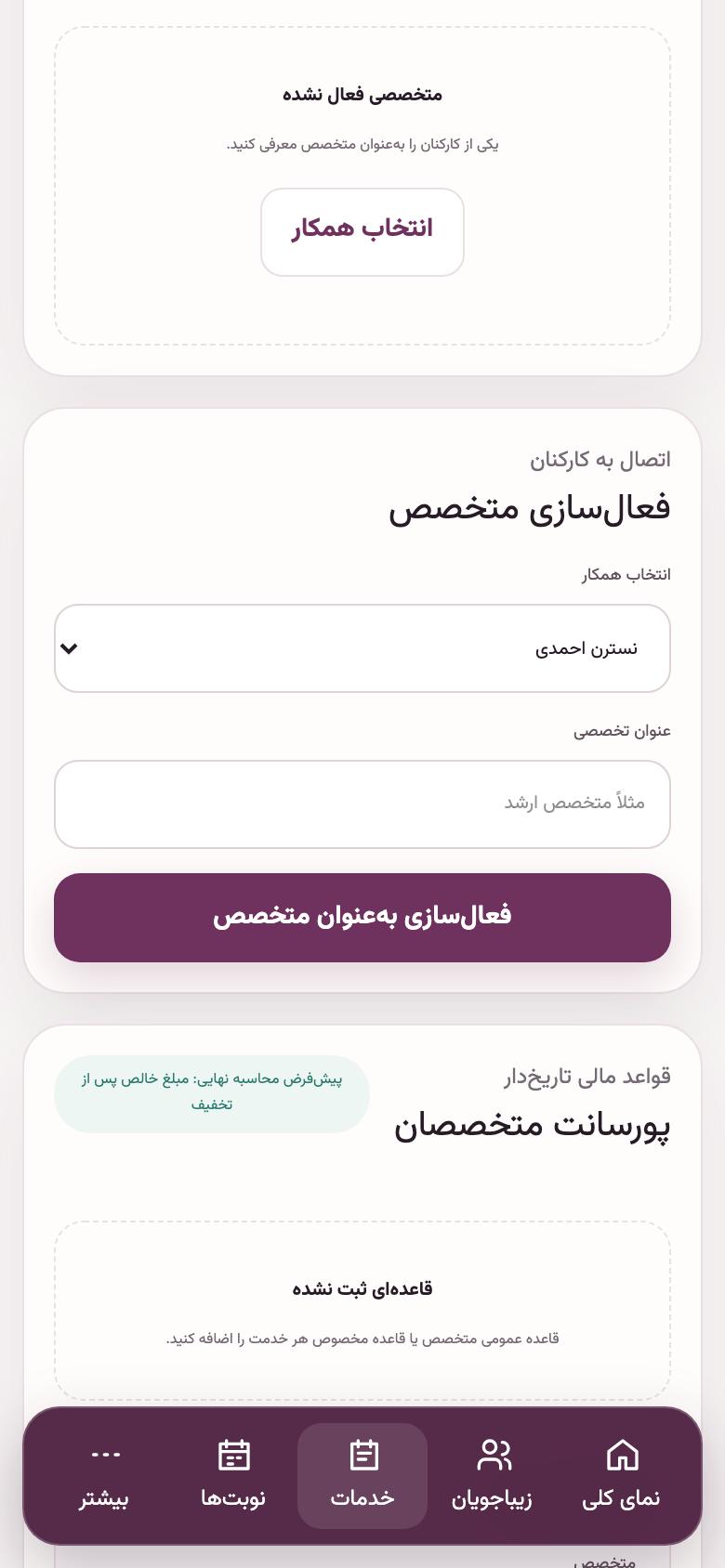
همکار را «متخصص» کنید
برای اینکه همکار در تقویم نوبت بگیرد، در «خدمات» بخش «فعالسازی متخصص» او را انتخاب کنید و دکمه را بزنید.
۱۵. متخصص و پورسانت
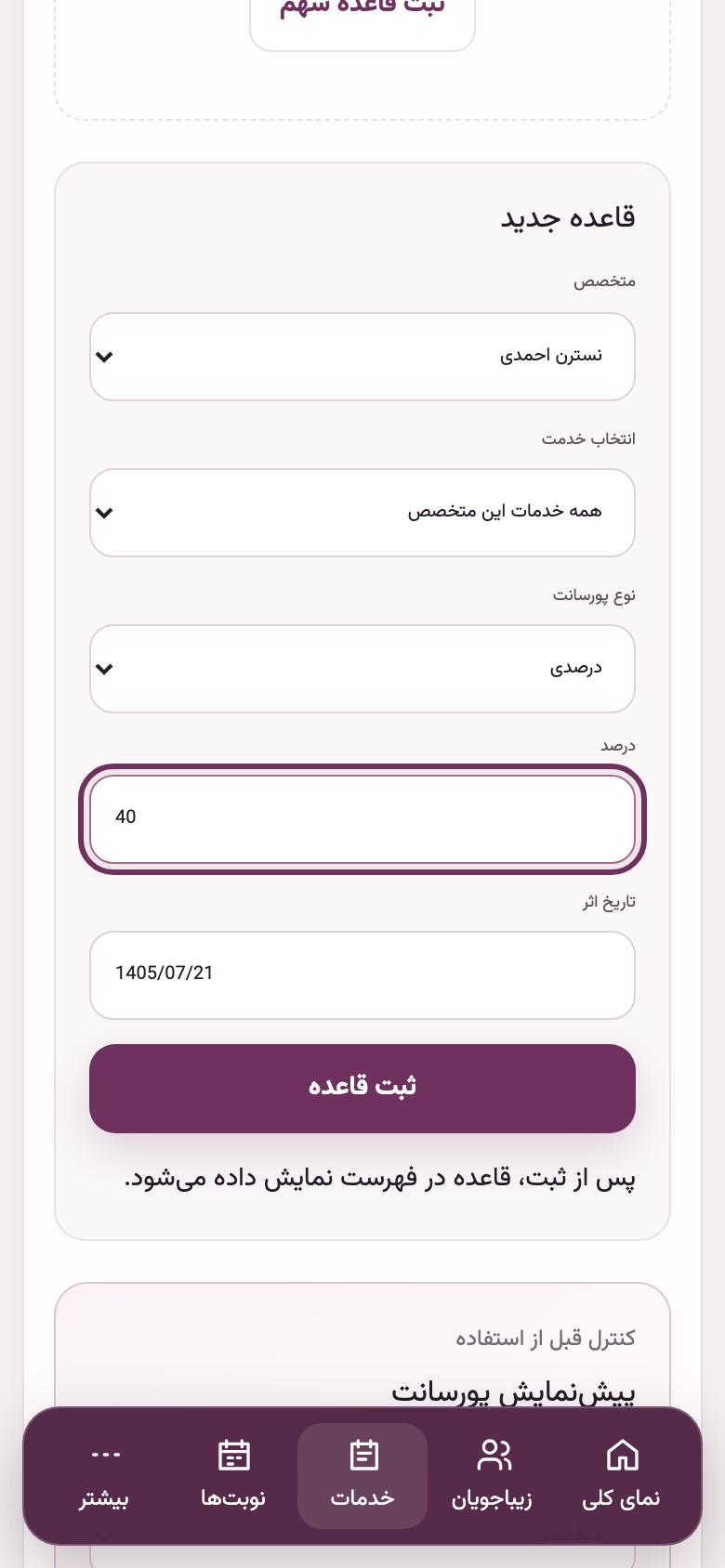
قاعدهٔ پورسانت
سهم هر متخصص را یک بار تعیین کنید: درصدی (مثلاً ۴۰٪ از هر خدمت) یا مبلغ ثابت. میتوانید برای همهٔ خدمتها یک قاعده بگذارید یا برای یک خدمت خاص قاعدهٔ جدا. از این به بعد با هر خدمت تکمیلشده پورسانت خودکار حساب میشود.
۱۶. نوبتدهی
یادآوری مراجعهٔ بعد
برای خدمتهایی که تکرار میشوند (مثلاً رنگ ریشه هر ۲ ماه) فاصله را یک بار بگذارید. بعد از هر بار انجام خدمت، زمان مراجعهٔ بعدی ثبت میشود و در فهرست «فراخوانهای سررسیده» با دکمهٔ «نوبت بده» میبینید چه کسی باید دوباره بیاید.
۱۷. نوبت آنلاین
نوبت آنلاین هر متخصص
در «نوبتها» → «تنظیم ساعت کاری»، برای هر متخصص روزها و ساعت کار و خدمتهایی را که انجام میدهد بزنید. با تیک «مشتریها بتوانند از امیداپ برای این همکار آنلاین نوبت بگیرند»، مشتریها در صفحهٔ شما در امیداپ هم از ساعتهای خالی او نوبت میگیرند.
نکته: روز تعطیل را خالی بگذارید. برای فاصلهٔ ثابت ظهر، پایان نوبت اول را مثلاً ۱۳:۰۰ بگذارید و «+ فاصلهٔ ظهر» را بزنید؛ نوبت دوم را ۱۶:۰۰ تا ۲۱:۰۰ بگذارید. هر نوبت دستکم ۱۵ دقیقه و نوبت دوم پس از اول است. با «حذف نوبت دوم» فقط نوبت اول میماند و «کپی برای همهٔ روزها» هر دو نوبت را کپی میکند؛ روزهای تعطیل را دوباره تعطیل کنید. هیچ خدمتی نمیتواند از فاصلهٔ دو نوبت عبور کند. «کپی برای همهٔ روزها» ساعت یک روز را برای بقیه هم میگذارد.
۱۸. نوبت آنلاین
خدمتهای قابل رزرو در امیداپ
پایین همین صفحه، برای هر خدمتی که میخواهید آنلاین رزرو شود دسته را انتخاب کنید، «نمایش در امیداپ» را بزنید و «ذخیره». همان لحظه در صفحهٔ شما در امیداپ نوبتپذیر میشود و رزروهای آنلاین در تقویم و «رزروهای آنلاین» میآیند.
۱۹. نوبتدهی
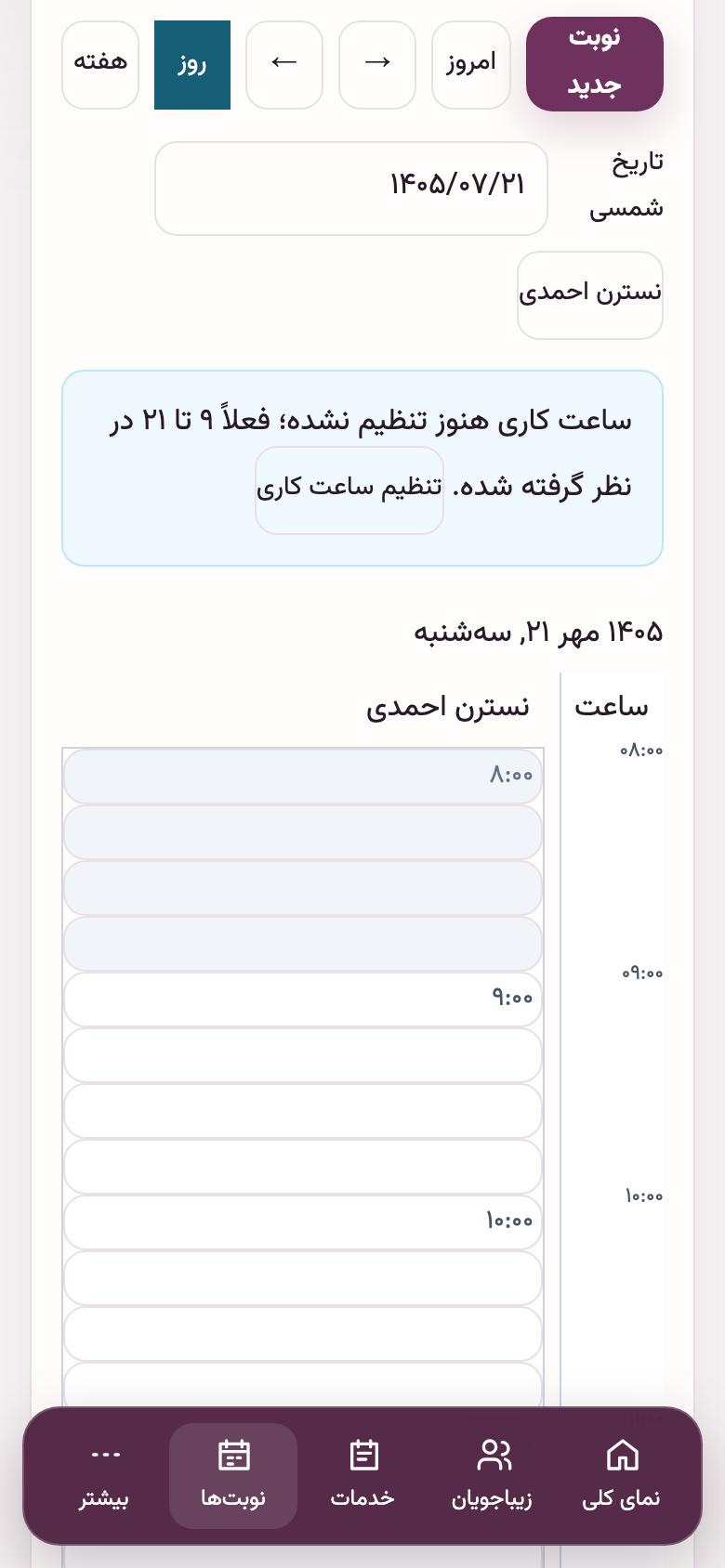
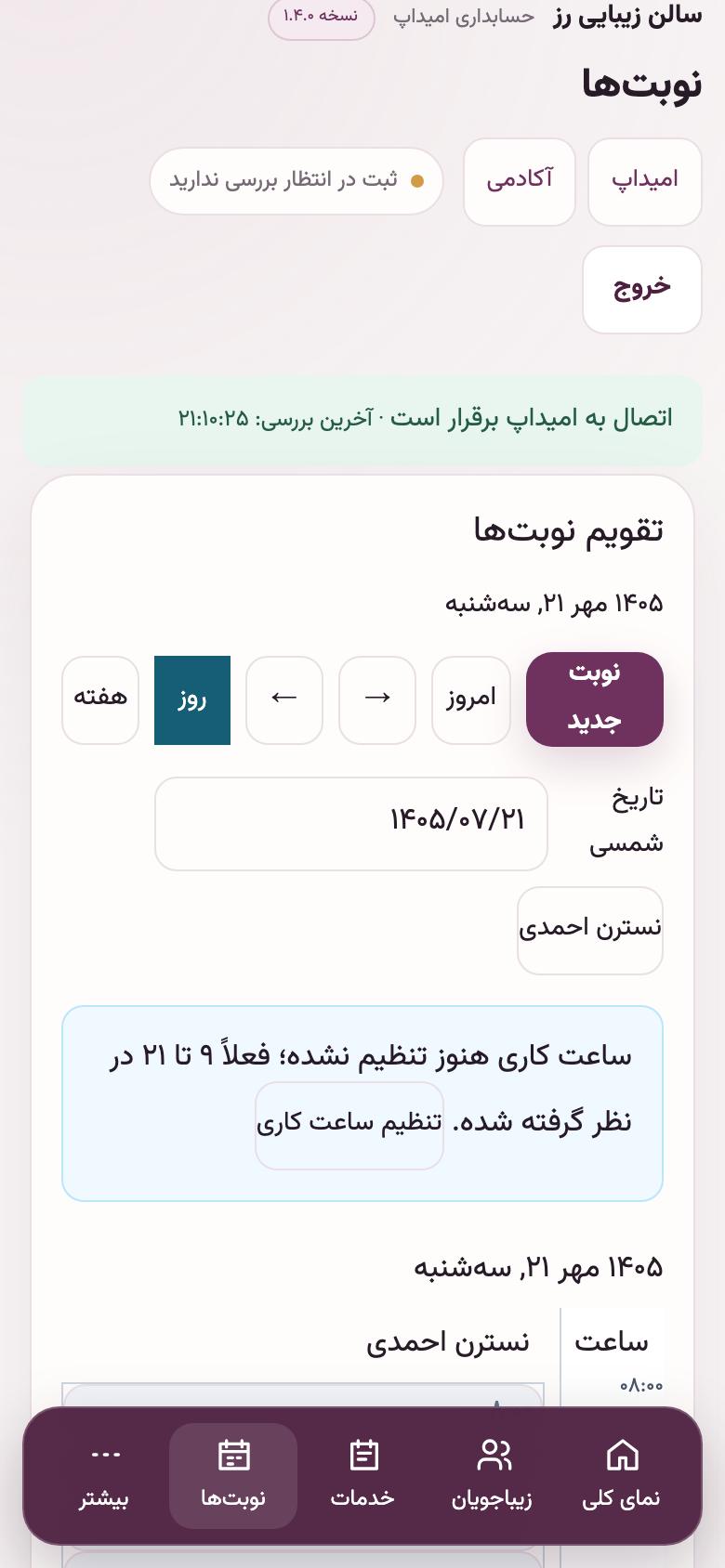
نوبت جدید
تقویم روز یا هفته را نشان میدهد و میشود فقط نوبتهای یک متخصص را دید. برای نوبت تازه «نوبت جدید» را بزنید.
۲۰. نوشتن تاریخ
تاریخ با رقم
تاریخ را فقط با رقم بنویسید، مثلاً ۱۴۰۵۰۸۱۵؛ «/» خودش گذاشته میشود.
۲۱. نوبتدهی
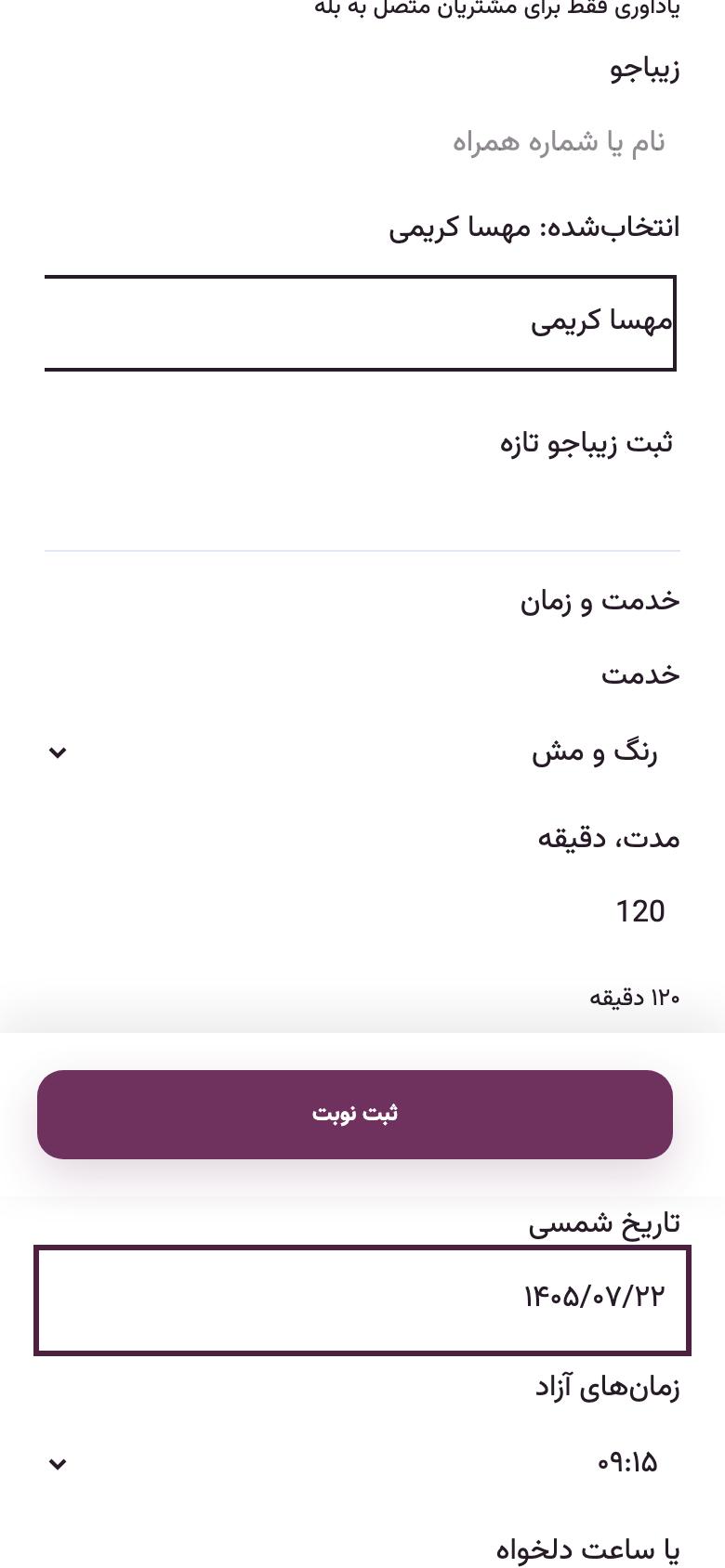
زیباجو، خدمت، متخصص و ساعت
نام یا شمارهٔ زیباجو را جستوجو کنید؛ اگر تازه است همینجا ثبتش کنید. بعد خدمت، متخصص و روز را انتخاب کنید. «زمانهای آزاد» فقط ساعتهایی را نشان میدهد که متخصص خالی است و خدمت در آن جا میشود.
نکته: برای مشتری ثابت، «نوبت تکراری» چند نوبت هفتگی را یکجا ثبت میکند.
۲۲. نوبتدهی
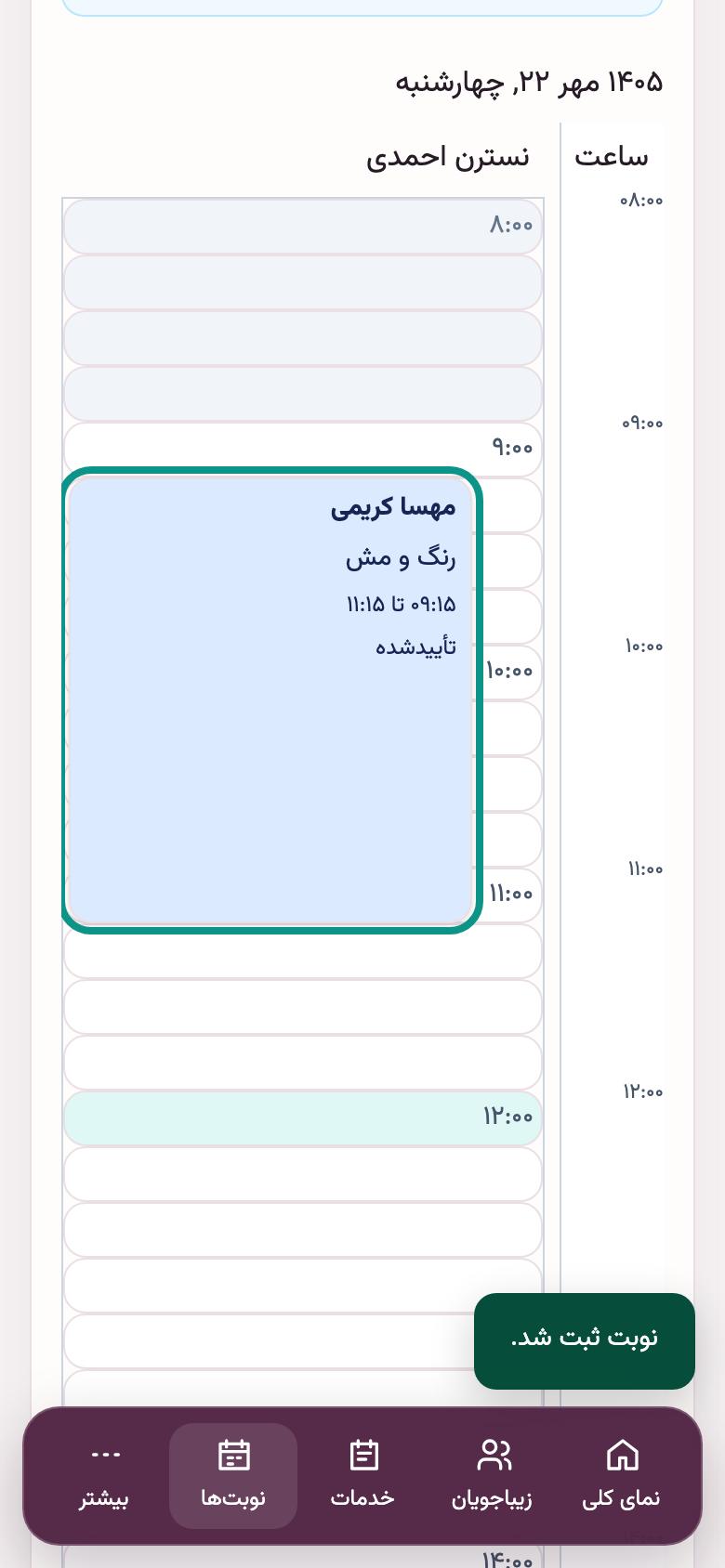
نوبت در تقویم
نوبت در روز خودش دیده میشود. روز مراجعه روی همین نوبت بزنید تا کارها را جلو ببرید.
۲۳. روز مراجعه
زیباجو رسید
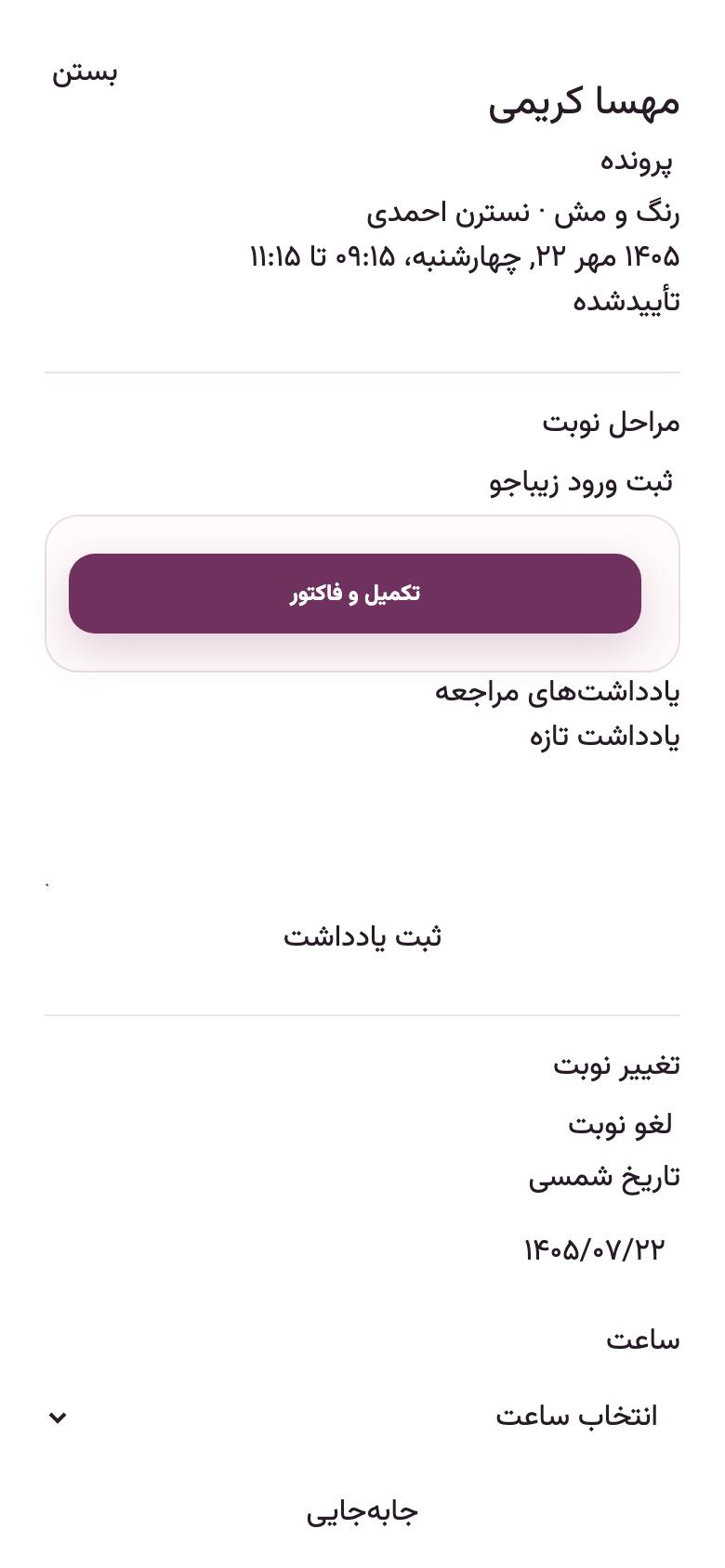
«ثبت ورود» را بزنید، بعد «شروع خدمت». اگر نیامد، «مراجعه نکرد» را با دلیل بزنید تا در سابقهاش بماند. «جابهجایی» و «لغو» هم همینجاست.
۲۴. روز مراجعه
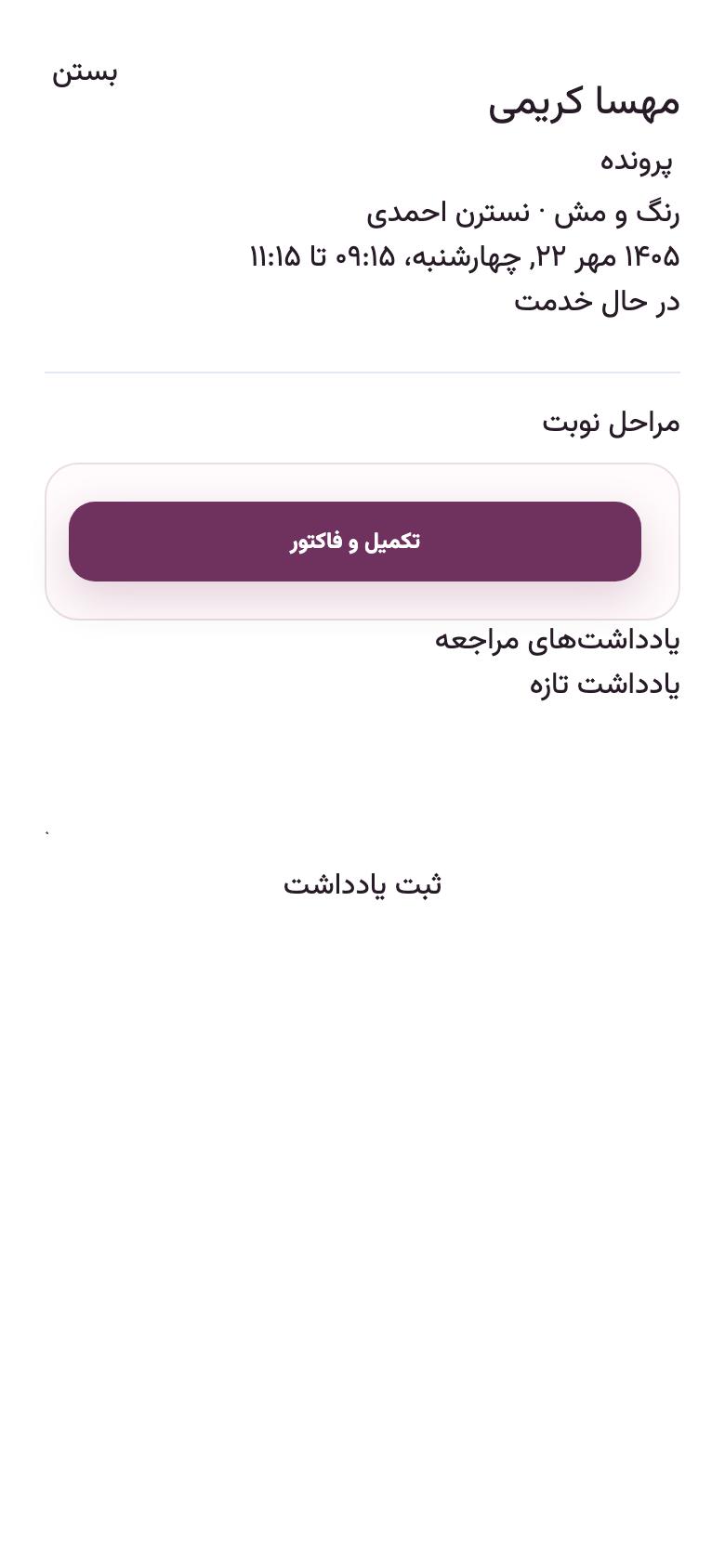
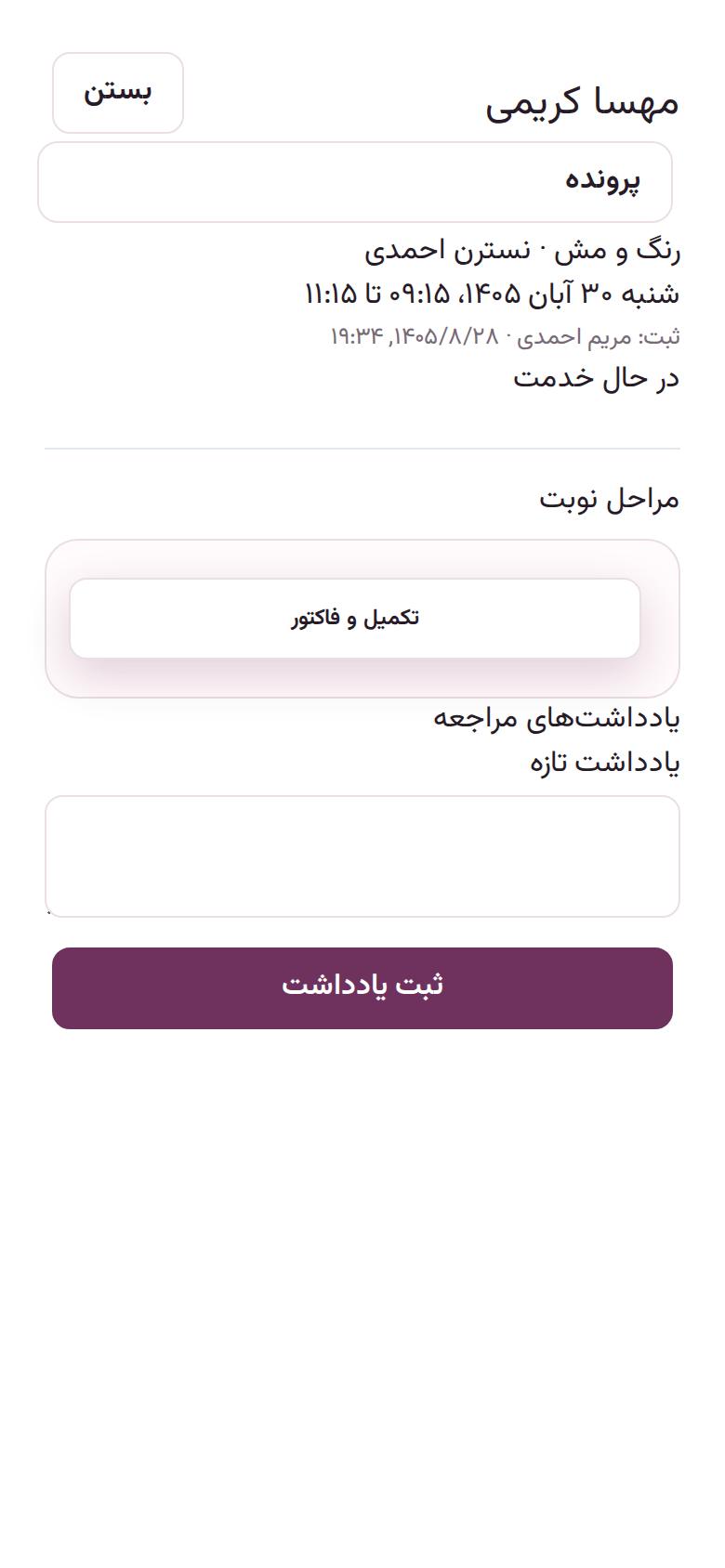
«تکمیل و فاکتور»
کار که تمام شد این دکمه را بزنید. فاکتور از روی خدمت و قیمتش ساخته میشود و پورسانت متخصص هم همان لحظه حساب میشود.
۲۵. روز مراجعه
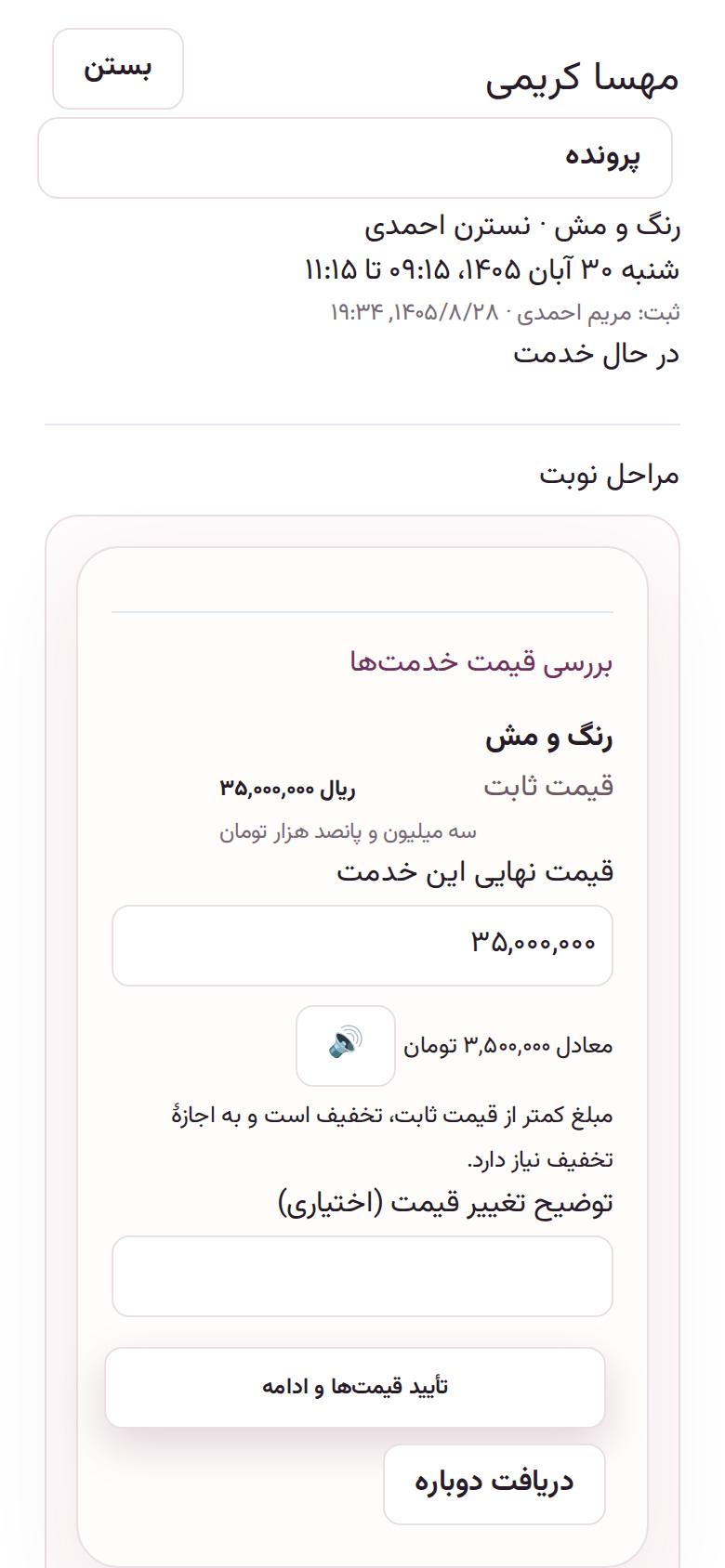
قیمت نهایی خدمت
پیش از فاکتور، قیمت هر خدمت یک بار دیگر نشان داده میشود. اگر کار بیشتر شد (مثلاً موی بلندتر یا رنگ بیشتر) مبلغ نهایی را عوض کنید و دلیلش را بنویسید. مبلغ کمتر از قیمت ثابت تخفیف حساب میشود و به اجازهٔ تخفیف نیاز دارد. بعد «تأیید قیمتها و ادامه».
۲۶. روز مراجعه
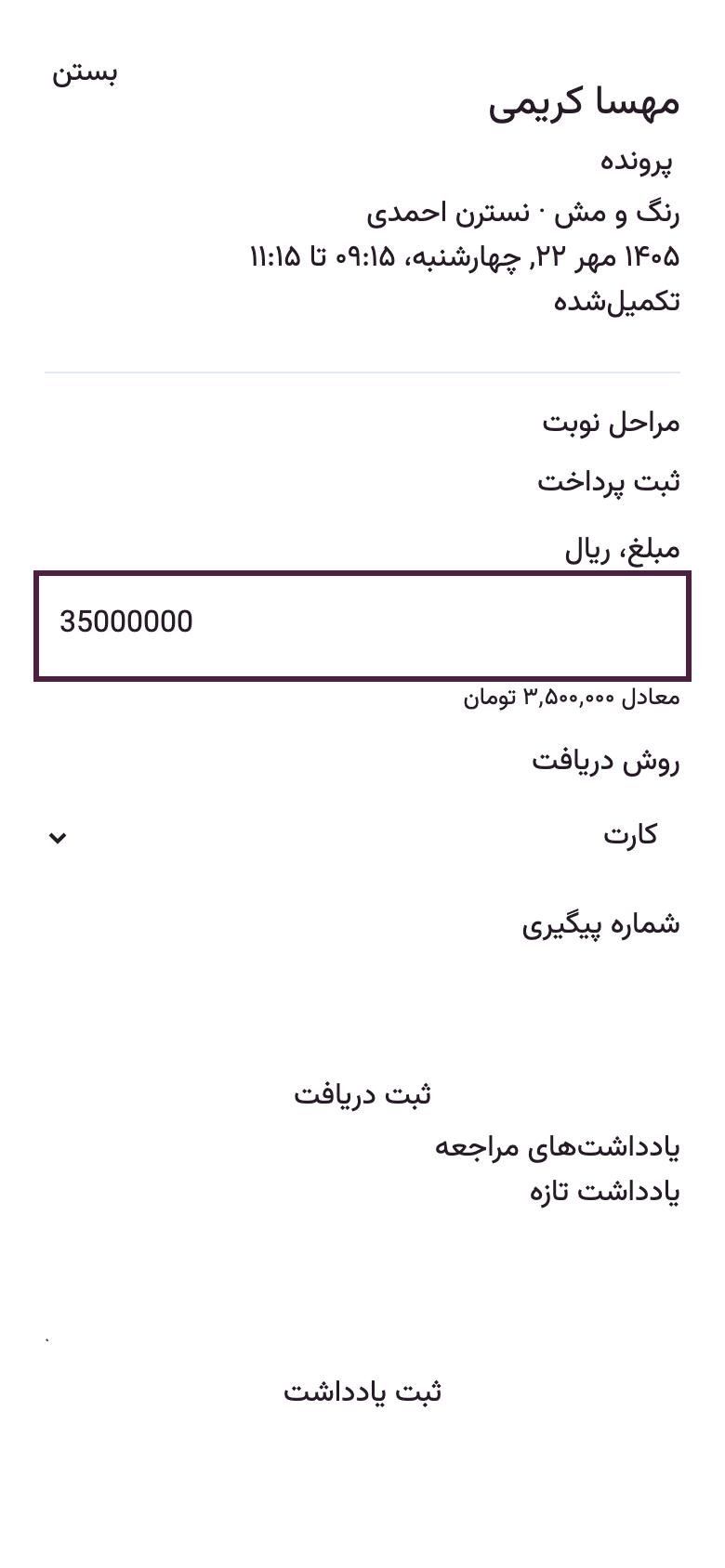
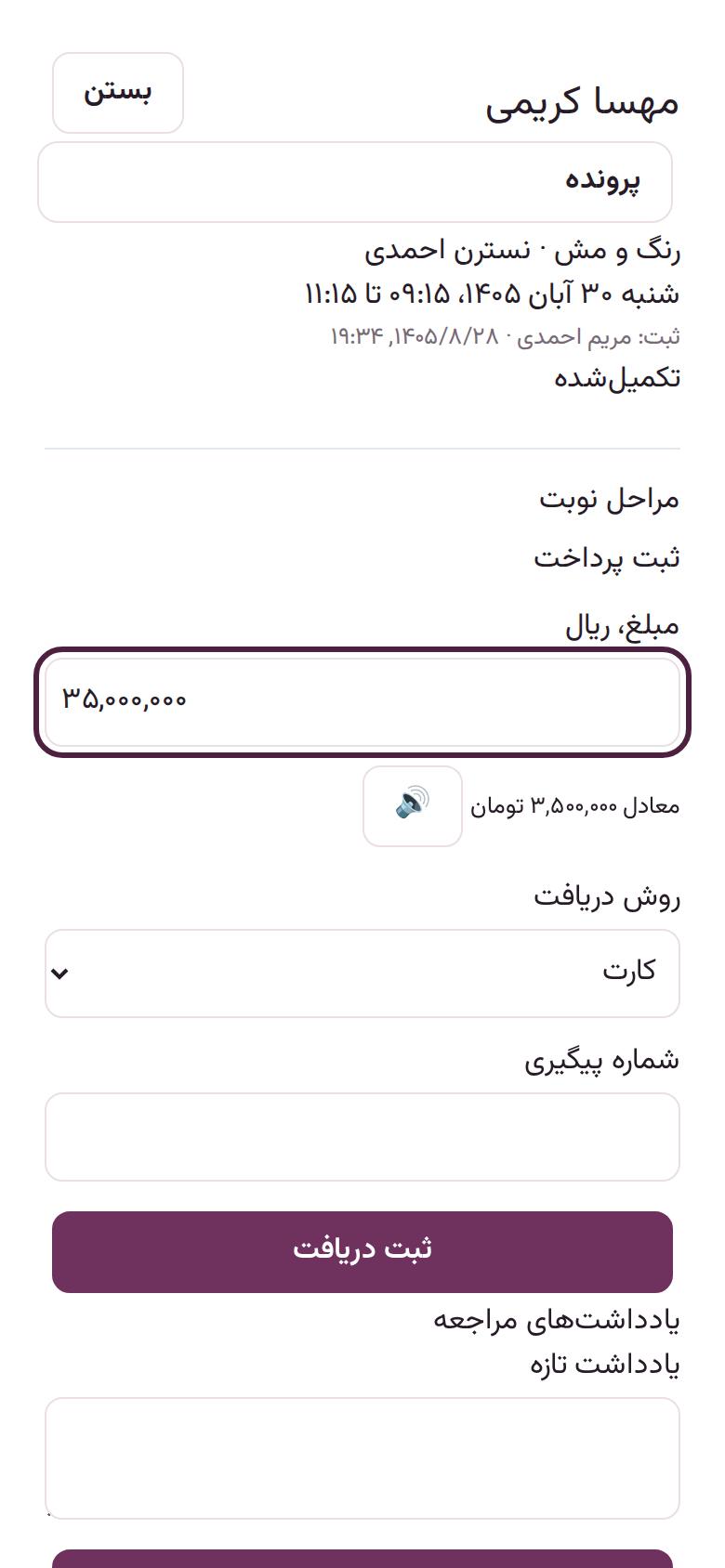
گرفتن پول
مبلغ و روش پرداخت (کارت، نقد، انتقال) را وارد کنید و «ثبت دریافت» را بزنید. اگر کمتر پرداخت شود، باقیمانده بدهی زیباجو میشود.
۲۷. پورسانت
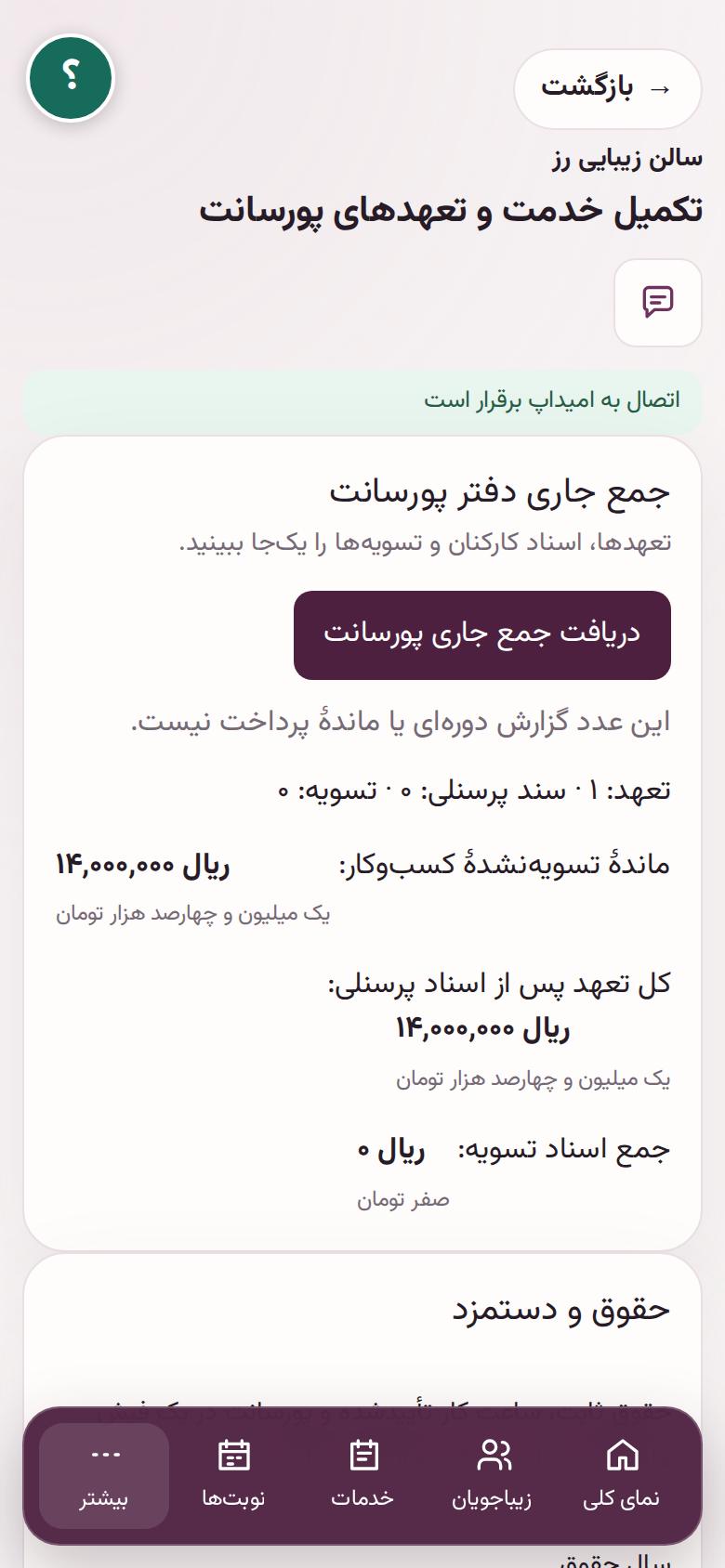
پورسانت هر متخصص
هر خدمت تکمیلشده اینجا یک ردیف پورسانت میسازد. پایینتر «مساعده، کسورات و پاداش» و «ساخت سند تسویه» است: آخر هفته یا ماه، سند تسویه را بسازید تا مشخص شود به هر متخصص چقدر بدهکارید.
۲۸. زیباجویان
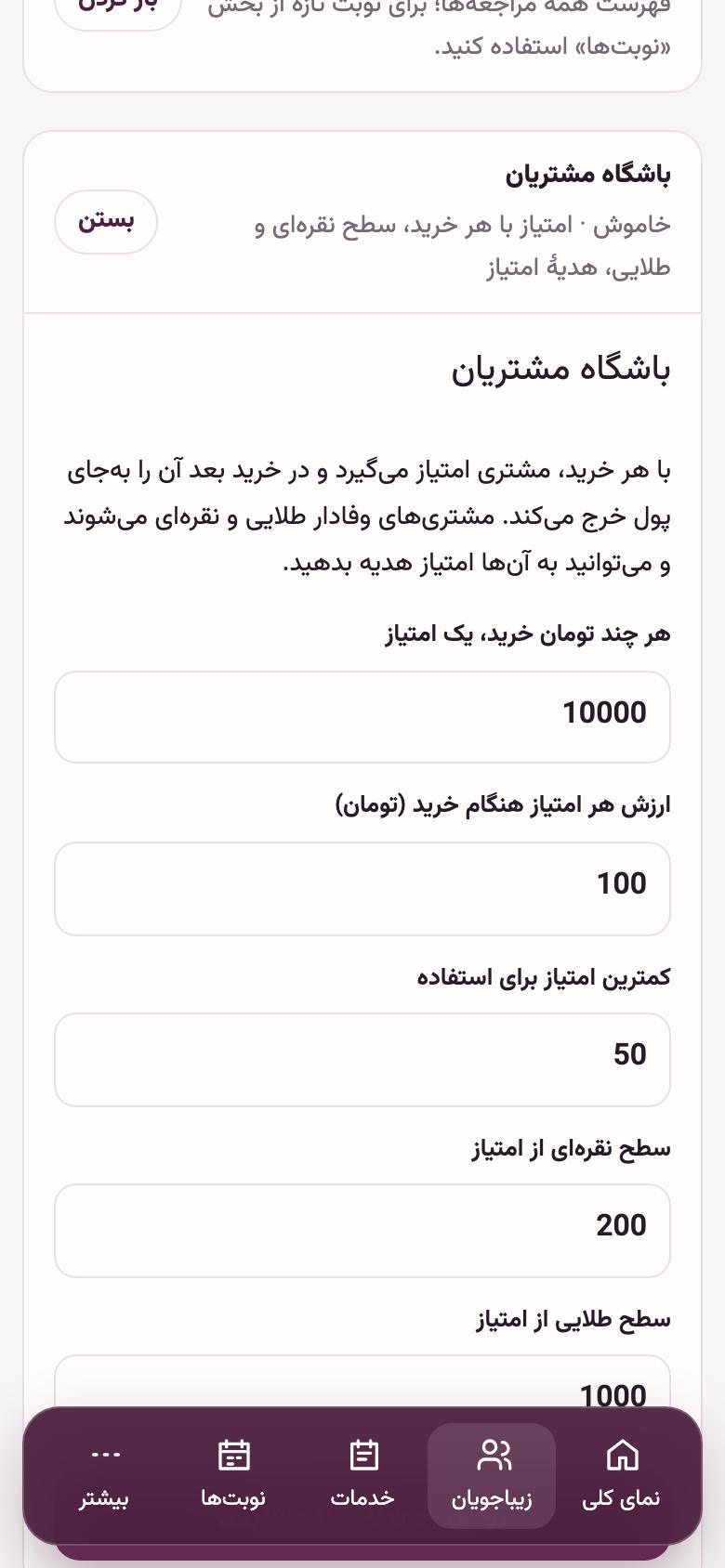
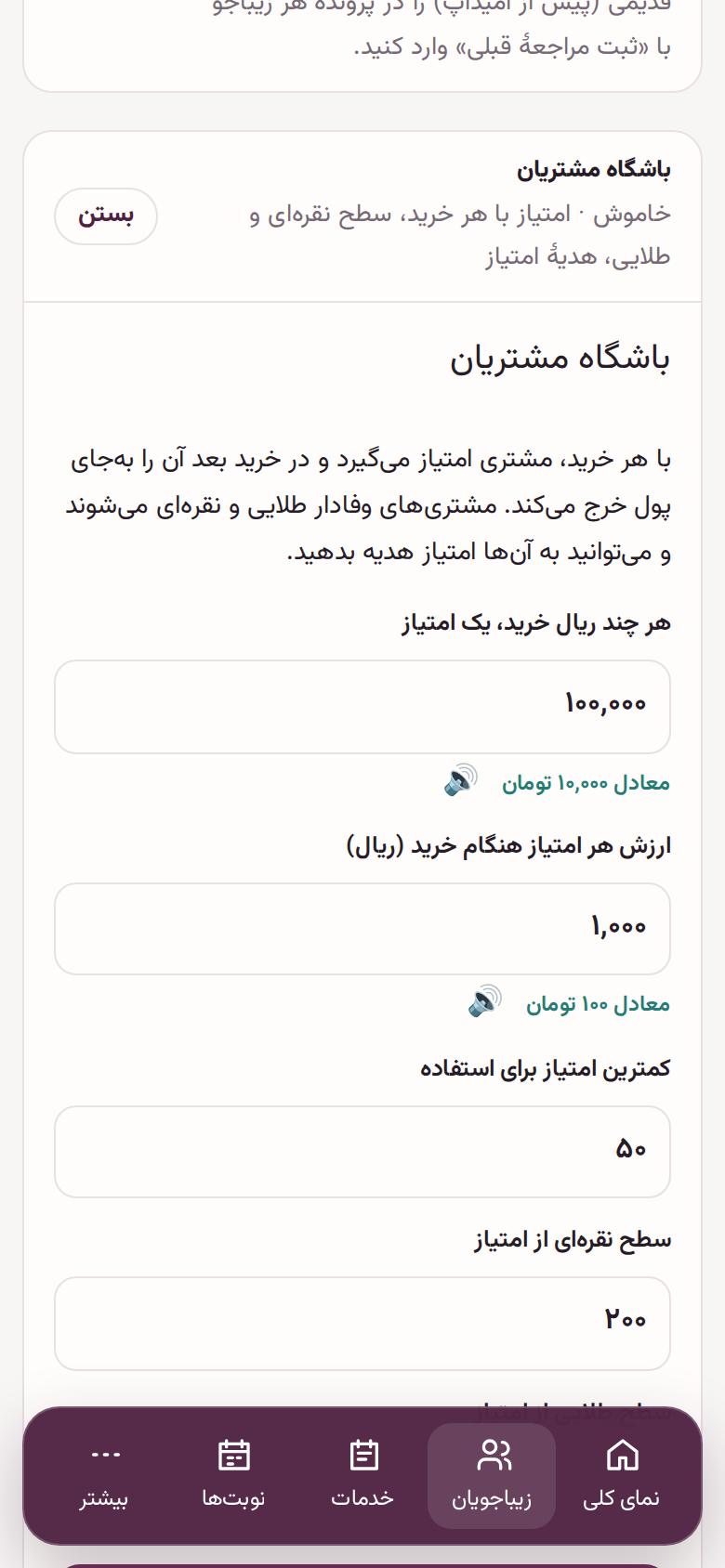
باشگاه مشتریان (اختیاری)
زیر فهرست زیباجویان، باشگاه مشتریان است. اگر روشنش کنید، زیباجو با هر پرداخت امتیاز میگیرد، به سطح نقرهای و طلایی میرسد و امتیازش را بهجای پول خرج میکند. لازم نیست از روز اول روشن باشد.
۲۹. زیباجویان
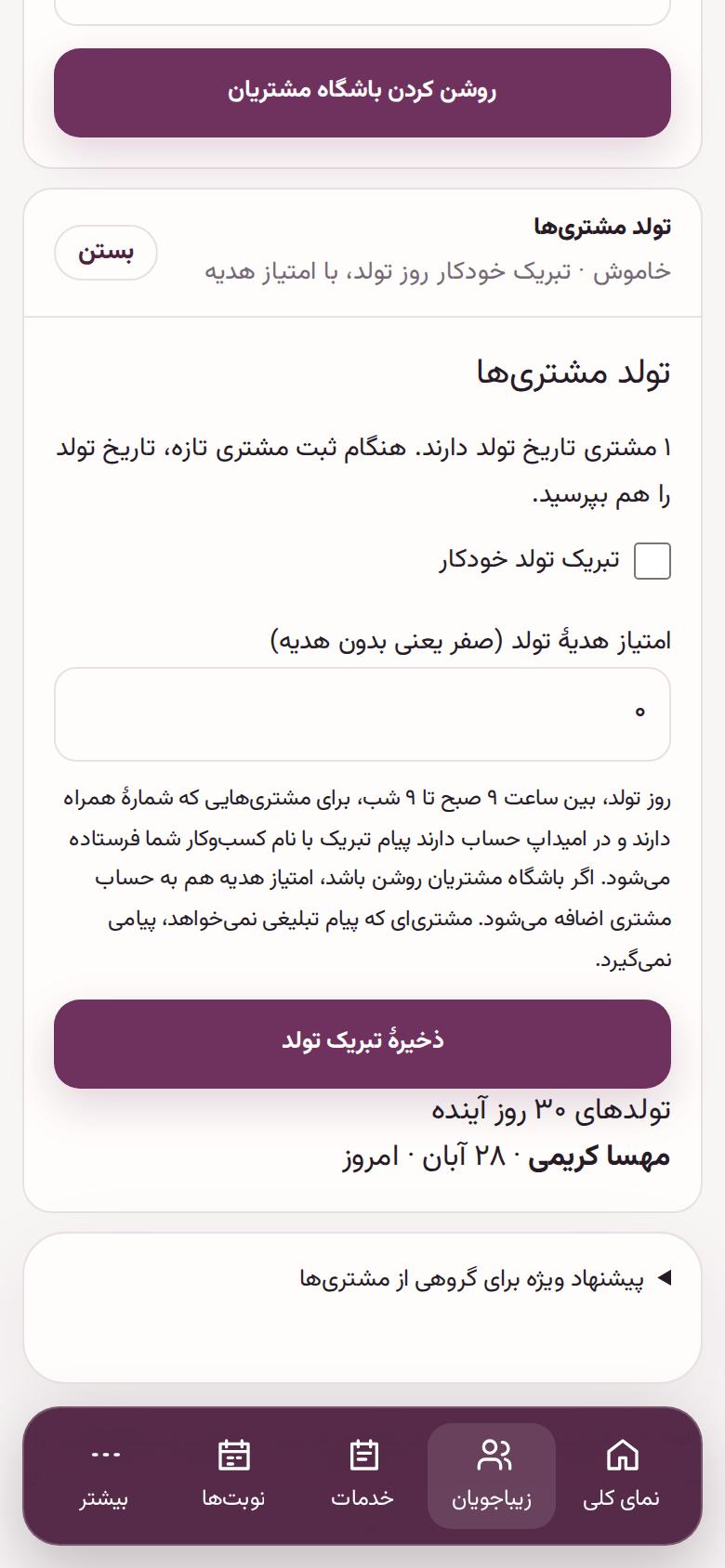
تبریک تولد (اختیاری)
هنگام ثبت زیباجو، روز و ماه و سال تولدش را هم انتخاب کنید. در «تولد مشتریها» تبریک خودکار روز تولد را روشن کنید و اگر خواستید چند امتیاز باشگاه هدیه بدهید. تولدهای ۳۰ روز آینده هم همینجا دیده میشود.
۳۰. زیباجویان
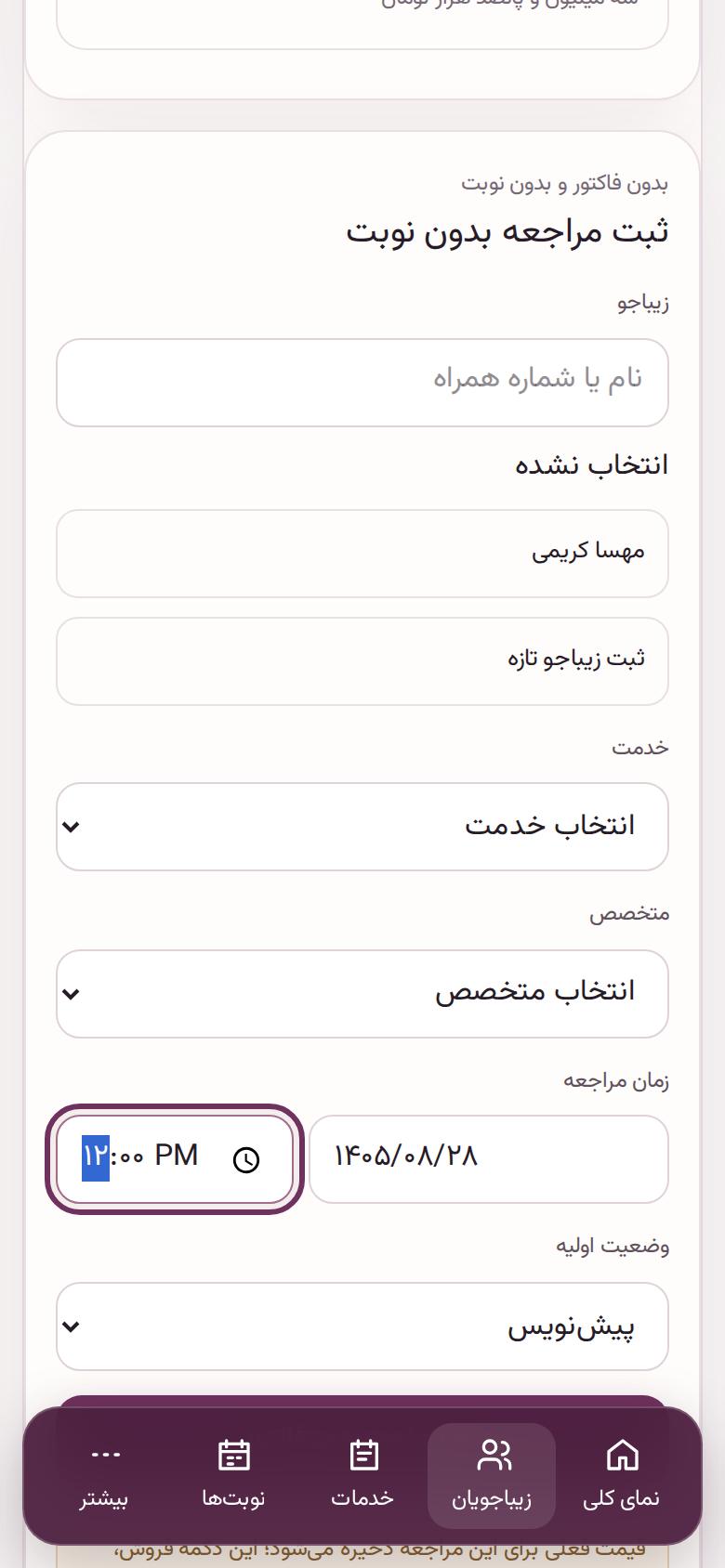
مراجعه بدون نوبت
برای مراجعهٔ بدون نوبت، زیباجو، خدمت و متخصص را انتخاب کنید؛ زمان مراجعه حالا روز شمسی و ساعت جداست. ثبت این فرم فاکتور و پرداخت نمیسازد.
نکته: تاریخ را فقط با رقم بنویسید، مثلاً ۱۴۰۵۰۸۱۵؛ «/» خودش گذاشته میشود.
۳۱. حقوق و دستمزد
حقوق ماهانه
ماه را انتخاب کنید و برای هر همکار حقوق ثابت، نرخ ساعتی، داشتن بیمه و حساب شدن پورسانت را مشخص کنید. کلید «حقوق و دستمزد» هر همکار را روشن یا خاموش میکند؛ کسی که فقط پورسانت میگیرد را خاموش بگذارید تا فیشی برایش ساخته نشود. همین کلید در فرم «افزودن همکار» هم هست و پیشفرضش خاموش است. مالک نرخهای سال و مبنای بیمه را وارد میکند. نرخهای این راهنما فقط نمونهاند؛ نرخ واقعی را از بخشنامهٔ رسمی بگیرید. هر ذخیره نسخهٔ تازه است.
۳۲. حقوق و دستمزد
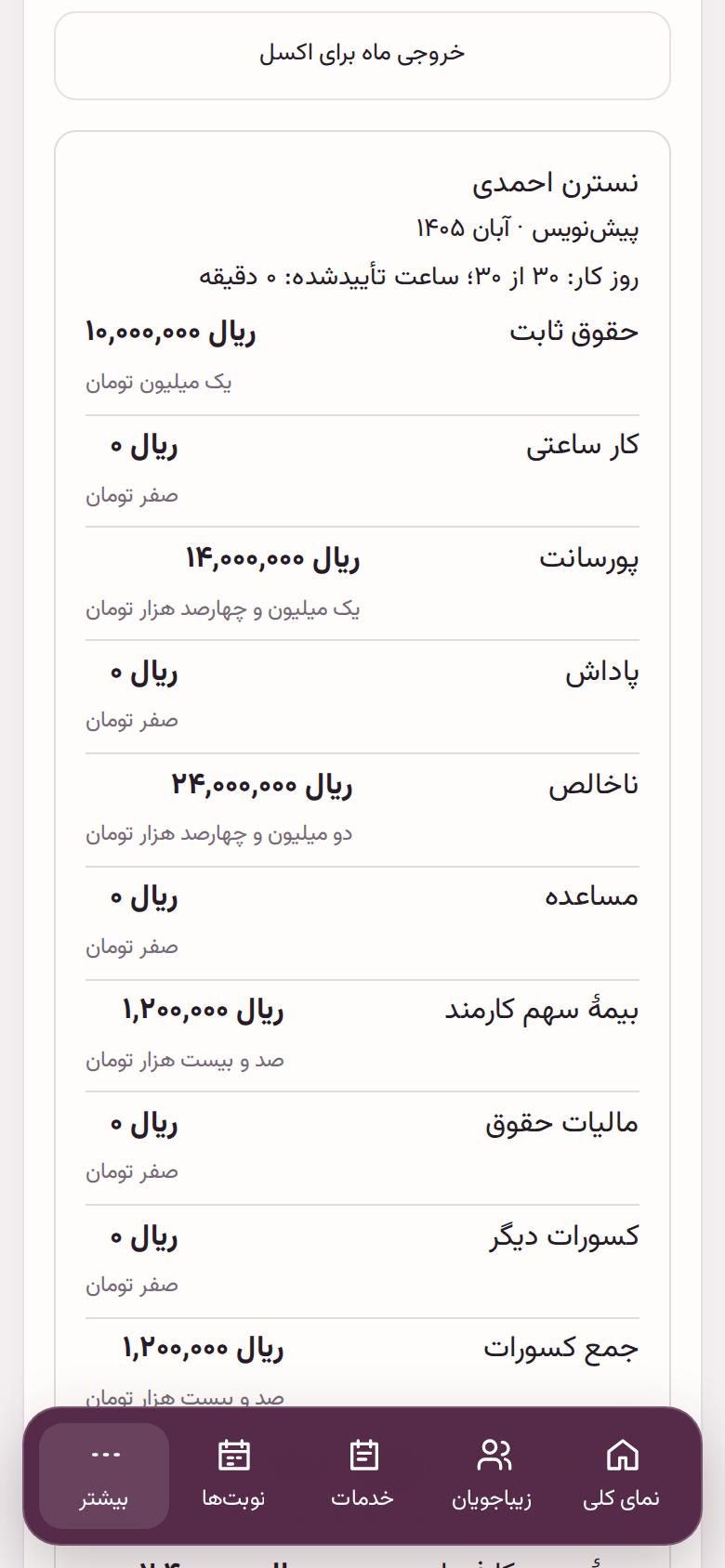
فیش حقوقی
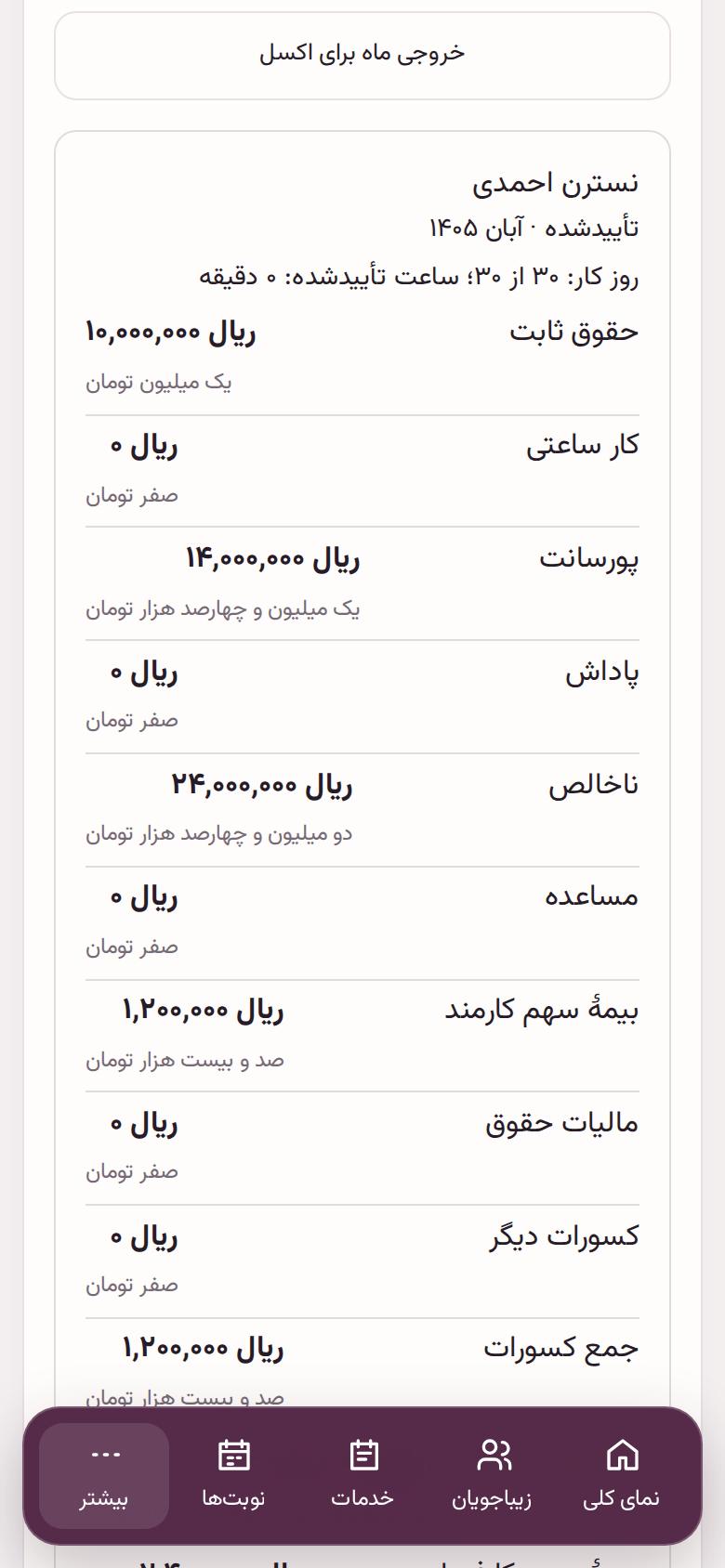
حقوق، ساعت تأییدشده، پورسانت و پاداش با مساعده، بیمه، مالیات دستی و کسورات در فیش میآیند. پیشنویس قابل اصلاح است؛ «تأیید فیش» مبلغها را ثابت میکند و پورسانت را از تسویهٔ عادی خارج میکند. چاپ آ۵ و خروجی ماه برای اکسل همینجاست.
۳۳. حقوق و دستمزد
پرداخت و بدهی بیمه
پرداخت کامل یا بخشی از فیش با نقد از صندوق باز یا انتقال از حساب بانک ثبت میشود. بیمهٔ کارمند و کارفرما بدهی بیمهاند و مالیات هم بدهی جدا دارد؛ پرداخت هرکدام زیر همان فیش است. این پرداختها دوباره هزینه نمیشوند. اشتباه فقط با سند برگشت و دلیل اصلاح میشود.
۳۴. انبار
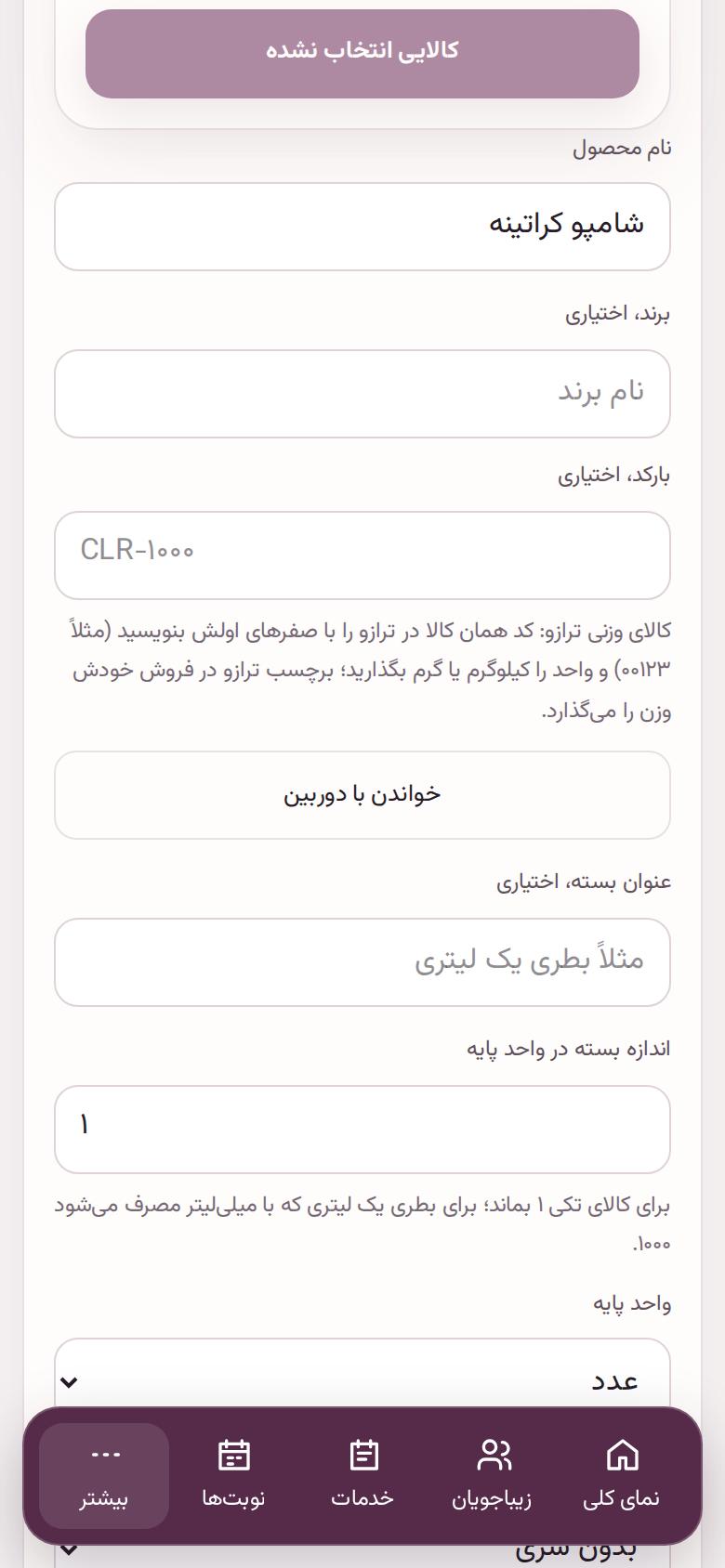
موجودی اول هنگام تعریف کالا
برای هر محصولی که میفروشید یا مصرف میکنید (شامپو، رنگ، اکسیدان) یک کالا بسازید. اگر همین حالا از آن دارید، در «موجودی اول» تعداد و قیمت خرید هر واحد را بنویسید تا موجودی از صفر شروع نشود. «حداقل موجودی» اختیاری است؛ وقتی موجودی به آن برسد، «رو به اتمام» نشان داده میشود.
نکته: خریدهای بعدی را از «خرید کالا» ثبت کنید؛ فروش از «حسابداری ← فروش کالا» و مصرف خدمت با «تکمیل و فاکتور» خودشان از موجودی کم میکنند.
۳۵. انبار
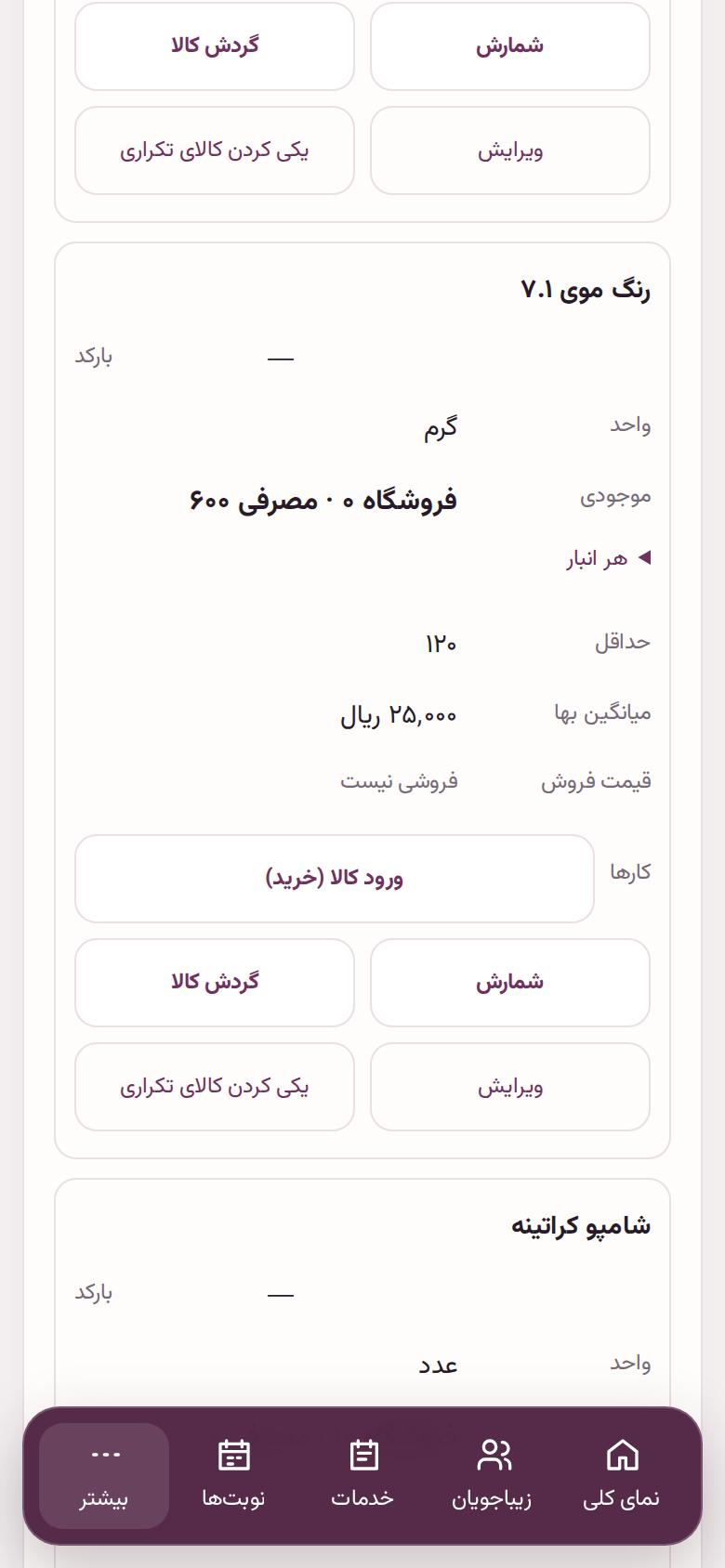
فهرست کالا و موجودی
هر کالا با موجودی، حداقل و قیمت فروش دیده میشود. «تمام شد» یعنی چیزی نمانده و «رو به اتمام» یعنی به حداقل رسیده. کنار هر کالا «ورود کالا (خرید)»، «شمارش»، «گردش کالا» و «ویرایش» است.
۳۶. انبار
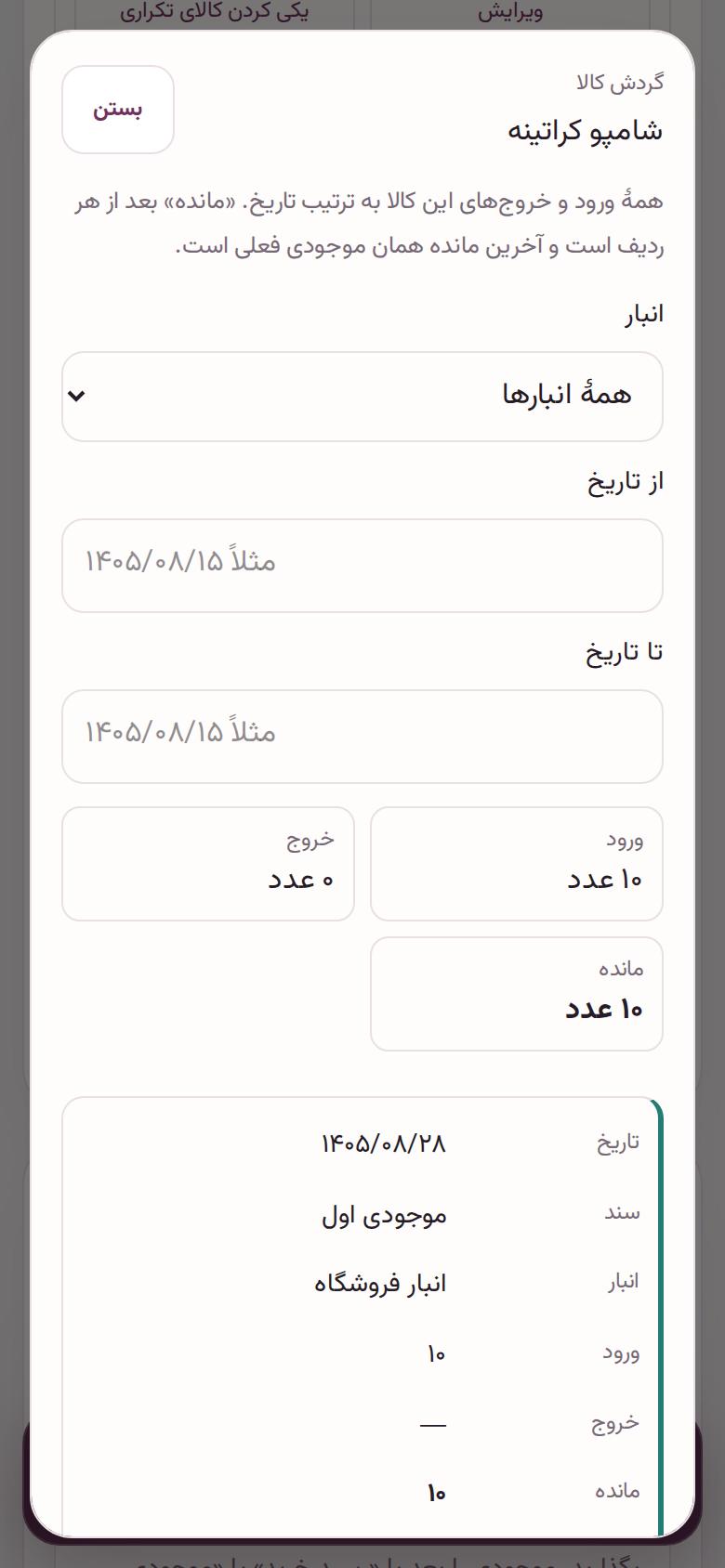
گردش کالا
همهٔ ورود و خروجهای یک کالا اینجاست: موجودی اول، خرید، فروش، مصرف خدمت و شمارش، هر کدام با تاریخ و ماندهٔ بعد از آن. آخرین مانده همان موجودی فعلی است.
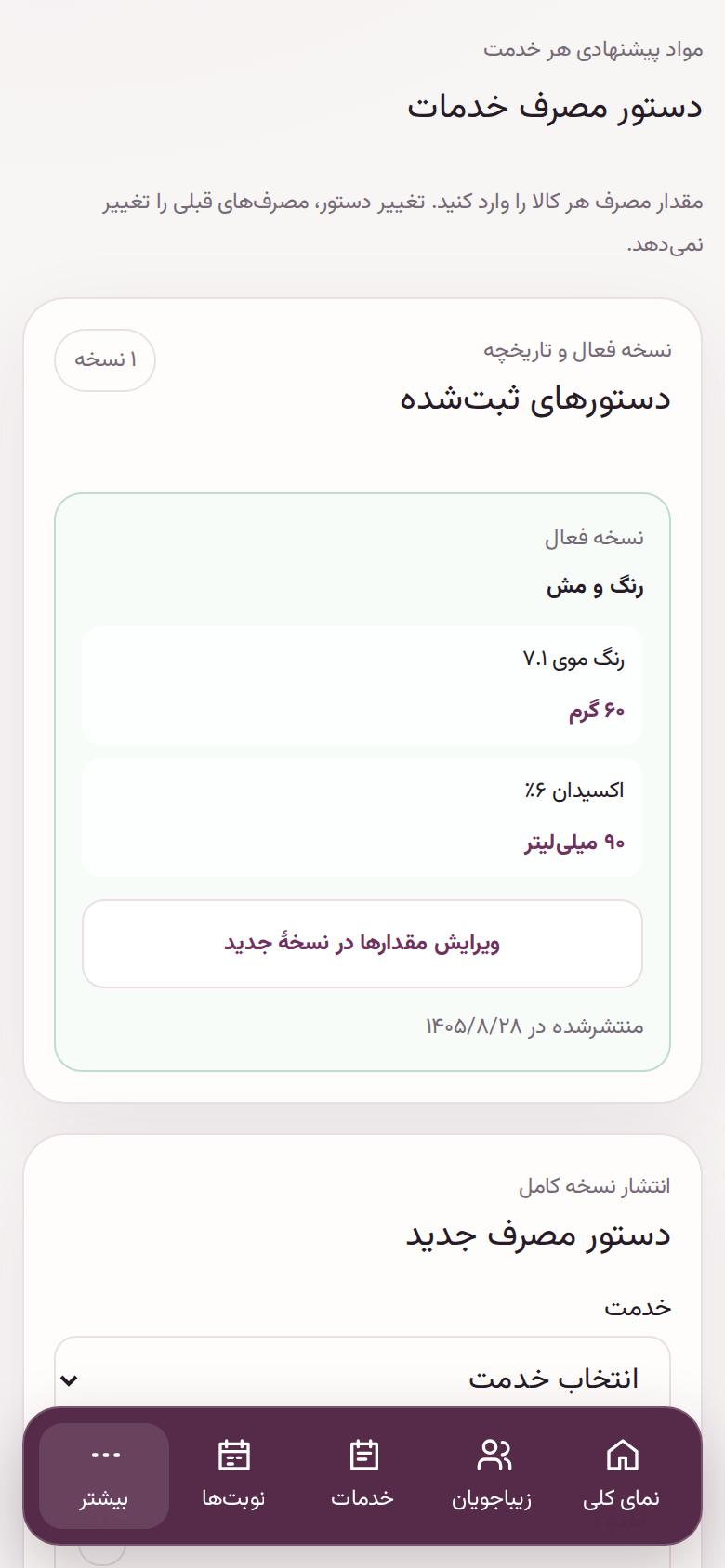
۳۷. انبار
مواد مصرفی هر خدمت
در «مصرف مواد خدمات» برای هر خدمت بنویسید چه کالایی و چقدر مصرف میشود (مثلاً رنگ مو: ۶۰ گرم رنگ و ۹۰ میلیلیتر اکسیدان). بعد هر نوبتی که با «تکمیل و فاکتور» بسته شود، همین مواد خودش از انبار کم میشود و در «گردش کالا» با نام «مصرف خدمت» میآید.
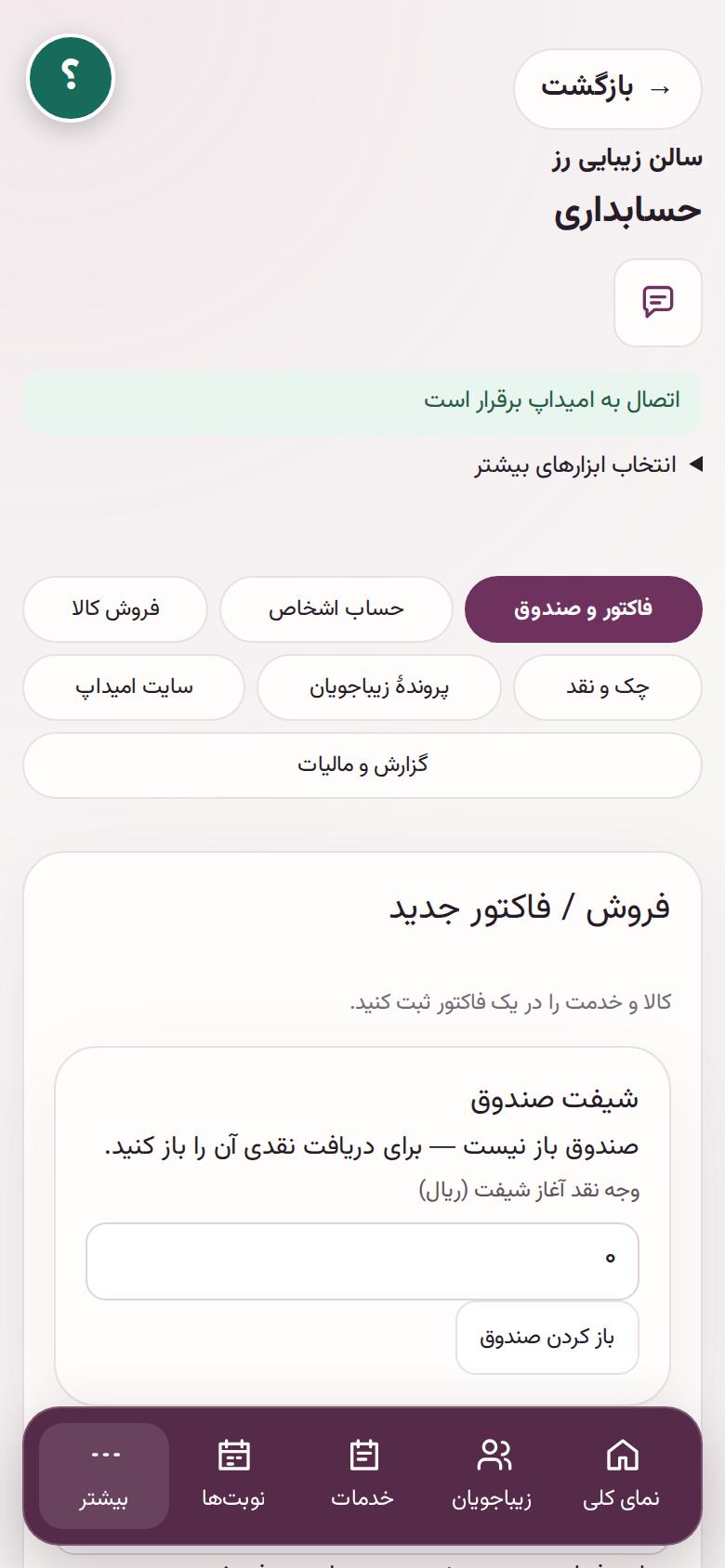
۳۸. حسابداری
بخشهای حسابداری
«فاکتور و صندوق» فاکتورها و بستن صندوق روز است، «حساب اشخاص» بدهی هر زیباجو و هر تأمینکننده، «فروش کالا» برای فروش شامپو و محصولات، «چک و نقد» چکها، و «گزارش و مالیات» سود و زیان و مالیات.
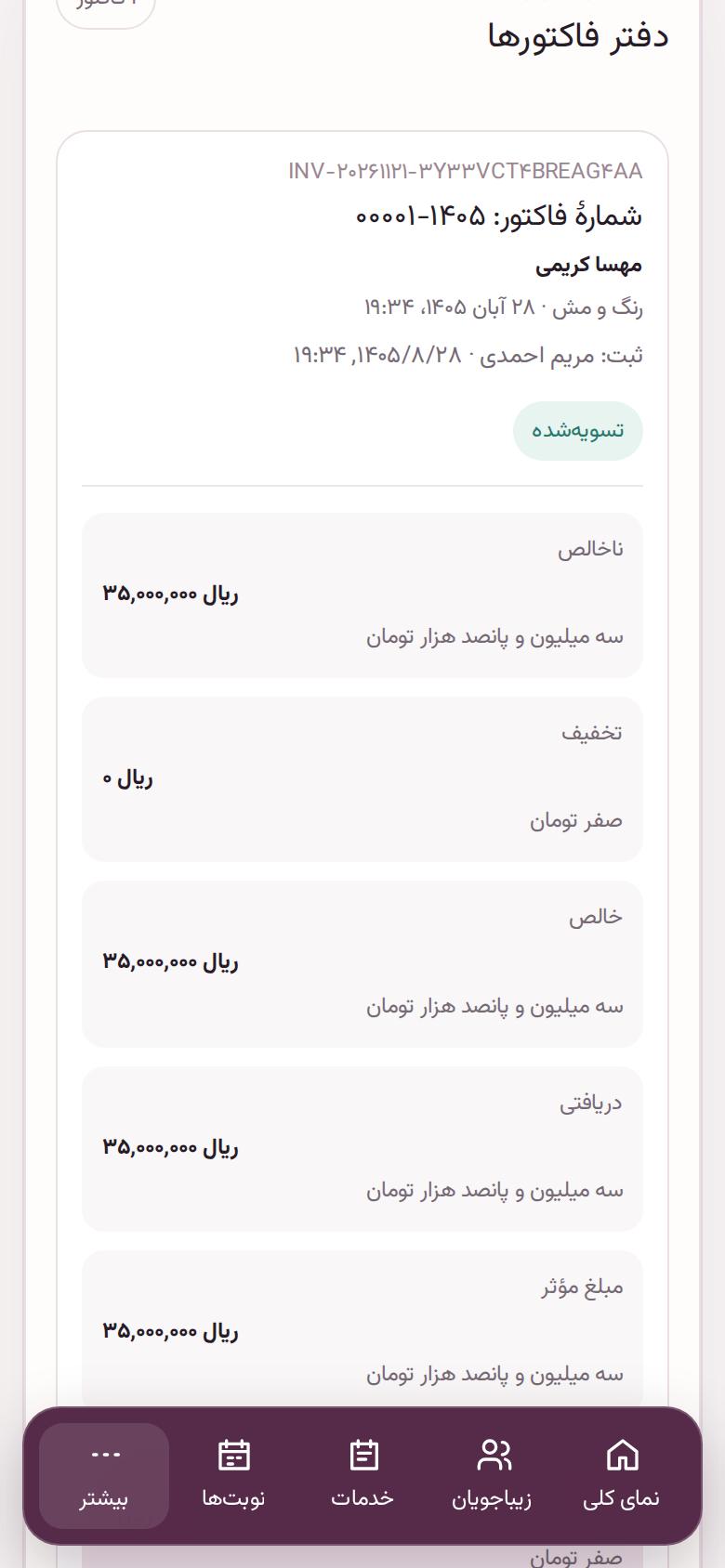
۳۹. حسابداری
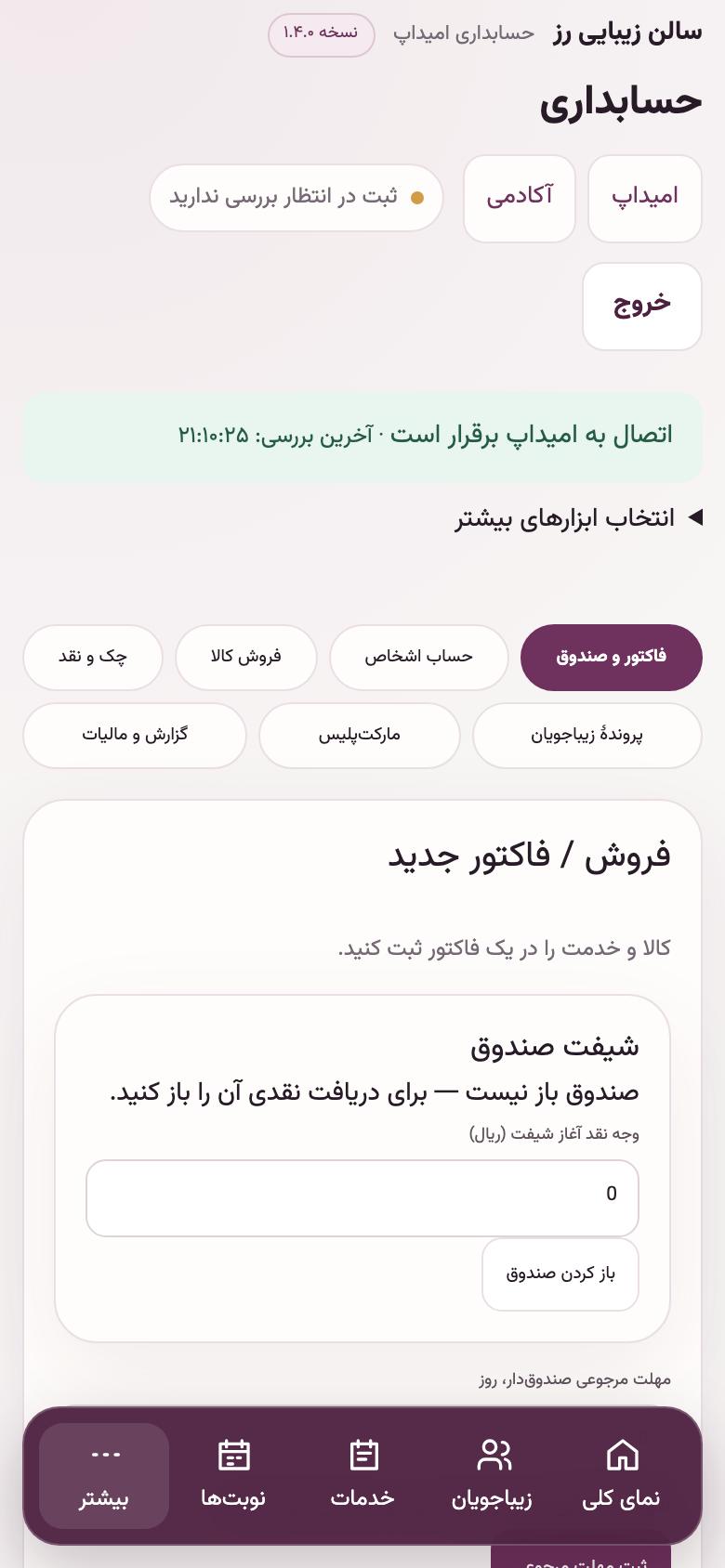
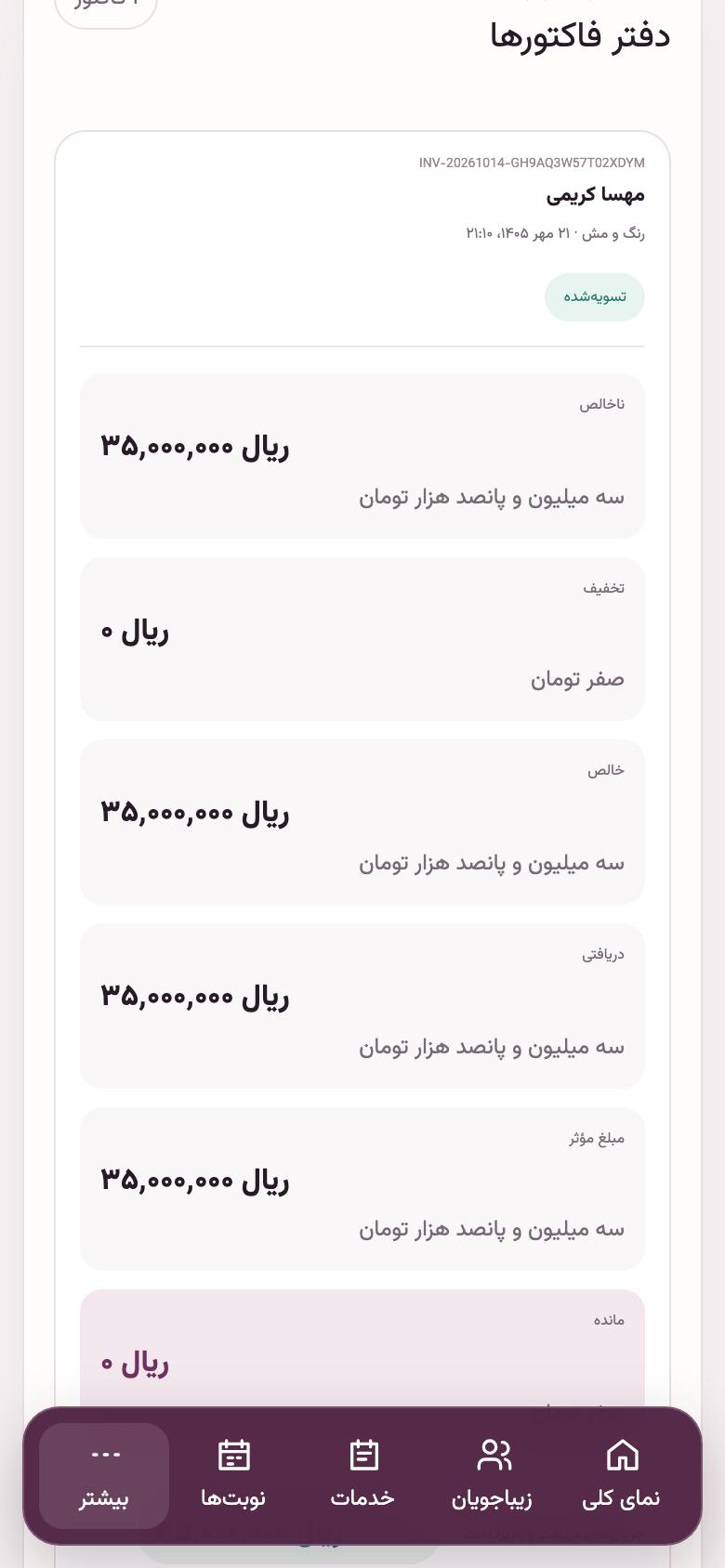
فاکتور امروز
پایین تب «فاکتور و صندوق» ردیف «دفتر فاکتورها، هزینهها و بستن روز» را باز کنید. فاکتوری که با «تکمیل و فاکتور» ساخته شد اینجاست، با مبلغ، دریافتی و مانده. چاپ فیش، مرجوعی و ابطال از همین کارت انجام میشود. بالای این تب «فروش / فاکتور جدید» برای فروش بدون نوبت است.
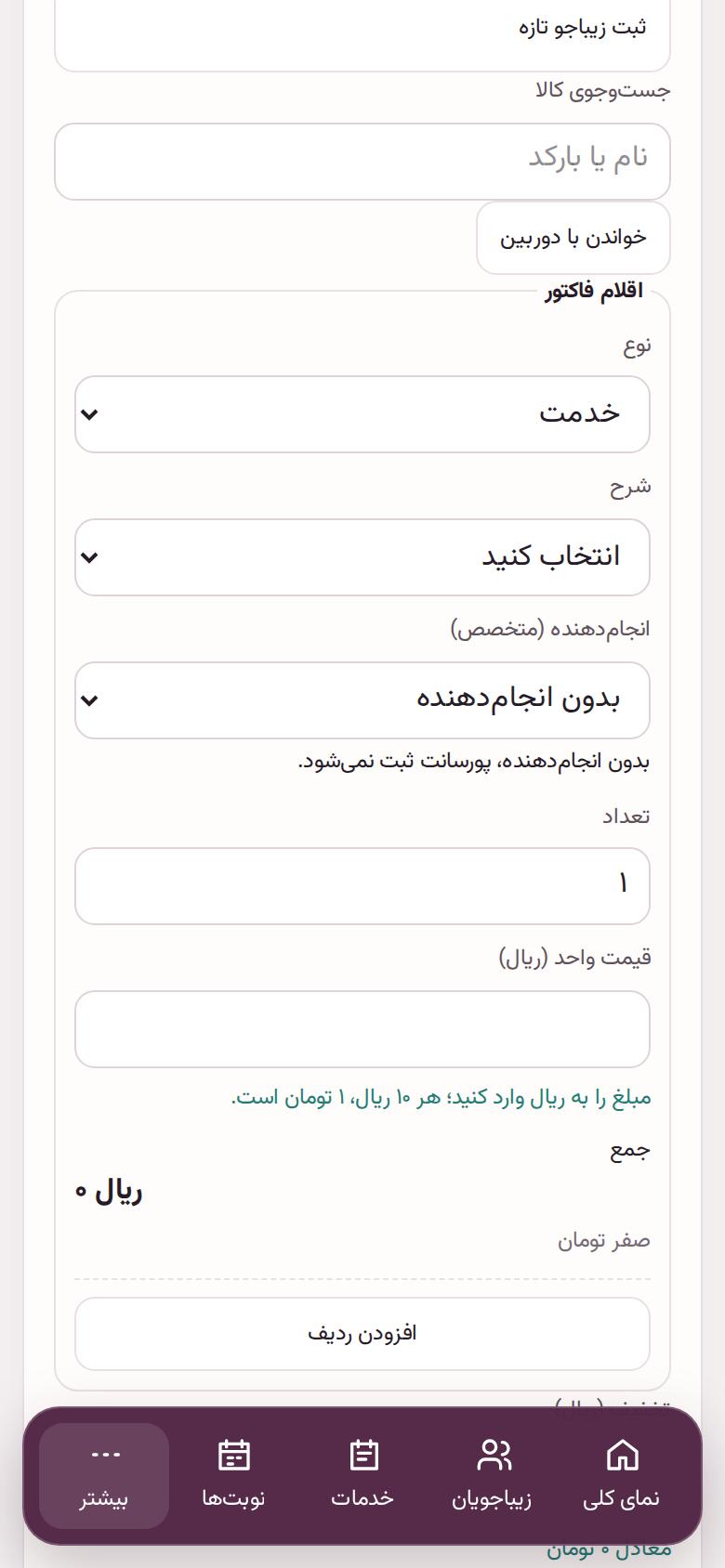
۴۰. حسابداری
انجامدهندهٔ فروش مستقیم
برای فروش خدمت بدون نوبت، انجامدهنده را انتخاب کنید تا پورسانت طبق قاعدهٔ او ثبت شود. اگر انجامدهنده نگذارید، پورسانت ساخته نمیشود. برای کالا، خانهٔ جداگانهٔ «فروشنده» را انتخاب کنید.
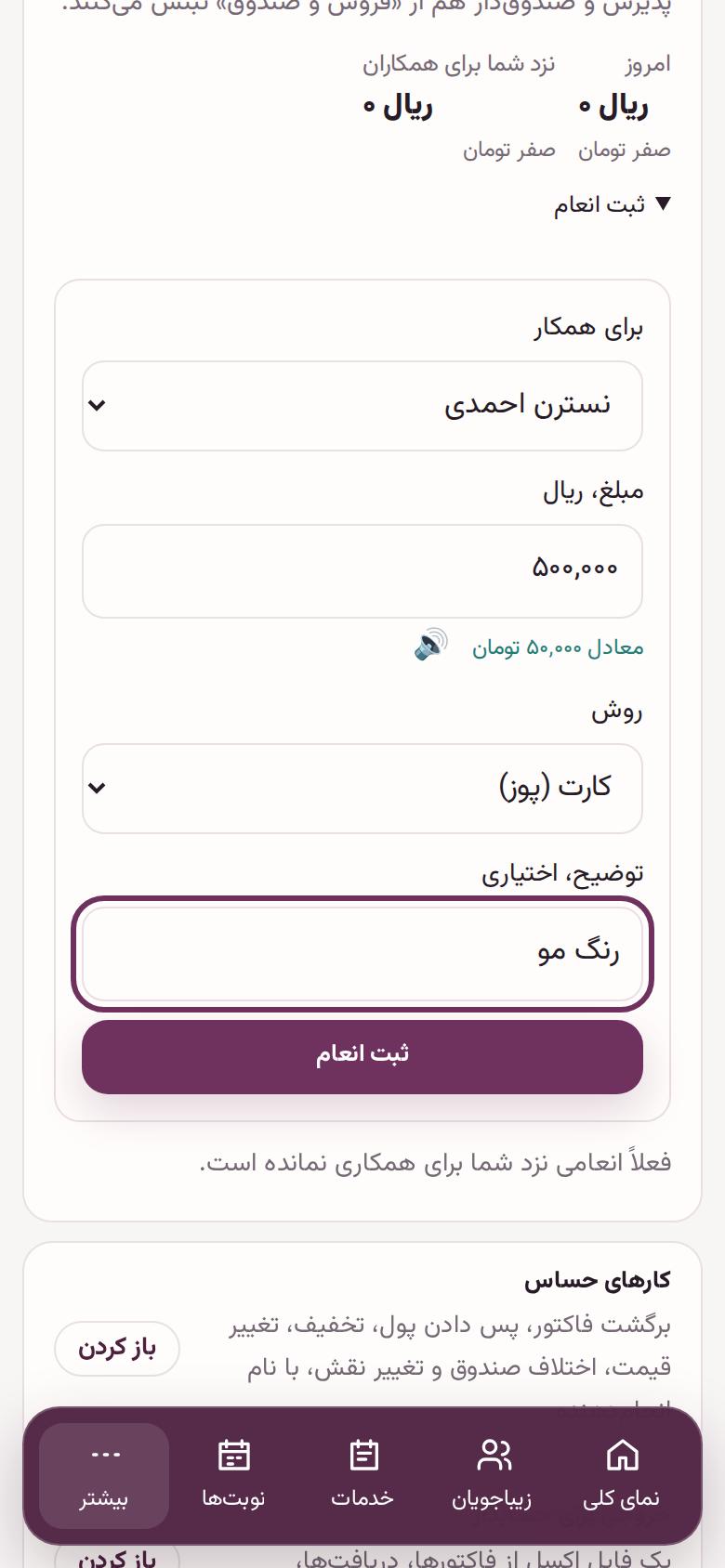
۴۱. انعام
ثبت انعام
وقتی زیباجو برای آرایشگر انعام میگذارد، همکار، مبلغ و روش (نقد، کارت روی پوز، کارتبهکارت) را بنویسید و «ثبت انعام» را بزنید. پذیرش و صندوقدار همین فرم را در «فروش و صندوق ← ثبت انعام» دارند. انعام درآمد سالن نیست: در صندوق، پوز و بانک دیده میشود ولی در فروش و سود و زیان نمیآید.
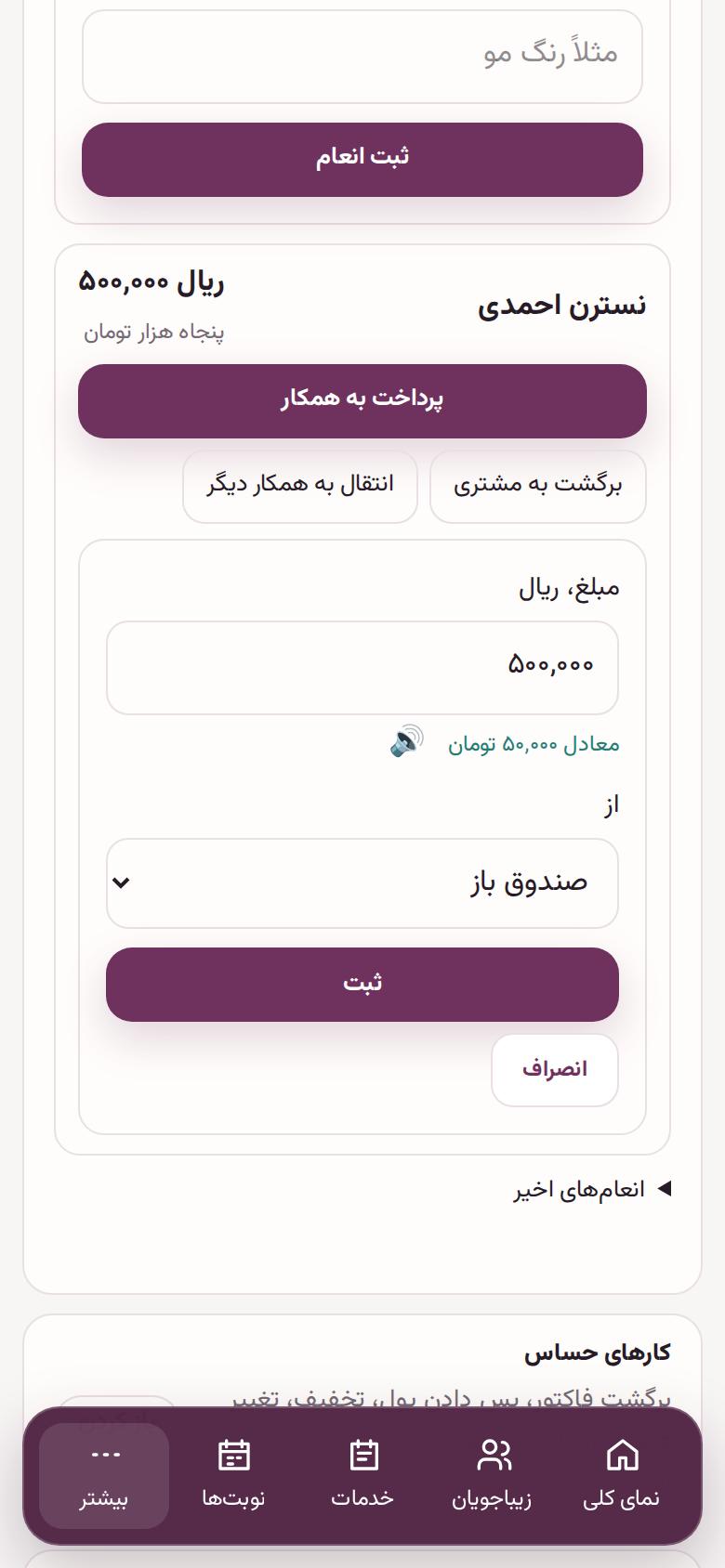
۴۲. انعام
پرداخت انعام به همکار
مانده هر همکار اینجاست و در «چک و نقد» هم جمعش را میبینید. «پرداخت به همکار» پول را از صندوق باز یا حساب بانکی به او میدهد و ماندهاش کم میشود. انعامِ اشتباه را با «برگشت به مشتری» یا «انتقال به همکار دیگر» و یک دلیل درست کنید؛ هر پرداخت هم از «پرداختها و اصلاحها» با «برگشت» برمیگردد. همکار ماندهاش را در صفحهٔ اول خودش میبیند.
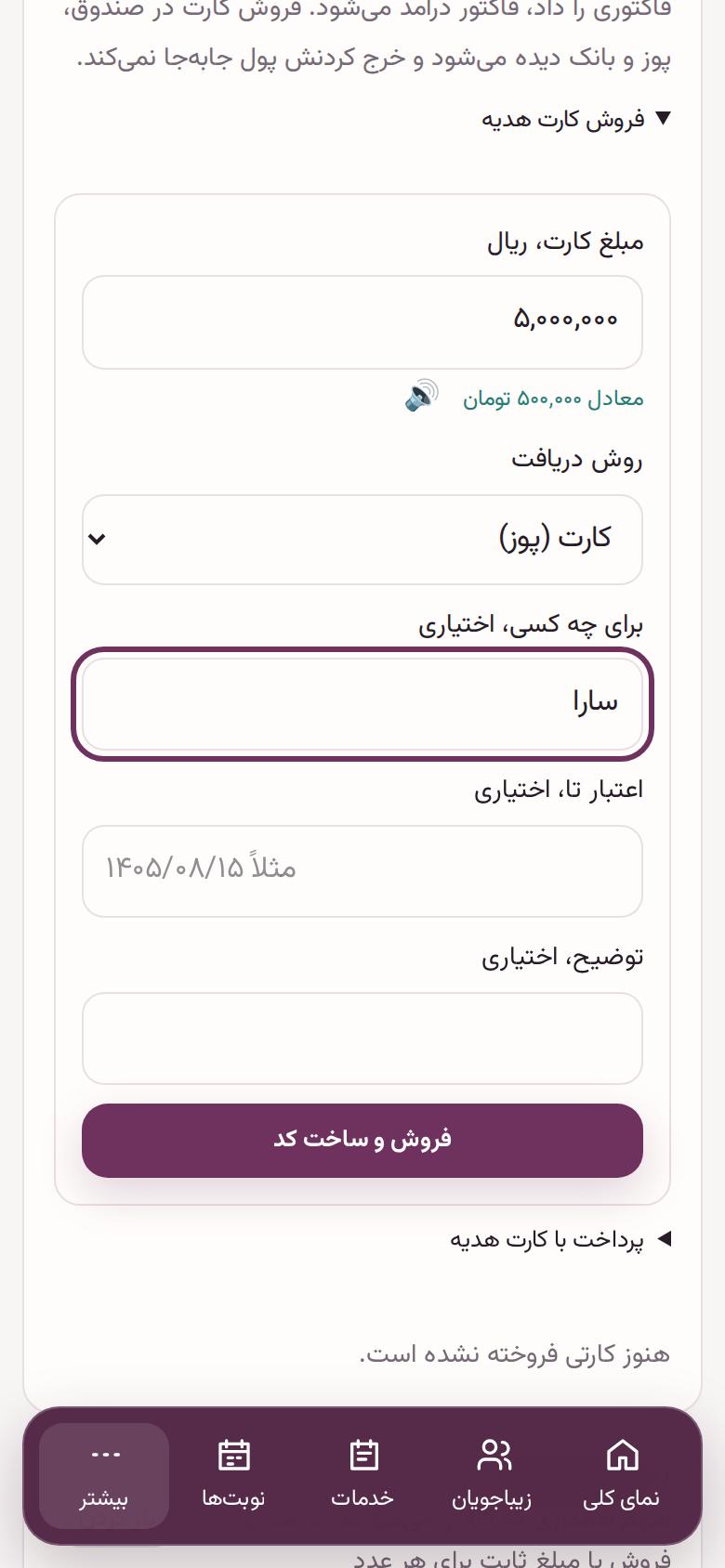
۴۳. کارت هدیه
فروش کارت هدیه
مبلغ کارت، روش دریافت و اگر خواستید نام کسی که کارت برای اوست و تاریخ اعتبار را بنویسید و «فروش و ساخت کد» را بزنید. پول کارت درآمد نیست؛ در صندوق، پوز و بانک دیده میشود و در «چک و نقد» جمع کارتهای نزد مشتریها میآید. پذیرش و صندوقدار همین را در «فروش و صندوق ← کارت هدیه» دارند.
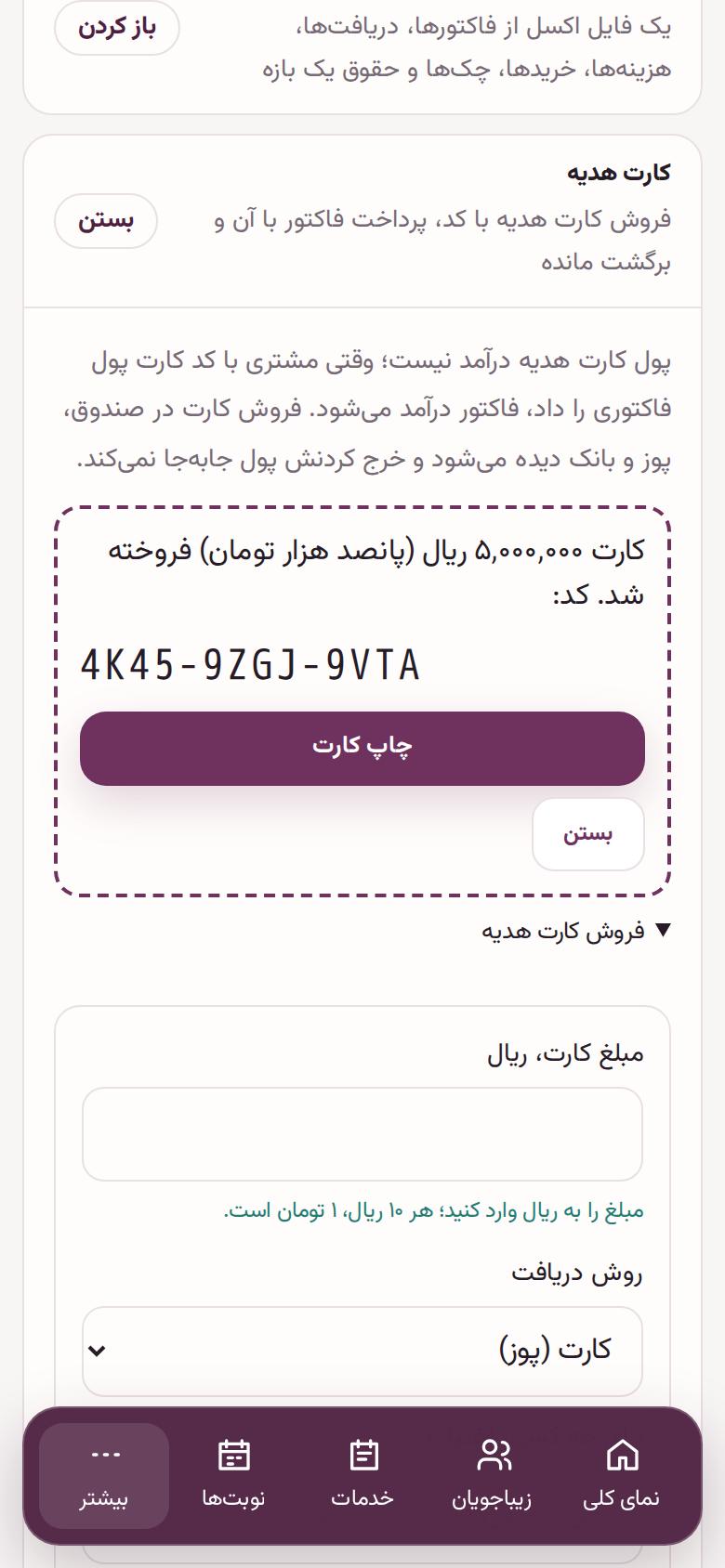
۴۴. کارت هدیه
کد کارت و چاپ
کد دوازدهحرفی کارت ساخته شد. «چاپ کارت» یک کارت A6 با نام سالن، مبلغ و کد چاپ میکند. وقتی صاحب کارت آمد، در «پرداخت با کارت هدیه» کد را بنویسید، «بررسی کارت» را بزنید، فاکتور را انتخاب کنید و «پرداخت با کارت»؛ فاکتور همان موقع درآمد میشود و از ماندهٔ کارت کم میشود. ماندهٔ کارتی را که پس میدهند، مالک یا مدیر با دلیل برمیگرداند.
۴۵. کارهای هر روز
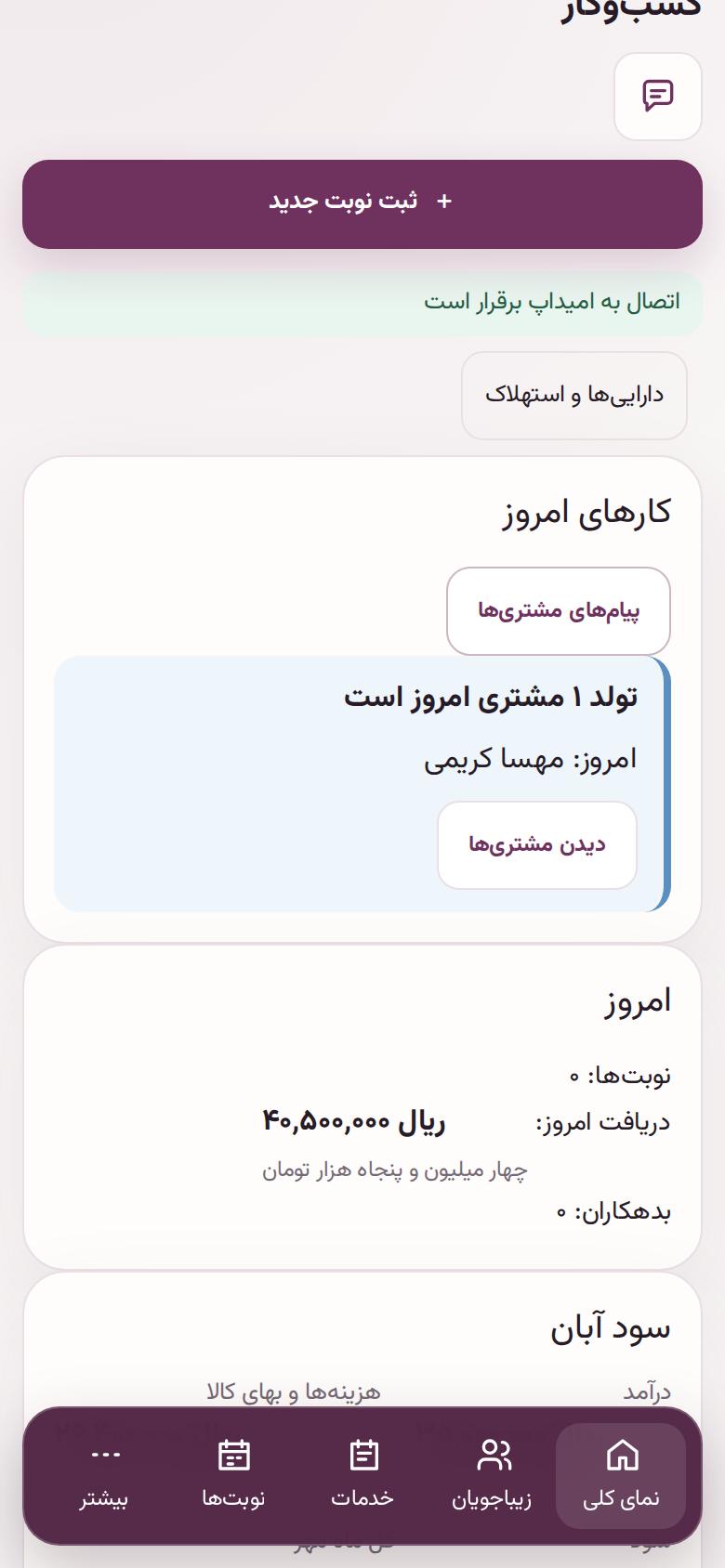
«کارهای امروز»
صبحها اول همین کارت را ببینید. خودش از روی حسابداری میگوید امروز چه باید کرد: نوبتهای امروز، چکهایی که سررسیدشان رسیده، کالایی که تا چند روز دیگر تمام میشود، تولد زیباجوها، مشتریهای ثابتی که مدتی نیامدهاند و ساعتهای خلوت هفته.
نکته: هر ردیف دکمهای دارد که مستقیم به همان بخش میبرد. برای مشتریهای غایب، «فرستادن پیام دعوت» یک متن آماده با لینک صفحهٔ شما میسازد که از گوشی خودتان در بله، واتساپ یا پیامک میفرستید. شنبه صبح هم گزارش هفتهٔ گذشته در اعلانها و بله میآید.
۴۶. کارهای هر روز
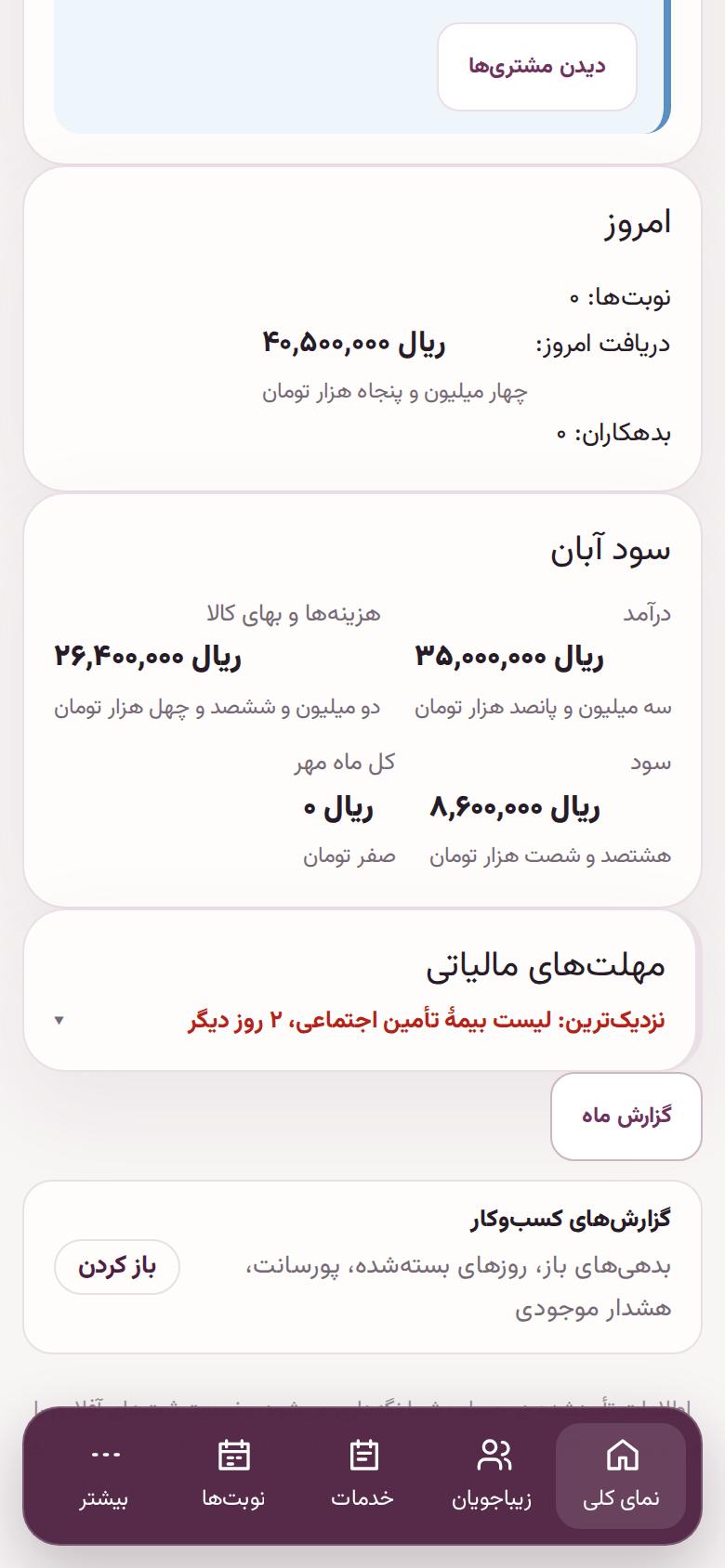
«سود این ماه»
زیر «امروز»، مالک و مدیر سود ماه جاری را میبینند: درآمد، هزینهها و بهای کالا، و سود؛ کنارش سود کل ماه پیش. عددها همان «سود و زیان» حسابداری است و از هفتمین روز ماه، مقایسه با ماه پیش را هم میگوید.
۴۷. دسترسی همکاران
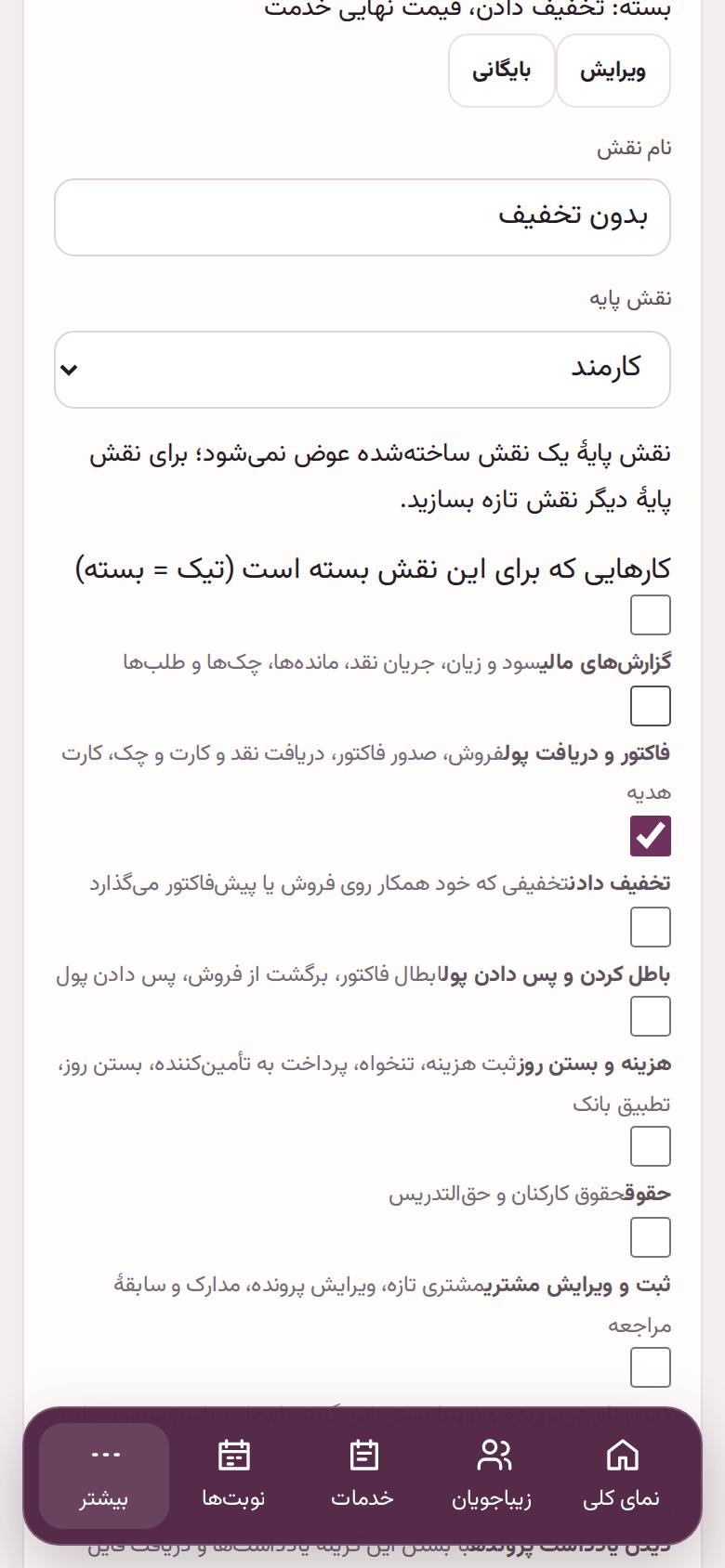
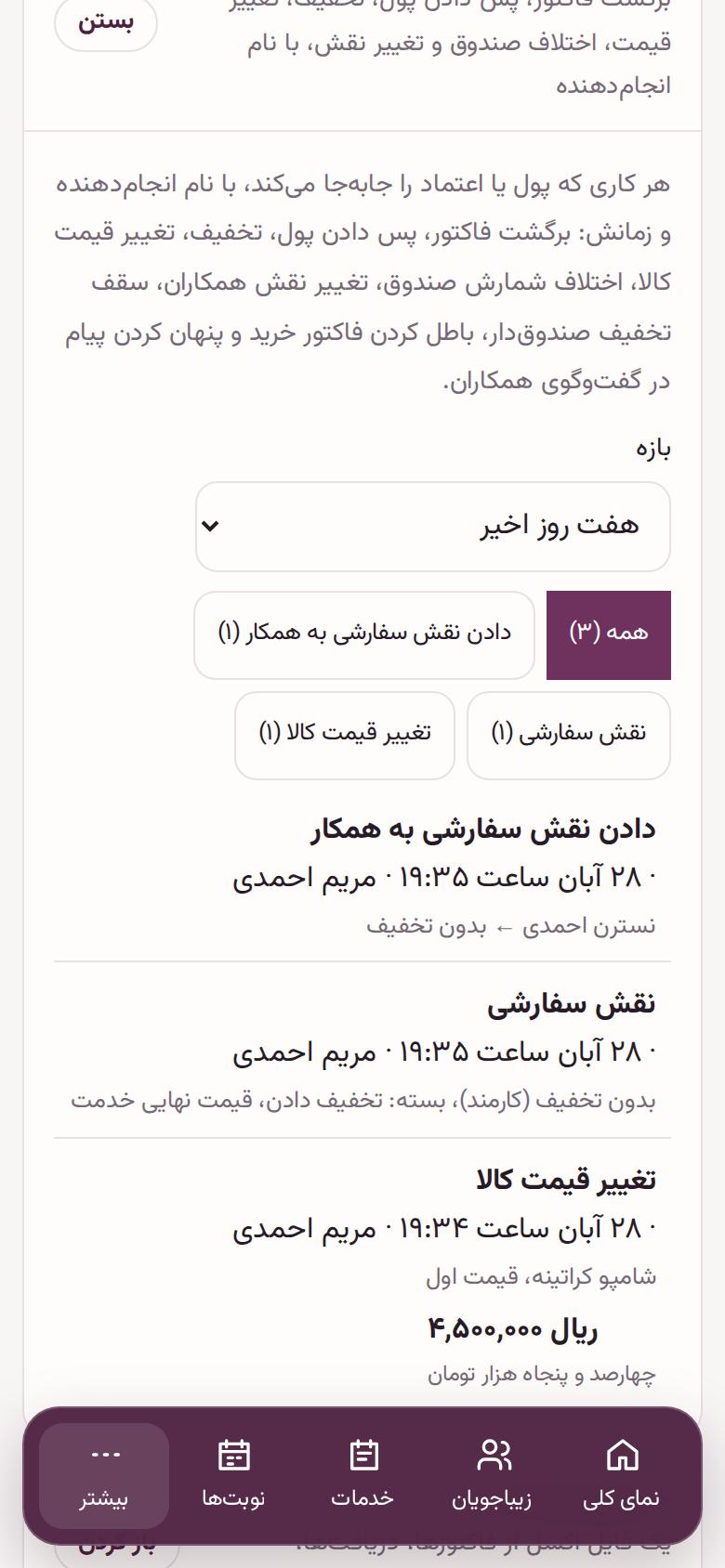
نقش سفارشی
در «کارکنان» نقش تازه بسازید و نقش پایه را انتخاب کنید؛ تیک یعنی کار بسته است. این نقش ذخیره شده و «تخفیف دادن» را میبندد؛ اختیار بیشتری از نقش پایه نمیدهد.
۴۸. دسترسی همکاران
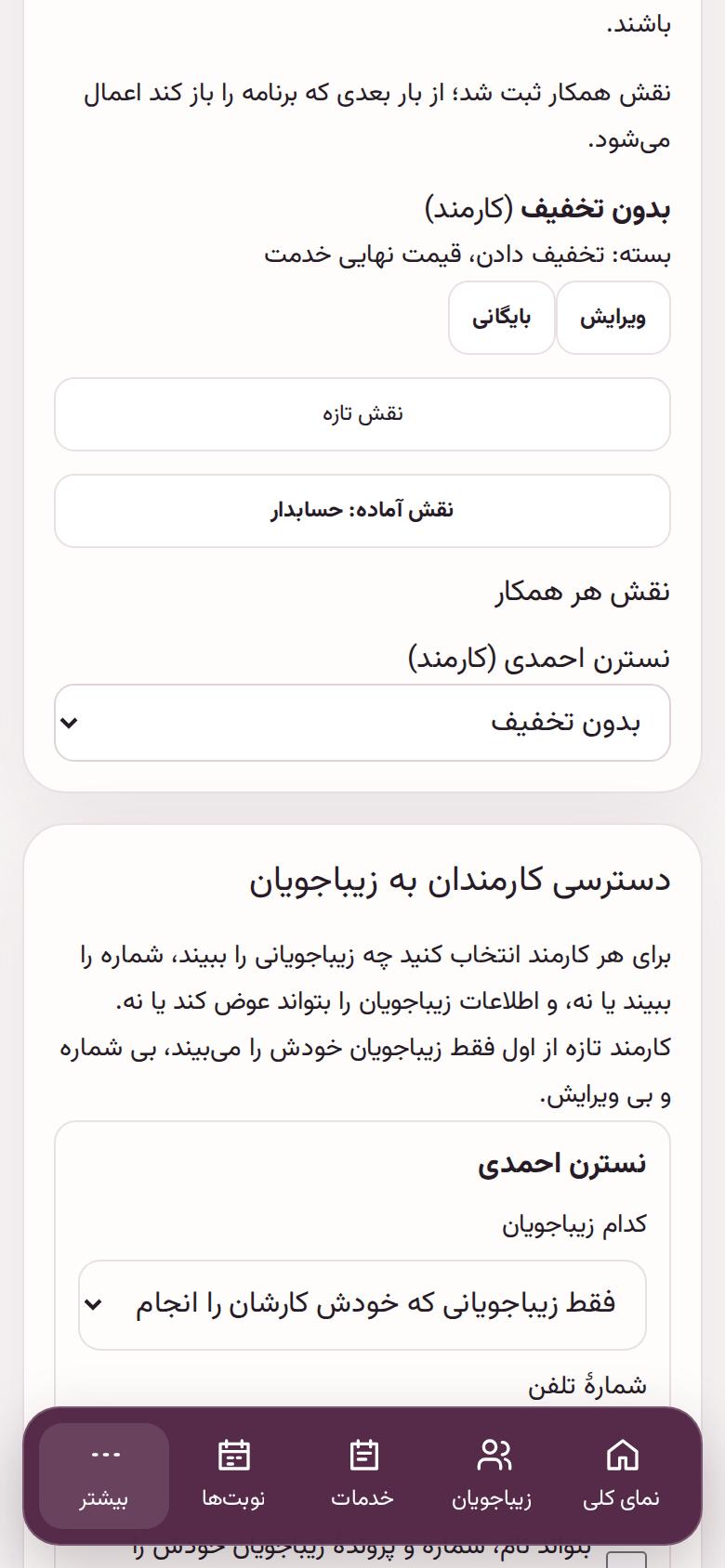
نقش هر همکار
از «نقش هر همکار» نقش متناسب با او را انتخاب کنید؛ کارهای بسته از بار بعدی که برنامه را باز کند بسته میشوند.
۴۹. دسترسی همکاران
سابقهٔ تغییر نقش
«کارهای حساس» ساخت نقش سفارشی و دادن نقش به همکار را با نام انجامدهنده نگه میدارد.
۵۰. فروش کالا
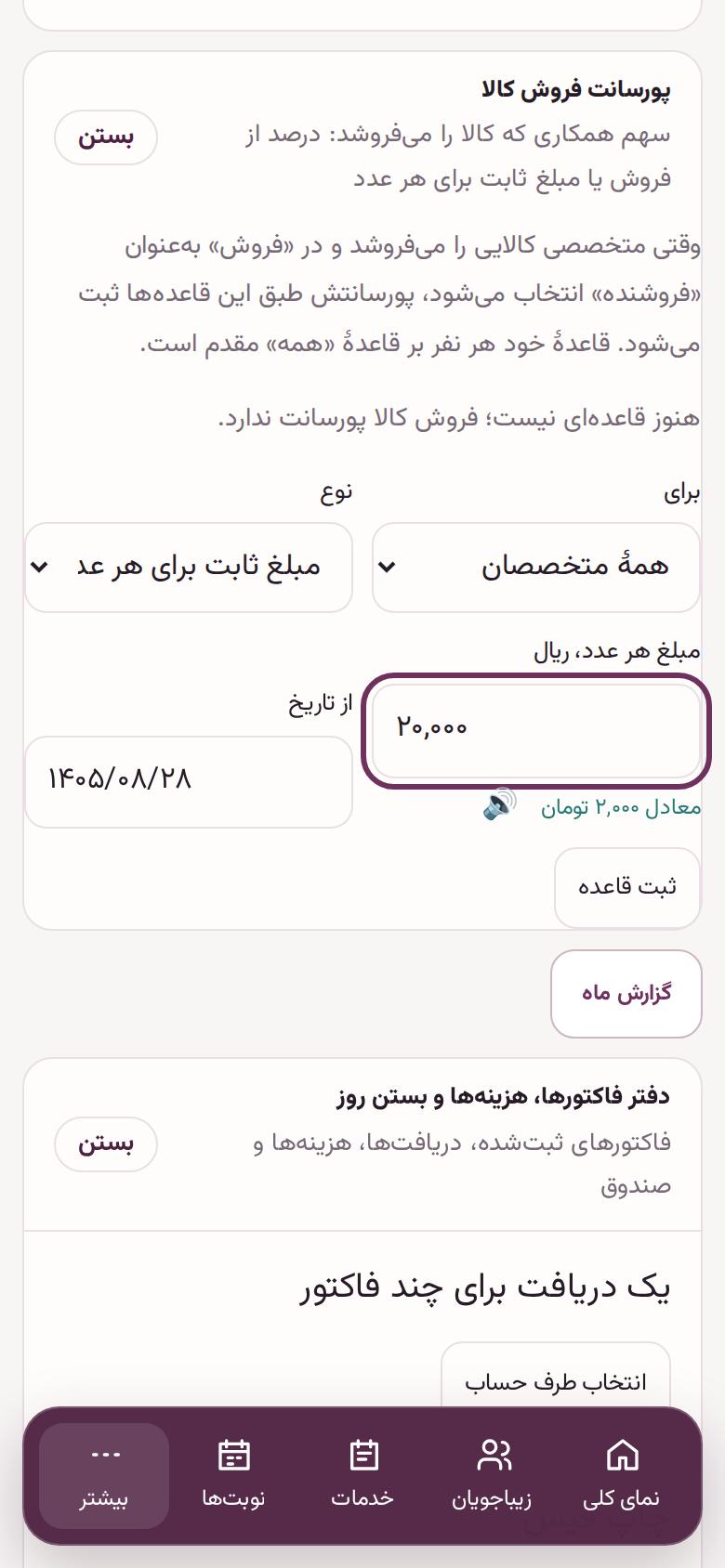
پورسانت فروش کالا
برای یک همکار یا همه، درصد فروش یا مبلغ ثابت هر عدد را بگذارید. قاعدهٔ مخصوص هر نفر بر قاعدهٔ همه مقدم است. این فرم هنوز ثبت نشده است.
۵۱. فروش کالا
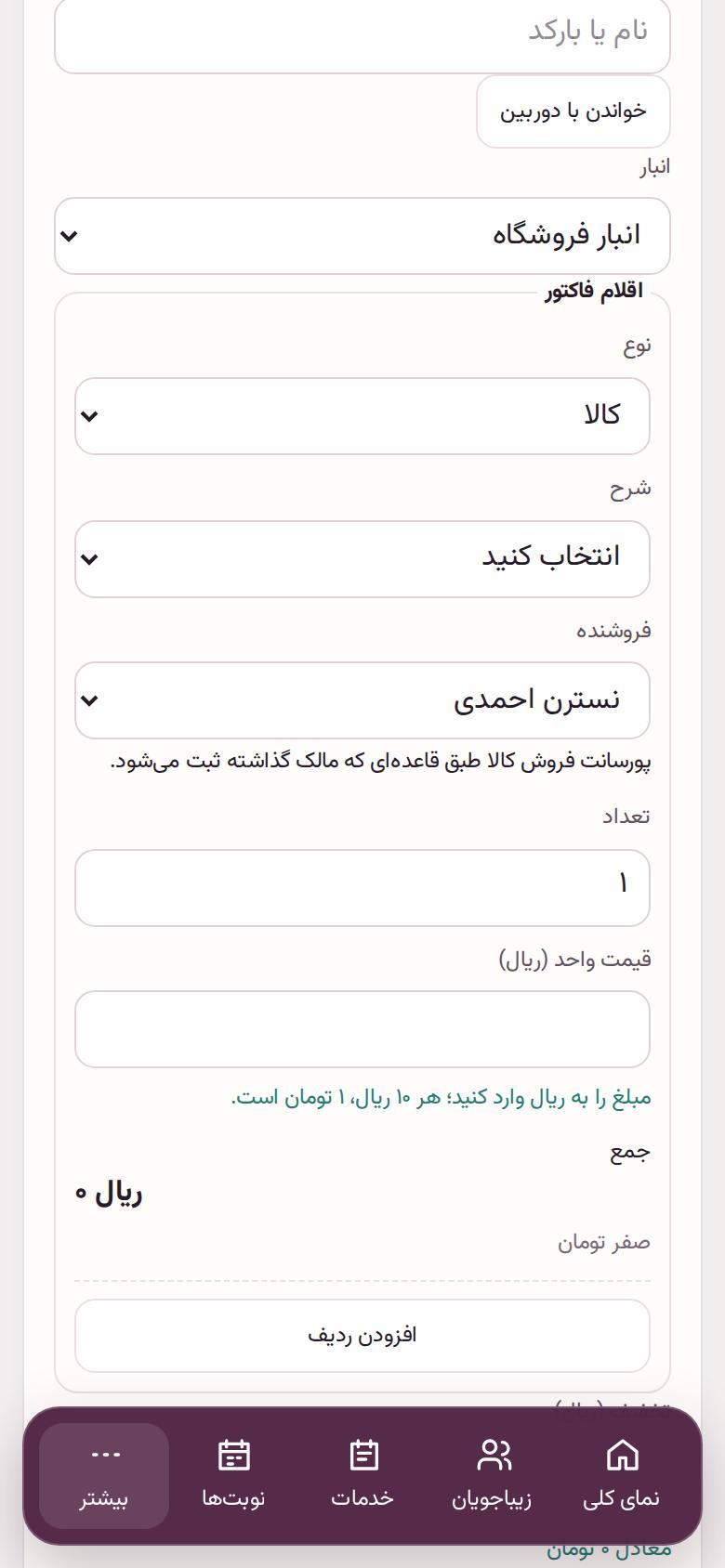
فروشندهٔ کالا
در ردیف کالا، فروشنده را انتخاب کنید. با ثبت فروش، سهم او طبق قاعدهٔ ثبتشده در «پورسانتها» میآید.
۵۲. نوشتن تاریخ
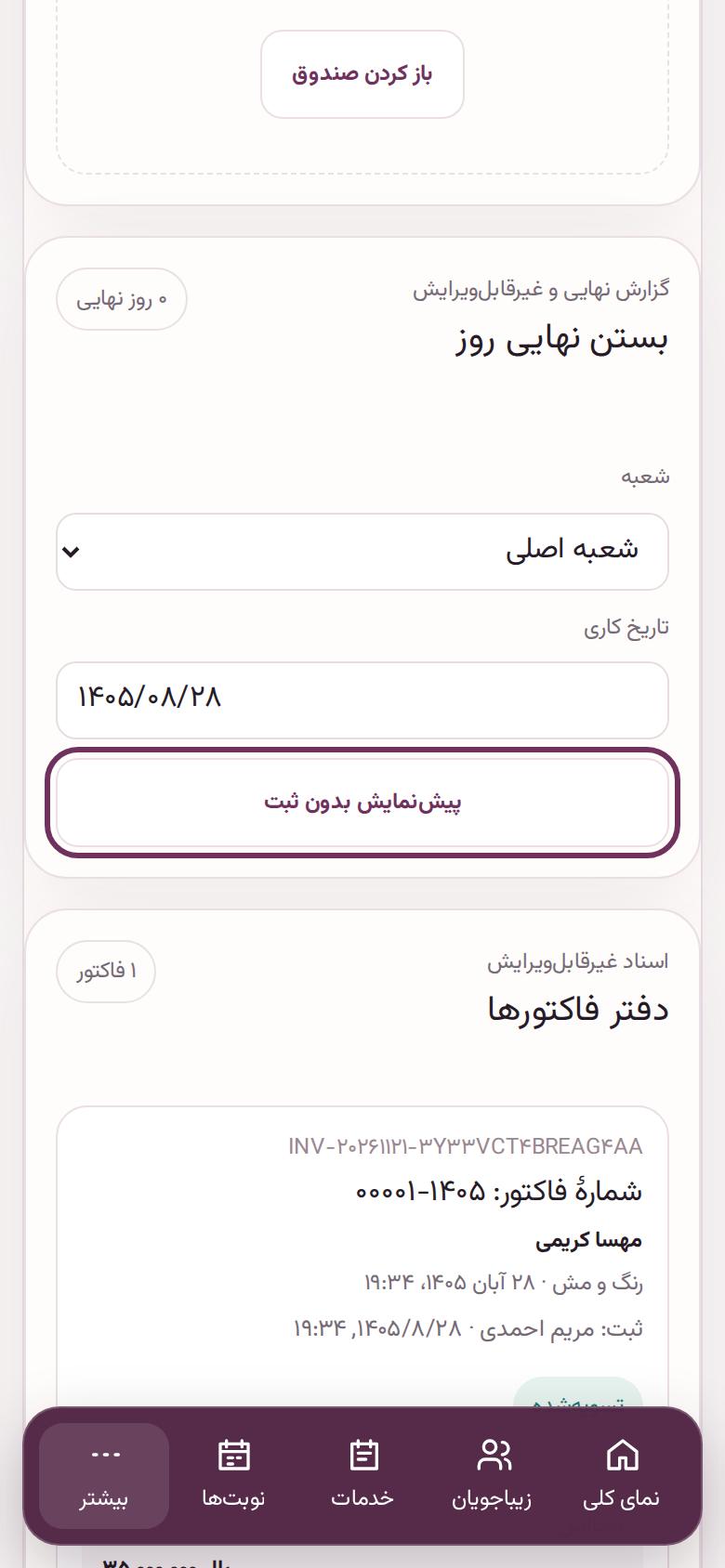
تاریخ کاری
تاریخ را فقط با رقم بنویسید، مثلاً ۱۴۰۵۰۸۱۵؛ «/» خودش گذاشته میشود.
۵۳. بستن روز
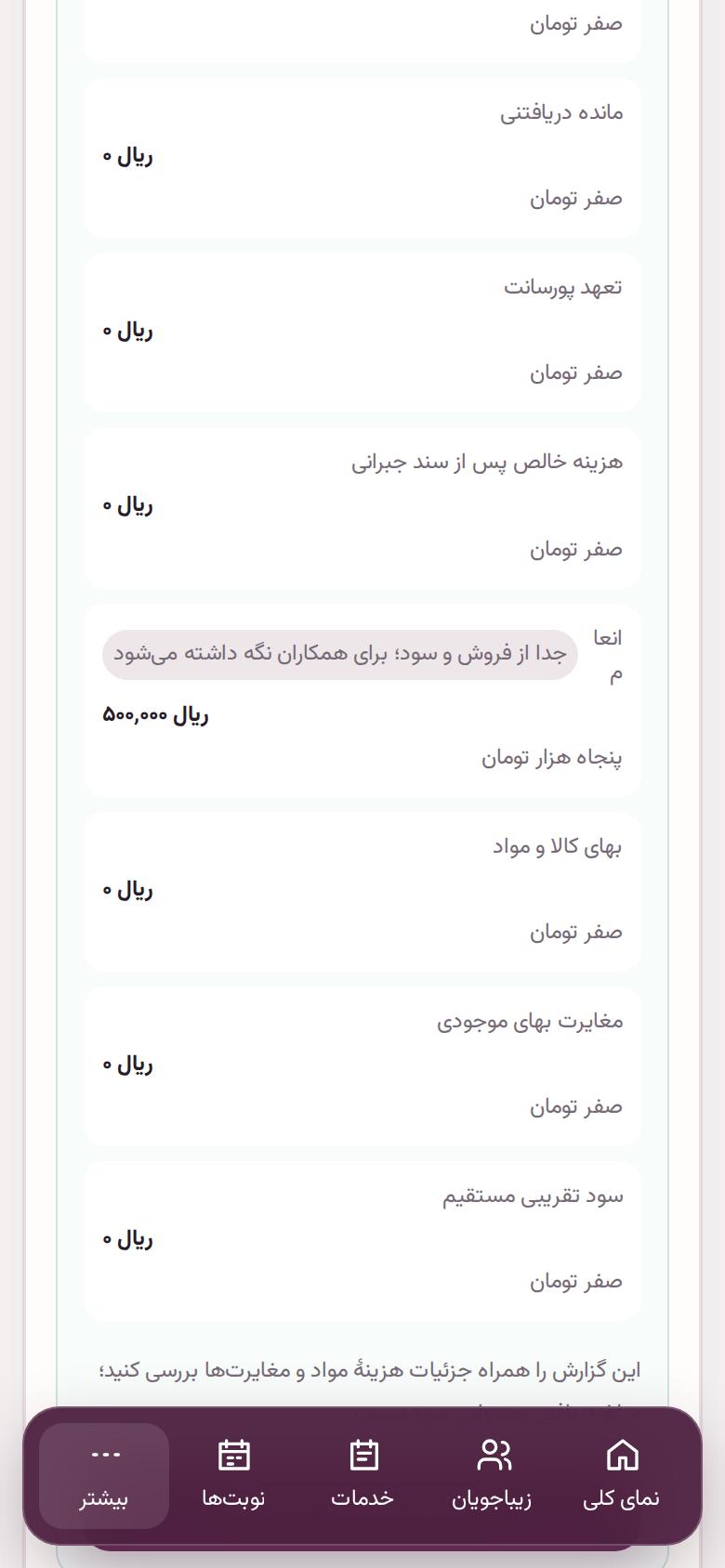
انعام جدا از فروش
در بستن روز، ردیف «انعام» فعال است و مبلغ همین روز و شعبه را جدا نشان میدهد: جدا از فروش و سود؛ برای همکاران نگه داشته میشود.
۵۴. اعلانها
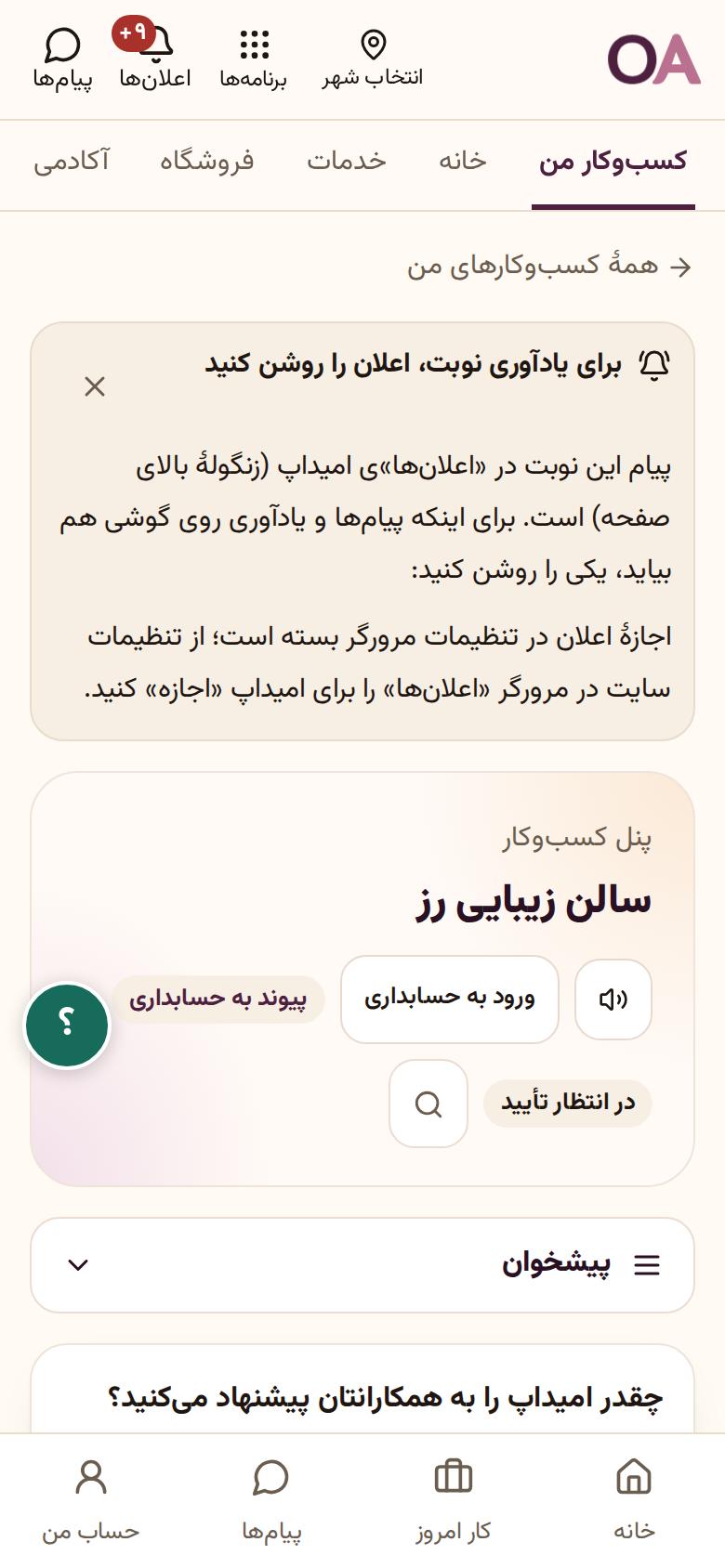
خبرها روی گوشی
برای رسیدن خبر نوبت، سفارش و پیام، اعلان همین گوشی را روشن کنید یا «بله» را وصل کنید. «فرستادن یک اعلان آزمایشی» راه رسیدن پیام را بررسی میکند.
۵۵. صفحهٔ کسبوکار
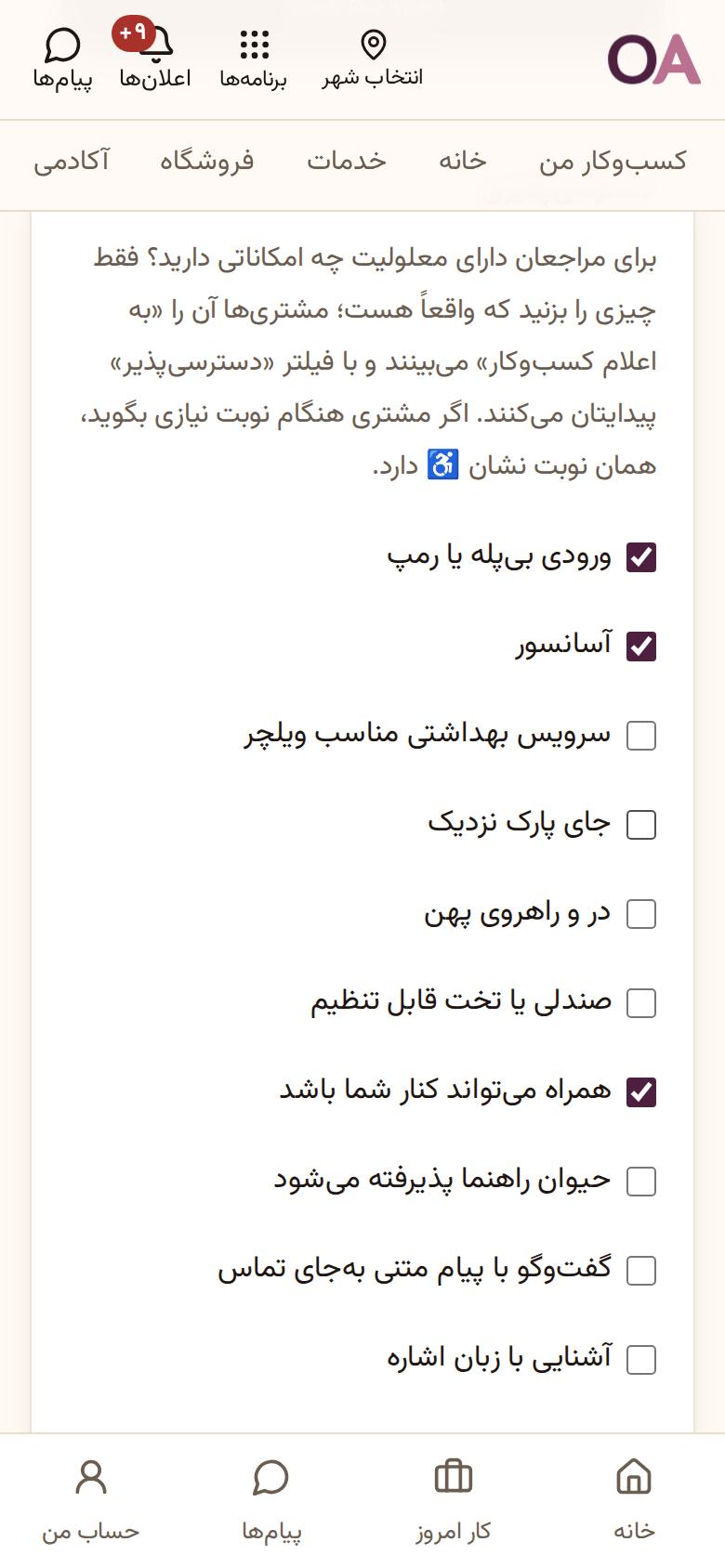
دسترسیپذیری
فقط امکانات واقعی محل را تیک بزنید؛ زمان بیشتر و یادداشت هم دارد. نوبتی که نیاز دسترسی دارد با ♿ میآید؛ در پنل با «آماده میکنیم» به مراجعهکننده پاسخ بدهید. این نمونه هنوز ذخیره نشده است.
۵۶. صفحهٔ کسبوکار
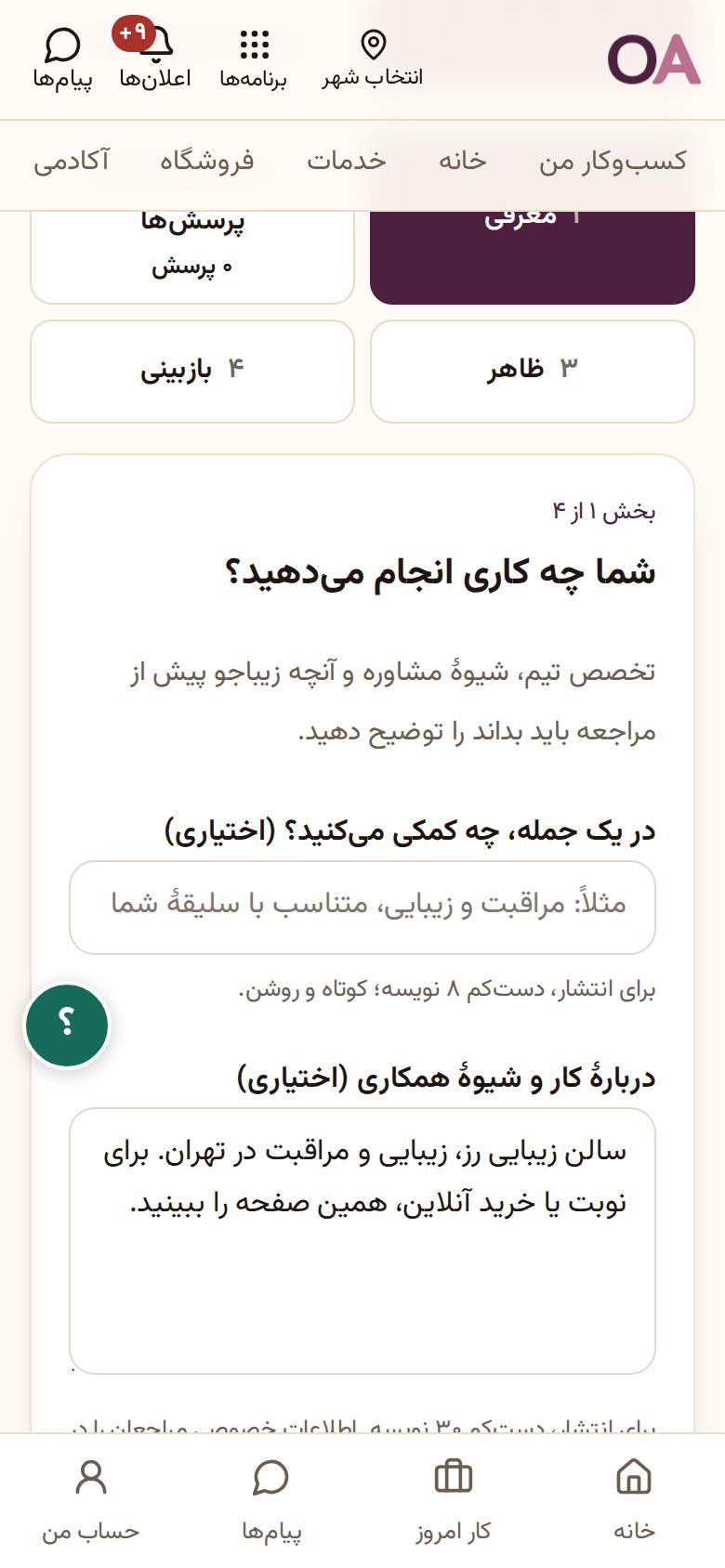
پیشنویس معرفی
اگر نمیدانید معرفی کسبوکار را چه بنویسید، «نوشتن پیشنویس معرفی» از نام، صنف، شهر و خدمتهایتان چند جملهٔ ساده مینویسد. آن را هر طور خواستید عوض کنید و بعد صفحه را ذخیره کنید.
نکته: چیزی بدون ذخیرهٔ خودتان منتشر نمیشود. در «نظرها» هم کنار هر نظر «پیشنویس پاسخ» هست.
۵۷. سایت کسبوکار
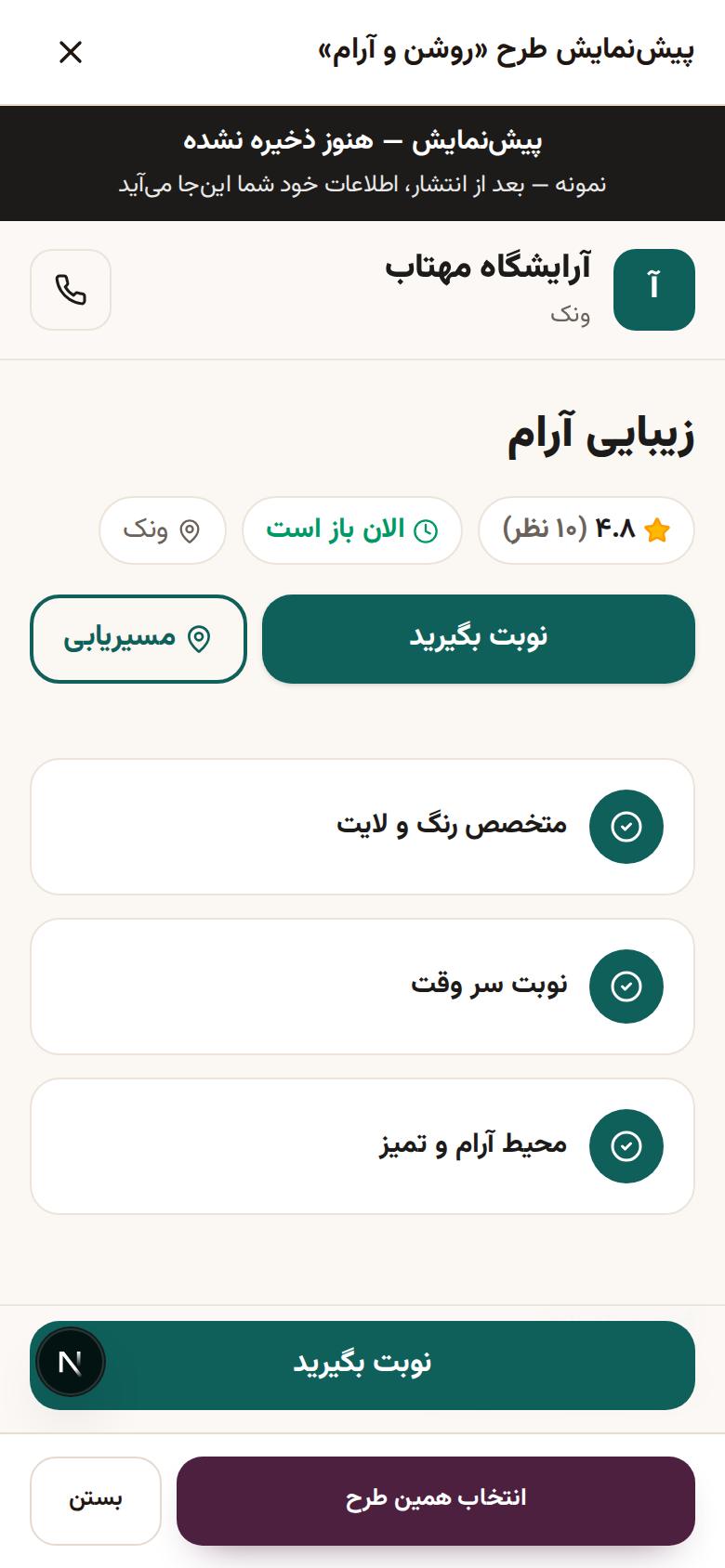
پیشنمایش هر طرح
در «طرح سایت و دامنه» زیر هر طرح دکمهٔ «پیشنمایش» هست: سایت خودتان با همان طرح، پیش از هر ذخیرهای، تمامصفحه باز میشود. اگر پسندیدید «انتخاب همین طرح» را بزنید؛ وگرنه «بستن».
نکته: اگر صفحه هنوز منتشر نشده باشد، پیشنمایش با نمونه نشان داده میشود و رویش نوشته شده که نمونه است.
۵۸. سایت کسبوکار
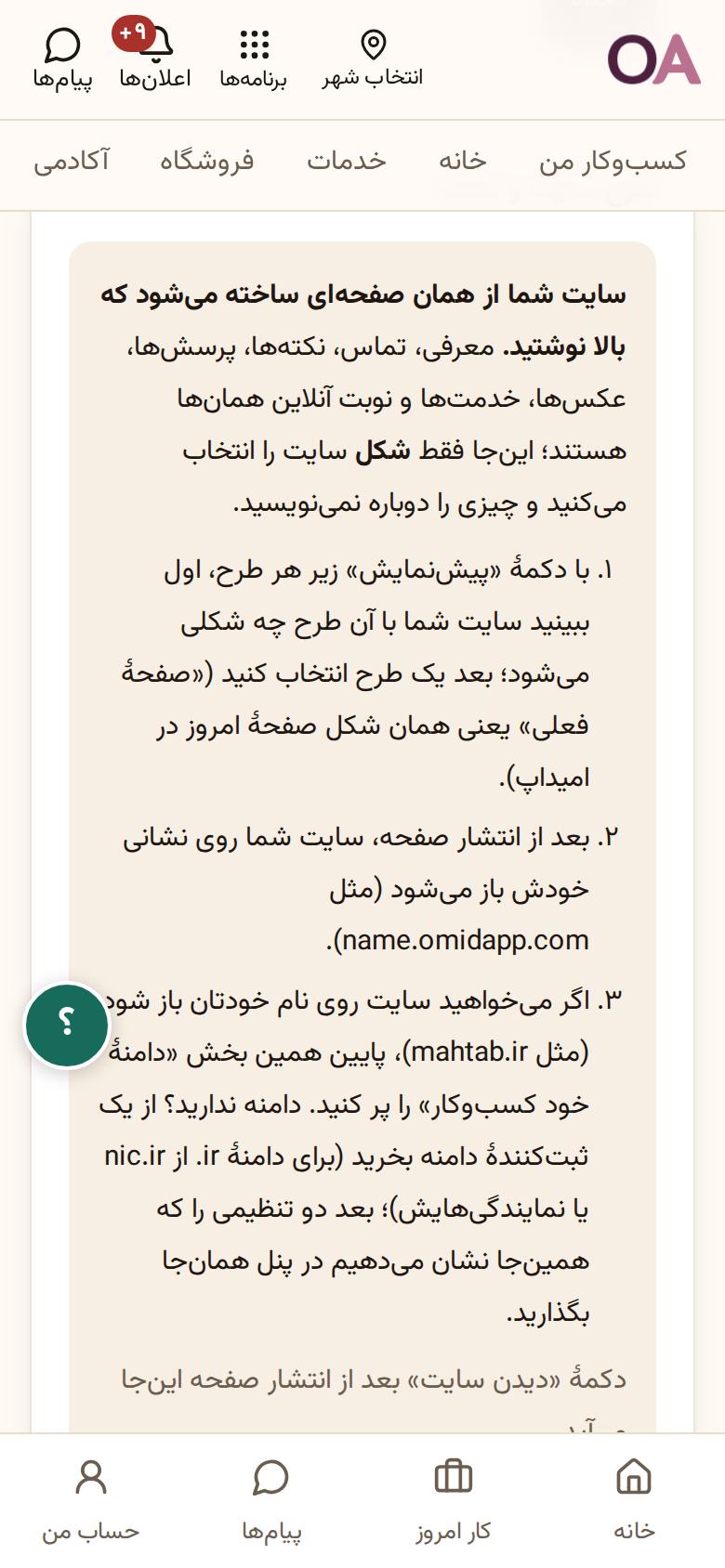
طرح و رنگ سایت
سایت کسبوکار روی «نامکسبوکار.omidapp.com» است و از همان صفحهای ساخته میشود که بالا نوشتید؛ اینجا فقط شکلش را انتخاب میکنید: «صفحهٔ فعلی»، «روشن و آرام»، «تیره و شیک»، «فروشگاهی»، «لوکس و ظریف»، «مدرن و پرانرژی» یا «پزشکی و تمیز». رنگ اصلی را هم میشود عوض کرد؛ رنگ تازه تا «ذخیرهٔ رنگ» را نزنید روی سایت نمیرود.
نکته: همهٔ اطلاعات سایت (خدمات و قیمت، متخصصها، عکسها، ساعت کاری، نشانی و کالاها) از همین چیزهایی میآید که ثبت کردهاید؛ نوبتدهی همان نوبتدهی همیشگی است. «صفحهٔ فعلی» طرح قبلی را برمیگرداند.
۵۹. سایت کسبوکار
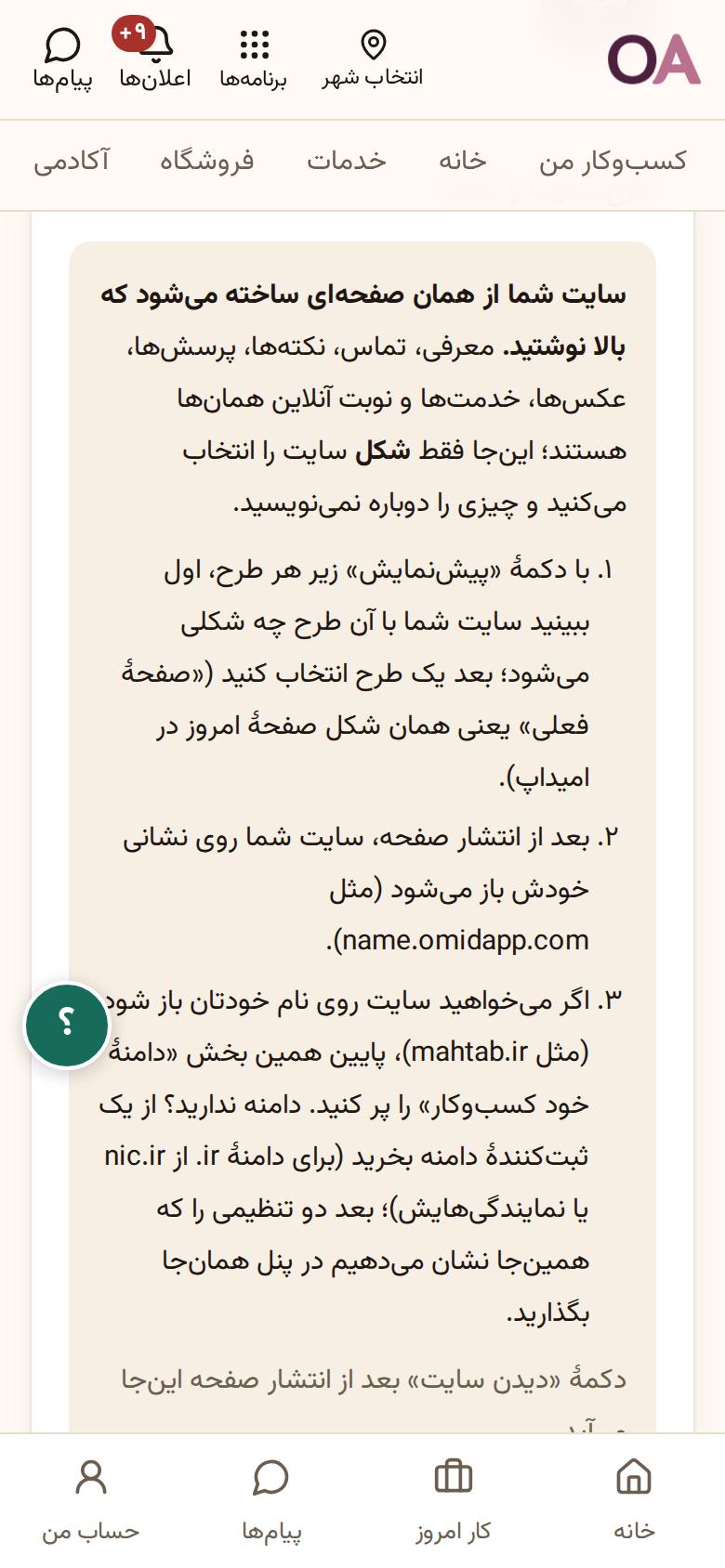
سایت روی دامنهٔ خودتان
اگر دامنه دارید (مثل mahtab.ir)، آن را بنویسید و «افزودن دامنه» را بزنید. بعد در پنل جایی که دامنه را خریدهاید همان دو رکوردی را که اینجا نوشته شده (TXT و A) بسازید و چند دقیقه بعد «بررسی» را بزنید.
نکته: وقتی درست بود، سایت روی دامنهٔ خودتان با قفل امنیتی باز میشود و نام امیداپ در نشانی نمیآید. با «برداشتن دامنه» برمیگردد به نشانی امیداپ.
۶۰. ساعت کاری
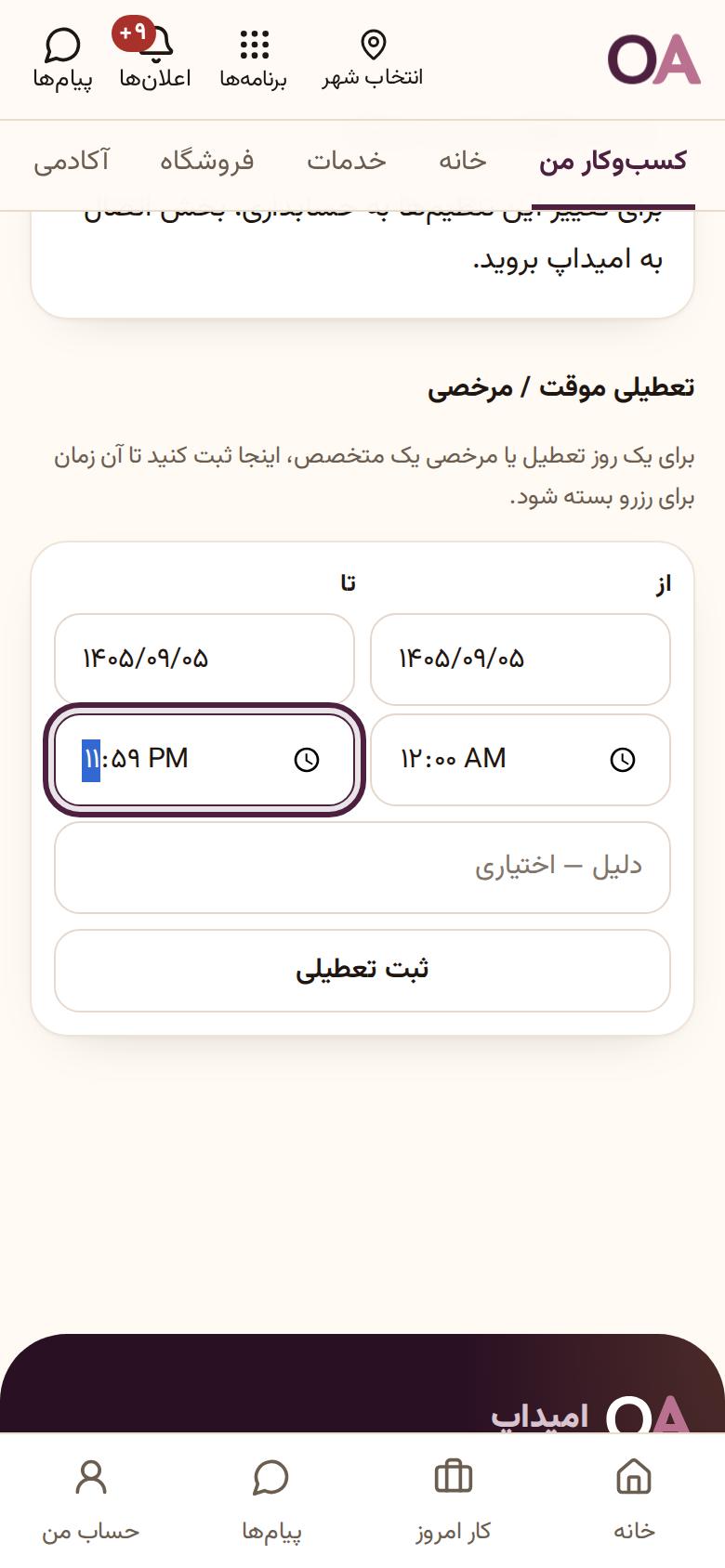
تعطیلی موقت / مرخصی
روز شروع و پایان را شمسی بنویسید؛ برای فاصلهٔ ثابت ظهر، پایان نوبت اول را مثلاً ۱۳:۰۰ بگذارید و «+ فاصلهٔ ظهر» را بزنید؛ نوبت دوم را ۱۶:۰۰ تا ۲۱:۰۰ بگذارید. هر نوبت دستکم ۱۵ دقیقه و نوبت دوم پس از اول است. با «حذف نوبت دوم» فقط نوبت اول میماند و «کپی برای همهٔ روزها» هر دو نوبت را کپی میکند؛ روزهای تعطیل را دوباره تعطیل کنید. هیچ خدمتی نمیتواند از فاصلهٔ دو نوبت عبور کند. ساعتها اول ۰۰:۰۰ تا ۲۳:۵۹ هستند. برای چند ساعت مرخصی آنها را عوض کنید و «ثبت تعطیلی» را بزنید.
نکته: تاریخ را فقط با رقم بنویسید، مثلاً ۱۴۰۵۰۸۱۵؛ «/» خودش گذاشته میشود.
راهنماهای دیگر
- راهنمای فایل قدیمی اندروید
- شروع با امیداپ: سایت، فروشگاه، حسابداری و آکادمی
- همکاران و نقشها
- منشی / پذیرش
- صندوقدار
- متخصص / کارشناس / کارمند
- حسابدارِ همکار
- دفتر حسابداری و مشاور مالیاتی
- راهنمای حسابداری — فصل ۱: از کجا شروع کنم؟
- راهنمای حسابداری — فصل ۲: آمادهکردن کسبوکار و همکاران
- راهنمای حسابداری — فصل ۳: مشتری و کار روزانه
- راهنمای حسابداری — فصل ۴: فروش، دریافت و اصلاح فاکتور
- راهنمای حسابداری — فصل ۵: چه کسی به ما بدهکار است؟
- راهنمای حسابداری — فصل ۶: صندوق، هزینه و پایان روز
- راهنمای حسابداری — فصل ۷: بانک، پوز و چک
- راهنمای حسابداری — فصل ۸: کالا و انبار
- راهنمای حسابداری — فصل ۹: سهم همکار و حقوق
- راهنمای حسابداری — فصل ۱۰: قیمت پیشنهادی، قرارداد و کار سفارشی
- راهنمای حسابداری — فصل ۱۱: ابزارهای تکمیلی و اتصال آنلاین
- راهنمای حسابداری — فصل ۱۲: گزارشها و بررسی حسابها
- راهنمای حسابداری — فصل ۱۳: دفتر کل و سال مالی
- راهنمای حسابداری — فصل ۱۴: نگهداری اطلاعات و کار بدون اینترنت
- خرید و نوبت در امیداپ
- نوبت و سابقهٔ مشتری
- هنرجوی آکادمی: ورود، خرید دوره و دیدن جلسه
- ابزارهای من: بودجه، مادرخرج، قسط و قبض
- متنخوان دوربین: ویدیو با متن روی صفحه
- دندانپزشکی
- کلینیک و مطب
- پیرایش آقایان
- موبایل و دیجیتال
- خیاطی و پوشاک
- طلا و ساعت
- خدمات منزل و تعمیرات
- گل و هدیه
- چاپ و تبلیغات
- پخش و عمدهفروشی
- اپتیک و تجهیزات پزشکی
- باربری و حملونقل
- دفتر بلیت
- مراسم و تالار
- روانشناسی و توانبخشی
- بیمه، ترجمه و خدمات اداری
- کشاورزی، باغبانی و دامپروری
- ساختمان و پیمانکاری
- فناوری و بازاریابی دیجیتال
- هنر، طراحی و عکاسی
- سوپرمارکت و مواد غذایی
- خانه، دکور و مبلمان
- کتاب و نوشتافزار
- کودک، نوزاد و اسباببازی
- مشاورهٔ کسبوکار
- اتوبار و حملونقل شهری
- تعمیرات رایانه و فناوری
- موسیقی و کارگاه هنر
- کارخانه و تولید
- رستوران و کافه
- حسابداری فروشگاه
- تعمیرگاه خودرو
- کلینیک دامپزشکی
- باشگاه ورزشی
- دفتر وکالت و مشاوره
- مشاور املاک
- شرکت پروژهمحور
- آموزشگاه
- هتل و اقامتگاه