در حال بارگذاری…
امیداپ برای مشاور املاک
قدمبهقدم روی صفحههای واقعی، با دفتری نمونه به نام «کاشانه»: روشن کردن ابزار فایل ملک، ثبت فایل، ثبت متقاضی، تطبیق خودکار، بازدید، رزرو و فاکتور کمیسیون. هر جا کادر نارنجی هست، همانجا را باید بزنید.
قدم ۱ از ۱۱
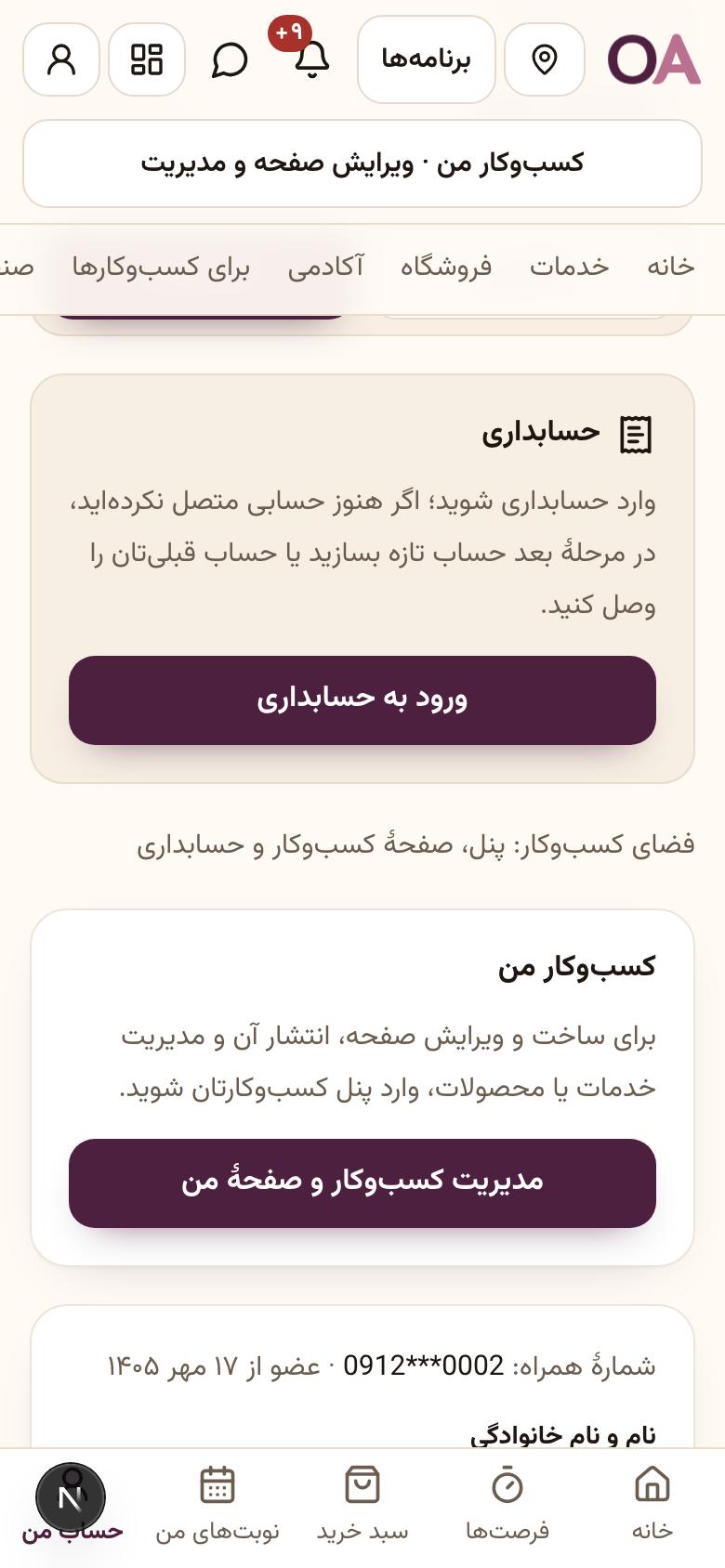
از حساب امیداپ وارد حسابداری شویدورود به حسابداری
ورود به حسابداری
از حساب امیداپ وارد حسابداری شوید
در امیداپ، صفحهٔ «حساب من» را باز کنید. دکمهٔ «ورود به حسابداری» شما را به برنامهٔ حسابداری کسبوکارتان میبرد.
قدم ۱ از ۱۱
روی تصویر بزنید یا آن را به چپ و راست بکشید تا ورق بخورد.
همهٔ قدمها روی یک صفحه
۱. ورود به حسابداری
از حساب امیداپ وارد حسابداری شوید
در امیداپ، صفحهٔ «حساب من» را باز کنید. دکمهٔ «ورود به حسابداری» شما را به برنامهٔ حسابداری کسبوکارتان میبرد.
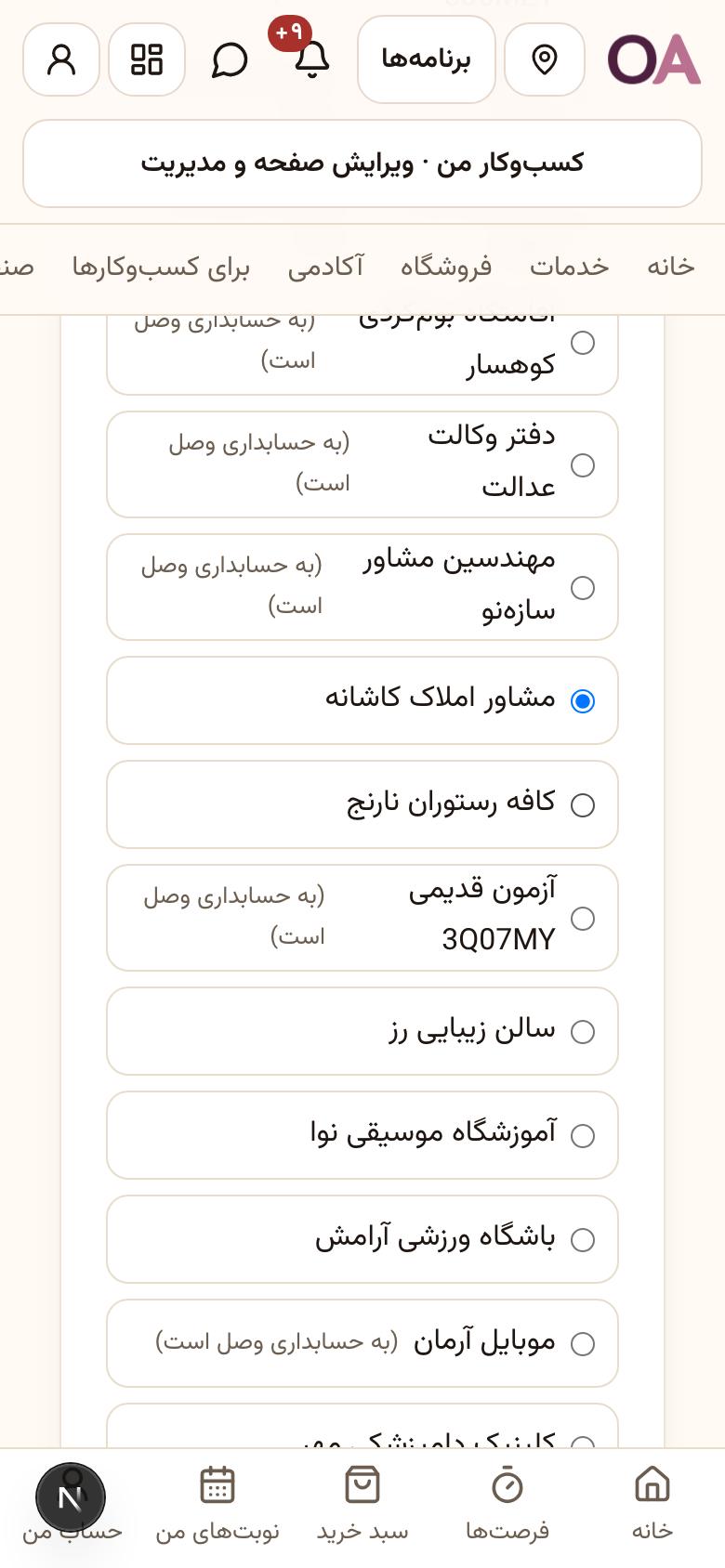
۲. ورود به حسابداری
کسبوکارتان را انتخاب کنید
اگر چند کسبوکار دارید، همه اینجا فهرست میشوند. کسبوکاری را که میخواهید انتخاب کنید و «ادامه به حسابداری» را بزنید.
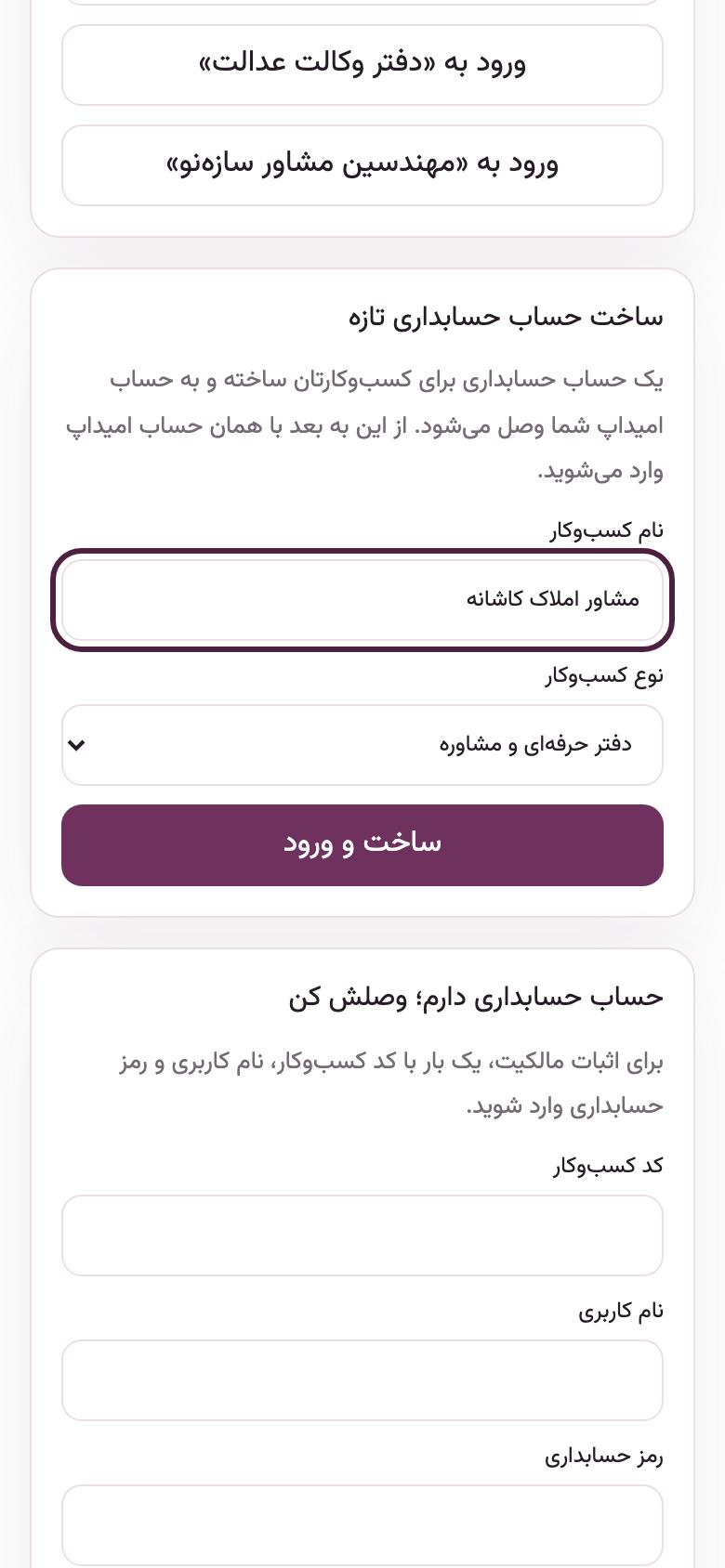
۳. ورود به حسابداری
بار اول: ساخت حساب حسابداری
فقط دفعهٔ اول این فرم را میبینید. نام کسبوکار را بنویسید و نوع کسبوکار را «دفتر حرفهای و مشاوره» بگذارید. مشاور املاک این نوع را دارد. ابزار «فایل ملک و متقاضی» را بعد از ورود با یک تیک روشن میکنید.
نکته: دفعههای بعد مستقیم وارد نمای کلی میشوید.
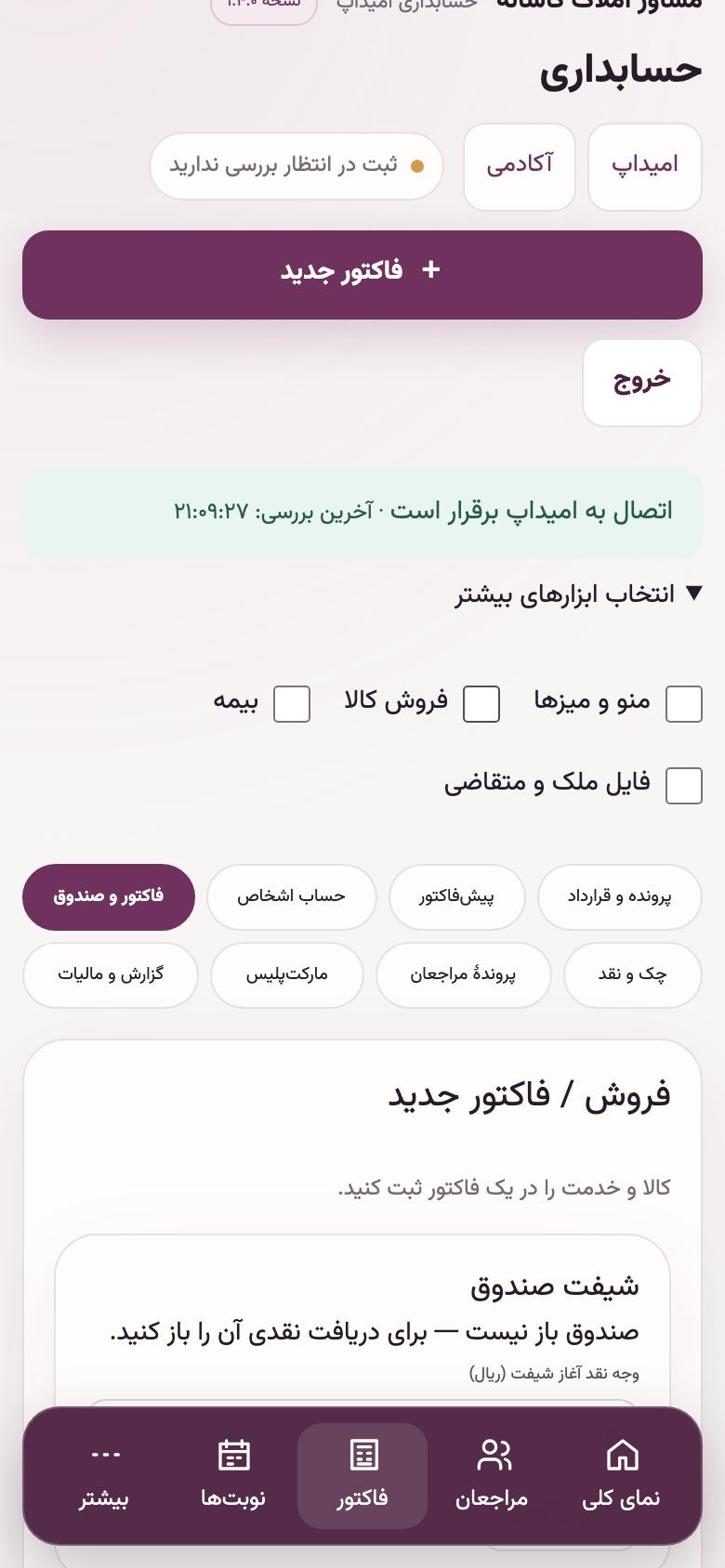
۴. شروع
روشن کردن «فایل ملک و متقاضی»
در «حسابداری»، «انتخاب ابزارهای بیشتر» را باز کنید و «فایل ملک و متقاضی» را تیک بزنید. همان لحظه ذخیره میشود و تب «فایل ملک» اضافه میشود. ابزارهای دیگر (پیشفاکتور، بیمه، چک…) هم همینجا روشن و خاموش میشوند.
۵. فایل ملک
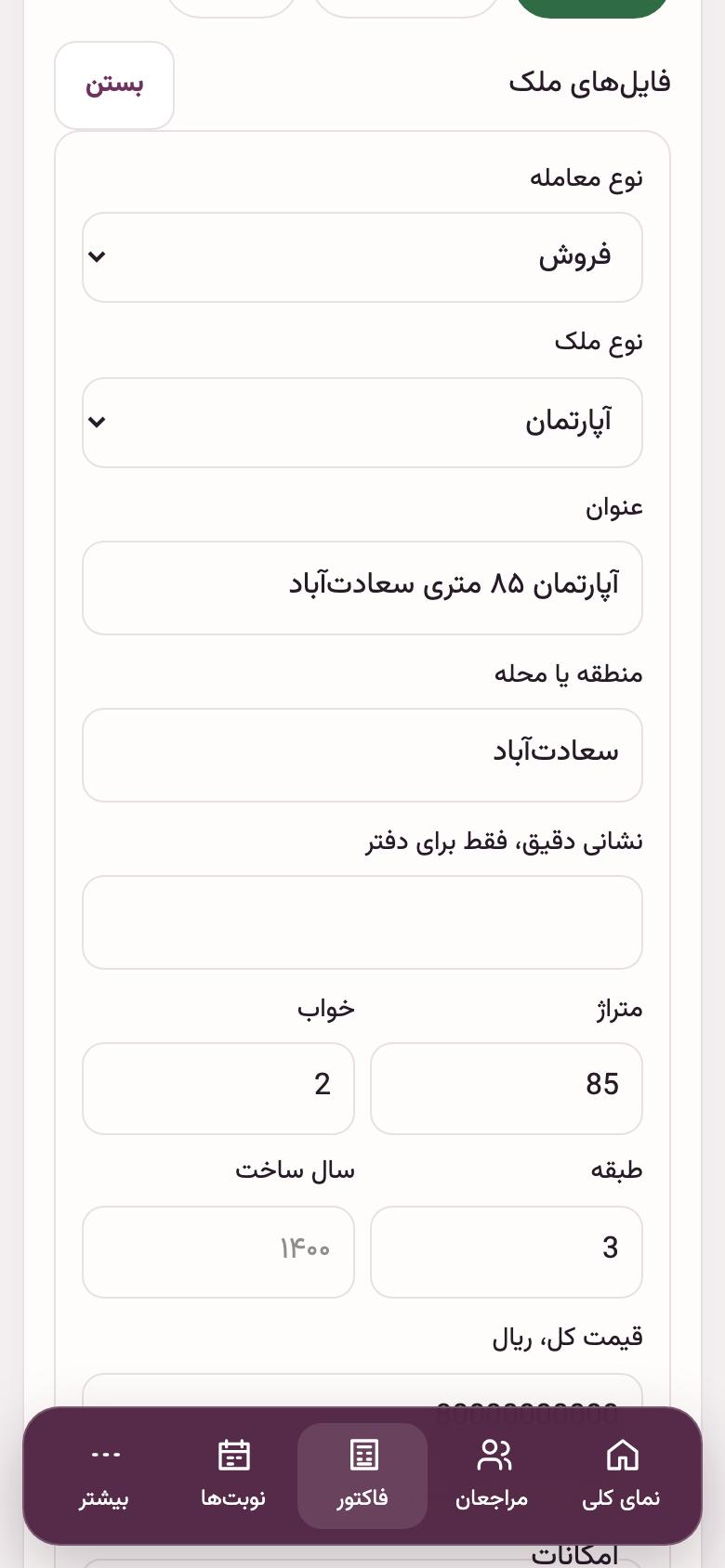
ثبت فایل
برای هر ملکی که برای فروش یا اجاره سپردهاند «فایل تازه» بسازید: عنوان، محله، متراژ، تعداد خواب، طبقه، قیمت و امکانات (آسانسور، پارکینگ، انباری). برای رهن و اجاره، «نوع معامله» را عوض کنید تا مبلغ رهن و اجارهٔ ماهانه پرسیده شود. نشانی دقیق فقط برای دفتر است و جایی نشان داده نمیشود.
۶. فایل ملک
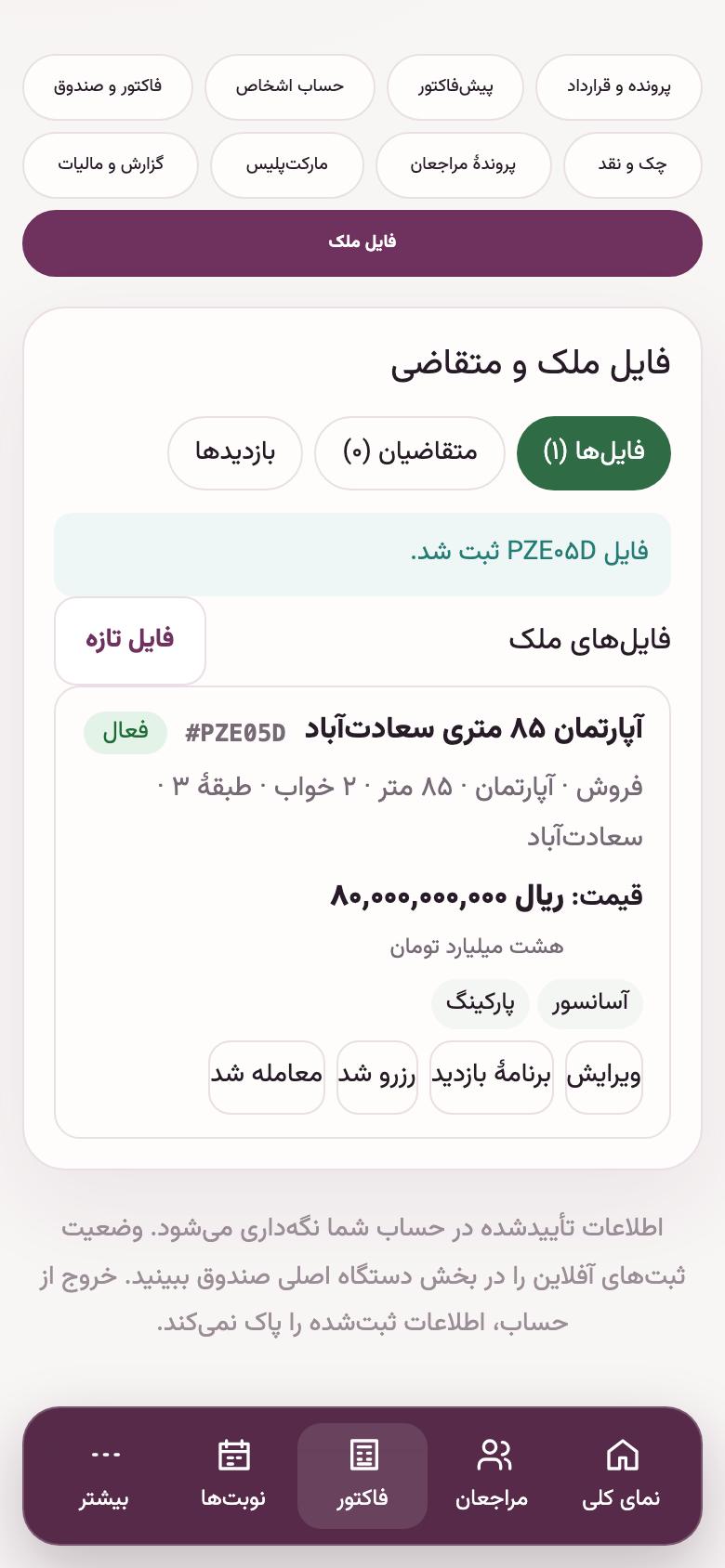
کارت فایل
هر فایل با خلاصهٔ مشخصات و وضعیتش دیده میشود. وقتی قولنامه شد «رزرو شد» و بعد از معامله «معامله شد» را بزنید تا از فهرست فایلهای آزاد خارج شود.
۷. متقاضی
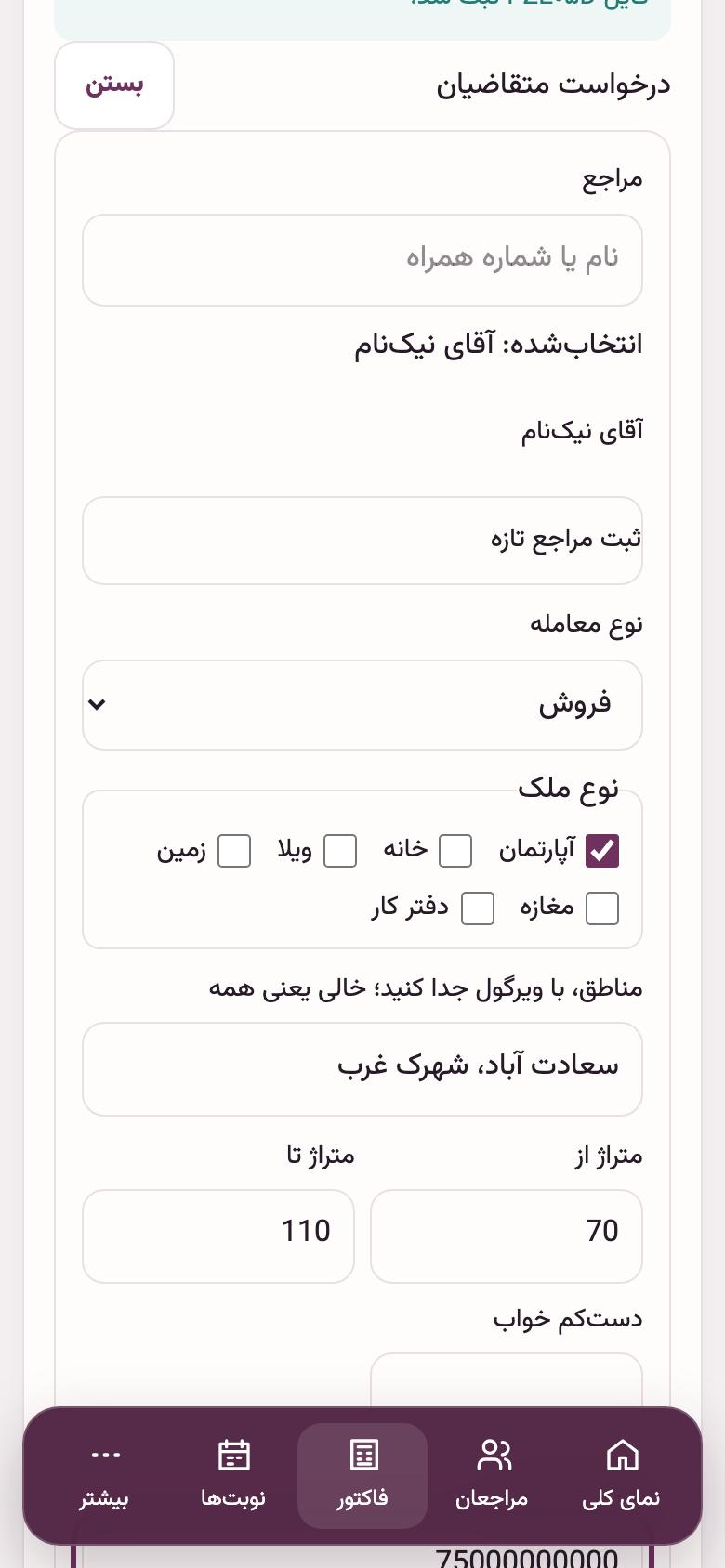
ثبت متقاضی
در «متقاضیان»، مشتری را انتخاب کنید و بنویسید چه میخواهد: محلهها (با ویرگول جدا)، بازهٔ متراژ و سقف بودجه.
۸. متقاضی
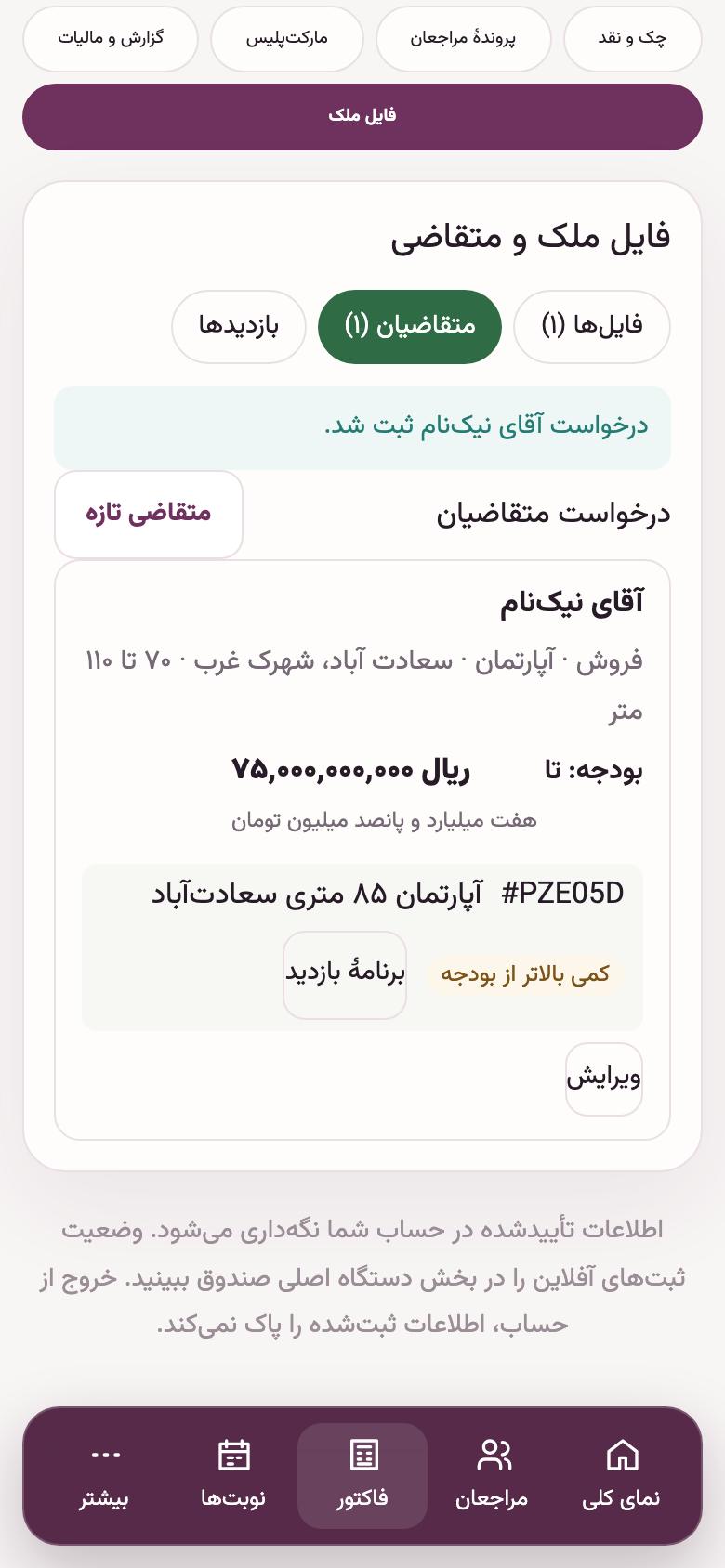
تطبیق خودکار
برنامه خودش فایلهای مناسب این متقاضی را پیدا میکند، حتی اگر محله را کمی متفاوت نوشته باشید («سعادت آباد» و «سعادتآباد»). اگر قیمت کمی بالاتر از بودجه باشد، با برچسب «کمی بالاتر از بودجه» نشان داده میشود.
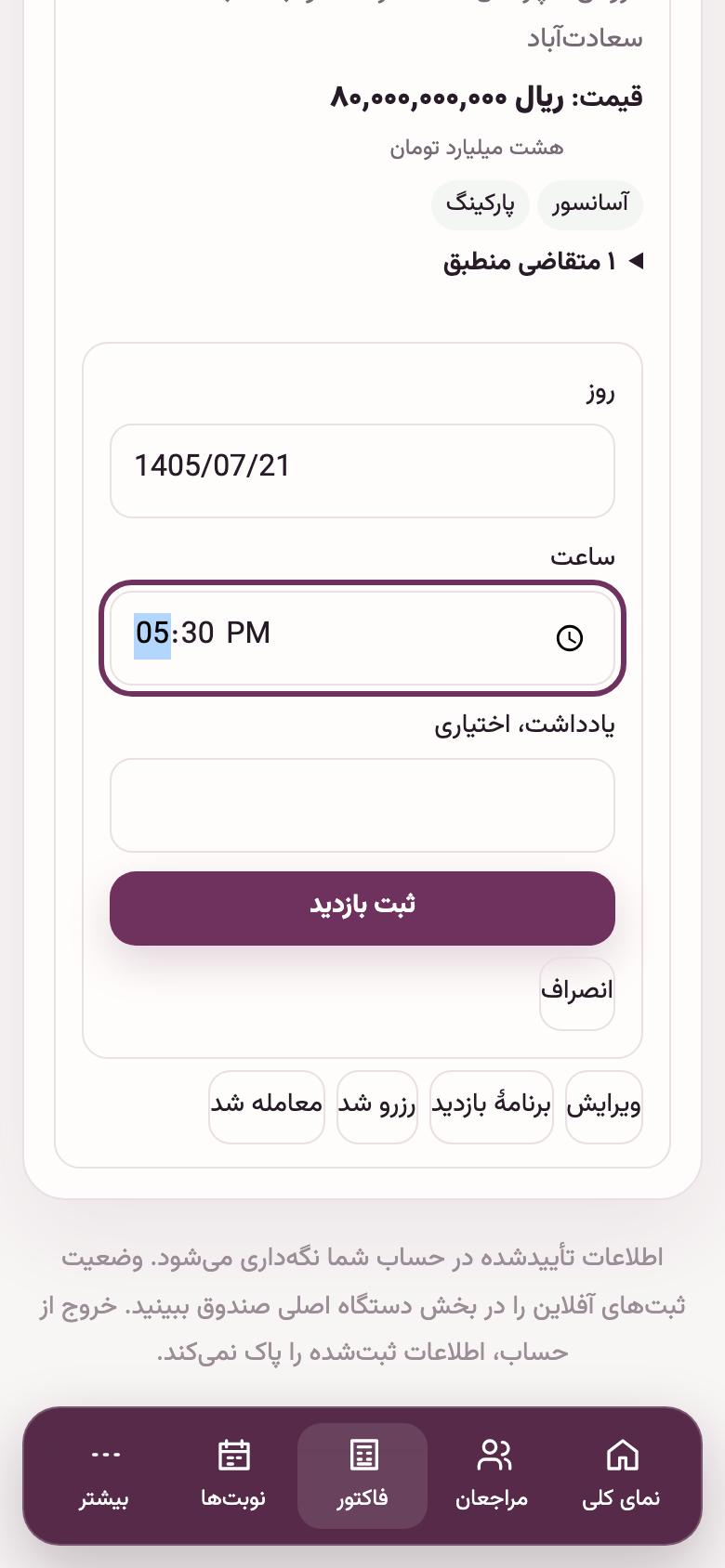
۹. بازدید
برنامهٔ بازدید
از کنار فایل منطبق «برنامهٔ بازدید» را بزنید، روز و ساعت را بگذارید و ثبت کنید. همهٔ بازدیدها در تب «بازدیدها» به ترتیب زمان دیده میشوند.
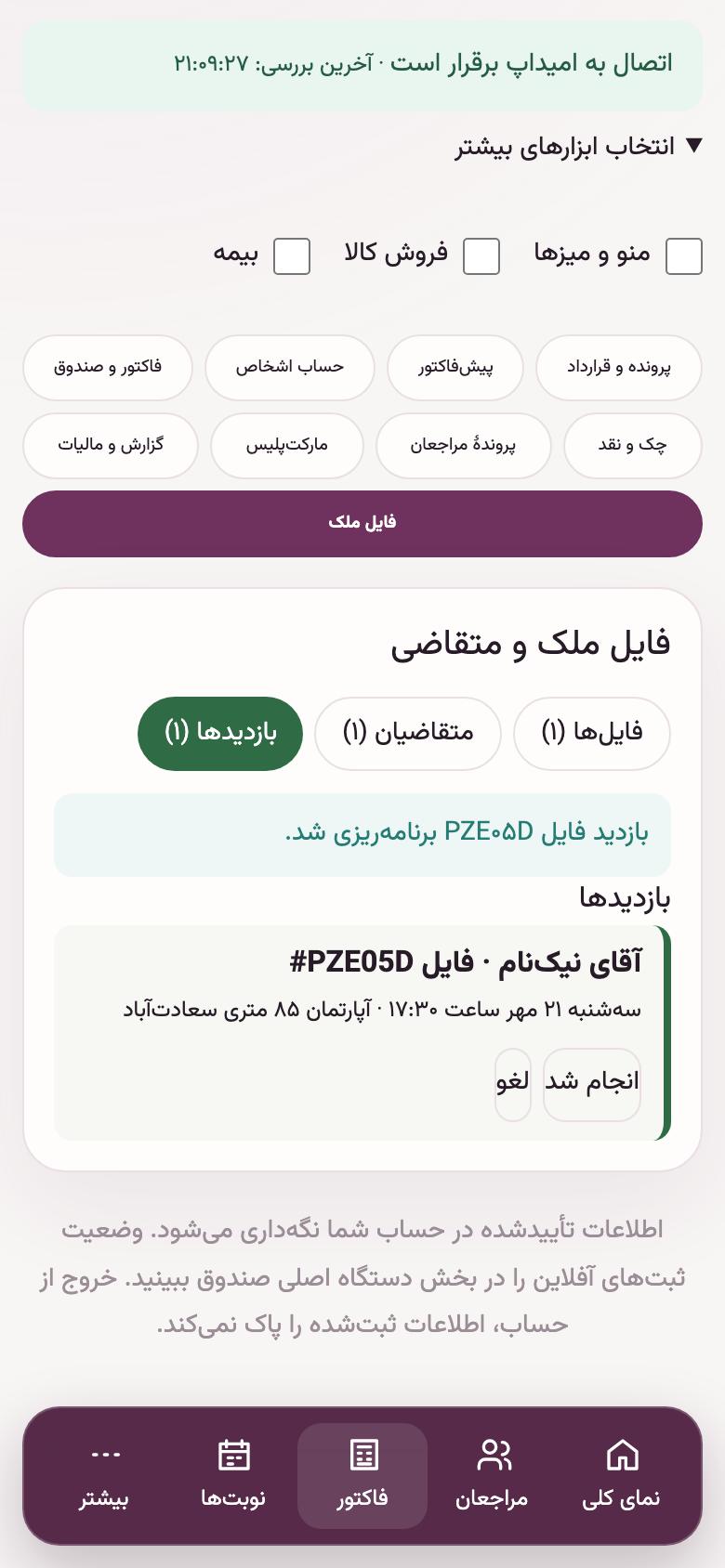
۱۰. بازدید
بعد از بازدید
بعد از بازدید «انجام شد» را بزنید. اگر متقاضی پسندید، فایل را «رزرو شد» کنید؛ از آن به بعد به متقاضیهای دیگر پیشنهاد نمیشود.
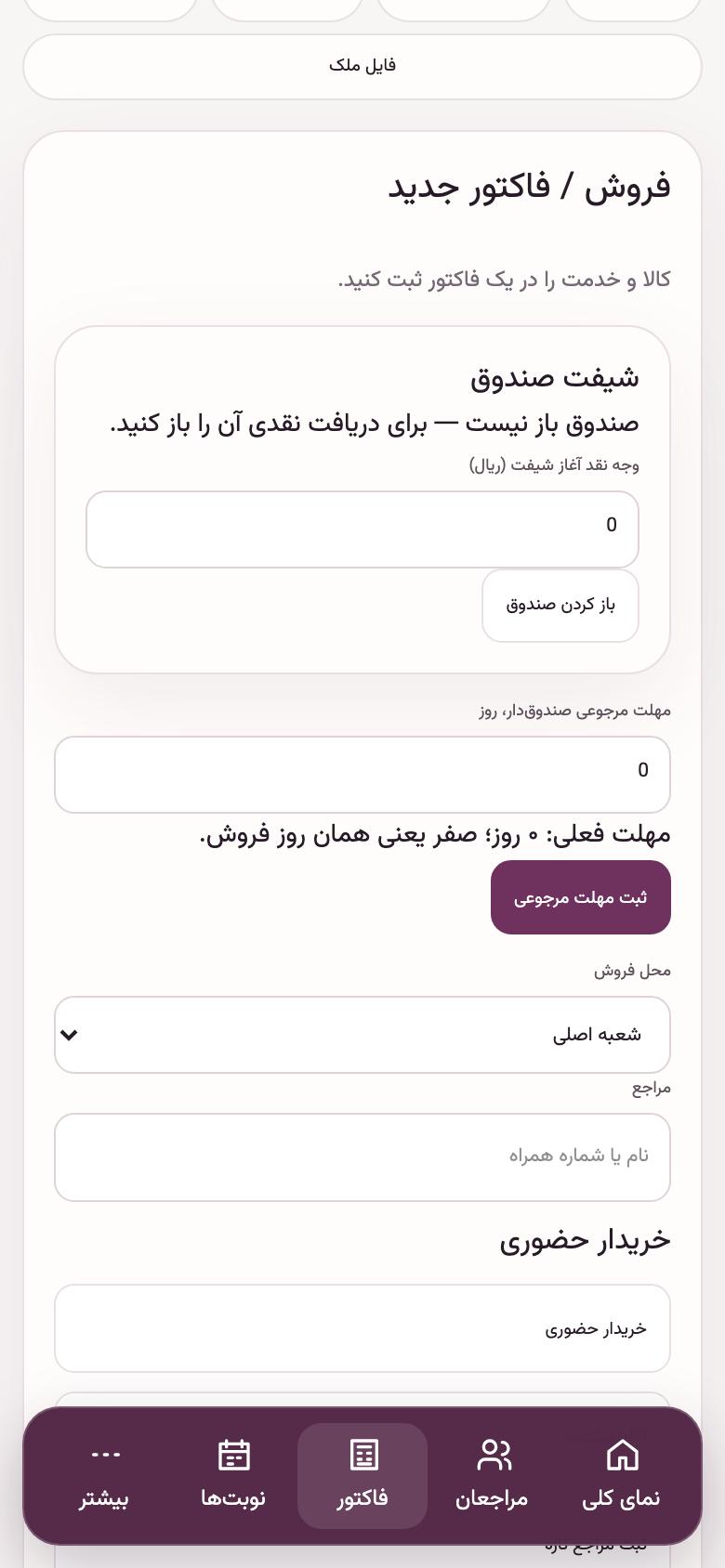
۱۱. کمیسیون
فاکتور کمیسیون
بعد از معامله، حقالزحمهٔ مشاور را در «فاکتور و صندوق» برای خریدار و فروشنده فاکتور کنید. اگر قرارداد مشاوره یا مدیریت ملک دارید، «پرونده و قرارداد» و «تمدید» هم کمک میکند.