در حال بارگذاری…
نصب فایل اندروید امیداپ
این تصویرها مربوط به فایل اندروید است. برای نصب مستقیم روی آیفون، اندروید و رایانه، بدون دانلود فایل، omidapp.com/install را باز کنید. اگر دستگاه اصلی صندوق آفلاین از نسخهٔ قبلی استفاده میکند، پیش از کنارگذاشتن آن، همهٔ ثبتهای در صف را همگام کنید.
قدم ۱ از ۱۱
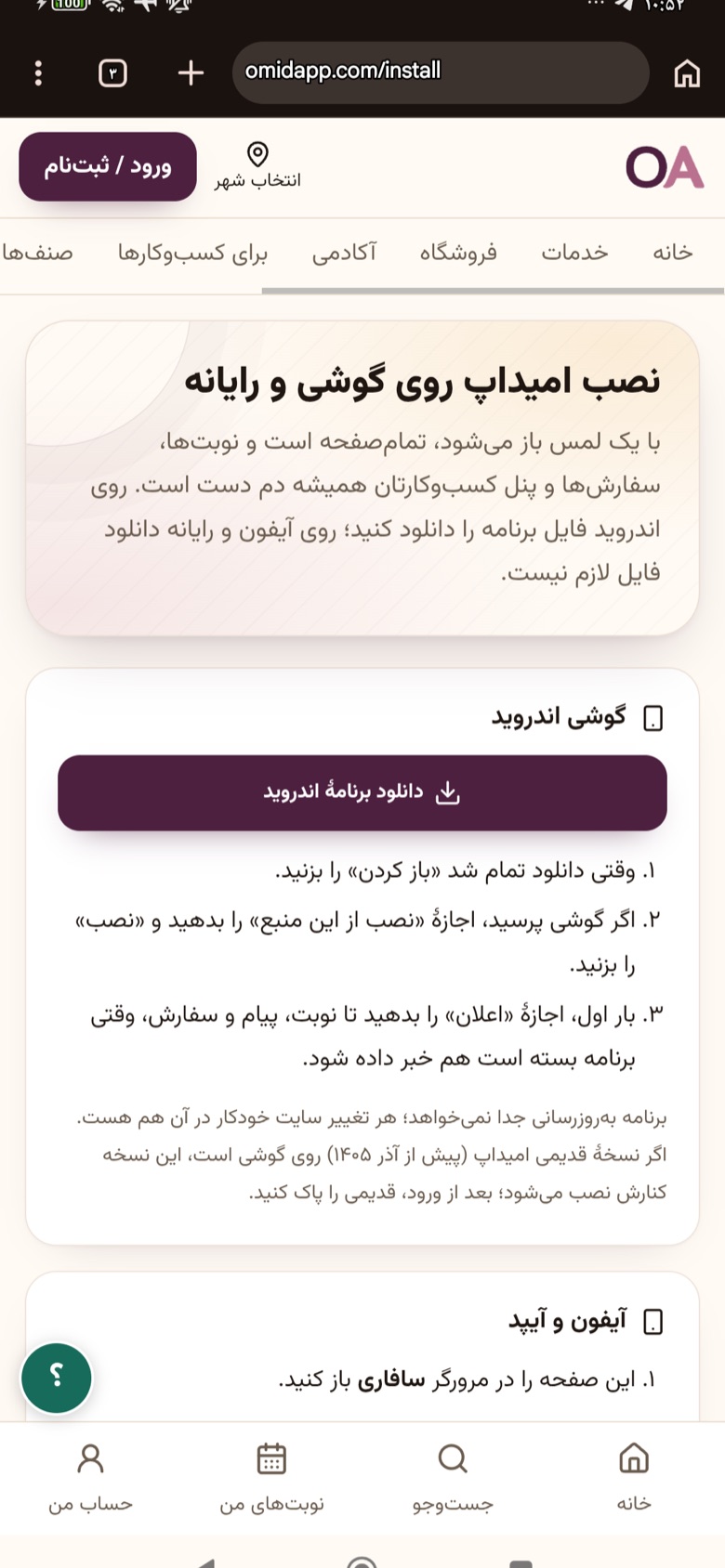
اندروید
دانلود از سایت امیداپ
برای فایل اندروید، نشانی omidapp.com/downloads/omidapp.apk را در کروم باز کنید. برای نصب مستقیم بدون فایل، omidapp.com/install را باز کنید و راهنمای همان گوشی را ببینید.
قدم ۱ از ۱۱
روی تصویر بزنید یا آن را به چپ و راست بکشید تا ورق بخورد.
همهٔ قدمها روی یک صفحه
۱. اندروید
دانلود از سایت امیداپ
برای فایل اندروید، نشانی omidapp.com/downloads/omidapp.apk را در کروم باز کنید. برای نصب مستقیم بدون فایل، omidapp.com/install را باز کنید و راهنمای همان گوشی را ببینید.
۲. اندروید
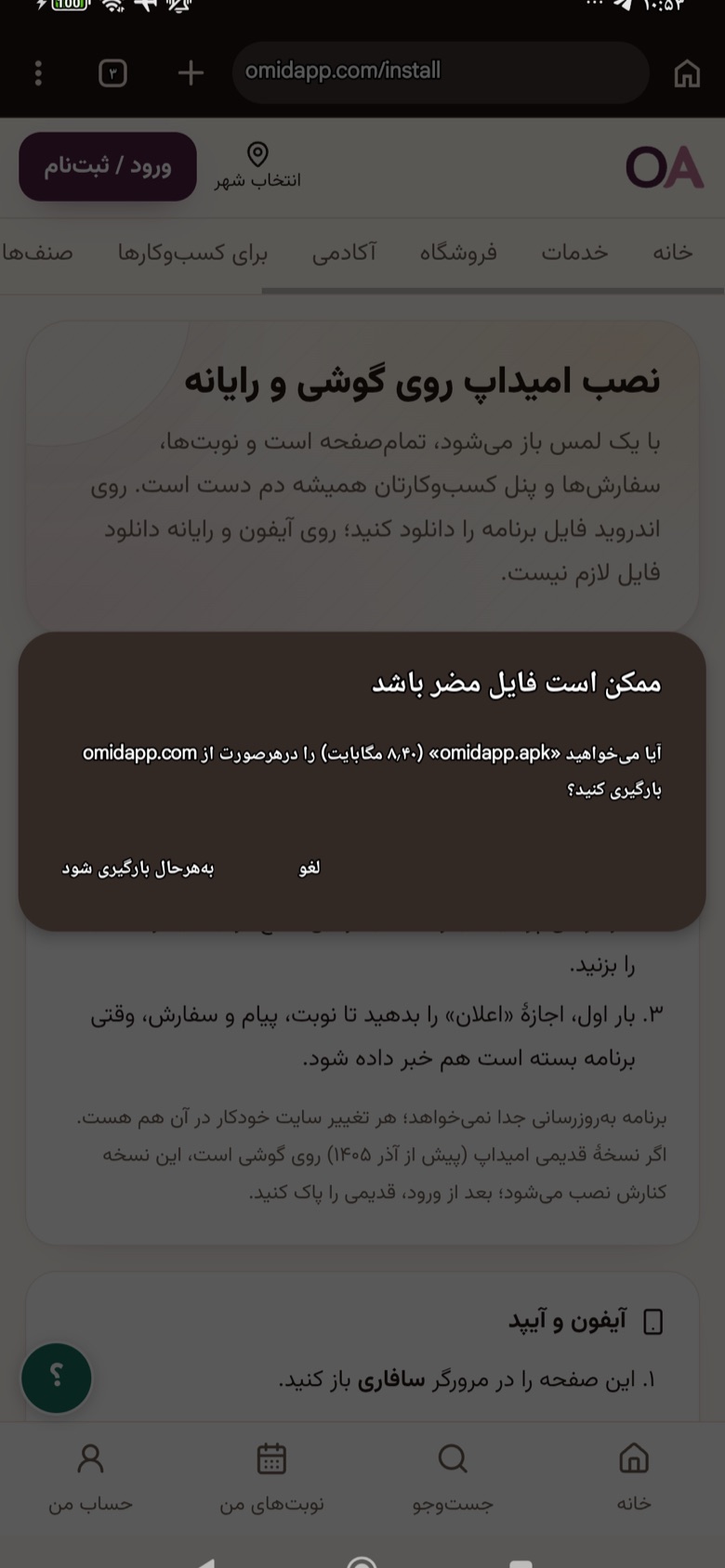
هشدار کروم
کروم برای هر فایل نصبی که از اینترنت میآید همین هشدار را میدهد. این فایل از خود سایت امیداپ است؛ «بههرحال بارگیری شود» را بزنید.
۳. اندروید
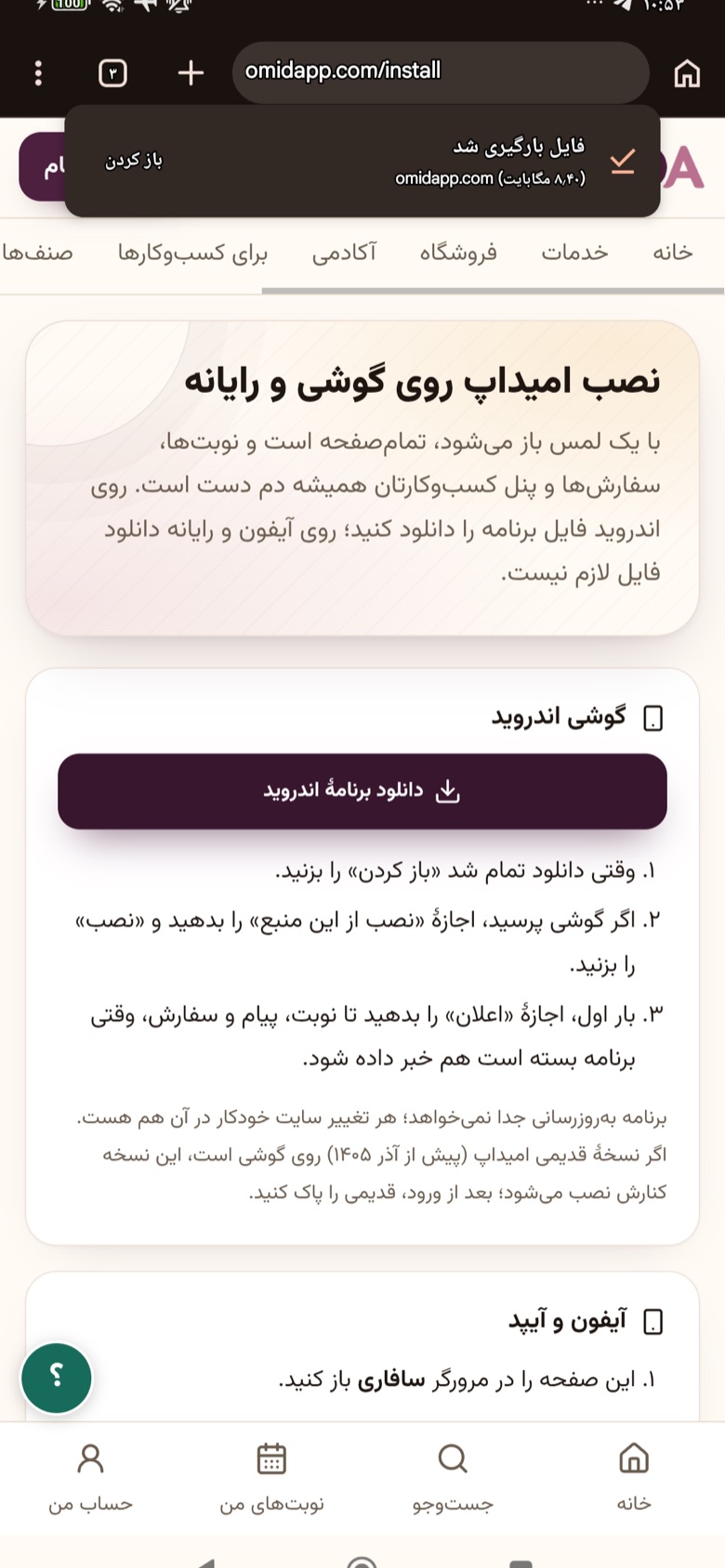
باز کردن فایل
وقتی دانلود تمام شد، کروم بالای صفحه «فایل بارگیری شد» را نشان میدهد؛ «باز کردن» را بزنید.
۴. اندروید
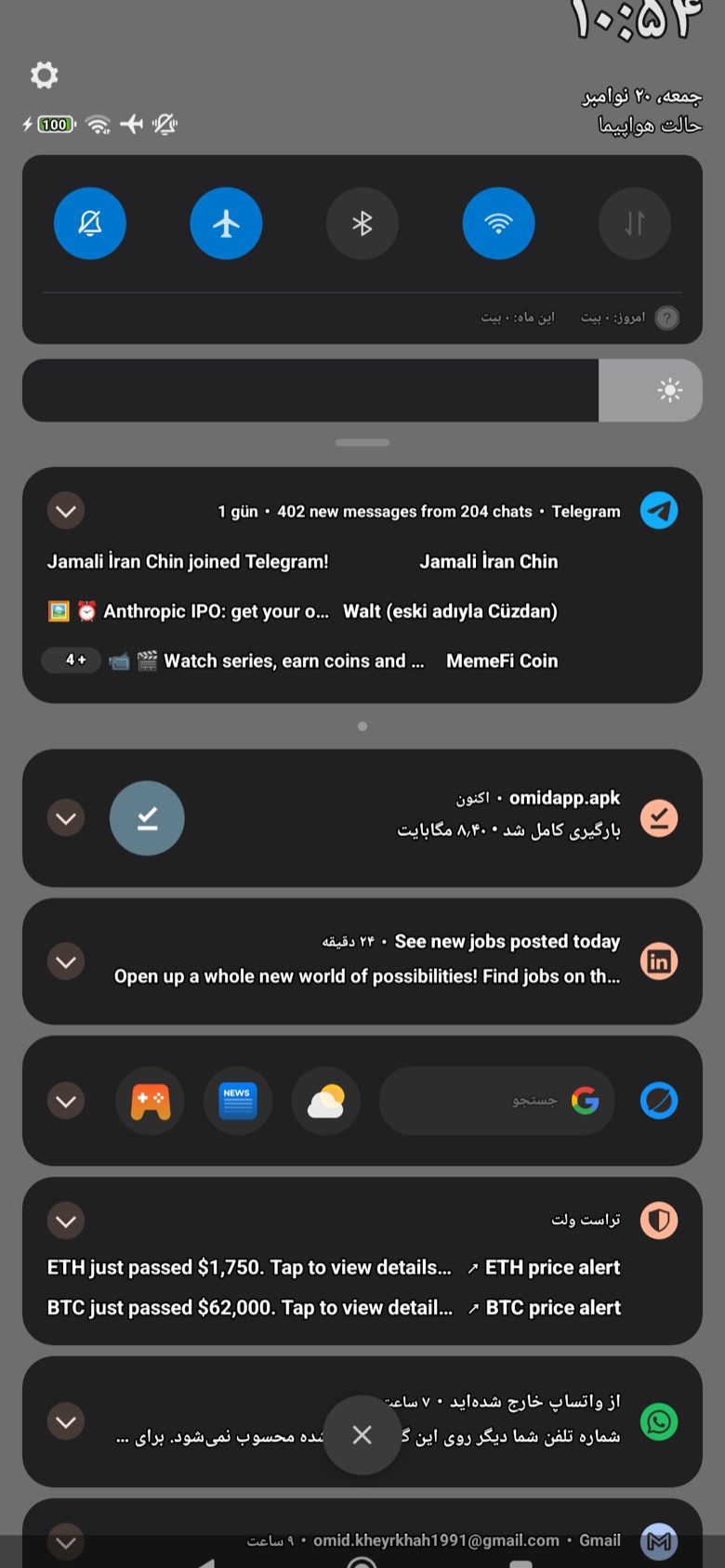
اگر پیام بسته شد
اگر آن پیام زود رفت، نوار اعلانهای بالای گوشی را پایین بکشید و روی «omidapp.apk — بارگیری کامل شد» بزنید.
۵. اندروید
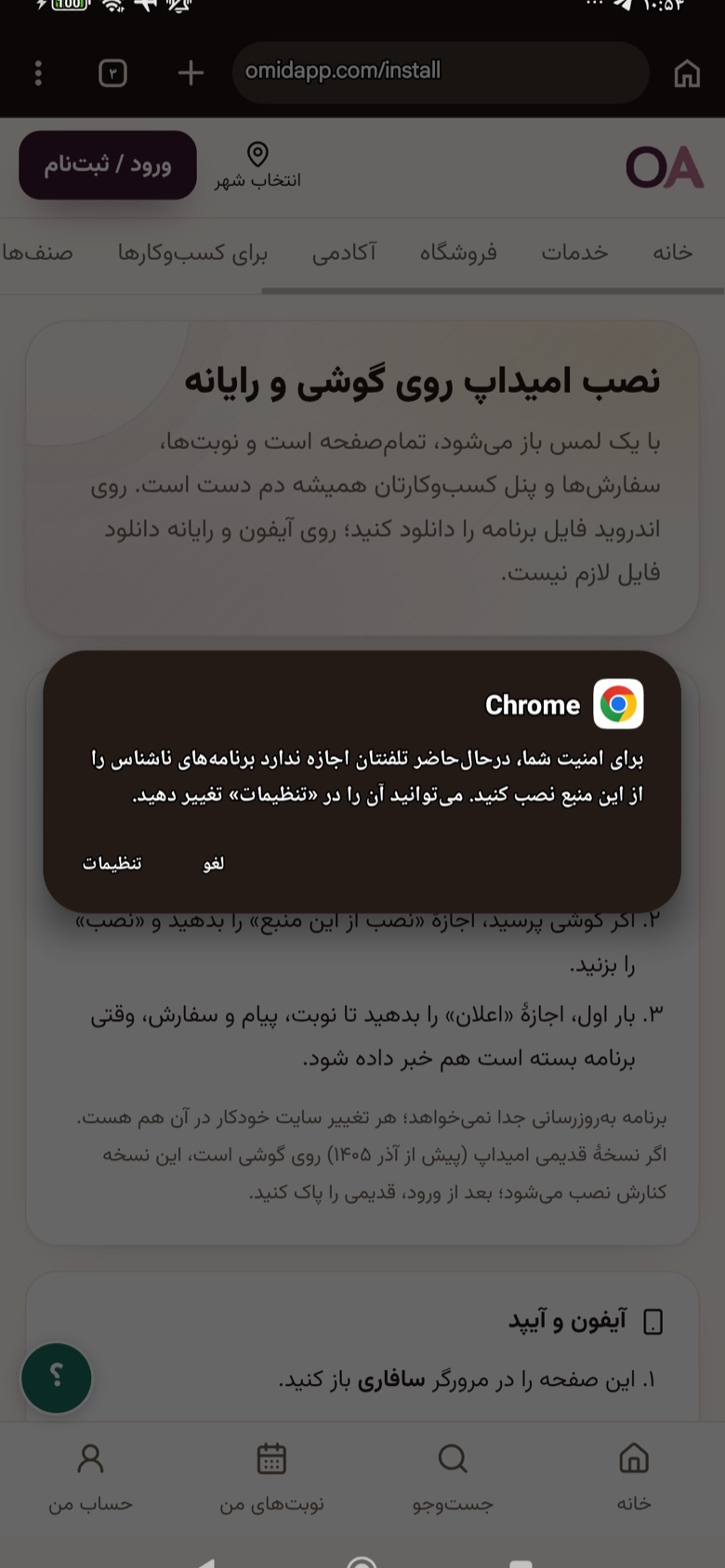
اجازهٔ نصب از کروم
بار اول، اندروید برای امنیت میگوید فعلاً اجازهٔ نصب برنامه از کروم را ندارد. «تنظیمات» را بزنید.
۶. اندروید
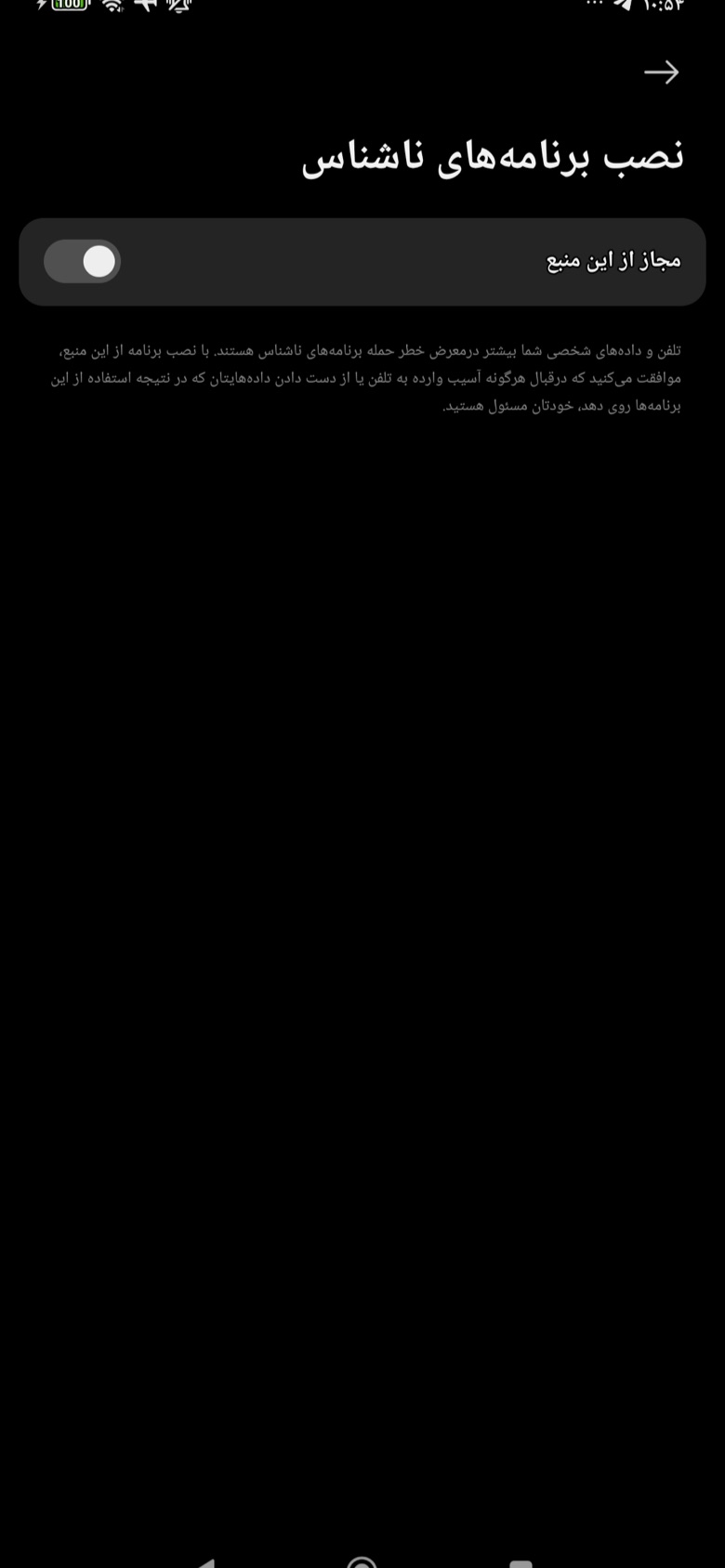
«مجاز از این منبع» و «نصب»
«مجاز از این منبع» را روشن کنید و با دکمهٔ برگشت گوشی برگردید. پنجرهٔ نصب امیداپ باز میشود: «نصب» و بعد «باز کردن» را بزنید. روی بعضی گوشیها (مثل شیائومی) پیش از نصب بررسی امنیتی هم پیشنهاد میشود؛ بررسی کنید یا «نصب در هر حال» را بزنید.
۷. اندروید
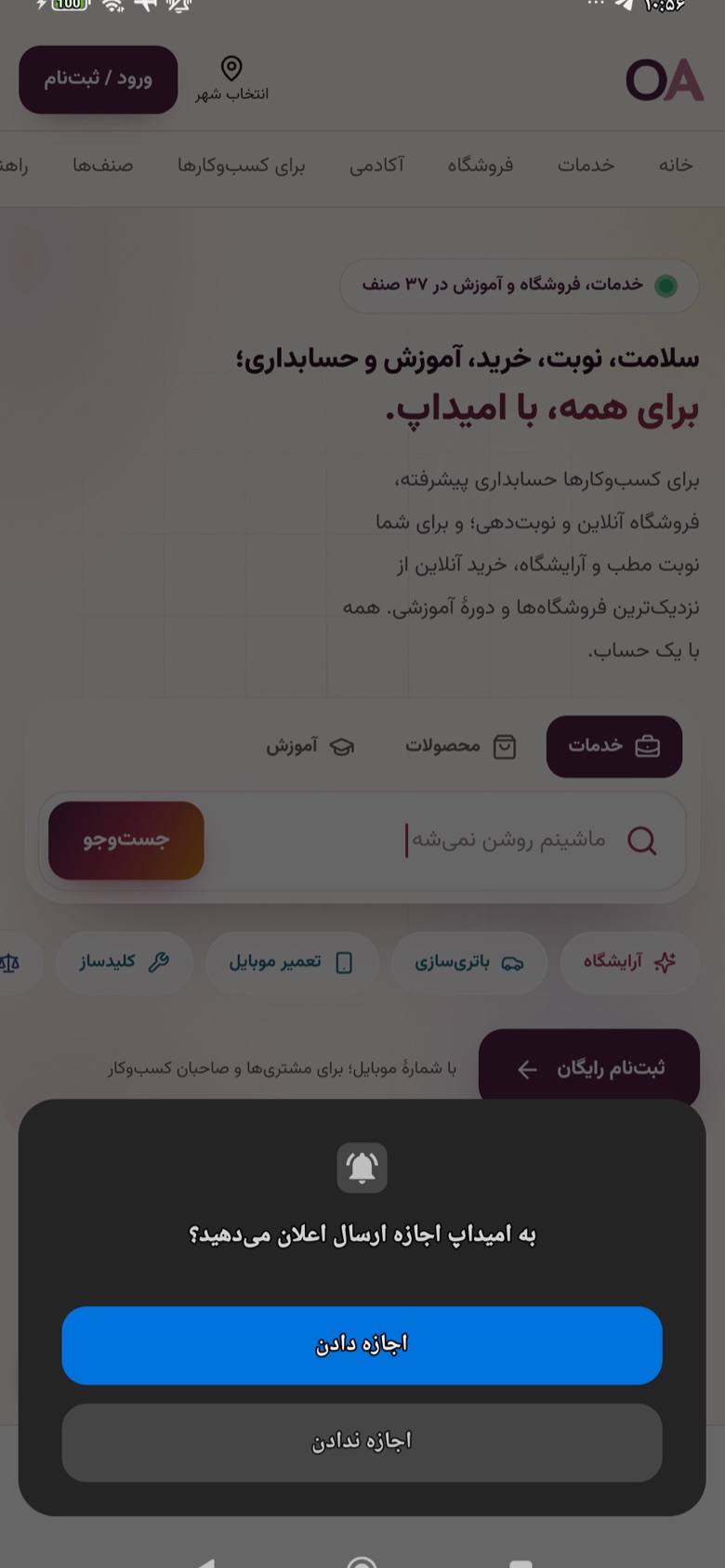
اجازهٔ اعلان
بار اول که امیداپ باز شد «اجازه دادن» را بزنید تا نوبت، پیام و سفارش، وقتی برنامه بسته است هم به گوشی برسد.
۸. اندروید
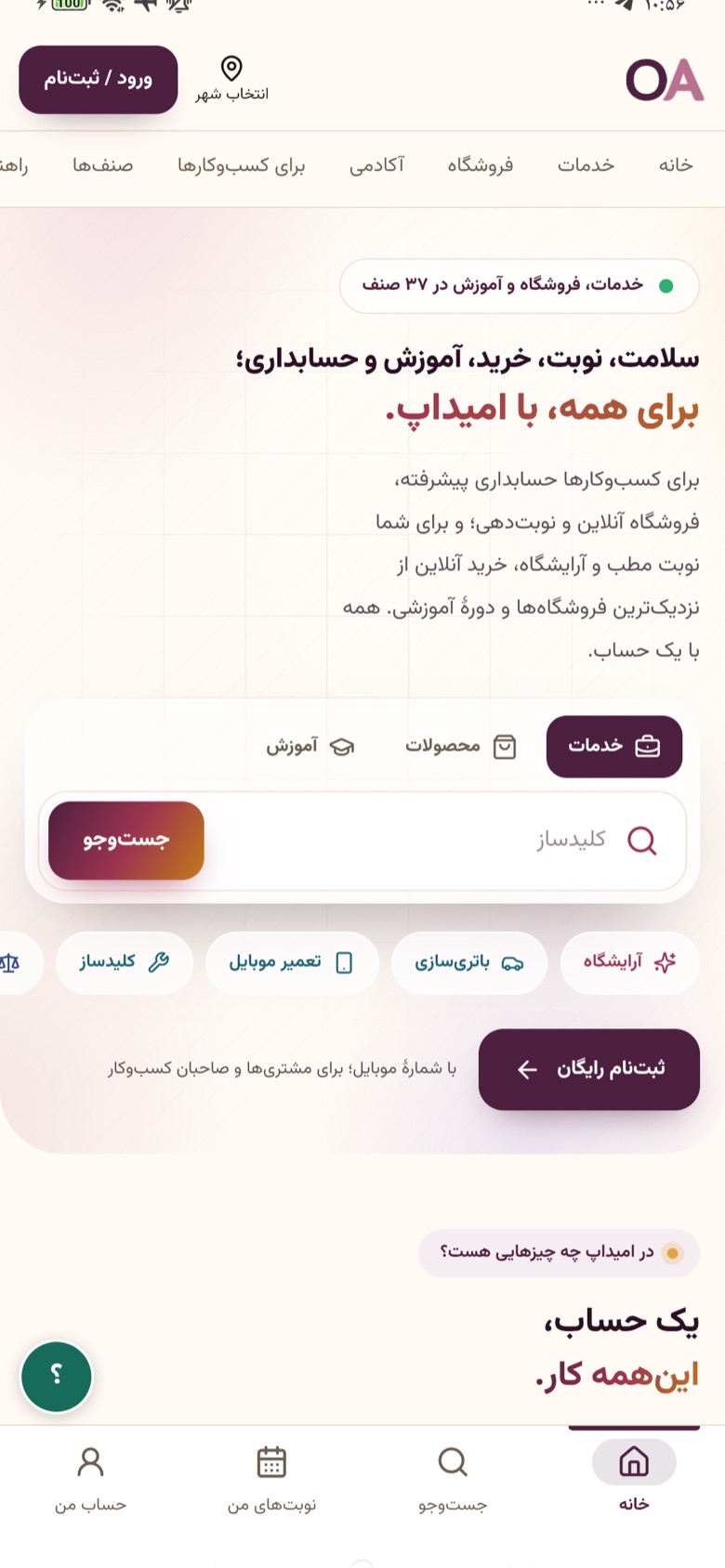
آماده است
امیداپ باز شد. با «ورود / ثبتنام» با همان حساب امیداپ وارد شوید. برنامه بهروزرسانی جدا نمیخواهد؛ هر تغییر سایت خودکار در آن هم هست. اگر نسخهٔ قدیمی امیداپ (پیش از آذر ۱۴۰۵) روی گوشی است، فعلاً پاکش نکنید؛ اگر دستگاه اصلی صندوق آفلاین شماست، اول در همان نسخه «همگامسازی صف» را بزنید و مطمئن شوید همهٔ ثبتها «همگامشده با رسید معتبر» هستند، بعد نسخهٔ قدیمی را پاک کنید. از این به بعد لینکهای omidapp.com هم در خود برنامه باز میشوند.
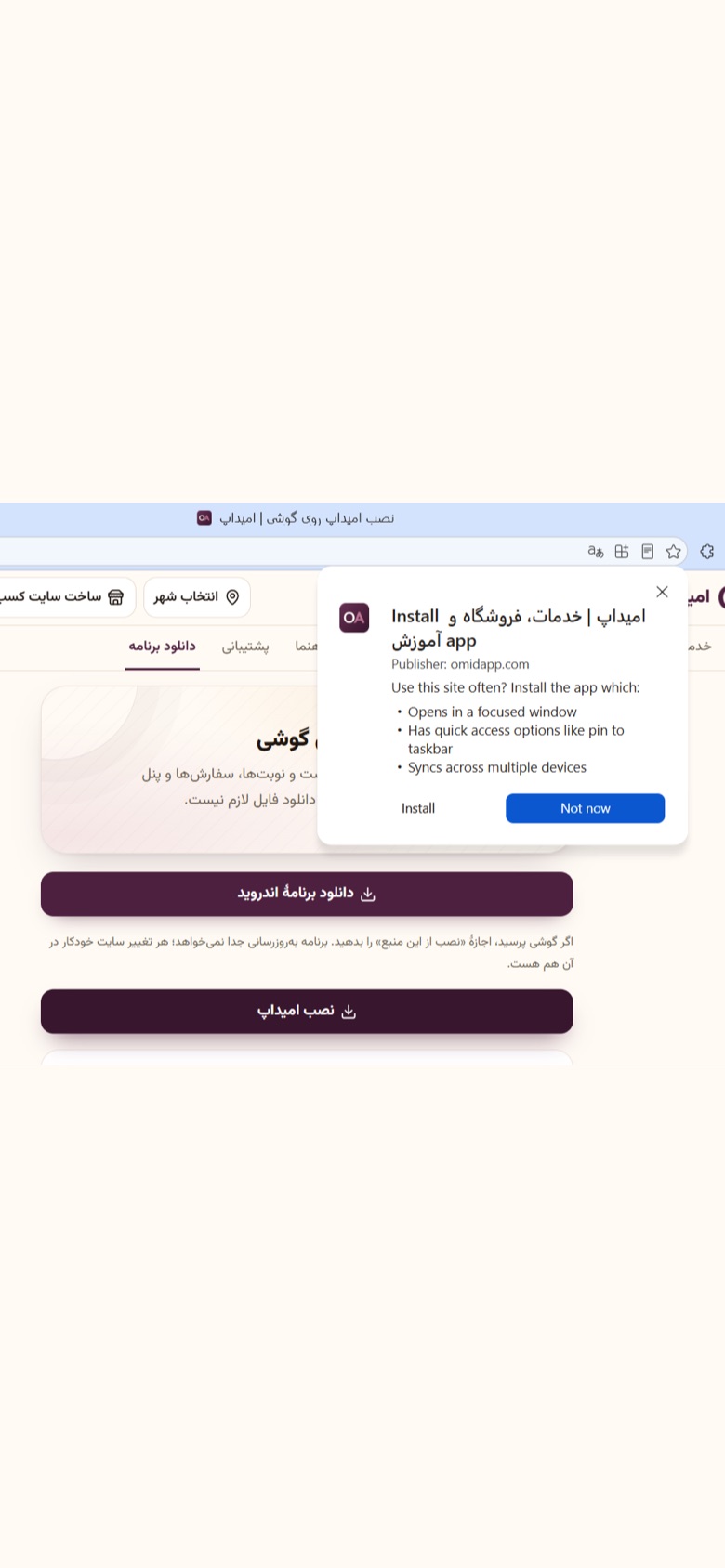
۹. رایانه
نصب در کروم یا اج
همین صفحه را در کروم یا اج رایانه باز کنید و در کارت «رایانه» «نصب امیداپ» را بزنید (یا نشانهٔ نصب کنار نشانی سایت). در پنجرهٔ مرورگر «نصب» (Install) را تأیید کنید.
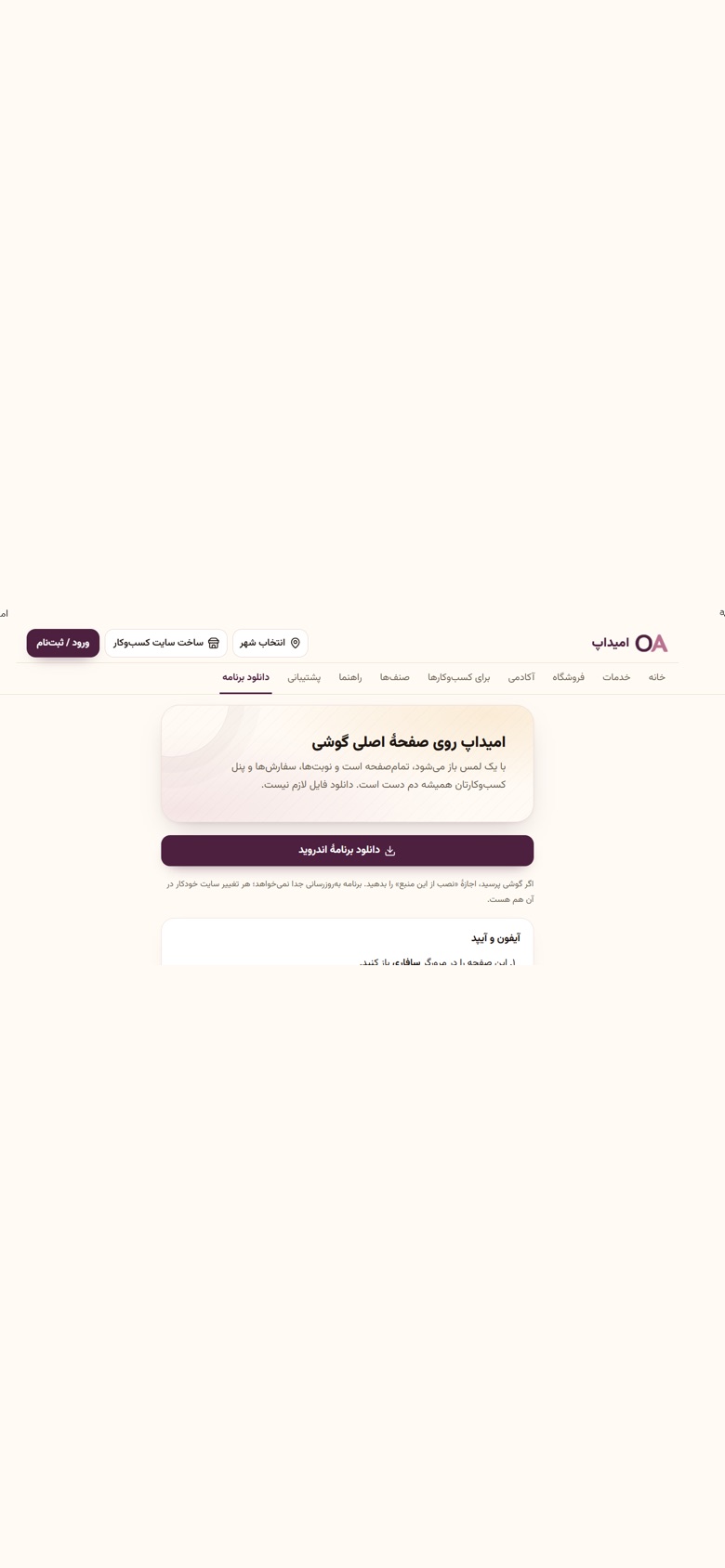
۱۰. رایانه
امیداپ در پنجرهٔ خودش
امیداپ در پنجرهٔ جدای خودش باز میشود و در نوار پایین ویندوز و منوی شروع میماند. اگر ویندوز پرسید، سنجاق کردن به نوار وظیفه را بپذیرید.
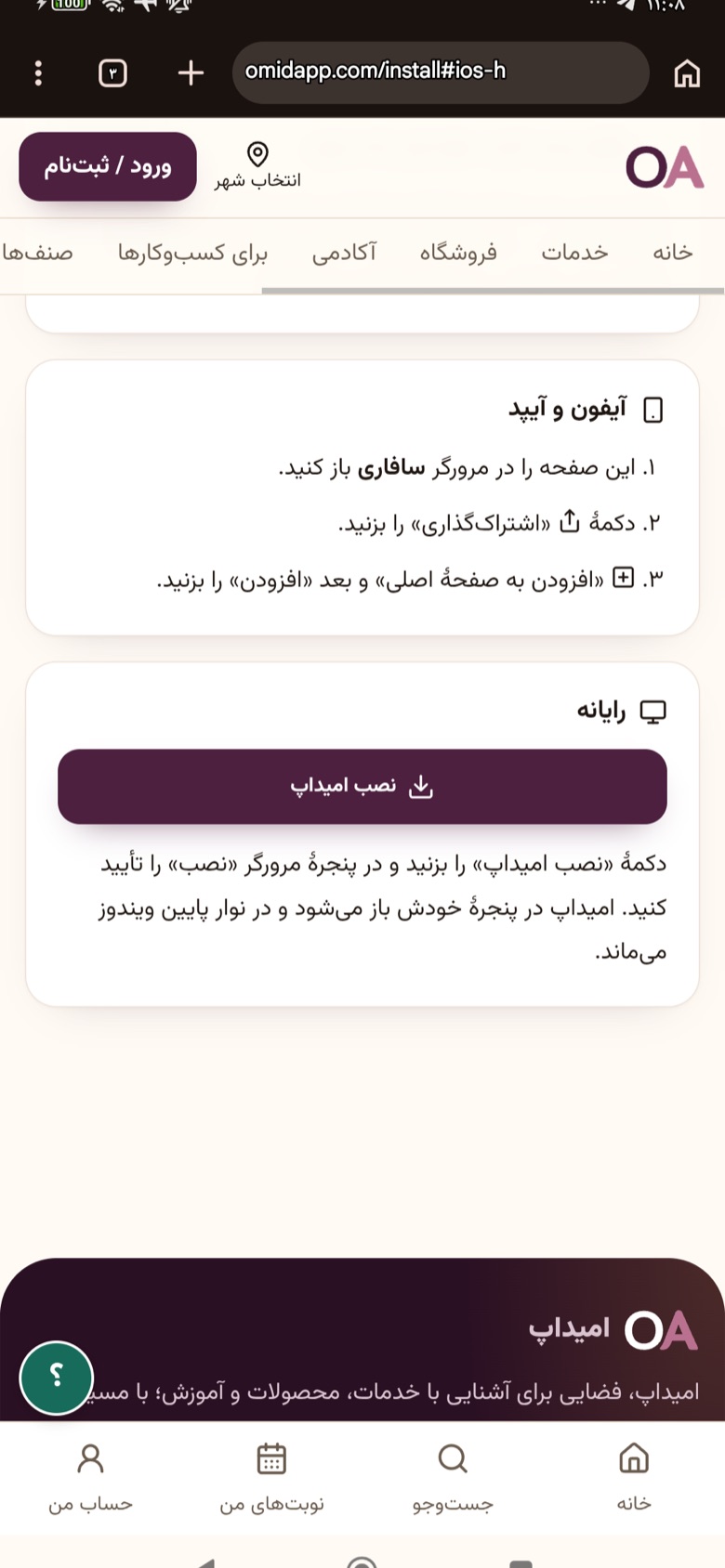
۱۱. آیفون
آیفون و آیپد
روی آیفون دانلود فایل لازم نیست: همین صفحه را در سافاری باز کنید، دکمهٔ «اشتراکگذاری» و بعد «افزودن به صفحهٔ اصلی» (Add to Home Screen) و «افزودن» را بزنید.
راهنماهای دیگر
- شروع با امیداپ: سایت، فروشگاه، حسابداری و آکادمی
- همکاران و نقشها
- منشی / پذیرش
- صندوقدار
- متخصص / کارشناس / کارمند
- حسابدارِ همکار
- دفتر حسابداری و مشاور مالیاتی
- راهنمای حسابداری — فصل ۱: از کجا شروع کنم؟
- راهنمای حسابداری — فصل ۲: آمادهکردن کسبوکار و همکاران
- راهنمای حسابداری — فصل ۳: مشتری و کار روزانه
- راهنمای حسابداری — فصل ۴: فروش، دریافت و اصلاح فاکتور
- راهنمای حسابداری — فصل ۵: چه کسی به ما بدهکار است؟
- راهنمای حسابداری — فصل ۶: صندوق، هزینه و پایان روز
- راهنمای حسابداری — فصل ۷: بانک، پوز و چک
- راهنمای حسابداری — فصل ۸: کالا و انبار
- راهنمای حسابداری — فصل ۹: سهم همکار و حقوق
- راهنمای حسابداری — فصل ۱۰: قیمت پیشنهادی، قرارداد و کار سفارشی
- راهنمای حسابداری — فصل ۱۱: ابزارهای تکمیلی و اتصال آنلاین
- راهنمای حسابداری — فصل ۱۲: گزارشها و بررسی حسابها
- راهنمای حسابداری — فصل ۱۳: دفتر کل و سال مالی
- راهنمای حسابداری — فصل ۱۴: نگهداری اطلاعات و کار بدون اینترنت
- خرید و نوبت در امیداپ
- نوبت و سابقهٔ مشتری
- هنرجوی آکادمی: ورود، خرید دوره و دیدن جلسه
- ابزارهای من: بودجه، مادرخرج، قسط و قبض
- متنخوان دوربین: ویدیو با متن روی صفحه
- دندانپزشکی
- کلینیک و مطب
- سالن زیبایی
- پیرایش آقایان
- موبایل و دیجیتال
- خیاطی و پوشاک
- طلا و ساعت
- خدمات منزل و تعمیرات
- گل و هدیه
- چاپ و تبلیغات
- پخش و عمدهفروشی
- اپتیک و تجهیزات پزشکی
- باربری و حملونقل
- دفتر بلیت
- مراسم و تالار
- روانشناسی و توانبخشی
- بیمه، ترجمه و خدمات اداری
- کشاورزی، باغبانی و دامپروری
- ساختمان و پیمانکاری
- فناوری و بازاریابی دیجیتال
- هنر، طراحی و عکاسی
- سوپرمارکت و مواد غذایی
- خانه، دکور و مبلمان
- کتاب و نوشتافزار
- کودک، نوزاد و اسباببازی
- مشاورهٔ کسبوکار
- اتوبار و حملونقل شهری
- تعمیرات رایانه و فناوری
- موسیقی و کارگاه هنر
- کارخانه و تولید
- رستوران و کافه
- حسابداری فروشگاه
- تعمیرگاه خودرو
- کلینیک دامپزشکی
- باشگاه ورزشی
- دفتر وکالت و مشاوره
- مشاور املاک
- شرکت پروژهمحور
- آموزشگاه
- هتل و اقامتگاه