در حال بارگذاری…
حسابداری امیداپ برای تعمیرگاه خودرو
قدمبهقدم روی صفحههای واقعی، با تعمیرگاهی نمونه به نام «سپهر»: اجرت کارها، قطعه در انبار، پروندهٔ خودرو، سفارش کار (پذیرش)، بیعانه، تحویل و فاکتور. هر جا کادر نارنجی هست، همانجا را باید بزنید.
قدم ۱ از ۱۶
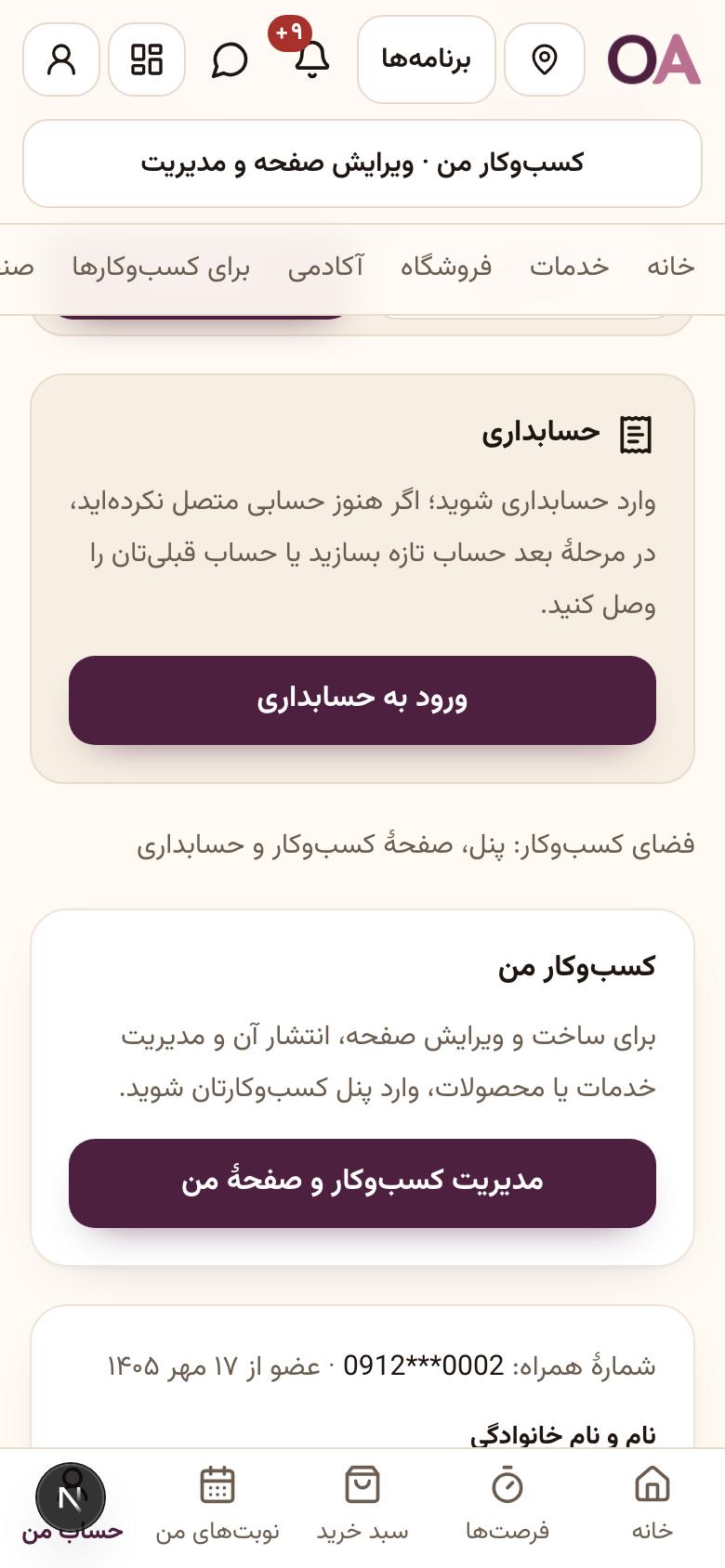
از حساب امیداپ وارد حسابداری شویدورود به حسابداری
ورود به حسابداری
از حساب امیداپ وارد حسابداری شوید
در امیداپ، صفحهٔ «حساب من» را باز کنید. دکمهٔ «ورود به حسابداری» شما را به برنامهٔ حسابداری کسبوکارتان میبرد.
قدم ۱ از ۱۶
روی تصویر بزنید یا آن را به چپ و راست بکشید تا ورق بخورد.
همهٔ قدمها روی یک صفحه
۱. ورود به حسابداری
از حساب امیداپ وارد حسابداری شوید
در امیداپ، صفحهٔ «حساب من» را باز کنید. دکمهٔ «ورود به حسابداری» شما را به برنامهٔ حسابداری کسبوکارتان میبرد.
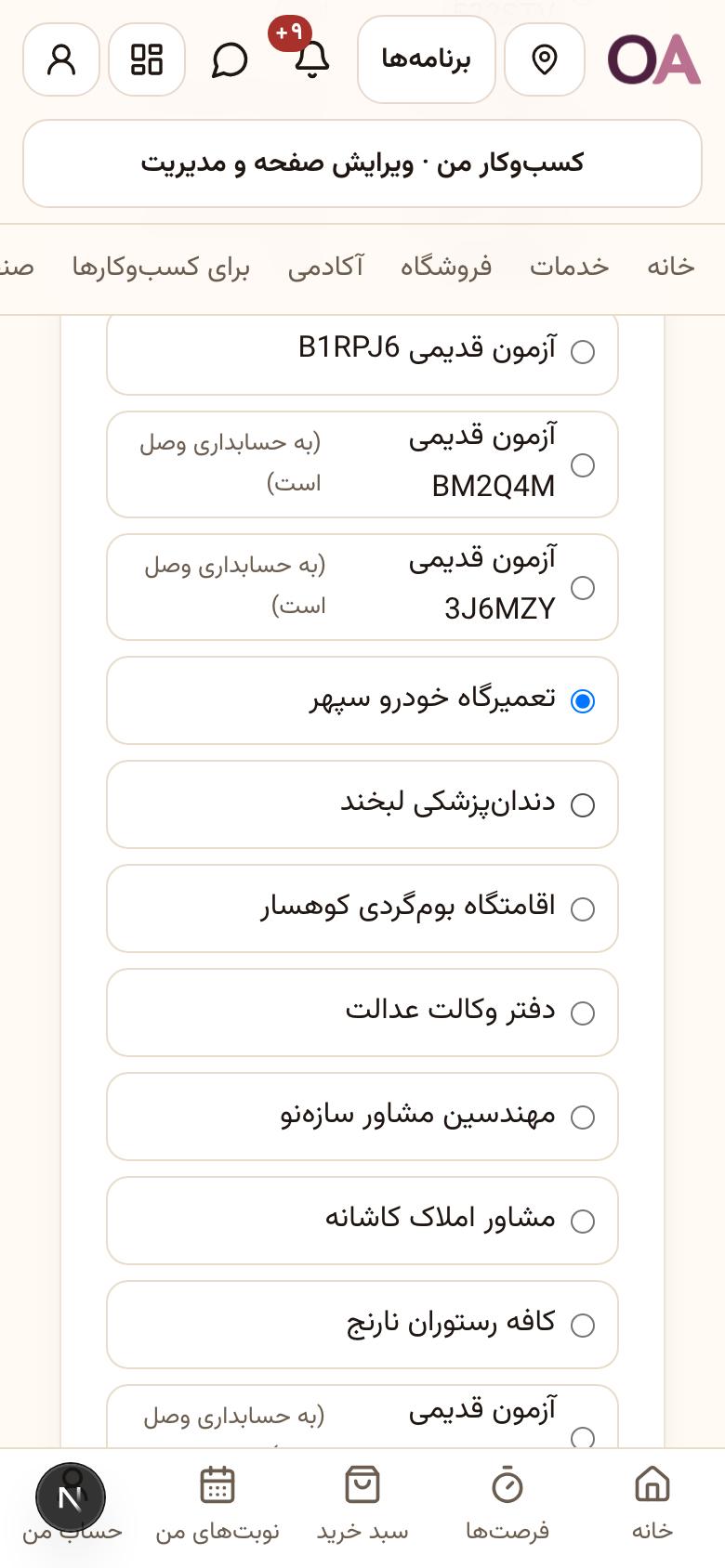
۲. ورود به حسابداری
کسبوکارتان را انتخاب کنید
اگر چند کسبوکار دارید، همه اینجا فهرست میشوند. کسبوکاری را که میخواهید انتخاب کنید و «ادامه به حسابداری» را بزنید.
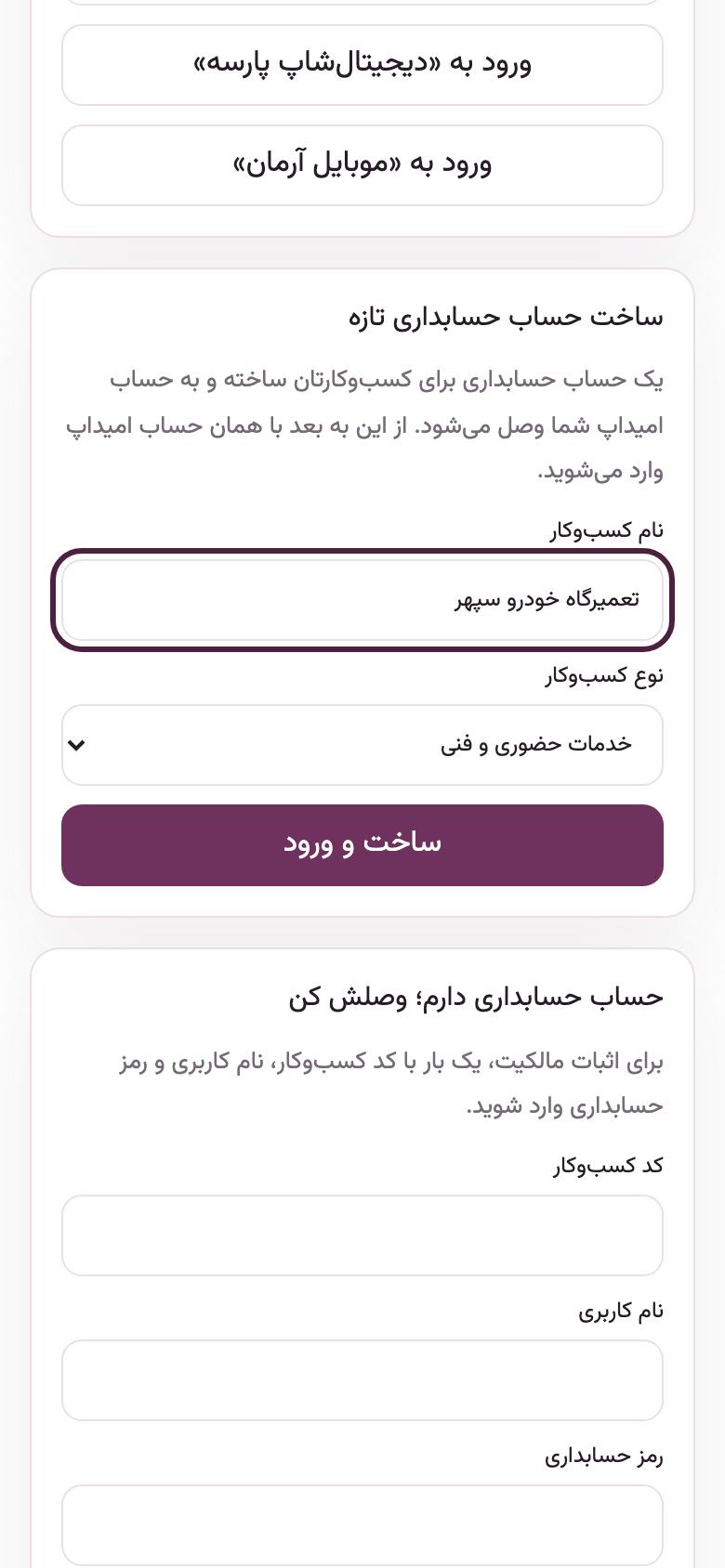
۳. ورود به حسابداری
بار اول: ساخت حساب حسابداری
فقط دفعهٔ اول این فرم را میبینید. نام کسبوکار را بنویسید و نوع کسبوکار را «خدمات حضوری و فنی» بگذارید. تعمیرگاه، کارواش، دامپزشکی و باشگاه ورزشی همه این نوع را دارند. با آن نوبتدهی، پروندهٔ خودرو، سفارش کار (پذیرش) و قطعه در انبار آماده میشود.
نکته: دفعههای بعد مستقیم وارد نمای کلی میشوید.
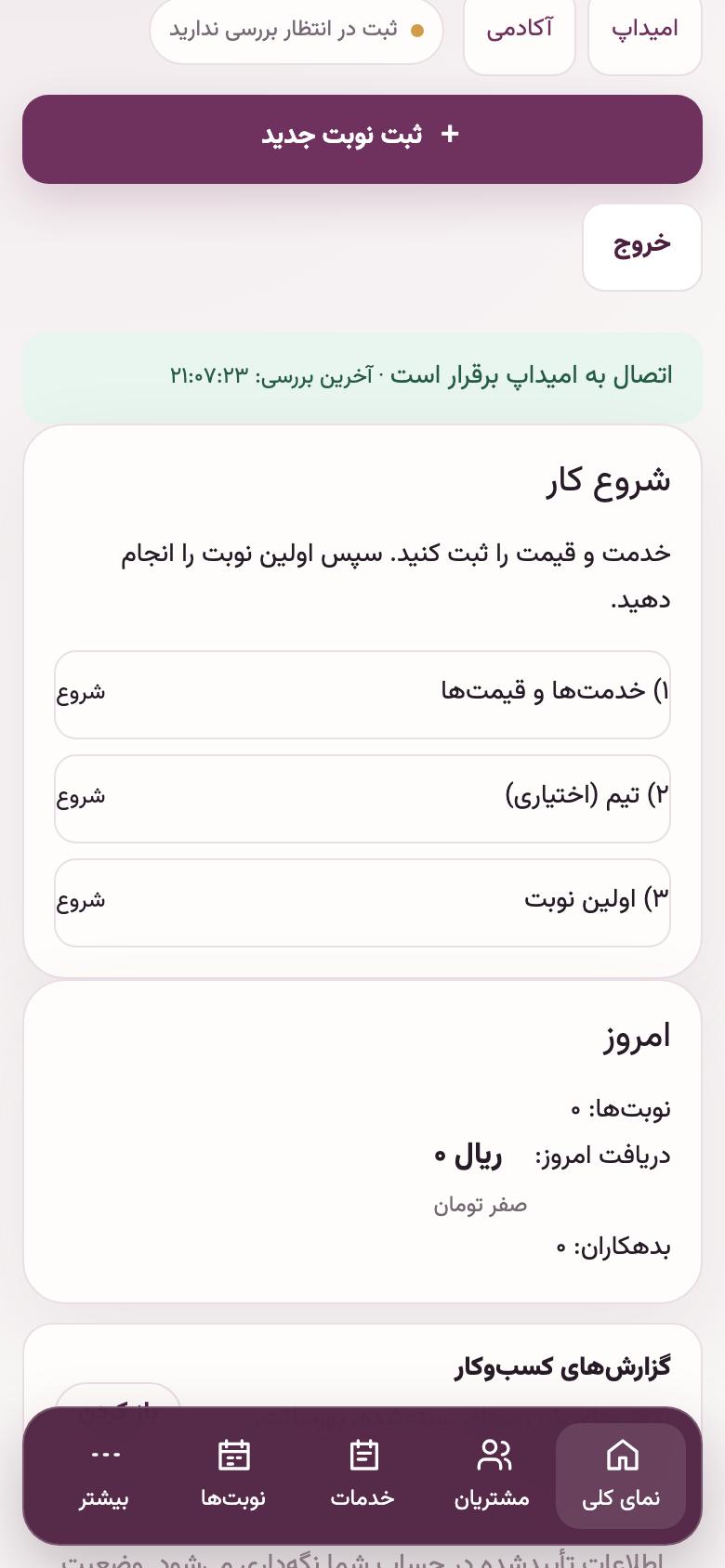
۴. نمای کلی
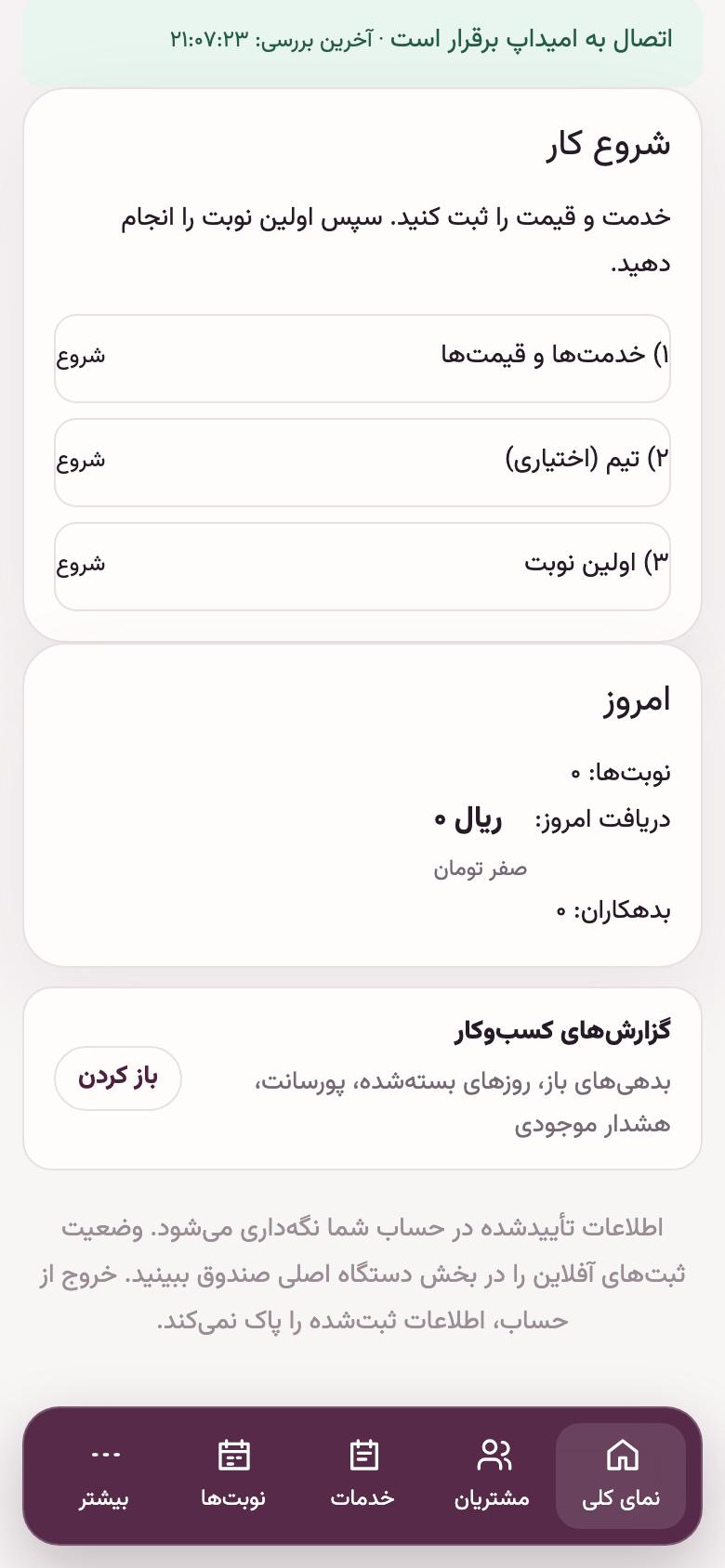
صفحهٔ اول: «شروع کار»
سه قدم اول: خدمتها و قیمتها، تیم (اختیاری) و اولین نوبت. هر قدم که انجام شود تیک میخورد.
۵. نمای کلی
منوی پایین صفحه
«مشتریان» پروندهٔ صاحبان خودرو و خودروهایشان است، «خدمات» اجرت کارها، «نوبتها» تقویم پذیرش، و «بیشتر» بقیهٔ بخشها.
۶. نمای کلی
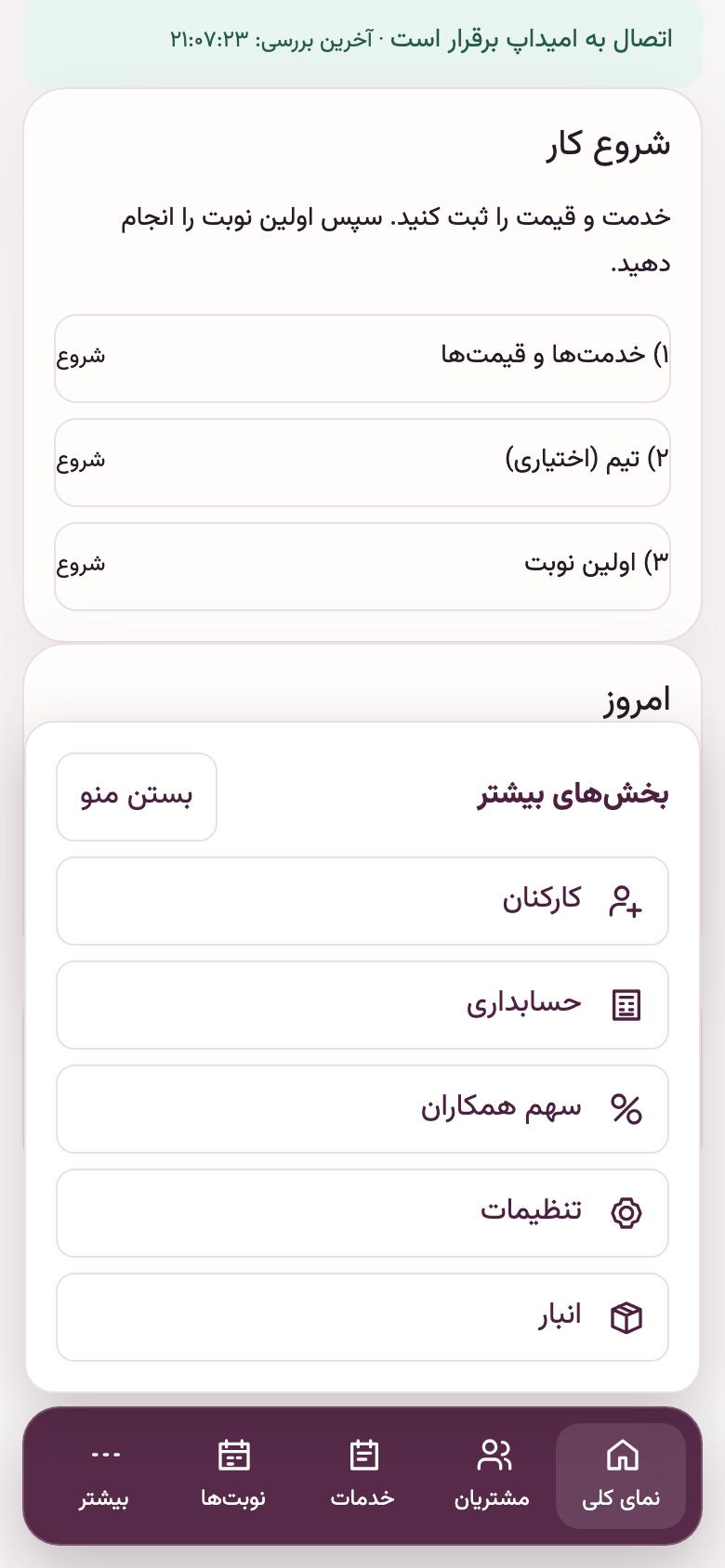
دکمهٔ «بیشتر»
در «بیشتر»، «حسابداری» جای سفارش کار، فاکتور، صندوق و گزارش است، «کالاها» (انبار) برای قطعه و روغن، «سهم همکاران» برای سهم مکانیکها، و «کارکنان» و «تنظیمات».
۷. خدمات و قطعات
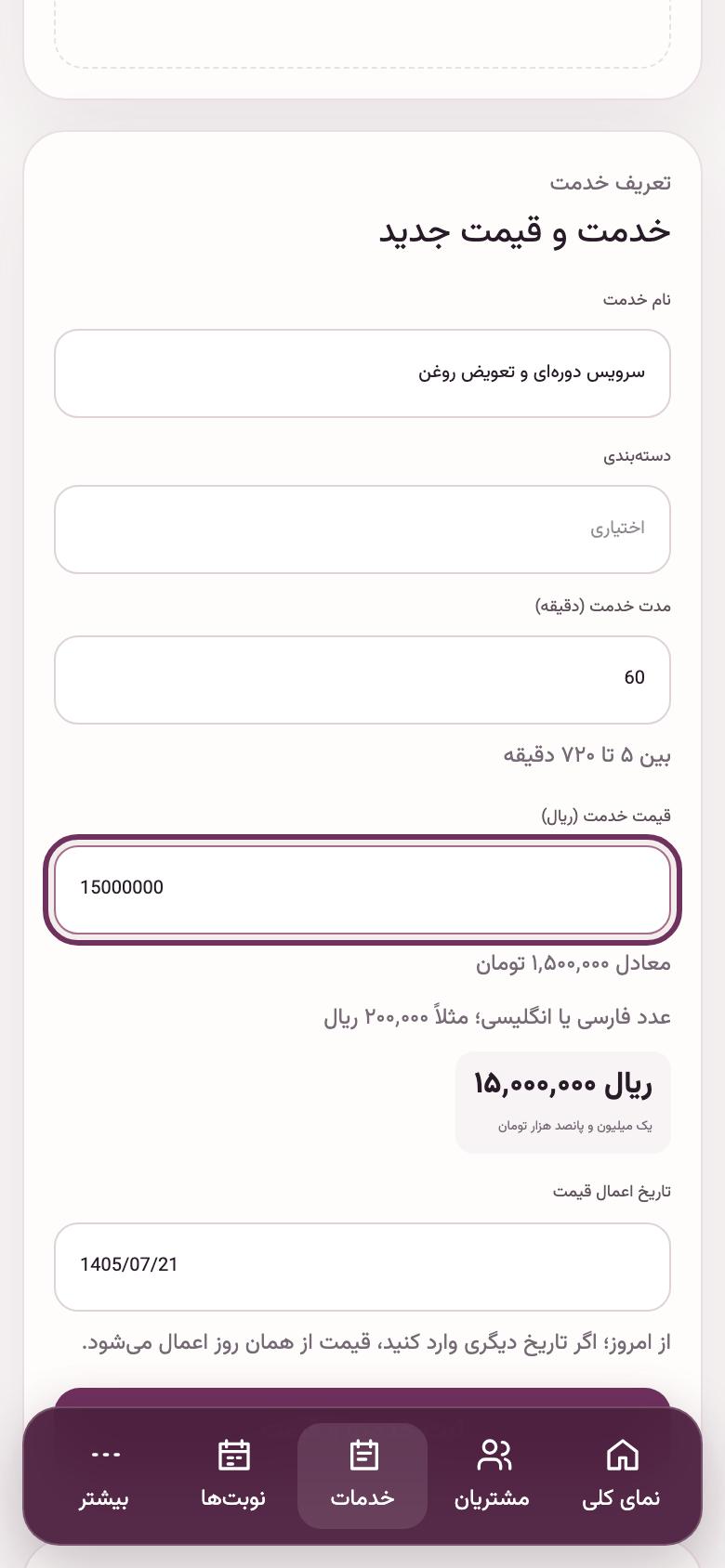
اجرت هر کار
هر کاری که در تعمیرگاه انجام میدهید و اجرت دارد یک «خدمت» است: سرویس دورهای، تعویض لنت، عیبیابی با دستگاه. مدت برای نوبتدهی و قیمت اجرت به ریال است. قطعهها را جدا در «کالاها» تعریف میکنید.
۸. خدمات و قطعات
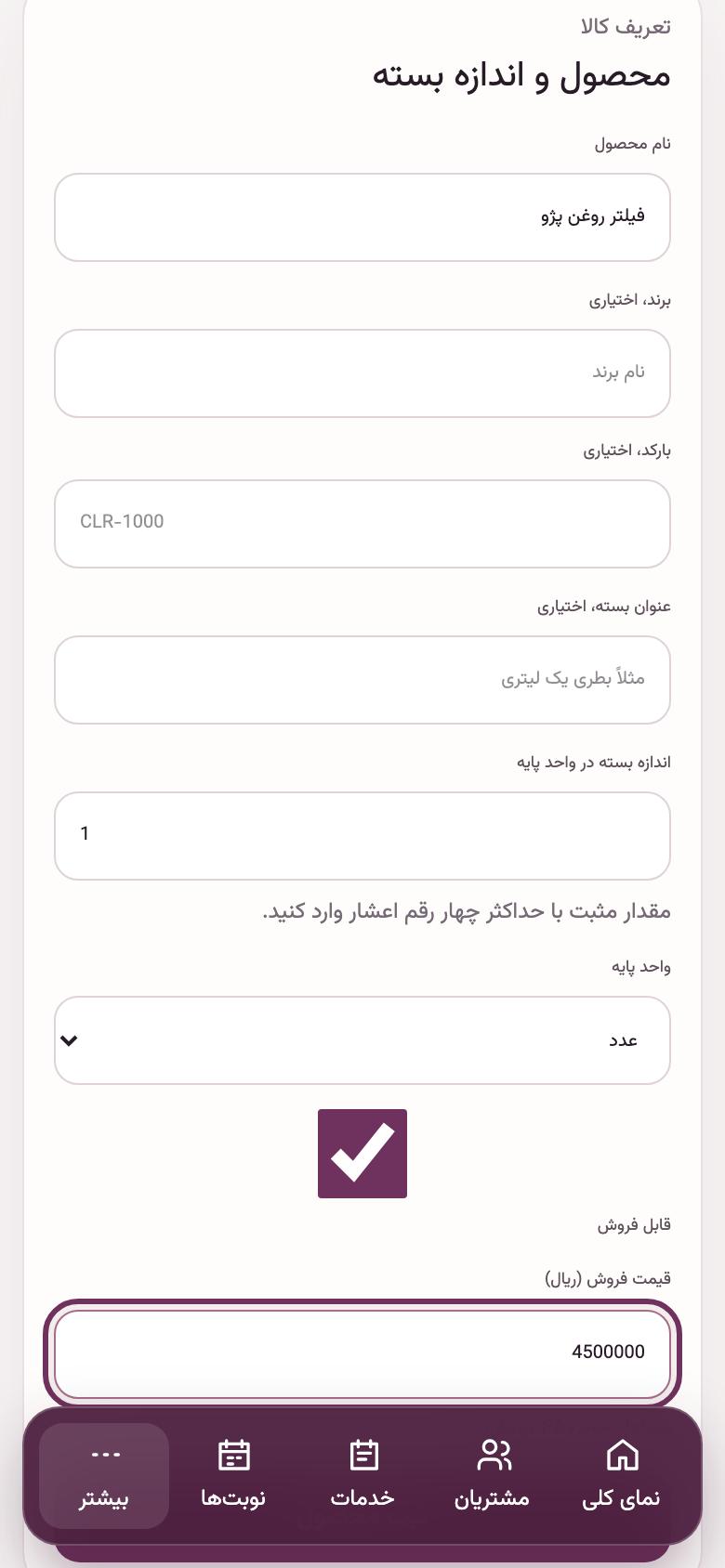
قطعه در انبار
قطعههایی که میفروشید یا روی خودرو میگذارید (فیلتر، روغن، لنت) را اینجا با قیمت فروش تعریف کنید. موجودی اول کار را از «شمارش و موجودی» وارد کنید تا با هر سفارش کار از انبار کم شود.
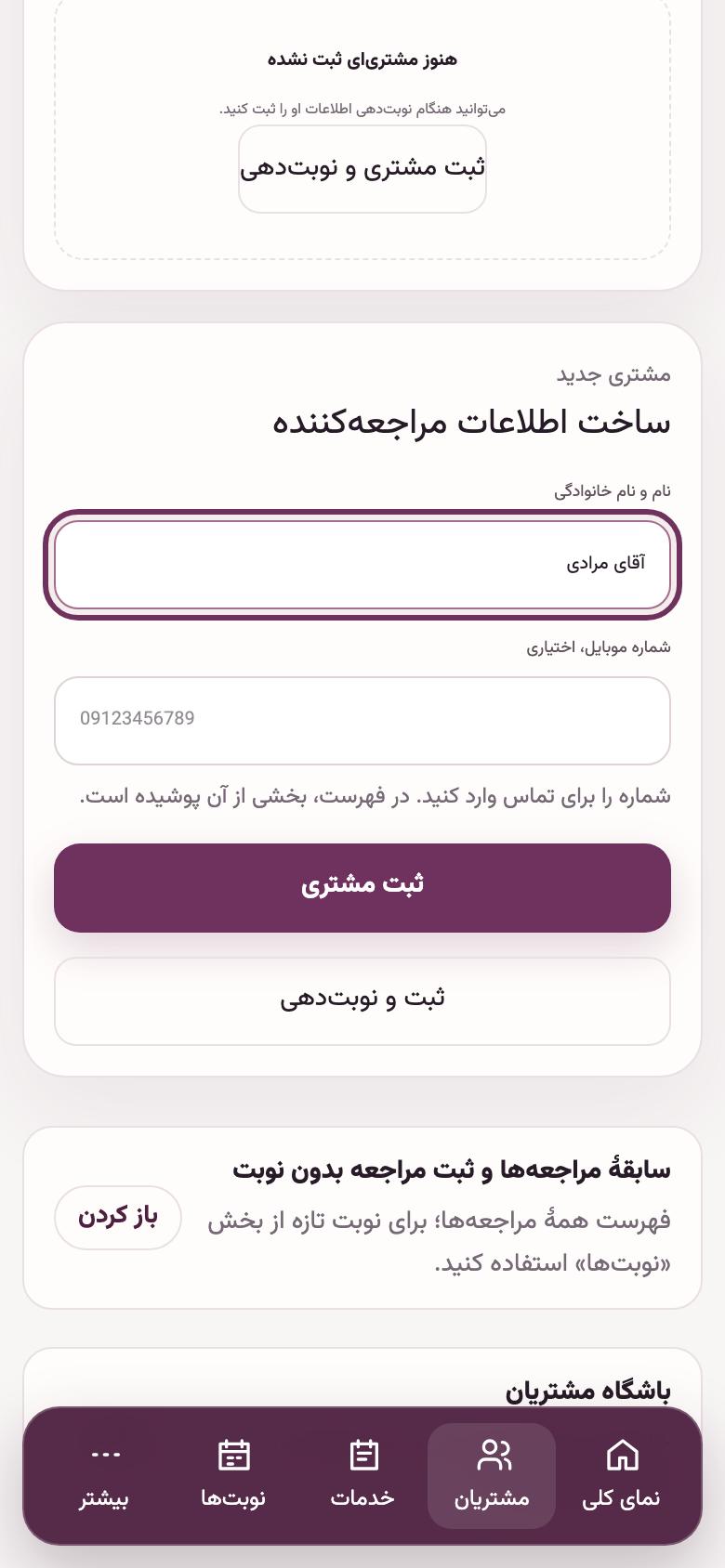
۹. پروندهٔ خودرو
ثبت صاحب خودرو
در «مشتریان» نام و موبایل صاحب خودرو را بنویسید و «ثبت مشتری» را بزنید. هر مشتری میتواند چند خودرو داشته باشد.
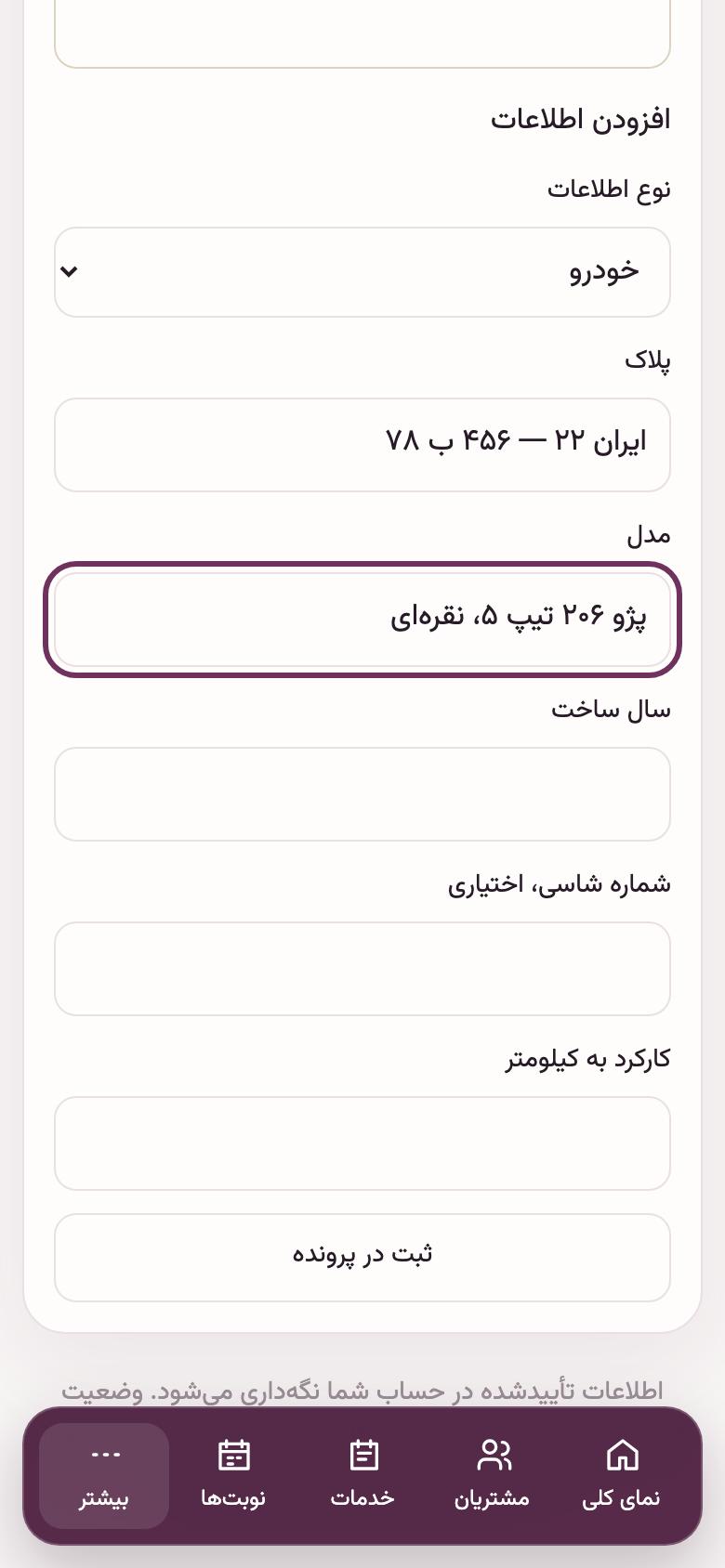
۱۰. پروندهٔ خودرو
مشخصات خودرو
در پروندهٔ مشتری، نوع اطلاعات را «خودرو» بگذارید و پلاک و مدل را بنویسید. از این به بعد هر پذیرش و هر سفارش کار به همین خودرو وصل میشود و سابقهٔ تعمیرات هر خودرو جدا دیده میشود.
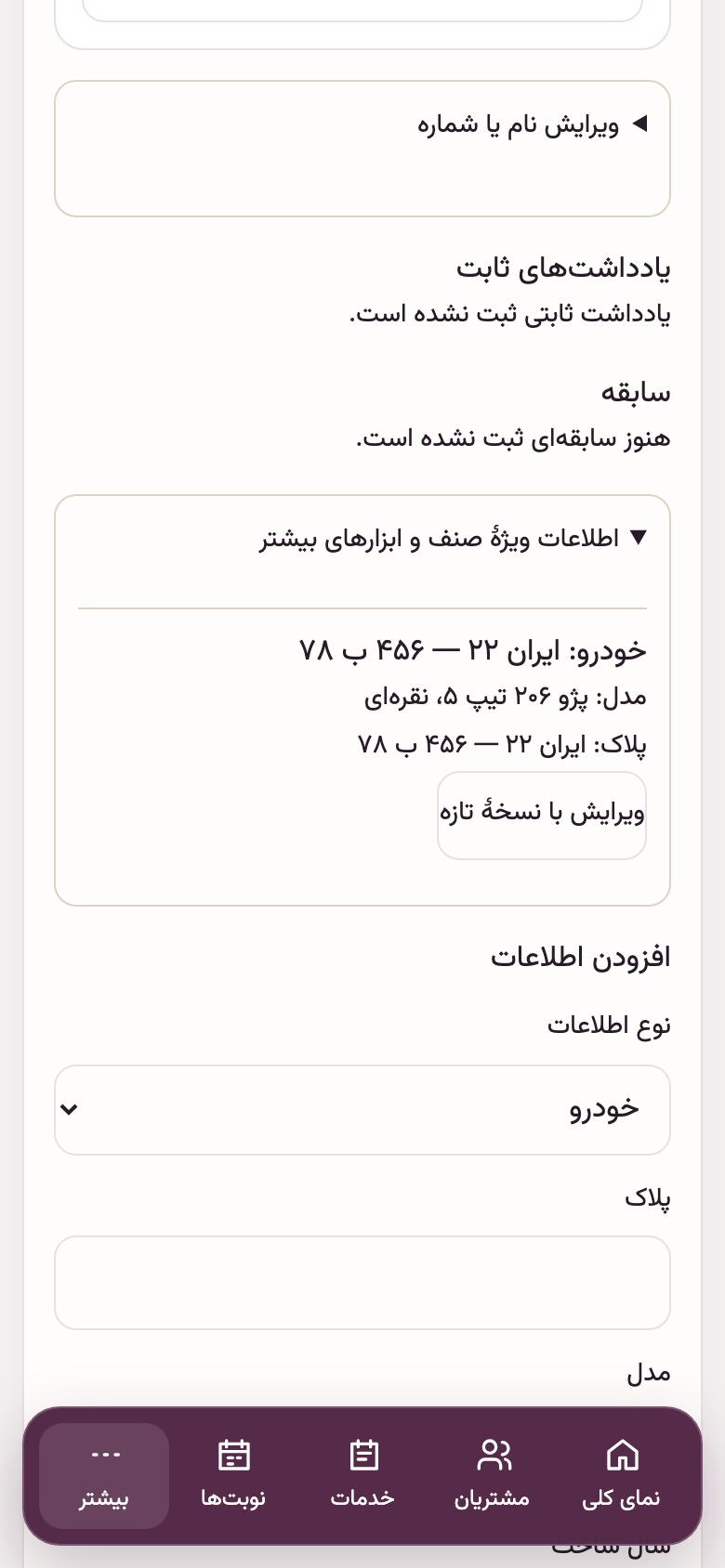
۱۱. پروندهٔ خودرو
خودروهای این مشتری
خودرو در «اطلاعات ویژهٔ صنف» پرونده ثبت شد. اگر مشتری خودروی دیگری هم بیاورد، همینجا اضافهاش کنید.
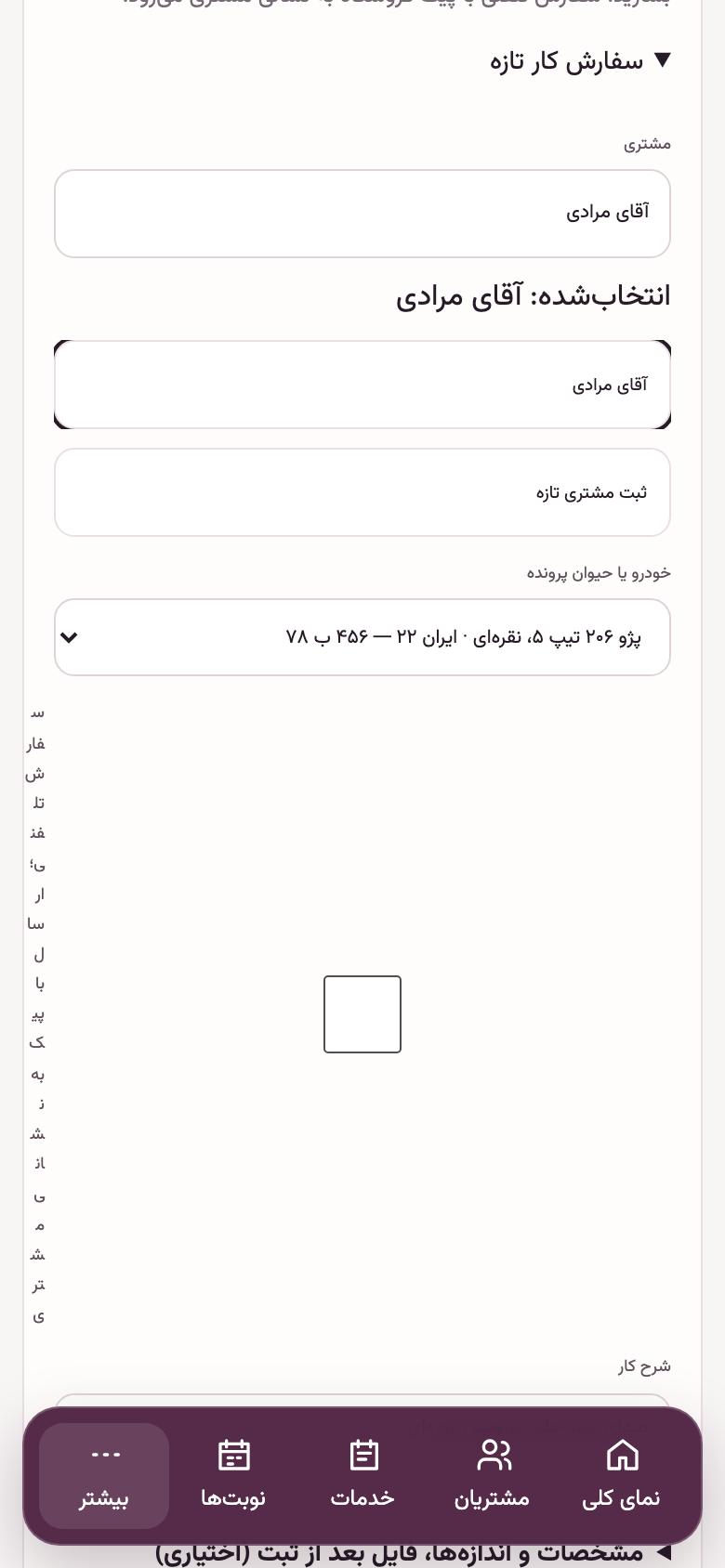
۱۲. سفارش کار
پذیرش خودرو: سفارش کار
وقتی خودرو را تحویل گرفتید، در «حسابداری» ردیف «سفارش کار» را باز کنید. مشتری و خودرو را انتخاب کنید، ایراد را بنویسید و قطعهها و اجرتها را ردیفبهردیف اضافه کنید.
نکته: لازم نیست همهچیز را اول کار بدانید؛ ردیفها تا قبل از تحویل قابل تغییرند.
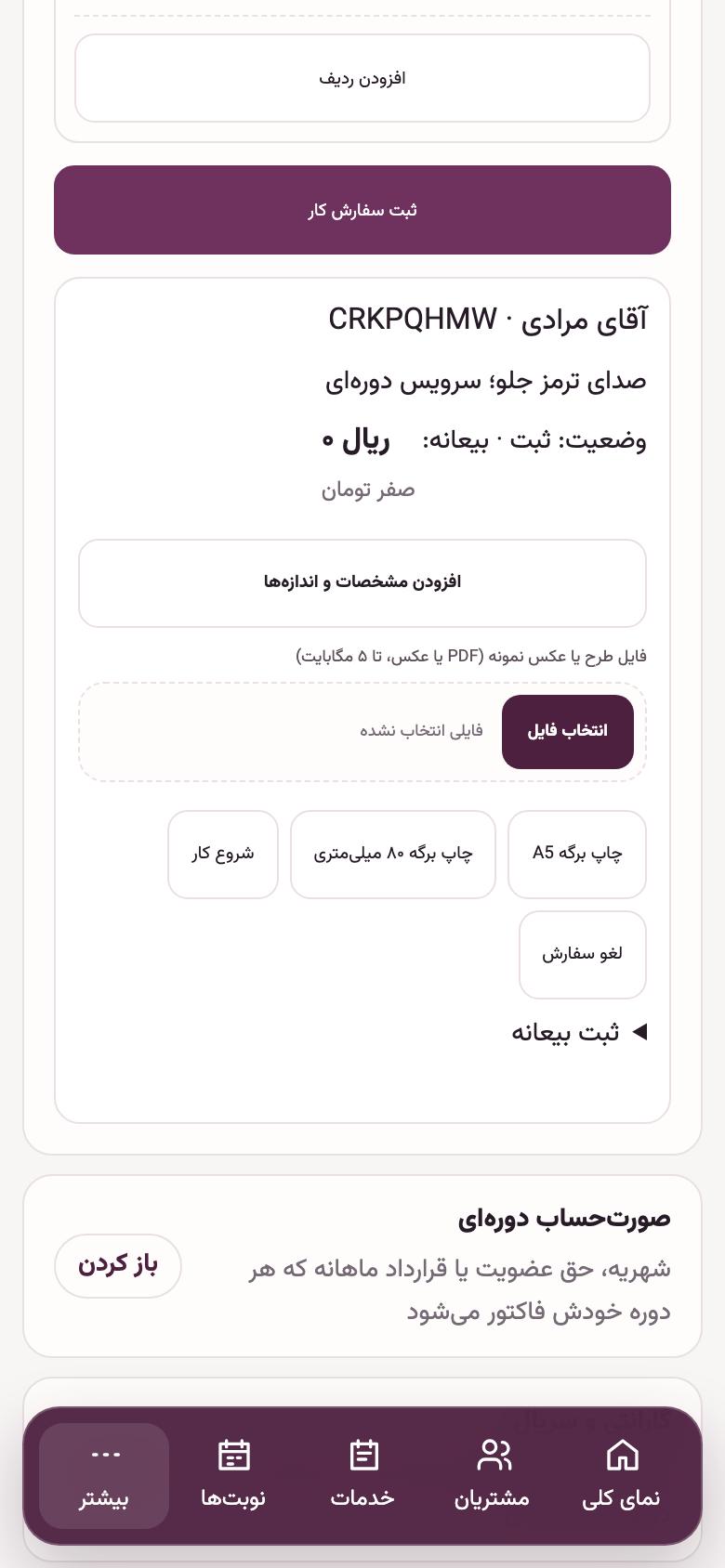
۱۳. سفارش کار
برگهٔ پذیرش
سفارش کار ثبت شد. «چاپ برگه A5» برگهٔ پذیرش را برای امضای مشتری چاپ میکند. «ثبت بیعانه» برای پیشپرداخت است و دکمههای وضعیت کار را جلو میبرند.
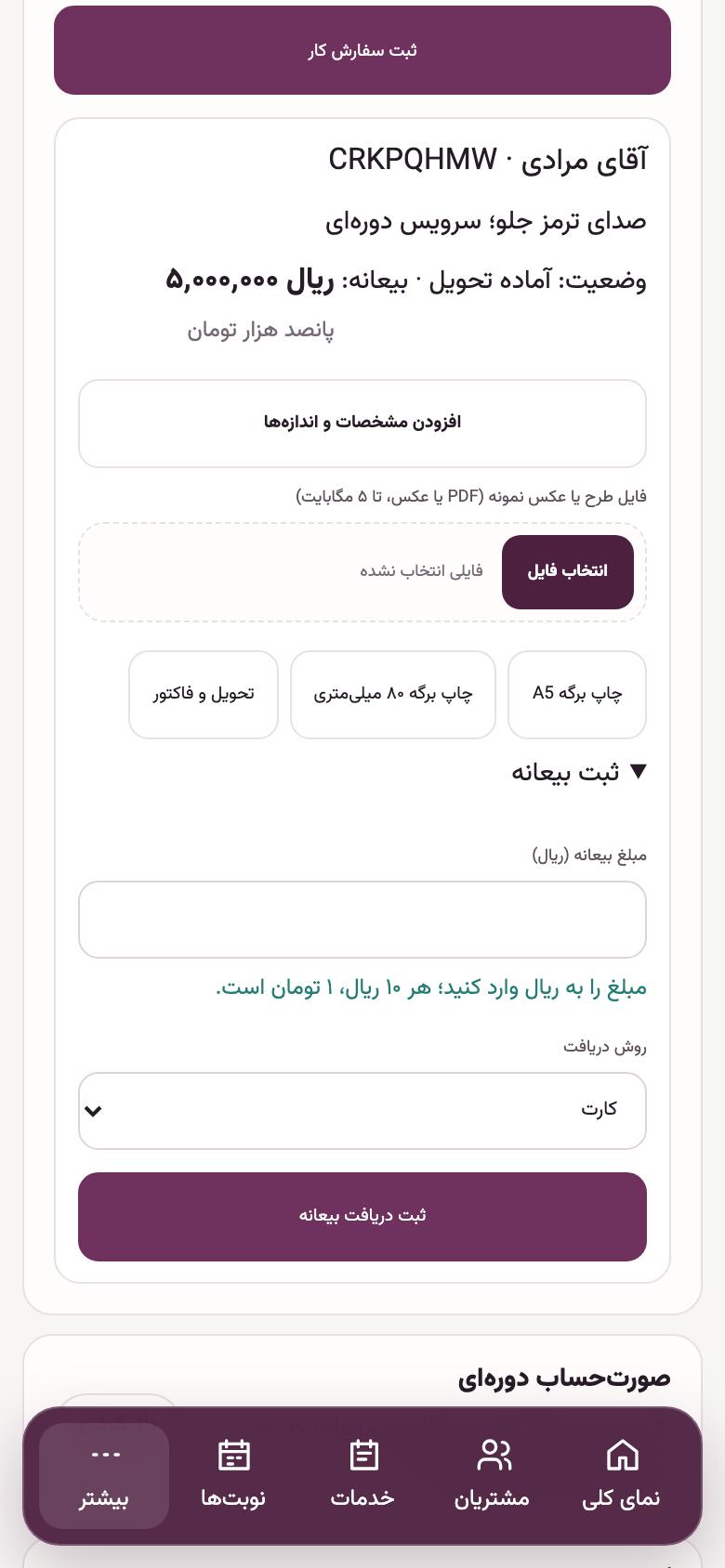
۱۴. سفارش کار
آماده تحویل
وضعیت کار «ثبت» ← «در حال انجام» ← «آماده تحویل» ← «تحویل شد» است. وقتی مشتری آمد، «تحویل و فاکتور» را بزنید.
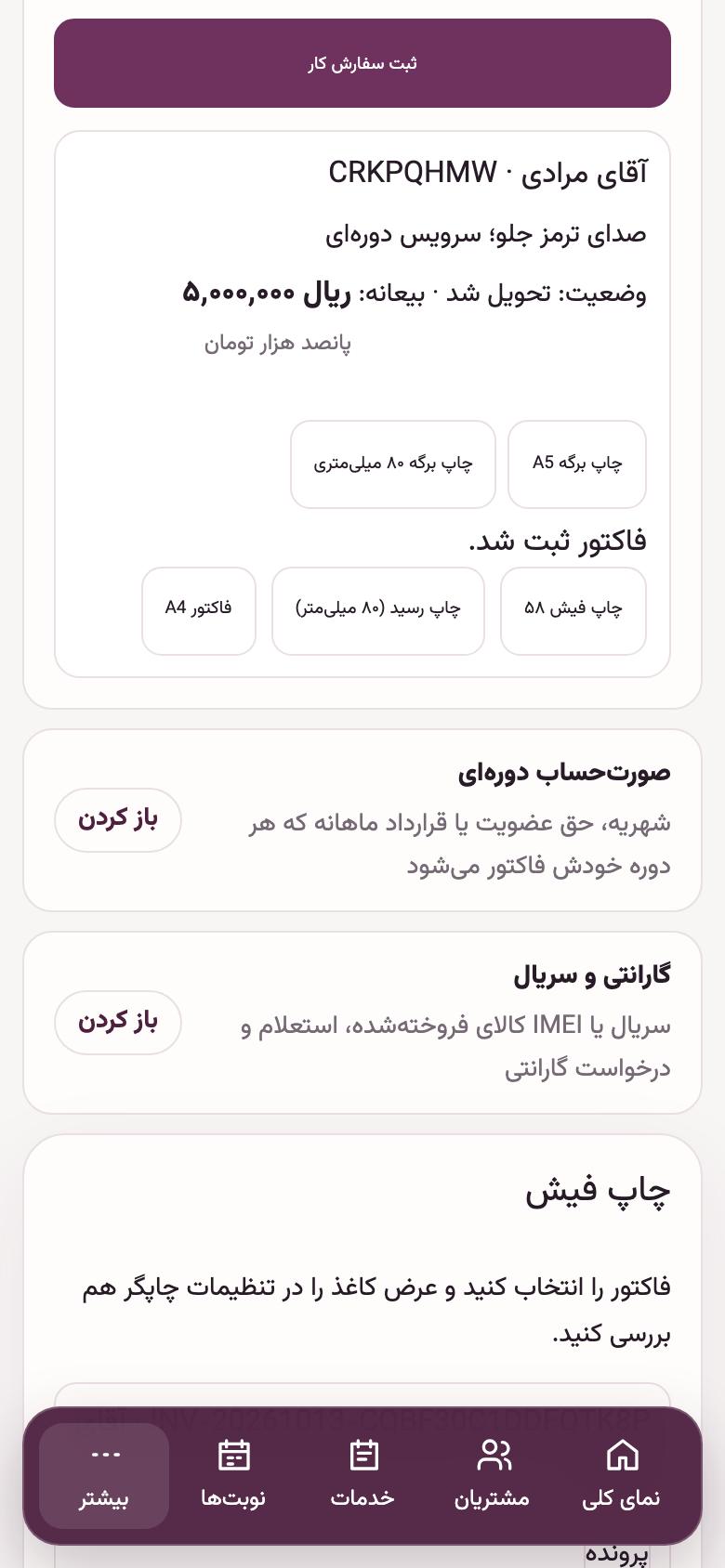
۱۵. سفارش کار
فاکتور و مانده
فاکتور از قطعهها و اجرتها ساخته شد و بیعانه از آن کم شد. قطعه هم از انبار کم شده است. مانده بدهی مشتری میشود؛ هر وقت پرداخت کرد، در «فاکتور و صندوق» بخش «ثبت پرداخت» فاکتور را انتخاب کنید و «ثبت دریافت وجه» را بزنید.
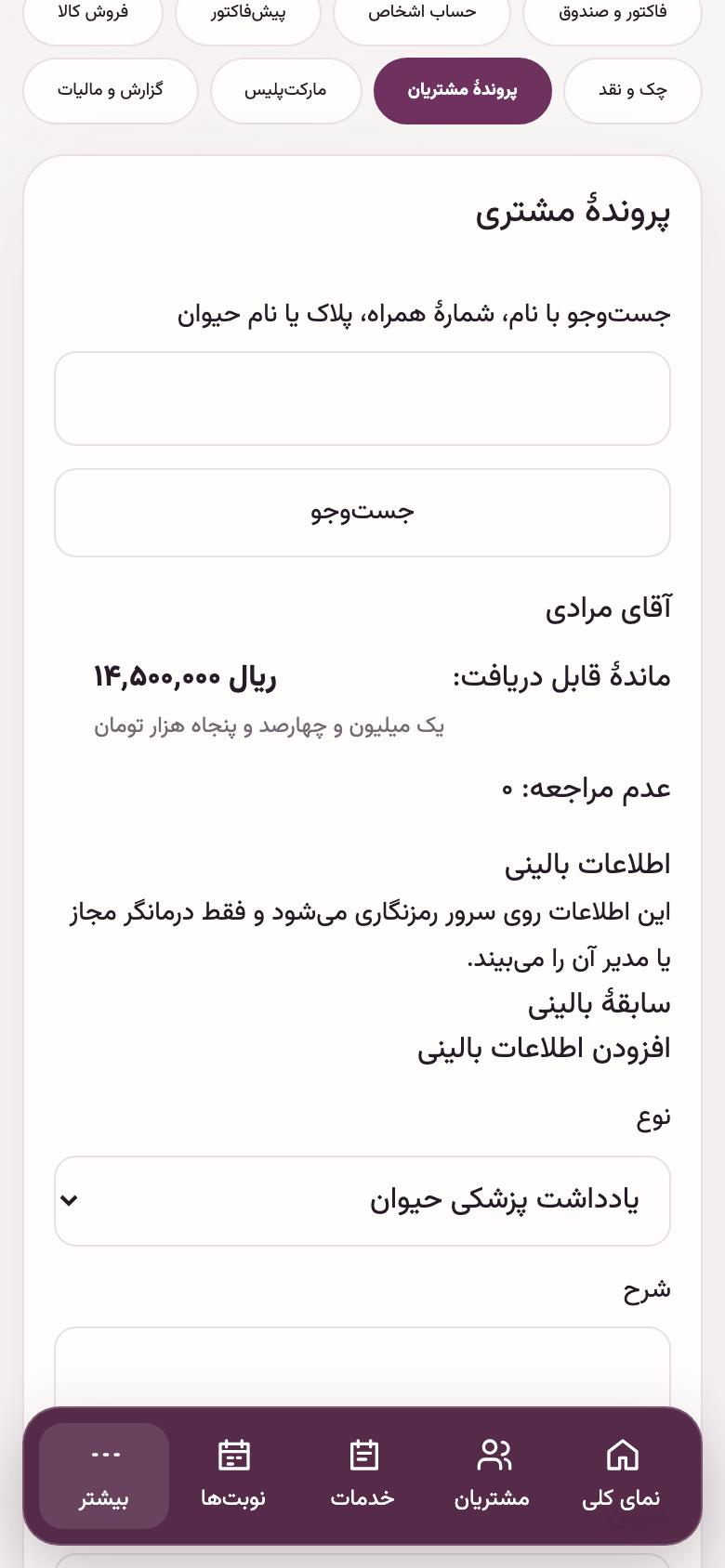
۱۶. پروندهٔ خودرو
پرونده بعد از تعمیر
بالای پرونده ماندهحساب مشتری را میبینید. پایینتر سابقهٔ همهٔ فاکتورها و مراجعهها، و در «اطلاعات ویژهٔ صنف» خودروها و کارهای هر خودرو.