در حال بارگذاری…
از صفحهٔ اول امیداپ تا فروشگاه و آکادمی
قدمبهقدم روی صفحههای واقعی، با یک موبایلفروشی نمونه به نام «موبایل آرمان»: آشنایی با امیداپ، ساخت کسبوکار، ساخت سایت، گذاشتن کالا برای فروش، فعال کردن حسابداری و آکادمی و آپلود ویدیو. هر جا کادر نارنجی هست، همانجا را باید بزنید.
قدم ۱ از ۳۹
صفحهٔ اول امیداپآشنایی با امیداپ
آشنایی با امیداپ
صفحهٔ اول امیداپ
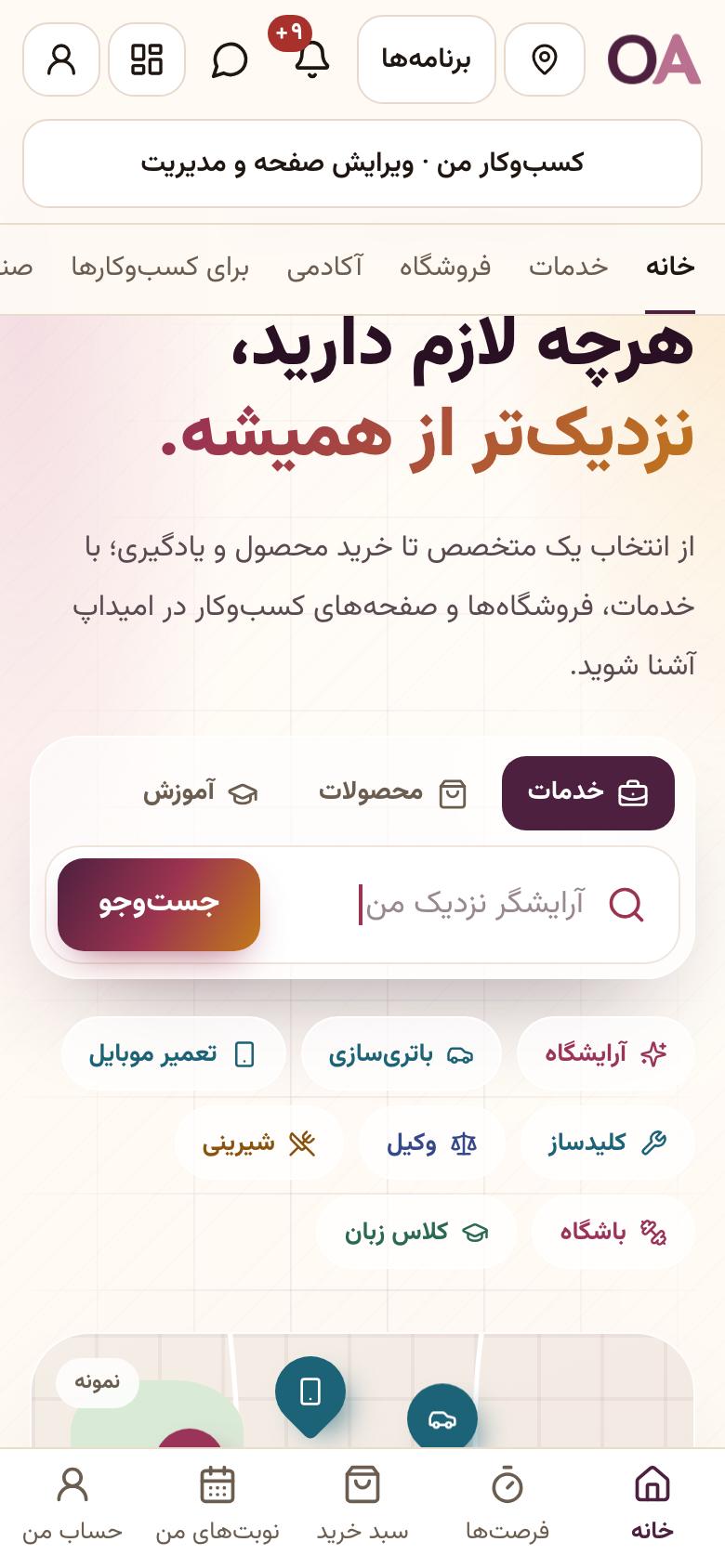
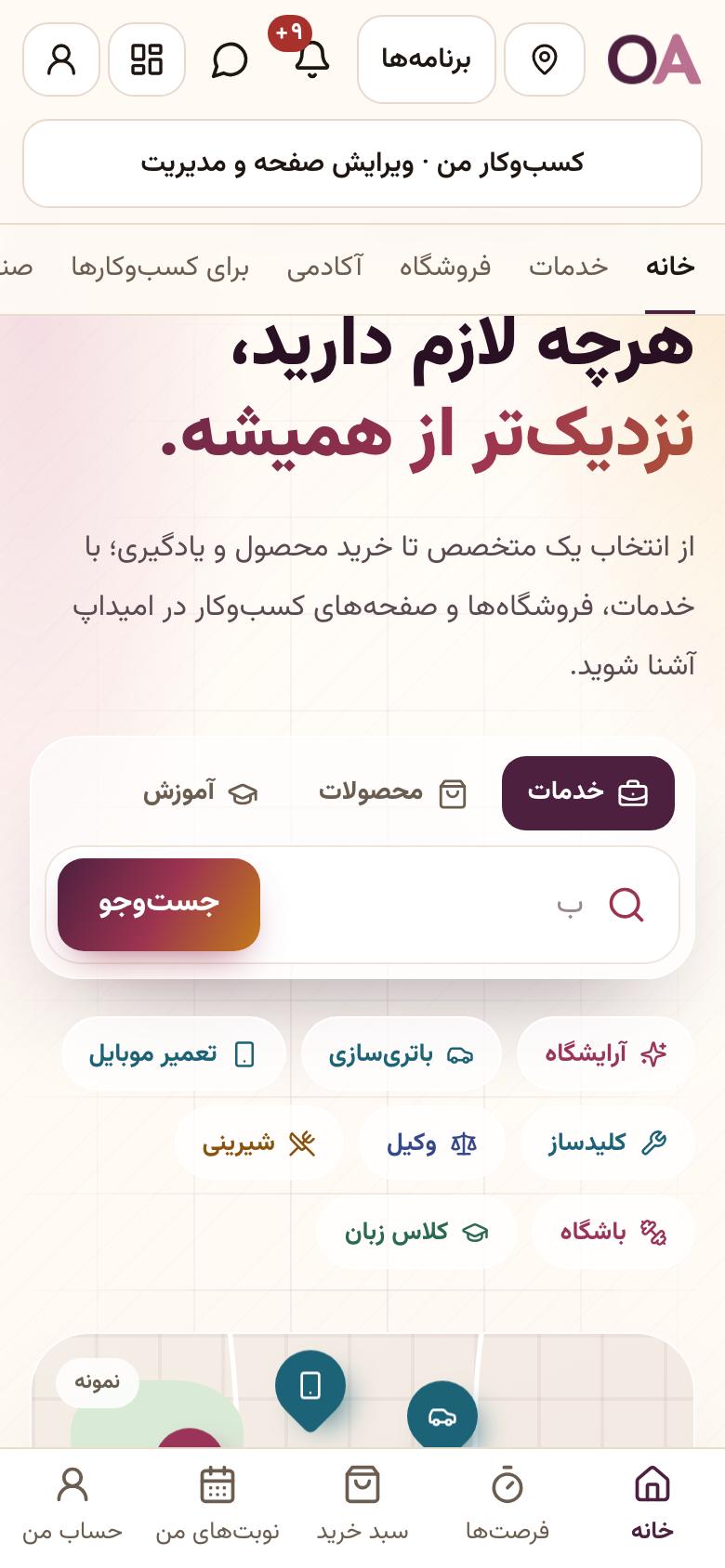
امیداپ بازاری است که مردم در آن سه چیز پیدا میکنند: «خدمات» (آرایشگر، وکیل، تعمیرکار…)، «محصولات» (فروشگاهها) و «آموزش» (آکادمیها). مشتری از همین کادر جستوجو میکند، و کسبوکارها صفحه، فروشگاه و آکادمی خودشان را اینجا دارند.
قدم ۱ از ۳۹
روی تصویر بزنید یا آن را به چپ و راست بکشید تا ورق بخورد.
همهٔ قدمها روی یک صفحه
۱. آشنایی با امیداپ
صفحهٔ اول امیداپ
امیداپ بازاری است که مردم در آن سه چیز پیدا میکنند: «خدمات» (آرایشگر، وکیل، تعمیرکار…)، «محصولات» (فروشگاهها) و «آموزش» (آکادمیها). مشتری از همین کادر جستوجو میکند، و کسبوکارها صفحه، فروشگاه و آکادمی خودشان را اینجا دارند.
۲. آشنایی با امیداپ
۳۲ صنف
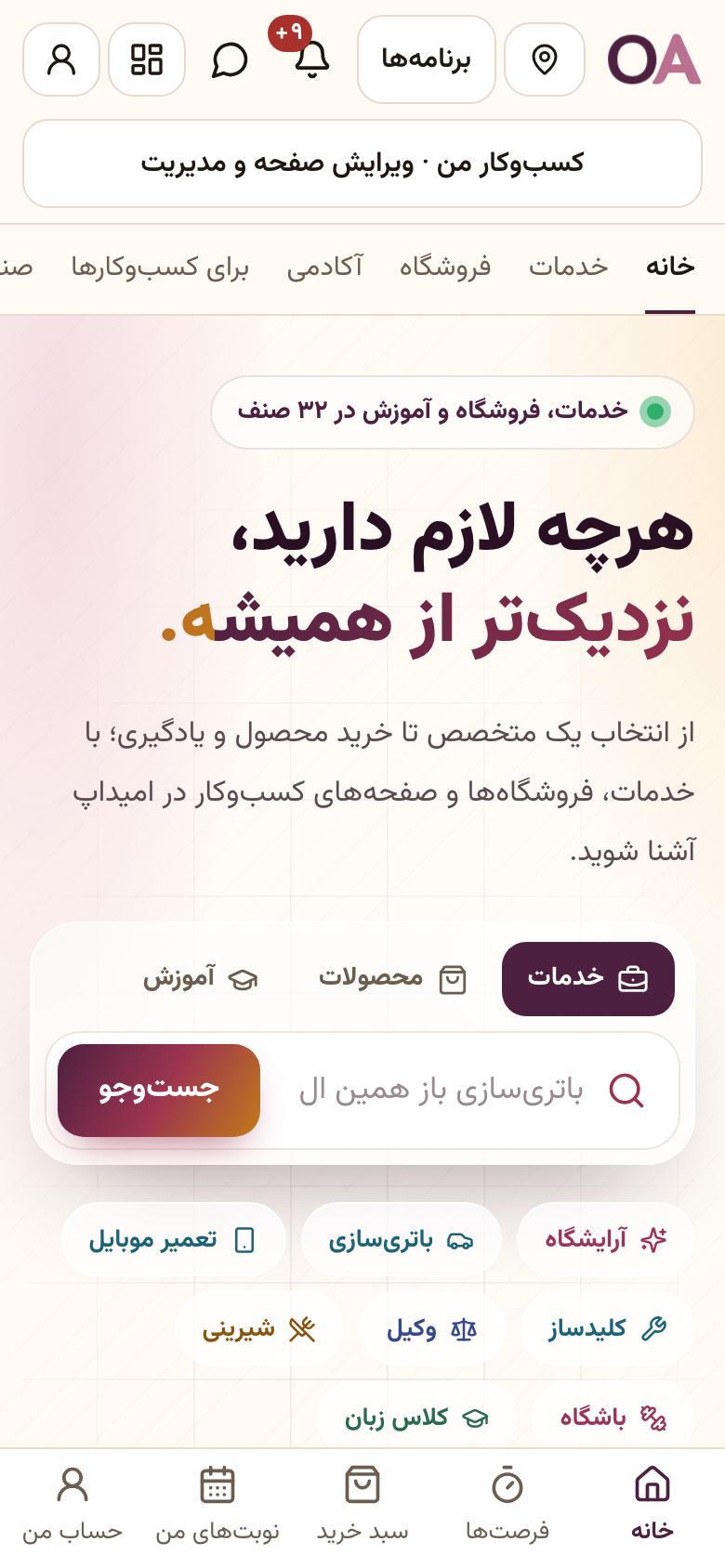
همهٔ کسبوکارها در ۳۲ صنف دستهبندی شدهاند؛ از مهندسی و حقوقی تا سوپرمارکت، طلافروشی و موبایل. هر صنف ابزار مخصوص خودش را دارد: سالن نوبت آنلاین، فروشگاه سبد خرید و رستوران منو و میز.
۳. آشنایی با امیداپ
ورود صاحبان کسبوکار
این منوی بالای سایت است: «خانه»، «خدمات»، «فروشگاه»، «آکادمی»، «برای کسبوکارها» و «صنفها». اگر کسبوکار دارید، از «برای کسبوکارها» شروع کنید.
۴. آشنایی با امیداپ
ابزارهای کسبوکار
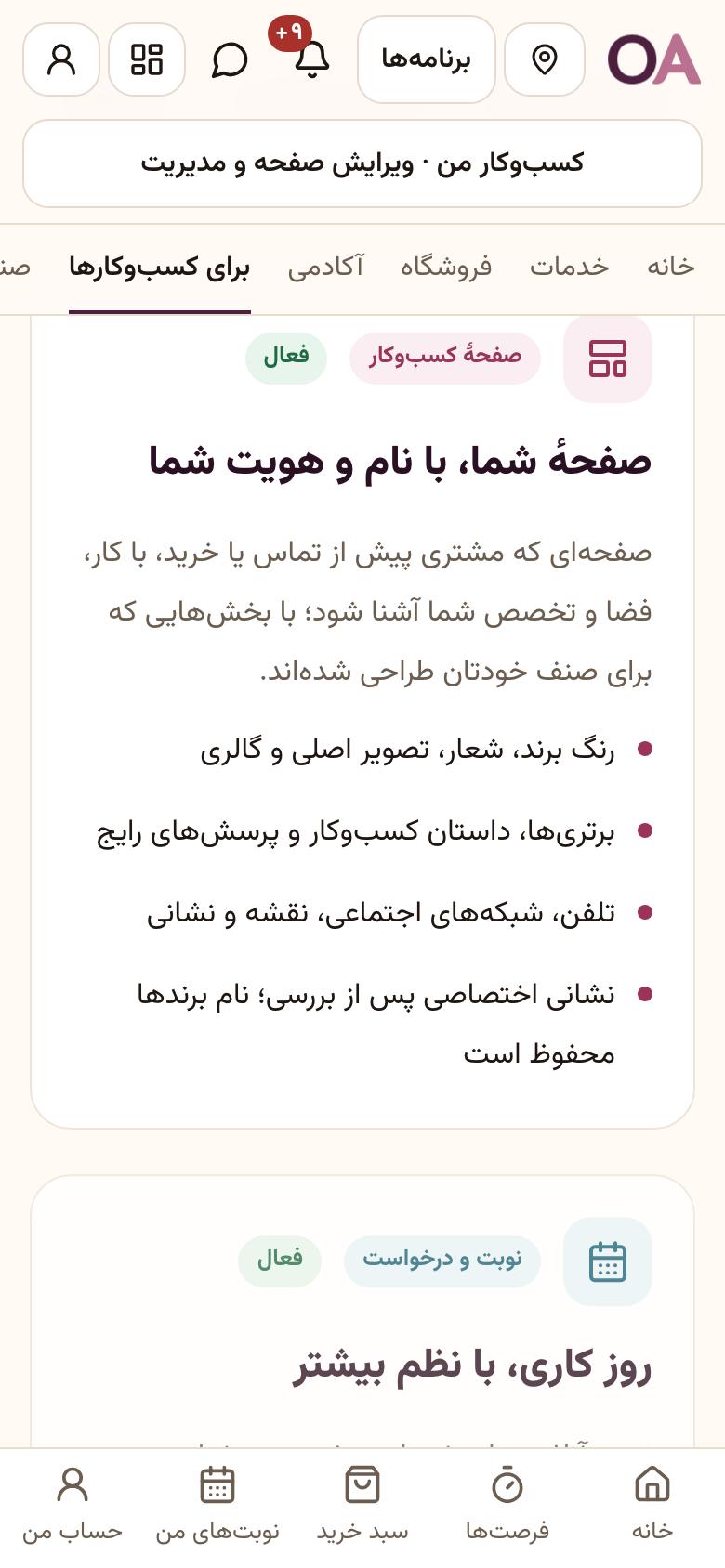
هر کسبوکار در یک پنل اینها را دارد: «صفحهٔ کسبوکار» یعنی سایت اختصاصی شما، «نوبت و درخواست» برای خدمات، «فروشگاه» برای فروش کالا، «آکادمی» برای فروش دورهٔ ویدیویی، و «حسابداری» برای فاکتور، انبار و صندوق. هر کدام را که لازم دارید روشن میکنید.
۵. آشنایی با امیداپ
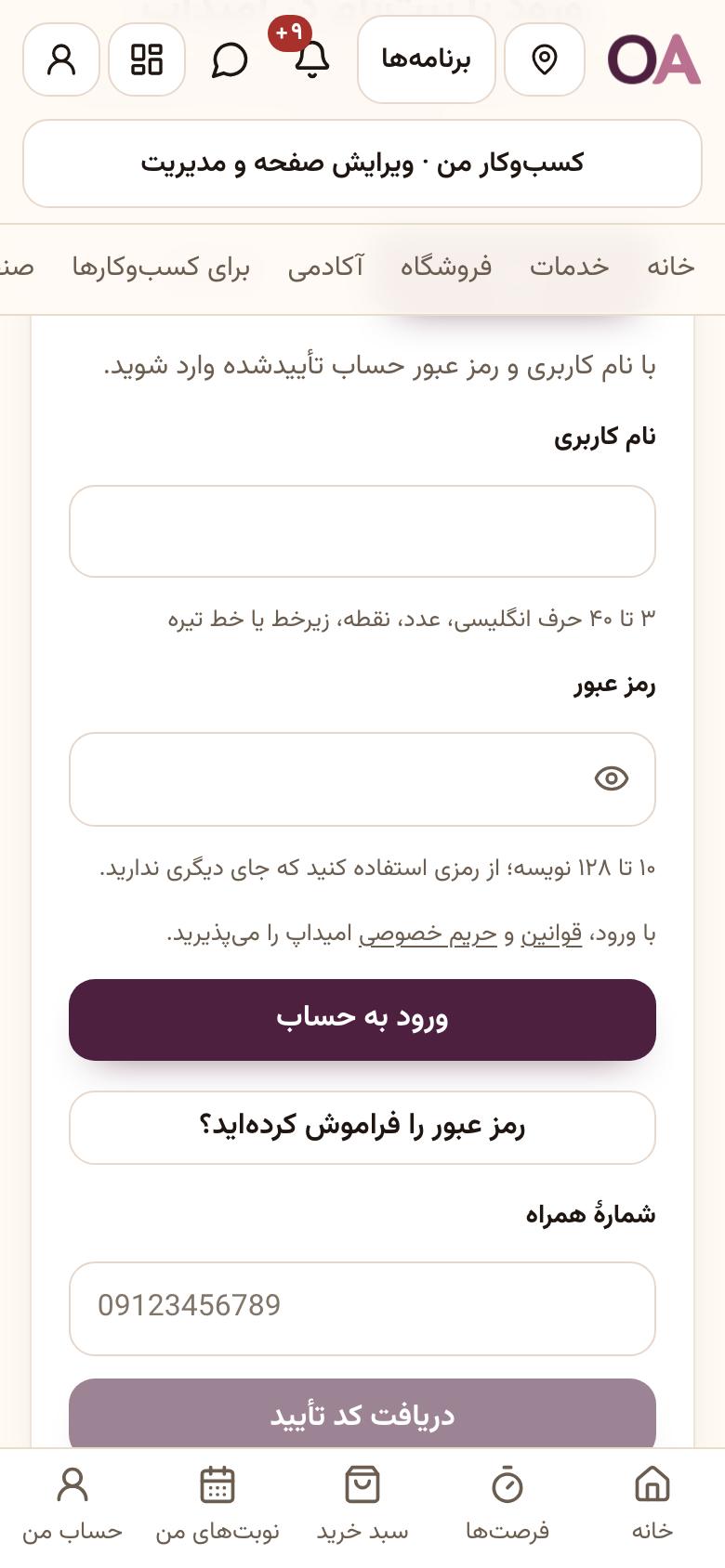
ورود با شمارهٔ موبایل
ورود و ثبتنام یکی است: شمارهٔ موبایل را میزنید، کد پیامکی میآید، و با همان حساب هم خرید میکنید و هم کسبوکارتان را مدیریت میکنید. رمز جداگانه لازم نیست.
۶. ساخت کسبوکار
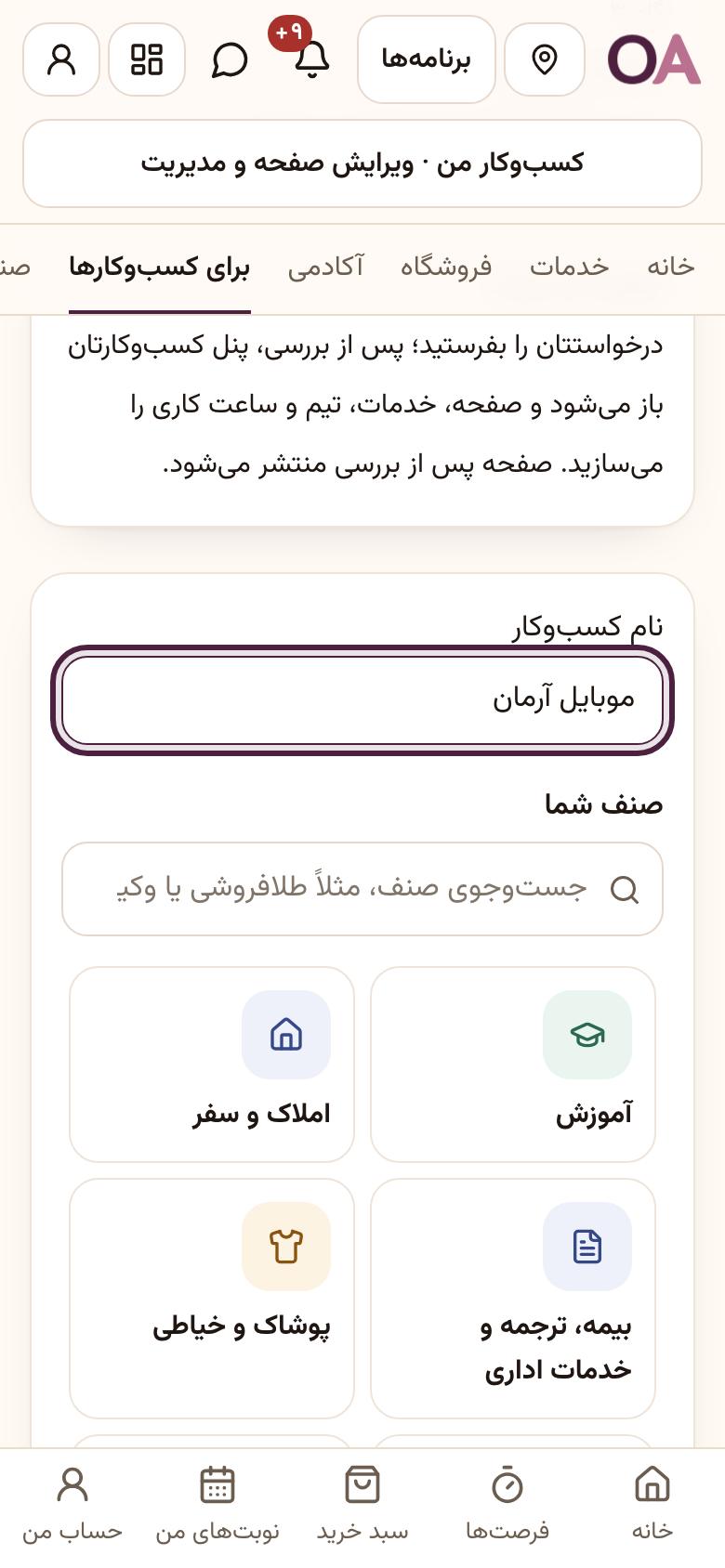
نام کسبوکار
از «برای کسبوکارها» → «ساخت صفحهٔ کسبوکارم» به این فرم میرسید. اول نام کسبوکار را همانطور که مشتری میشناسد بنویسید.
۷. ساخت کسبوکار
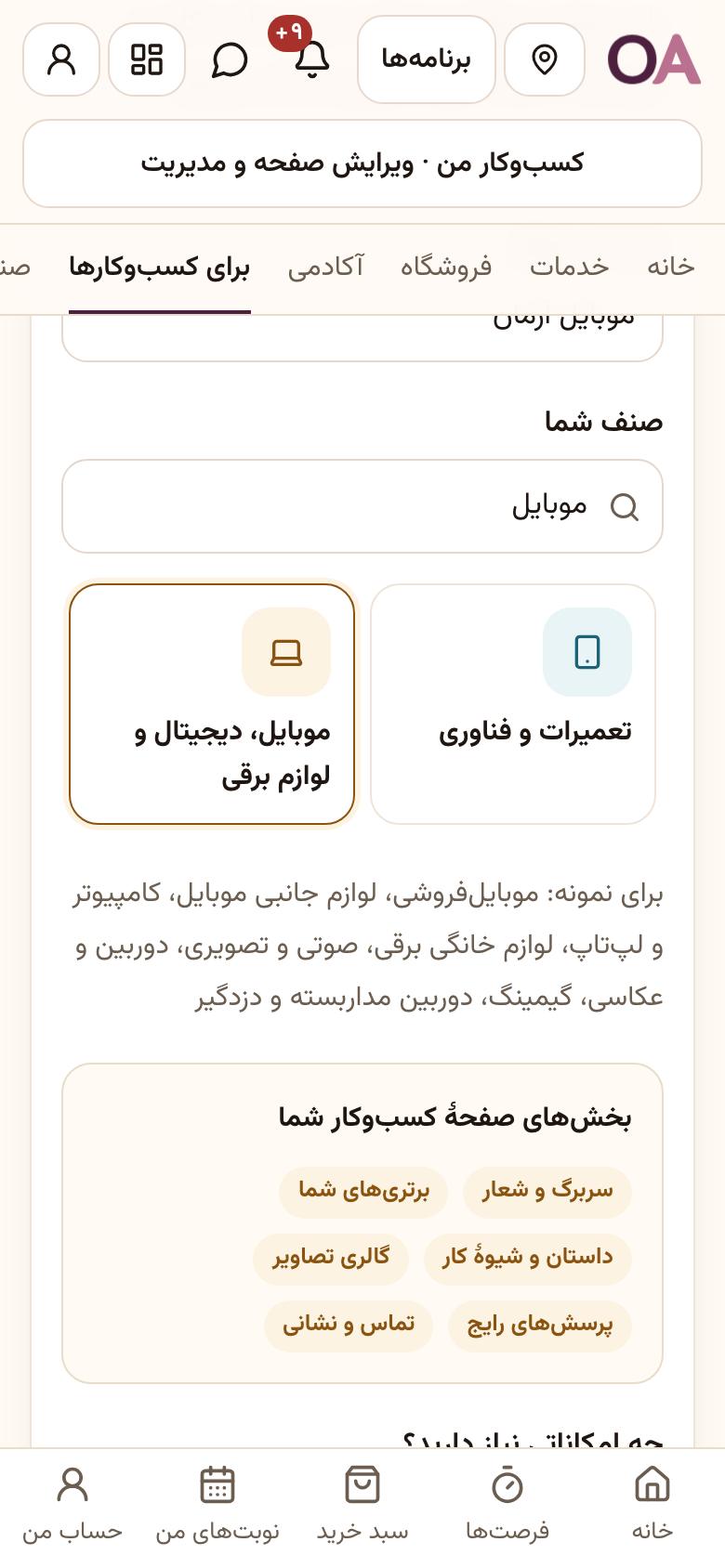
انتخاب صنف
در کادر جستوجو چند حرف از کارتان را بنویسید (مثلاً «موبایل») و صنف را انتخاب کنید. زیرش نمونههای همان صنف و بخشهایی که صفحهٔ شما خواهد داشت نشان داده میشود.
۸. ساخت کسبوکار
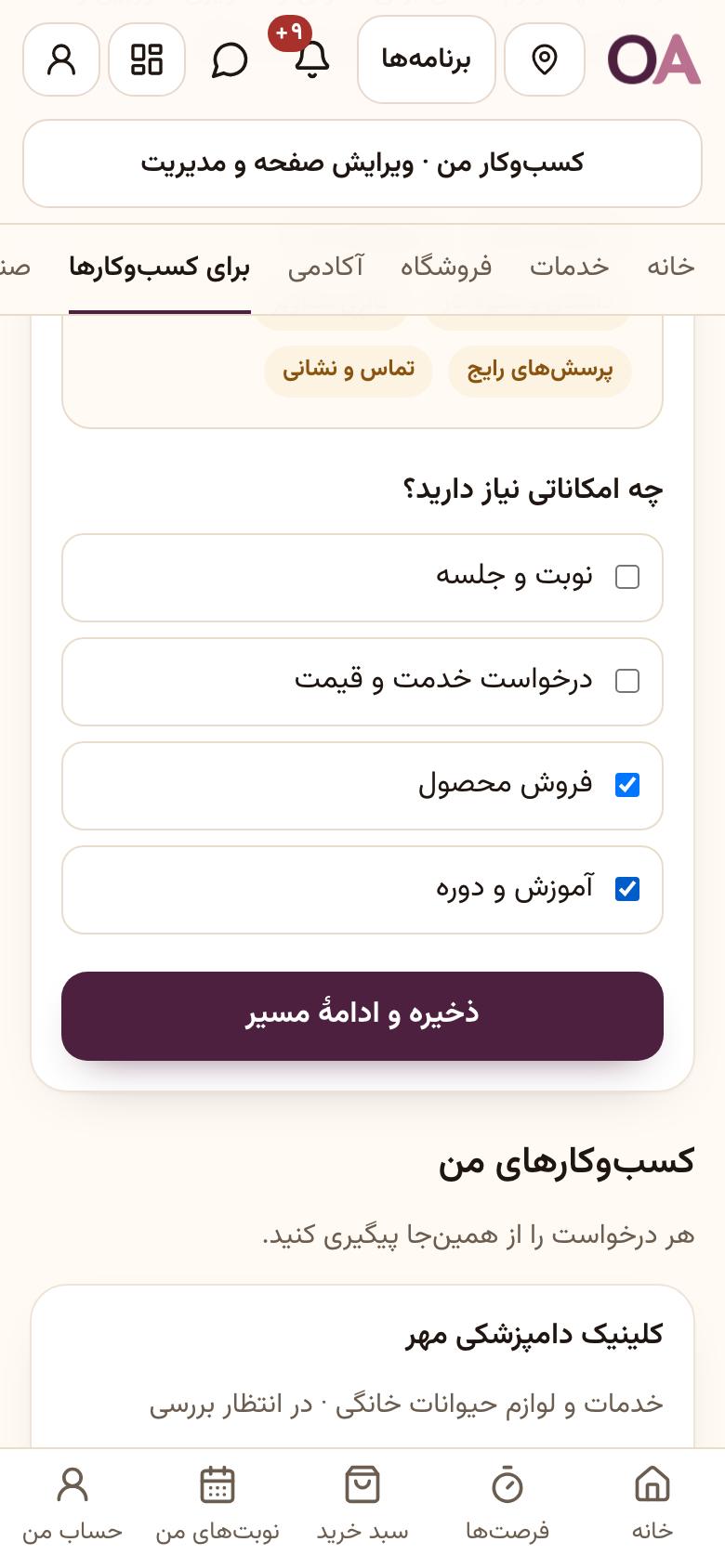
چه امکاناتی میخواهید؟
برای موبایلفروشی «فروش محصول» (فروشگاه آنلاین) و «آموزش و دوره» (آکادمی، مثلاً دورهٔ تعمیر موبایل) را میزنیم. «نوبت و جلسه» برای خدمت حضوری است و «درخواست خدمت و قیمت» برای کارهایی که اول قیمت میخواهند، مثل تعمیر. بعداً هم میشود عوضشان کرد.
۹. ساخت کسبوکار
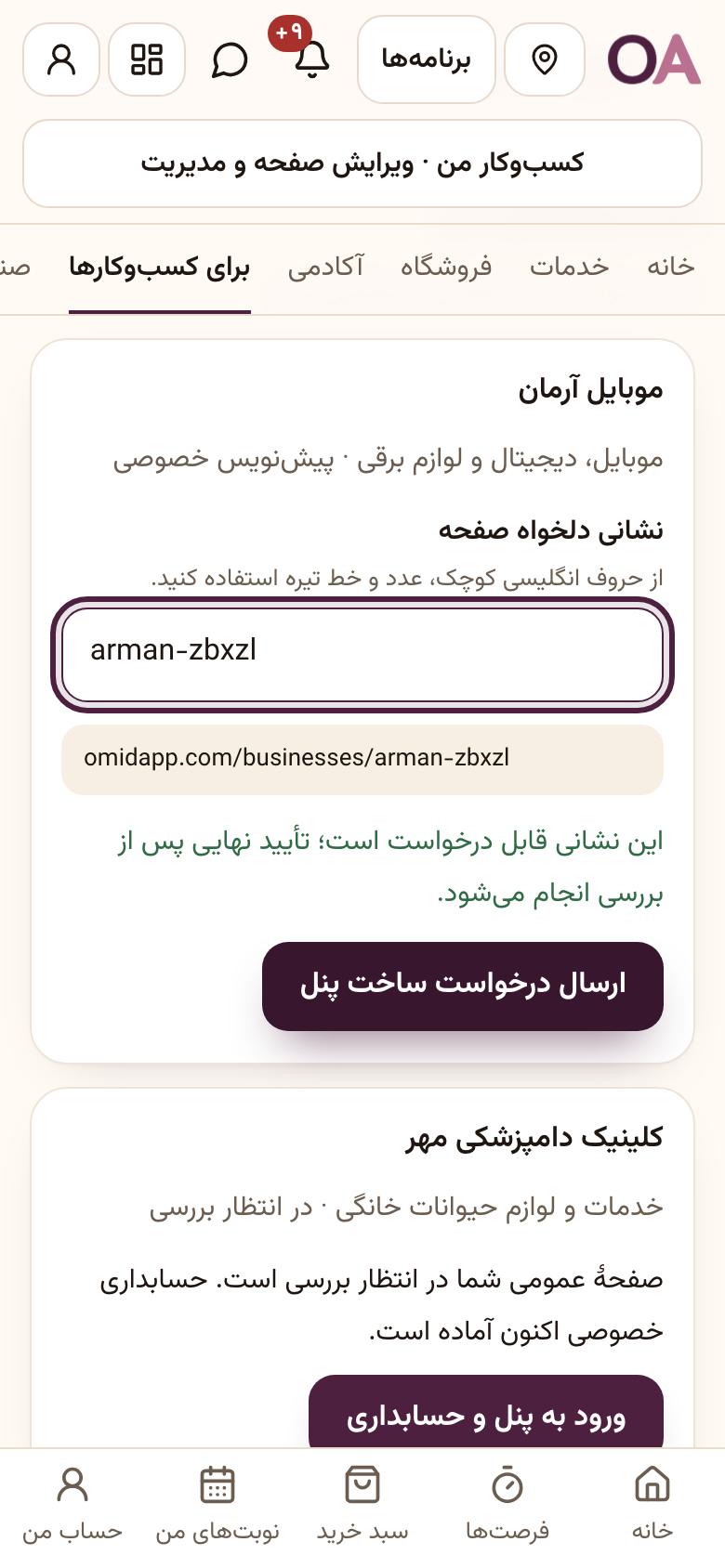
نشانی صفحه و درخواست ساخت پنل
انتخابها ذخیره شد. حالا نشانی صفحه را با حروف انگلیسی بنویسید (مثلاً arman-mobile)؛ نشانی سایت شما در امیداپ همین میشود. بعد «ارسال درخواست ساخت پنل» را بزنید.
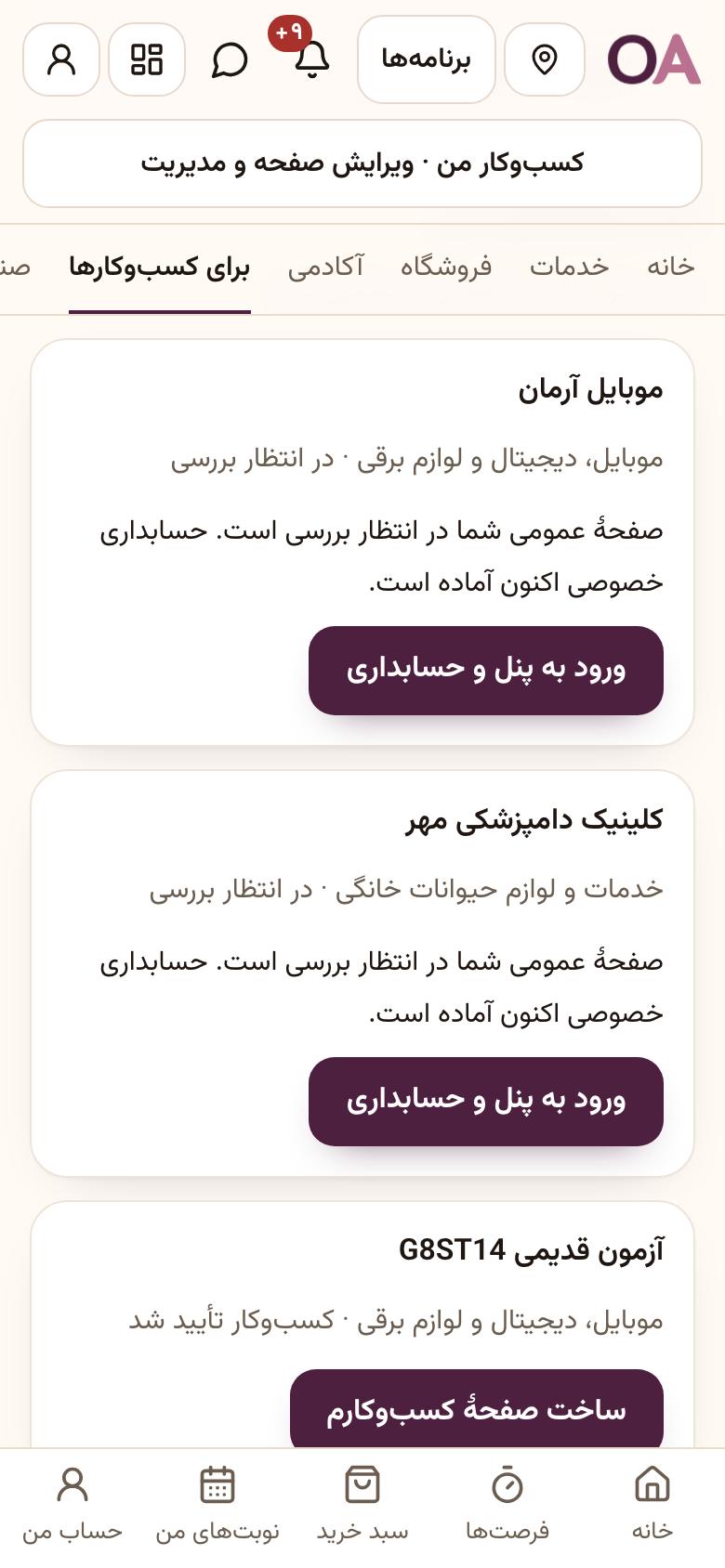
۱۰. ساخت کسبوکار
منتظر بررسی امیداپ
درخواست برای پشتیبانی امیداپ میرود تا کسبوکار واقعی بودنش بررسی شود. در این فاصله حسابداری را هم میتوانید باز کنید. بعد از تأیید، پنل کسبوکار کامل باز میشود.
نکته: در این راهنما تأیید را پشت صحنه با حساب مدیر انجام دادیم؛ در واقعیت معمولاً کمتر از یک روز کاری طول میکشد.
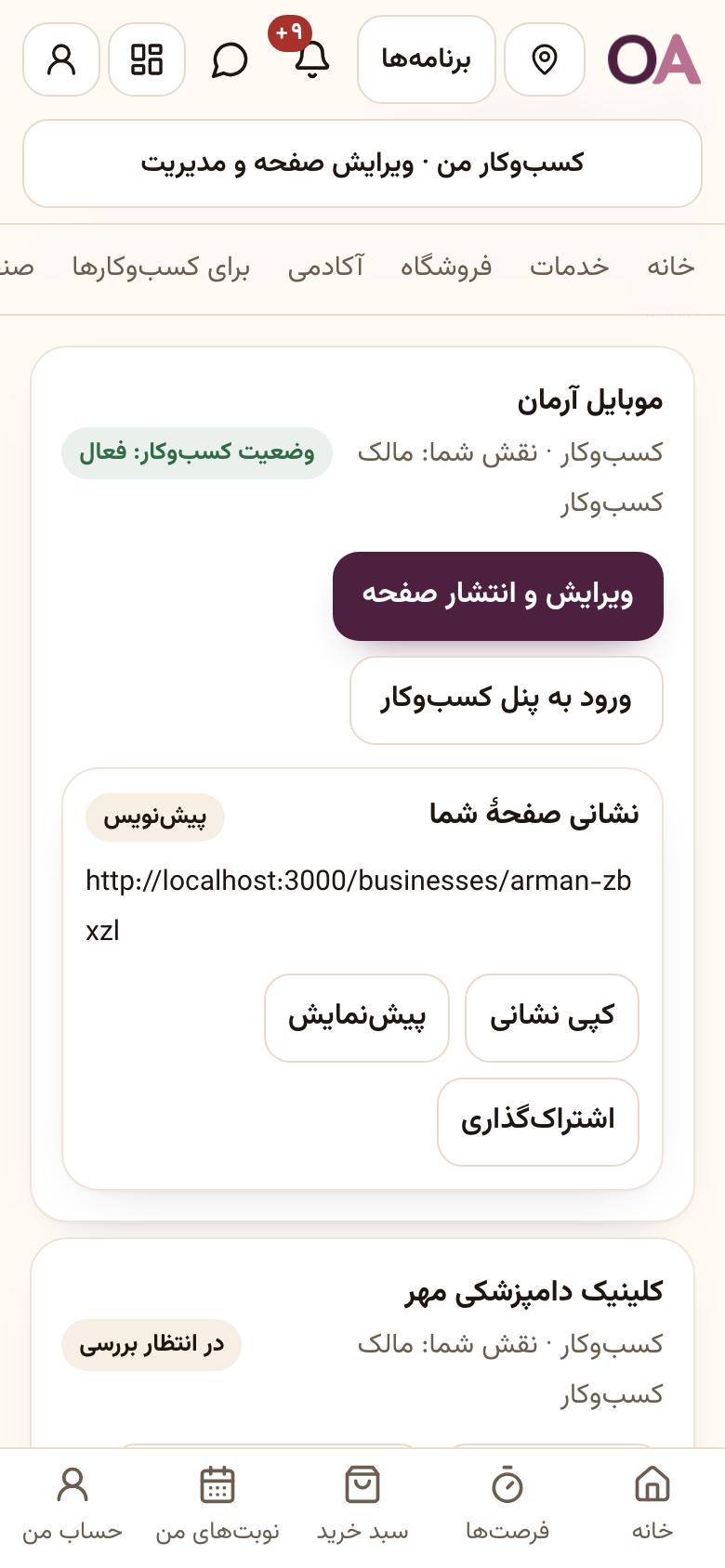
۱۱. پنل کسبوکار
کسبوکارهای من
بعد از تأیید، از منوی بالای سایت «کسبوکار من · ویرایش صفحه و مدیریت» را بزنید. اینجا همهٔ کسبوکارهایتان فهرست شده است. «ورود به پنل کسبوکار» شما را به پنل همین فروشگاه میبرد.
۱۲. پنل کسبوکار
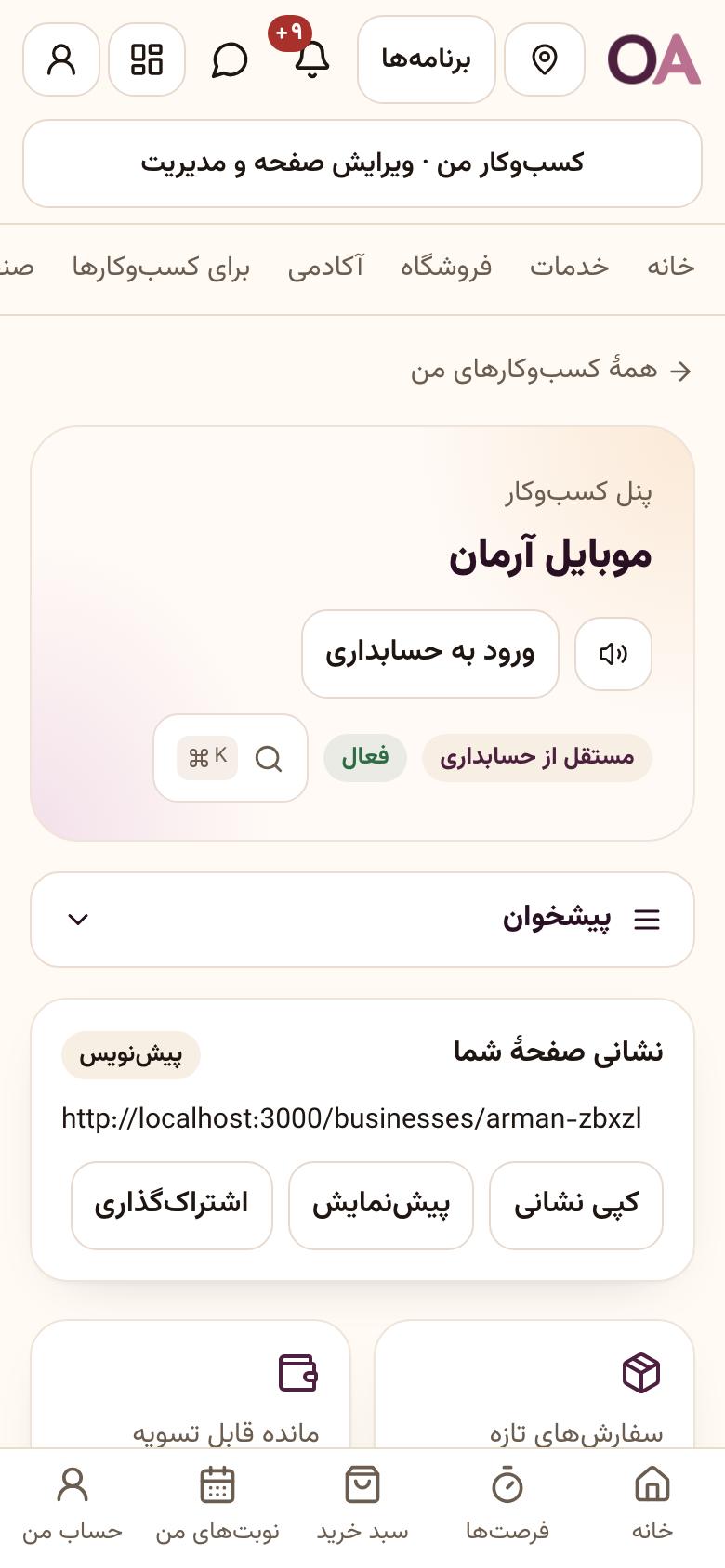
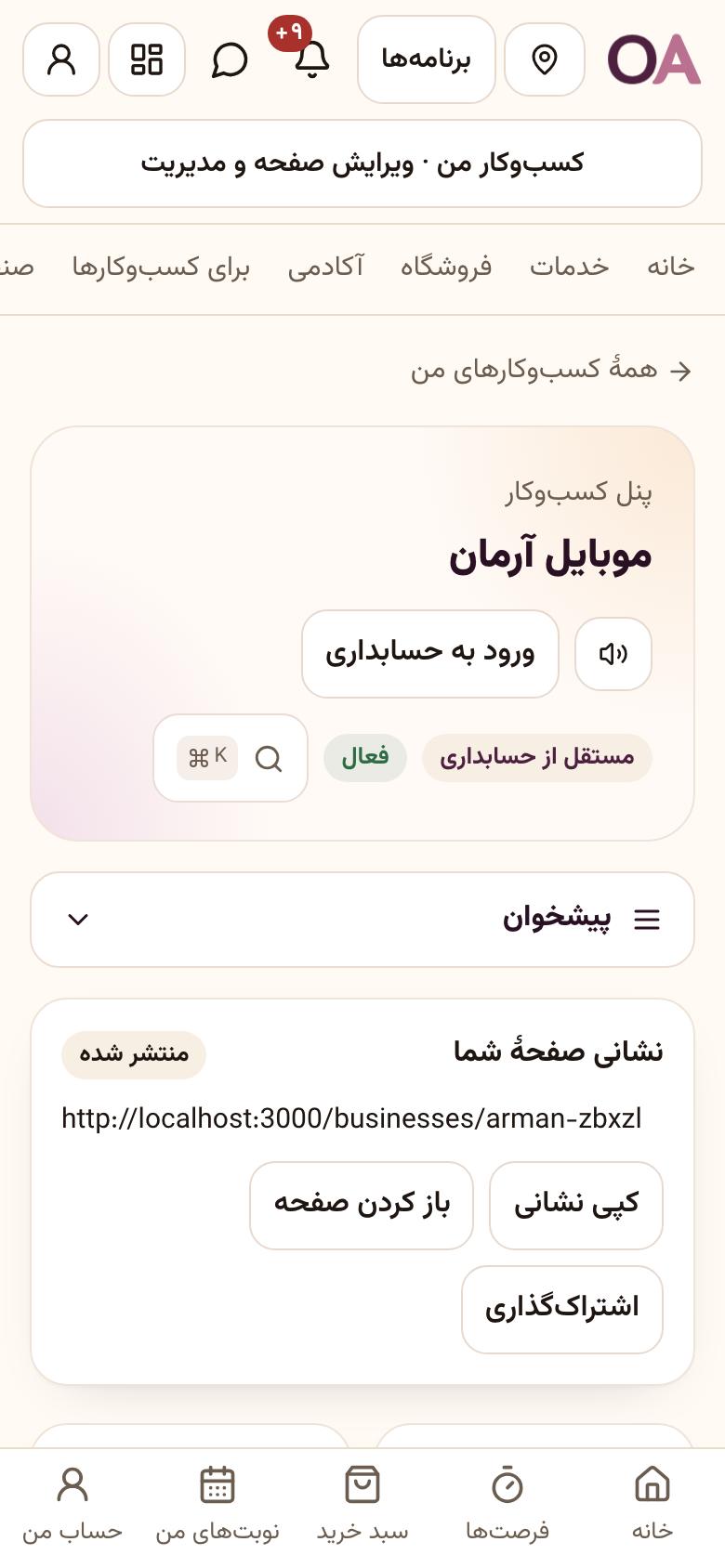
سربرگ پنل
بالای پنل نام فروشگاه است. «ورود به حسابداری» برنامهٔ حسابداری همین فروشگاه را باز میکند. برچسب «مستقل از حسابداری» یعنی فروش آنلاین و حسابداری هنوز به هم وصل نشدهاند و هر کدام جدا کار میکند.
۱۳. پنل کسبوکار
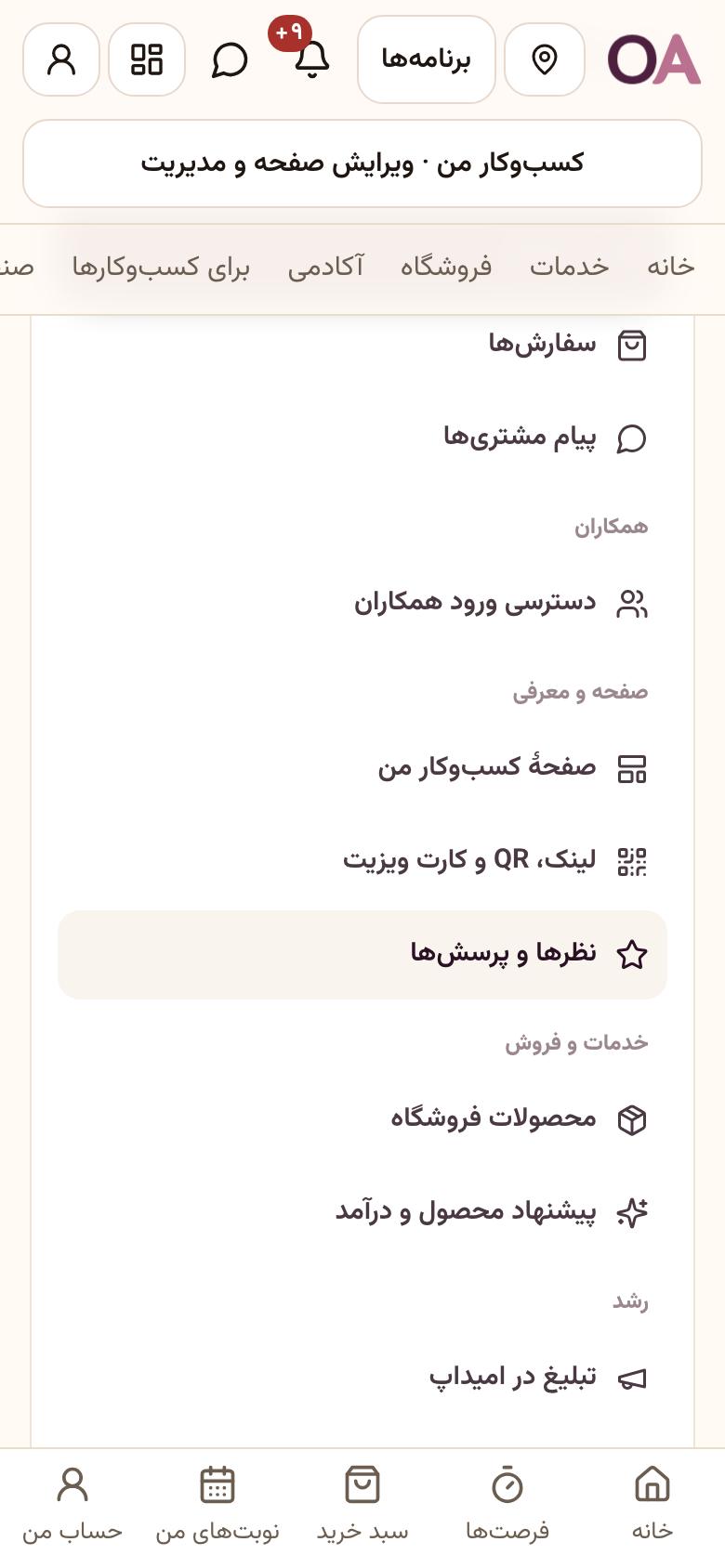
همهٔ بخشهای پنل
با زدن «پیشخوان» فهرست بخشها باز میشود. «امروز» سفارشها و پیام مشتریهاست. «صفحه و معرفی» سایت شما، لینک و QR و نظرهاست. «خدمات و فروش» محصولات فروشگاه است. «رشد» تبلیغ، آکادمی و استخدام است، و «مالی و حساب» تسویه با امیداپ و تاریخچهٔ تغییرات.
نکته: آکادمی با تأیید کسبوکار باز میشود و فروش محصول بعد از تأیید جداگانهٔ امیداپ در منو میآید.
۱۴. صفحهٔ کسبوکار (سایت)
صفحهساز: معرفی
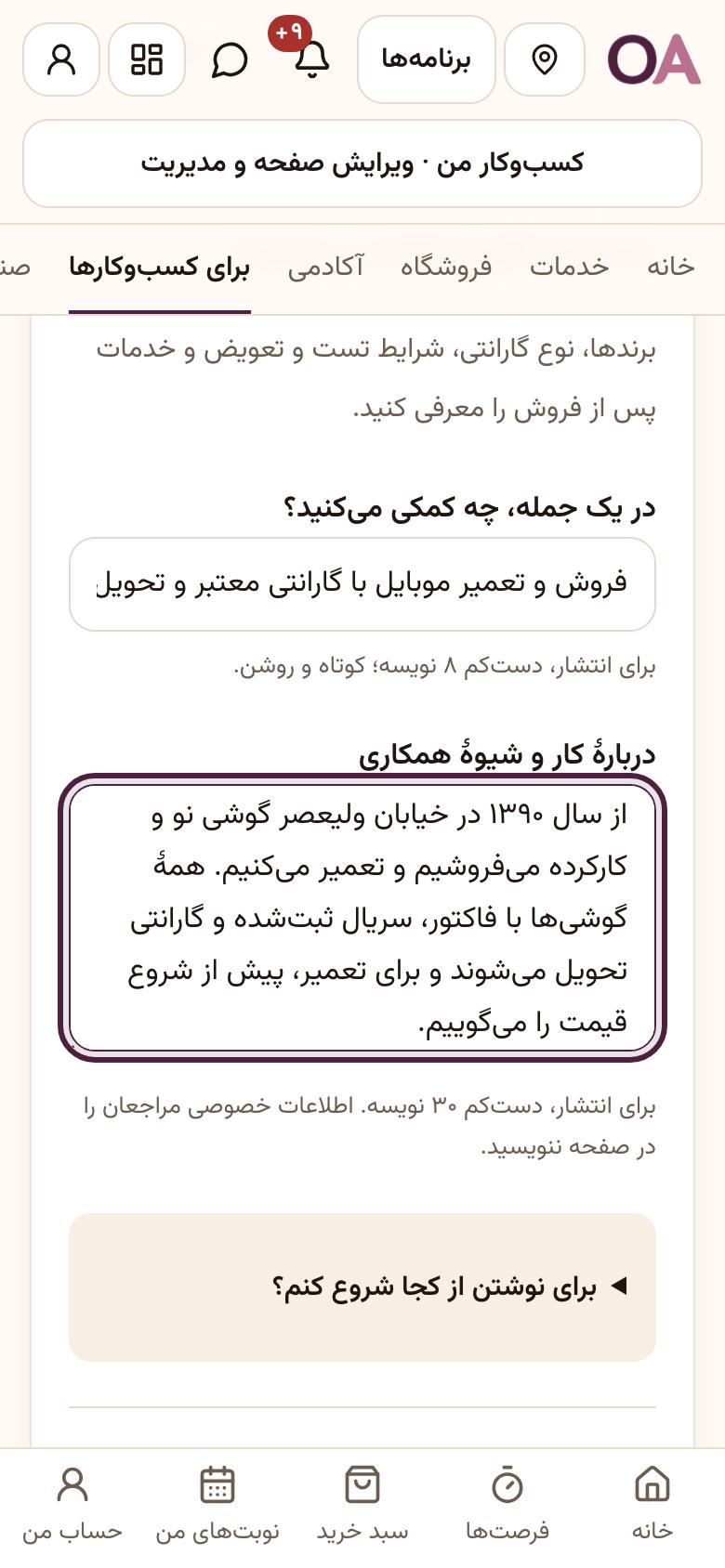
از «صفحه و معرفی» → «صفحهٔ کسبوکار من» به صفحهساز میرسید. چهار قدم دارد. قدم اول «معرفی» است: در یک جمله بگویید چه میکنید و چند خط دربارهٔ کارتان بنویسید. این متن بالای سایت شما میآید.
نکته: شماره تلفن و آدرس را اینجا ننویسید؛ جای جداگانه دارند.
۱۵. صفحهٔ کسبوکار (سایت)
اطلاعات تماس عمومی
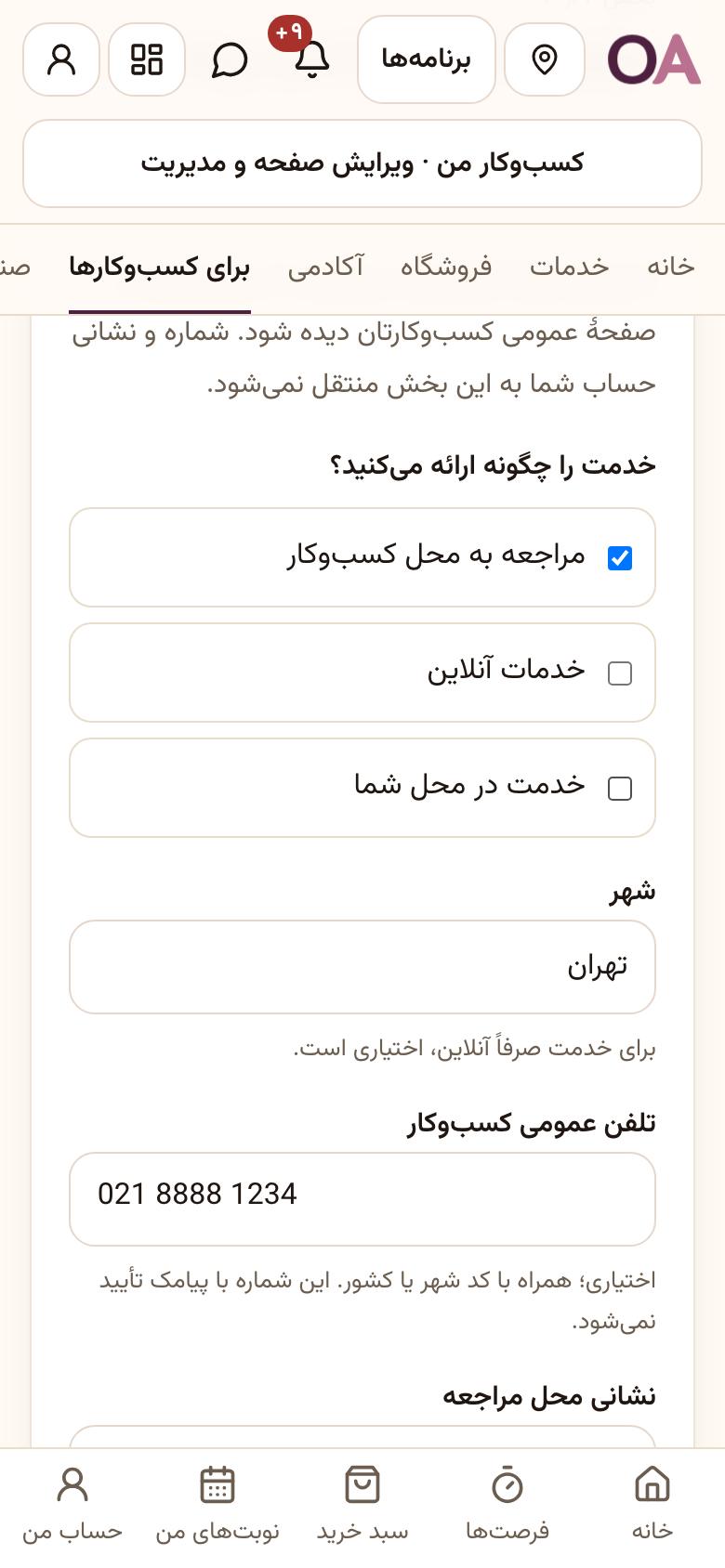
در قدم دوم «افزودن اطلاعات تماس عمومی» را بزنید: نحوهٔ ارائه (مراجعه به فروشگاه، آنلاین یا در محل مشتری)، شهر، تلفن، نشانی و ساعت پاسخگویی. فقط چیزی را بنویسید که میخواهید عموم ببینند. در آخر تیک اجازهٔ انتشار را بزنید.
۱۶. صفحهٔ کسبوکار (سایت)
سه نکتهٔ شاخص و پرسشهای رایج
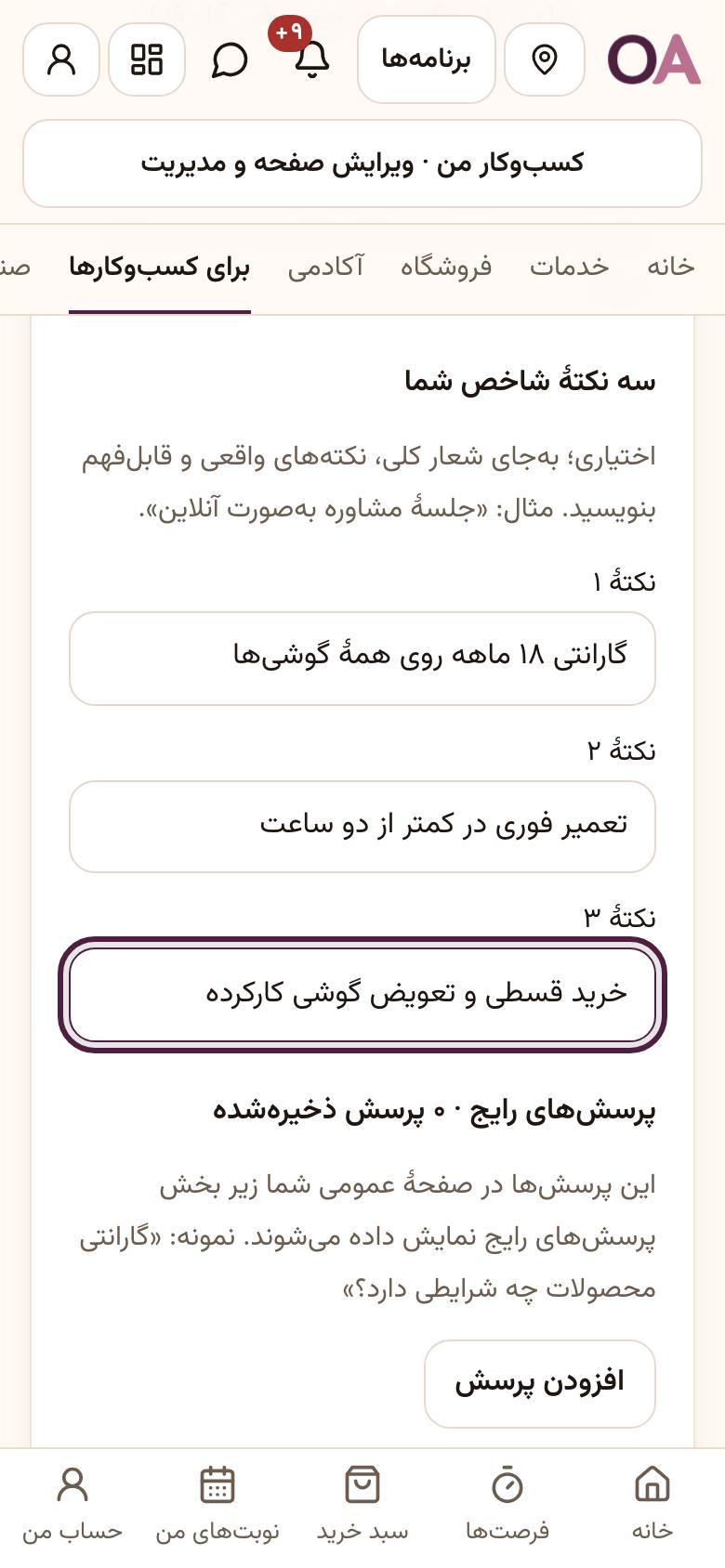
در همین قدم سه نکتهٔ شاخص کارتان را بنویسید؛ در سایت بهصورت برجسته دیده میشوند. با «افزودن پرسش» هم پرسشهای رایج مشتریها را جواب بدهید (مثلاً «گارانتی چند ماه است؟»).
۱۷. صفحهٔ کسبوکار (سایت)
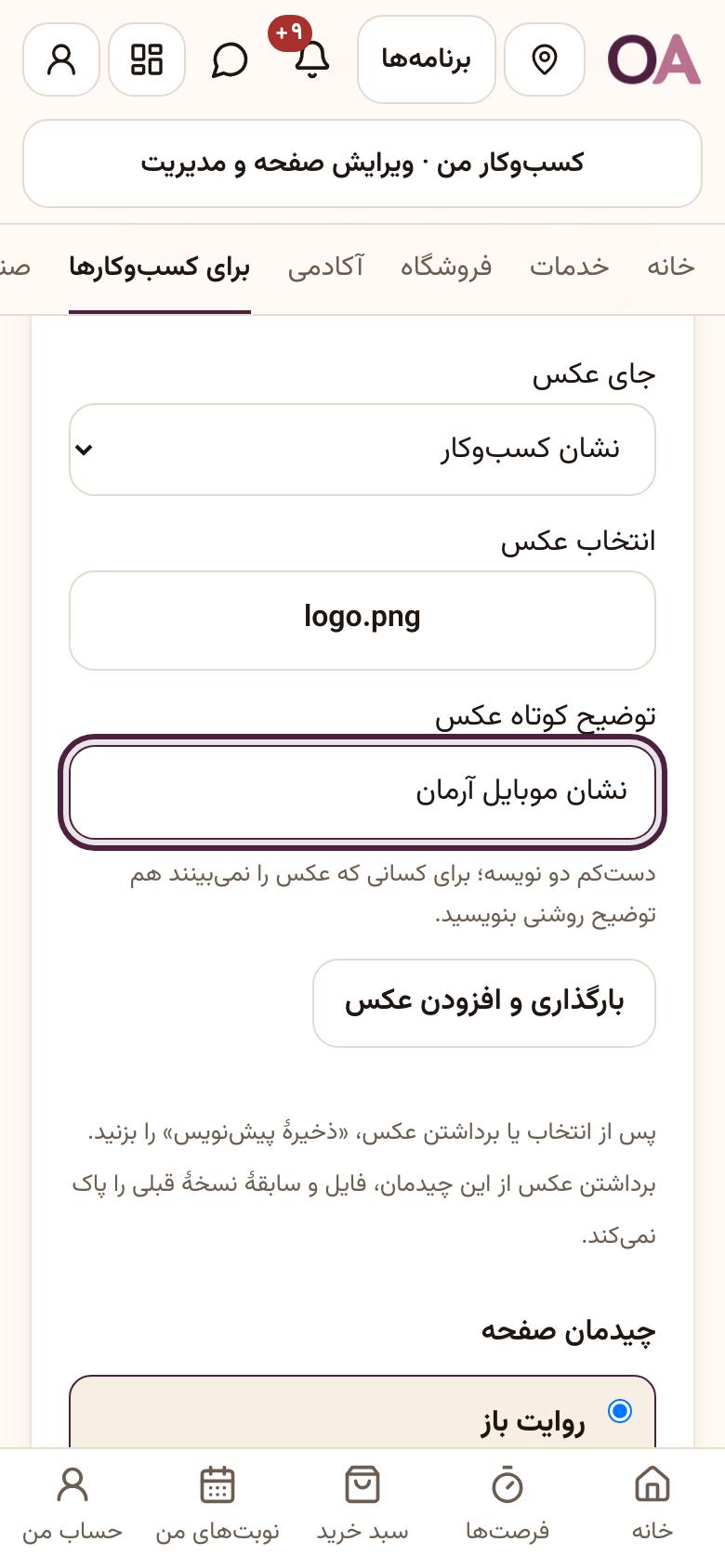
ظاهر: عکس، چیدمان و رنگ
قدم سوم «ظاهر» است. نشان (لوگو)، عکس جلد و عکسهای گالری را بارگذاری کنید و برای هر عکس یک توضیح کوتاه بنویسید. بعد چیدمان صفحه («روایت باز» یا «معرفی منظم») و رنگ صفحه را انتخاب کنید. تغییر ظاهر نوشتهها را پاک نمیکند.
۱۸. صفحهٔ کسبوکار (سایت)
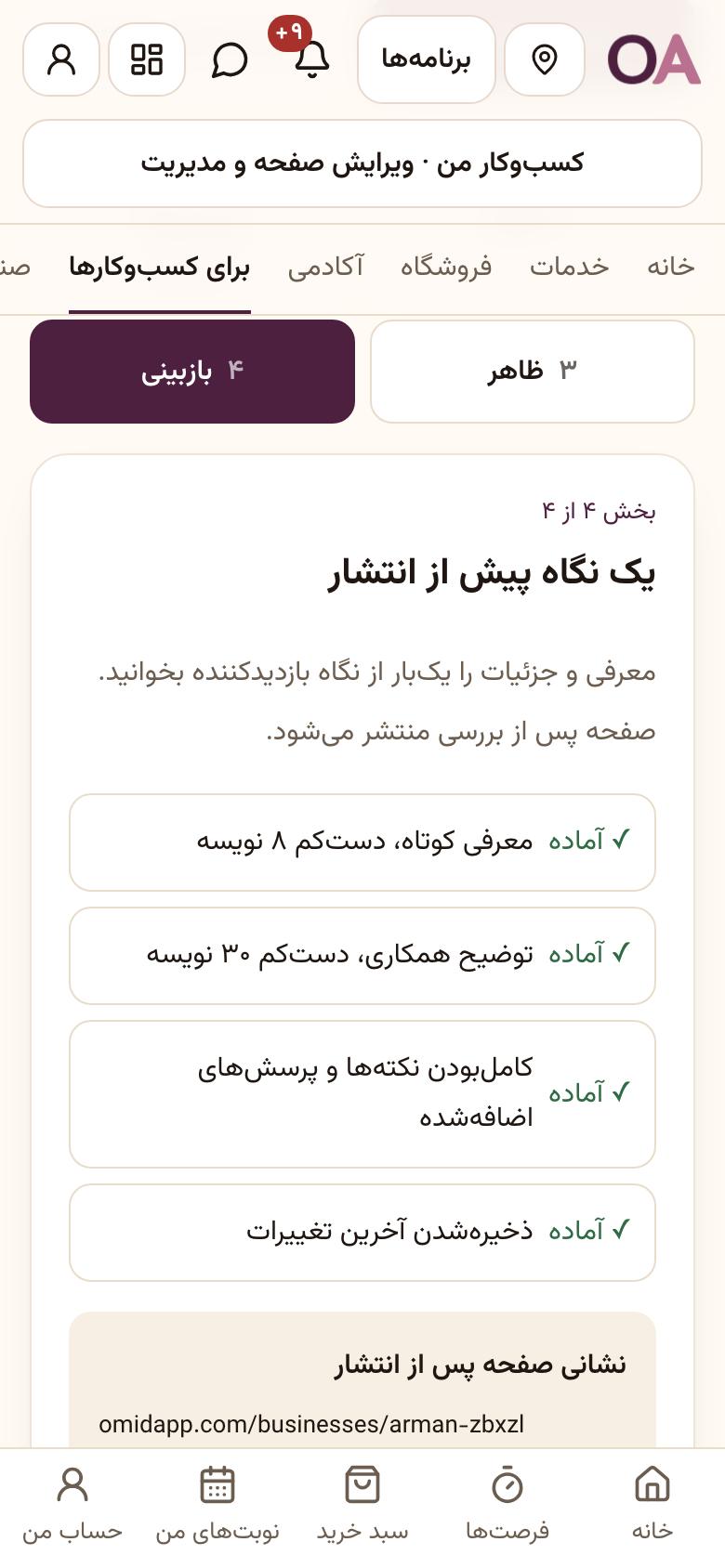
بازبینی و انتشار
قدم آخر فهرست کارهای مانده را نشان میدهد (مثلاً تماس یا عکس) و هر کدام دکمهٔ «تکمیل» دارد. وقتی همه کامل شد، «ارسال صفحه برای بررسی و انتشار» را بزنید. امیداپ صفحه را بررسی میکند و بعد منتشر میشود.
۱۹. صفحهٔ کسبوکار (سایت)
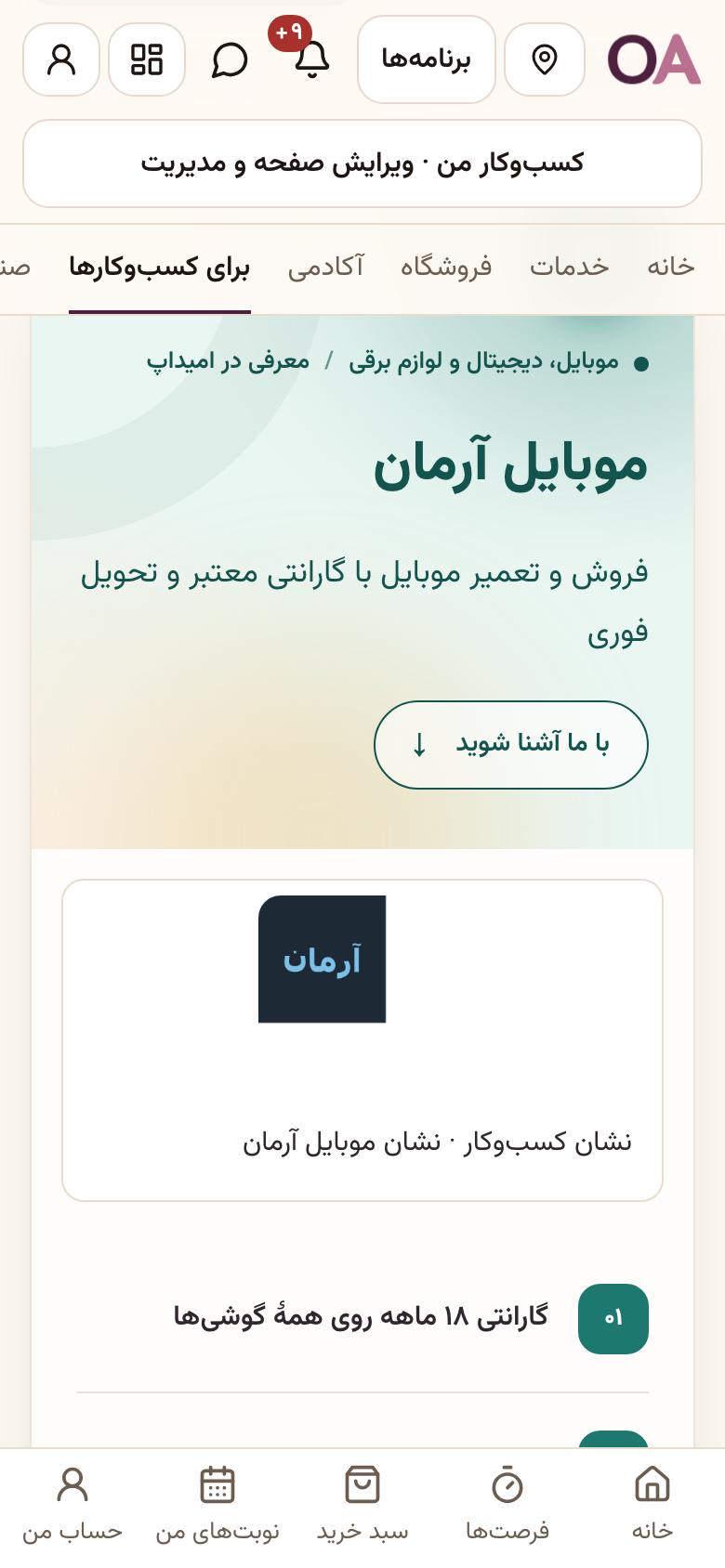
پیشنمایش سایت
با «پیشنمایش صفحه» قبل از انتشار میبینید سایتتان برای مشتری چه شکلی است. این نمای خصوصی است و فقط خودتان میبینید.
۲۰. فروشگاه آنلاین
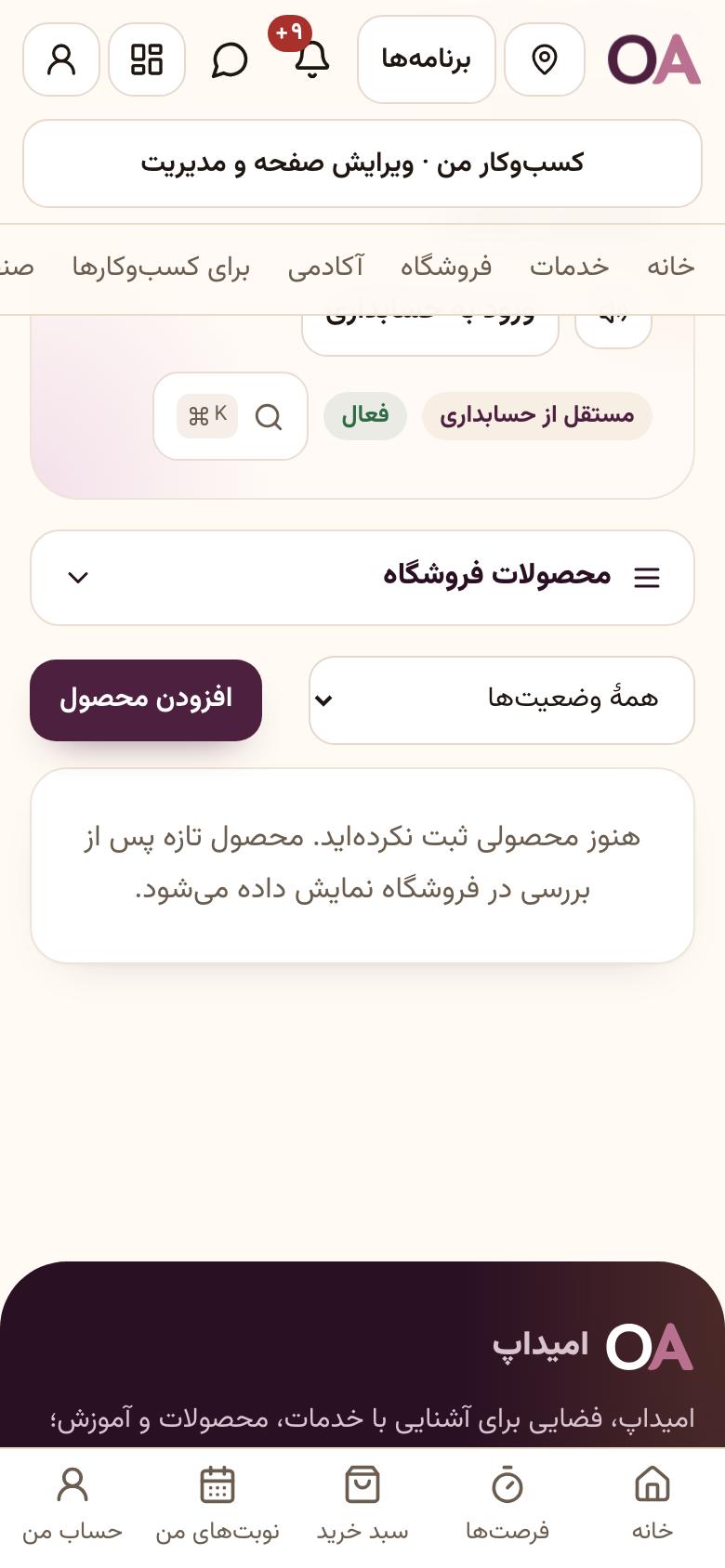
محصولات فروشگاه
از منوی پنل «خدمات و فروش» → «محصولات فروشگاه» را باز کنید. بالای صفحه فیلتر وضعیتهاست: در انتظار بررسی، در فروشگاه، متوقفشده، نیاز به اصلاح. برای کالای تازه «افزودن محصول» را بزنید.
نکته: هر امکان (مثل فروش محصول) یک بار از طرف امیداپ تأیید میشود و بعد در منوی پنل ظاهر میشود؛ در این راهنما پشت صحنه تأییدش کردیم.
۲۱. فروشگاه آنلاین
مشخصات کالا
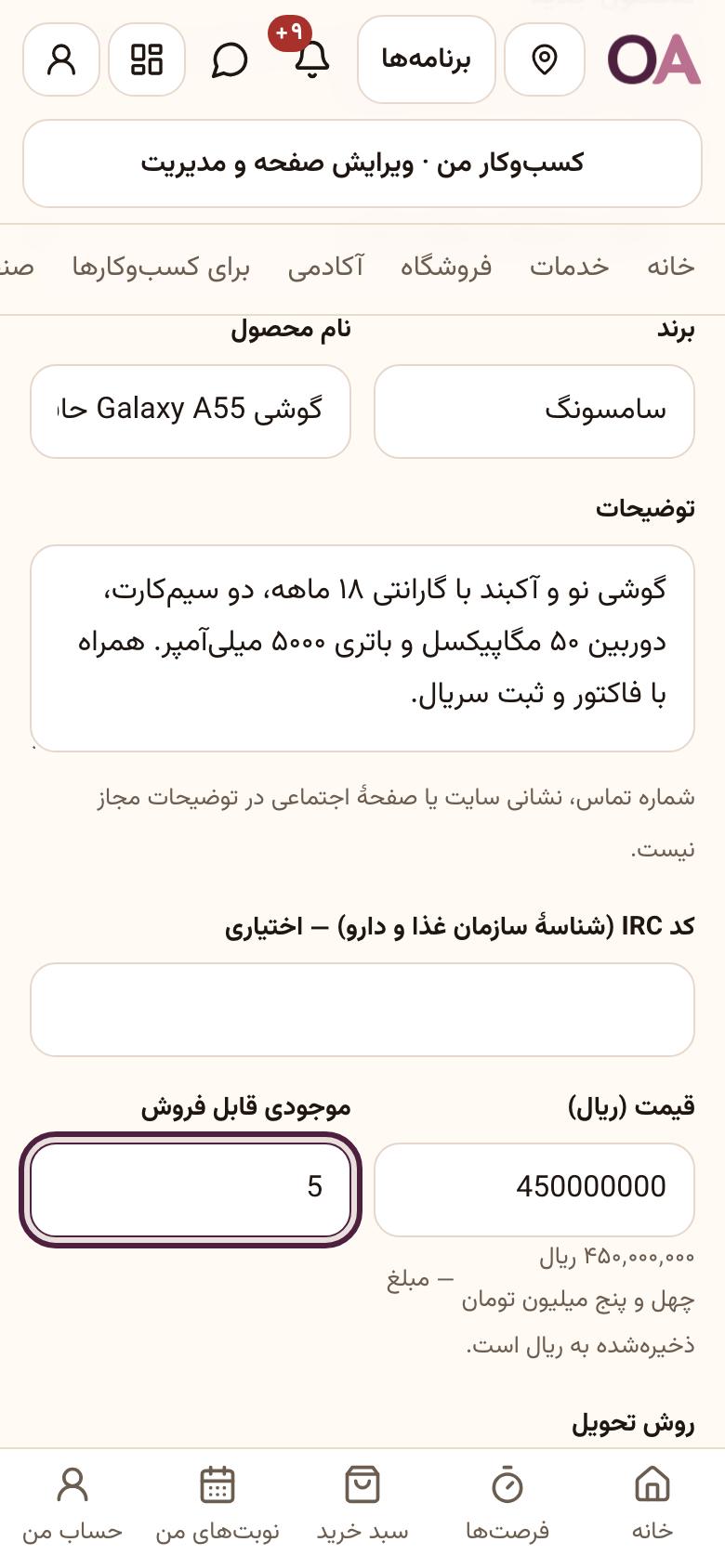
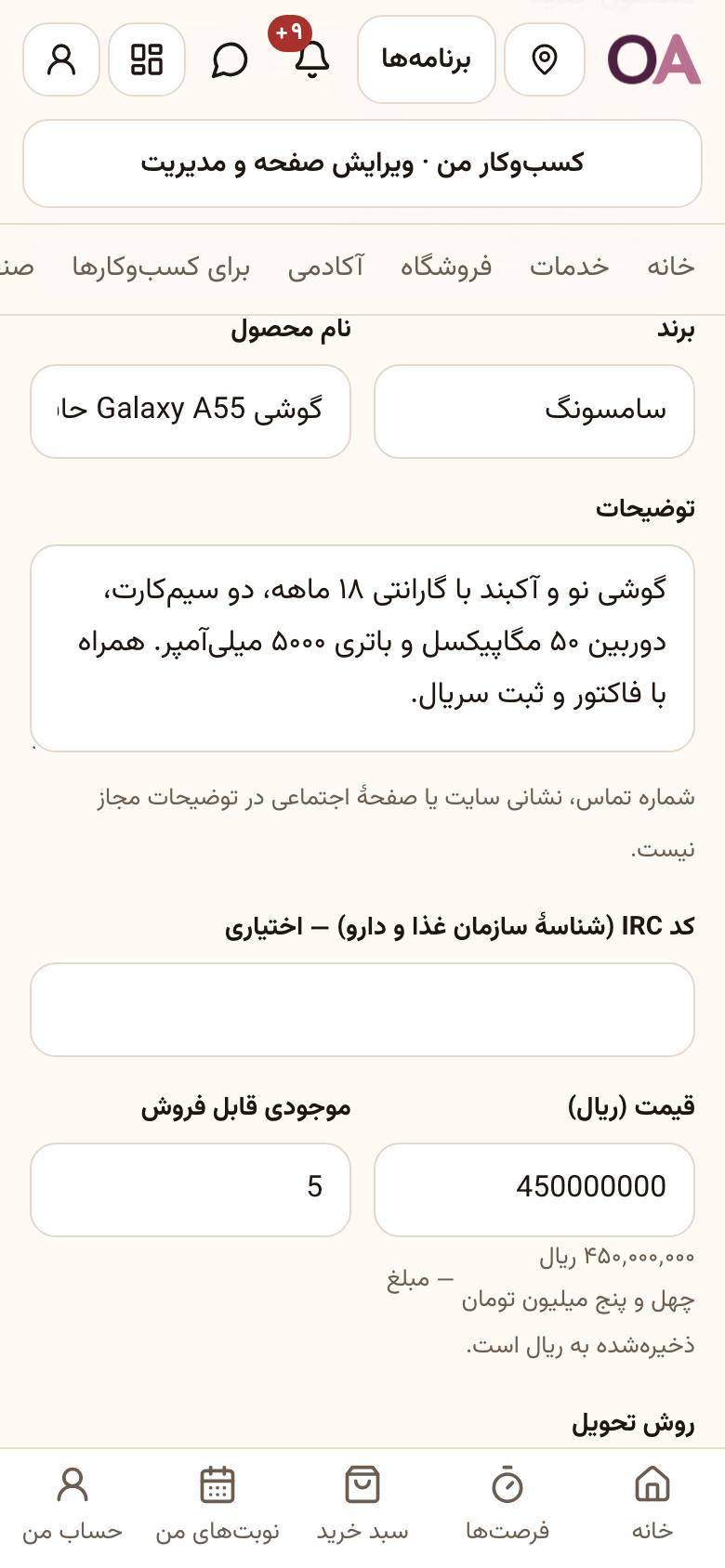
دستهبندی، برند، نام دقیق و توضیحات کالا را بنویسید. شماره تماس و آدرس سایت در توضیحات مجاز نیست. قیمت را به ریال بنویسید (۴۵۰٬۰۰۰٬۰۰۰ ریال یعنی ۴۵ میلیون تومان) و موجودی را هم وارد کنید. موجودی با هر فروش خودکار کم میشود.
۲۲. فروشگاه آنلاین
روش تحویل و عکسها
روش تحویل را انتخاب کنید: «پست و پیک» یا «تحویل حضوری در فروشگاه». بعد دستکم ۳ عکس واقعی از خود کالا بگذارید (جلو، پشت، جعبه). عکس اینترنتی یا با واترمارک فروشگاه دیگر رد میشود. در آخر «ثبت محصول» را بزنید.
۲۳. فروشگاه آنلاین
در انتظار بررسی
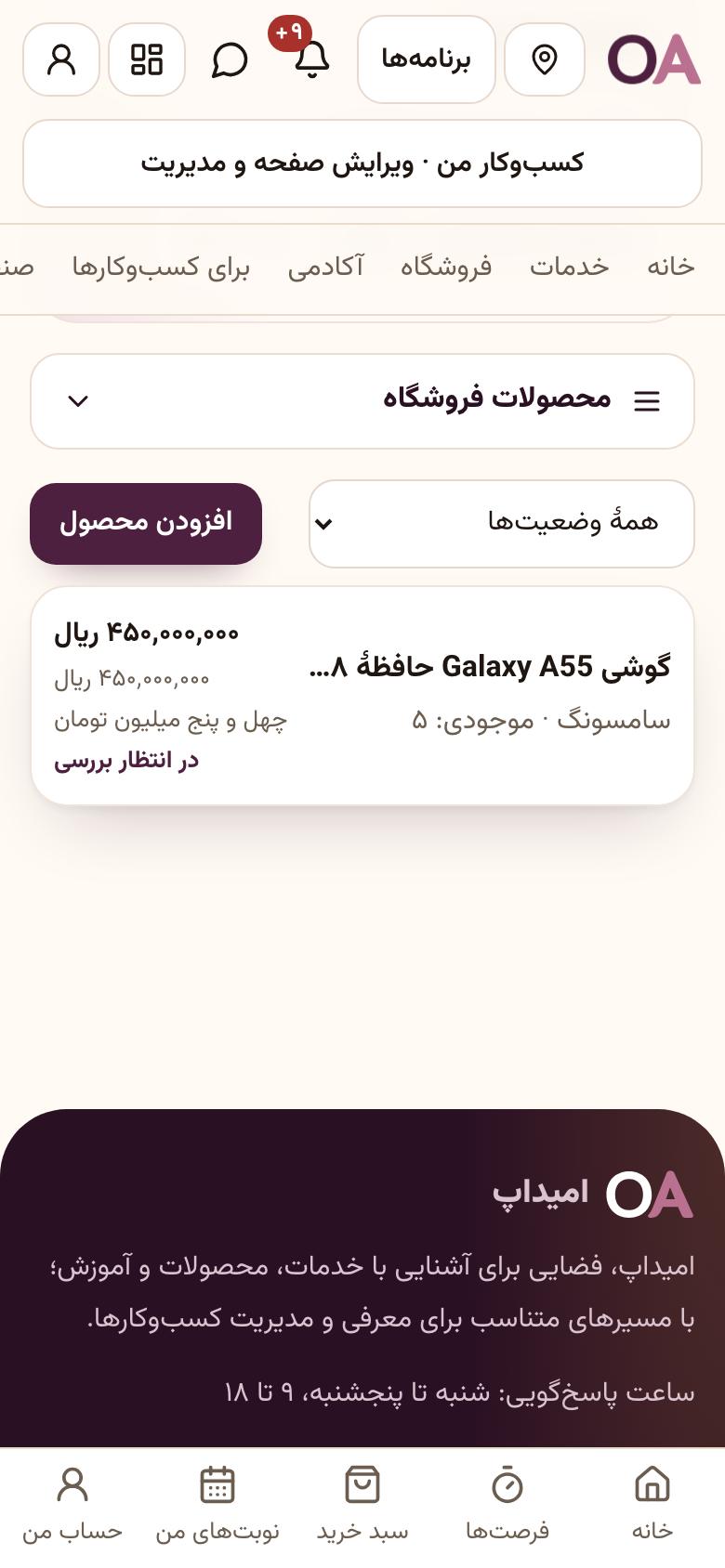
کالای تازه اول «در انتظار بررسی» است و هنوز در فروشگاه عمومی دیده نمیشود. کارشناس امیداپ عکسها و مشخصات را میبیند و تأیید میکند، یا اگر ایرادی باشد «نیاز به اصلاح» میزند و دلیلش را مینویسد.
۲۴. فروشگاه آنلاین
کالا در فروشگاه، از نگاه مشتری
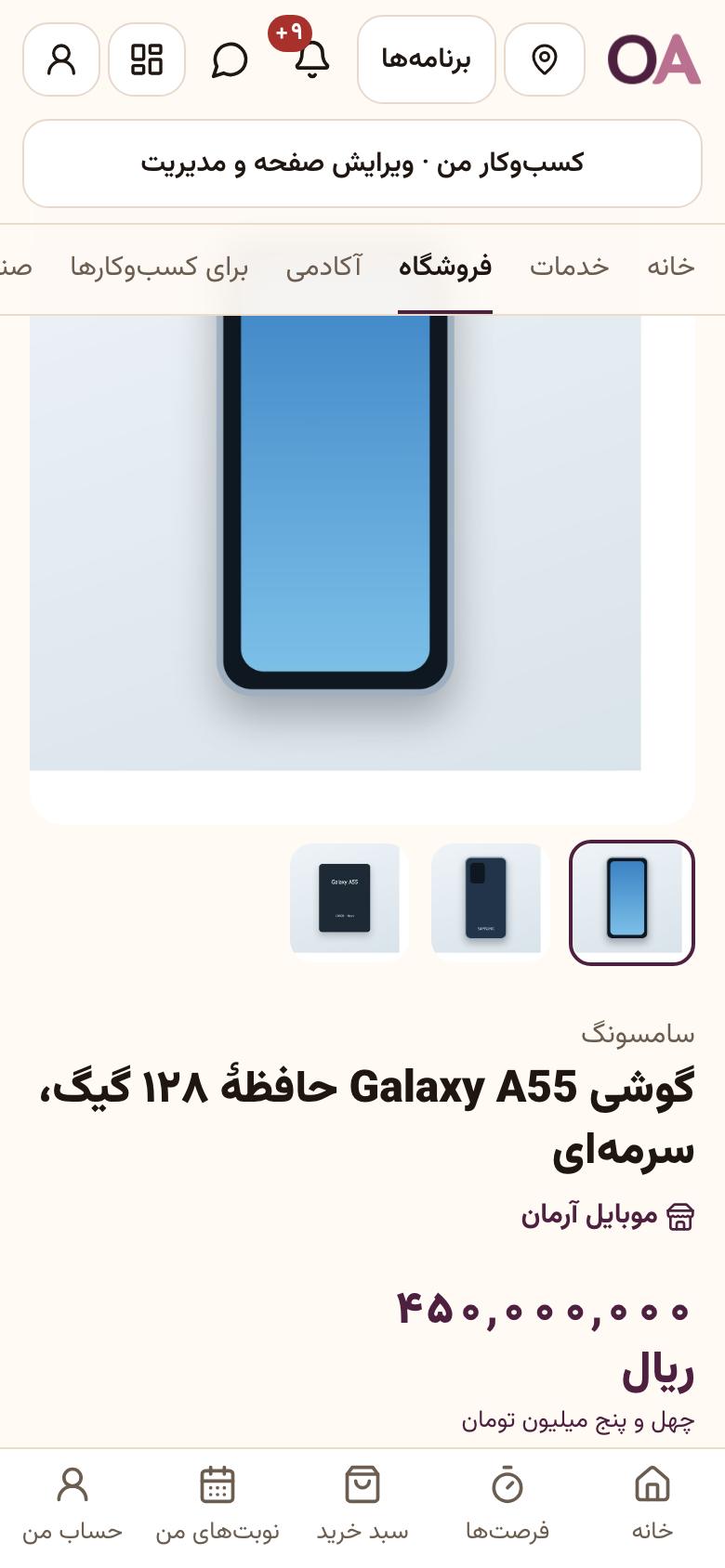
بعد از تأیید، کالا در «فروشگاه» امیداپ و صفحهٔ شما دیده میشود. مشتری عکسها، قیمت، موجودی و نام فروشگاه را میبیند و آن را به سبد خرید اضافه میکند. سفارشها در پنل، بخش «سفارشها» میآید و با هر سفارش اعلان صوتی هم دارید.
۲۵. فروشگاه آنلاین
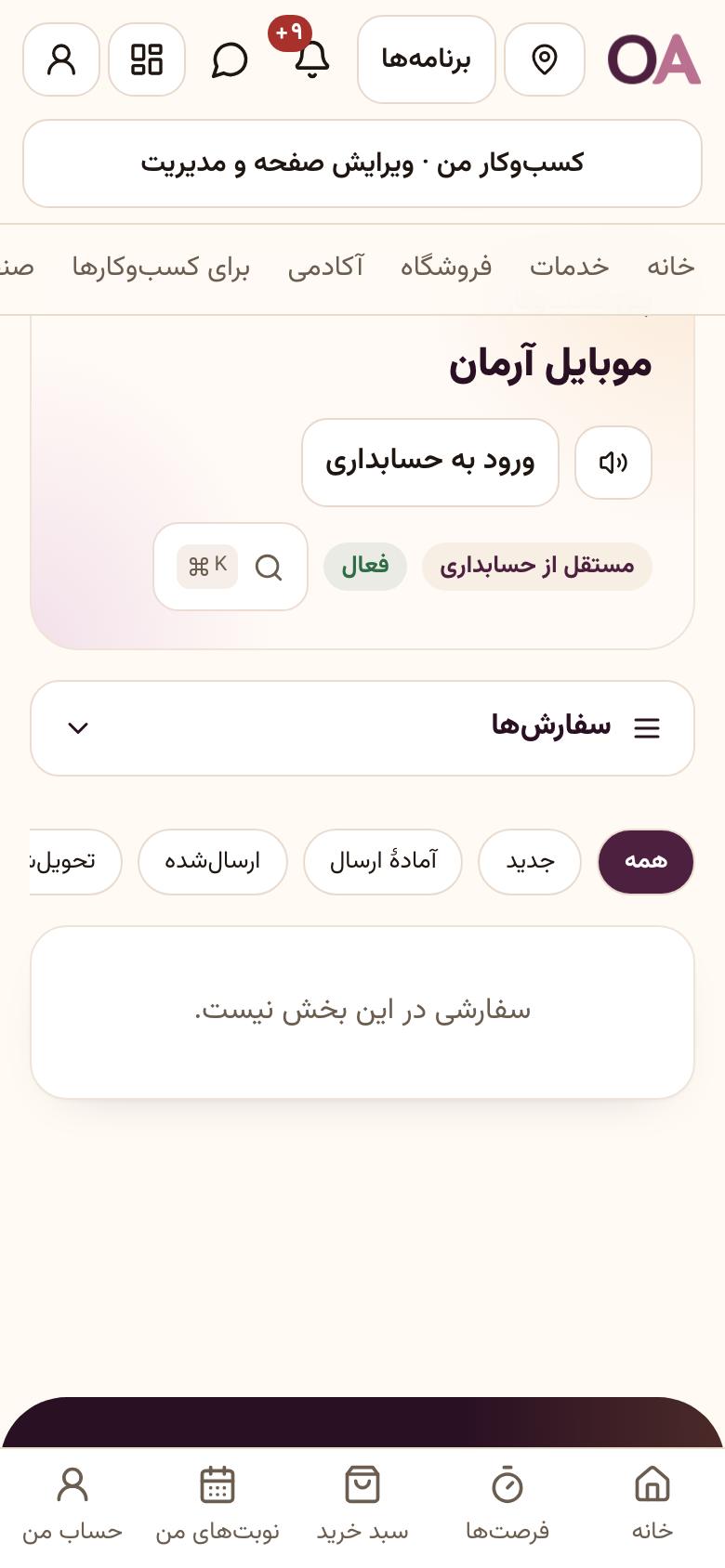
سفارشها
هر خرید مشتری اینجا میآید: تأیید سفارش، بستهبندی، ارسال با پست یا پیک، و تحویل. پول سفارش پس از تحویل در «مالی و تسویه» به حساب شما میآید.
۲۶. حسابداری
فعال کردن حسابداری
حسابداری برای کارهای داخل فروشگاه است: فروش حضوری و فاکتور، انبار و موجودی، صندوق روزانه، چک، بدهکار و بستانکار، و گزارش سود و زیان. از سربرگ پنل «ورود به حسابداری» را بزنید.
۲۷. حسابداری
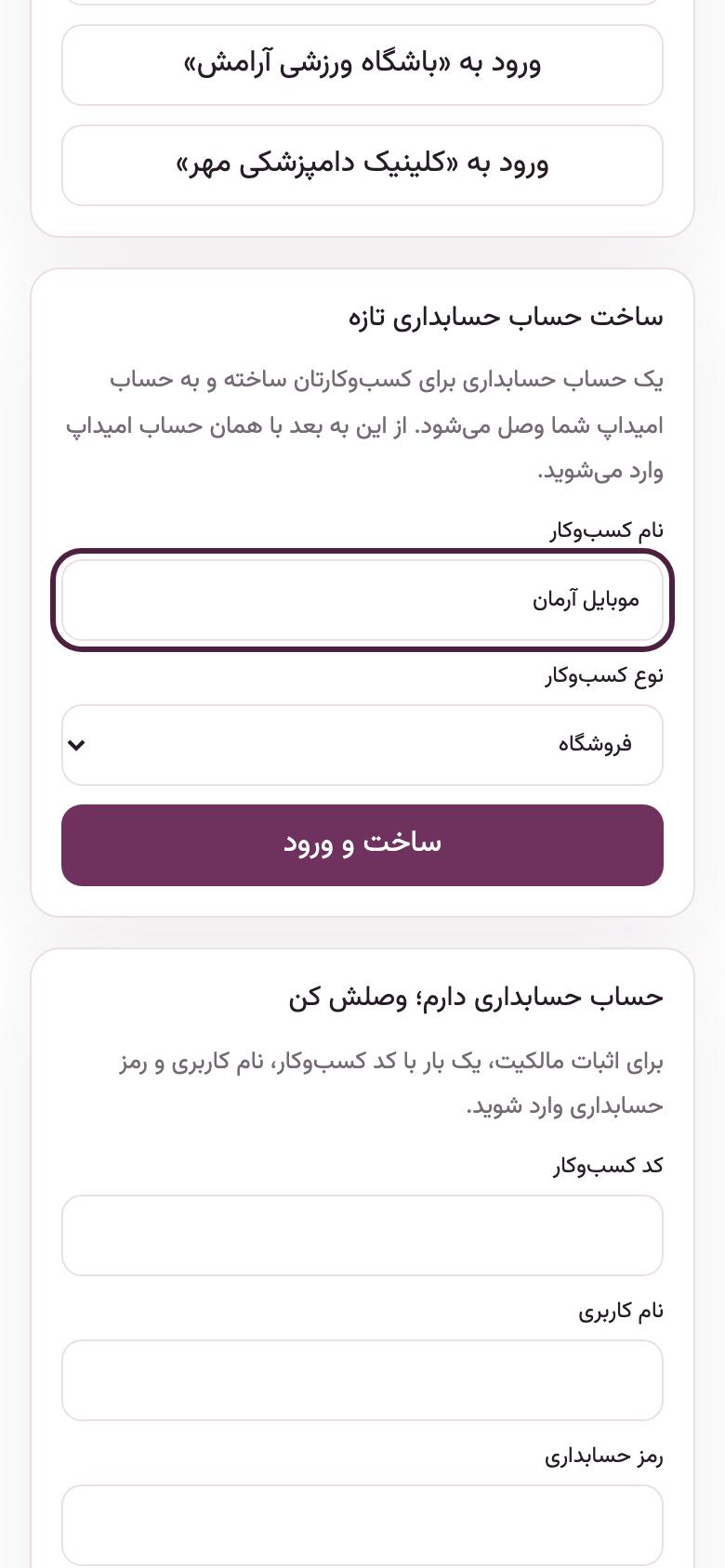
ساخت حساب حسابداری
فقط بار اول این فرم را میبینید: نام و نوع کسبوکار را «فروشگاهی» بگذارید و «ساخت و ورود» را بزنید. نوع «فروشگاهی» بخشهای فروش کالا، انبار و بارکد را آماده میکند.
۲۸. حسابداری
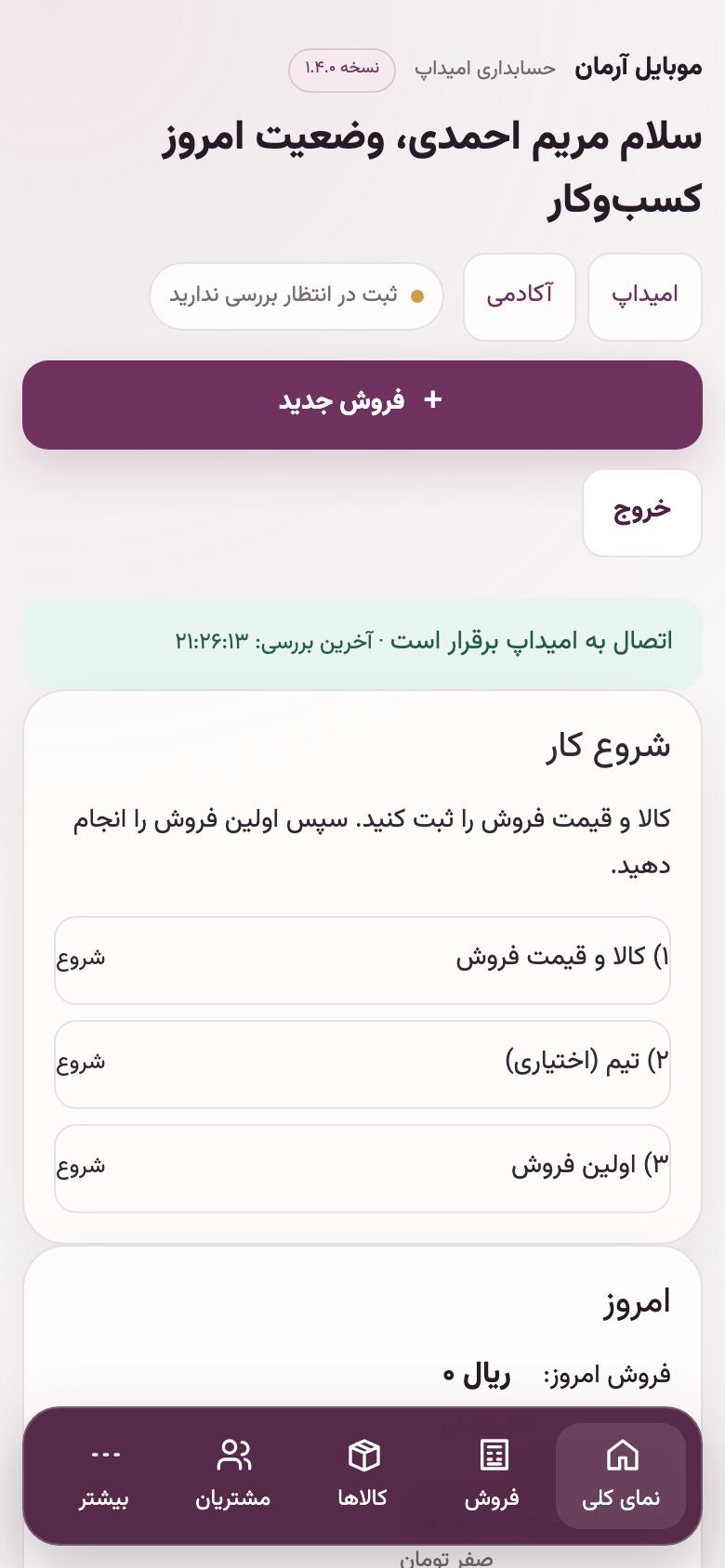
حسابداری فروشگاه
حسابداری همان برنامهای است که در راهنمای دندانپزشکی دیدید، با کلمات فروشگاه: «کالاها» برای تعریف کالا و موجودی، «فروش» برای فاکتور حضوری، «مشتریان» برای حساب هر مشتری و «بیشتر» برای چک، گزارش و تنظیمات.
نکته: برای یادگیری کامل حسابداری، راهنمای اول (دندانپزشکی) را ببینید؛ روند فاکتور، صندوق و گزارشها یکی است.
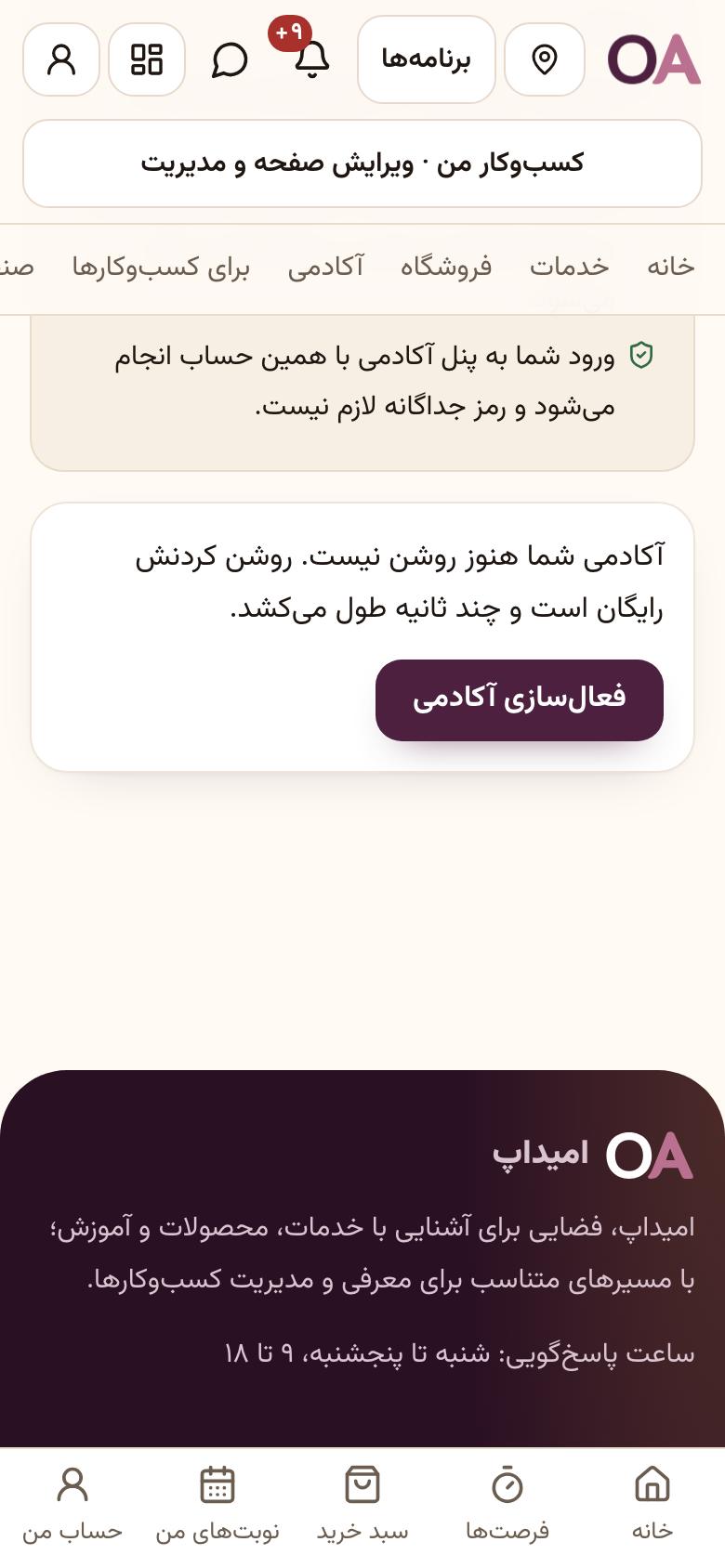
۲۹. آکادمی
فعال کردن آکادمی
از منوی پنل «رشد» → «آکادمی» را باز کنید. آکادمی یک سایت آموزشی با نام خودتان است: دوره میسازید، ویدیو میگذارید و میفروشید. ویدیوها با واترمارک شمارهٔ هنرجو پخش میشوند تا کپی نشوند. «فعالسازی آکادمی» رایگان است.
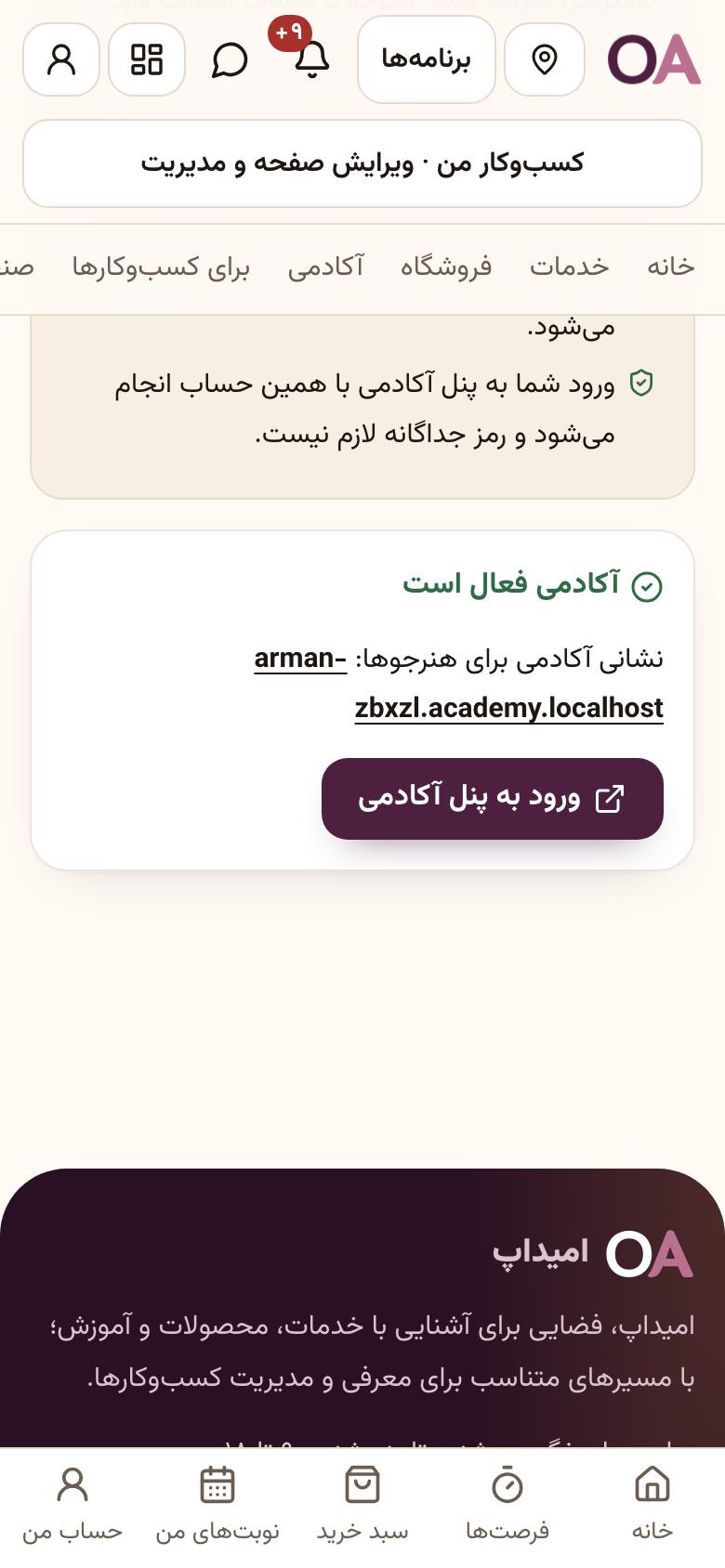
۳۰. آکادمی
آکادمی روشن شد
آکادمی فعال شد و نشانی اختصاصیاش (برای هنرجوها) نوشته شده است. «ورود به پنل آکادمی» شما را با همین حساب، بدون رمز جدا، وارد مدیریت آکادمی میکند.
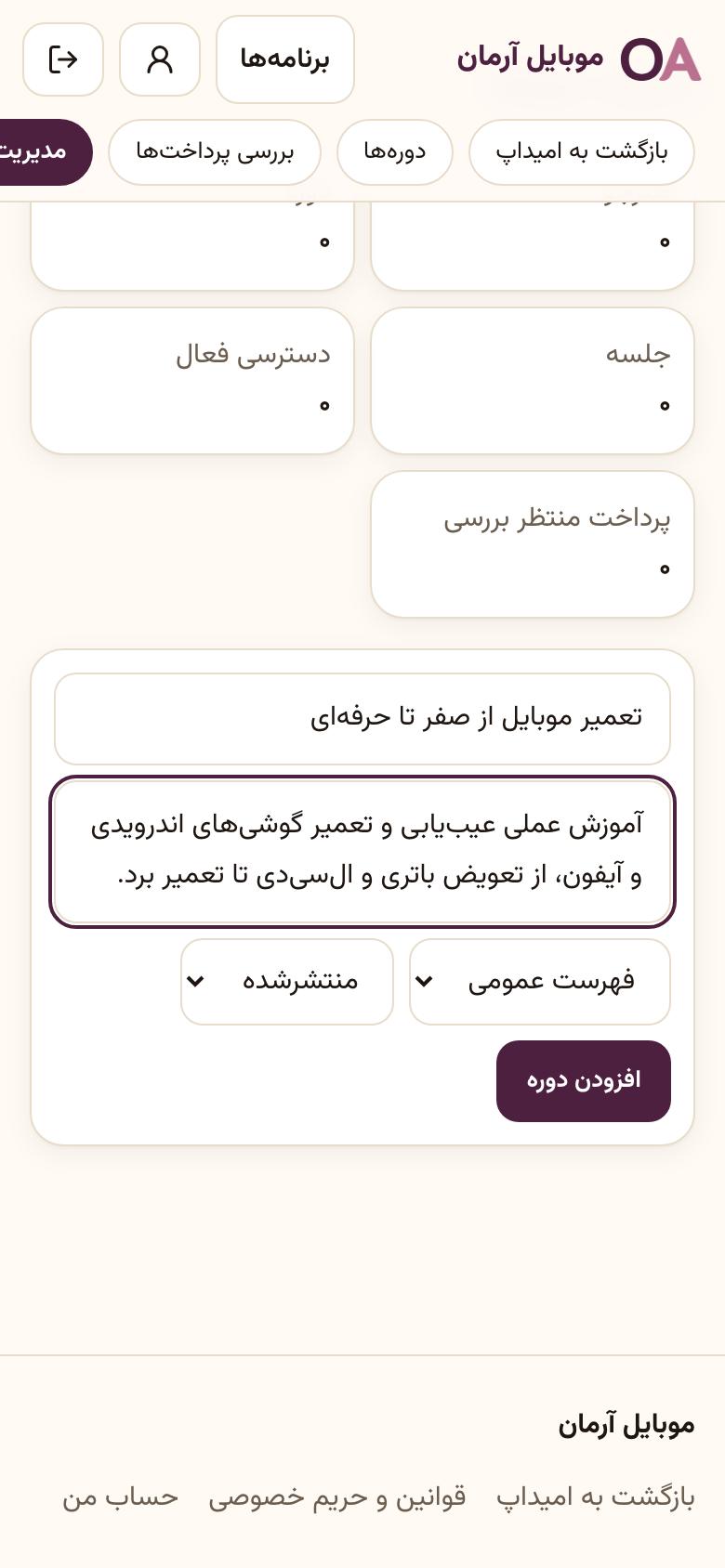
۳۱. آکادمی
پنل آکادمی: ساخت دوره
بالای پنل آمار هنرجوها، دورهها، جلسهها و پرداختها را میبینید. برای دورهٔ تازه عنوان و توضیح بنویسید. «نمایش» را «فهرست عمومی» بگذارید تا همه ببینند، یا «فقط با پیوند» برای هنرجوهای خاص. وضعیت را «منتشرشده» کنید و «افزودن دوره» را بزنید.
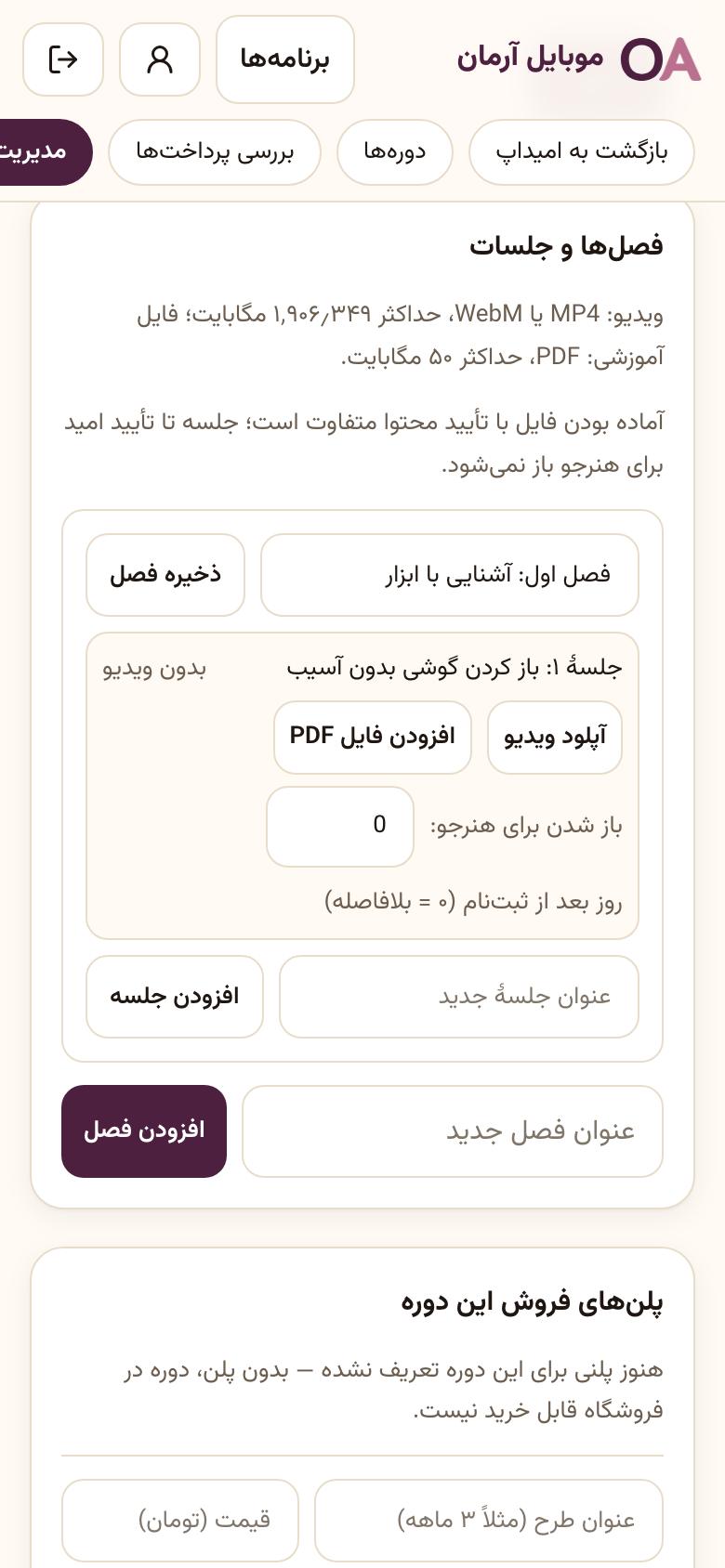
۳۲. آکادمی
فصل و جلسه
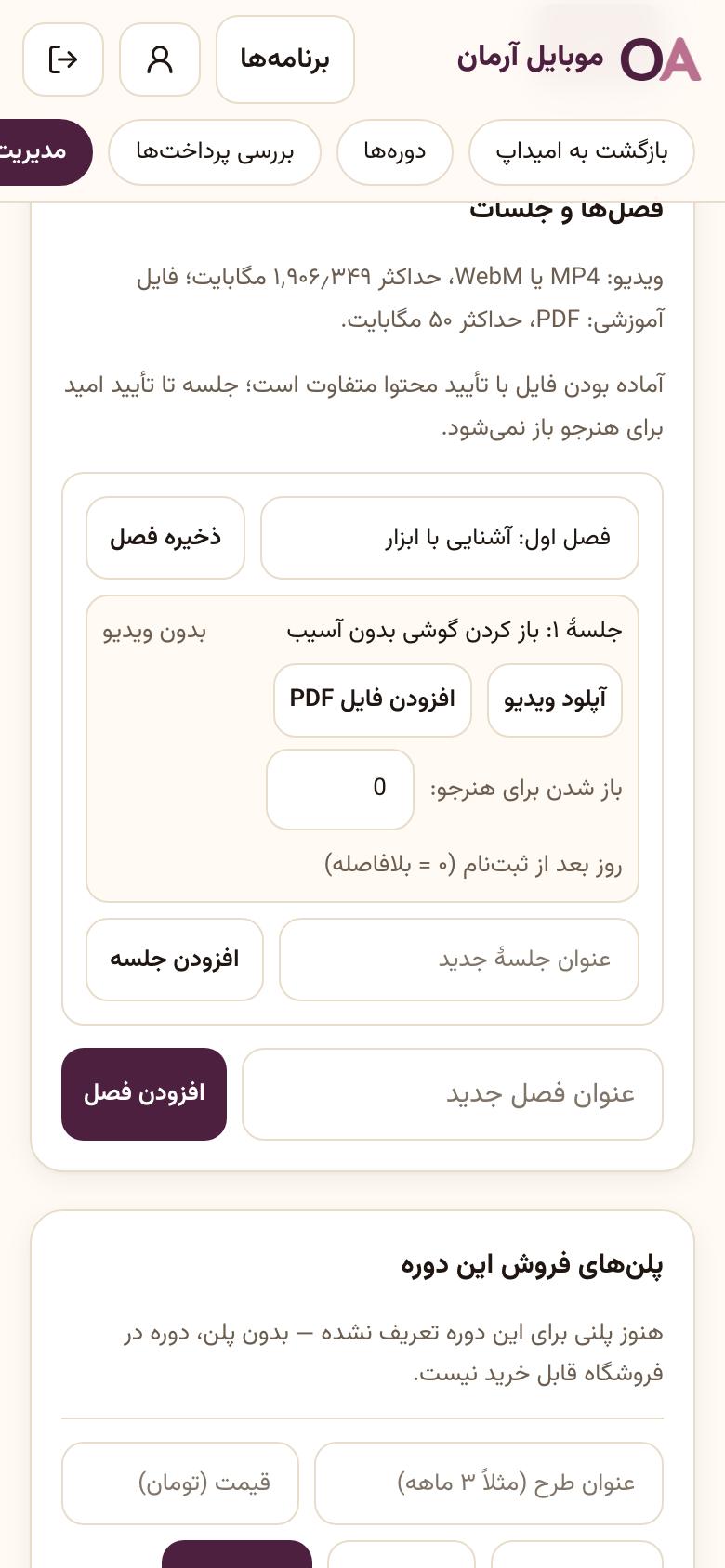
دوره ساخته شد و صفحهاش باز است. اول «عنوان فصل جدید» را بنویسید و «افزودن فصل» را بزنید، بعد در هر فصل «عنوان جلسهٔ جدید» و «افزودن جلسه». هر جلسه یک درس است که ویدیو و فایل خودش را دارد.
۳۳. آکادمی
آپلود ویدیوی جلسه
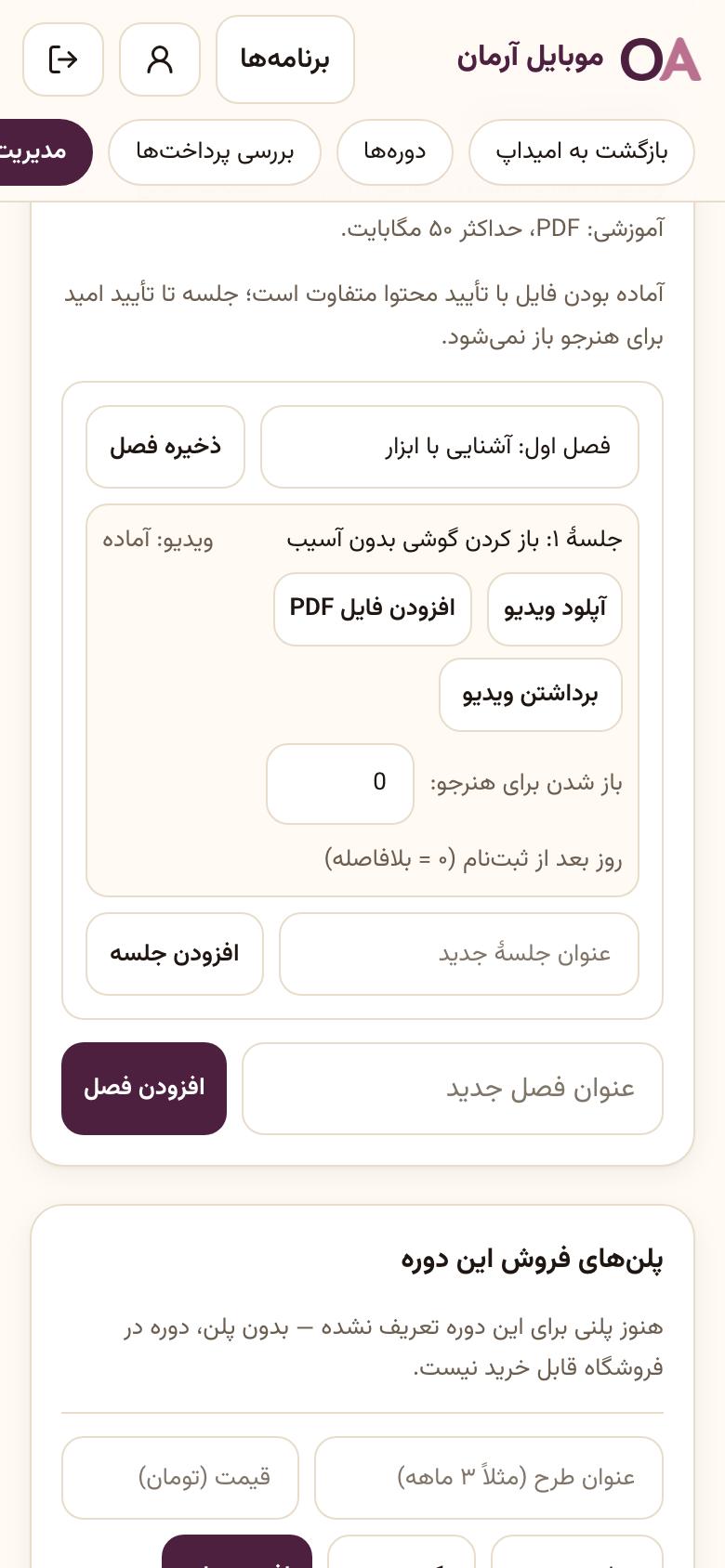
زیر هر جلسه دکمهٔ «آپلود ویدیو» هست: فایل MP4 یا WebM را از گوشی یا کامپیوتر انتخاب کنید. نوار پیشرفت درصد آپلود را نشان میدهد و بعد ویدیو برای پخش امن آماده میشود. «افزودن فایل PDF» هم جزوهٔ همان جلسه را ضمیمه میکند.
۳۴. آکادمی
ویدیو بارگذاری شد
کنار جلسه وضعیت ویدیو نوشته میشود: «در صف»، «در حال آمادهسازی» و بعد «آماده». اگر بررسی محتوا روشن باشد، «بررسی امید» هم نشان داده میشود؛ جلسه بعد از تأیید برای هنرجو باز میشود. با «باز شدن برای هنرجو» هم میتوانید جلسه را چند روز بعد از ثبتنام باز کنید.
نکته: در این راهنما یک ویدیوی کوتاه آزمایشی ساختیم و بارگذاری کردیم.
۳۵. آکادمی
قیمت و مدت دسترسی
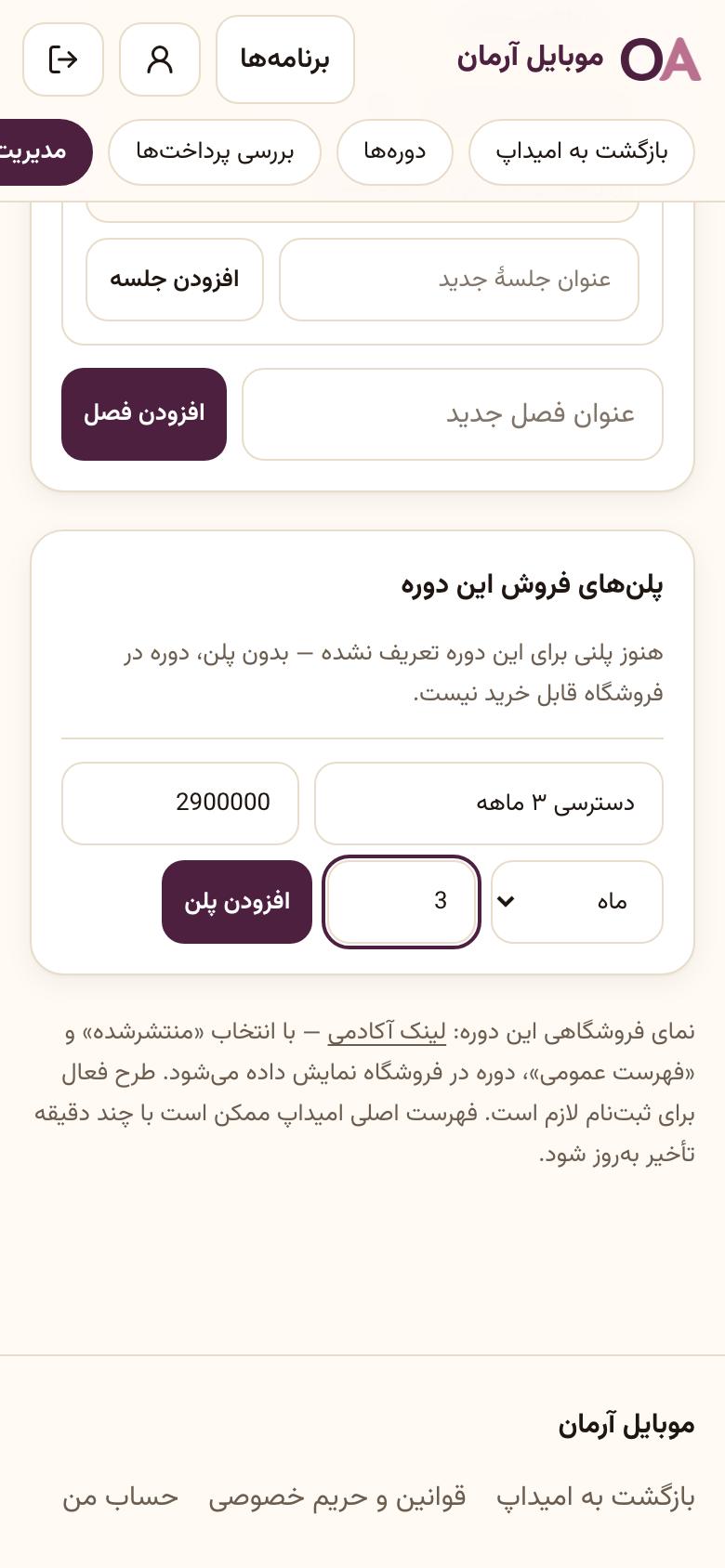
در «پلنهای فروش این دوره» قیمت را میگذارید: عنوان طرح (مثلاً «دسترسی ۳ ماهه»)، قیمت به تومان و مدت دسترسی به ماه یا روز یا نامحدود. یک دوره میتواند چند طرح داشته باشد. «افزودن پلن» را بزنید.
۳۶. آکادمی
آکادمی از نگاه هنرجو
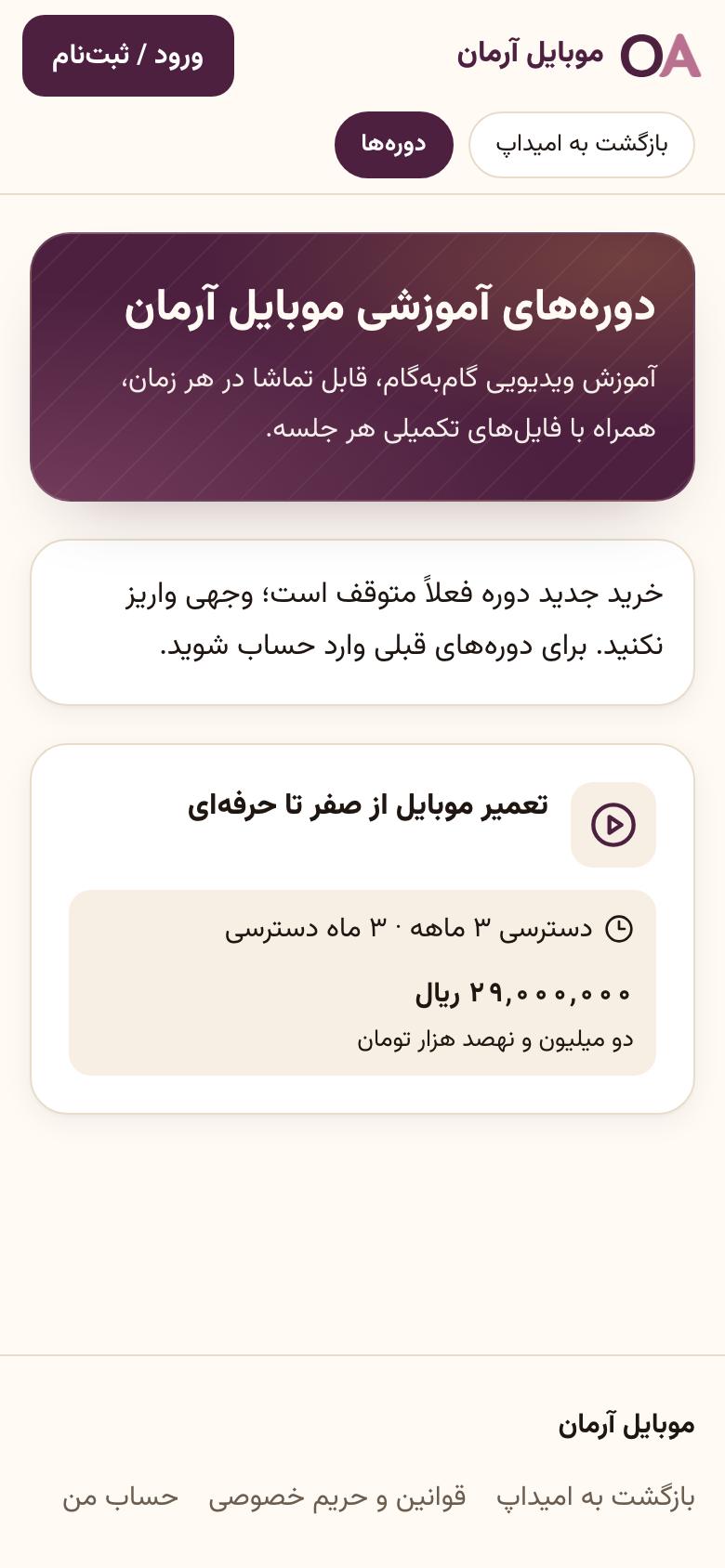
این صفحهٔ اول آکادمی شماست که هنرجو میبیند: نام فروشگاه، دورهها و قیمت هر طرح. هنرجو با حساب امیداپ وارد میشود، دوره را میخرد و ویدیوها را تماشا میکند.
نکته: پیام «خرید جدید دوره فعلاً متوقف است» تا وصل شدن درگاه پرداخت دیده میشود؛ بعد از آن، خرید آنلاین باز میشود.
۳۷. ابزارهای دیگر پنل
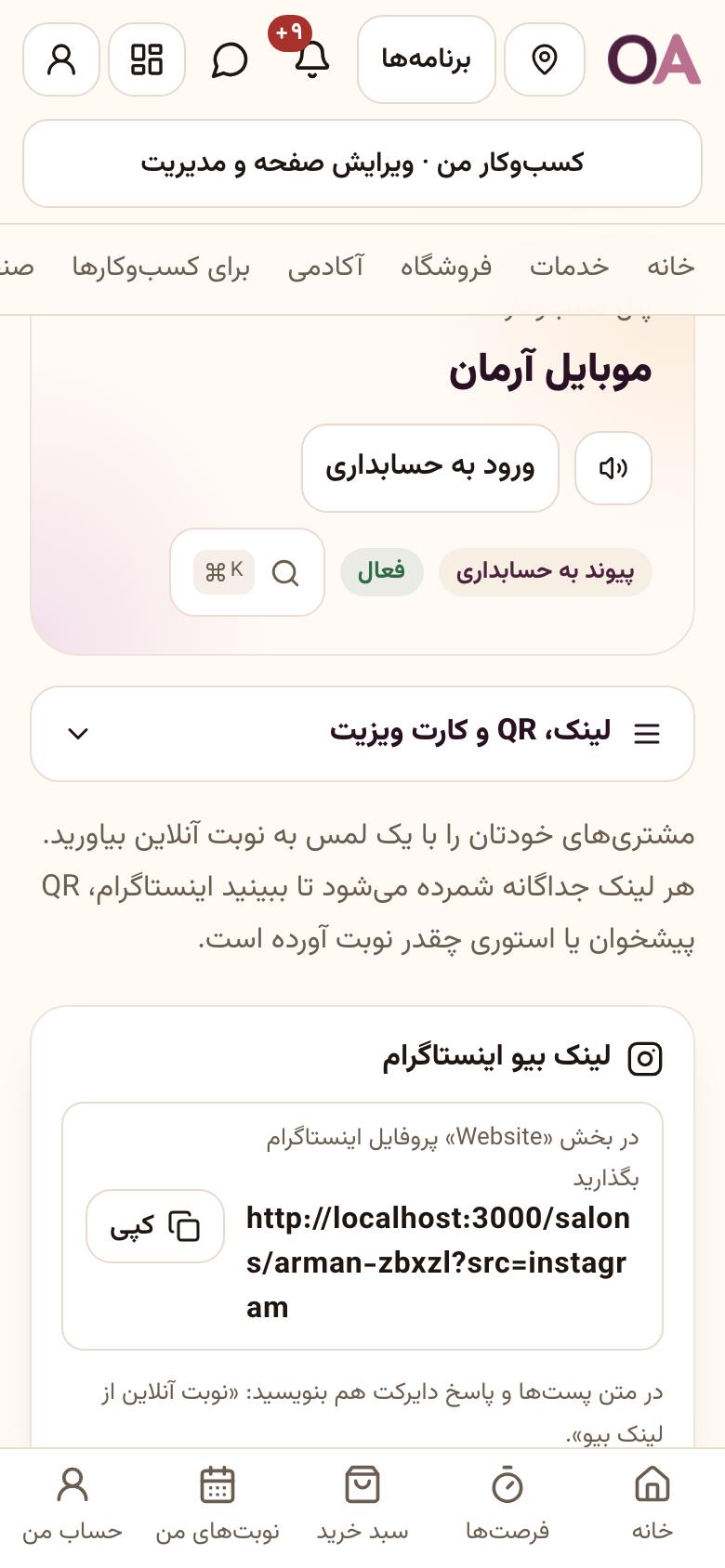
لینک، QR و کارت ویزیت
لینک صفحهٔ شما برای بیو اینستاگرام، پیام بله یا واتساپ، QR برای پیشخوان مغازه و کارت ویزیت آمادهٔ چاپ اینجاست. هر لینک جدا شمرده میشود تا ببینید مشتری از کجا آمده است.
۳۸. ابزارهای دیگر پنل
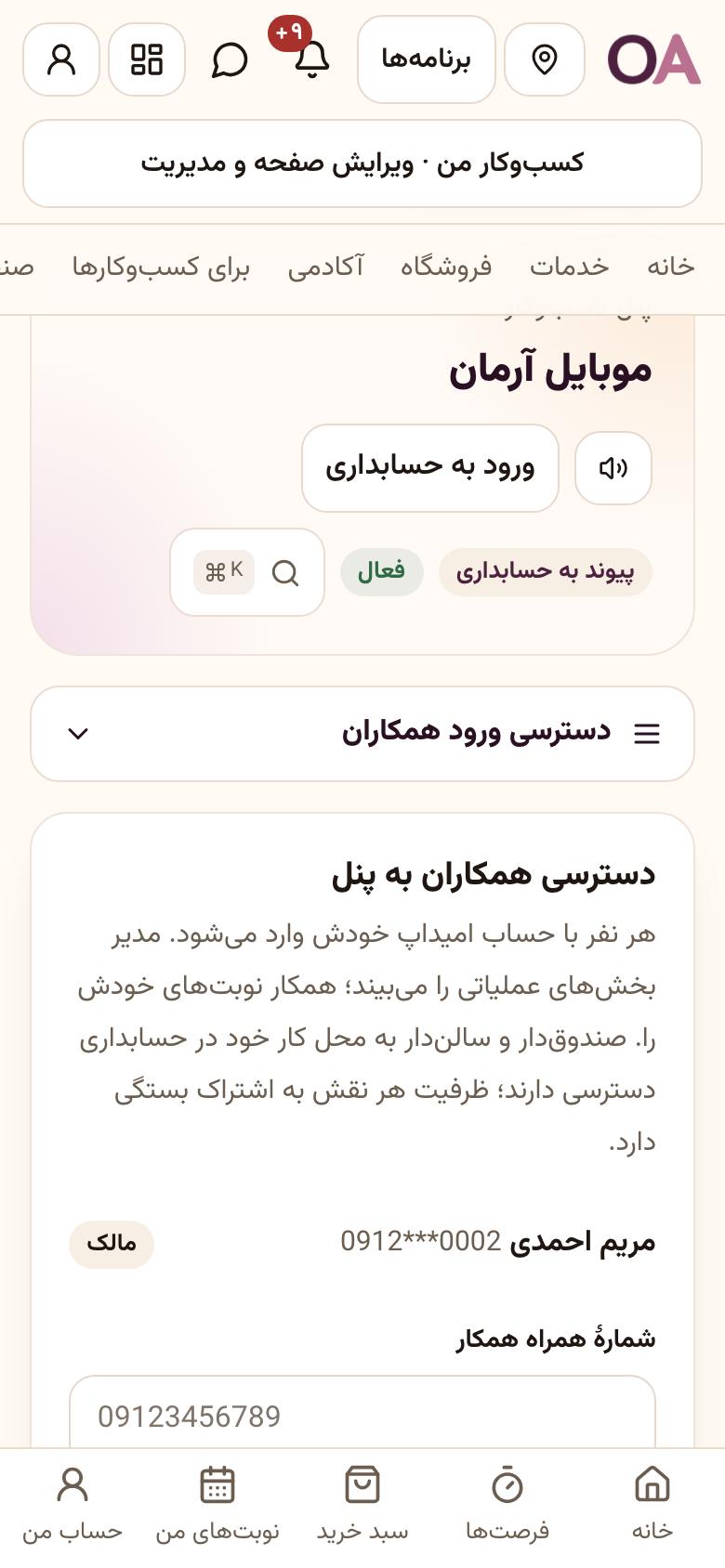
همکاران
در «دسترسی ورود همکاران» فروشنده یا مدیر فروشگاه را با شمارهٔ موبایلش اضافه کنید. هر نفر با حساب خودش وارد میشود و فقط بخشهایی را میبیند که به او اجازه دادهاید.
۳۹. ابزارهای دیگر پنل
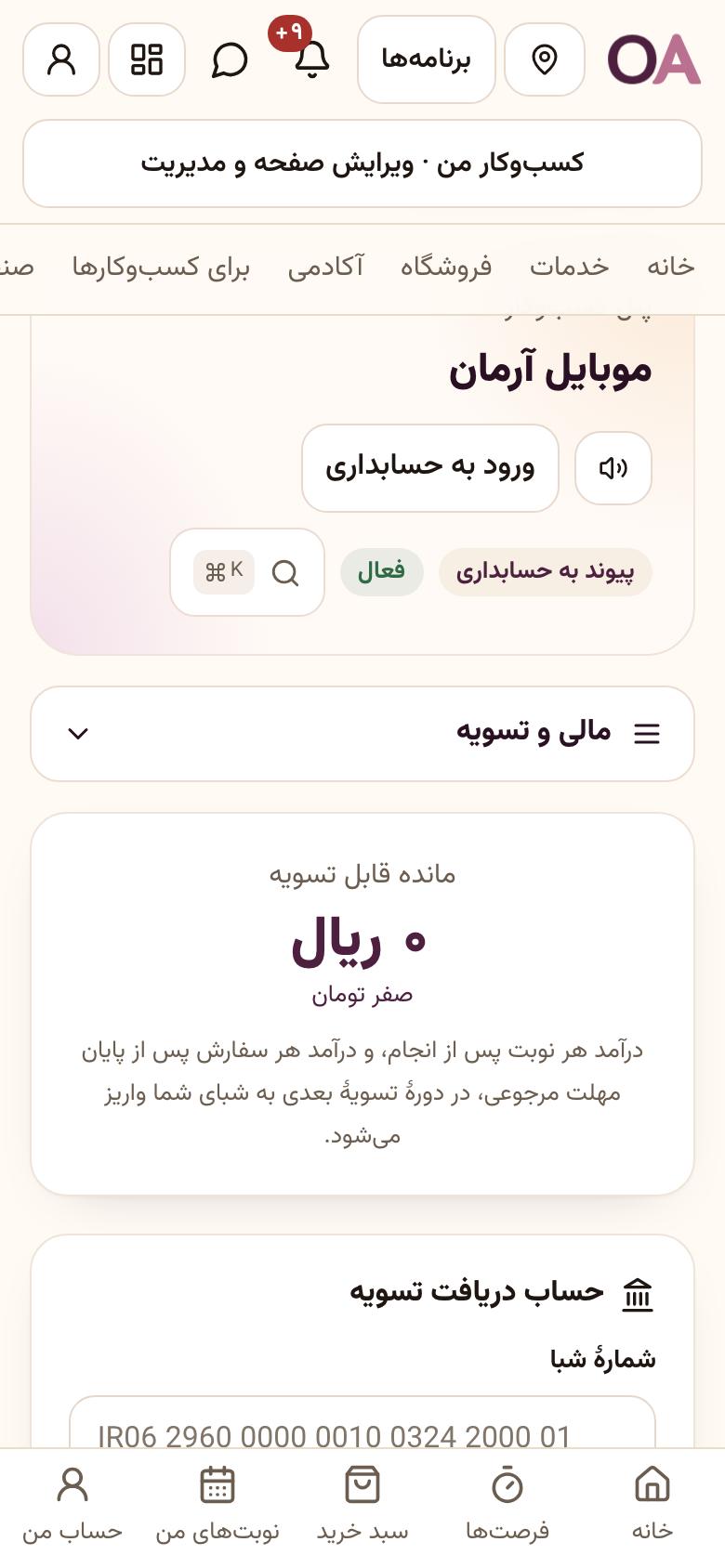
مالی و تسویه
پول فروش آنلاین اول نزد امیداپ میماند و پس از تحویل سفارش به حساب شما تسویه میشود. اینجا ماندهٔ قابل تسویه، شمارهٔ شبا و تاریخچهٔ واریزها را میبینید.