در حال بارگذاری…
گزارشها و بررسی حسابها
بدهی، تطبیق روز بسته، موجودی، سود و جریان پول، مالیات و کارهای حساس. با دادههای ساختگی، روی صفحههای واقعی. کادر نارنجی جای زدن را نشان میدهد.
قدم ۱ از ۲۲
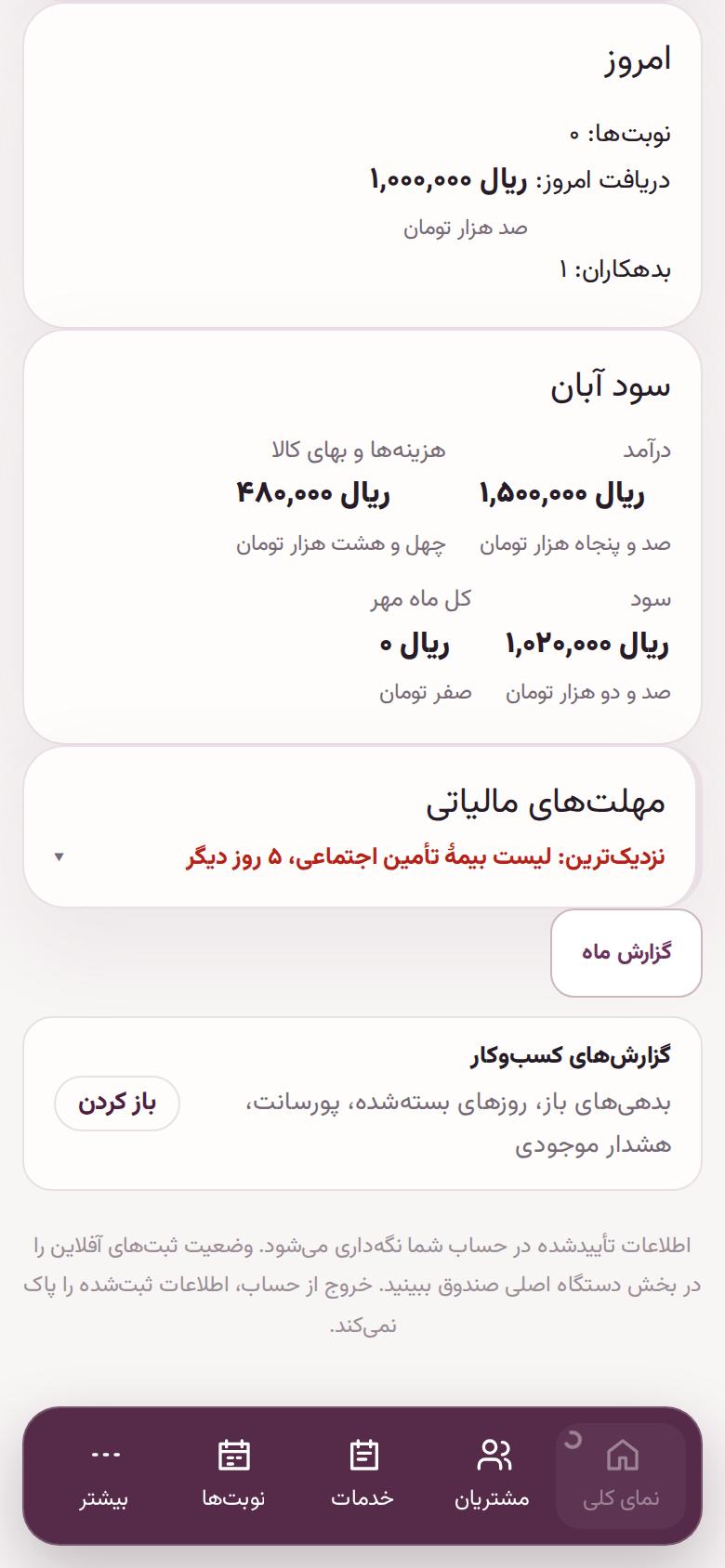
گزارشهای کسبوکارصفحهٔ اول
صفحهٔ اول
گزارشهای کسبوکار
در «نمای کلی»، «گزارشهای کسبوکار» را باز کنید. بدهی، دریافتها، روزهای بسته، پورسانت و هشدار موجودی اینجاست.
قدم ۱ از ۲۲
روی تصویر بزنید یا آن را به چپ و راست بکشید تا ورق بخورد.
همهٔ قدمها روی یک صفحه
۱. صفحهٔ اول
گزارشهای کسبوکار
در «نمای کلی»، «گزارشهای کسبوکار» را باز کنید. بدهی، دریافتها، روزهای بسته، پورسانت و هشدار موجودی اینجاست.
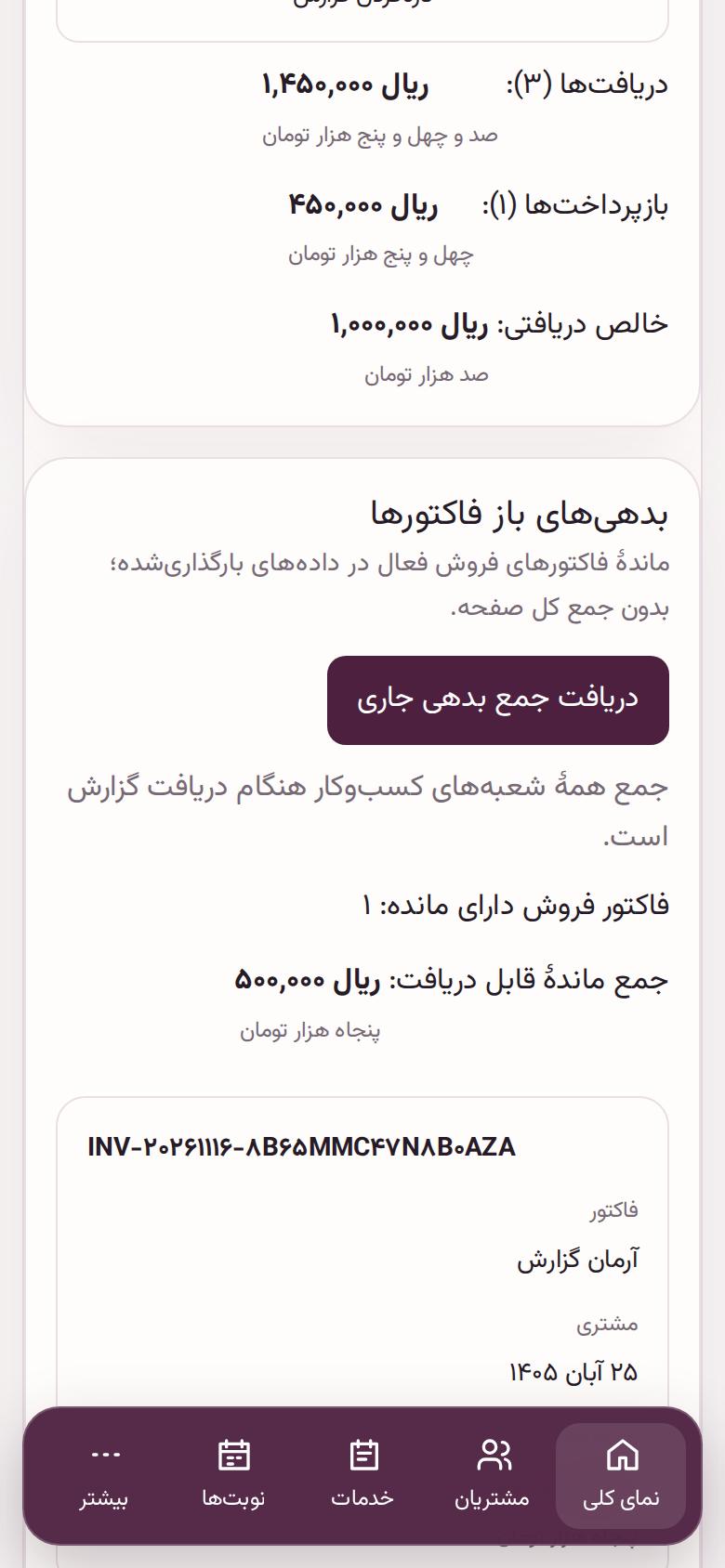
۲. بدهی
ماندهٔ جاری
جمع جاری از سرور خوانده شد. فاکتور خدمت نمونه هنوز ۵۰۰٬۰۰۰ ریال طلب دارد؛ مبلغ فروش با پول دریافتی یکی نیست.
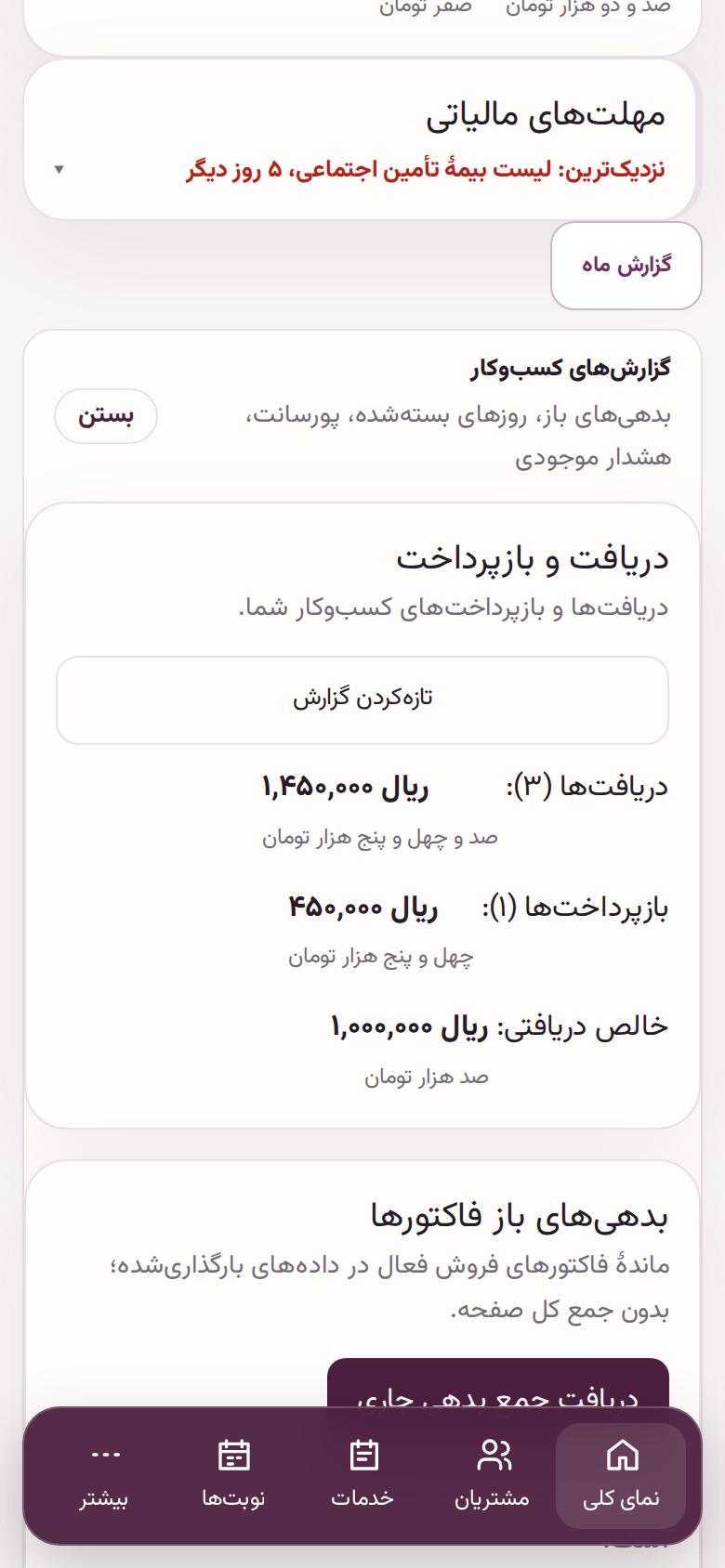
۳. دریافت
دریافت و بازپرداخت جدا
دریافت، بازپرداخت و خالص دریافتی را جدا بخوانید. بازپرداخت کالای نمونه در جمع هست؛ این گزارش با فروش خالص فرق دارد.
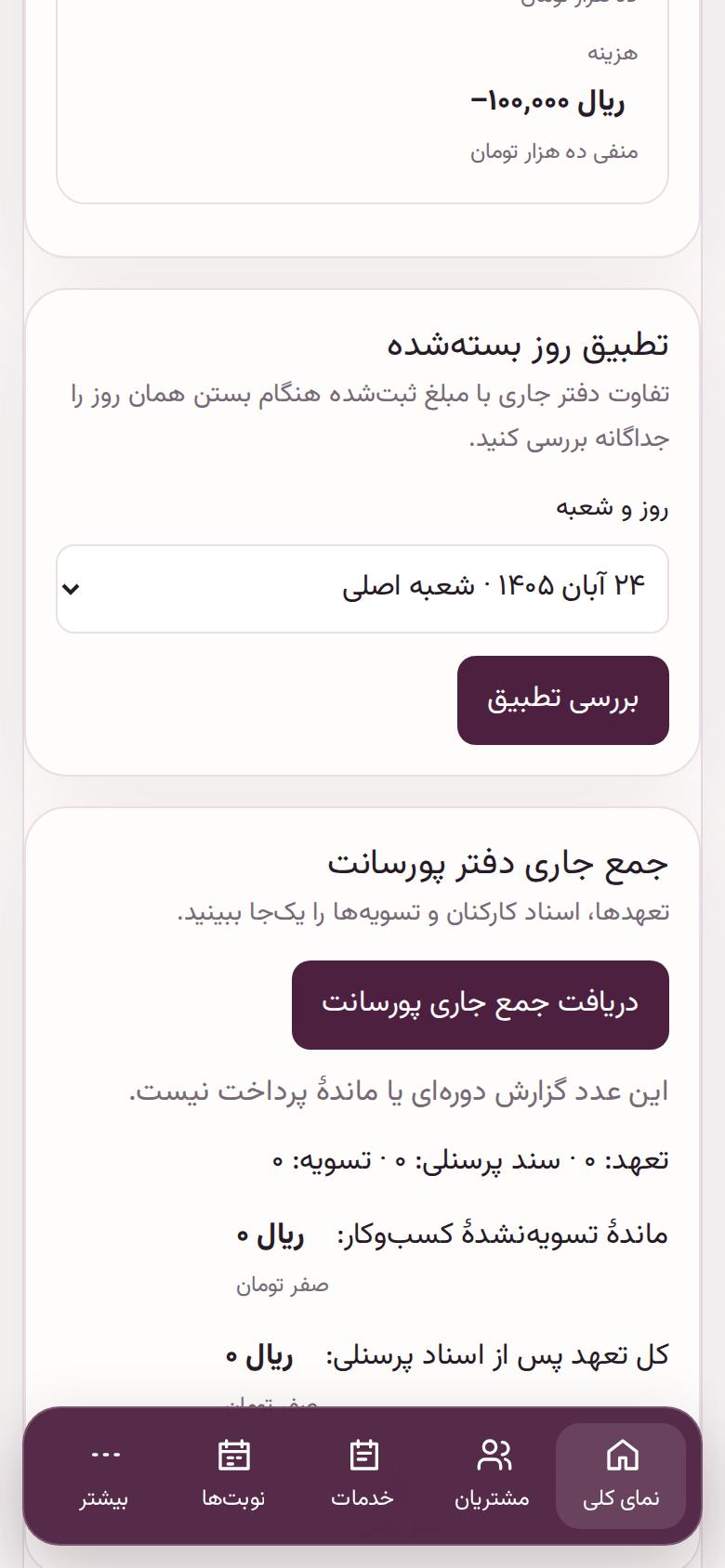
۴. روز بسته
جزئیات همان روز
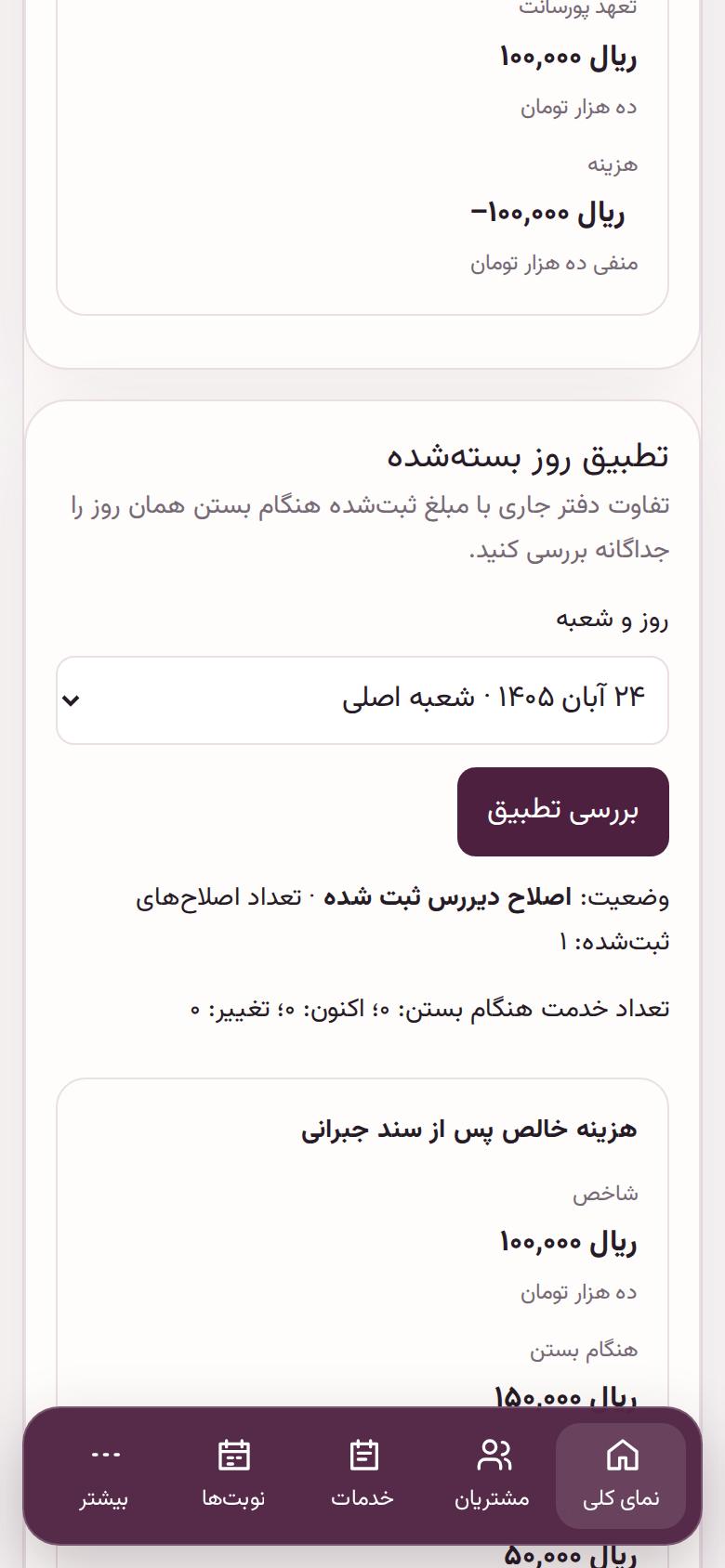
روز و شعبهٔ بستهشده را انتخاب کنید و «بررسی تطبیق» را بزنید. این نمونه روز قبل را با هزینهٔ دیررس دارد.
۵. روز بسته
قفلشده و فعلی
هزینه هنگام بستن ۱۰۰٬۰۰۰ ریال بود؛ با سند دیررس به ۱۵۰٬۰۰۰ ریال رسید. اختلاف ۵۰٬۰۰۰ ریال جدا دیده میشود و گزارش قبلی محفوظ است.
۶. بازه
جمع روزهای بسته
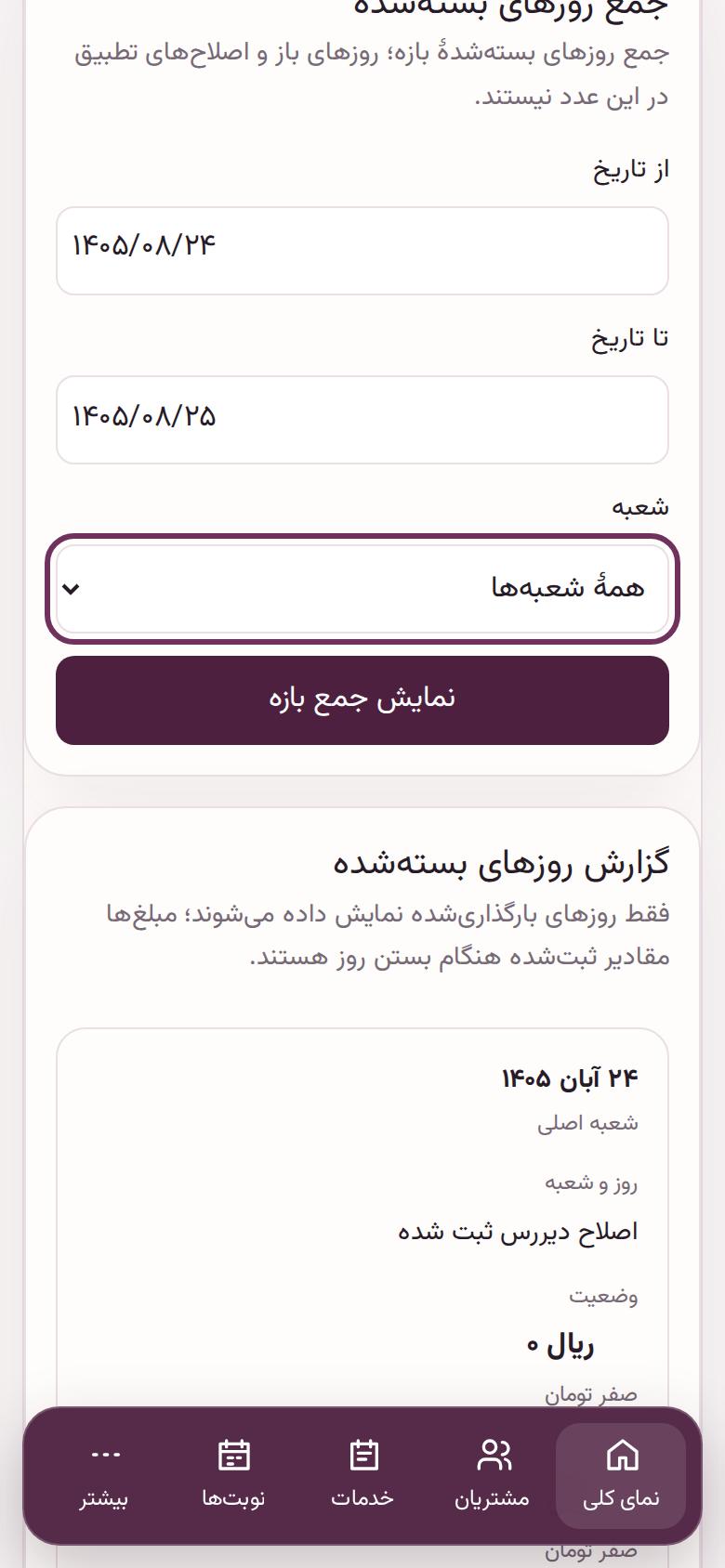
بازه و شعبه را انتخاب کنید و «نمایش جمع بازه» را بزنید. روزهای باز در این جمع نیستند؛ اصلاح دیررس هم جدا بررسی میشود.
۷. همکاران
تعهد با تسویه فرق دارد
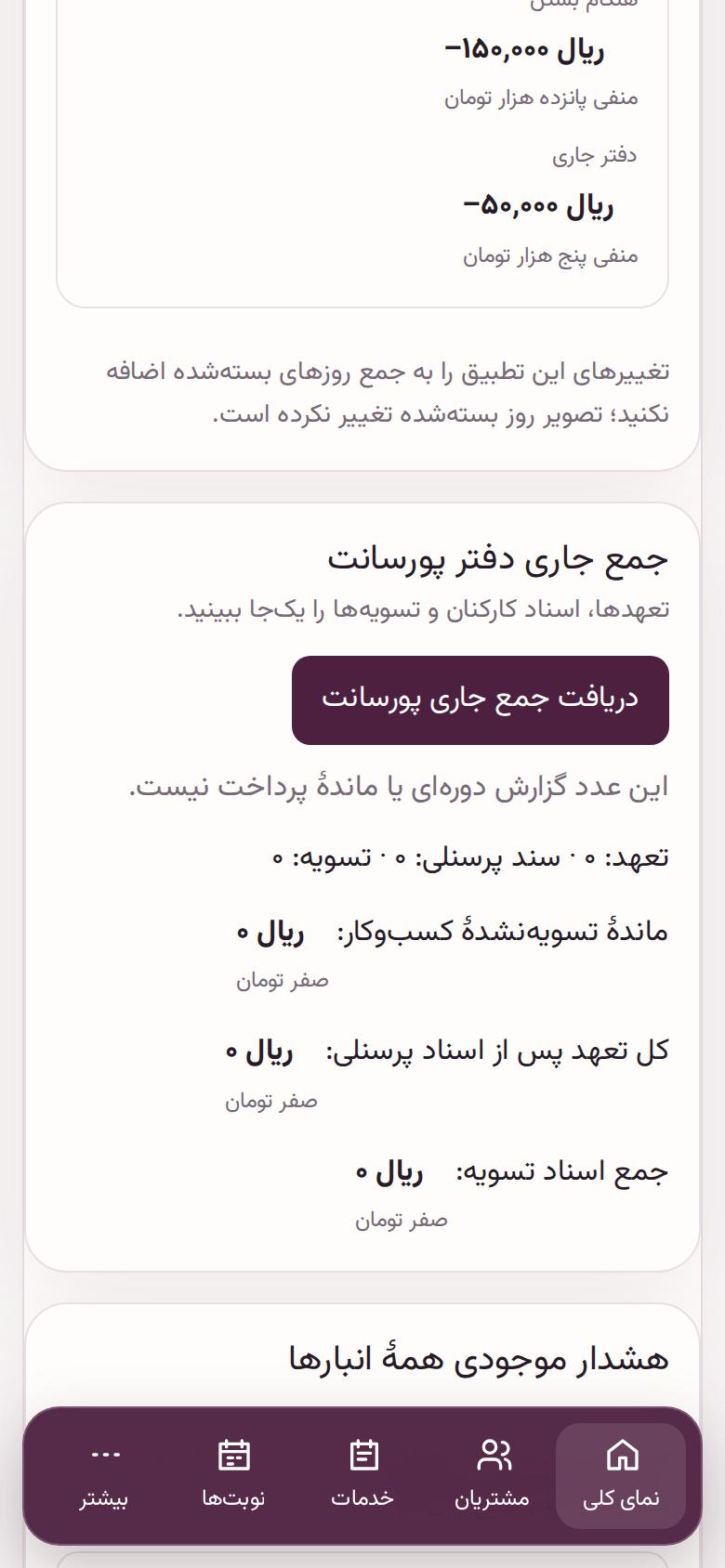
تعهد، سند پرسنلی و تسویه جدا هستند. این نمونه تعهد پورسانت ندارد؛ روش ساخت و تسویه در راهنمای حسابداری — فصل ۹: سهم همکار و حقوق است.
۸. انبار
کدام کالا در کدام انبار؟
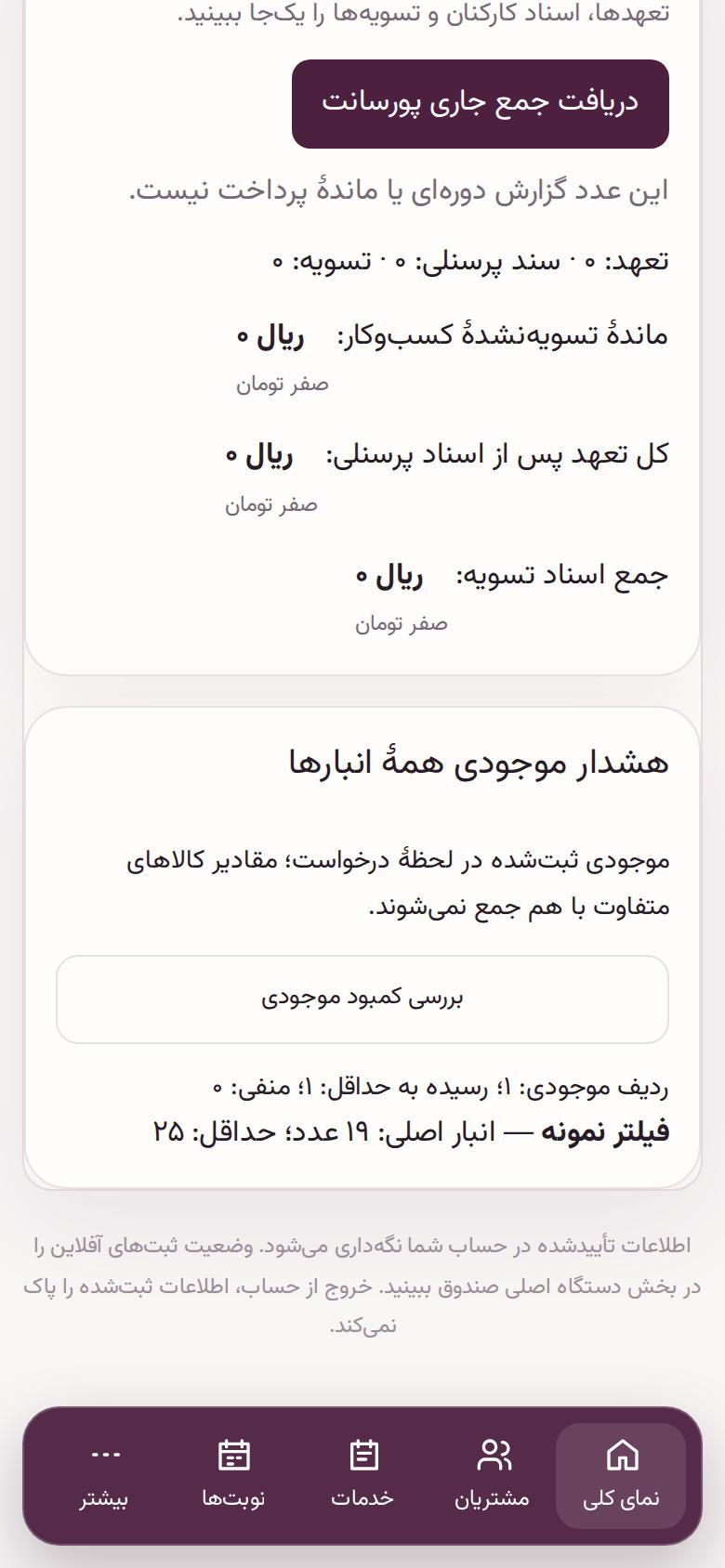
فیلتر نمونه به حداقل ۲۵ رسیده است. نام انبار و واحد را کنترل کنید؛ موجودی کالاهای متفاوت را با هم جمع نکنید.
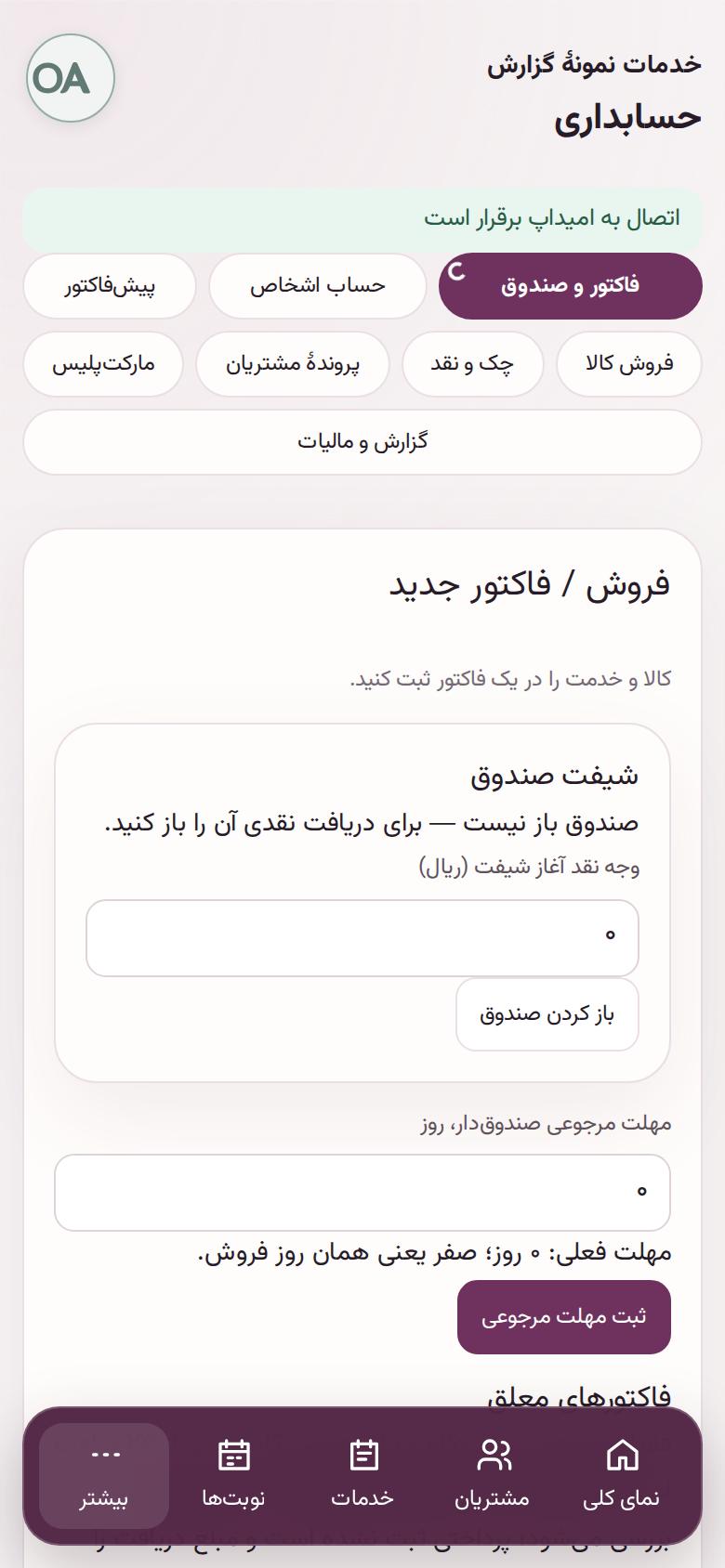
۹. فروش کالا
گزارش فروش کالا
تب «فروش کالا» جمع و ردیفهای فروش کالا را دارد. دریافت و ابطال ردیف قدیمی را با دفتر فاکتورهای جدید یکی ندانید.
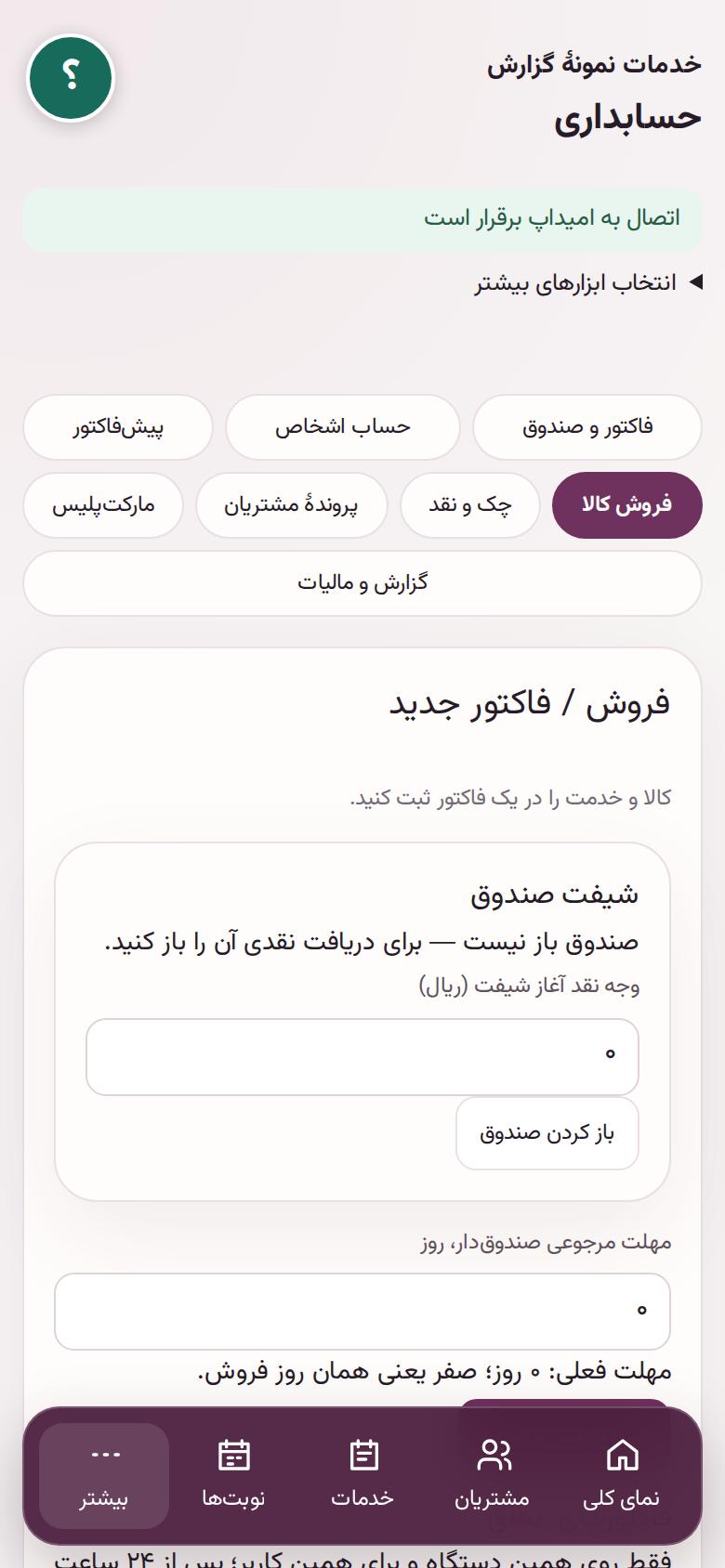
۱۰. گزارش
از فروش به سود و زیان
جمع فروش کالا را دیدید. برای سود و جریان پول، تب «گزارش و مالیات» را بزنید.
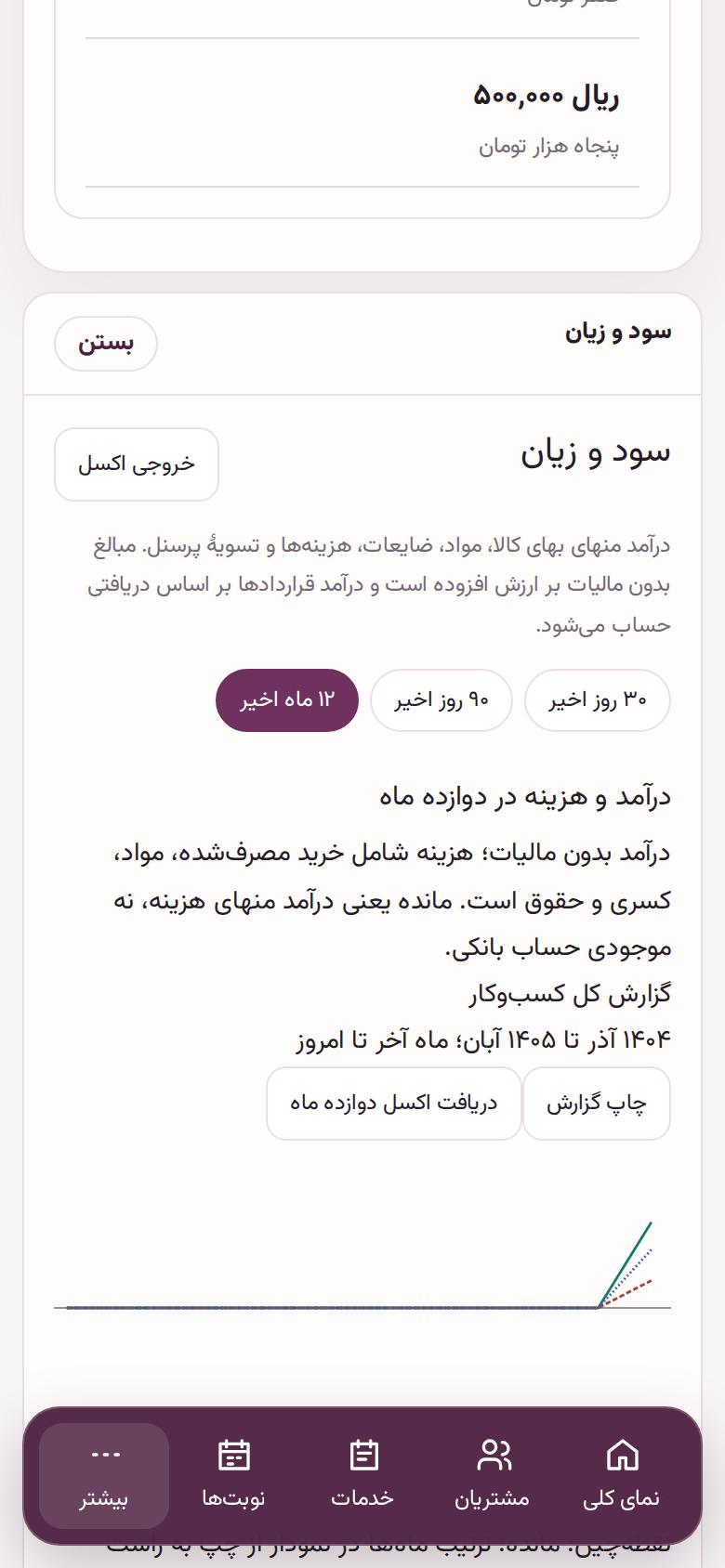
۱۱. سود و زیان
سود یک بازه
بازه را انتخاب کنید؛ درآمد خدمت و کالا، بهای کالای فروختهشده و هزینهها جدا هستند. حقوق و مواد فقط با سند مربوط در عدد میآیند؛ انعام فروش نیست.
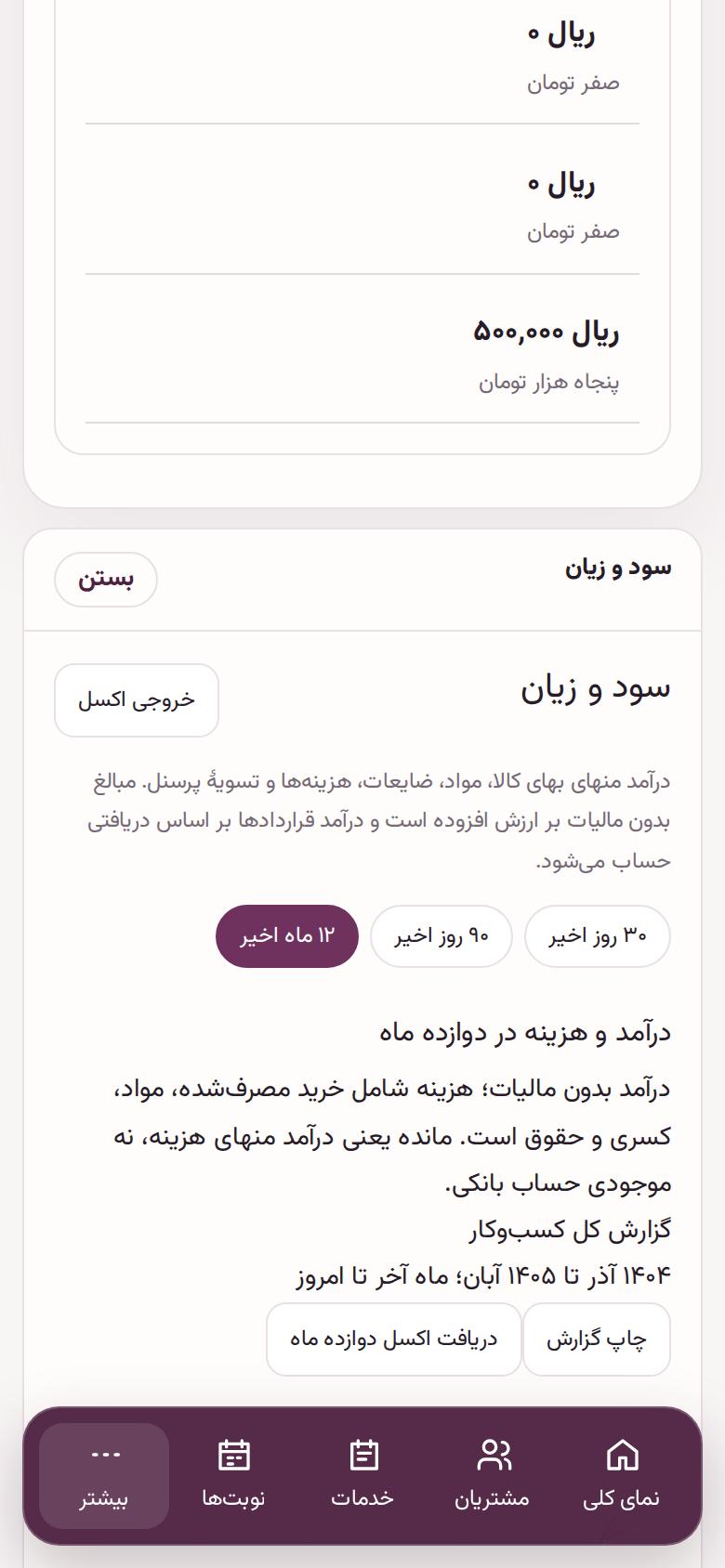
۱۲. سود و زیان
فایل گزارش سود
«خروجی اکسل» فایل همین بازه را میگیرد. این سود و زیان عملیاتی با گزارش دفتر کل فصل بعد متفاوت است.
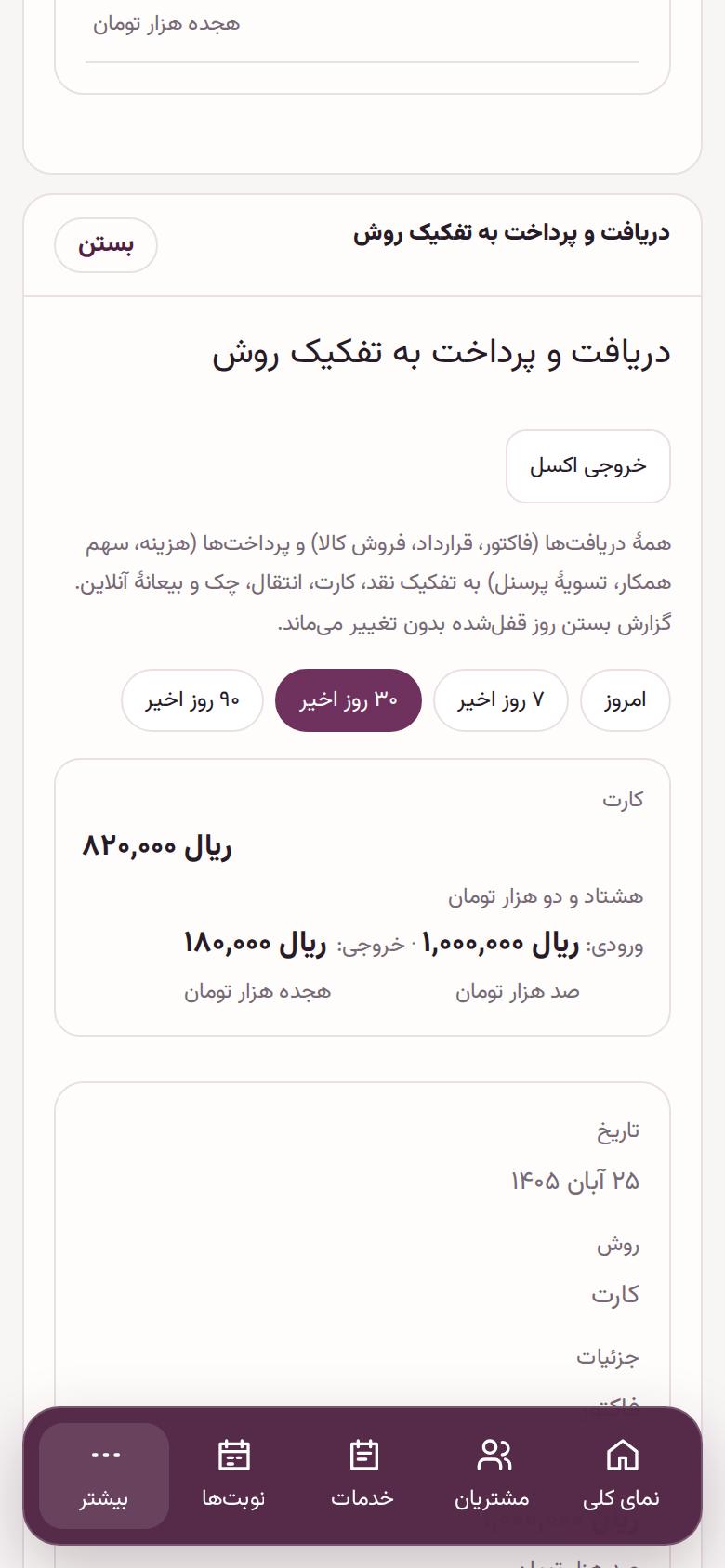
۱۳. جریان پول
پول از چه راهی آمده و رفته؟
ردیف «دریافت و پرداخت به تفکیک روش» را باز کنید و بازه را انتخاب کنید. دریافت و پرداخت نقد، کارت، انتقال و بیعانهٔ آنلاین جداست؛ فروش نسیه تا دریافت پول، ورود پول نیست.
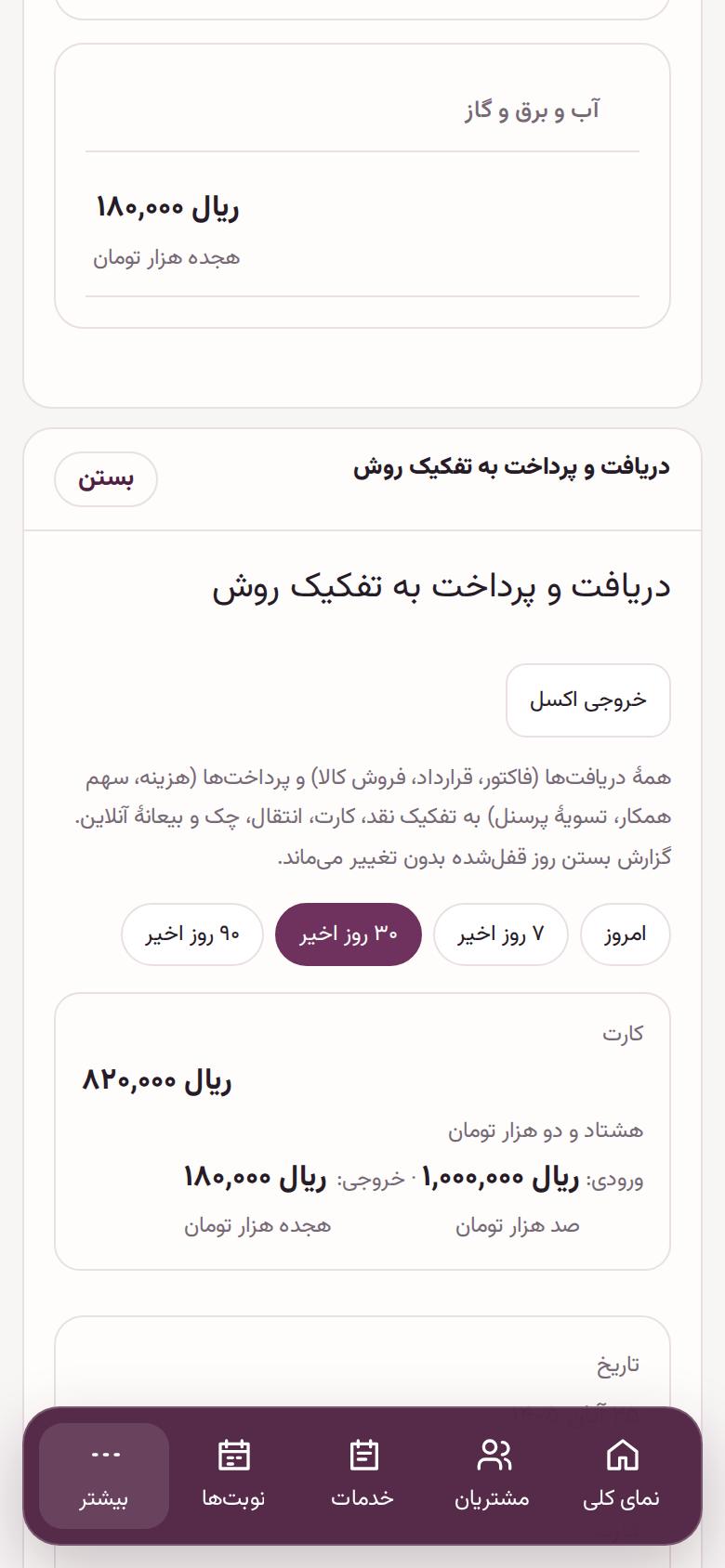
۱۴. جریان پول
خروجی روشهای پرداخت
خروجی شامل روز، روش، منبع، ورود و خروج پول است. با ریز اسناد و صورت بانک تطبیق دهید.
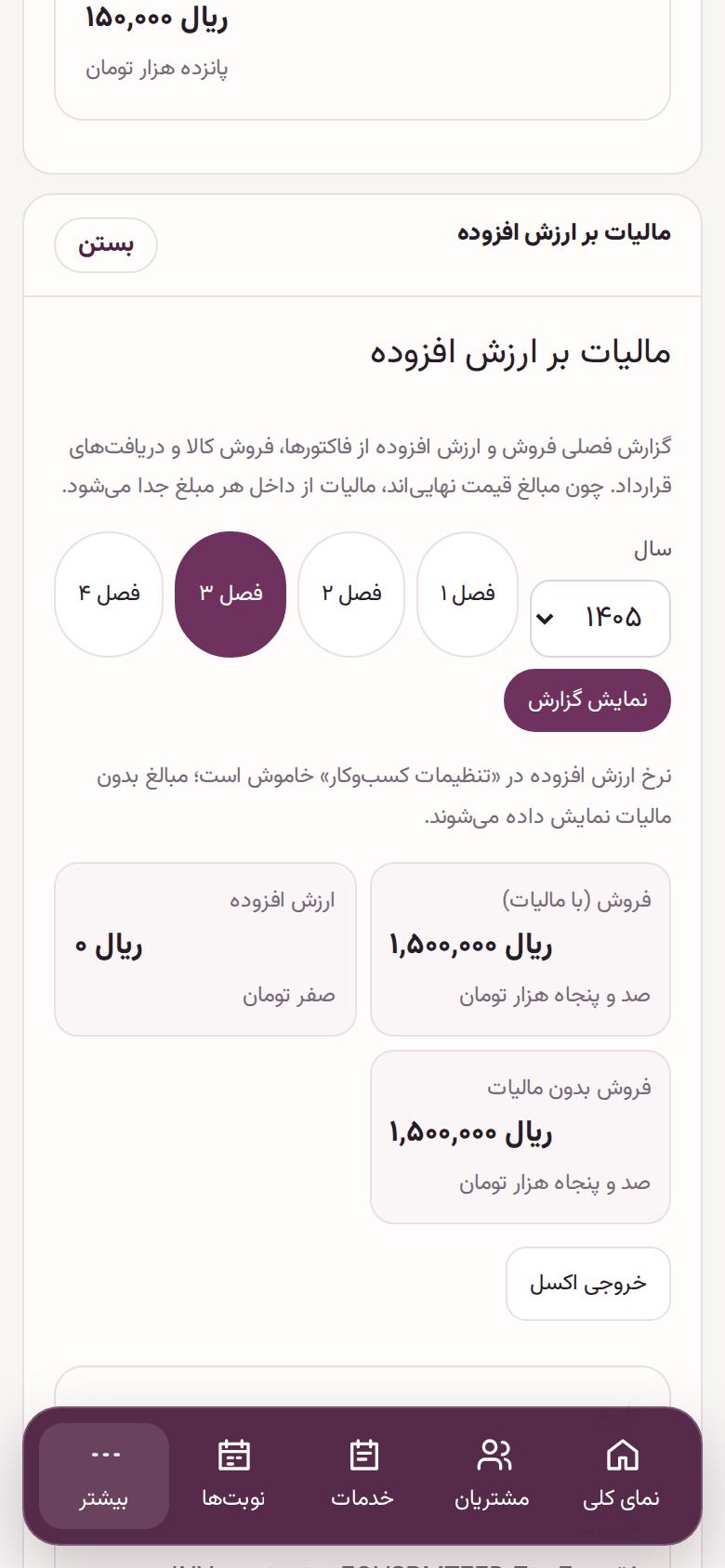
۱۵. مالیات
نرخ را اول ببینید
ردیف «مالیات بر ارزش افزوده» را باز کنید. در نمونهٔ فعلی مالیات خاموش است. سال و فصل را انتخاب و گزارش را بخوانید؛ خاموش بودن نرخ را با معافیت قانونی خودتان یکی ندانید.
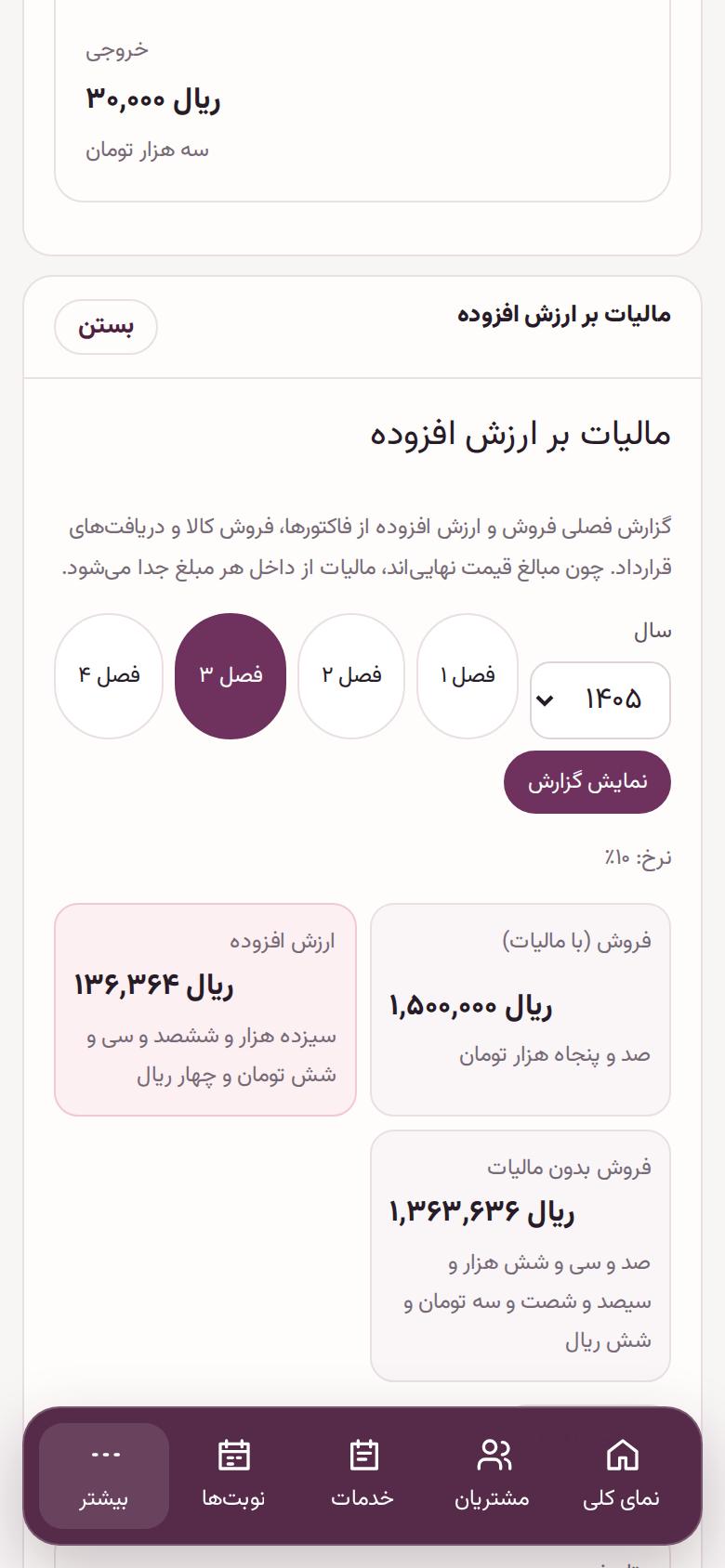
۱۶. مالیات
نمونه با نرخ آماده
این کسبوکار آزمایشی اکنون نرخ ۱۰ درصد دارد. سال و فصل را کنترل کنید؛ این عدد نمونه است و توصیهٔ نرخ برای کسبوکار شما نیست.
۱۷. مالیات
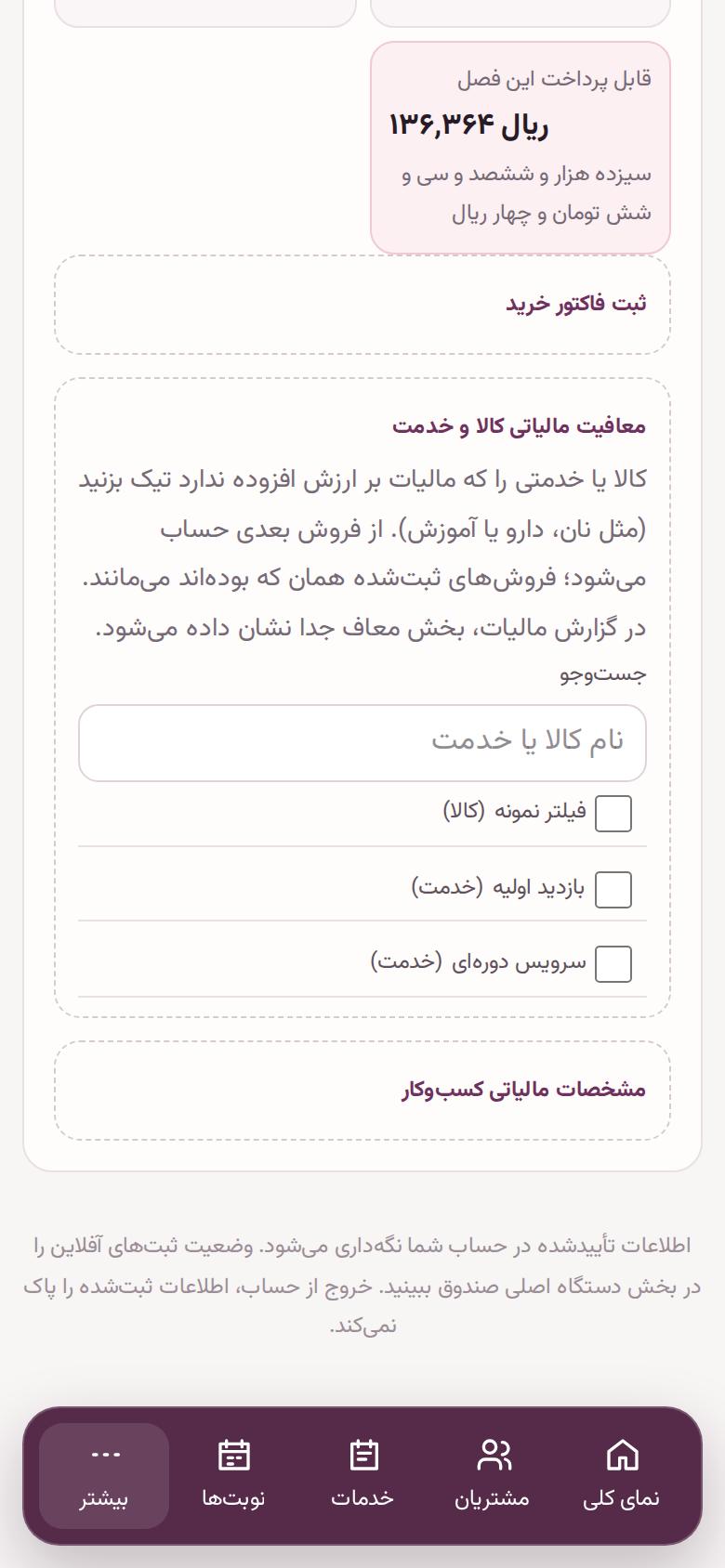
کالا و خدمت معاف از مالیات
کالا یا خدمتی را که مالیات بر ارزش افزوده ندارد (مثل نان، دارو یا آموزش) همینجا تیک بزنید. از فروش بعدی حساب میشود و فاکتورهای قبلی عوض نمیشوند.
نکته: در گزارش مالیات، فروش معاف جدا نوشته میشود و مالیات فقط از بقیه حساب میشود؛ در فرستادن به سامانهٔ مودیان هم ردیف معاف جدا با نرخ صفر میرود.
۱۸. مالیات
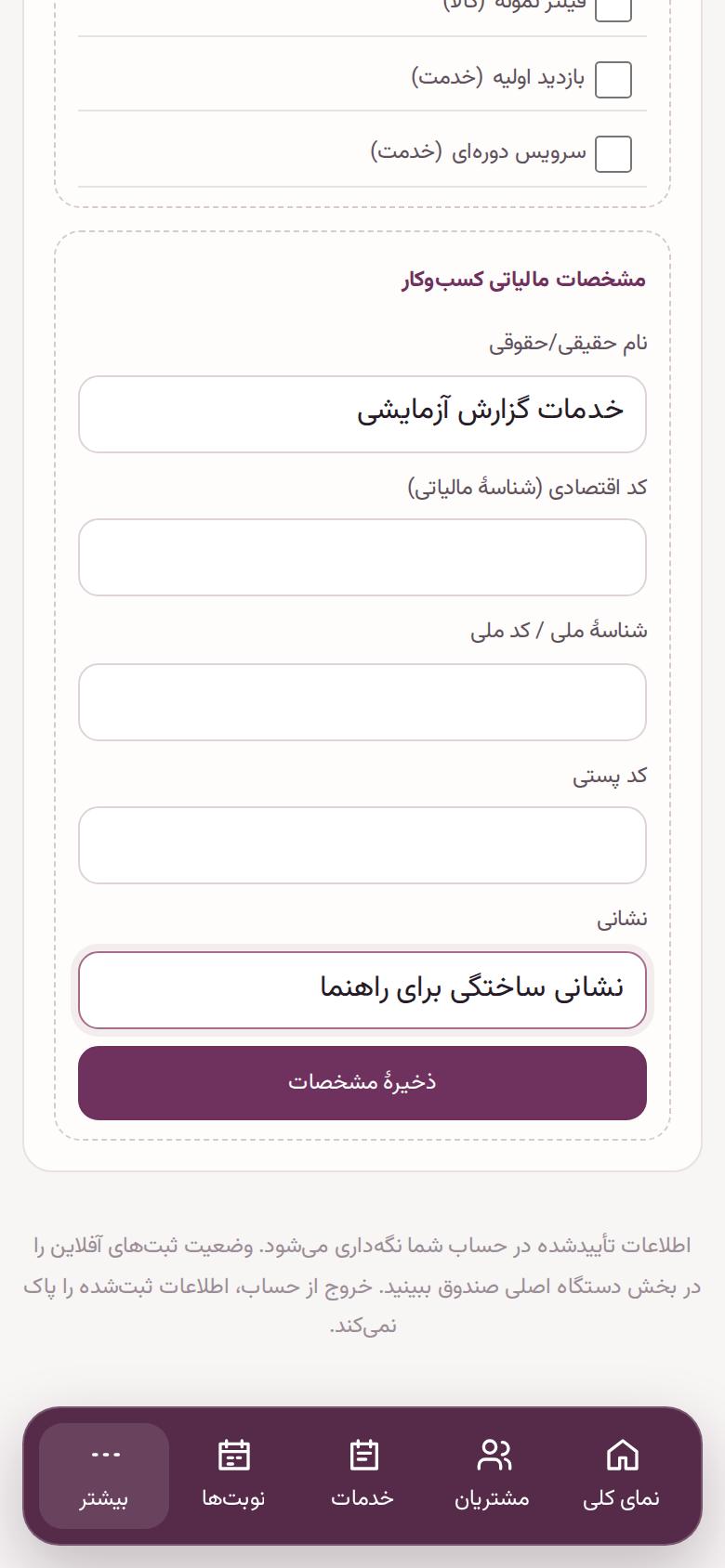
مشخصات کسبوکار
نام و مشخصات مالیاتی خودتان را بنویسید و ذخیره کنید. این نمونه فقط نام و نشانی ساختگی دارد.
۱۹. مالیات
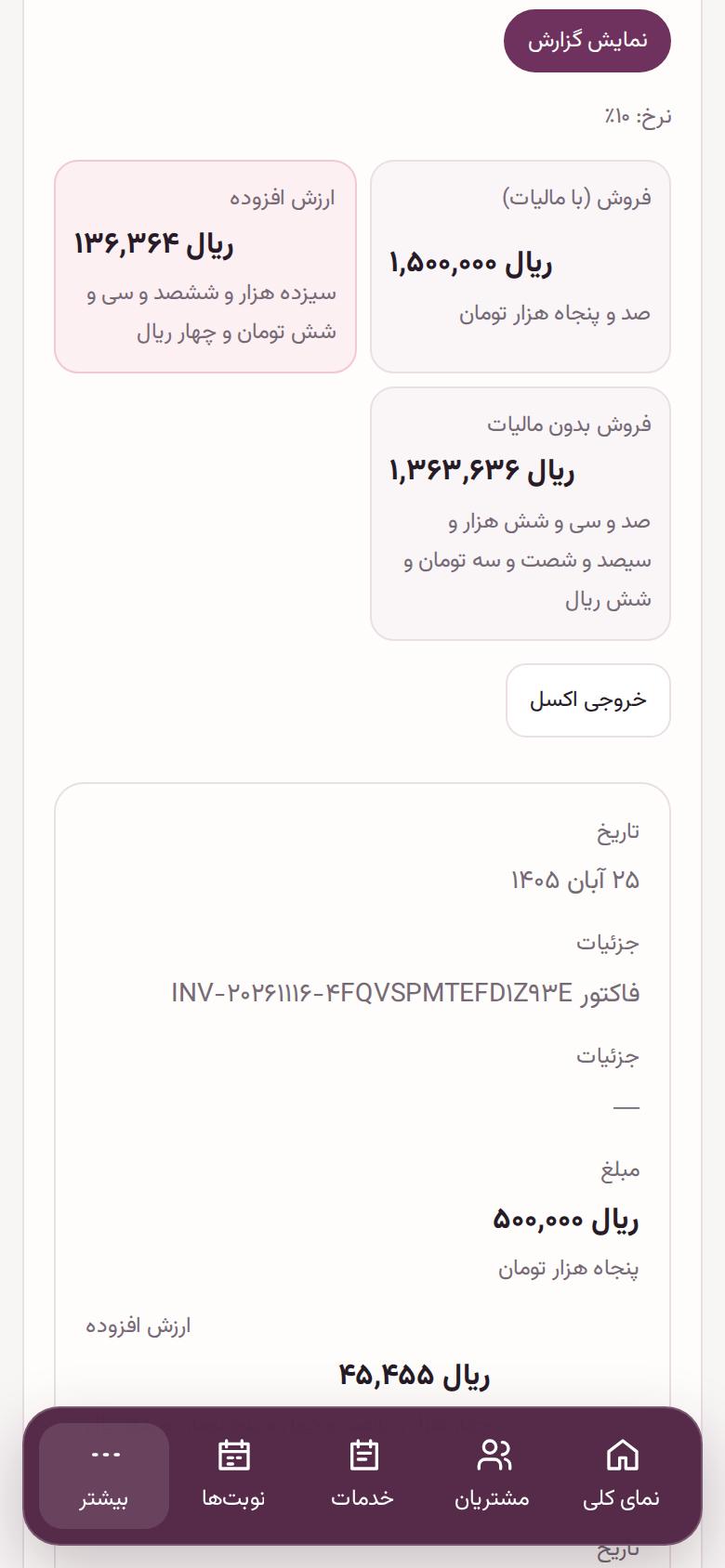
خروجی به معنی ارسال نیست
فایل فروش و مالیات همین فصل را دریافت کنید. گرفتن فایل به معنی ارسال به سامانهٔ مالیاتی نیست.
۲۰. بررسی
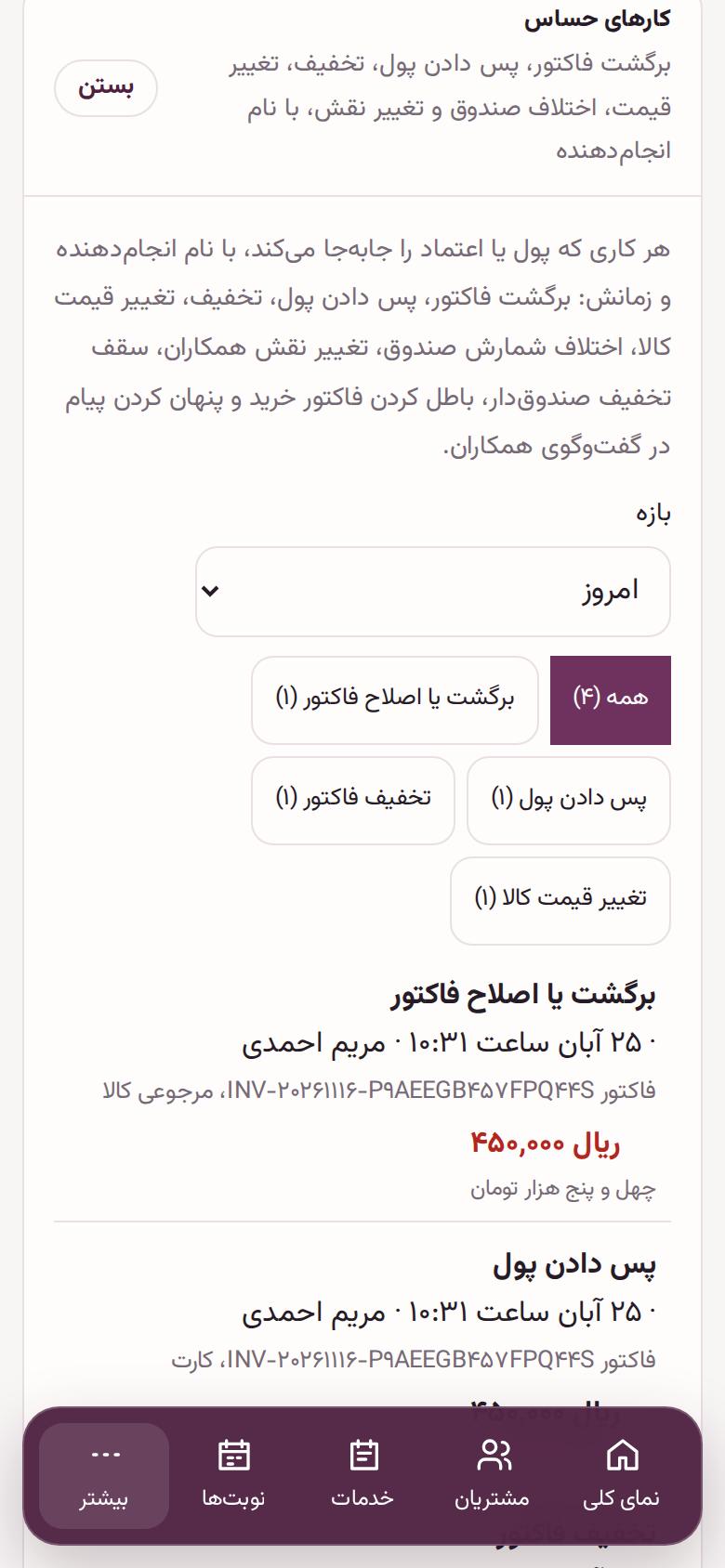
اصلاح فاکتور را پیدا کنید
بازه را کوتاه کنید و نوع «برگشت یا اصلاح فاکتور» را بزنید. در هر رخداد، زمان، نام انجامدهنده و شمارهٔ فاکتور را بخوانید.
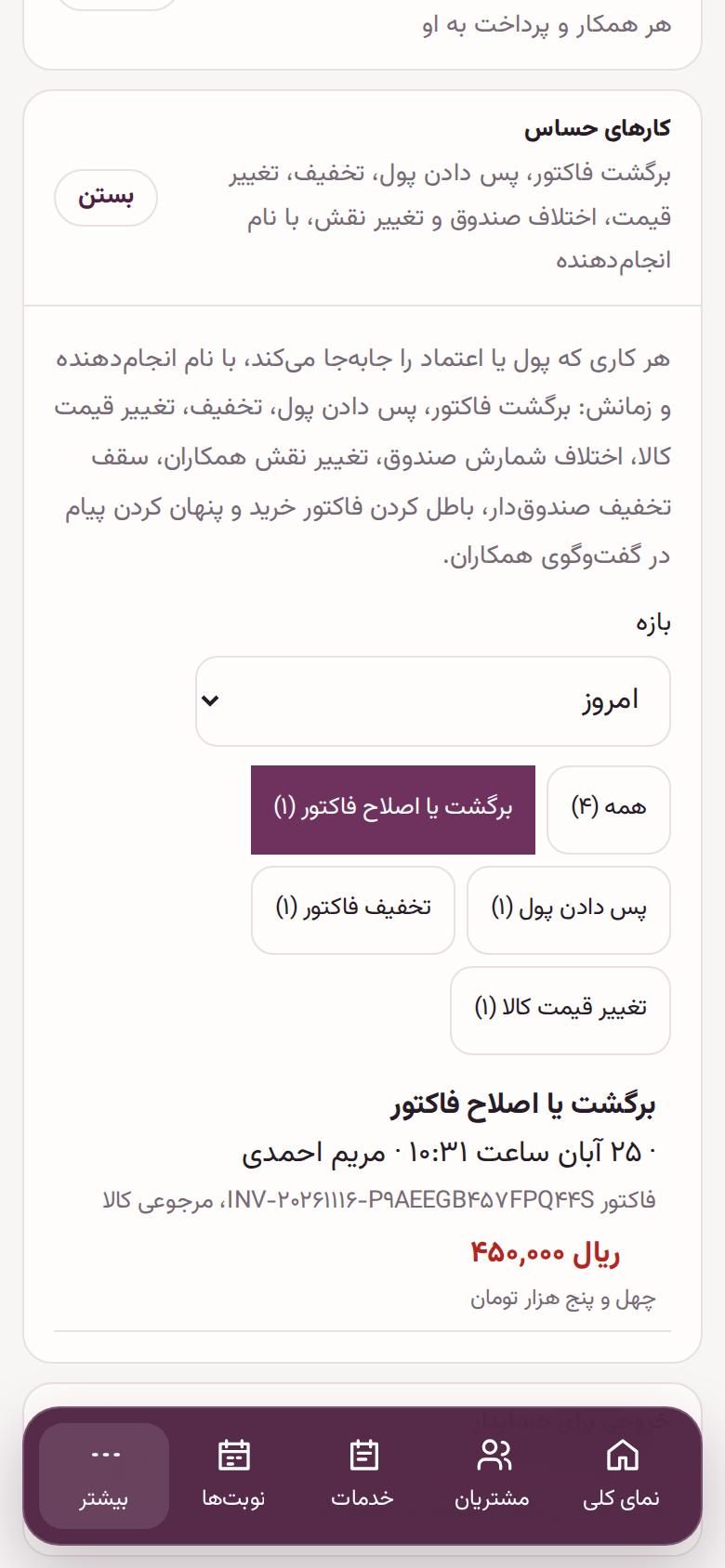
۲۱. بررسی
نام انجامدهنده کنار رخداد
برگشت کالای نمونه با نام انجامدهنده دیده میشود. این پنل فیلتر جدا برای نام شخص ندارد؛ نام را در ردیفها بخوانید.
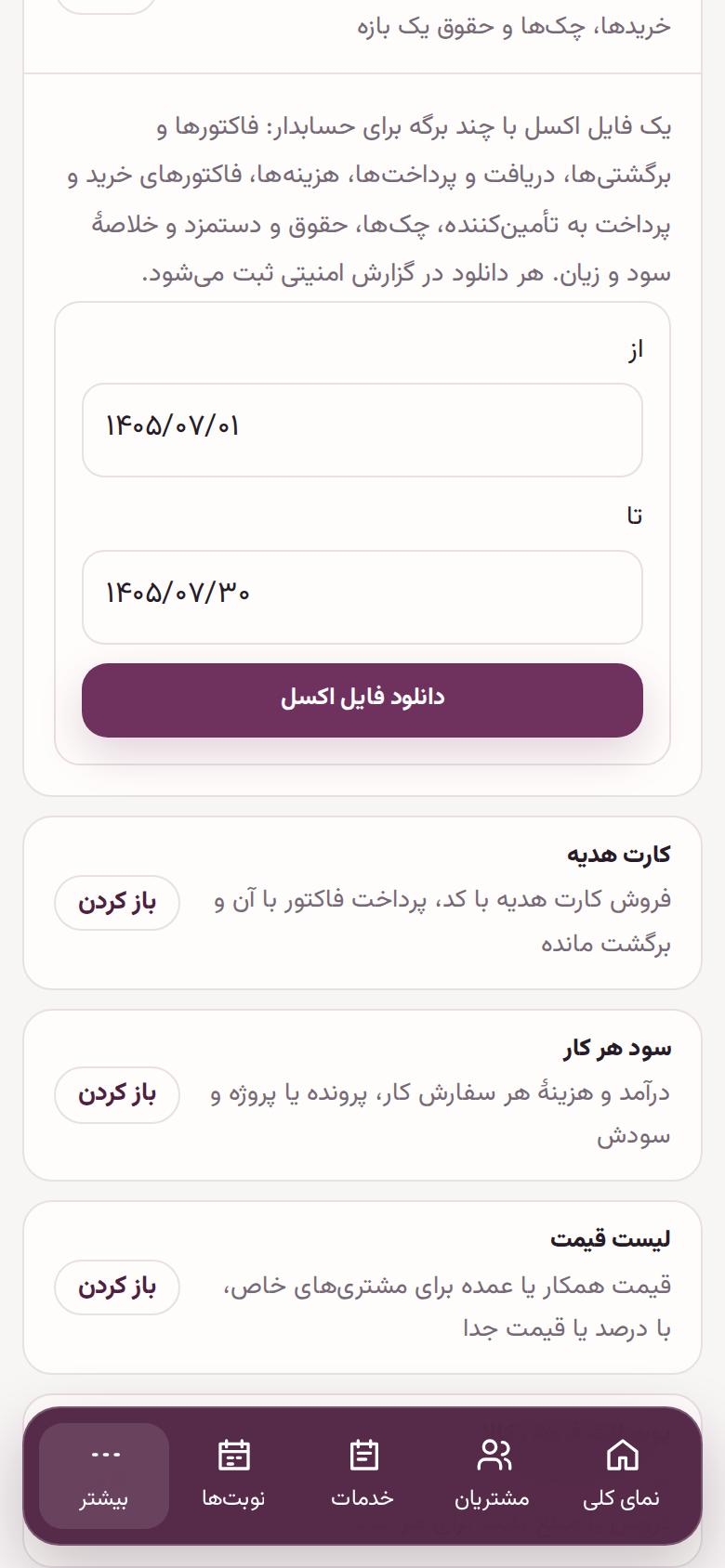
۲۲. گزارش ویژه
فایل حسابدار و گزارش ویژه
خروجی حسابدار و پیشبینی در راهنمای حسابداری فروشگاه، سود هر کار در راهنمای شرکت پروژهمحور و گزارش میزها در راهنمای رستوران و کافه است. گزارش شعبهها فقط با دسترسی چندشعبه قابل مقایسه است.
راهنماهای دیگر
- شروع با امیداپ: سایت، فروشگاه، حسابداری و آکادمی
- همکاران و نقشها
- دفتر حسابداری و مشاور مالیاتی
- راهنمای حسابداری — فصل ۱: از کجا شروع کنم؟
- راهنمای حسابداری — فصل ۲: آمادهکردن کسبوکار و همکاران
- راهنمای حسابداری — فصل ۳: مشتری و کار روزانه
- راهنمای حسابداری — فصل ۴: فروش، دریافت و اصلاح فاکتور
- راهنمای حسابداری — فصل ۵: چه کسی به ما بدهکار است؟
- راهنمای حسابداری — فصل ۶: صندوق، هزینه و پایان روز
- راهنمای حسابداری — فصل ۷: بانک، پوز و چک
- راهنمای حسابداری — فصل ۸: کالا و انبار
- راهنمای حسابداری — فصل ۹: سهم همکار و حقوق
- راهنمای حسابداری — فصل ۱۰: قیمت پیشنهادی، قرارداد و کار سفارشی
- راهنمای حسابداری — فصل ۱۱: ابزارهای تکمیلی و اتصال آنلاین
- راهنمای حسابداری — فصل ۱۳: دفتر کل و سال مالی
- راهنمای حسابداری — فصل ۱۴: نگهداری اطلاعات و کار بدون اینترنت
- خرید و نوبت در امیداپ
- نوبت و سابقهٔ مشتری
- هنرجوی آکادمی: ورود، خرید دوره و دیدن جلسه
- ابزارهای من: بودجه، مادرخرج، قسط و قبض
- متنخوان دوربین: ویدیو با متن روی صفحه
- دندانپزشکی
- کلینیک و مطب
- سالن زیبایی
- رستوران و کافه
- حسابداری فروشگاه
- تعمیرگاه خودرو
- کلینیک دامپزشکی
- باشگاه ورزشی
- دفتر وکالت و مشاوره
- مشاور املاک
- شرکت پروژهمحور
- آموزشگاه
- هتل و اقامتگاه