در حال بارگذاری…
حسابداری امیداپ برای فروشگاه
قدمبهقدم روی صفحههای واقعی، با فروشگاه موبایل نمونه به نام «دیجیتالشاپ پارسه»: کالا و موجودی، فروش صندوق، چاپ رسید، سریال و گارانتی، مرجوعی، سفارش تلفنی با پیک و حسابداری. هر جا کادر نارنجی هست، همانجا را باید بزنید.
قدم ۱ از ۱۹
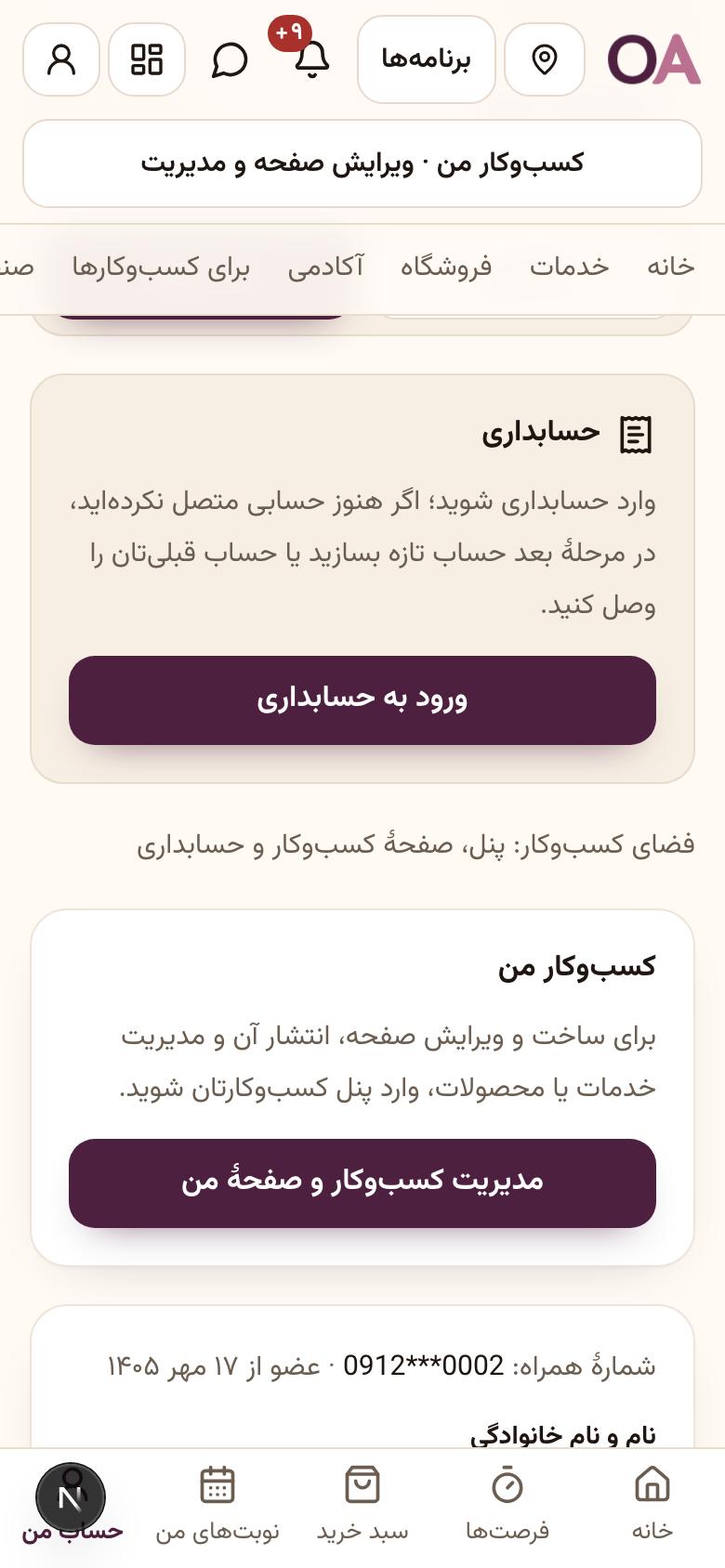
از حساب امیداپ وارد حسابداری شویدورود به حسابداری
ورود به حسابداری
از حساب امیداپ وارد حسابداری شوید
در امیداپ، صفحهٔ «حساب من» را باز کنید. دکمهٔ «ورود به حسابداری» شما را به برنامهٔ حسابداری کسبوکارتان میبرد.
قدم ۱ از ۱۹
روی تصویر بزنید یا آن را به چپ و راست بکشید تا ورق بخورد.
همهٔ قدمها روی یک صفحه
۱. ورود به حسابداری
از حساب امیداپ وارد حسابداری شوید
در امیداپ، صفحهٔ «حساب من» را باز کنید. دکمهٔ «ورود به حسابداری» شما را به برنامهٔ حسابداری کسبوکارتان میبرد.
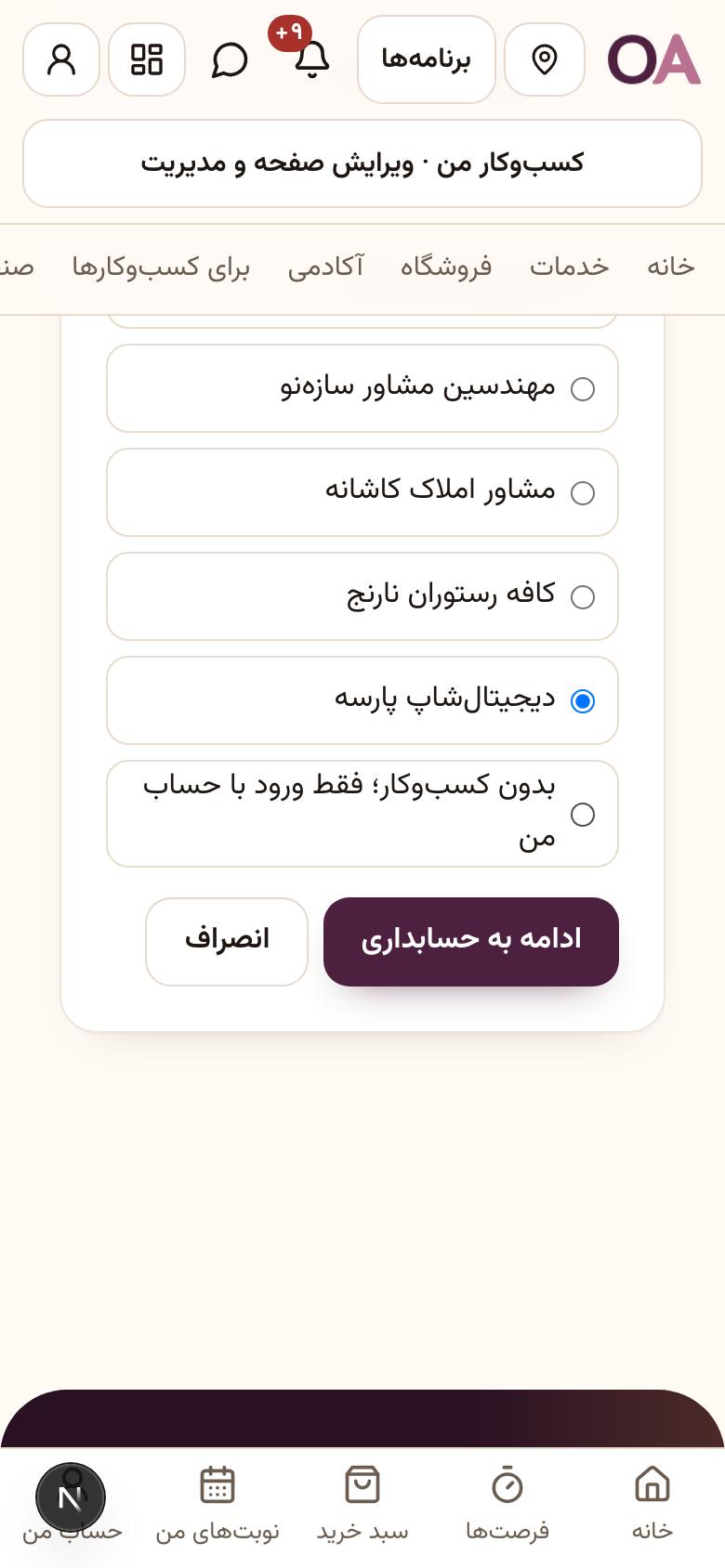
۲. ورود به حسابداری
کسبوکارتان را انتخاب کنید
اگر چند کسبوکار دارید، همه اینجا فهرست میشوند. کسبوکاری را که میخواهید انتخاب کنید و «ادامه به حسابداری» را بزنید.
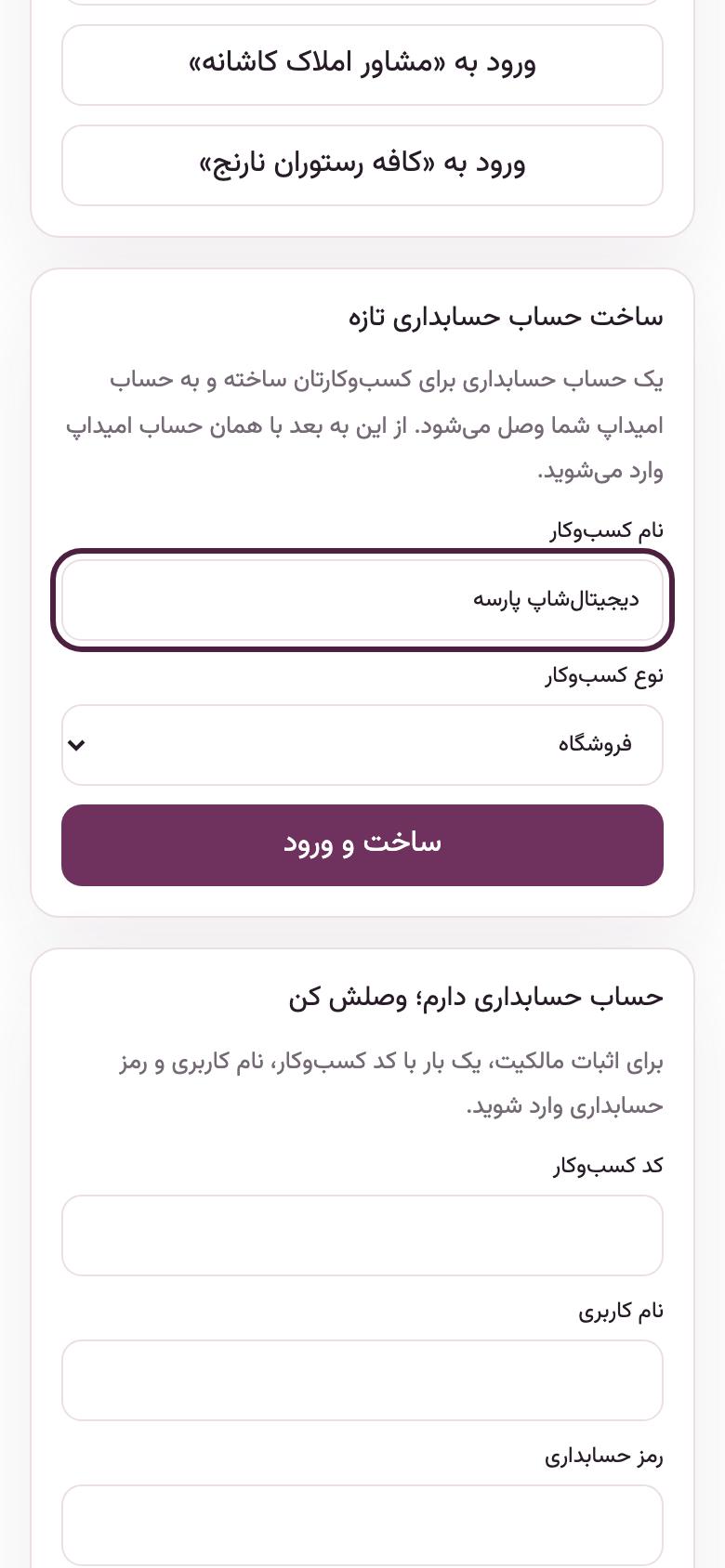
۳. ورود به حسابداری
بار اول: ساخت حساب حسابداری
فقط دفعهٔ اول این فرم را میبینید. نام کسبوکار را بنویسید و نوع کسبوکار را «فروشگاه» بگذارید. با این انتخاب، صفحهٔ فروش صندوق، کالا و انبار، بارکد، مرجوعی و گارانتی آماده میشود.
نکته: دفعههای بعد مستقیم وارد نمای کلی میشوید.
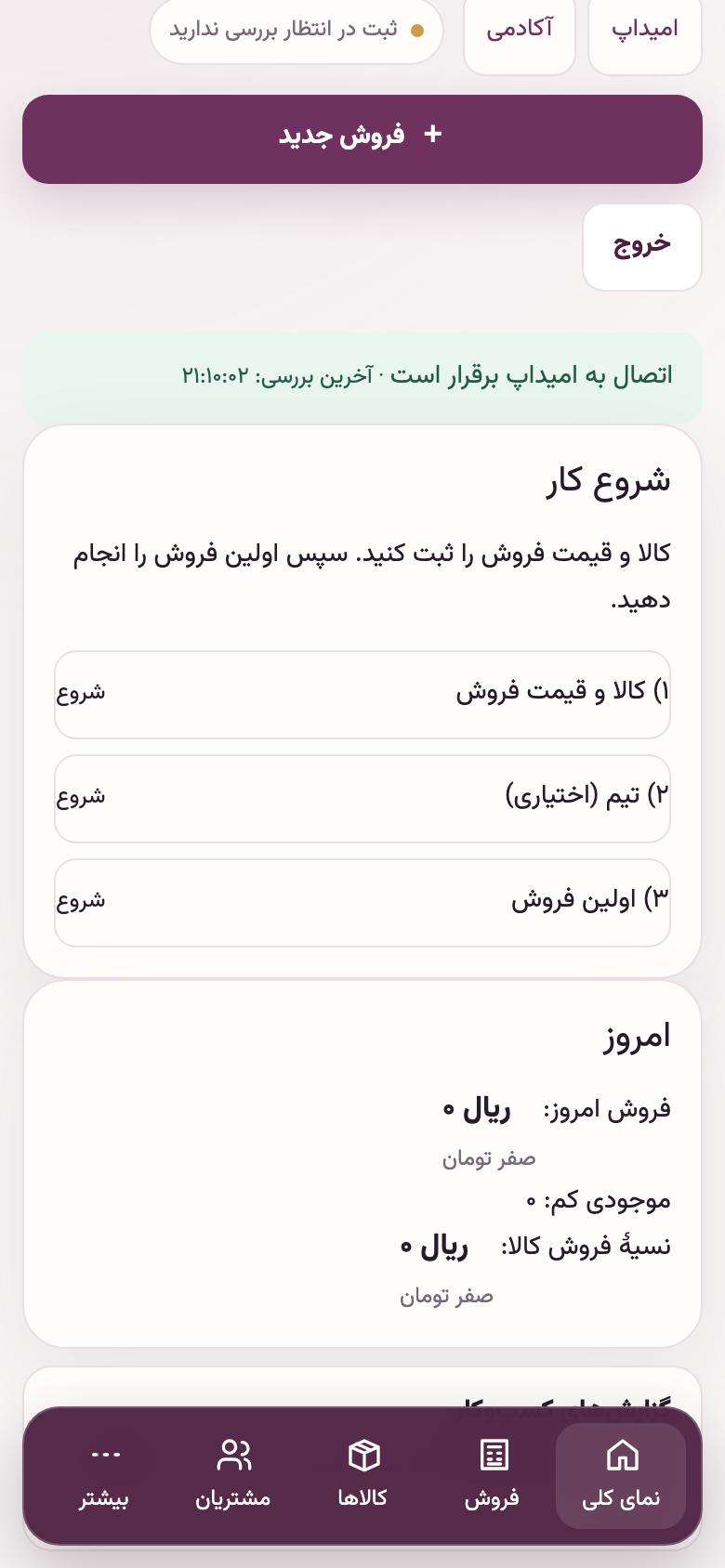
۴. نمای کلی
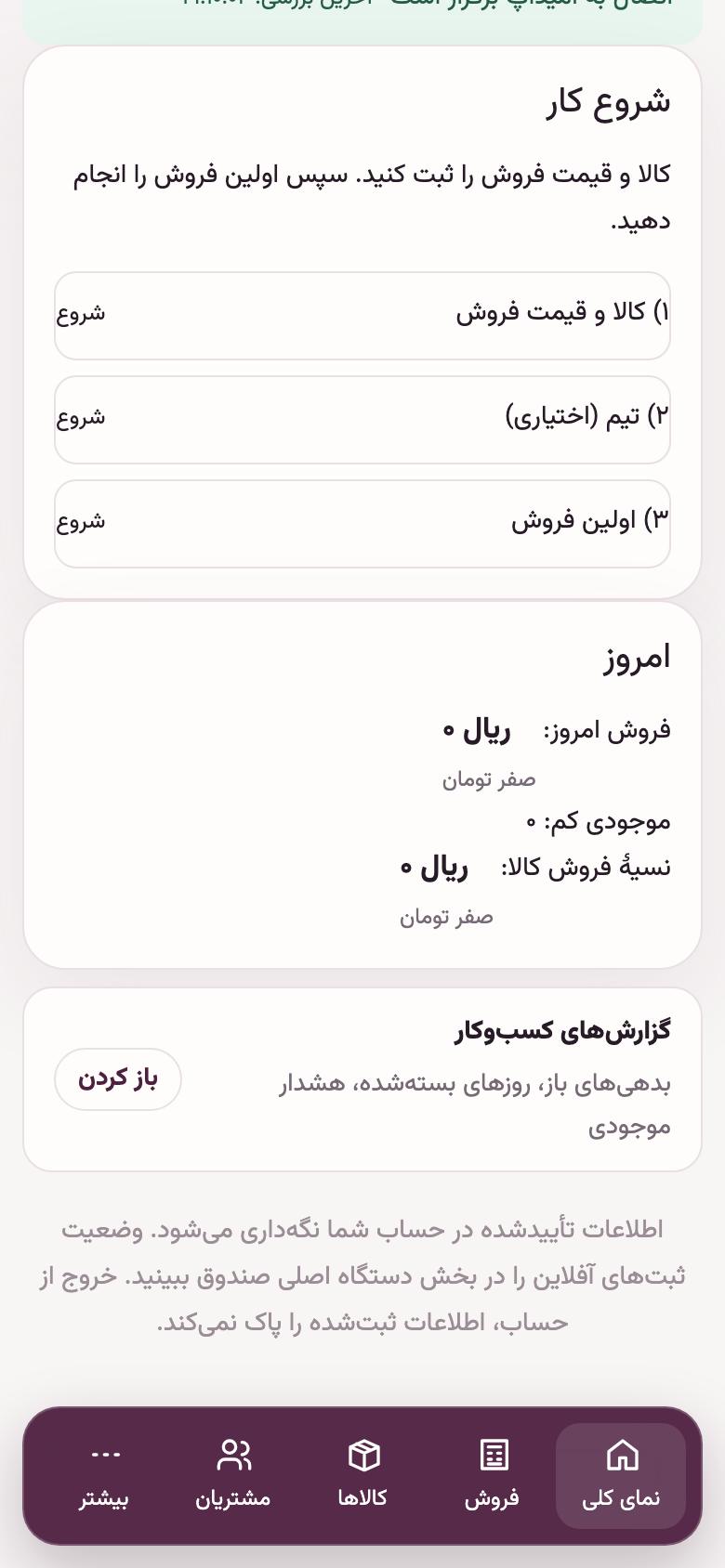
صفحهٔ اول: «شروع کار»
برای فروشگاه سه قدم اول این است: کالا و قیمت فروش، تیم (اختیاری) و اولین فروش. هر قدم که انجام شود تیک میخورد.
۵. نمای کلی
منوی پایین صفحه
منوی فروشگاه: «فروش» صفحهٔ صندوق و فاکتور است، «کالاها» فهرست کالا و موجودی، «مشتریان» پروندهٔ خریداران، و «بیشتر» بقیهٔ بخشها.
۶. نمای کلی
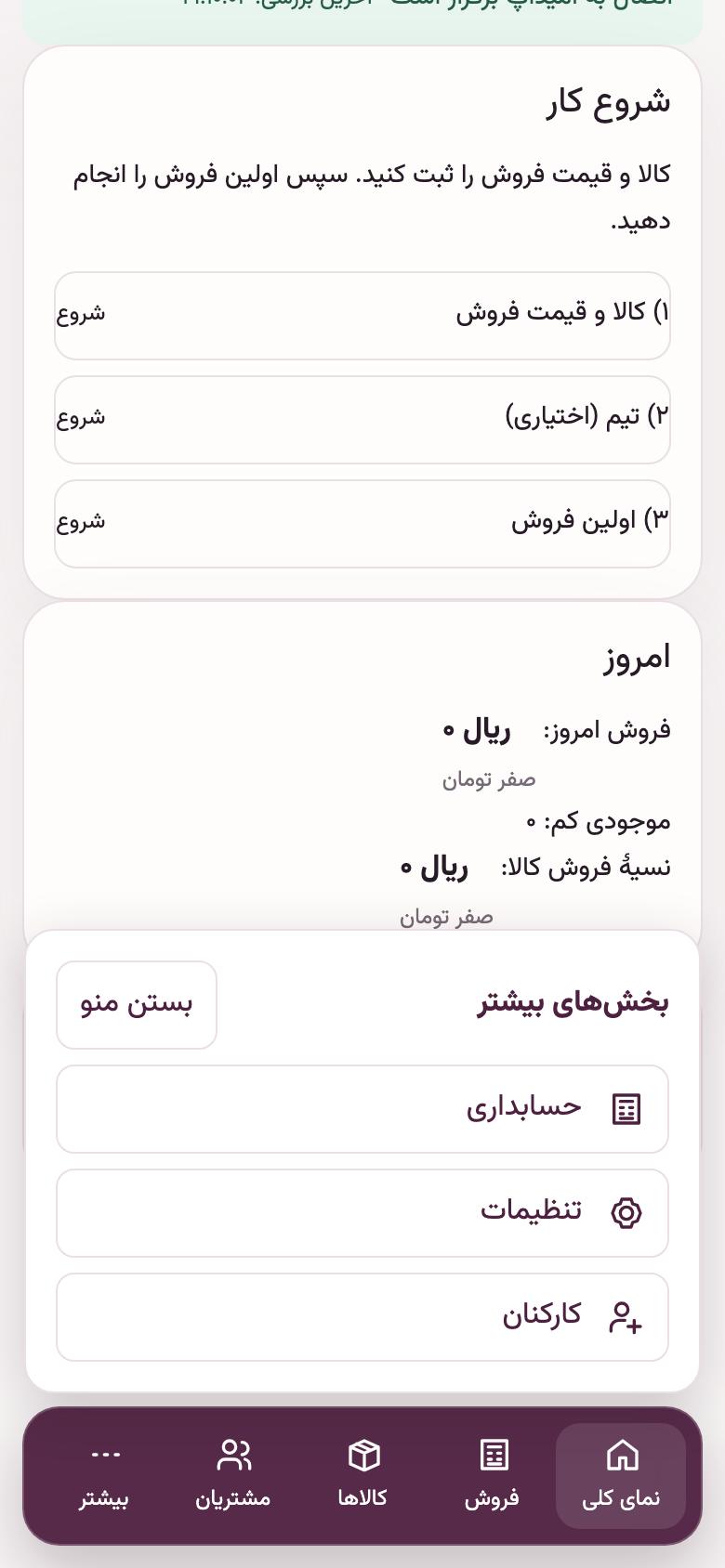
دکمهٔ «بیشتر»
در «بیشتر»، «حسابداری» حساب اشخاص، چک، پیشفاکتور و گزارشها را دارد، «تنظیمات» ابزارها و سقف تخفیف صندوقدار، و «کارکنان» برای افزودن فروشنده و صندوقدار.
۷. کالا و انبار
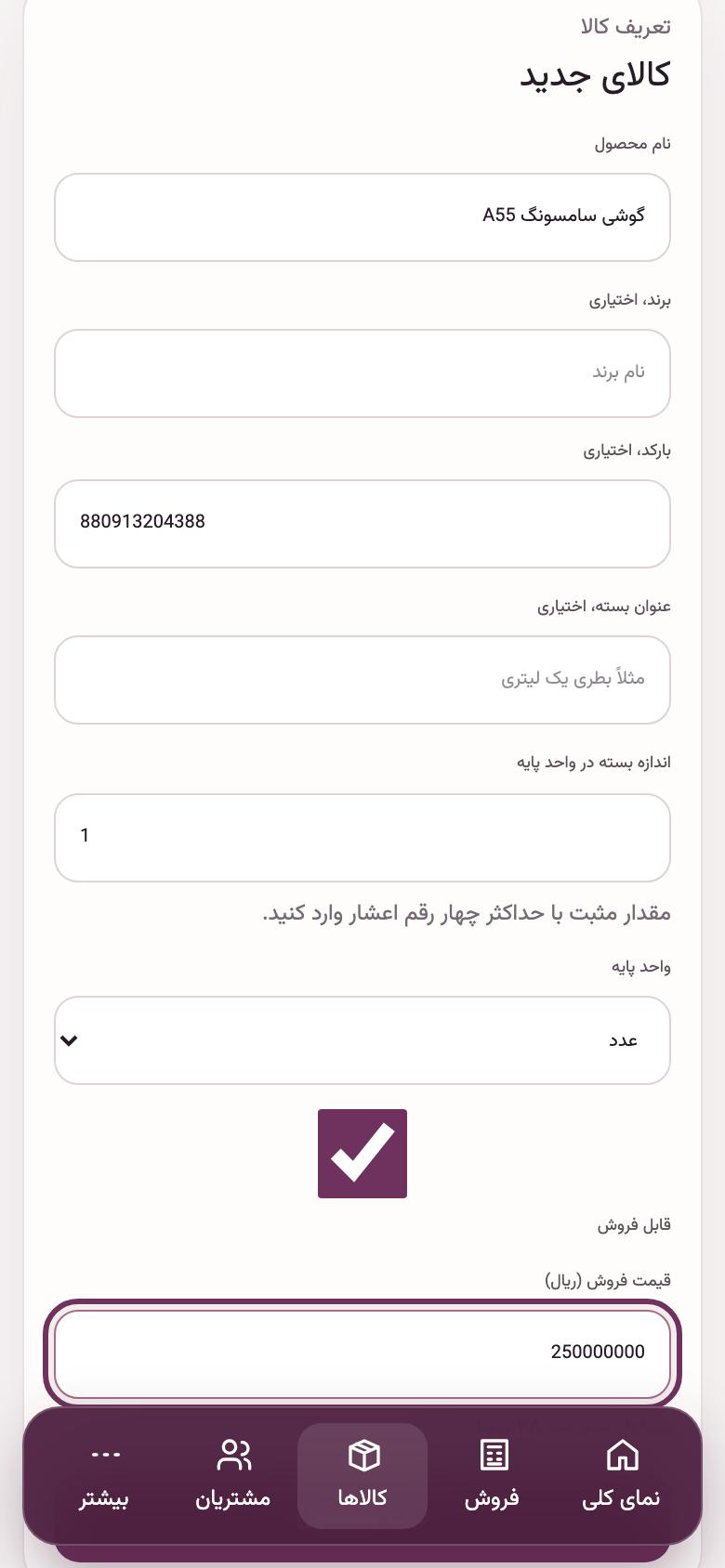
تعریف کالا
نام کالا، بارکد (اگر دارد)، واحد (عدد، کیلو، متر…) و قیمت فروش به ریال را بنویسید و «قابل فروش» را تیک بزنید. با بارکدخوان، فروش فقط با اسکن انجام میشود.
نکته: برای کالایی با رنگ یا سایز مختلف، بعد از ثبت، «تنوع» تعریف کنید تا موجودی هر رنگ جدا شمرده شود.
۸. کالا و انبار
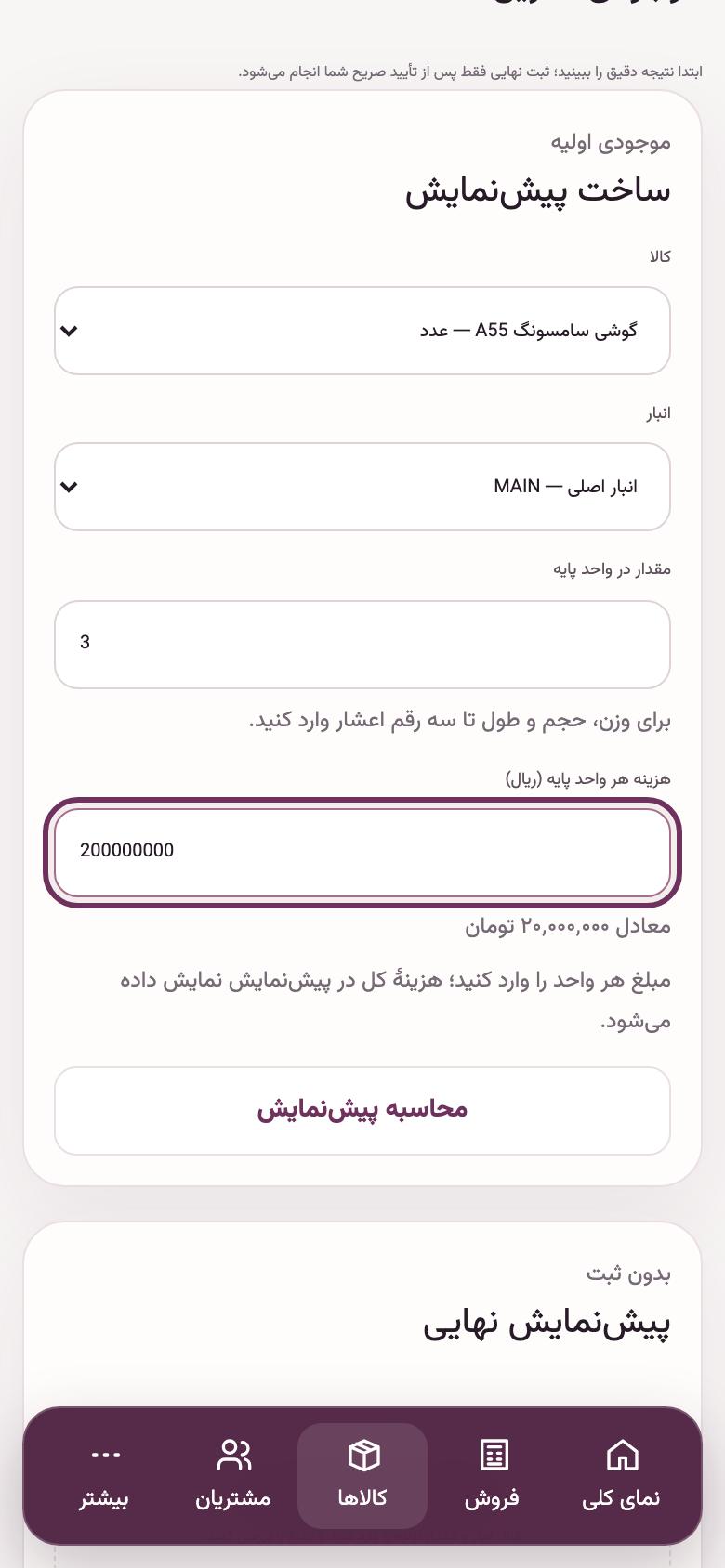
موجودی اول کار
برای کالاهایی که همین حالا در مغازه دارید، در «شمارش و موجودی» تعداد و قیمت خرید هر واحد را بنویسید. قیمت خرید برای حساب سود واقعی لازم است.
۹. کالا و انبار
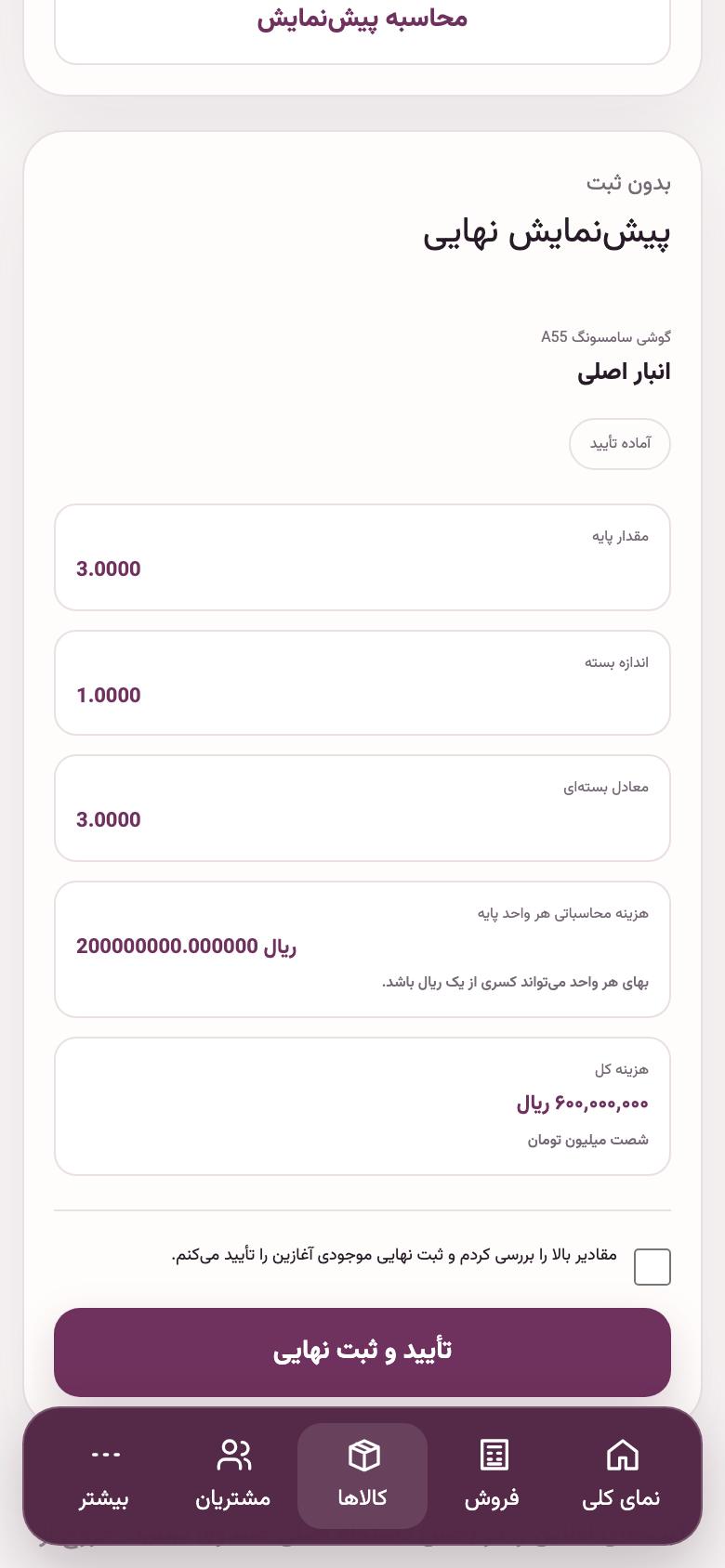
تأیید موجودی
پیشنمایش ارزش موجودی را نشان میدهد. اگر درست است تیک تأیید را بزنید و «تأیید و ثبت نهایی». از این به بعد هر فروش خودکار از موجودی کم میشود.
۱۰. کالا و انبار
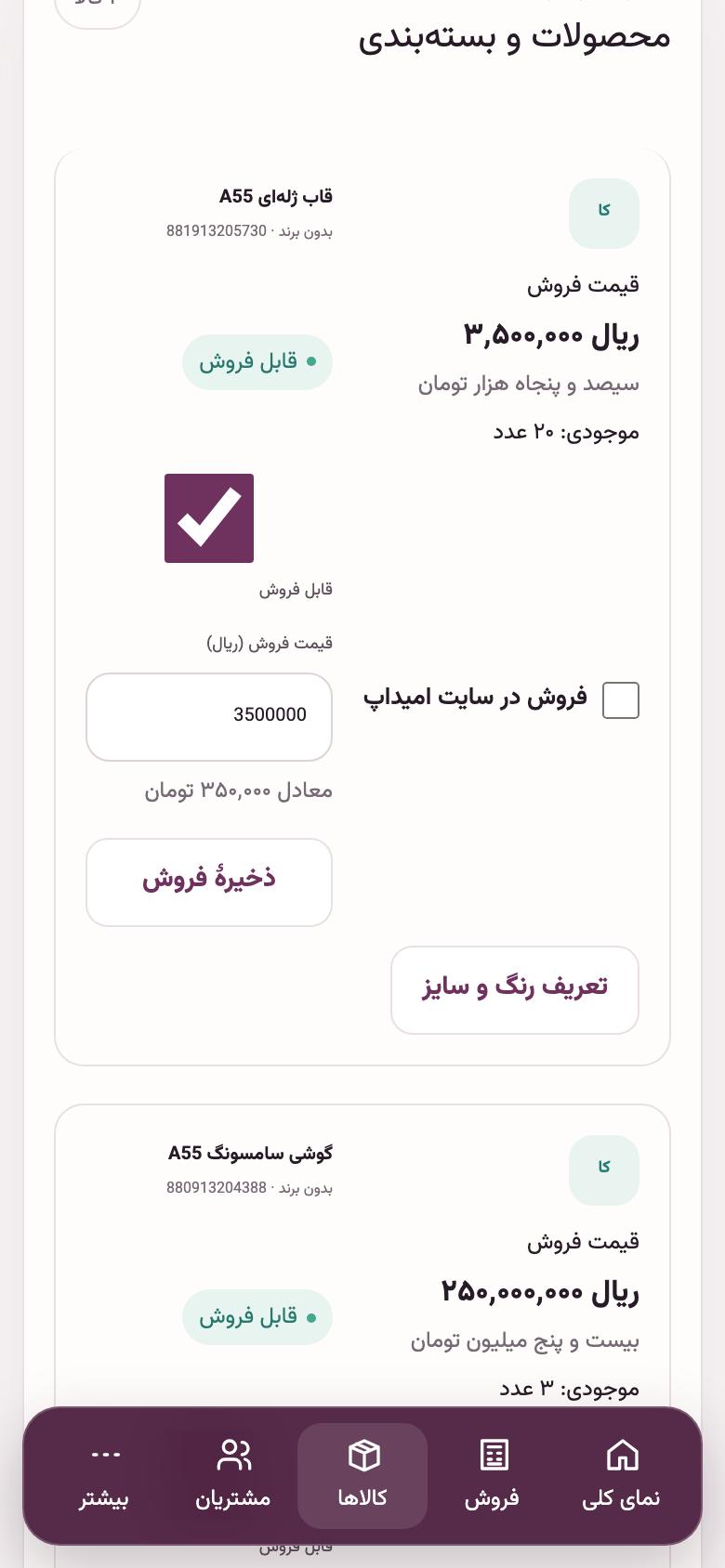
فهرست کالا با موجودی
هر کالا با موجودی فعلیاش دیده میشود. دکمههای بالای صفحه «تأمینکنندگان»، «انتقال» بین انبارها، «مرجوعی تأمینکننده» و «حداقل موجودی» است؛ وقتی کالایی از حداقل کمتر شود، در «نمای کلی» → «گزارشهای کسبوکار» هشدار میبینید.
۱۱. فروش
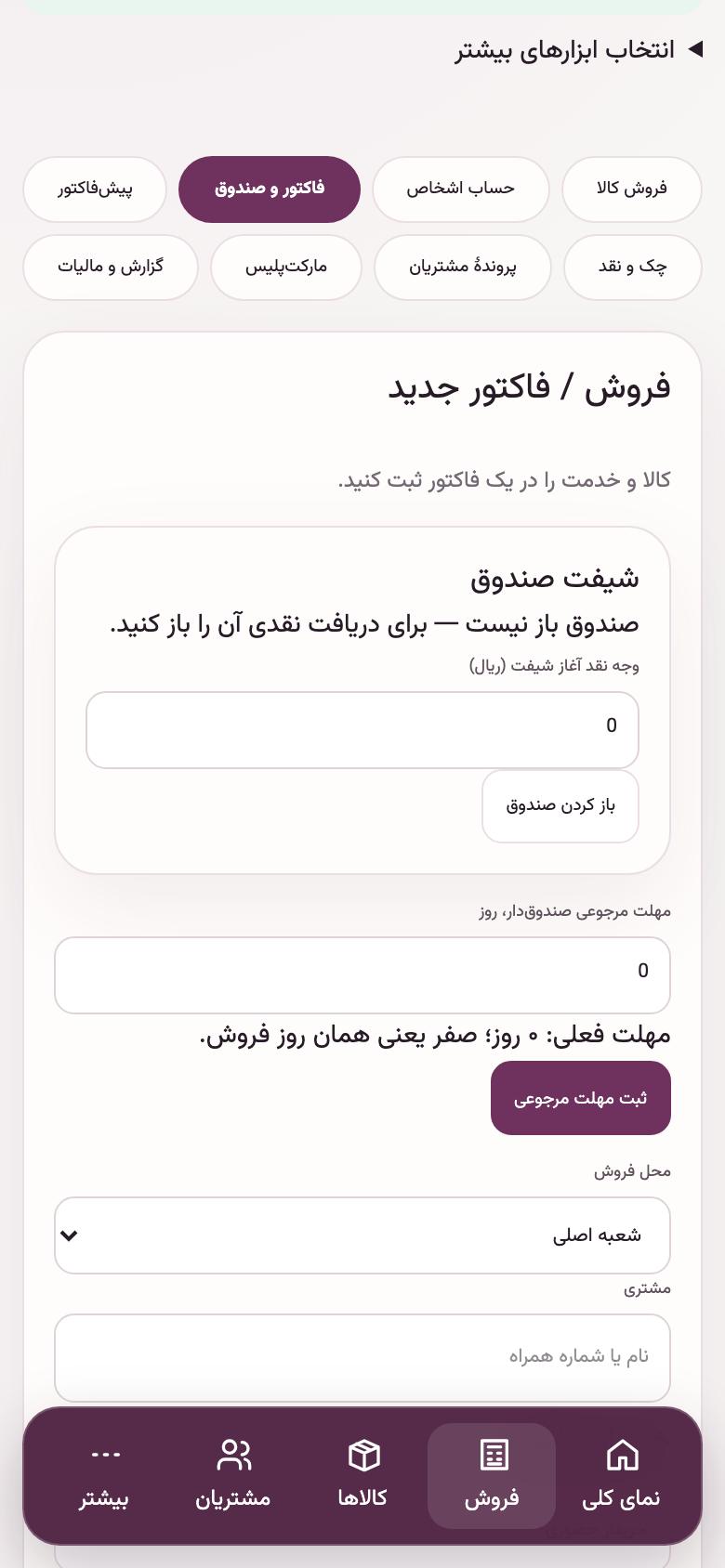
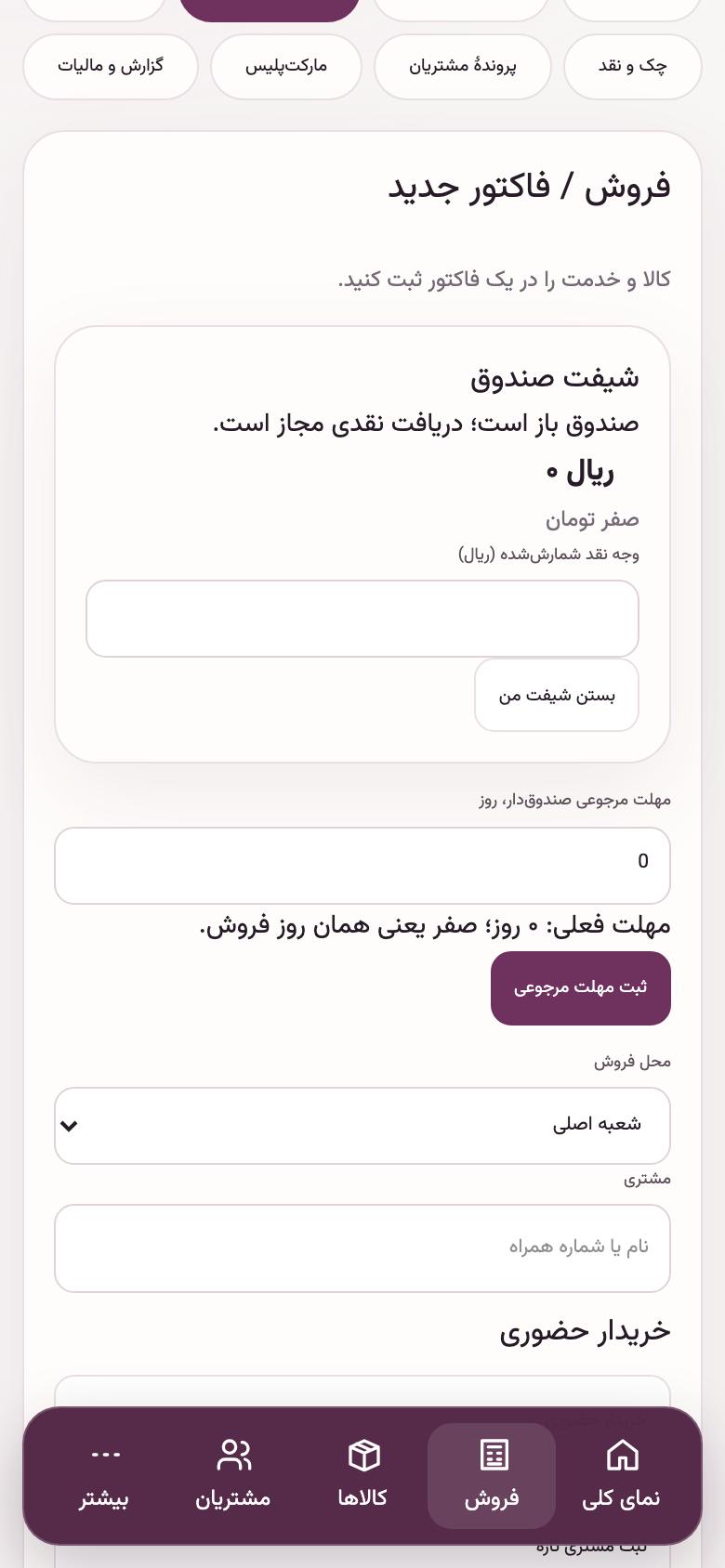
باز کردن صندوق
هر صبح صندوق را باز کنید. آخر شیفت با «بستن صندوق»، پول نقد شمردهشده با فروش نقدی مقایسه میشود و کم و زیاد صندوق معلوم میشود.
۱۲. فروش
فاکتور فروش
کالا را با جستوجو یا اسکن بارکد پیدا کنید، تعداد و تخفیف را بنویسید. در «پرداختها» میشود بخشی را نقد و بخشی را کارت گرفت. اگر مشتری کمتر بپردازد، باقیمانده به حساب بدهی او میرود (برای این کار مشتری را انتخاب کنید).
نکته: کنار نام هر کالا موجودیاش نوشته شده؛ اگر بیشتر از موجودی بفروشید هشدار میدهد.
۱۳. فروش
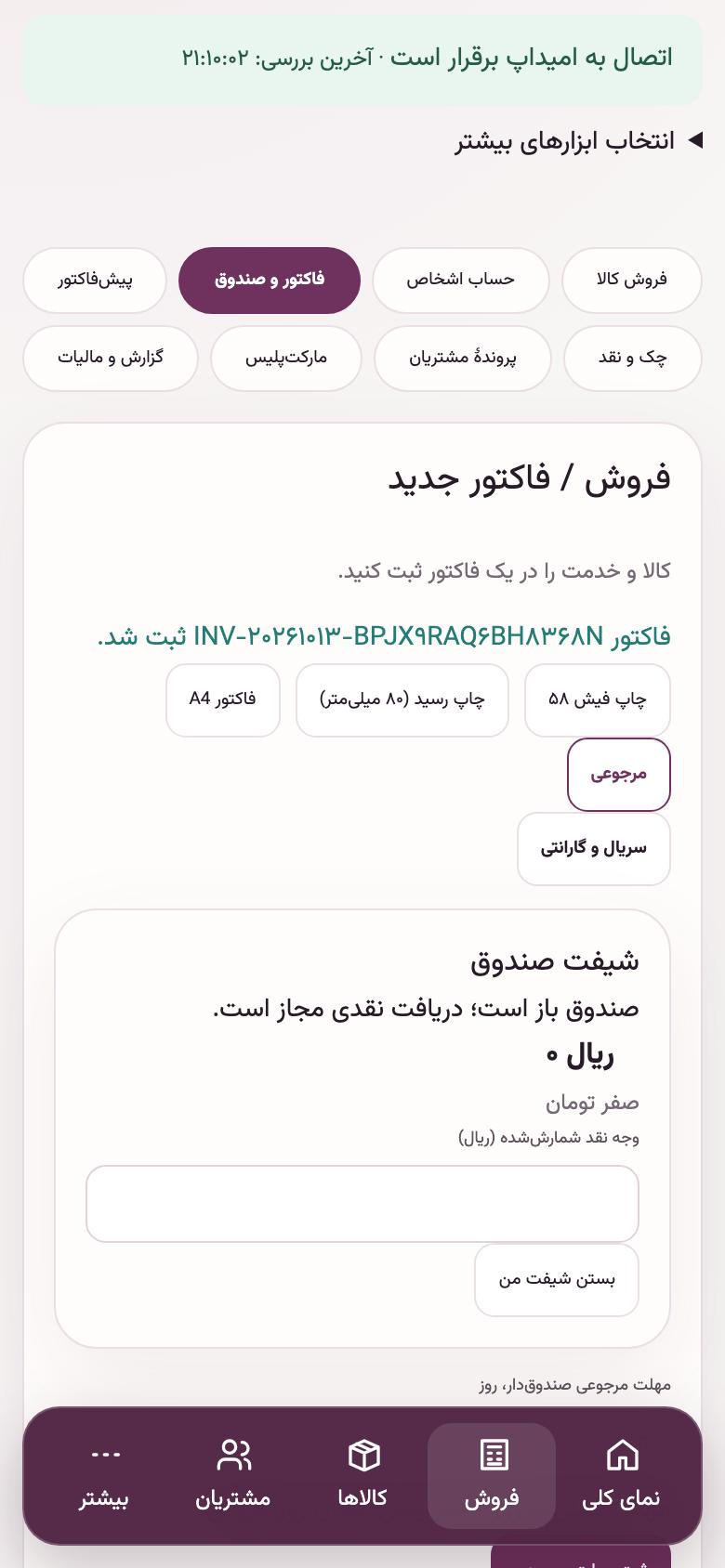
چاپ رسید
فاکتور ثبت شد. «چاپ فیش ۸۰ میلیمتری» برای چاپگر صندوق است و «چاپ فاکتور A4» برای فاکتور رسمی. «مرجوعی» و «سریال و گارانتی» هم همینجاست.
۱۴. گارانتی
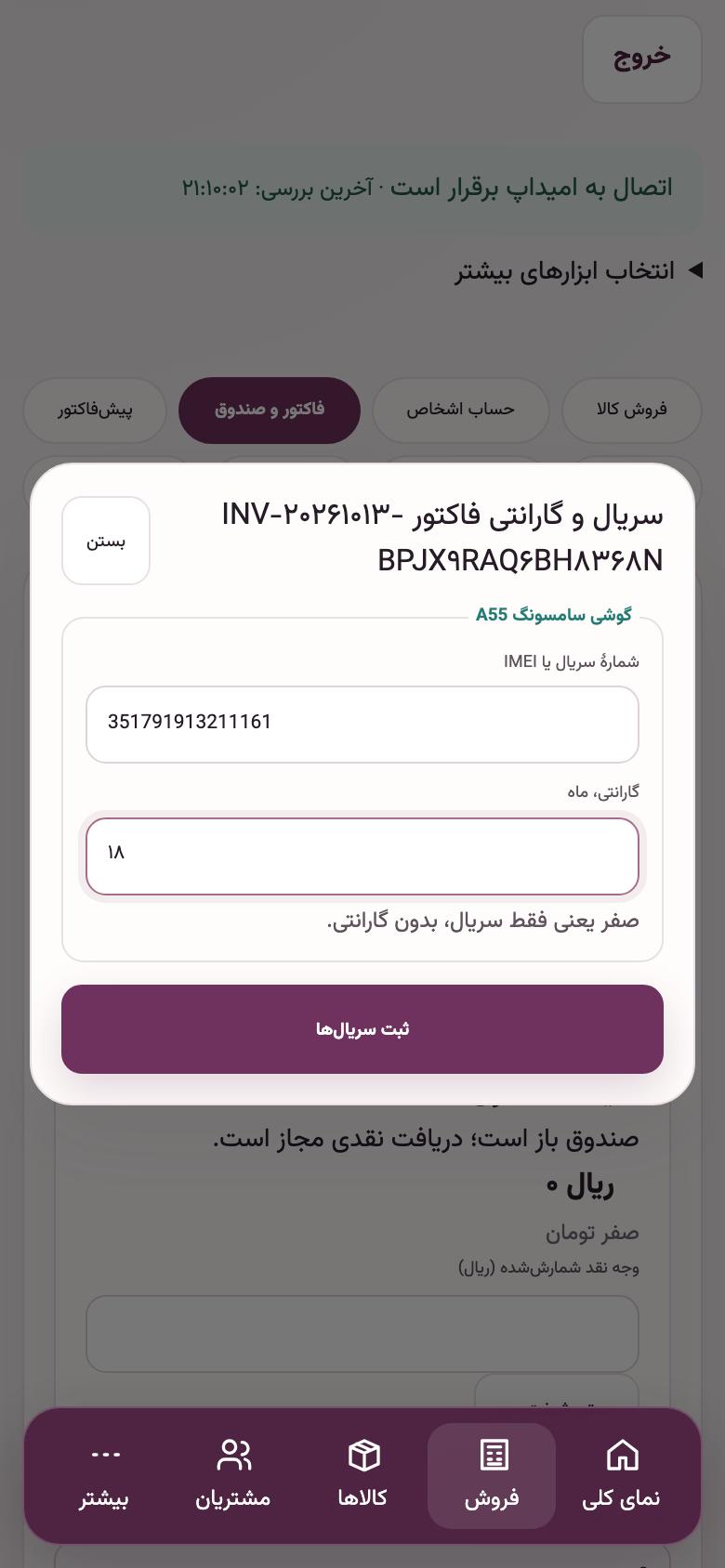
ثبت IMEI و گارانتی
برای گوشی و لوازم برقی، شمارهٔ سریال یا IMEI را روی همان فاکتور ثبت کنید و مدت گارانتی را بنویسید. بعداً با چند رقم آخر سریال، فاکتور و تاریخ خرید پیدا میشود.
۱۵. مرجوعی
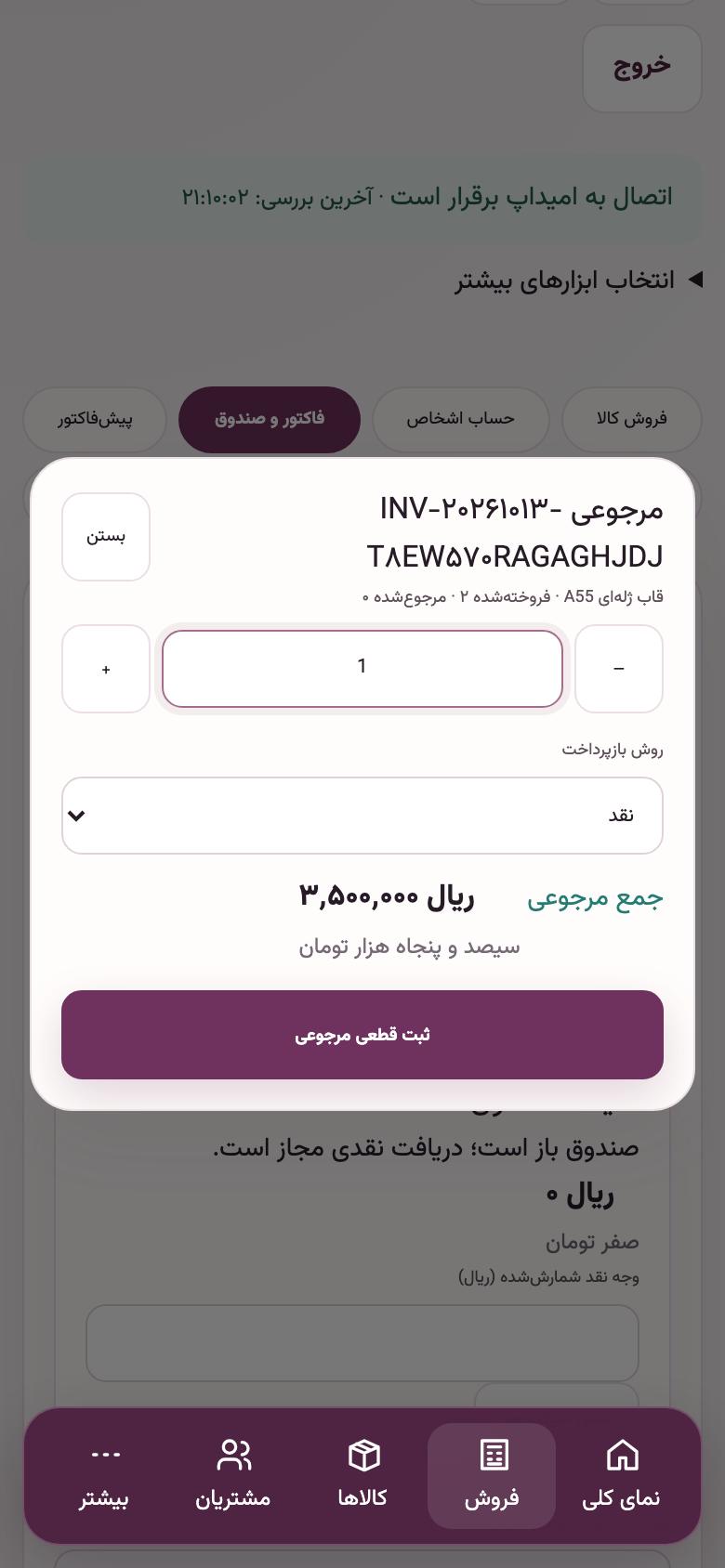
مرجوعی کالا
اگر مشتری کالایی را پس آورد، از روی همان فاکتور «مرجوعی» را بزنید، تعداد برگشتی و روش پس دادن پول را انتخاب کنید. کالا به موجودی برمیگردد و سند برگشت با شمارهای جدا ساخته میشود؛ فاکتور اصلی پاک نمیشود.
۱۶. گارانتی
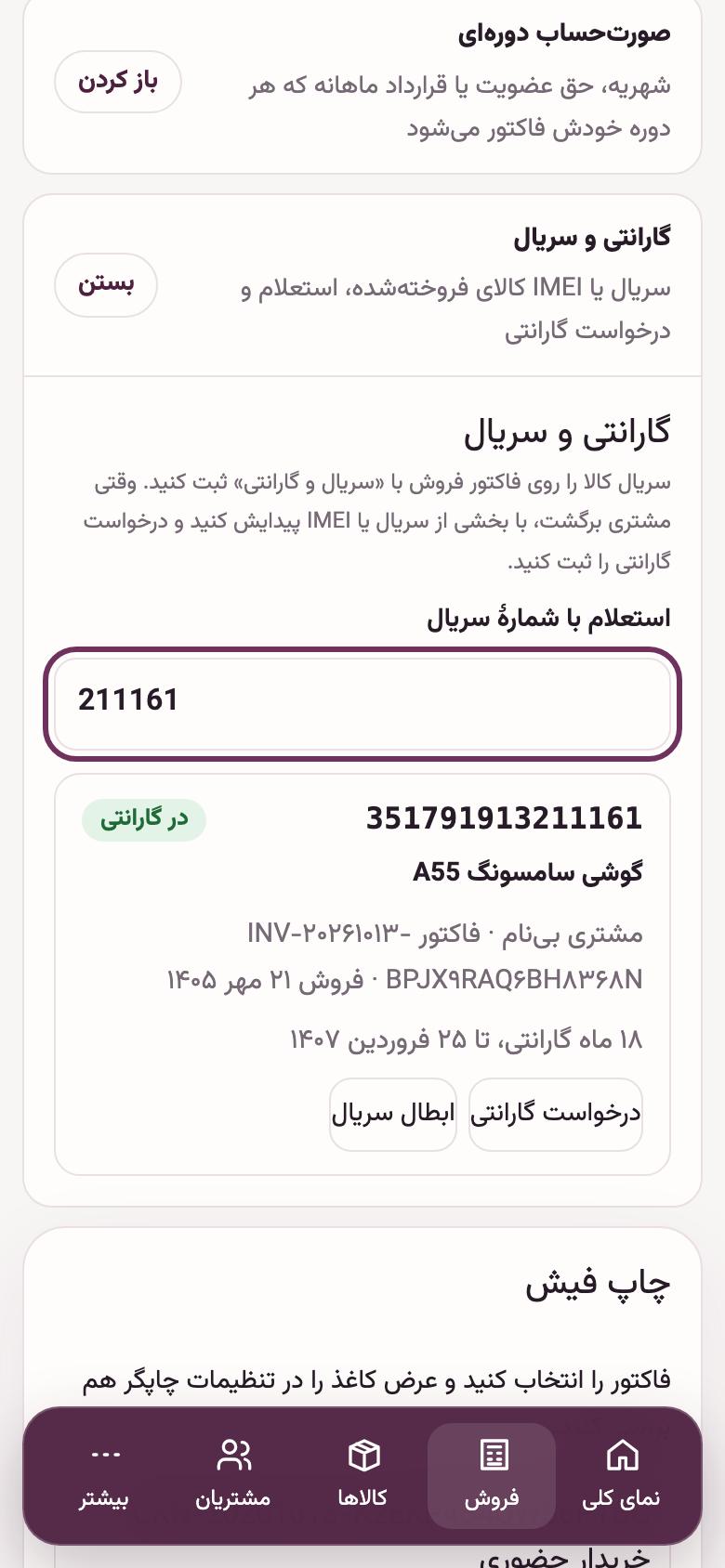
مشتری برای گارانتی برگشت
پایین صفحهٔ فروش، ردیف «گارانتی و سریال» را باز کنید و چند رقم آخر سریال را بنویسید. کالا، تاریخ خرید و ماندهٔ گارانتی پیدا میشود. «درخواست گارانتی» ایراد را ثبت میکند و آخر کار نتیجه (تعمیر، تعویض، رد) را مینویسید.
۱۷. سفارش تلفنی
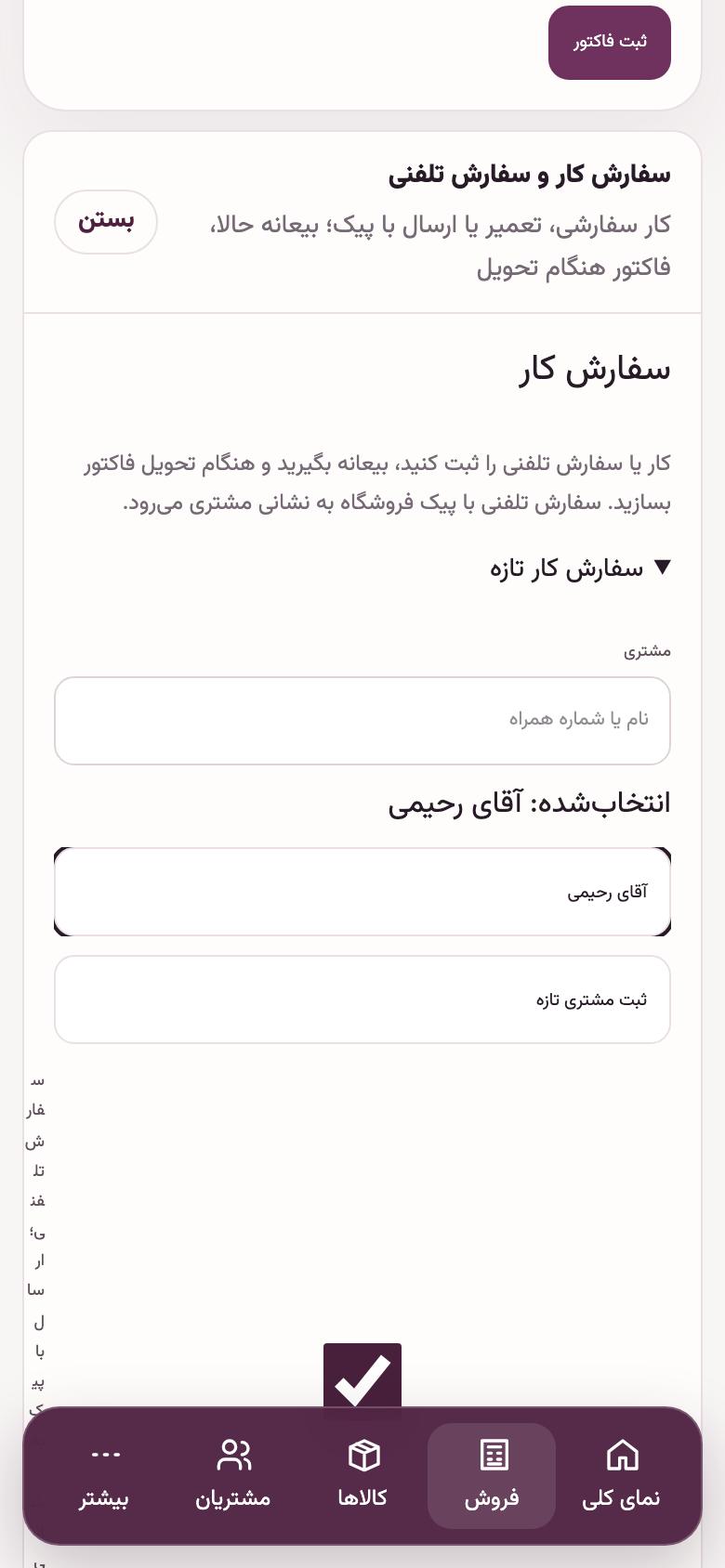
سفارش تلفنی با پیک
برای سفارشی که تلفنی یا در پیامرسان میگیرید، ردیف «سفارش کار و سفارش تلفنی» را باز کنید. مشتری، نشانی، هزینهٔ پیک و کالاها را بنویسید و «ثبت سفارش کار» را بزنید.
۱۸. سفارش تلفنی
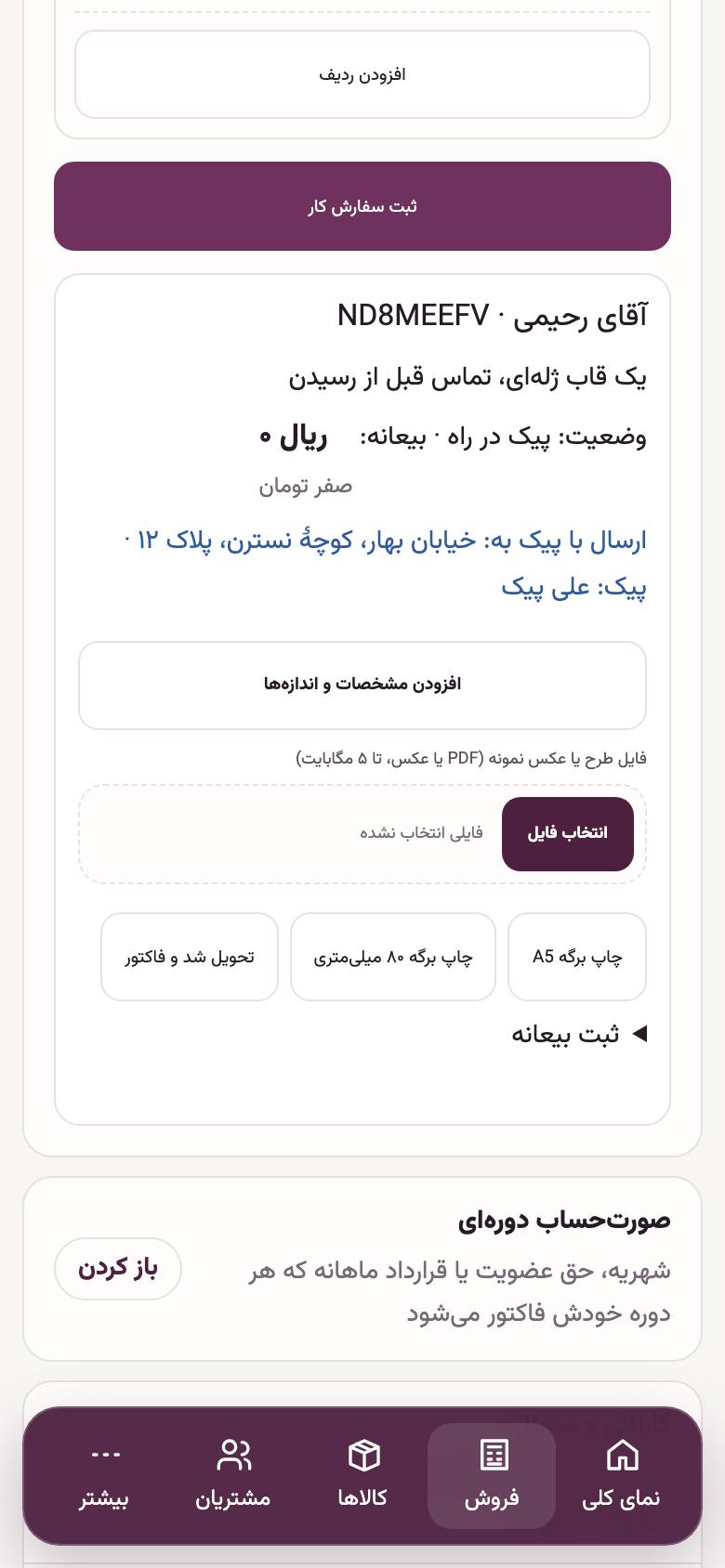
پیک در راه
سفارش مرحلهبهمرحله جلو میرود: «شروع کار» (آمادهسازی)، «تحویل به پیک» با نام پیک، و وقتی رسید «تحویل شد و فاکتور». فاکتور با هزینهٔ پیک همان لحظه ساخته میشود.
۱۹. حسابداری
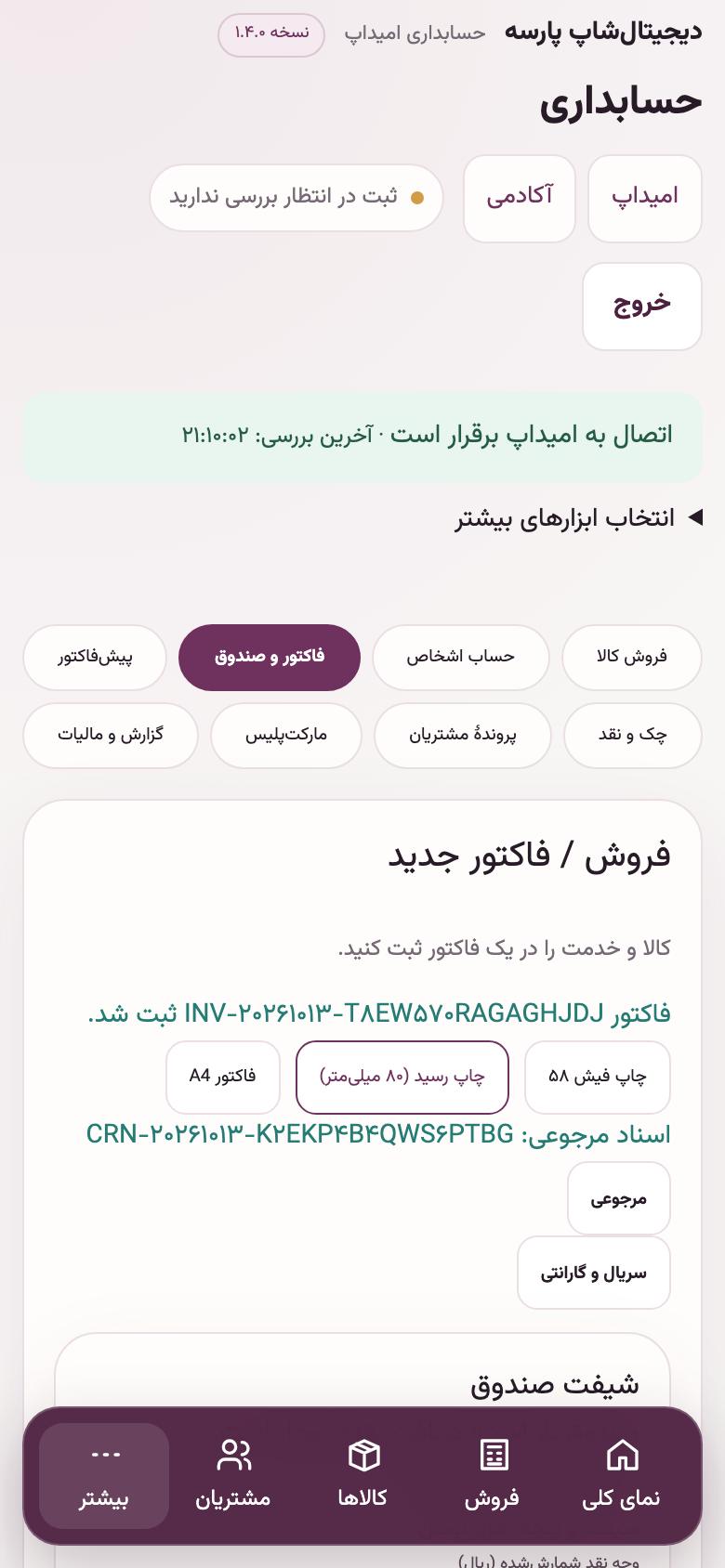
بخشهای حسابداری
«فروش کالا» خلاصهٔ فروش امروز و پرفروشهاست، «حساب اشخاص» بدهی مشتریها و طلب تأمینکنندهها، «فاکتور و صندوق» همهٔ فاکتورها و بستن روز، «پیشفاکتور» برای قیمت دادن پیش از فروش، «چک و نقد» چکها، و «گزارش و مالیات» سود و زیان.