در حال بارگذاری…
امیداپ برای دفتر حسابداری و مشاور مالیاتی
قدمبهقدم روی صفحههای واقعی، با دفتری نمونه به نام «تراز» و مشتریاش «آرایشگاه رز»: ساخت دفتر با صنف «حسابداری و مالیات»، مهلتهای مالیاتی، صندوق مدارک، دسترسی با نقش آمادهٔ «حسابدار»، میز حسابدار و خروجی اکسل ماه. هر جا کادر نارنجی هست، همانجا را باید بزنید.
قدم ۱ از ۱۴
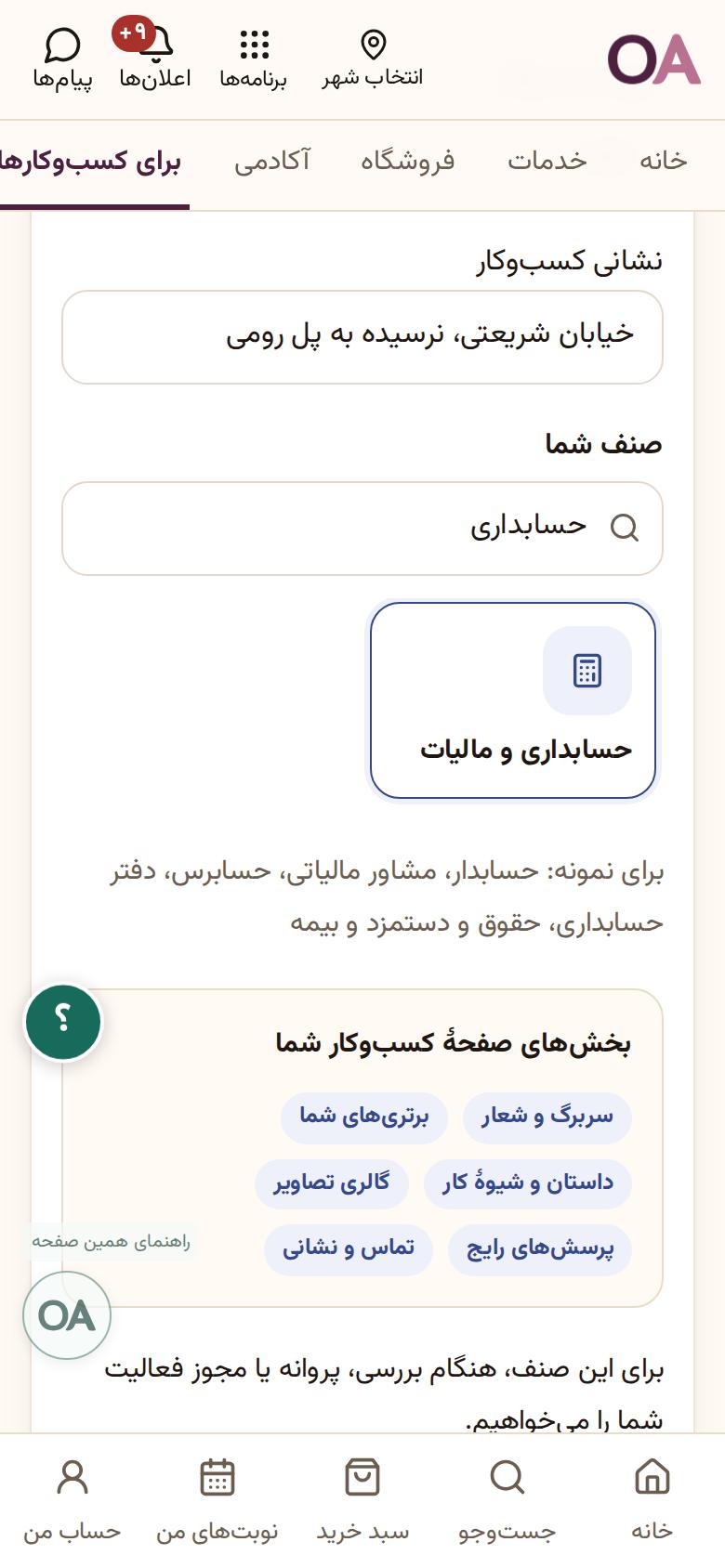
صنف «حسابداری و مالیات»ساخت دفتر
ساخت دفتر
صنف «حسابداری و مالیات»
از «برای کسبوکارها» → «ساخت صفحهٔ کسبوکارم» نام دفتر را بنویسید، در جستوجوی صنف «حسابداری» را بنویسید و «حسابداری و مالیات» را انتخاب کنید. این صنف برای دفتر حسابداری، مشاور مالیاتی، حسابرس و حقوق و دستمزد است.
قدم ۱ از ۱۴
روی تصویر بزنید یا آن را به چپ و راست بکشید تا ورق بخورد.
همهٔ قدمها روی یک صفحه
۱. ساخت دفتر
صنف «حسابداری و مالیات»
از «برای کسبوکارها» → «ساخت صفحهٔ کسبوکارم» نام دفتر را بنویسید، در جستوجوی صنف «حسابداری» را بنویسید و «حسابداری و مالیات» را انتخاب کنید. این صنف برای دفتر حسابداری، مشاور مالیاتی، حسابرس و حقوق و دستمزد است.
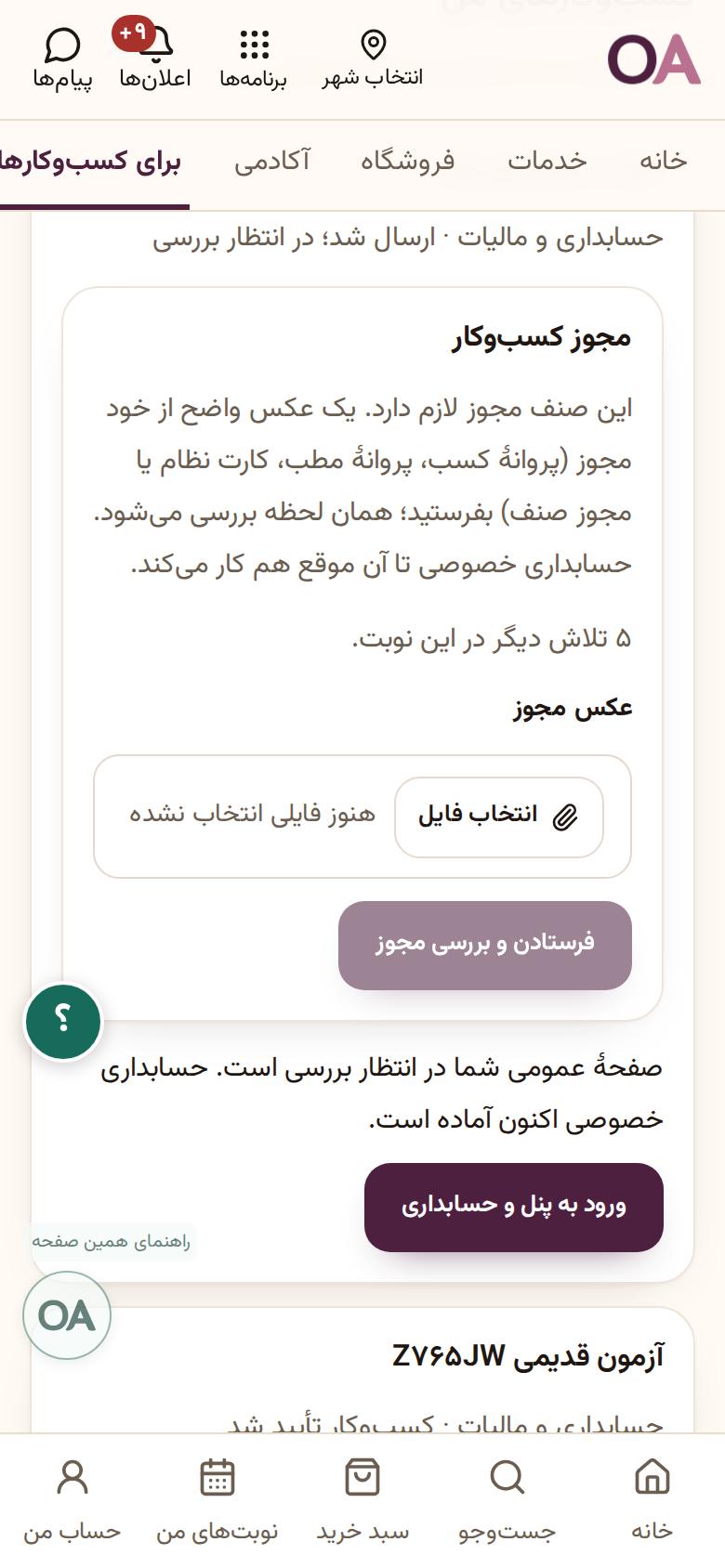
۲. ساخت دفتر
درخواست ساخت پنل
نشانی صفحه را با حروف انگلیسی بنویسید، قرارداد را بپذیرید و درخواست را بفرستید. حسابداری صنفی با پروانه است؛ امیداپ دفتر را بررسی میکند و بعد پنل و صفحهٔ شما باز میشود.
نکته: در این راهنما بررسیهای امیداپ را پشت صحنه با حساب مدیر انجام دادیم.
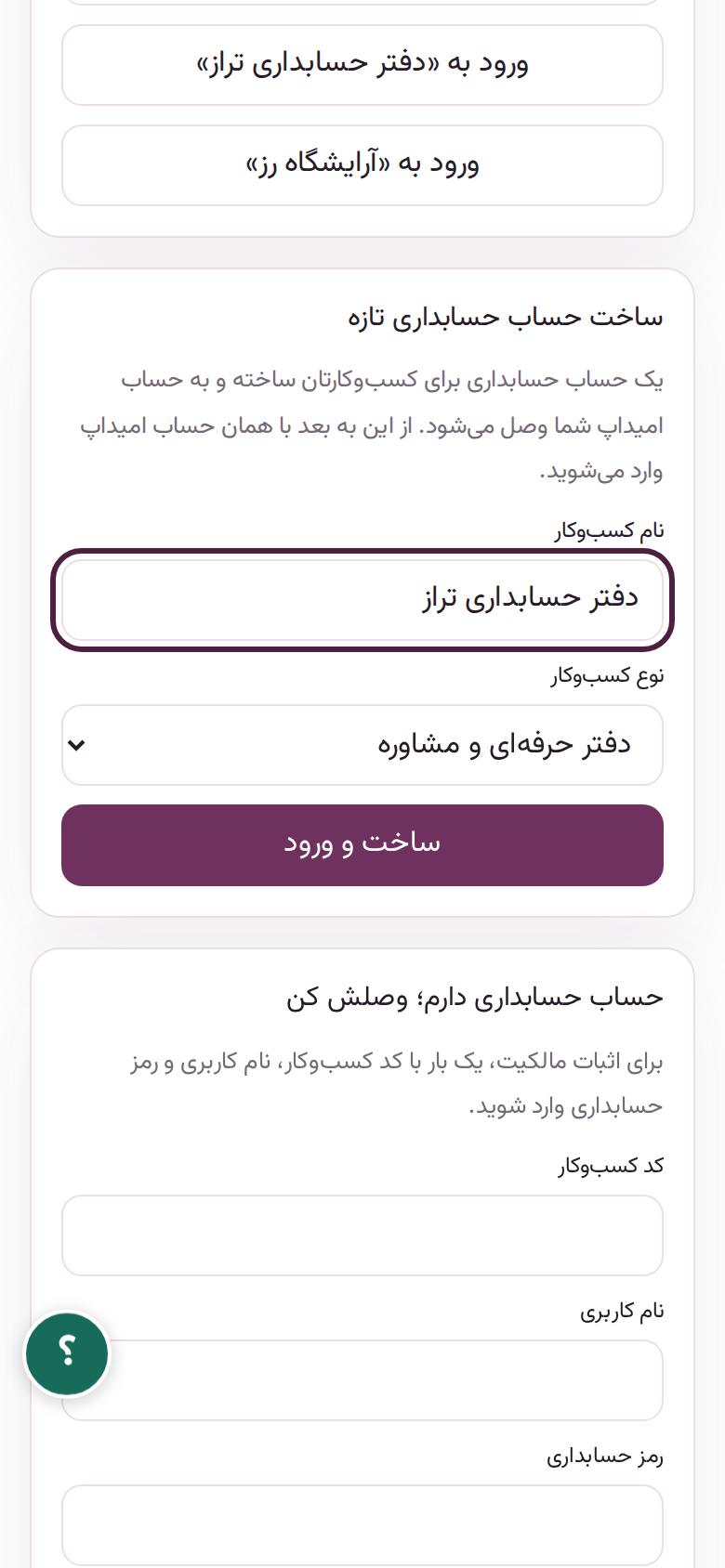
۳. حسابداری دفتر
حسابداری خود دفتر
از «حساب من» → «ورود به حسابداری» دفتر را انتخاب کنید. بار اول نوع کسبوکار را «دفتر حرفهای و مشاوره» بگذارید: قرارداد با هر مشتری، پیشفاکتور، چک و فاکتور دفتر آماده میشود.
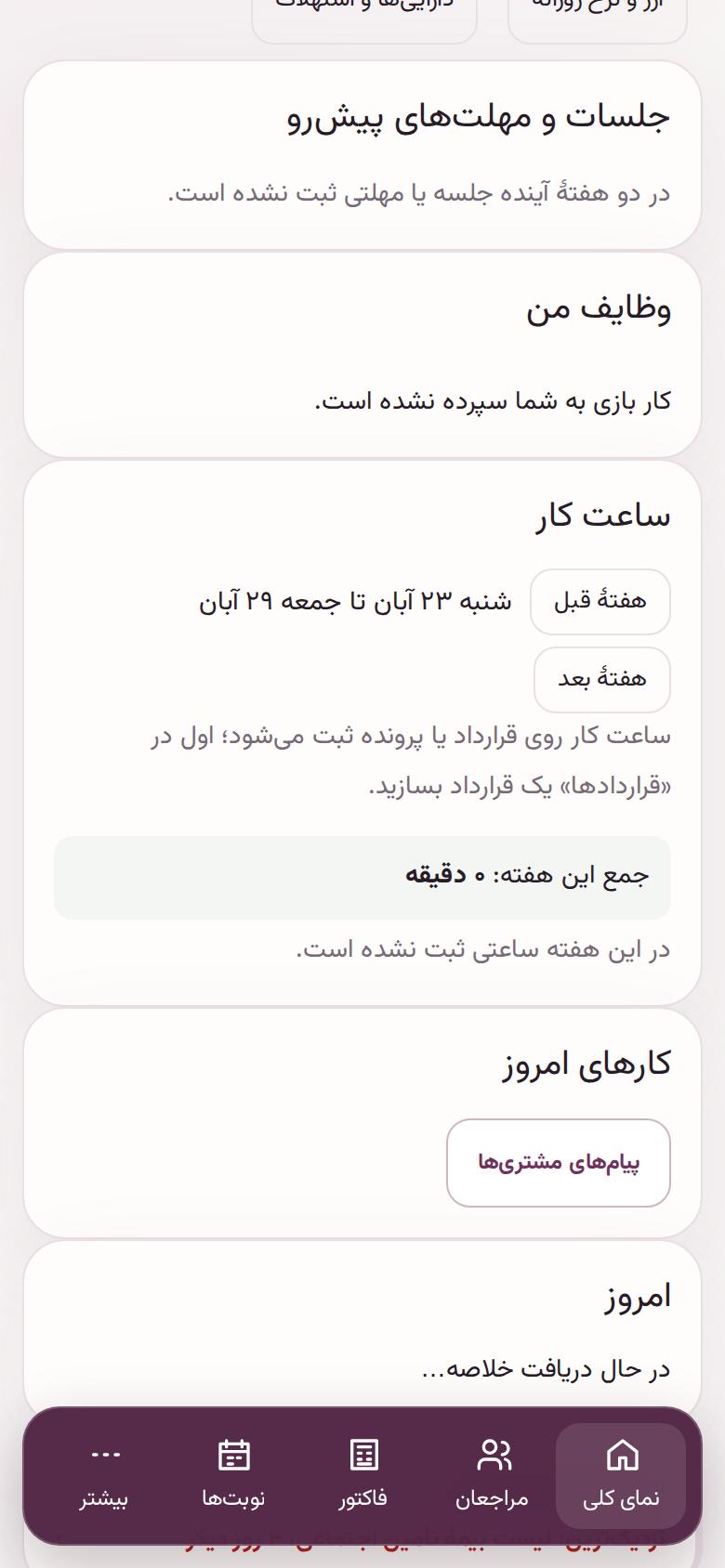
۴. حسابداری دفتر
مهلتهای مالیاتی
در «نمای کلی»، مهلتهای اظهارنامه و پرداخت مالیات و بیمهٔ چند هفتهٔ آینده با روزهای باقیمانده دیده میشود تا هیچ مهلتی برای مشتریها جا نماند.
نکته: تاریخها برای برنامهریزی است؛ تعطیلیهای رسمی و اعلامهای سازمان امور مالیاتی را هم ببینید.
۵. صندوق مدارک
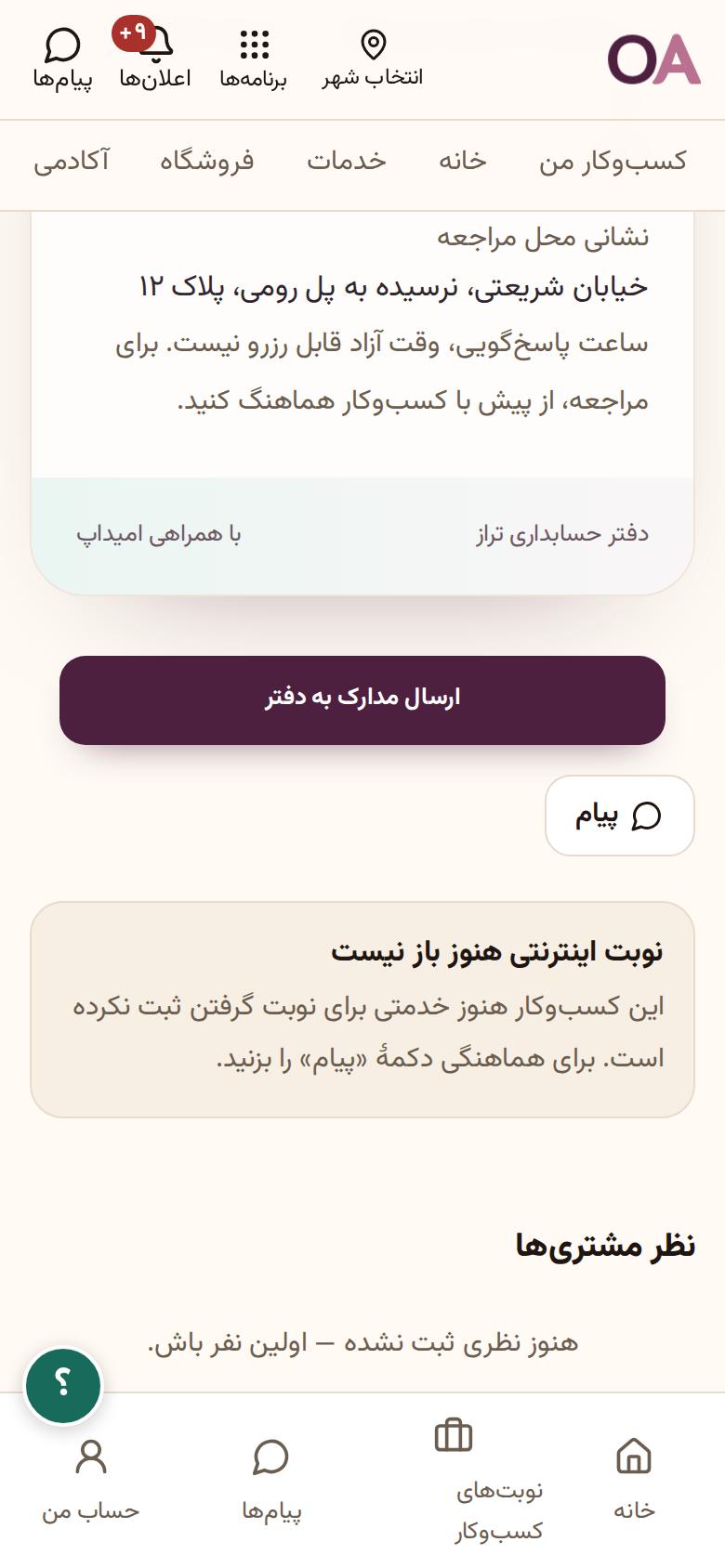
مشتری مدارک را میفرستد
مشتریهای دفتر در صفحهٔ شما دکمهٔ «ارسال مدارک به دفتر» را میبینند. لازم نیست فاکتورها را در پیامرسان بفرستند یا حضوری بیاورند.
۶. صندوق مدارک
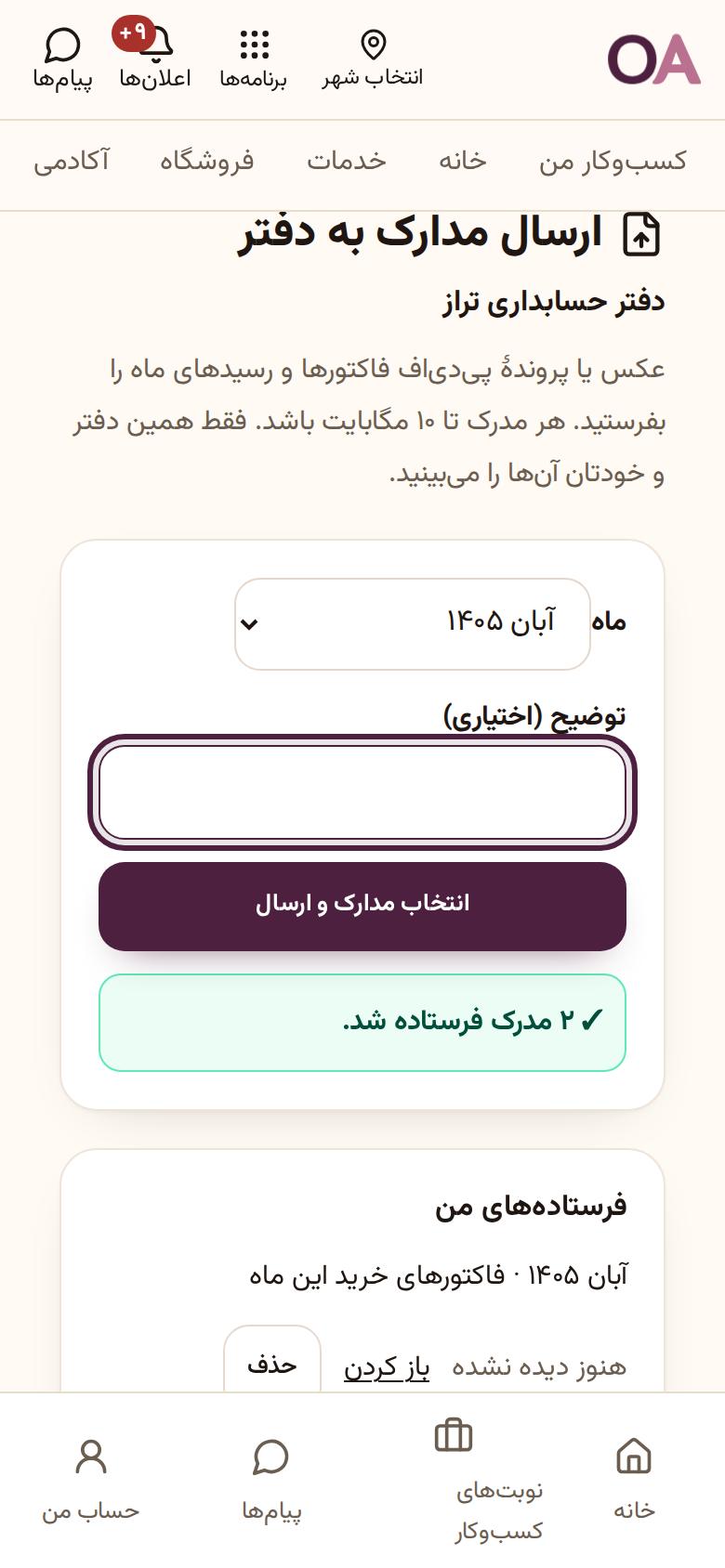
عکس فاکتورها برای یک ماه
مشتری ماه را انتخاب میکند، اگر خواست توضیحی مینویسد و از فاکتورها و رسیدها عکس میگیرد یا از گالری انتخاب میکند. فقط دفتر شما و خود او این عکسها را میبینند و زیر «فرستادههای من» معلوم است دفتر دیده یا نه.
۷. صندوق مدارک
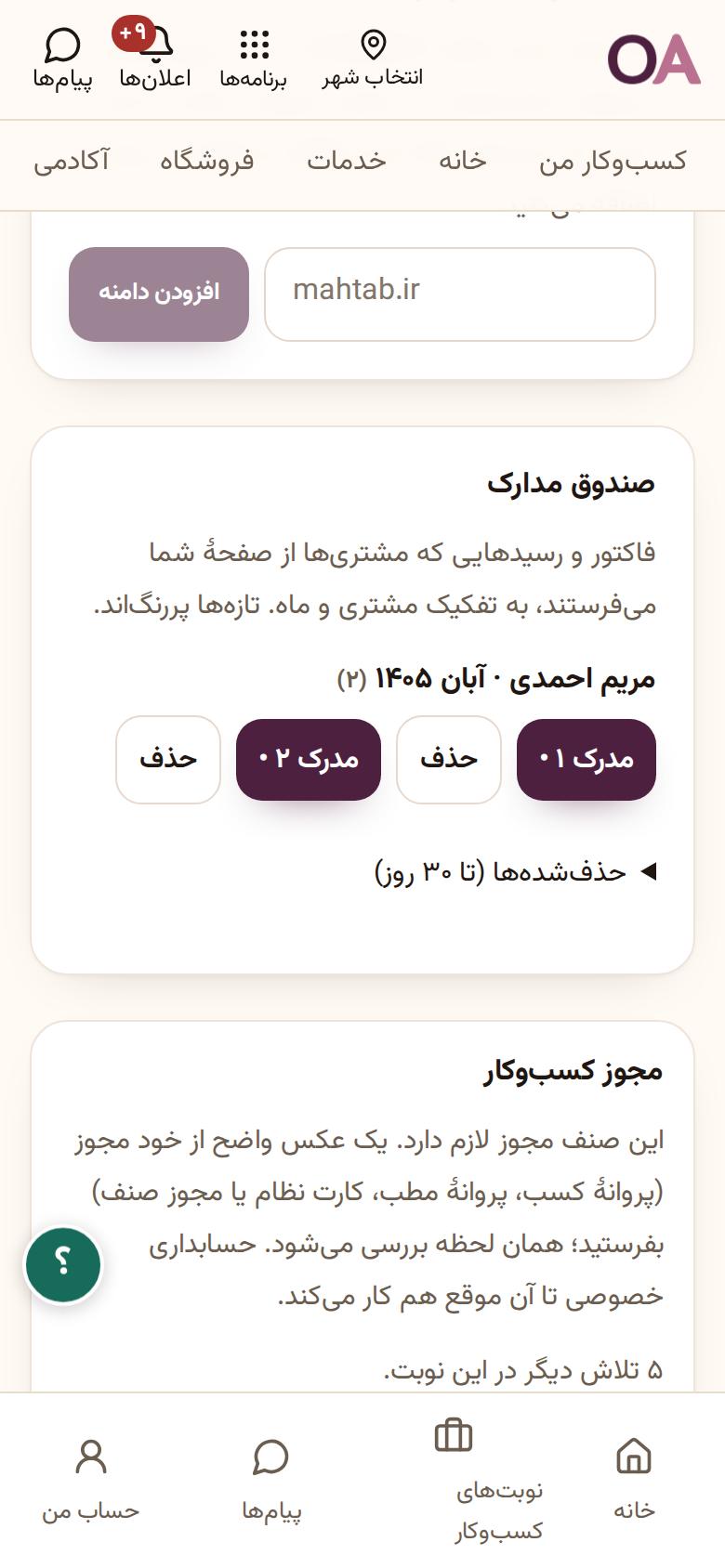
صندوق مدارک دفتر
در صفحهساز دفتر، «صندوق مدارک» عکسهای هر مشتری را به تفکیک ماه نشان میدهد. تازهها پررنگاند؛ با باز کردن هر عکس برای مشتری «دیده شد» نوشته میشود.
۸. دسترسی مشتری
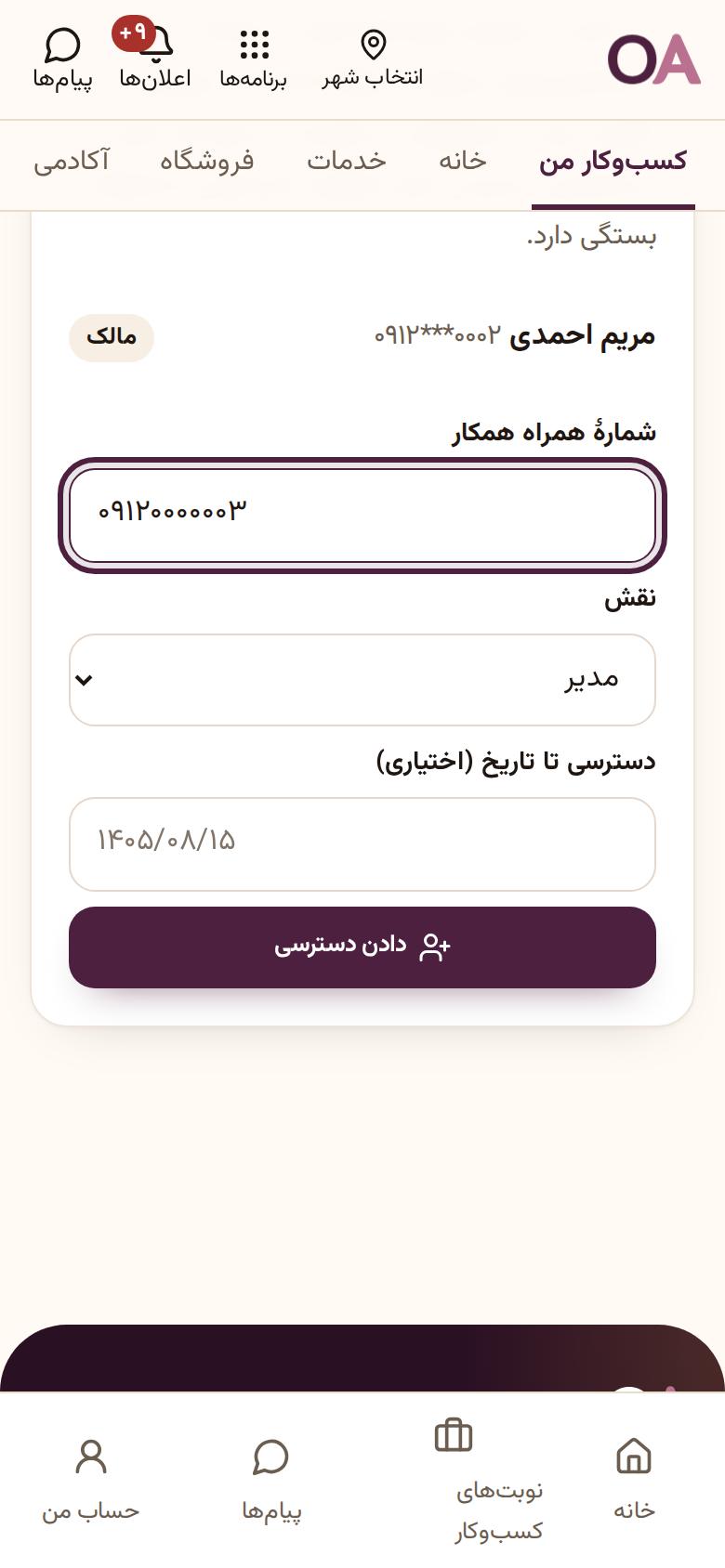
مشتری به حسابدار دسترسی میدهد
صاحب کسبوکارِ مشتری در پنل کسبوکار → «همکاران» → «دسترسی ورود همکاران»، شمارهٔ همراه حسابدار را مینویسد، نقش «مدیر» را انتخاب میکند و «دادن دسترسی» را میزند. حسابدار با همان حساب امیداپ خودش وارد میشود؛ رمز جدا لازم نیست.
۹. دسترسی مشتری
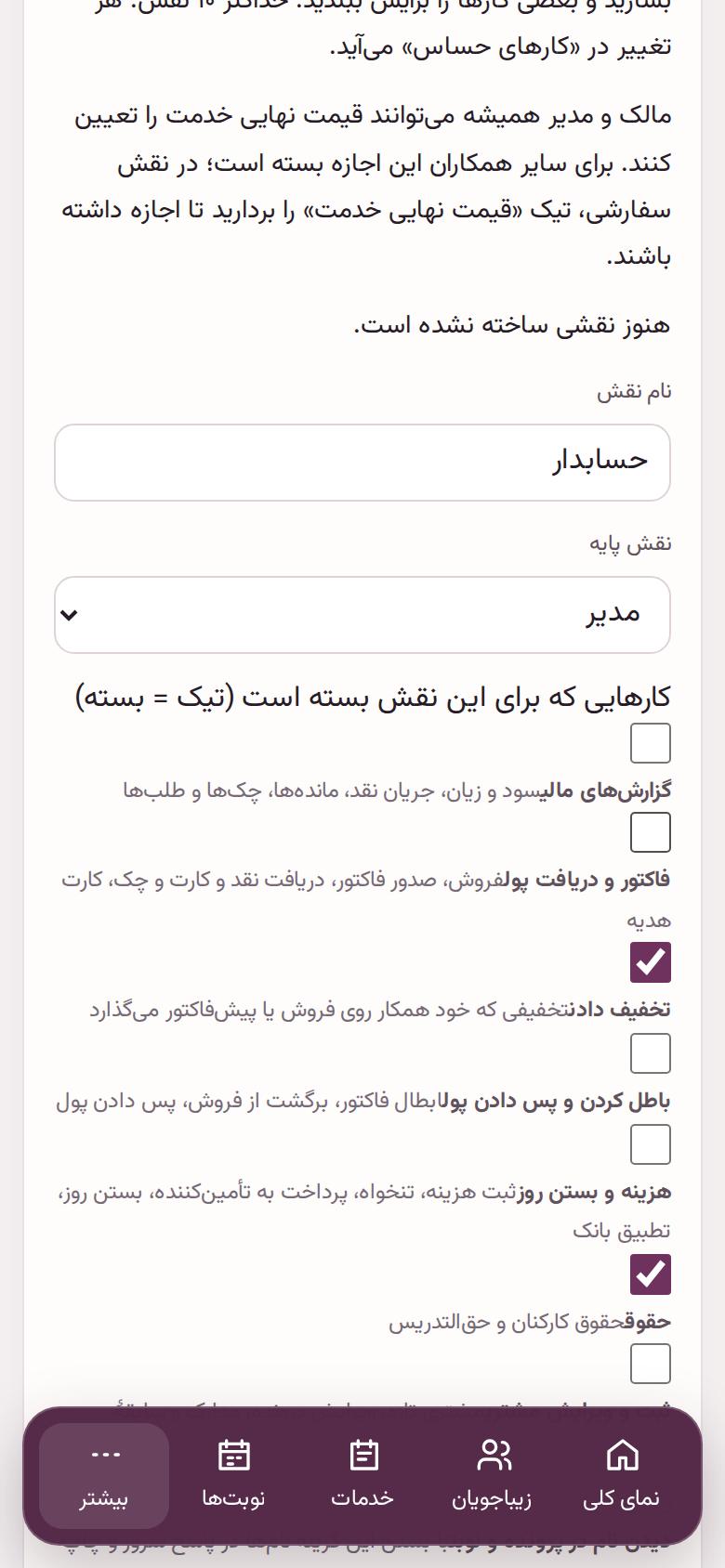
نقش آمادهٔ «حسابدار»
در حسابداریِ مشتری، «کارکنان» → «نقش آماده: حسابدار». حسابدار فاکتورها، هزینهها، چکها، گزارشها و خروجی را میبیند، ولی حقوق کارکنان، پروندهٔ پزشکی، قیمتها، انبار و تنظیمات برایش بسته است. هر تیک را صاحب کسبوکار میتواند عوض کند.
۱۰. دسترسی مشتری
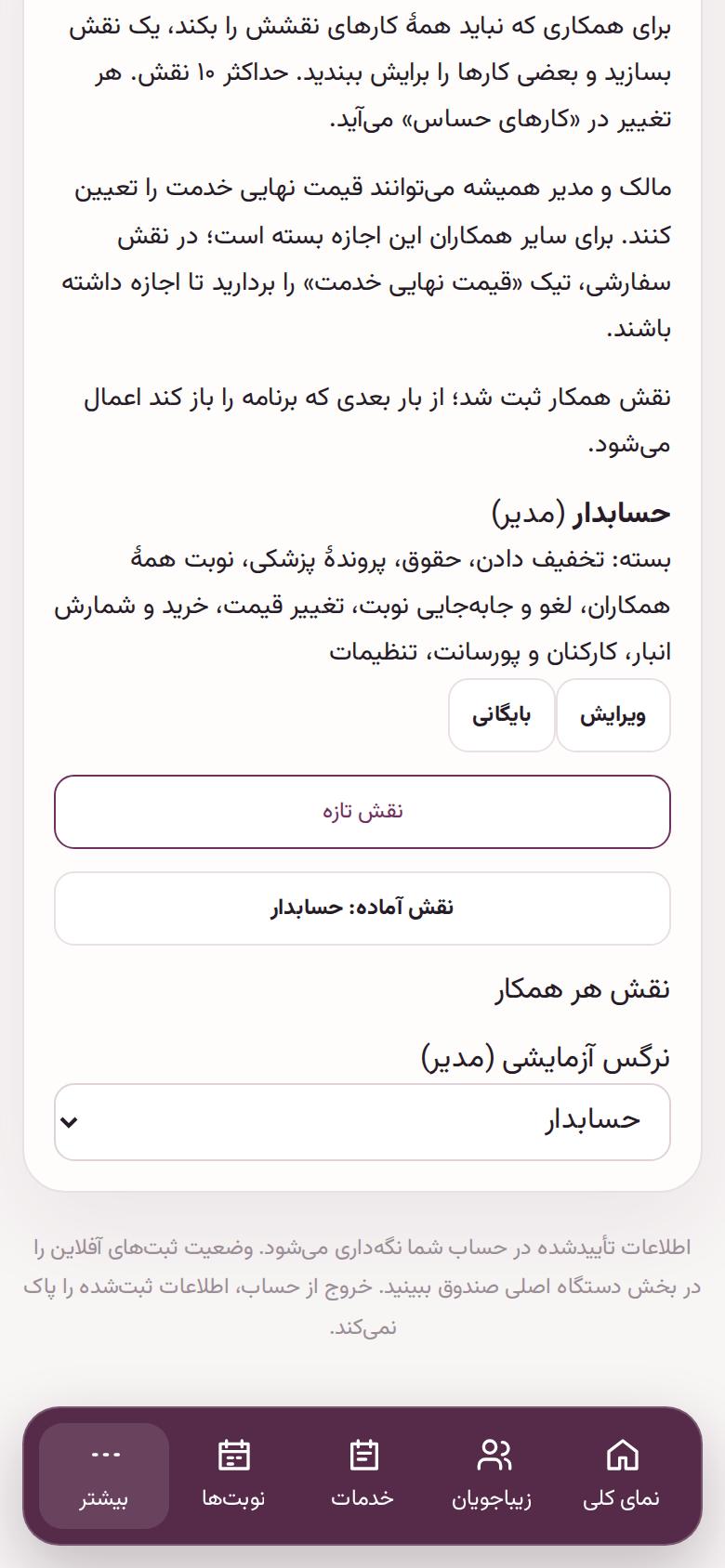
نقش حسابدار برای همکار
زیر «نقش هر همکار»، کنار نام حسابدار نقش «حسابدار» را انتخاب کنید. از بار بعدی که حسابدار برنامه را باز کند، همین نقش اعمال میشود.
۱۱. میز حسابدار
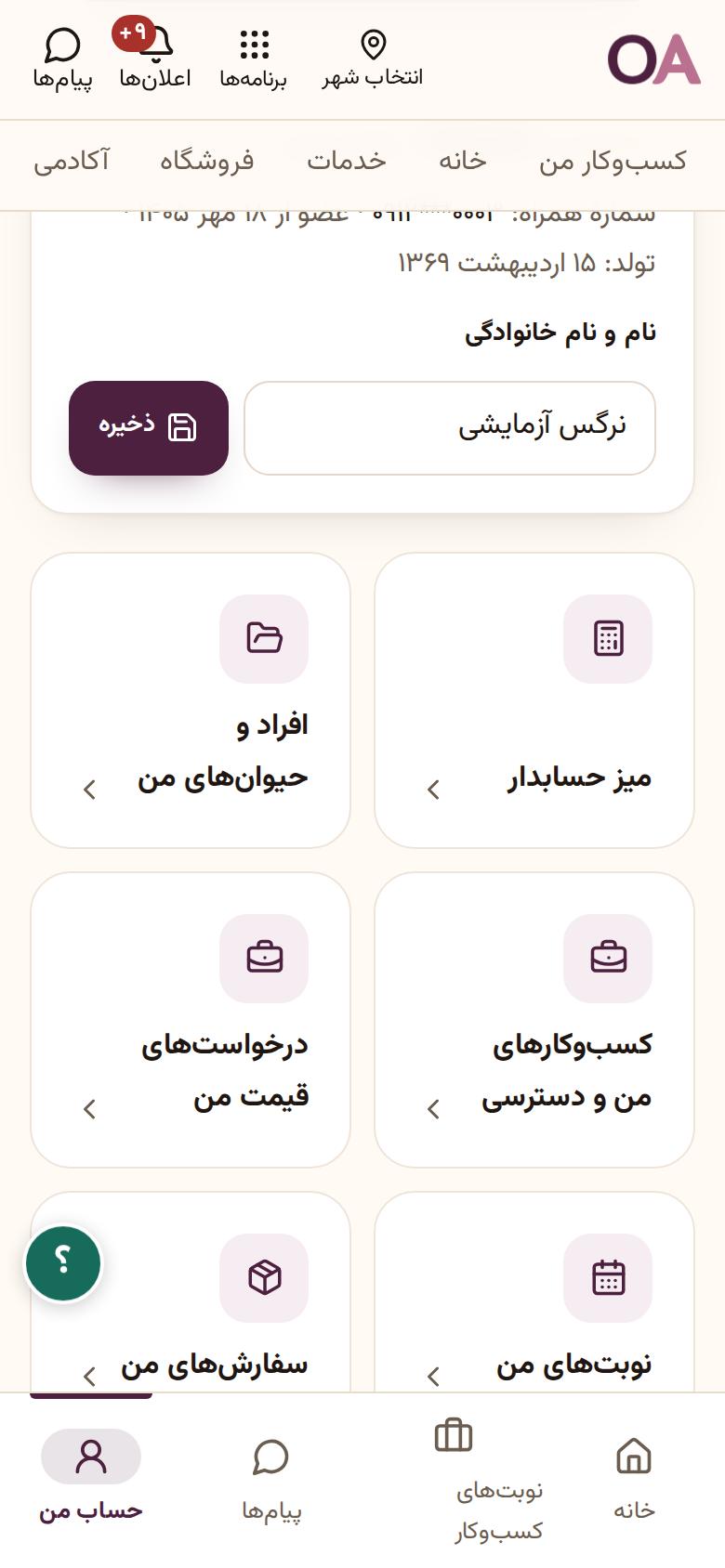
«میز حسابدار» در «حساب من»
حسابدار در «حساب من» → «کسبوکار» دکمهٔ «میز حسابدار» را دارد: یک صفحه برای همهٔ کسبوکارهایی که برایشان کار میکند.
۱۲. میز حسابدار
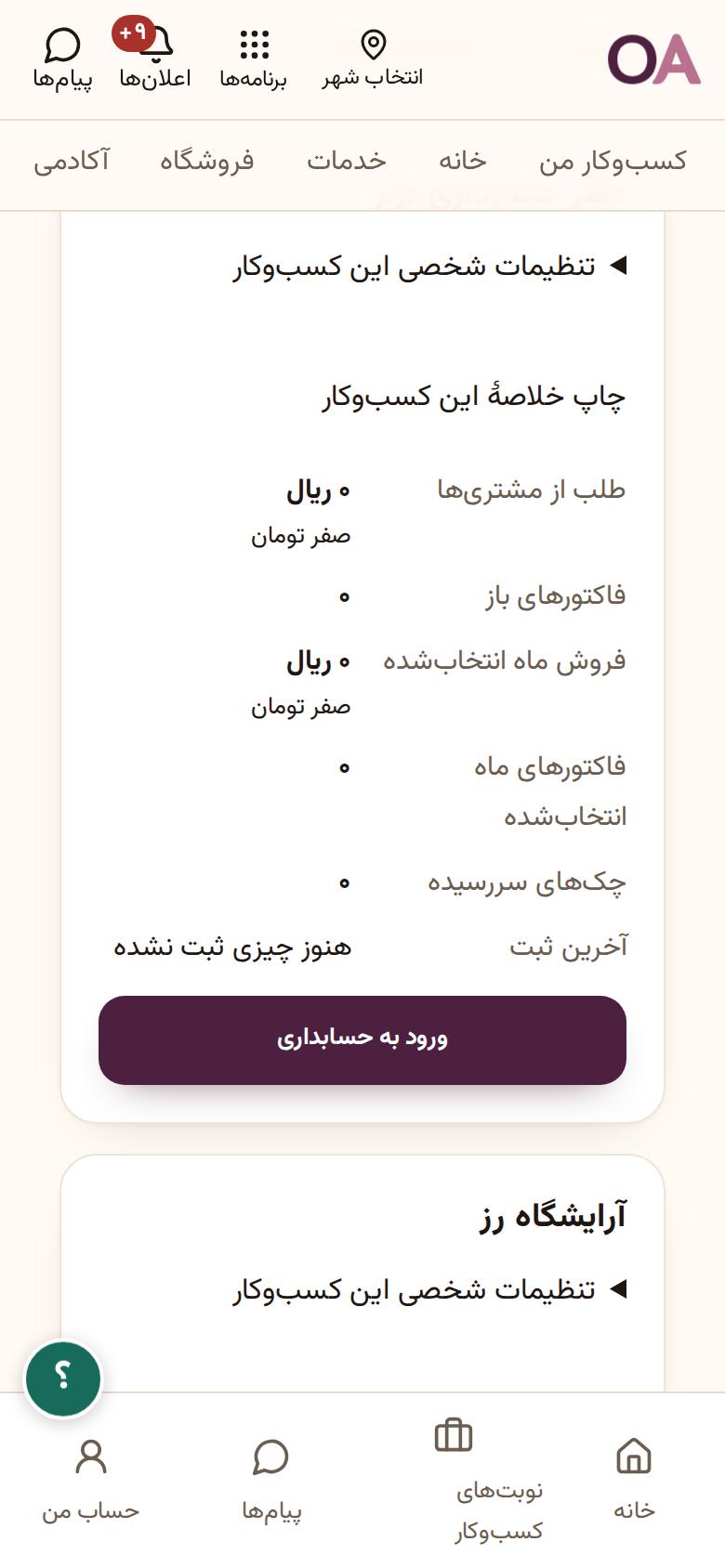
ماهِ هر مشتری در یک نگاه
همهٔ کسبوکارهایی که حسابدار در آنها نقش دارد اینجا هستند، هر کدام با عددهای اصلیاش: طلب از مشتریها، فاکتورهای باز، فروش و فاکتورهای ماه، چکهای سررسیده و آخرین ثبت. ماه را بالای صفحه عوض کنید و اگر خواستید فهرست را چاپ کنید.
نکته: مبلغها را فقط صاحب کسبوکار یا نقشی میبیند که اجازهٔ دیدن گزارش مالی دارد؛ نقش آمادهٔ حسابدار این اجازه را دارد.

۱۳. میز حسابدار
ورود به حسابداری مشتری
«ورود به حسابداری» زیر هر مشتری، حسابداری همان کسبوکار را باز میکند؛ کسبوکار از قبل انتخاب شده است. «ادامه به حسابداری» را بزنید.
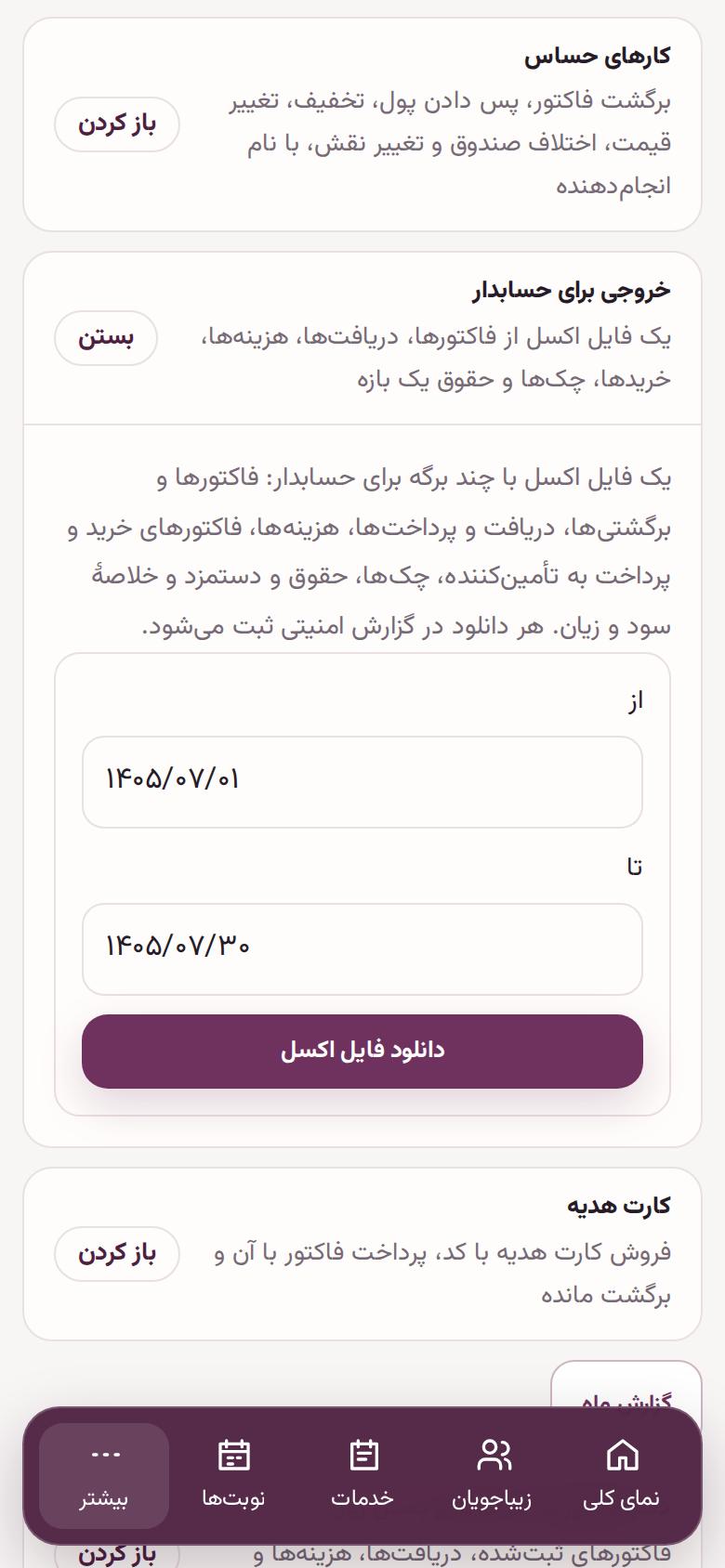
۱۴. خروجی
خروجی ماه برای حسابدار
در حسابداری مشتری، «حسابداری» → «خروجی برای حسابدار»: بازهٔ تاریخ را بگذارید و «دانلود فایل اکسل» را بزنید. یک فایل اکسل با فاکتورها، دریافتها، هزینهها، خریدها، چکها، حقوق و سود و زیان میگیرید که در نرمافزار حسابداری خودتان هم باز میشود.
راهنماهای دیگر
- شروع با امیداپ: سایت، فروشگاه، حسابداری و آکادمی
- همکاران و نقشها
- راهنمای حسابداری — فصل ۱: از کجا شروع کنم؟
- راهنمای حسابداری — فصل ۲: آمادهکردن کسبوکار و همکاران
- راهنمای حسابداری — فصل ۳: مشتری و کار روزانه
- راهنمای حسابداری — فصل ۴: فروش، دریافت و اصلاح فاکتور
- راهنمای حسابداری — فصل ۵: چه کسی به ما بدهکار است؟
- راهنمای حسابداری — فصل ۶: صندوق، هزینه و پایان روز
- راهنمای حسابداری — فصل ۷: بانک، پوز و چک
- راهنمای حسابداری — فصل ۸: کالا و انبار
- راهنمای حسابداری — فصل ۹: سهم همکار و حقوق
- راهنمای حسابداری — فصل ۱۰: قیمت پیشنهادی، قرارداد و کار سفارشی
- راهنمای حسابداری — فصل ۱۱: ابزارهای تکمیلی و اتصال آنلاین
- راهنمای حسابداری — فصل ۱۲: گزارشها و بررسی حسابها
- راهنمای حسابداری — فصل ۱۳: دفتر کل و سال مالی
- راهنمای حسابداری — فصل ۱۴: نگهداری اطلاعات و کار بدون اینترنت
- خرید و نوبت در امیداپ
- نوبت و سابقهٔ مشتری
- هنرجوی آکادمی: ورود، خرید دوره و دیدن جلسه
- ابزارهای من: بودجه، مادرخرج، قسط و قبض
- متنخوان دوربین: ویدیو با متن روی صفحه
- دندانپزشکی
- کلینیک و مطب
- سالن زیبایی
- رستوران و کافه
- حسابداری فروشگاه
- تعمیرگاه خودرو
- کلینیک دامپزشکی
- باشگاه ورزشی
- دفتر وکالت و مشاوره
- مشاور املاک
- شرکت پروژهمحور
- آموزشگاه
- هتل و اقامتگاه