در حال بارگذاری…
امیداپ برای موبایل و دیجیتال
با «موبایل و دیجیتال سپند» یک گوشی میفروشیم، سریال و گارانتی میگذاریم و یک تعمیر را با اجرت و قطعه، بیعانه، تحویل و تسویه ثبت میکنیم.
قدم ۱ از ۲۴
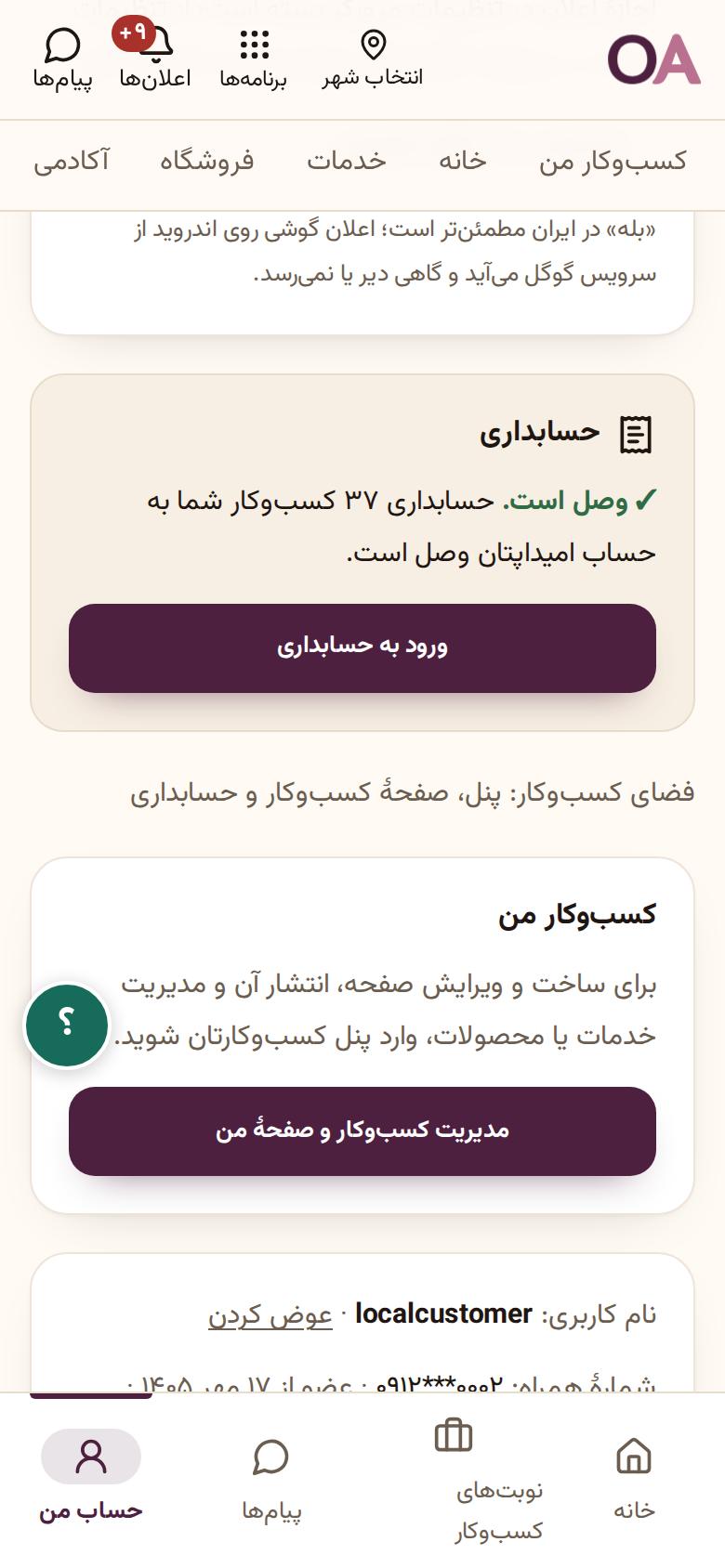
از حساب امیداپ وارد حسابداری شویدورود به حسابداری
ورود به حسابداری
از حساب امیداپ وارد حسابداری شوید
در امیداپ، صفحهٔ «حساب من» را باز کنید. دکمهٔ «ورود به حسابداری» شما را به برنامهٔ حسابداری کسبوکارتان میبرد.
قدم ۱ از ۲۴
روی تصویر بزنید یا آن را به چپ و راست بکشید تا ورق بخورد.
همهٔ قدمها روی یک صفحه
۱. ورود به حسابداری
از حساب امیداپ وارد حسابداری شوید
در امیداپ، صفحهٔ «حساب من» را باز کنید. دکمهٔ «ورود به حسابداری» شما را به برنامهٔ حسابداری کسبوکارتان میبرد.
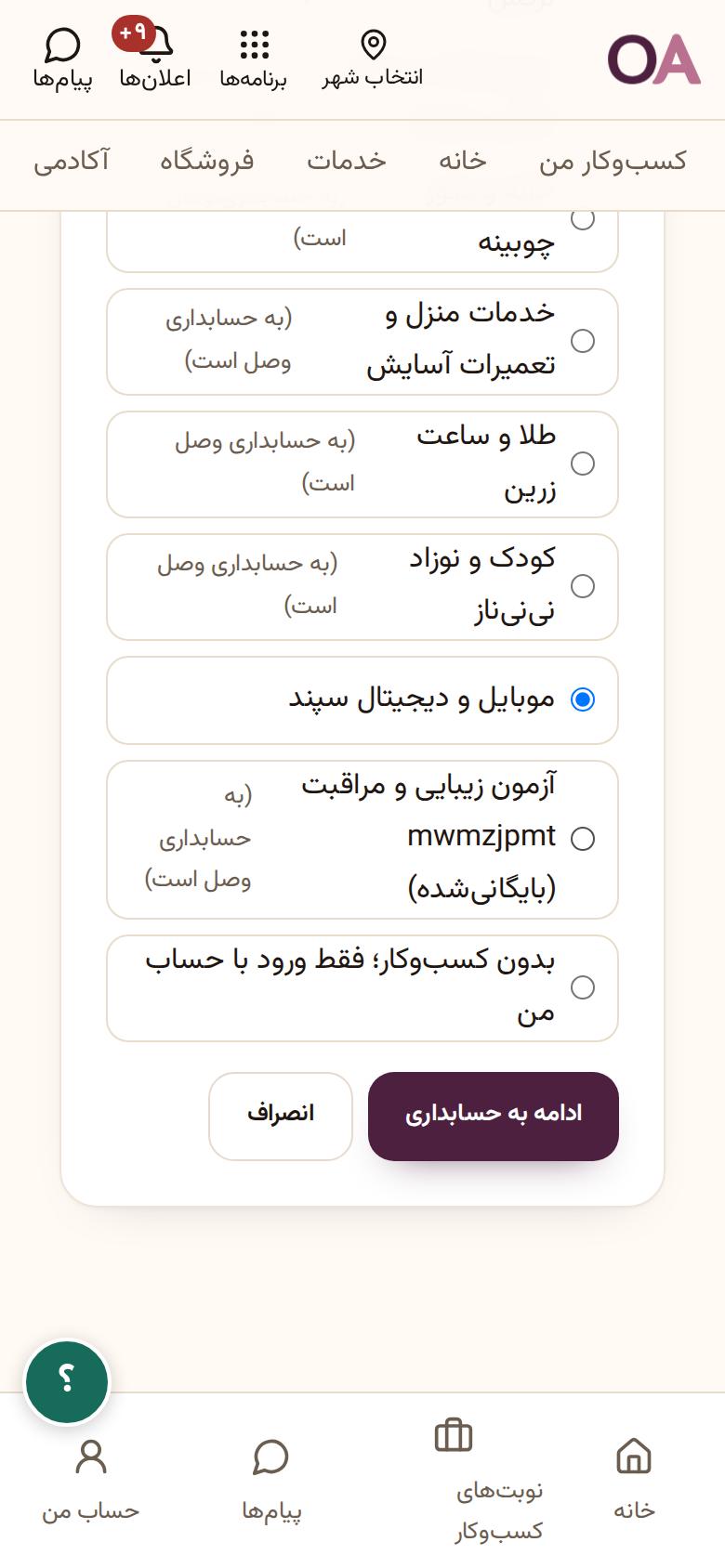
۲. ورود به حسابداری
کسبوکارتان را انتخاب کنید
اگر چند کسبوکار دارید، همه اینجا فهرست میشوند. کسبوکاری را که میخواهید انتخاب کنید و «ادامه به حسابداری» را بزنید.
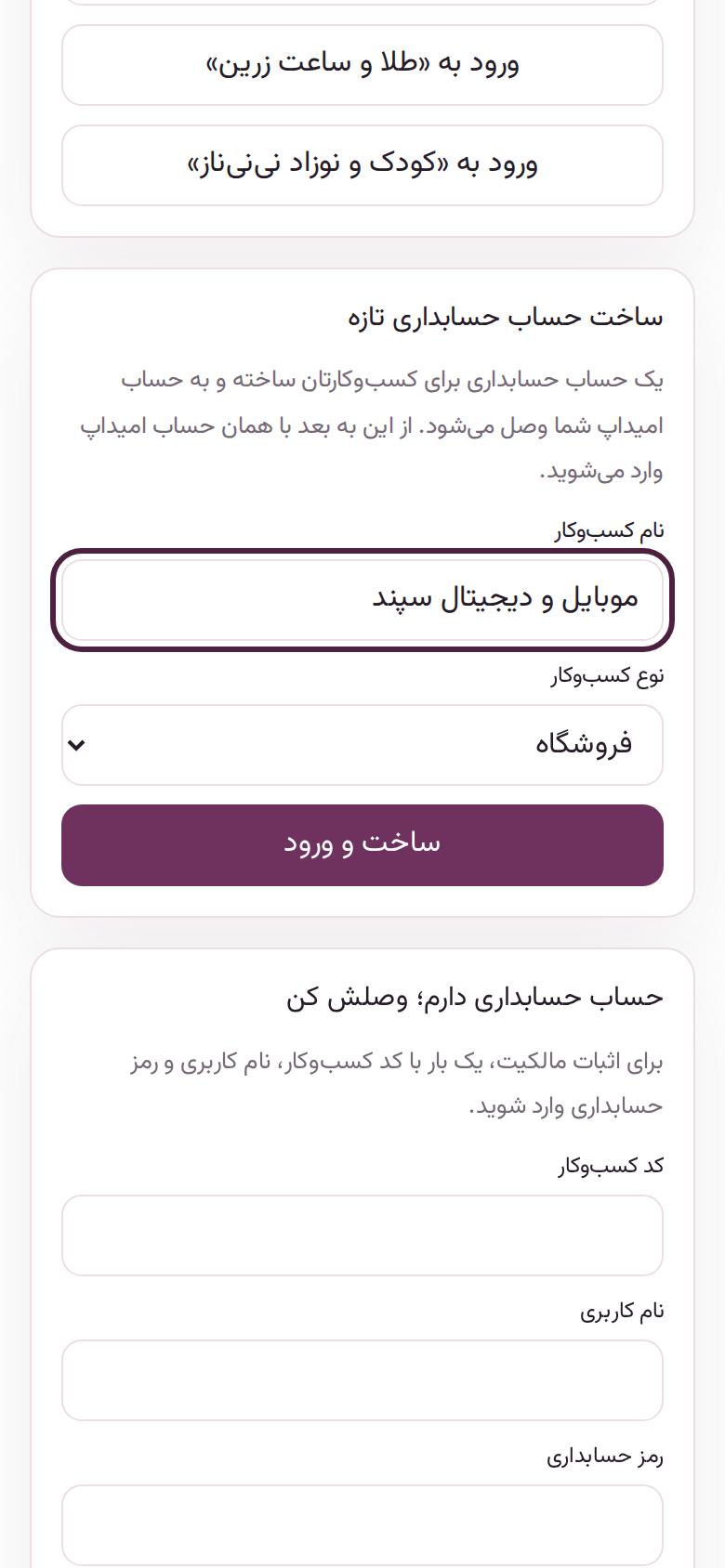
۳. ورود به حسابداری
بار اول: ساخت حساب حسابداری
فقط دفعهٔ اول این فرم را میبینید. نام کسبوکار را بنویسید و نوع کسبوکار را «فروشگاه» بگذارید. دستهٔ «موبایل، دیجیتال و لوازم برقی» همین نوع را دارد: کالا و موجودی، فروش، سریال و گارانتی و سفارش کار برای تعمیر.
نکته: دفعههای بعد مستقیم وارد نمای کلی میشوید.
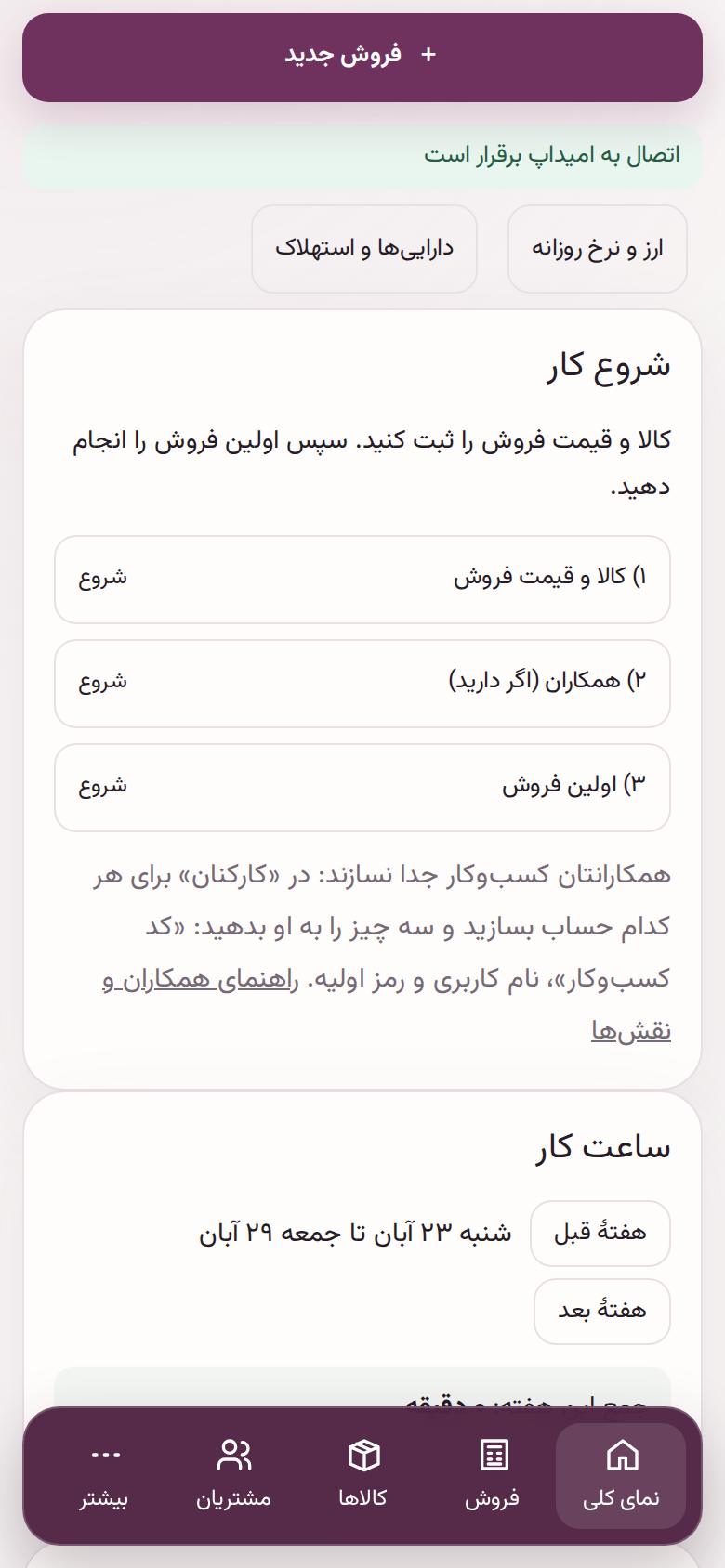
۴. نمای کلی
شروع کار فروشگاه موبایل
اول کالا و قیمت فروش را ثبت کنید؛ بعد اگر همکار دارید او را اضافه کنید و اولین فروش را بزنید. هزینهٔ تعمیر را جدا از قیمت قطعه ثبت میکنیم.
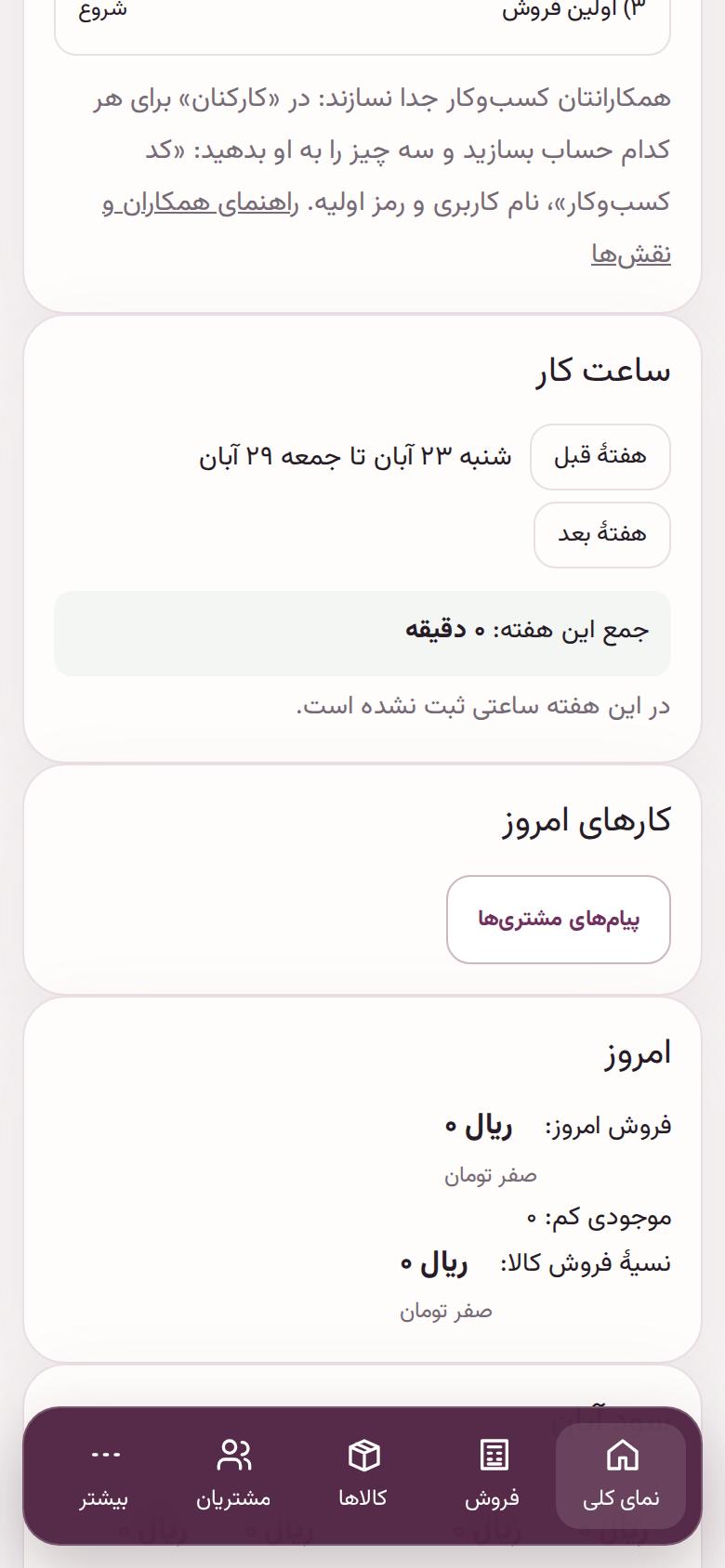
۵. نمای کلی
منوی پایین صفحه
«فروش» صندوق و فاکتور است، «کالاها» موجودی گوشی و قطعه، و «مشتریان» پروندهٔ خریدار و صاحب گوشی تعمیری است.
۶. نمای کلی
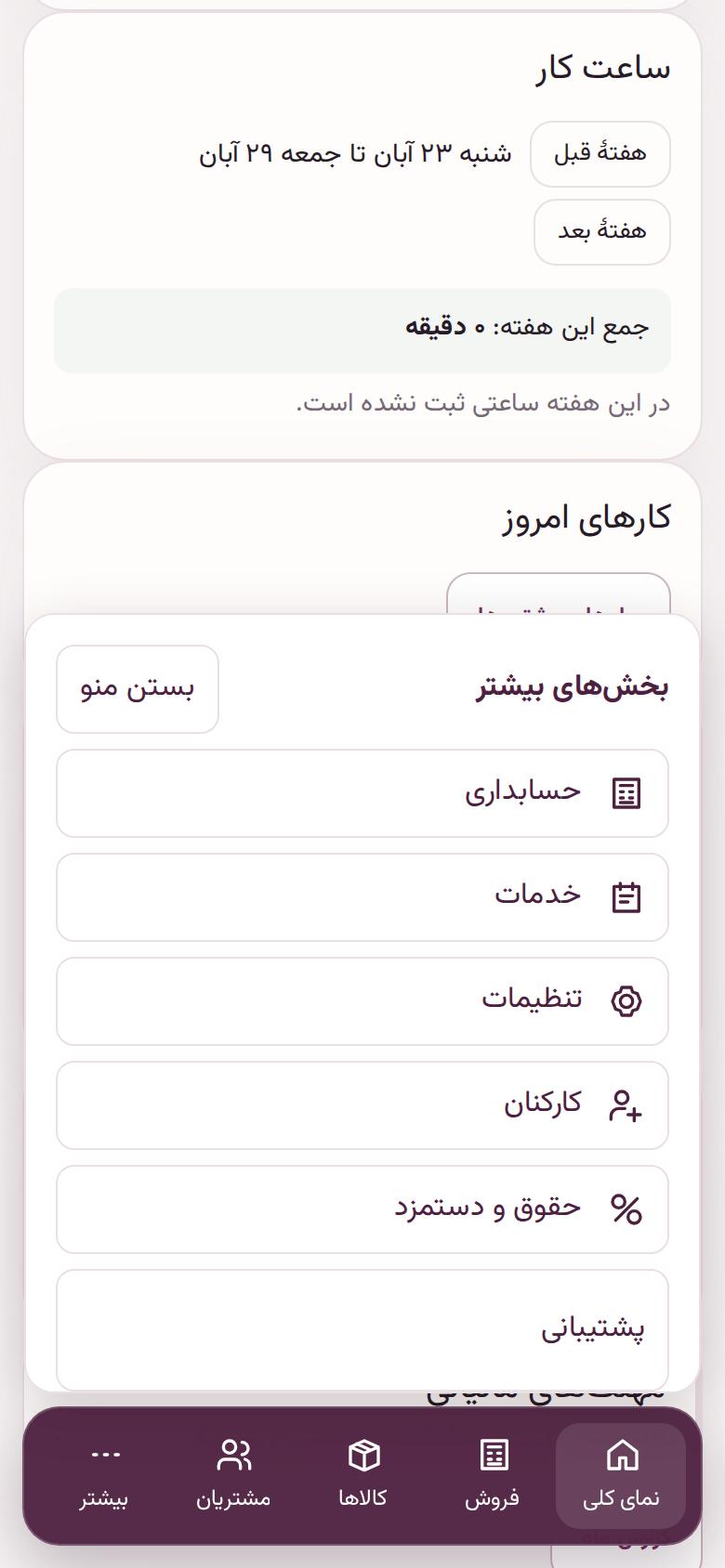
دکمهٔ «بیشتر»
در «بیشتر»، «خدمات» برای اجرت نصب و تعمیر است و «حسابداری» سفارش کار، حساب مشتریها و گزارش را دارد.
۷. خدمات و قیمت
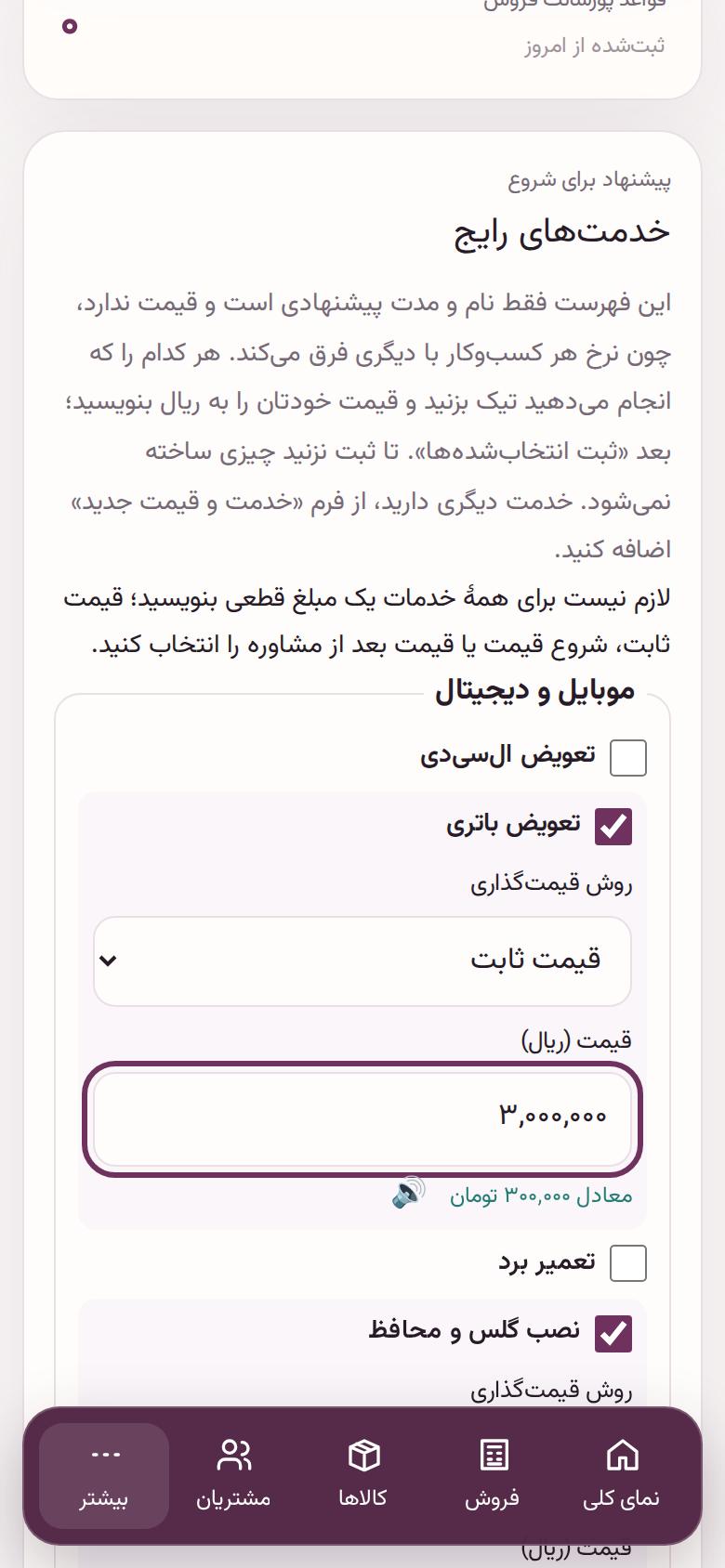
خدمتهای رایج صنف شما
در «خدمتهای رایج» بخش «موبایل و دیجیتال»، نصب گلس را ۵۰۰٬۰۰۰ ریال و تعویض باتری را ۳٬۰۰۰٬۰۰۰ ریال میگذاریم. تعویض السیدی، تعمیر برد و نصب نرمافزار هم پیشنهاد میشوند؛ قیمتها خالیاند و خودتان تعیین میکنید. این مبلغ اجرت است؛ قیمت گلس یا قطعه در ردیف کالا میآید.
۸. کالا و انبار
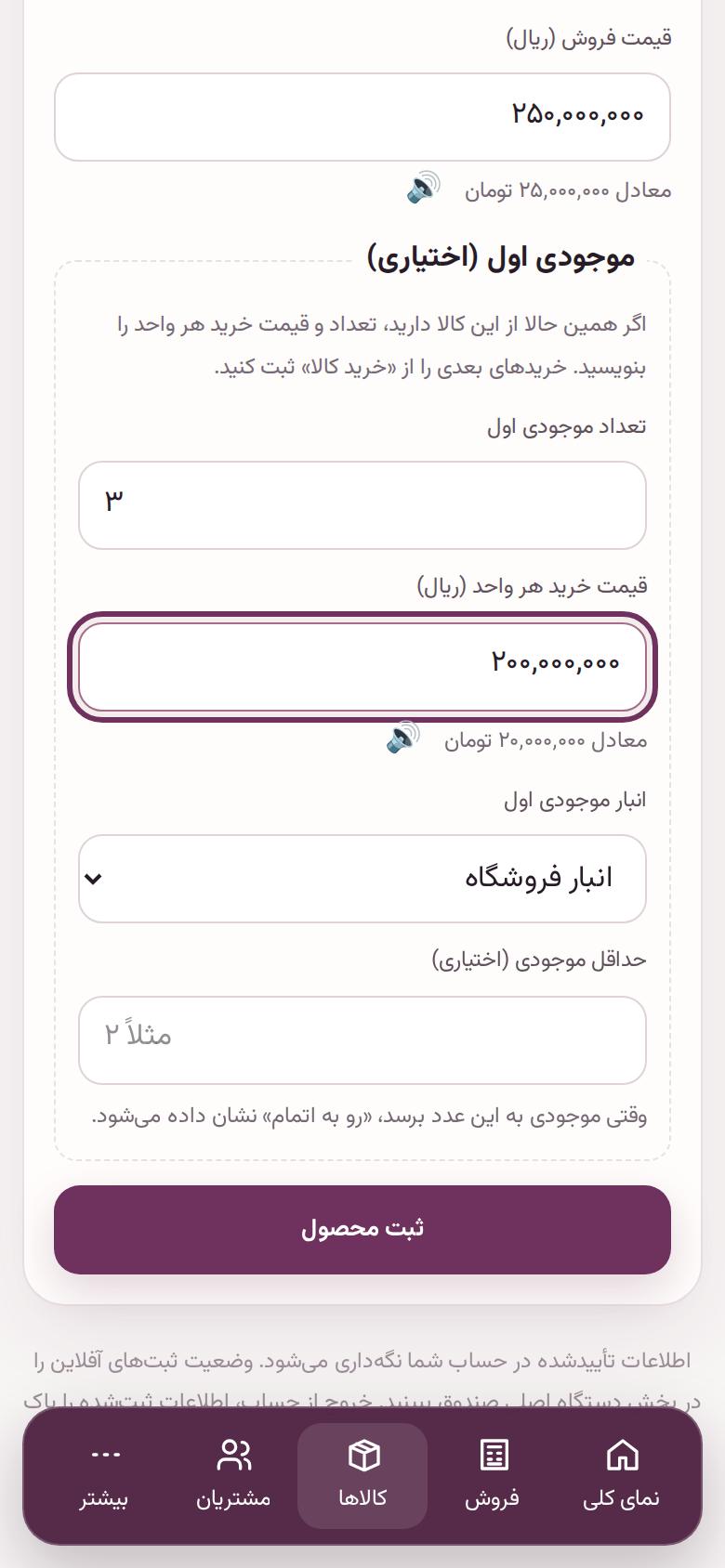
کالا با موجودی اول
نام و مدل گوشی را دقیق بنویسید. سه عدد موجود داریم: خرید هر عدد ۲۰۰٬۰۰۰٬۰۰۰ ریال و فروش ۲۵۰٬۰۰۰٬۰۰۰ ریال. بارکد کالا با سریال مخصوص هر گوشی فرق دارد.
۹. کالا و انبار
کالا با موجودی اول
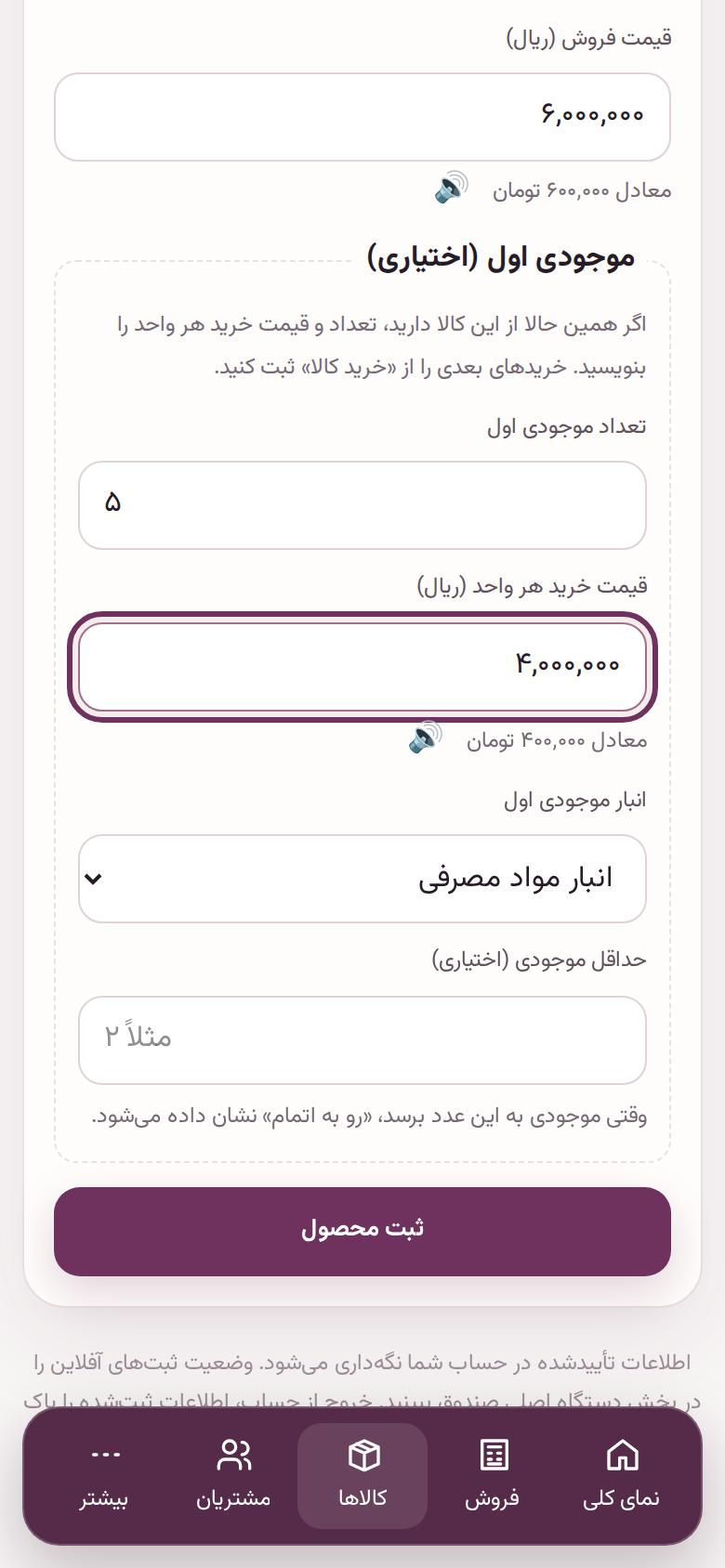
قطعهٔ تعمیر هم کالا است. پنج باتری با خرید هر عدد ۴٬۰۰۰٬۰۰۰ ریال و فروش ۶٬۰۰۰٬۰۰۰ ریال ثبت میکنیم. «انبار موجودی اول» را «انبار مواد مصرفی» بگذارید؛ سفارش تعمیر قطعه را هنگام تحویل از همین انبار کم میکند.
۱۰. فروش و دریافت
فروش و دریافت با کارت
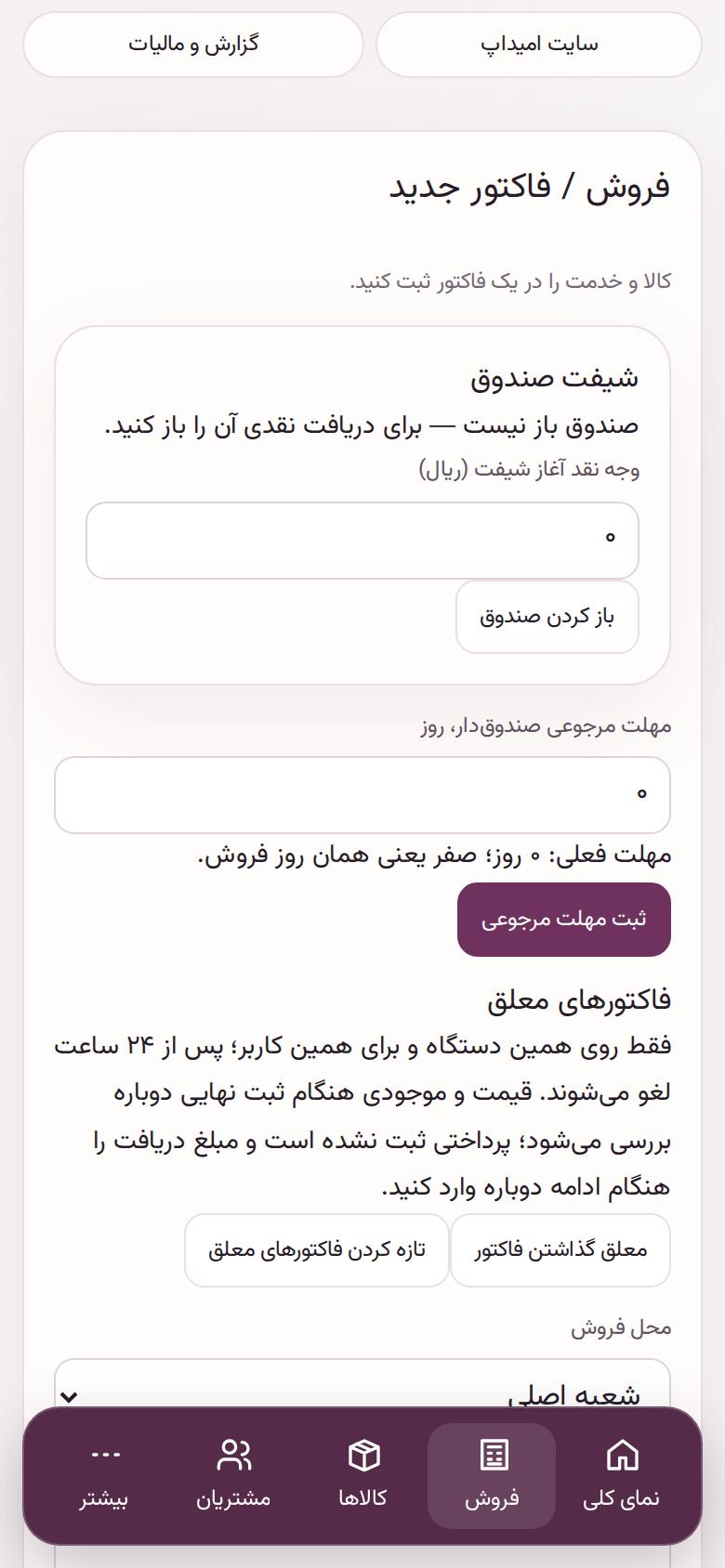
یک گوشی انتخاب کنید و تعداد را ۱ بگذارید. ۲۵۰٬۰۰۰٬۰۰۰ ریال با کارت دریافت میکنیم؛ مبلغ و روش واقعی را کنترل کنید و «ثبت فاکتور» را بزنید.
۱۱. فروش و دریافت
رسید فروش ثبتشده
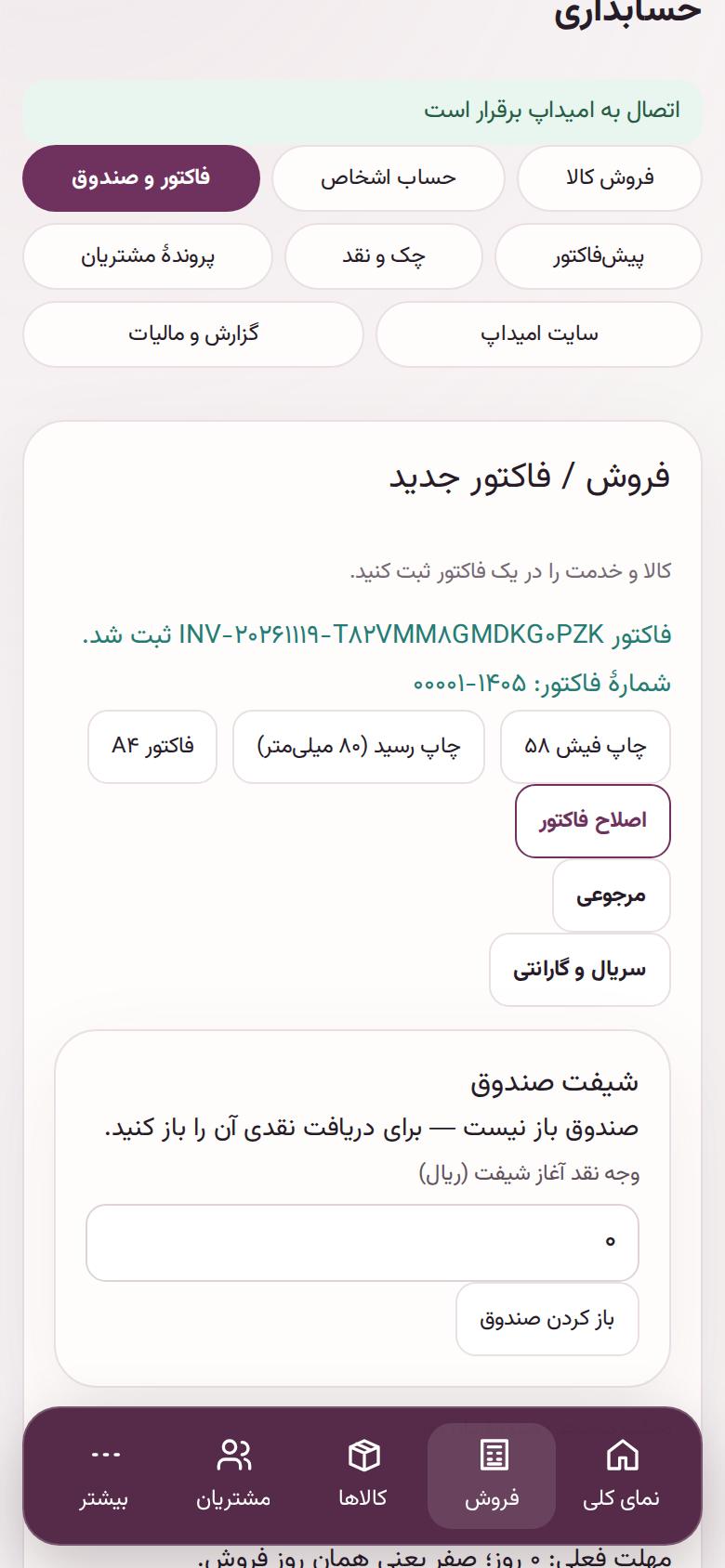
فروش و دریافت ثبت شد. فیش صندوق یا فاکتور A4 را از همین رسید چاپ کنید؛ موجودی کالا هم با همین فروش کم شده است.
۱۲. سریال و گارانتی
سریال همین گوشی
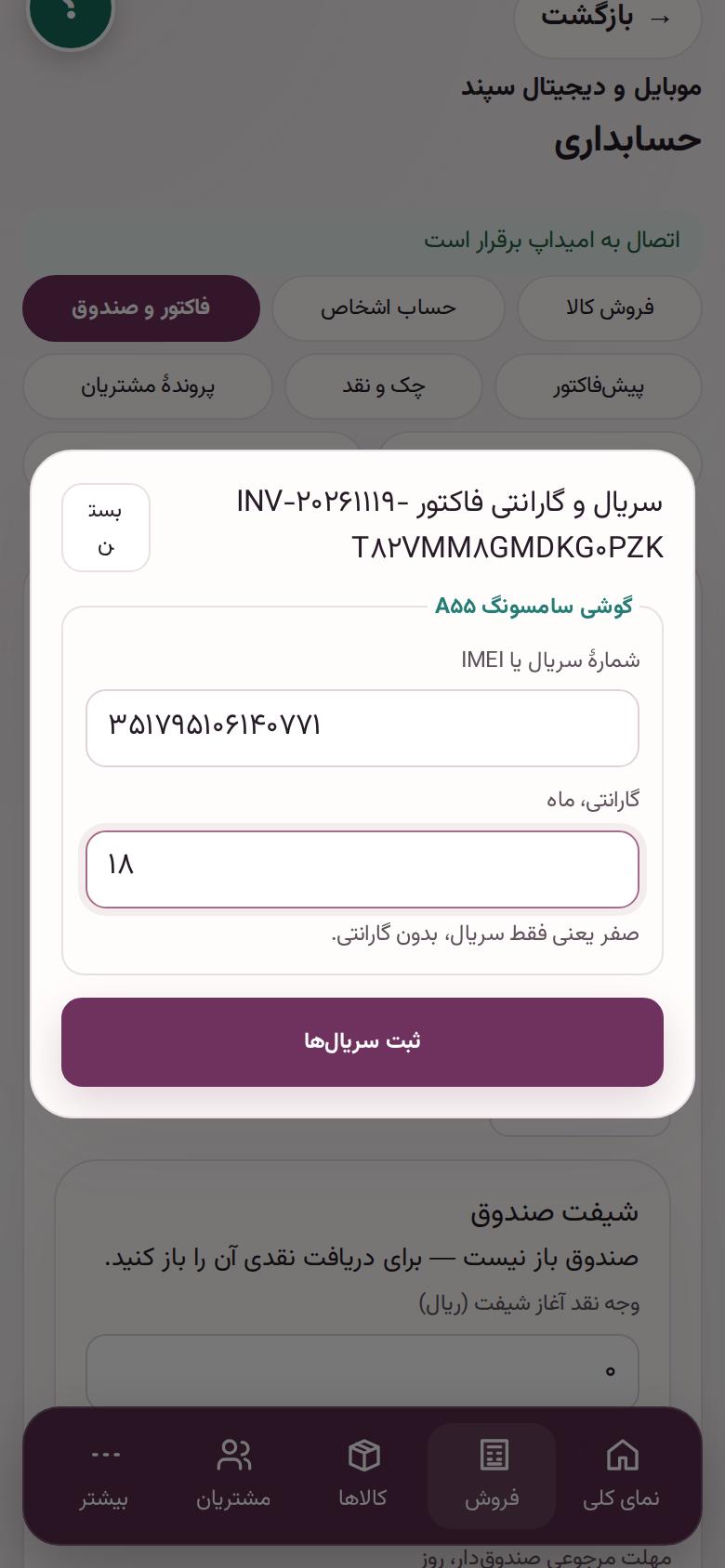
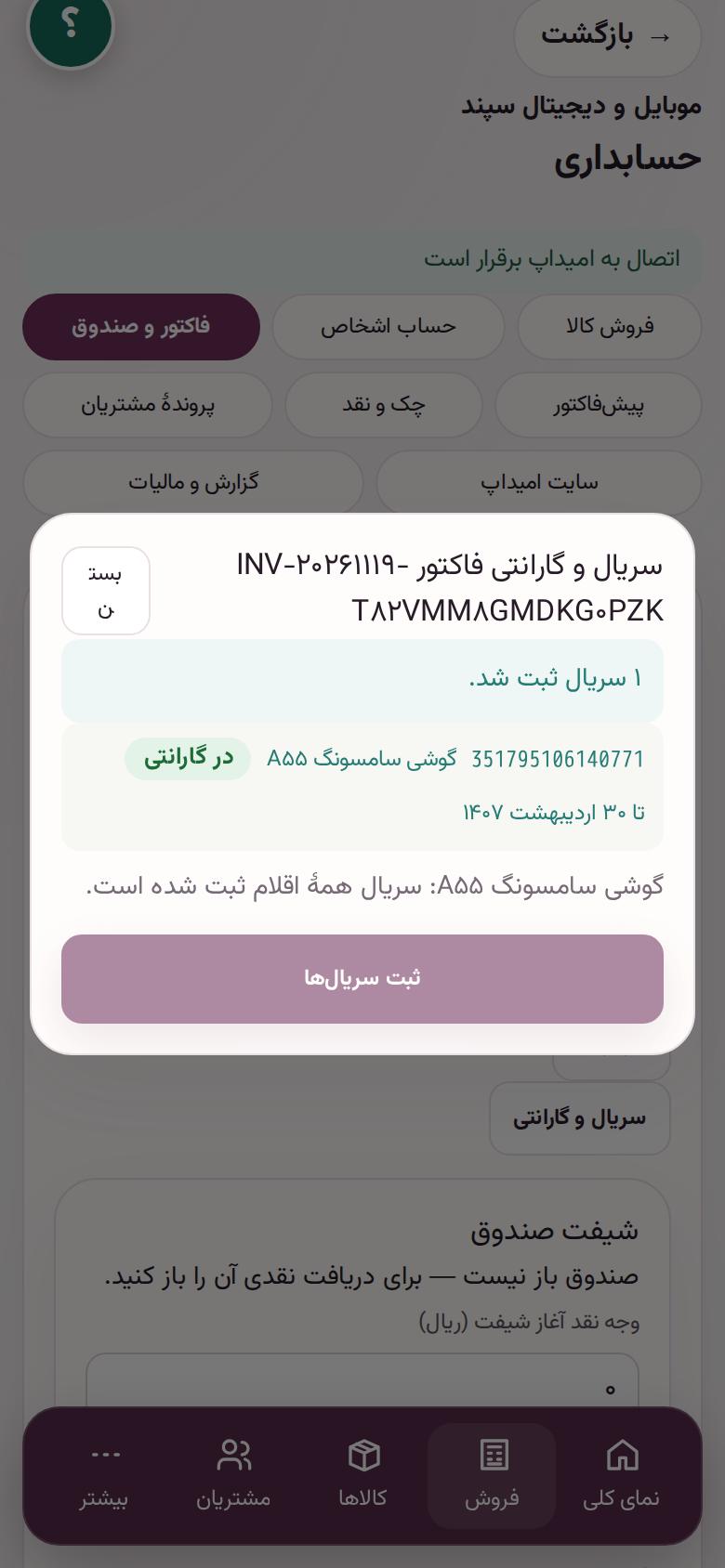
از رسید همین فروش «سریال و گارانتی» را باز کنید. شمارهٔ روی گوشی و مدت گارانتی را بنویسید؛ اینجا ۱۸ ماه است. این شماره به همان فاکتور وصل میشود.
۱۳. سریال و گارانتی
گارانتی ثبت شد
شماره ثبت شد. بعداً با چند رقم آخر سریال در ابزار گارانتی میتوانید فاکتور و تاریخ خرید همین دستگاه را پیدا کنید.
۱۴. سریال و گارانتی
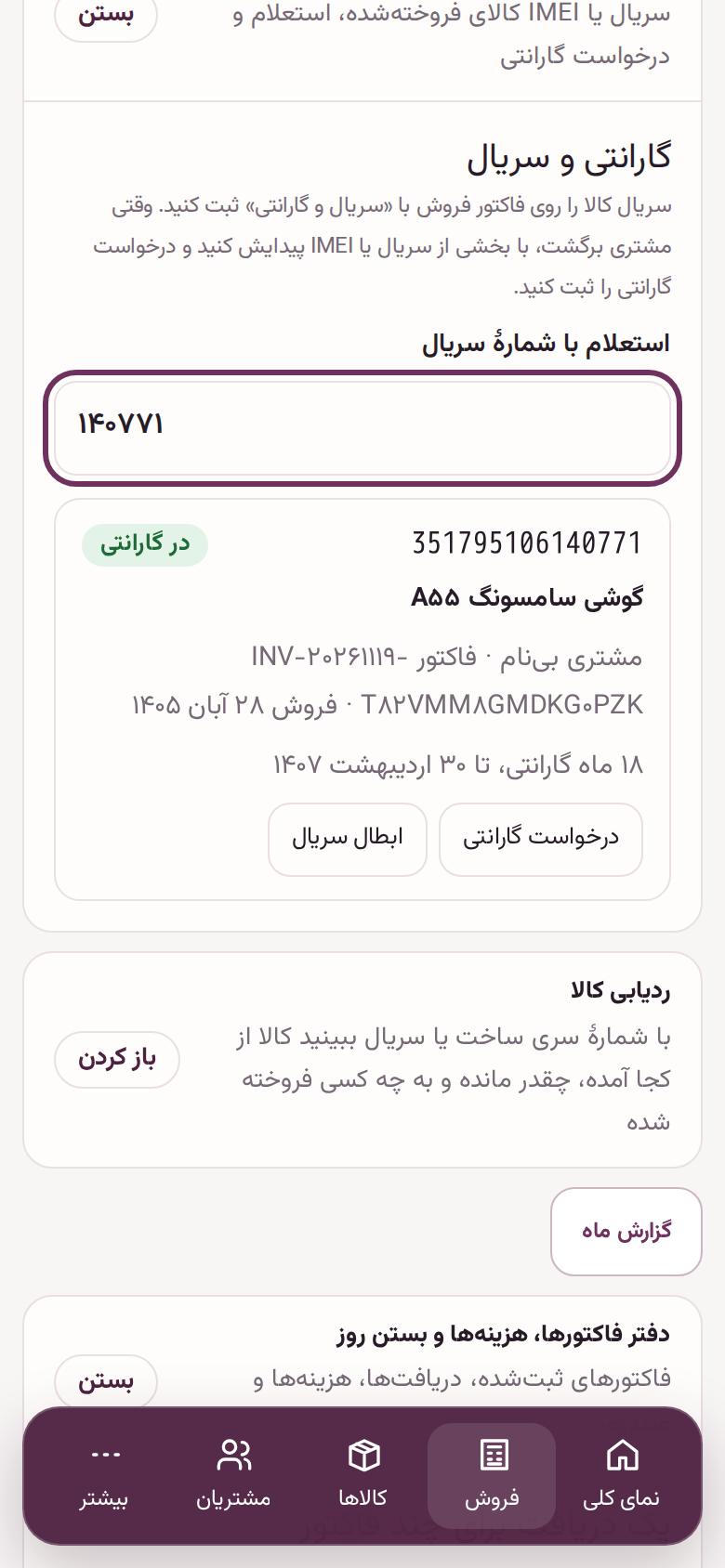
پیدا کردن فاکتور با سریال
در ردیف «گارانتی و سریال»، چند رقم آخر سریال را بنویسید. همان دستگاه با فاکتور خرید و ماندهٔ گارانتی پیدا میشود؛ برای مراجعهٔ خدمات پس از فروش از همین سابقه شروع کنید.
۱۵. پذیرش تعمیر
روز تحویل گوشی
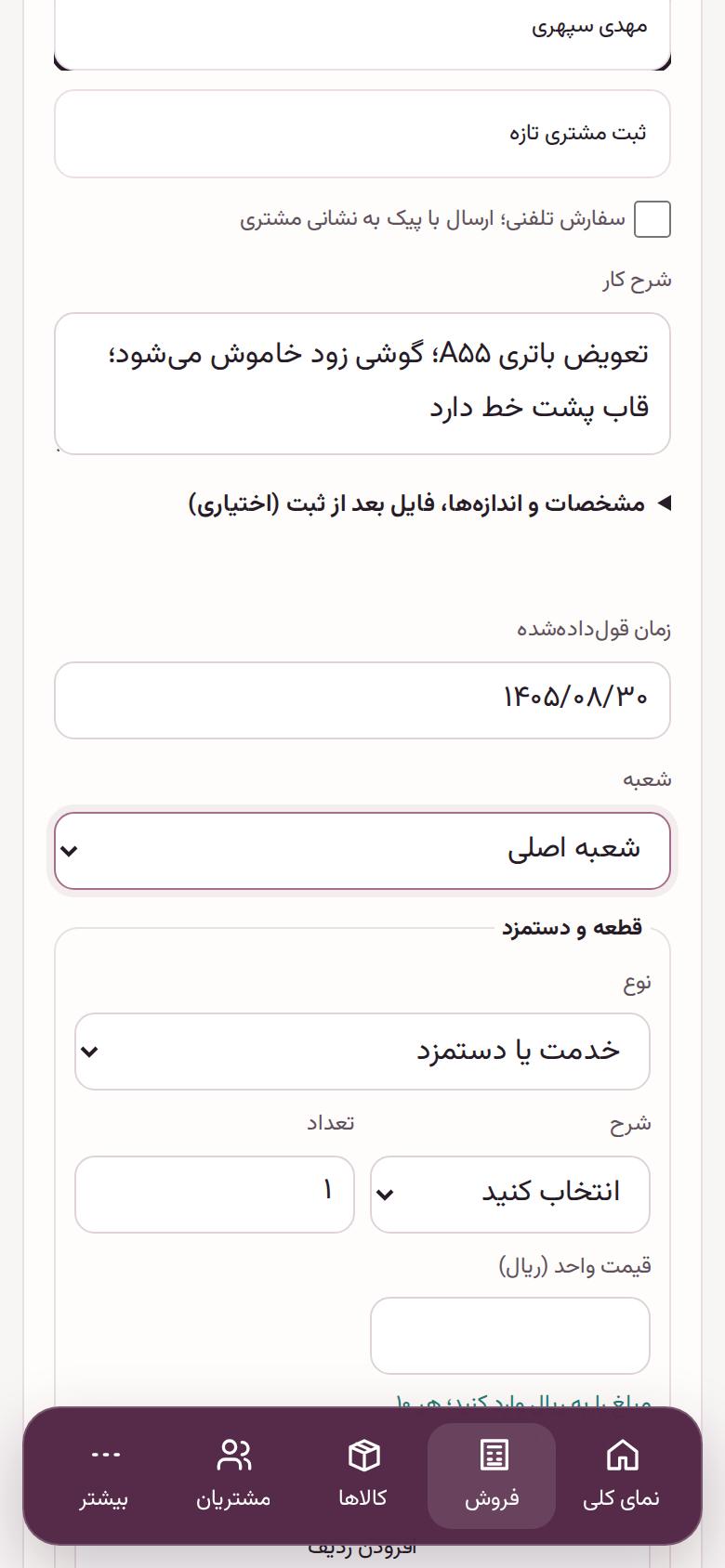
تاریخ را فقط با رقم بنویسید، مثلاً ۱۴۰۵۰۸۱۵؛ «/» خودش گذاشته میشود.
۱۶. پذیرش تعمیر
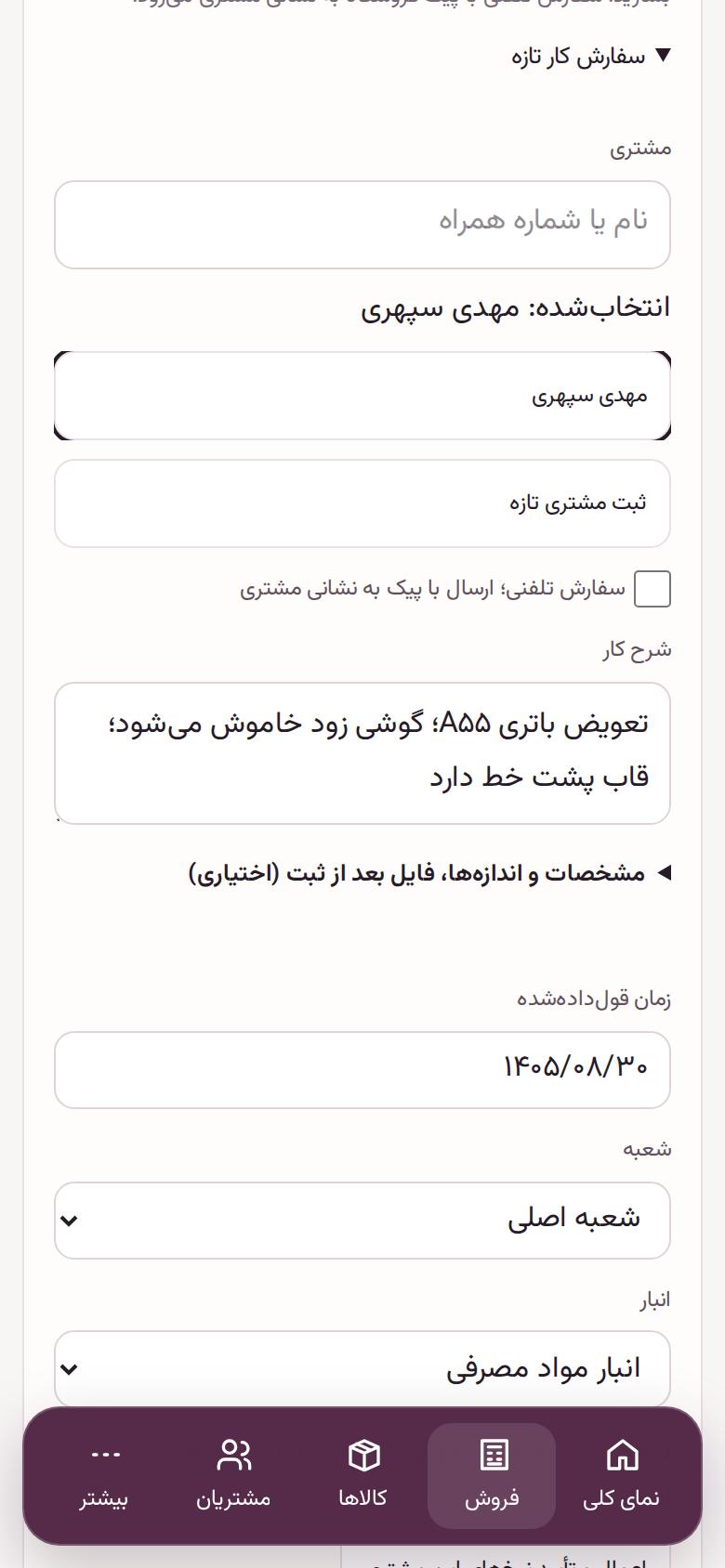
اجرت و قطعه در یک سفارش
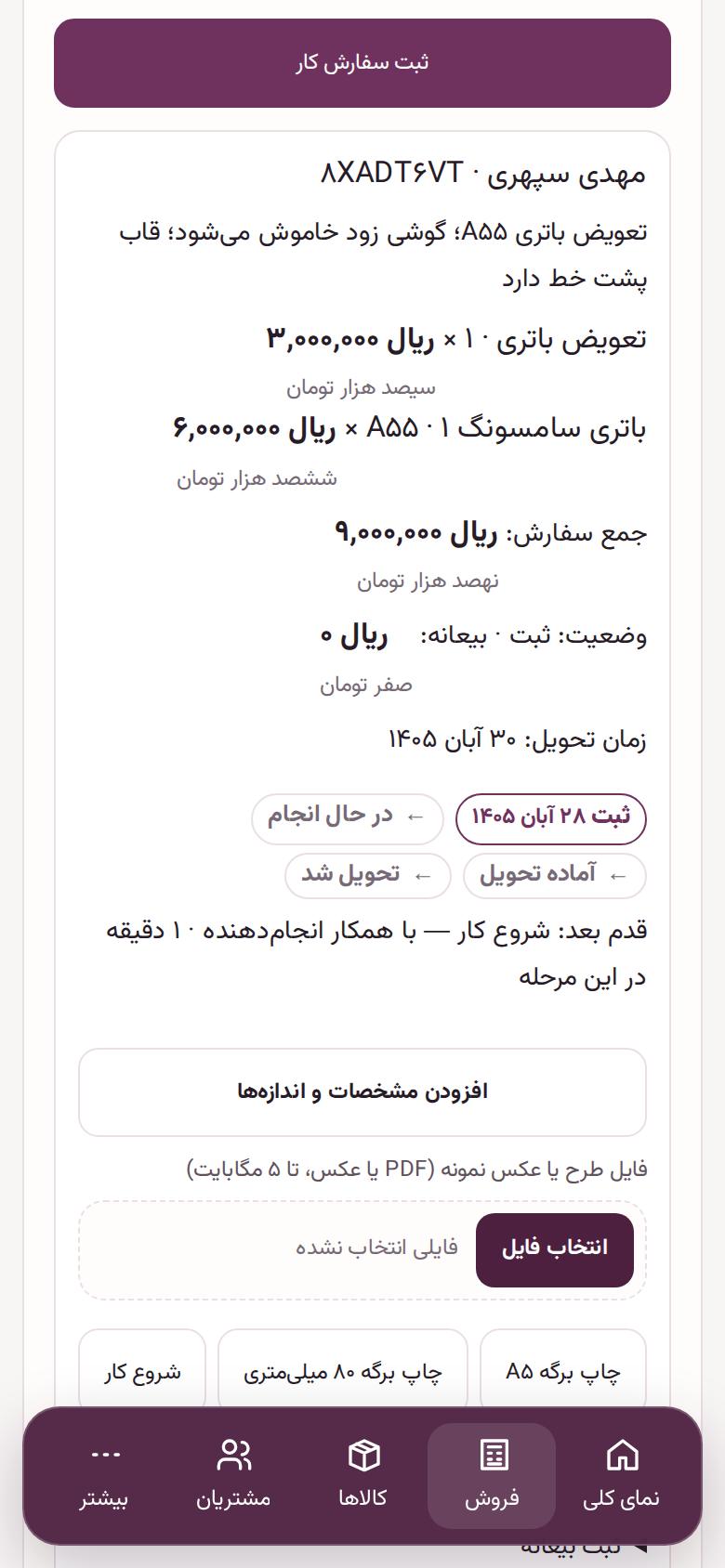
صاحب گوشی، مدل، ایراد و وضعیت ظاهری موقع تحویل گرفتن را ثبت کنید. اجرت تعمیر ۳٬۰۰۰٬۰۰۰ ریال و باتری ۶٬۰۰۰٬۰۰۰ ریال دو ردیف جدا هستند؛ جمع کار ۹٬۰۰۰٬۰۰۰ ریال است.
۱۷. پذیرش تعمیر
برگهٔ پذیرش و کد پیگیری
سفارش با کد پیگیری ثبت شد. «چاپ برگه A5» برگهٔ پذیرش با شرح ایراد و روز تحویل را میدهد؛ یک نسخه به مشتری بدهید.
۱۸. پذیرش تعمیر
بیعانهٔ تعمیر
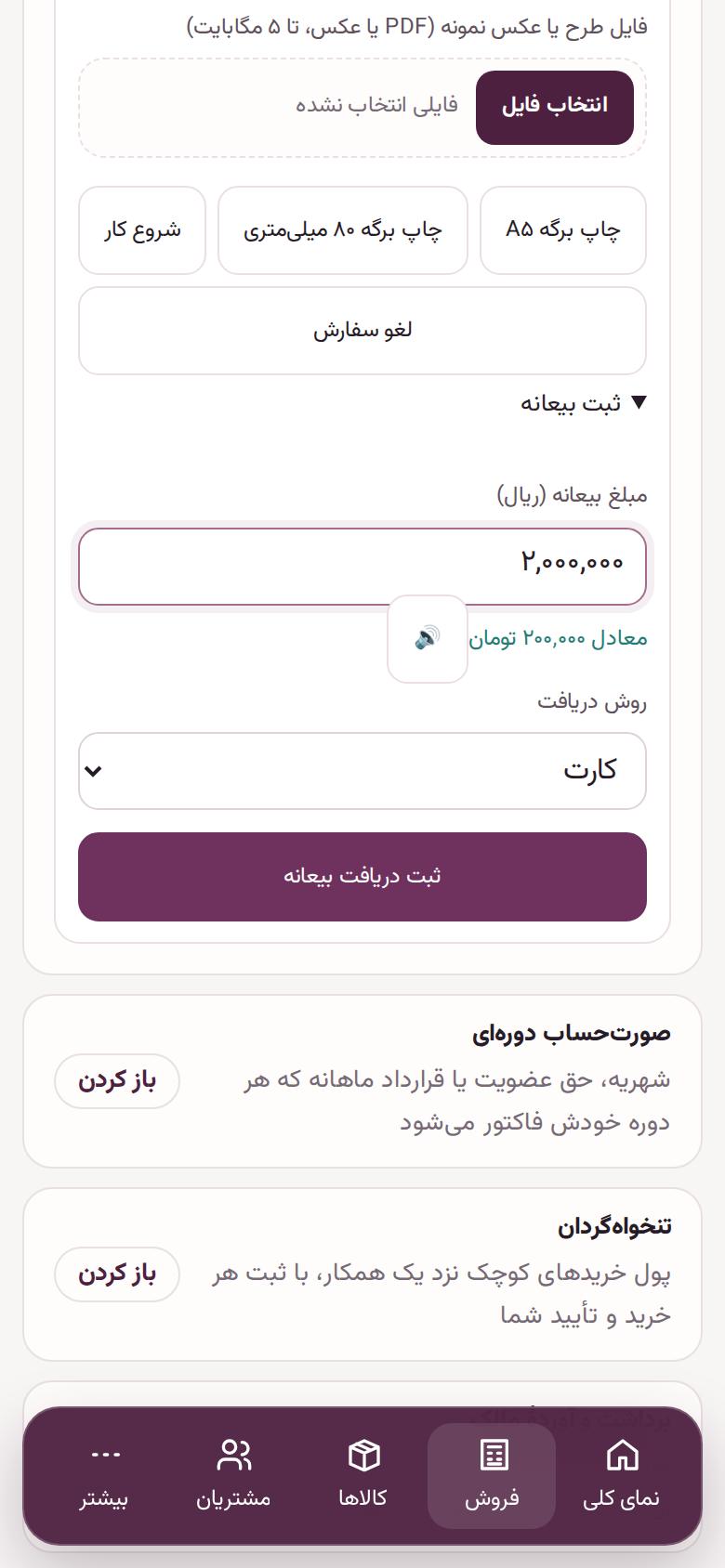
۲٬۰۰۰٬۰۰۰ ریال بیعانه با کارت میگیریم. مبلغ واقعی را ثبت کنید؛ موقع صدور فاکتور همین دریافت از مانده کم میشود.
۱۹. تعمیر و تحویل
تعمیر در حال انجام
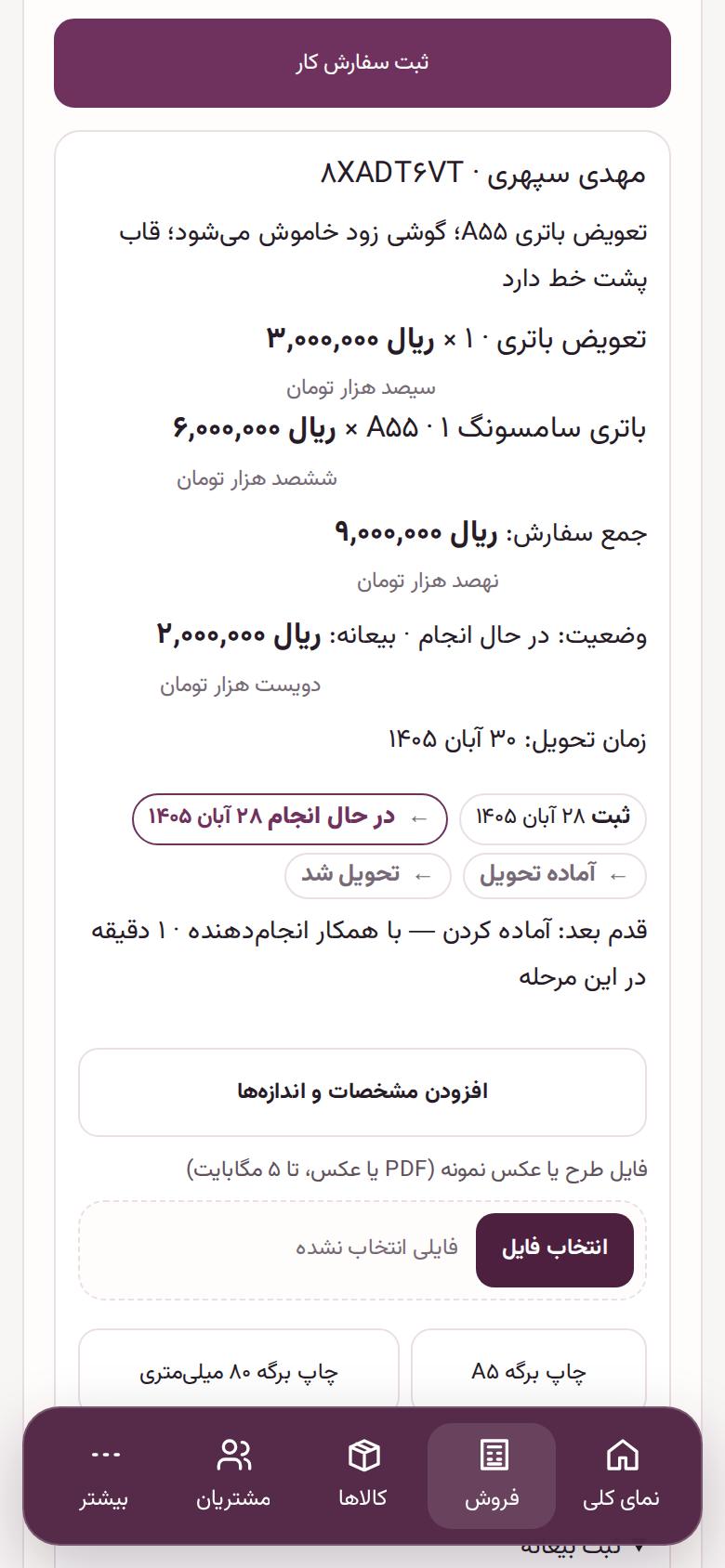
با «شروع کار» وضعیت عوض شد. بعد از تعمیر و آزمایش گوشی «آماده تحویل» را بزنید تا کارهای آماده از سفارشهای باز جدا شوند.
۲۰. تعمیر و تحویل
تحویل گوشی و صدور فاکتور
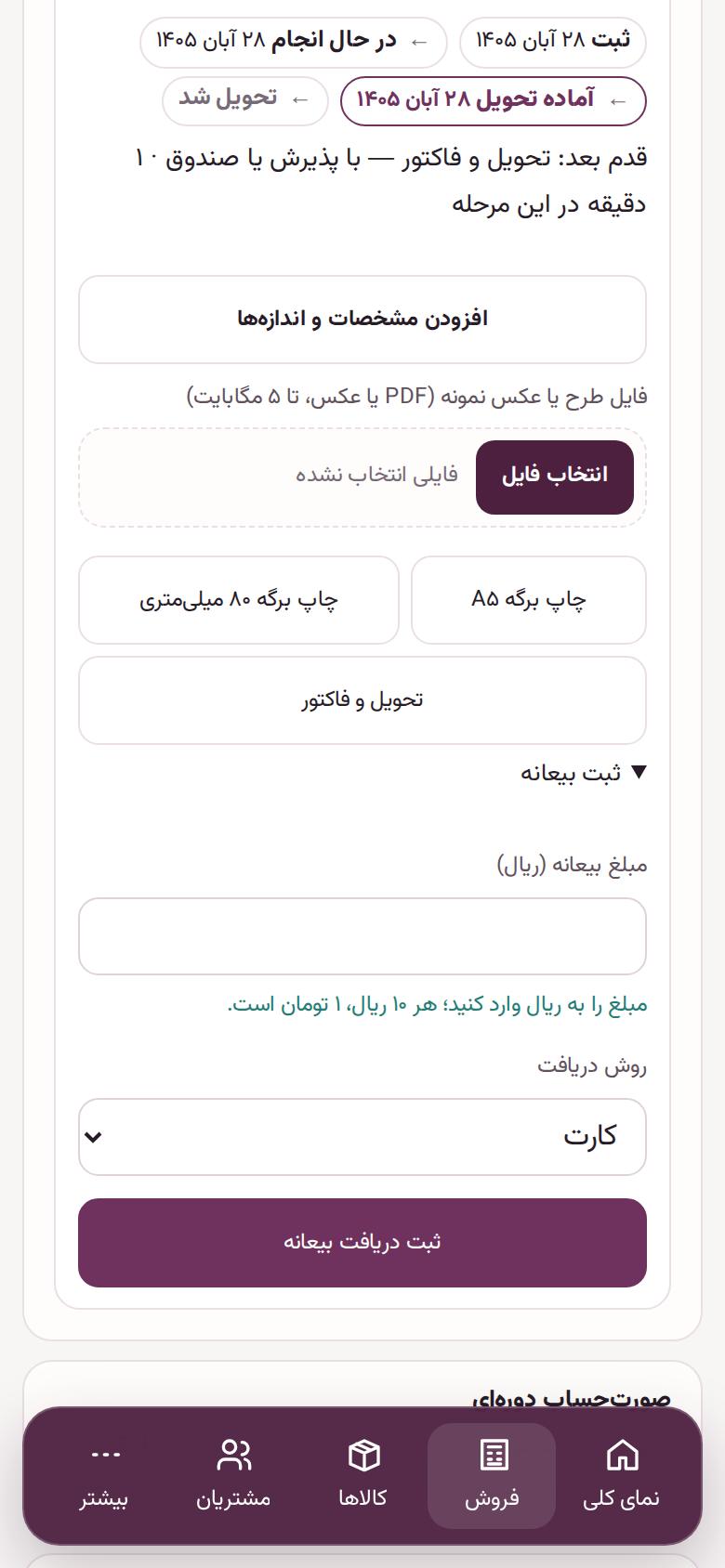
وقتی گوشی را واقعاً تحویل دادید «تحویل و فاکتور» را بزنید. فاکتور اجرت و قطعه ساخته میشود و یک باتری از موجودی کم میشود.
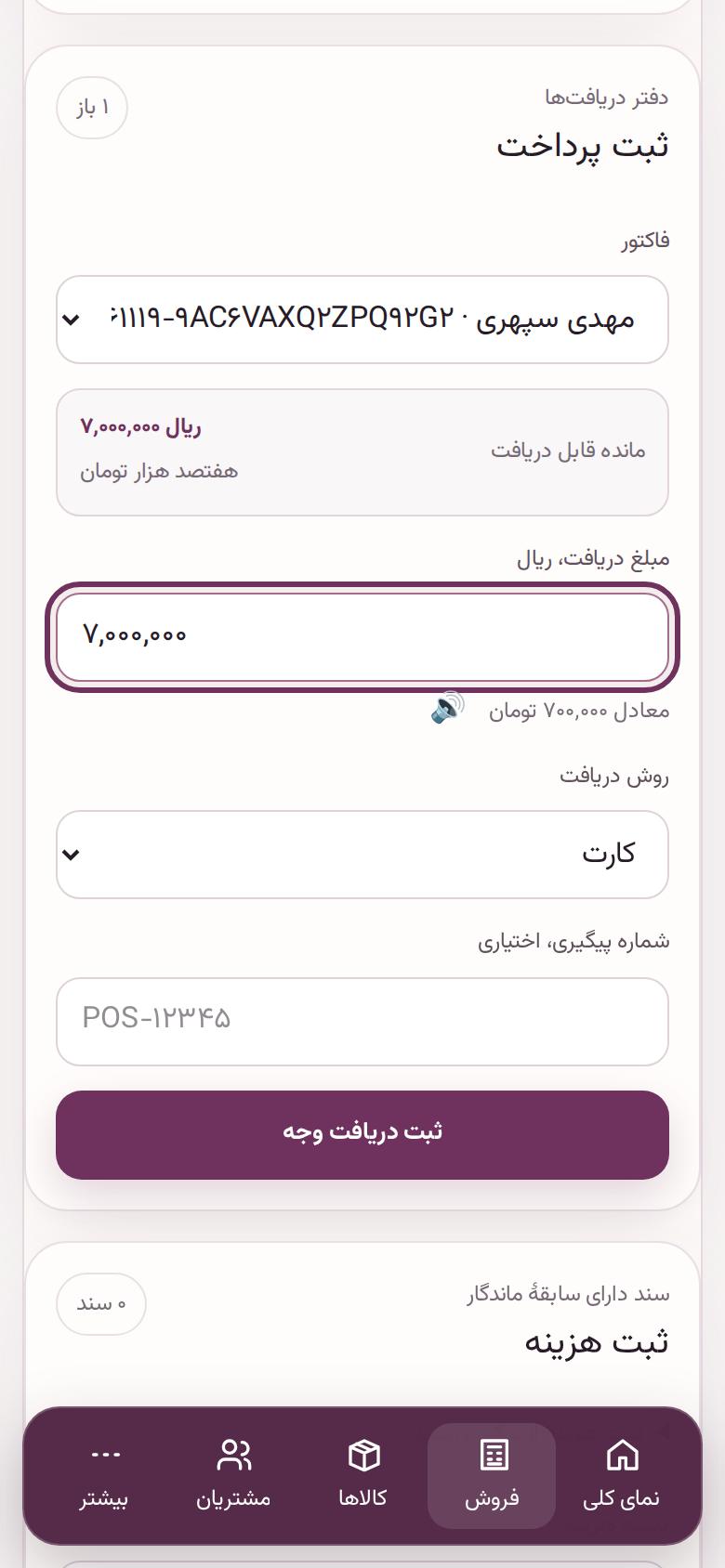
۲۱. دریافت مانده
تسویهٔ فاکتور سفارش
از جمع ۹٬۰۰۰٬۰۰۰ ریال، بیعانهٔ ۲٬۰۰۰٬۰۰۰ ریالی کم شده است. همان فاکتور باز را انتخاب کنید و ماندهٔ ۷٬۰۰۰٬۰۰۰ ریال را با کارت بگیرید؛ فروش تازه نسازید.
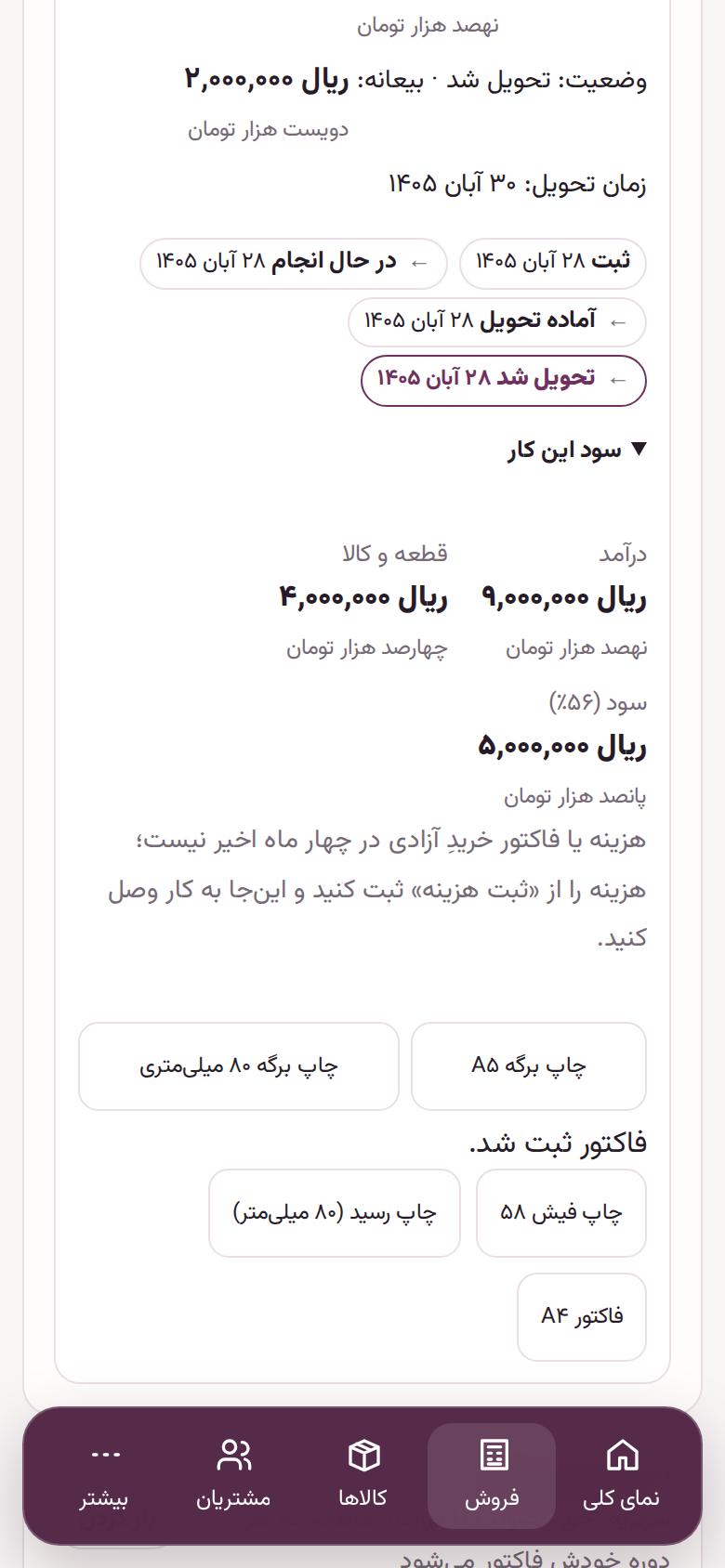
۲۲. تعمیر و تحویل
سود همین تعمیر
«سود این کار» درآمد فاکتور، بهای باتری و هزینههای وصلشده به این تعمیر را کنار هم نشان میدهد. اگر هزینهٔ بیرونی دارید، اول سند هزینه را ثبت و بعد به همین کار وصل کنید.
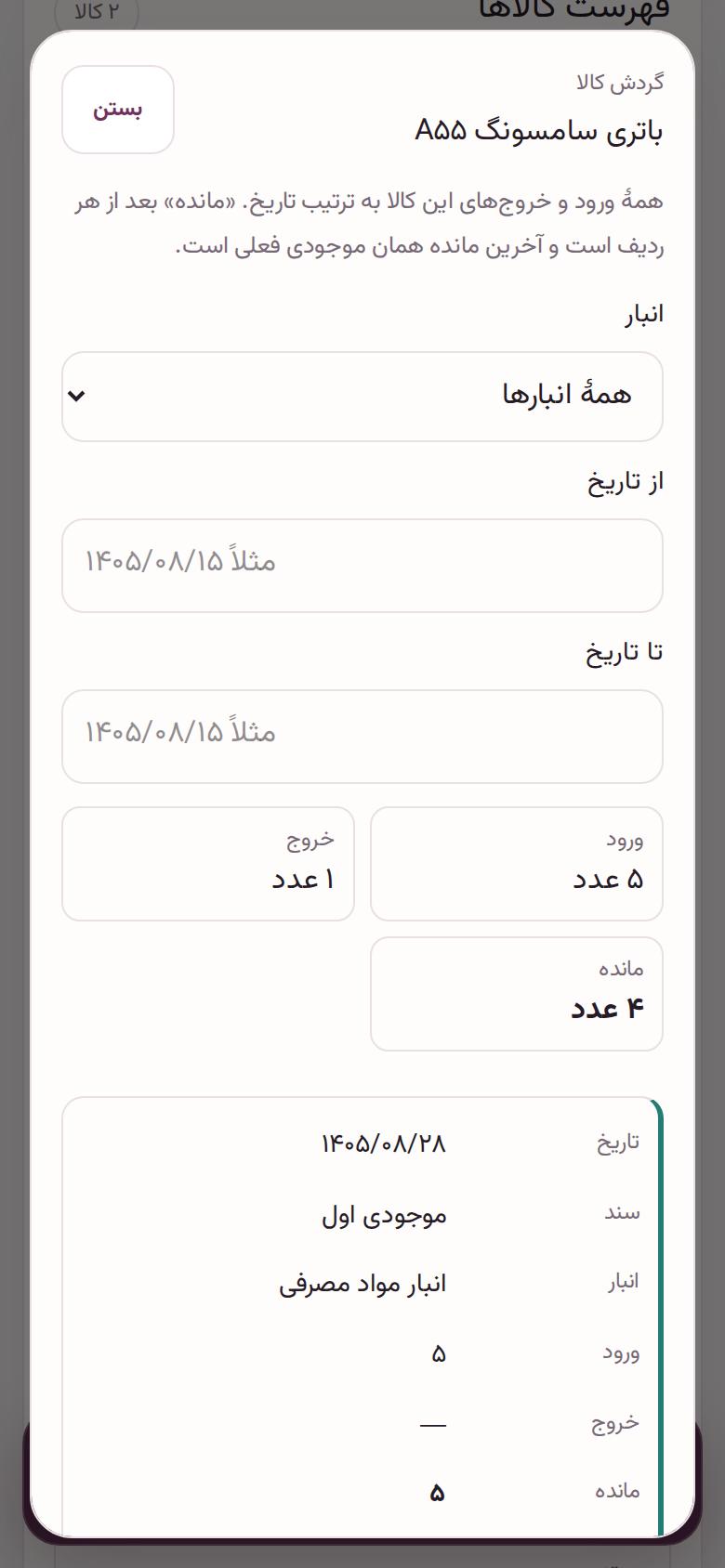
۲۳. کالا و انبار
قطعهٔ مصرفشده در گردش کالا
از پنج باتری، یکی در سفارش تحویلشده فروخته شد و چهار عدد مانده است. گردش کالا نشان میدهد هر ورود و خروج مربوط به کدام سند است.
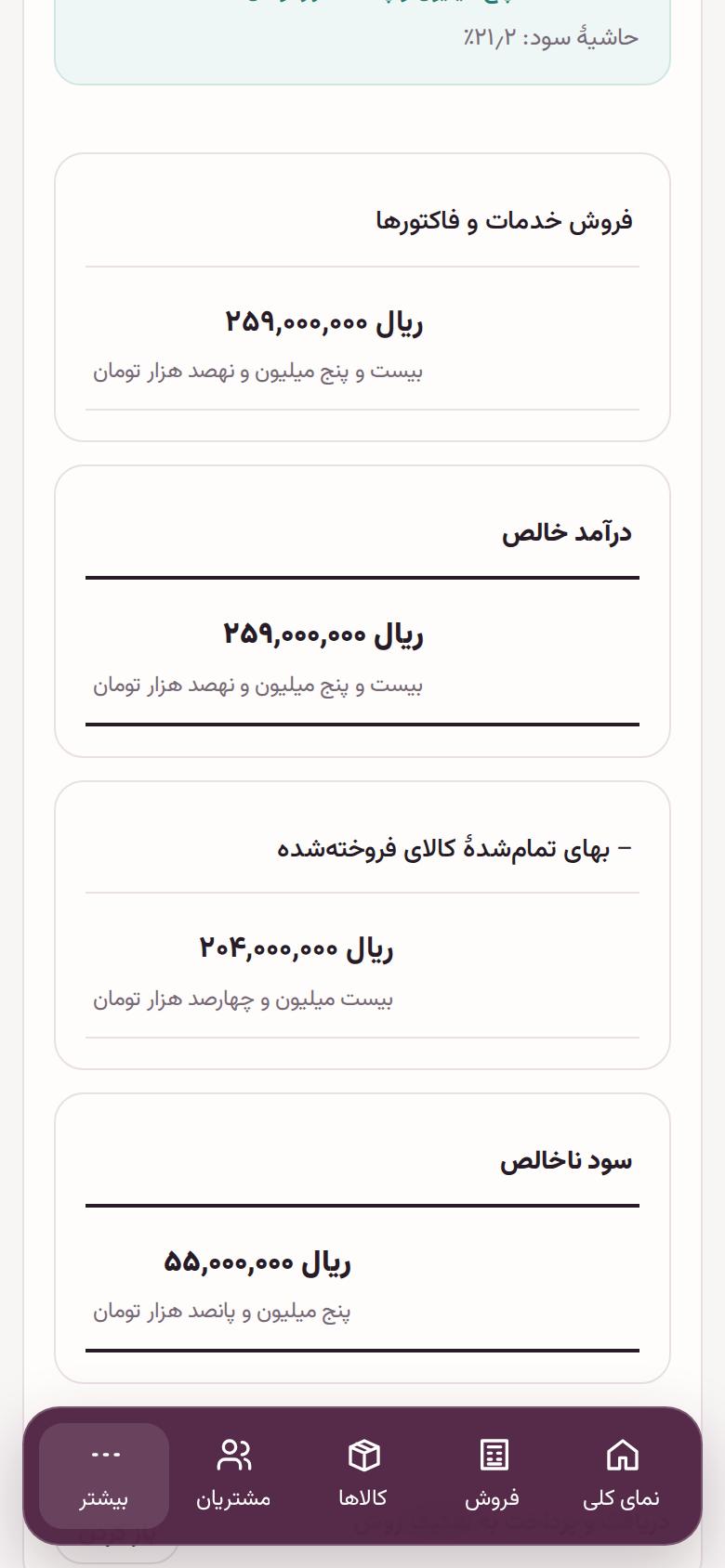
۲۴. گزارش ساده
سود و زیان ۳۰ روز
در بازهٔ ۳۰ روز، فروش گوشی و تعمیر را همراه بهای کالا و هزینهها ببینید. درآمد با مبلغی که امروز دریافت کردهاید فرق دارد؛ برای گزارش همین بازه «خروجی اکسل» را بزنید.
راهنماهای دیگر
- راهنمای فایل قدیمی اندروید
- شروع با امیداپ: سایت، فروشگاه، حسابداری و آکادمی
- همکاران و نقشها
- منشی / پذیرش
- صندوقدار
- متخصص / کارشناس / کارمند
- حسابدارِ همکار
- دفتر حسابداری و مشاور مالیاتی
- راهنمای حسابداری — فصل ۱: از کجا شروع کنم؟
- راهنمای حسابداری — فصل ۲: آمادهکردن کسبوکار و همکاران
- راهنمای حسابداری — فصل ۳: مشتری و کار روزانه
- راهنمای حسابداری — فصل ۴: فروش، دریافت و اصلاح فاکتور
- راهنمای حسابداری — فصل ۵: چه کسی به ما بدهکار است؟
- راهنمای حسابداری — فصل ۶: صندوق، هزینه و پایان روز
- راهنمای حسابداری — فصل ۷: بانک، پوز و چک
- راهنمای حسابداری — فصل ۸: کالا و انبار
- راهنمای حسابداری — فصل ۹: سهم همکار و حقوق
- راهنمای حسابداری — فصل ۱۰: قیمت پیشنهادی، قرارداد و کار سفارشی
- راهنمای حسابداری — فصل ۱۱: ابزارهای تکمیلی و اتصال آنلاین
- راهنمای حسابداری — فصل ۱۲: گزارشها و بررسی حسابها
- راهنمای حسابداری — فصل ۱۳: دفتر کل و سال مالی
- راهنمای حسابداری — فصل ۱۴: نگهداری اطلاعات و کار بدون اینترنت
- خرید و نوبت در امیداپ
- نوبت و سابقهٔ مشتری
- هنرجوی آکادمی: ورود، خرید دوره و دیدن جلسه
- ابزارهای من: بودجه، مادرخرج، قسط و قبض
- متنخوان دوربین: ویدیو با متن روی صفحه
- دندانپزشکی
- کلینیک و مطب
- سالن زیبایی
- پیرایش آقایان
- خیاطی و پوشاک
- طلا و ساعت
- خدمات منزل و تعمیرات
- گل و هدیه
- چاپ و تبلیغات
- پخش و عمدهفروشی
- اپتیک و تجهیزات پزشکی
- باربری و حملونقل
- دفتر بلیت
- مراسم و تالار
- روانشناسی و توانبخشی
- بیمه، ترجمه و خدمات اداری
- کشاورزی، باغبانی و دامپروری
- ساختمان و پیمانکاری
- فناوری و بازاریابی دیجیتال
- هنر، طراحی و عکاسی
- سوپرمارکت و مواد غذایی
- خانه، دکور و مبلمان
- کتاب و نوشتافزار
- کودک، نوزاد و اسباببازی
- مشاورهٔ کسبوکار
- اتوبار و حملونقل شهری
- تعمیرات رایانه و فناوری
- موسیقی و کارگاه هنر
- کارخانه و تولید
- رستوران و کافه
- حسابداری فروشگاه
- تعمیرگاه خودرو
- کلینیک دامپزشکی
- باشگاه ورزشی
- دفتر وکالت و مشاوره
- مشاور املاک
- شرکت پروژهمحور
- آموزشگاه
- هتل و اقامتگاه