در حال بارگذاری…
حسابداری امیداپ برای دندانپزشکی
قدمبهقدم، روی صفحههای واقعی برنامه: از ورود تا اولین نوبت، فاکتور، پروندهٔ بیمار و گزارش. هر جا کادر نارنجی هست، همانجا را باید بزنید.
قدم ۱ از ۲۹
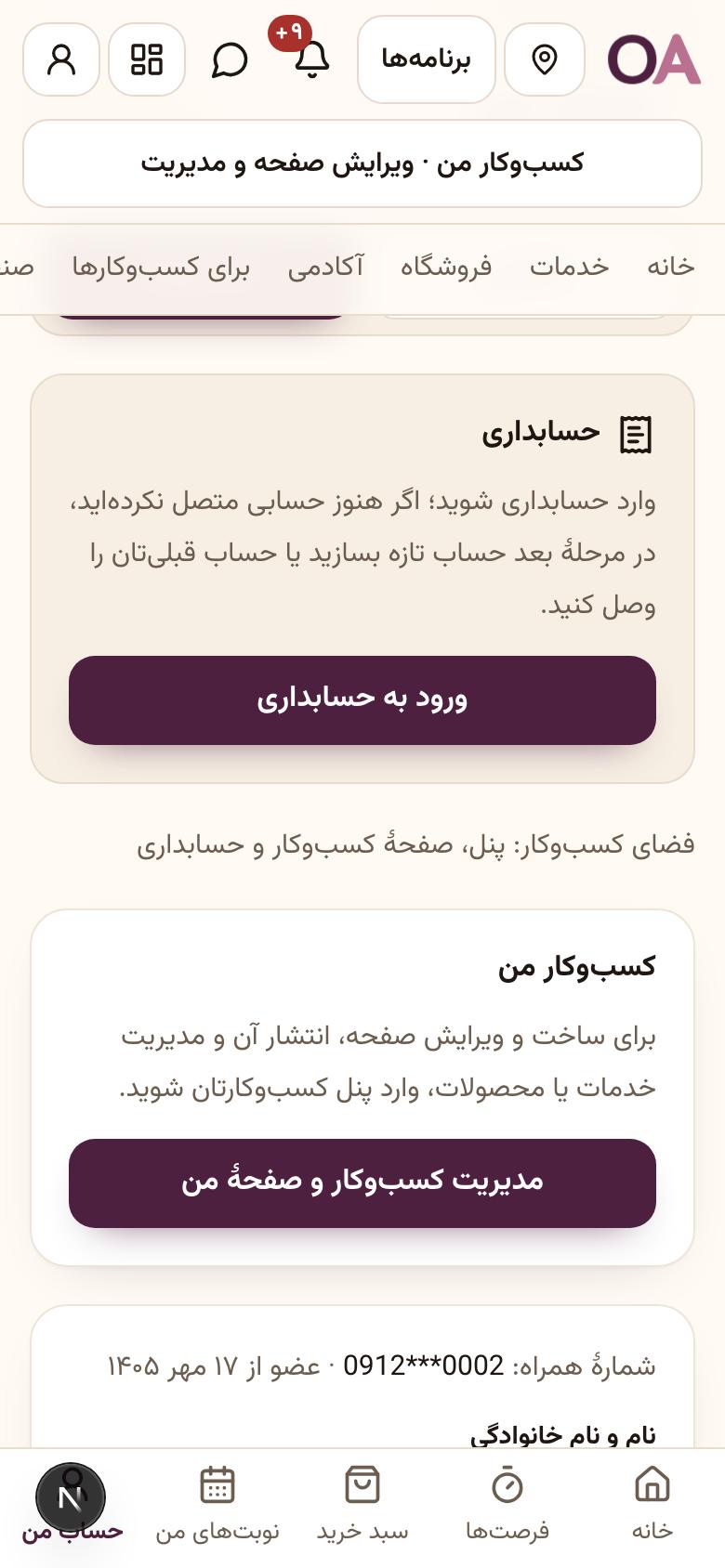
از حساب امیداپ وارد حسابداری شویدورود به حسابداری
ورود به حسابداری
از حساب امیداپ وارد حسابداری شوید
در امیداپ، صفحهٔ «حساب من» را باز کنید. دکمهٔ «ورود به حسابداری» شما را به برنامهٔ حسابداری کسبوکارتان میبرد.
قدم ۱ از ۲۹
روی تصویر بزنید یا آن را به چپ و راست بکشید تا ورق بخورد.
همهٔ قدمها روی یک صفحه
۱. ورود به حسابداری
از حساب امیداپ وارد حسابداری شوید
در امیداپ، صفحهٔ «حساب من» را باز کنید. دکمهٔ «ورود به حسابداری» شما را به برنامهٔ حسابداری کسبوکارتان میبرد.
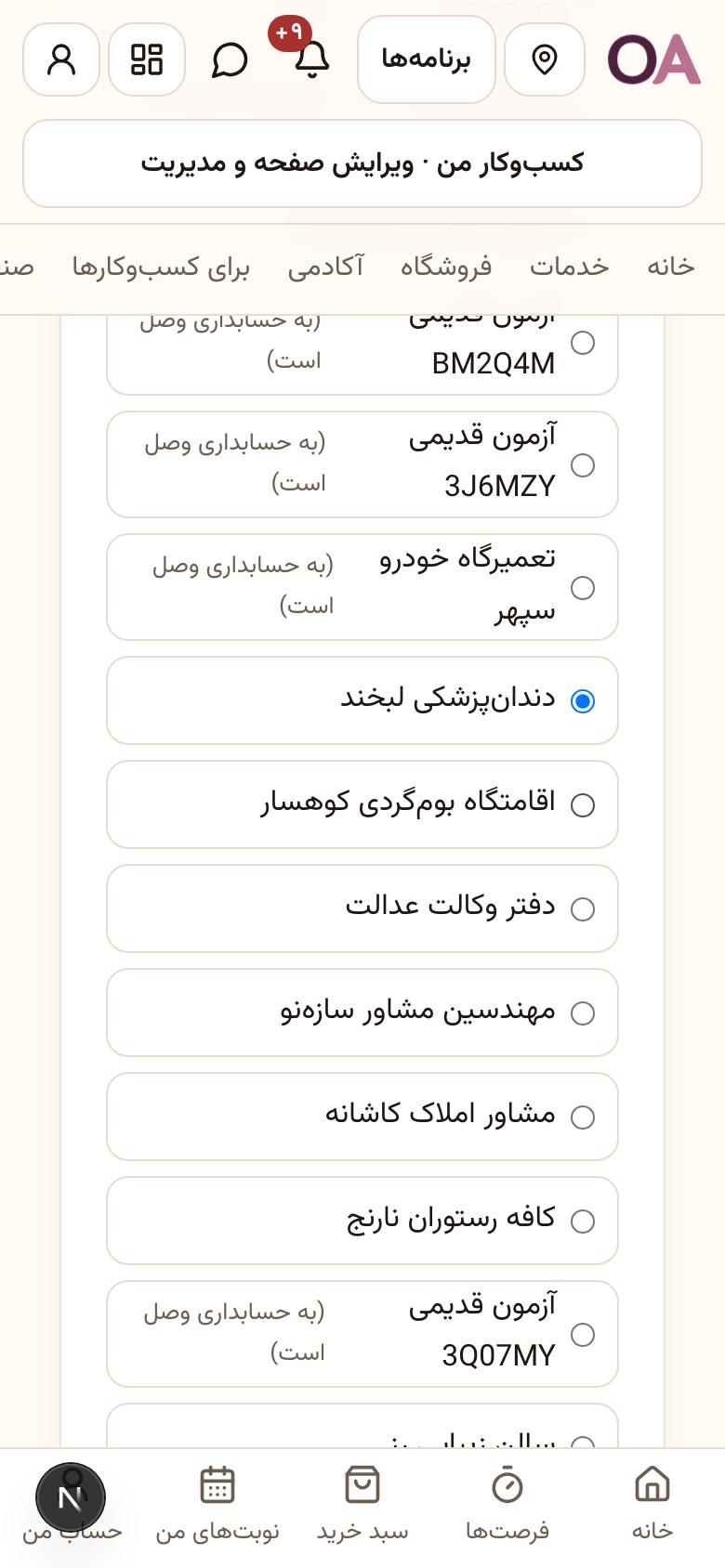
۲. ورود به حسابداری
کسبوکارتان را انتخاب کنید
اگر چند کسبوکار دارید، همه اینجا فهرست میشوند. کسبوکاری را که میخواهید حسابداریاش را ببینید انتخاب کنید و «ادامه به حسابداری» را بزنید.
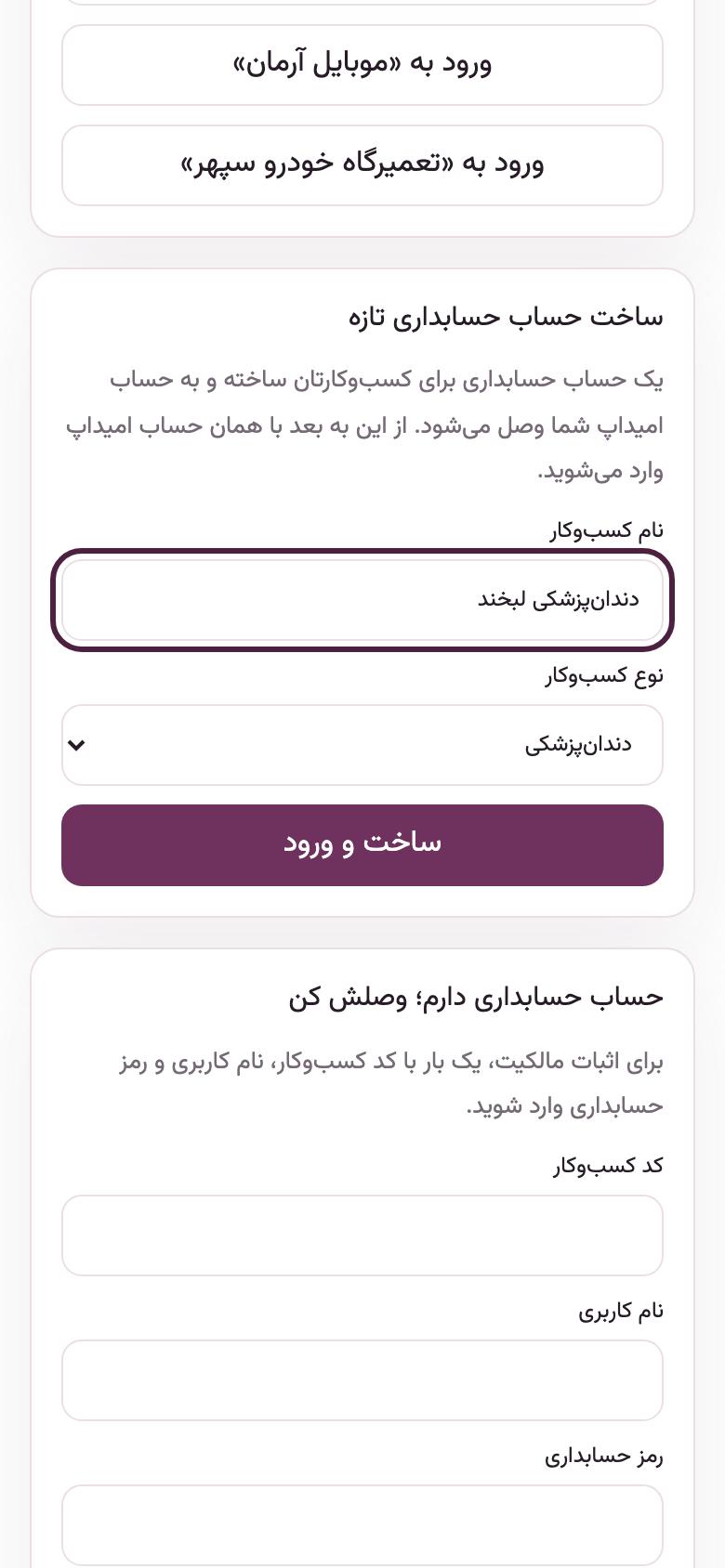
۳. ورود به حسابداری
بار اول: ساخت حساب حسابداری
فقط دفعهٔ اول این فرم را میبینید. نام مطب و نوع کسبوکار را «دندانپزشکی» بگذارید. نوع کسبوکار تعیین میکند برنامه با شما با چه کلماتی حرف بزند (بیمار، درمانگر، طرح درمان) و چه بخشهایی داشته باشد.
نکته: دفعههای بعد مستقیم وارد نمای کلی میشوید.
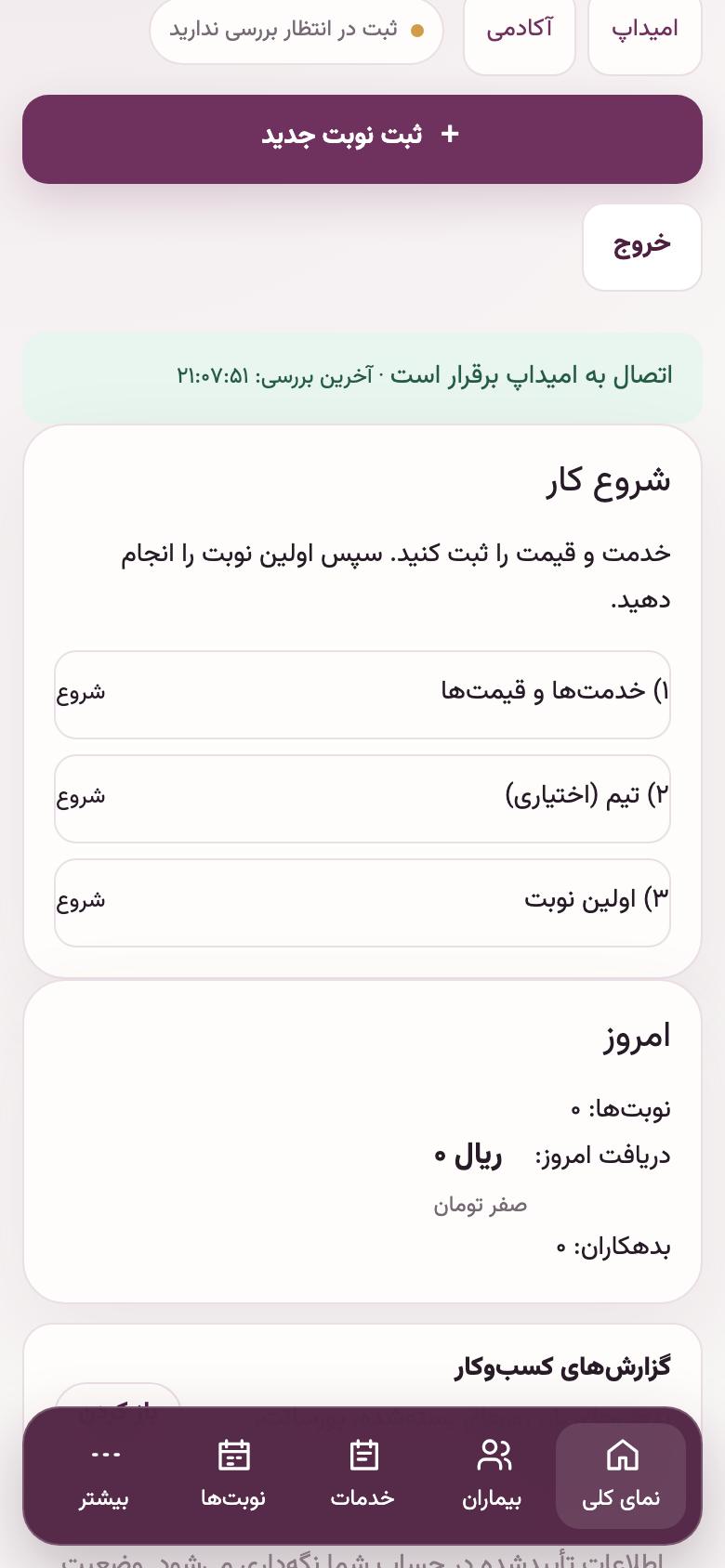
۴. نمای کلی
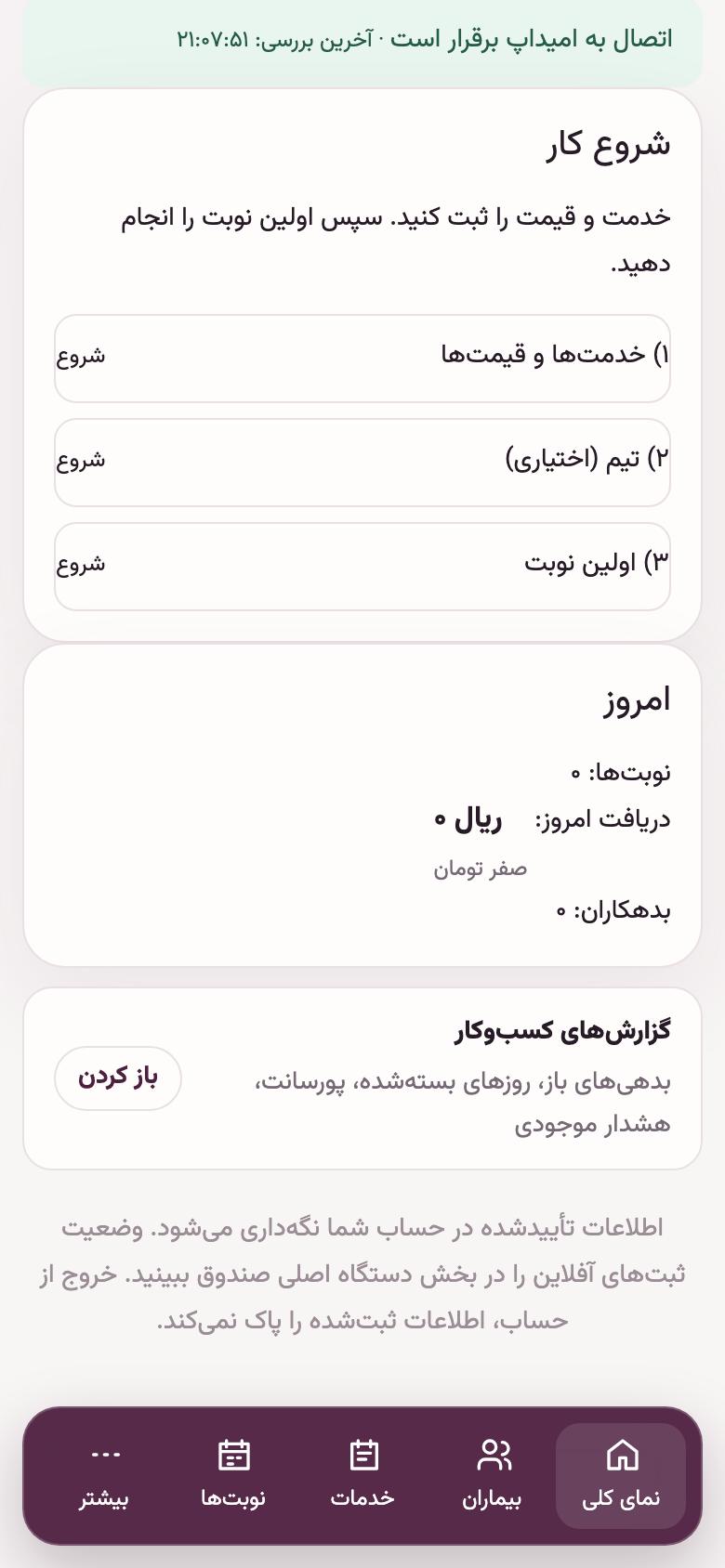
صفحهٔ اول: «شروع کار»
این فهرست سه قدم اول را نشان میدهد: ثبت خدمتها و قیمتها، تیم (اختیاری) و اولین نوبت. هر قدم که انجام شود تیک میخورد. پایینترِ همین صفحه، خلاصهٔ امروز (تعداد نوبت، دریافتی، بدهکاران) را میبینید.
۵. نمای کلی
منوی پایین صفحه
همهٔ کارها از این پنج دکمه شروع میشود: «نمای کلی» صفحهٔ اول است، «بیماران» پروندهٔ افراد، «خدمات» فهرست کارها و قیمتها، «نوبتها» تقویم، و «بیشتر» بقیهٔ بخشها.
۶. نمای کلی
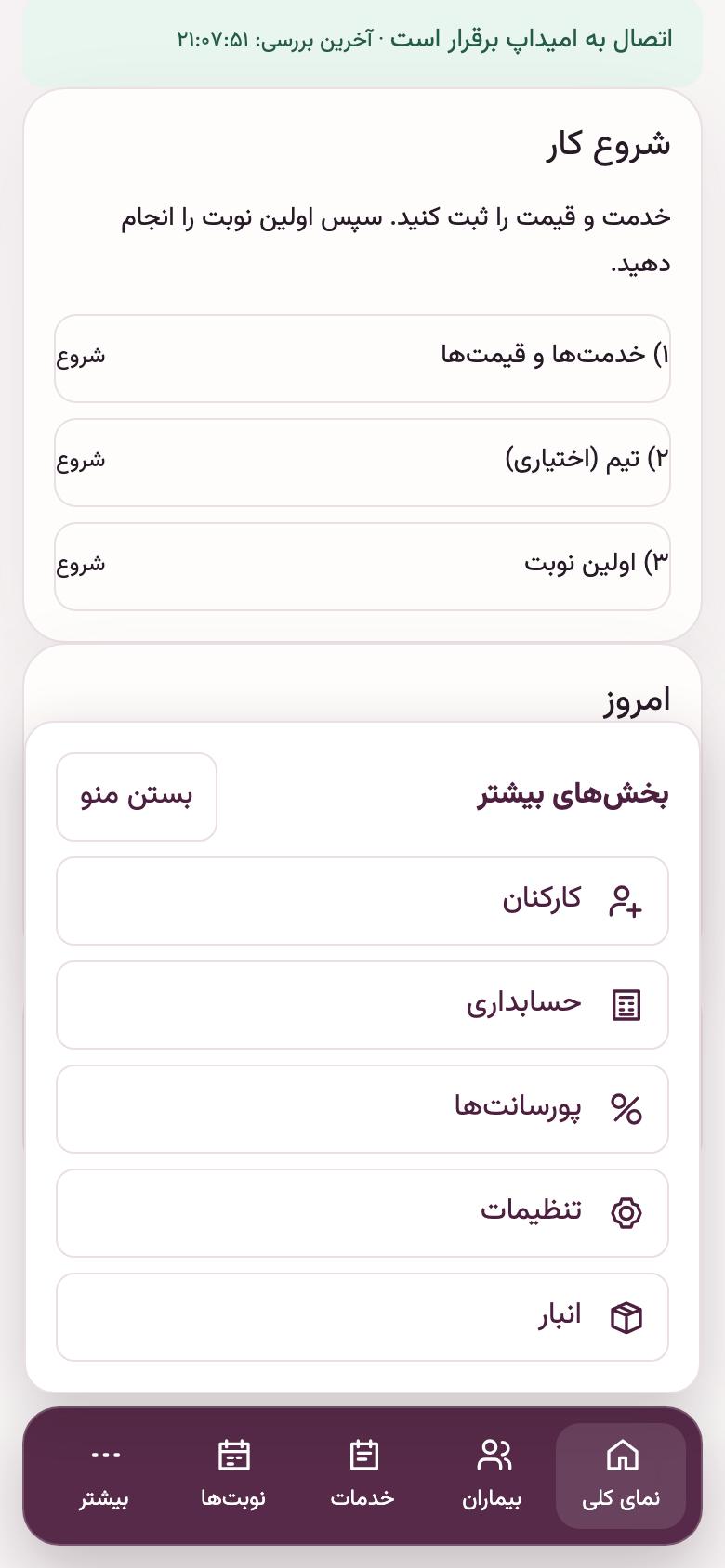
دکمهٔ «بیشتر»
«کارکنان» برای افزودن منشی یا دندانپزشک همکار است و «حسابداری» برای فاکتورها، صندوق، چک و گزارشها. «پورسانتها» سهم هر درمانگر را نشان میدهد، «تنظیمات» تنظیمات کسبوکار است، و «انبار» برای مواد مصرفی (کامپوزیت، بیحسی…).
۷. تعریف خدمت
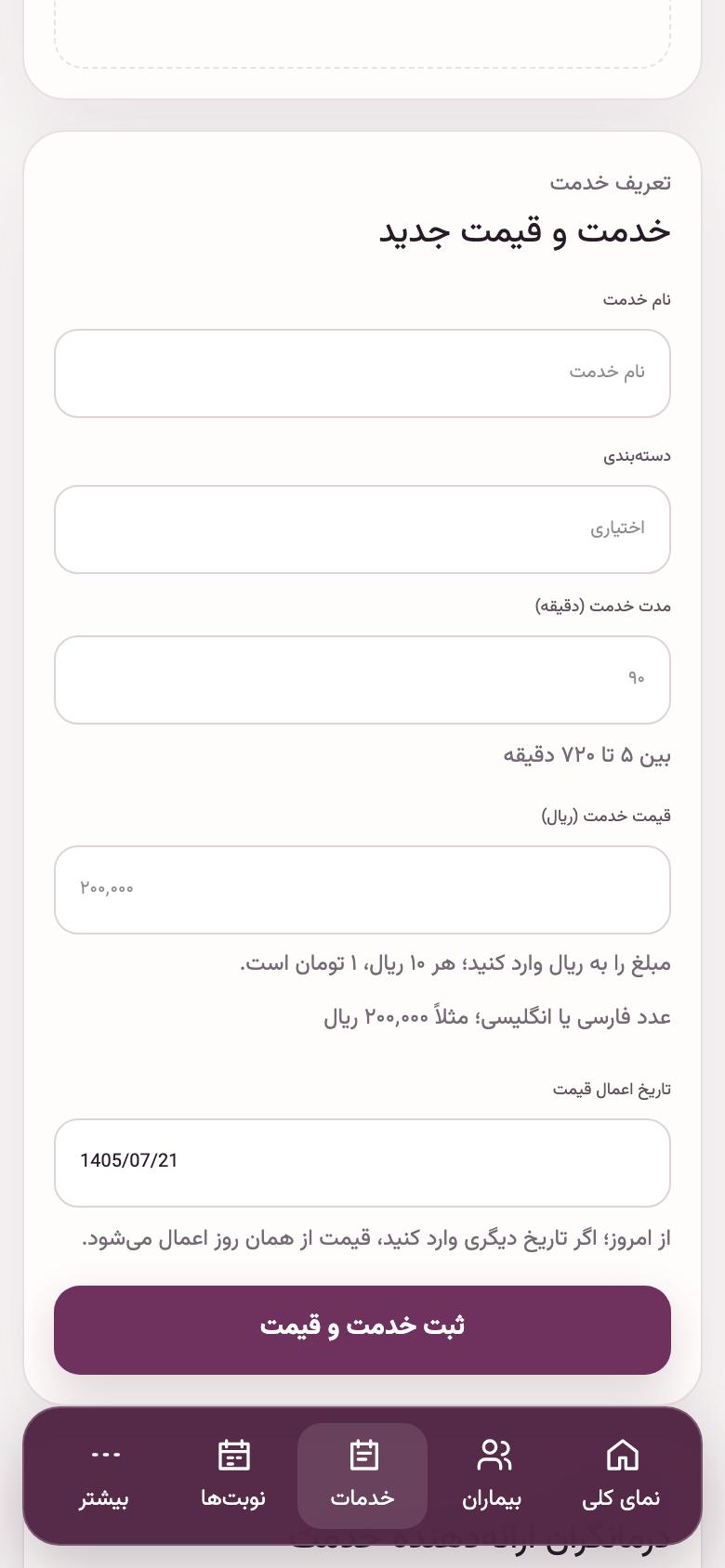
خدمت یعنی چه؟
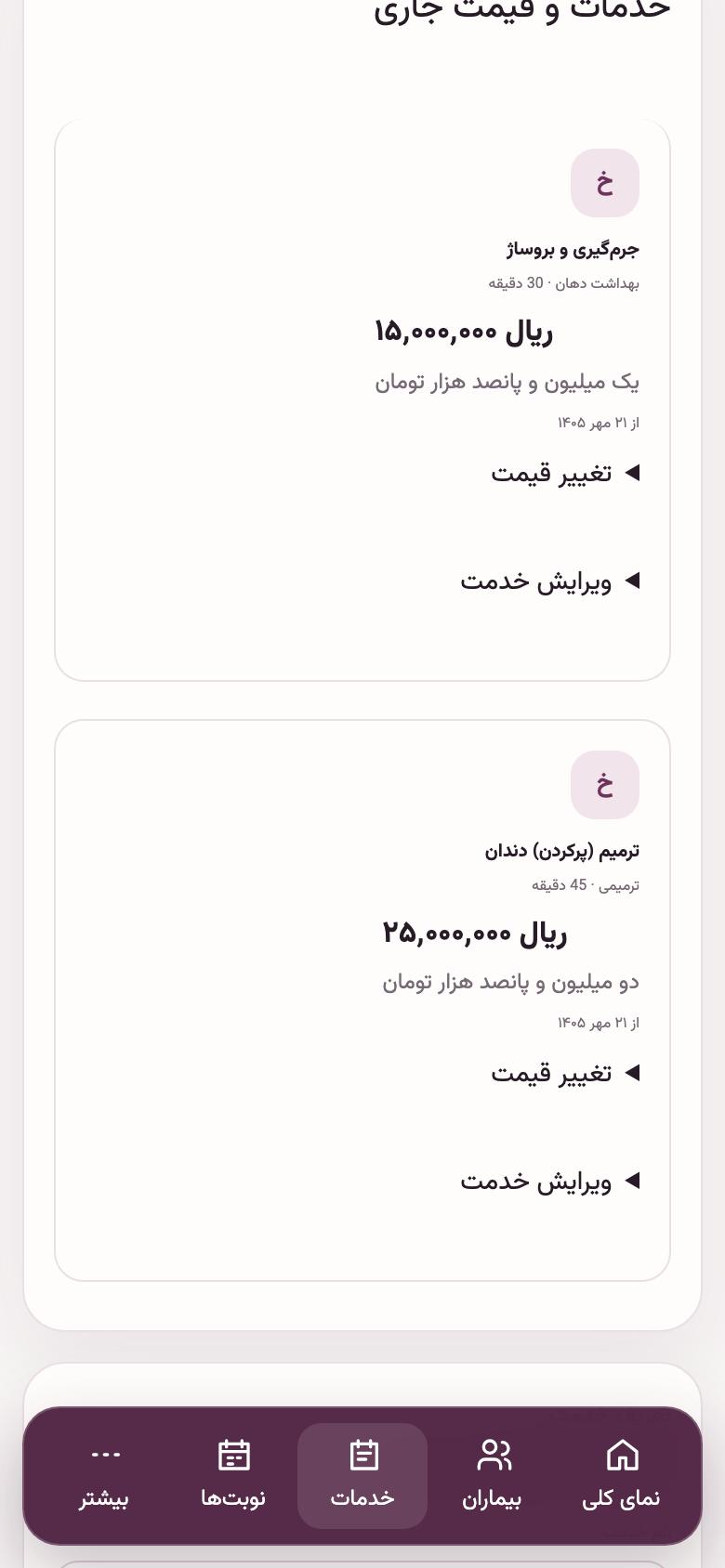
خدمت هر کاری است که برای بیمار انجام میدهید و پولش را میگیرید: جرمگیری، ترمیم، عصبکشی، ویزیت. هر خدمت یک قیمت و یک مدت دارد. مدت برای نوبتدهی است: یک نوبت ۳۰ دقیقهای در تقویم همانقدر جا میگیرد.
۸. تعریف خدمت
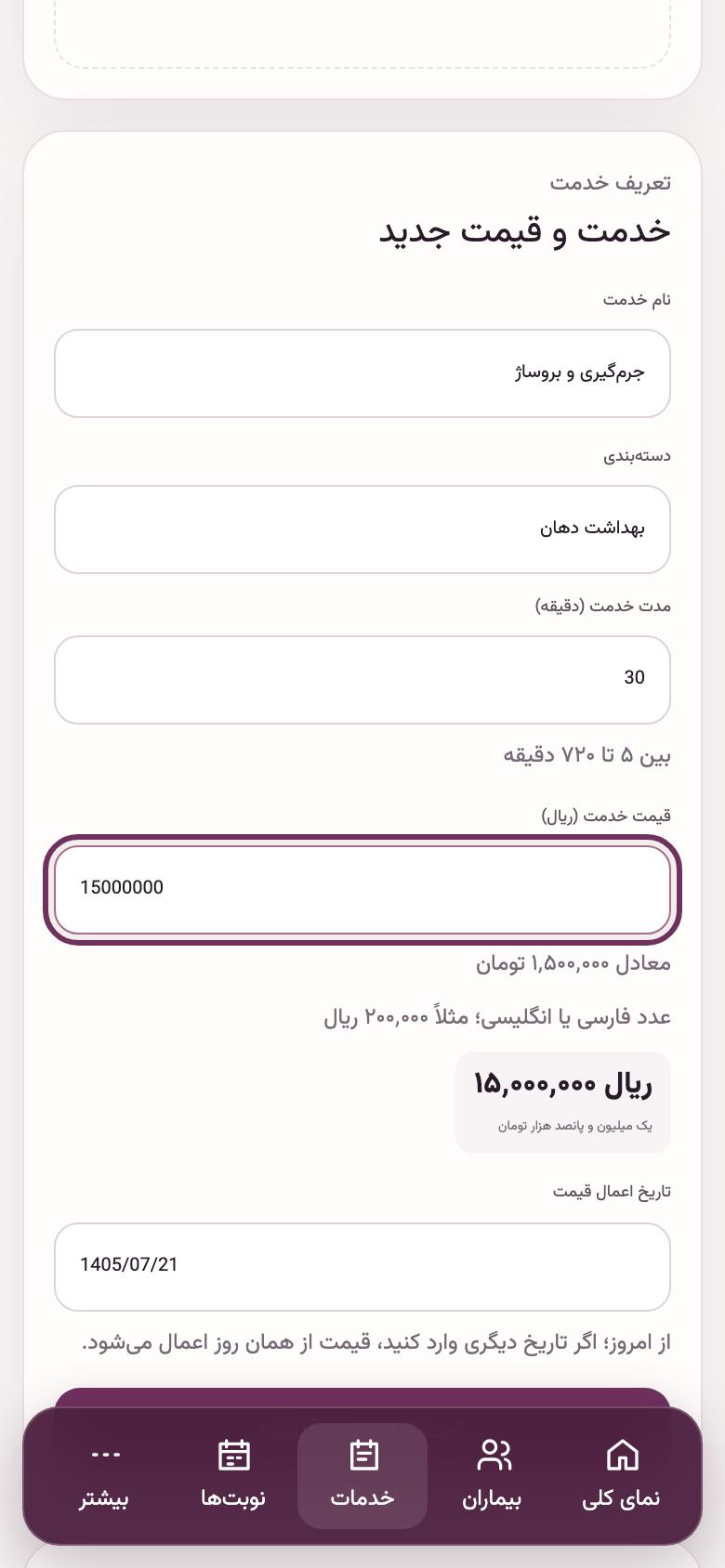
پر کردن فرم خدمت
نام خدمت را بنویسید. «دستهبندی» اختیاری است و فقط برای مرتب کردن فهرست است، مثلاً «بهداشت دهان»، «ترمیمی» یا «زیبایی». مدت را به دقیقه و قیمت را به ریال بنویسید؛ زیر خانهٔ قیمت معادل تومانی هم نوشته میشود.
نکته: «تاریخ اعمال قیمت» خودکار امروز است. برای گران کردن در آینده، همان خدمت را با تاریخ تازه قیمتگذاری میکنید و فاکتورهای قبلی دست نمیخورند.
۹. تعریف خدمت
فهرست خدمات
هر خدمتی که ثبت کنید اینجا میآید و در نوبتدهی و فاکتور قابل انتخاب است. با «ویرایش» نام، دسته یا مدت را عوض میکنید و با قیمتگذاری تازه، قیمت را.
۱۰. بیماران
ثبت بیمار تازه
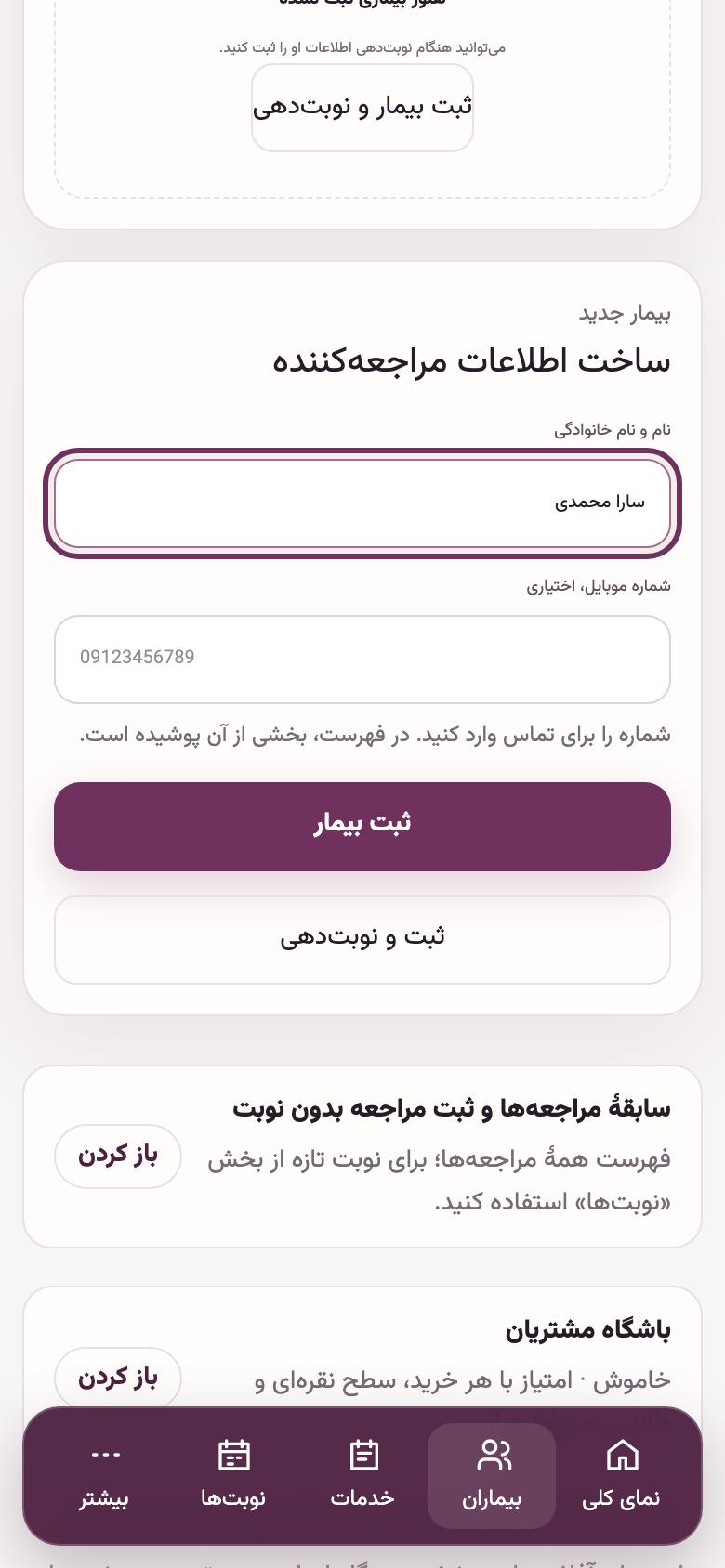
در «بیماران»، فرم «بیمار جدید» نام و شمارهٔ موبایل بیمار را میگیرد. شماره اختیاری است، ولی برای تماس و یادآوری لازم است. «ثبت بیمار» فقط پرونده میسازد و «ثبت و نوبتدهی» بلافاصله نوبت هم میدهد.
نکته: بیمار را هنگام نوبتدهی هم میشود ساخت؛ لازم نیست اول اینجا بیایید.
۱۱. بیماران
باشگاه مشتریان (اختیاری)
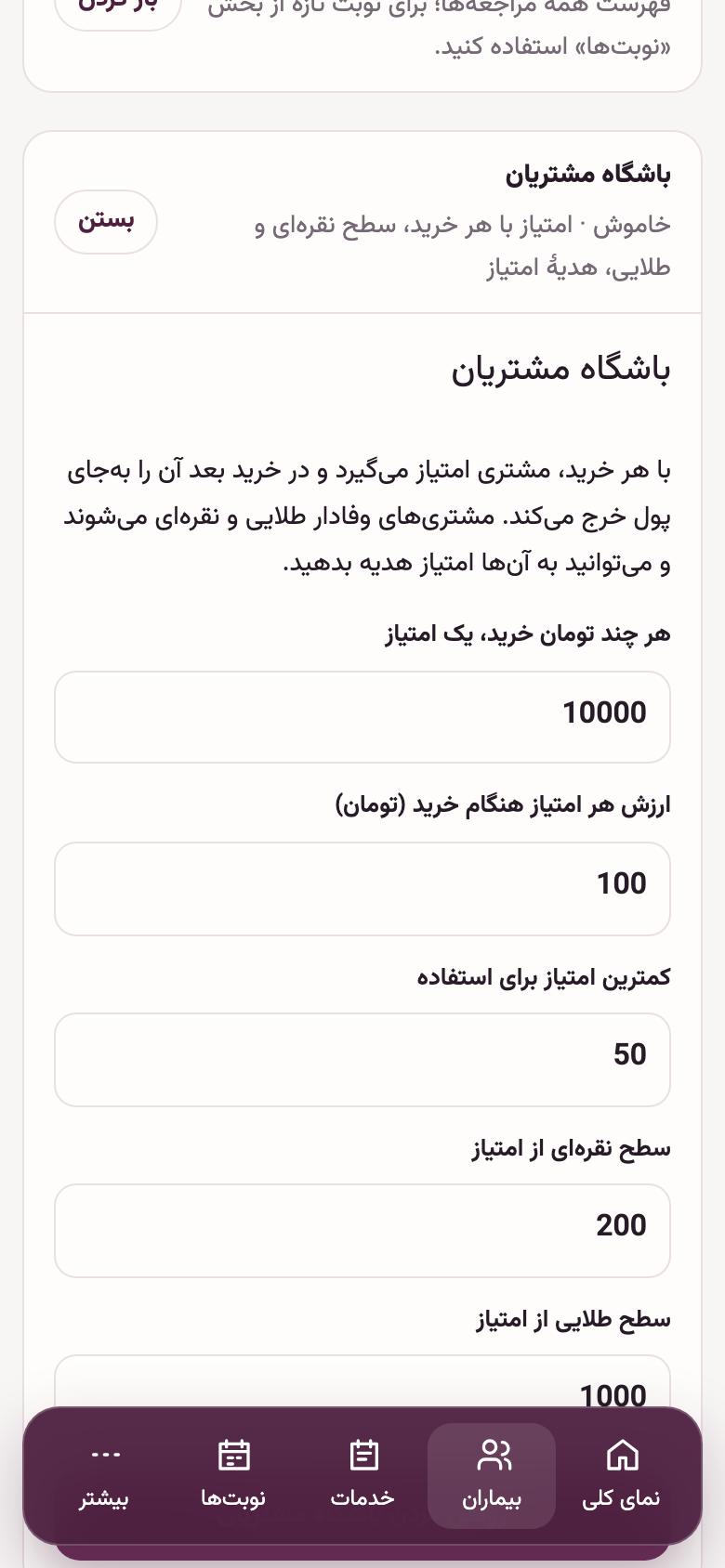
زیر فهرست بیماران، ردیف «باشگاه مشتریان» است. اگر روشنش کنید، بیمار با هر پرداخت امتیاز میگیرد و بعداً بهجای پول خرجش میکند. برای شروع کار لازم نیست؛ میتوانید بعداً سراغش بروید.
۱۲. نوبتدهی
چه کسی نوبت میگیرد؟
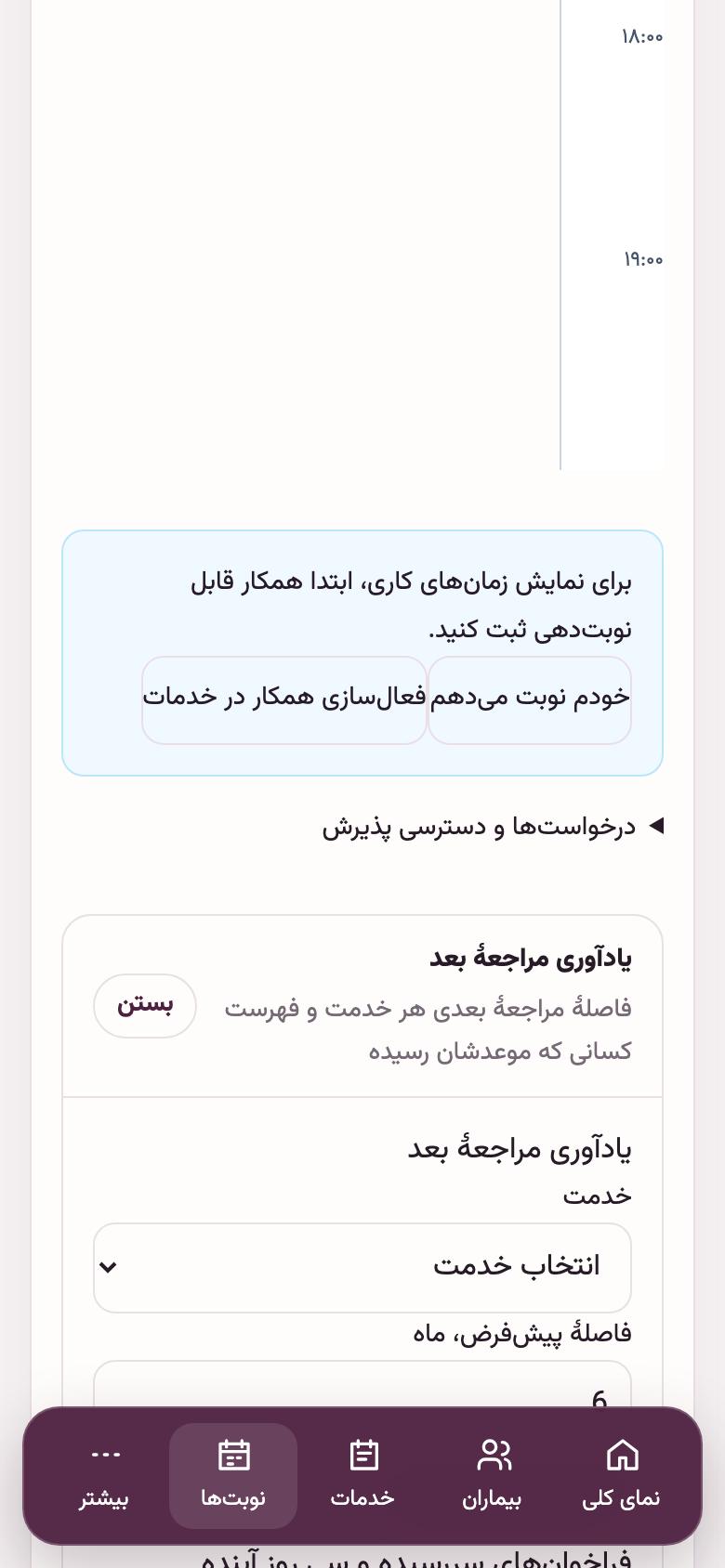
تقویم نوبت باید بداند نوبتها برای کدام دندانپزشک است. اگر خودتان کار میکنید «خودم نوبت میدهم» را بزنید. اگر همکار دارید، او را از «خدمات» → «فعالسازی درمانگر» اضافه کنید.
۱۳. نوبتدهی
نوبت جدید
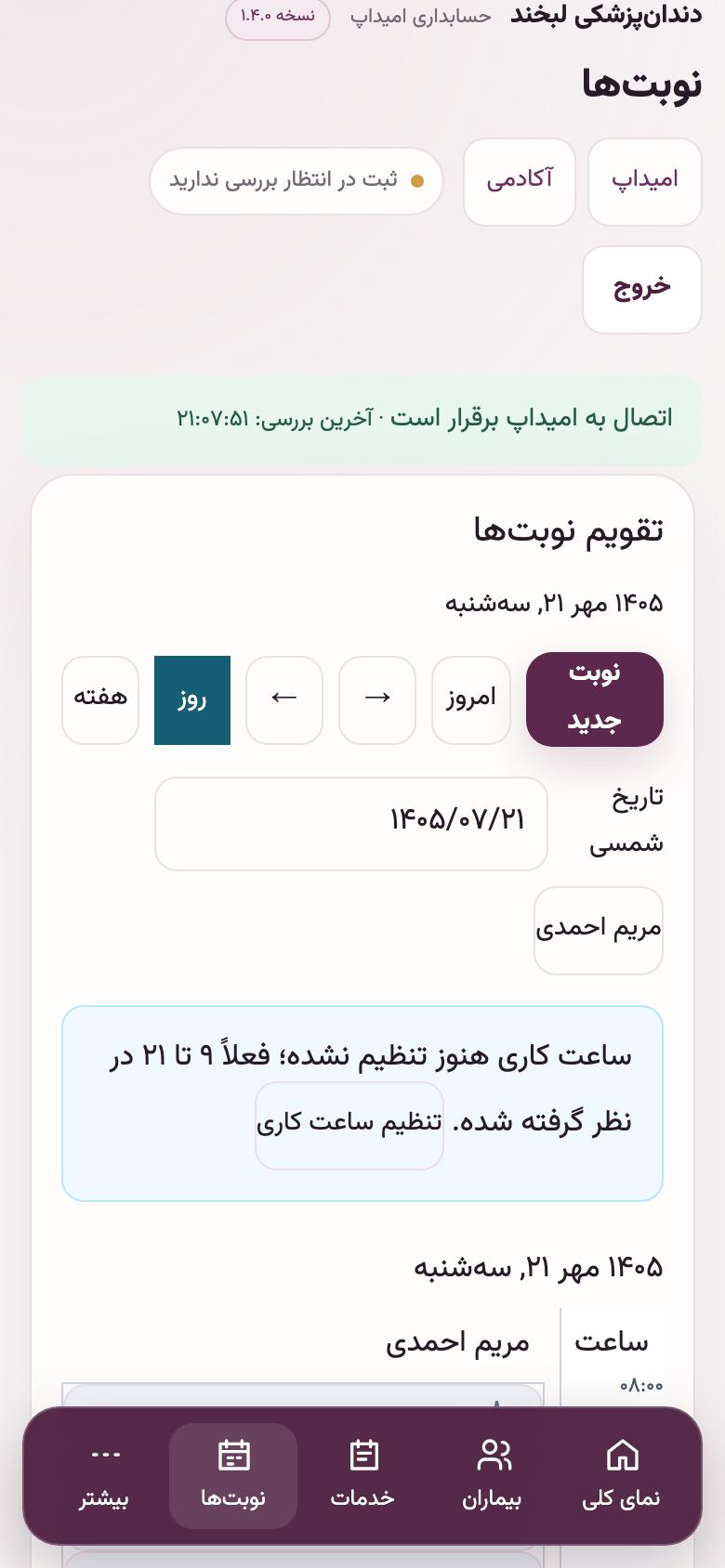
تقویم روز یا هفته را نشان میدهد و با فلشها روز عوض میشود. برای نوبت تازه «نوبت جدید» را بزنید. «ثبت نوبت جدید» در نمای کلی هم همین کار را میکند.
۱۴. نوبتدهی
انتخاب بیمار
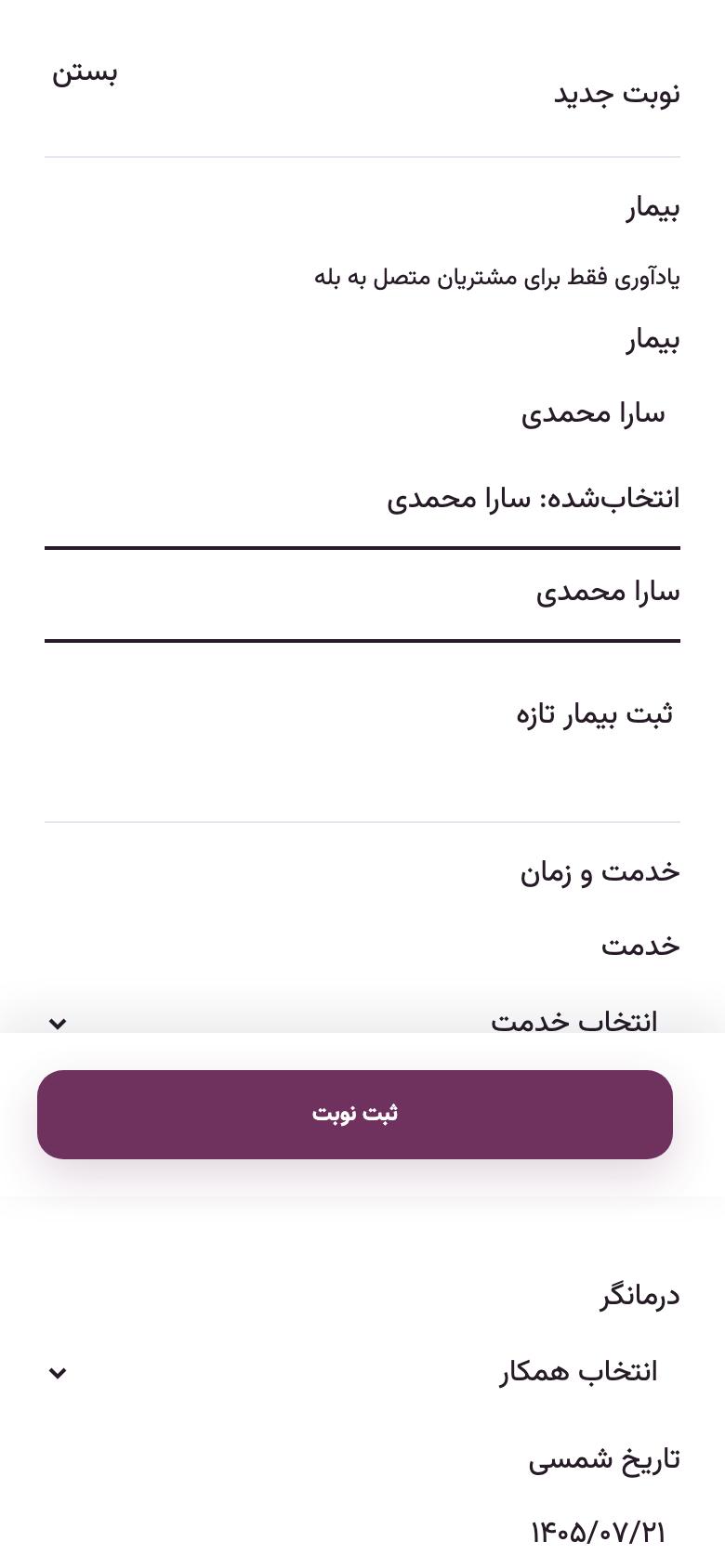
چند حرف از نام یا شمارهٔ بیمار را بنویسید و از فهرست انتخابش کنید. اگر بیمار تازه است «ثبت بیمار تازه» را بزنید تا همینجا ساخته شود.
۱۵. نوبتدهی
خدمت، درمانگر، روز و ساعت
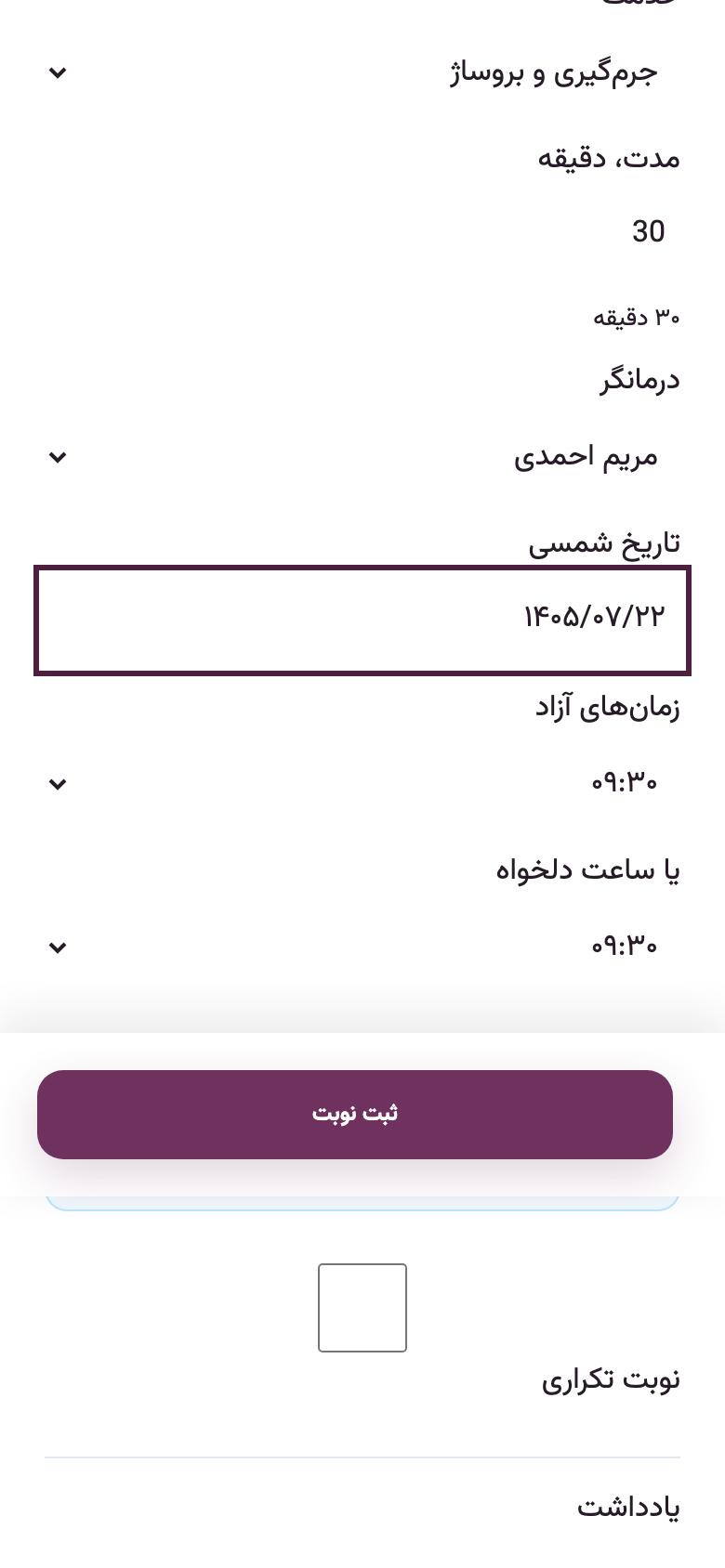
خدمت و درمانگر را انتخاب کنید و روز را بنویسید (مثل ۱۴۰۵/۰۷/۲۲). «زمانهای آزاد» فقط ساعتهایی را نشان میدهد که درمانگر خالی است و مدت خدمت در آن جا میشود، پس دو نوبت روی هم نمیافتند. بعد «ثبت نوبت» را بزنید.
۱۶. نوبتدهی
نوبت در تقویم
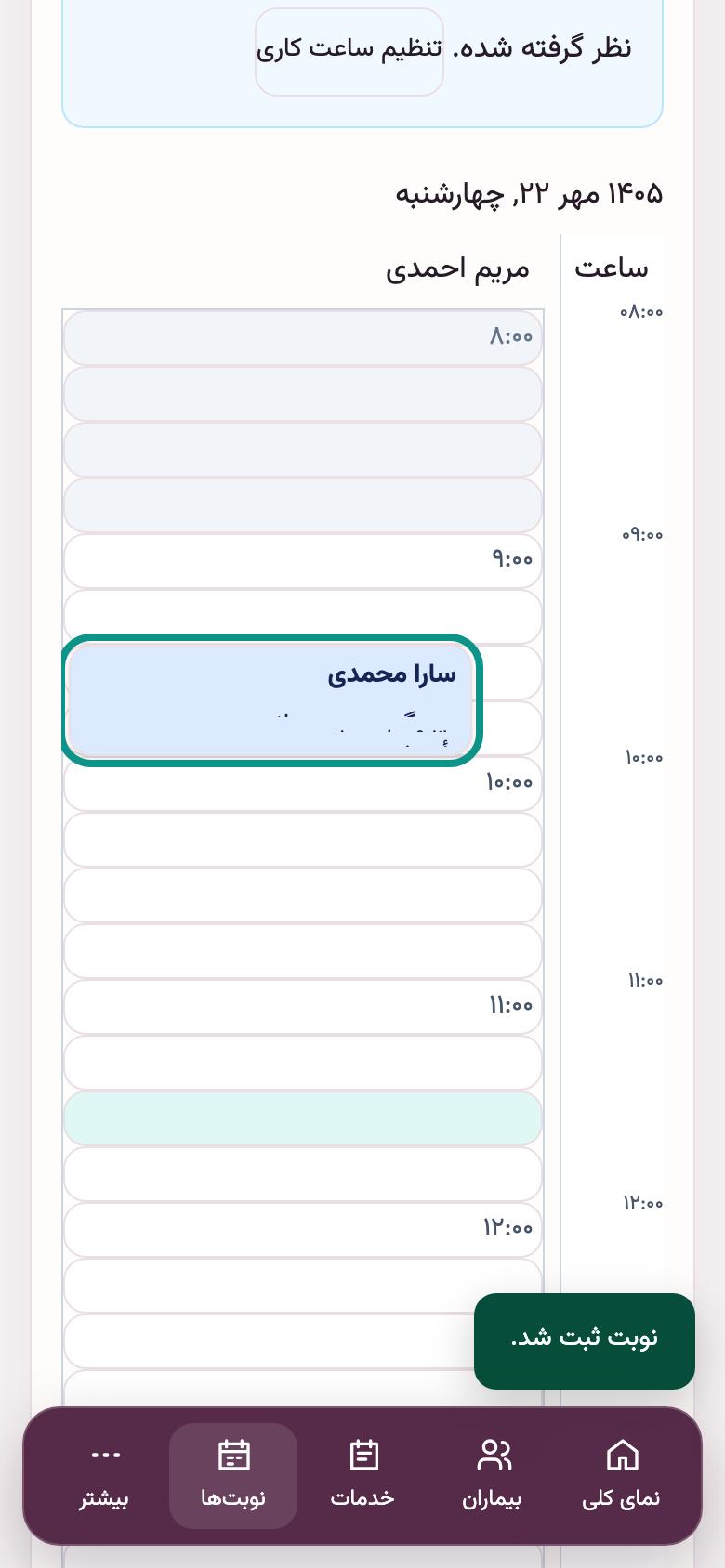
نوبت در تقویم روز خودش نشان داده میشود. روی نوبت بزنید تا جزئیاتش باز شود؛ روز مراجعه هم کارها از همینجا انجام میشود.
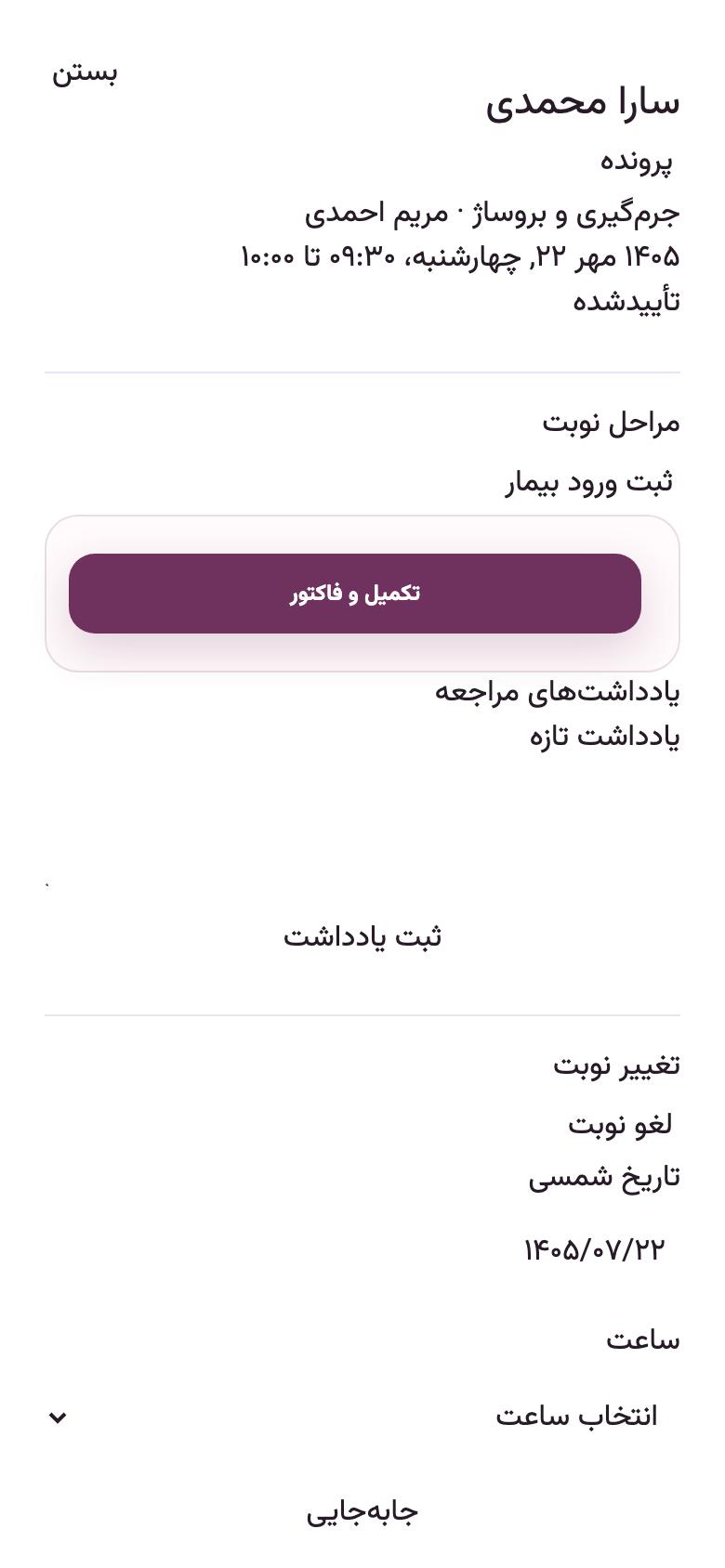
۱۷. روز مراجعه
بیمار رسید: «ثبت ورود»
وقتی بیمار رسید «ثبت ورود» را بزنید. «عدم مراجعه» برای بیماری است که نیامده؛ در سابقهاش میماند. «جابهجایی» و «لغو» هم همینجاست.
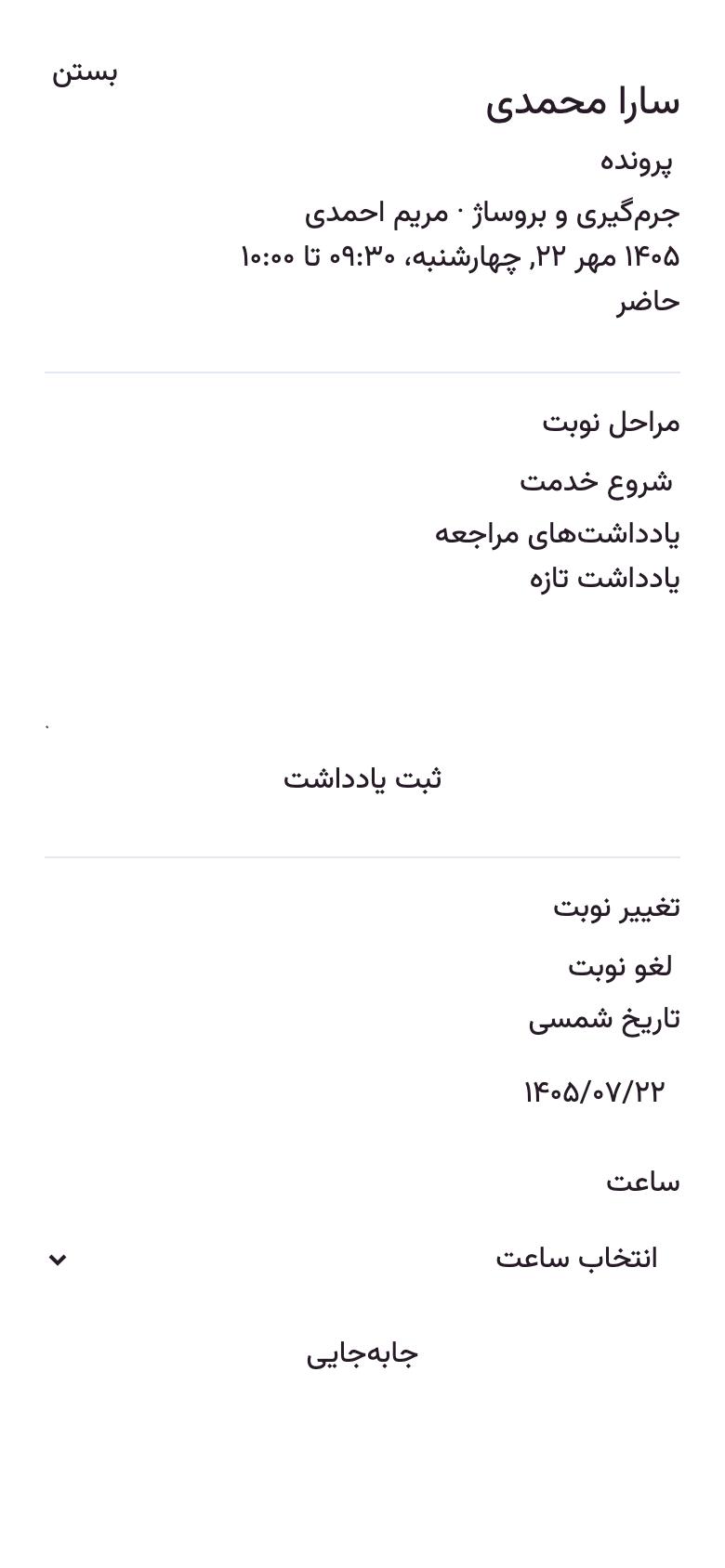
۱۸. روز مراجعه
شروع کار روی بیمار
وقتی بیمار روی یونیت نشست «شروع خدمت» را بزنید. اگر انبار روشن باشد، مواد مصرفی هر خدمت هم ثبت میشود.
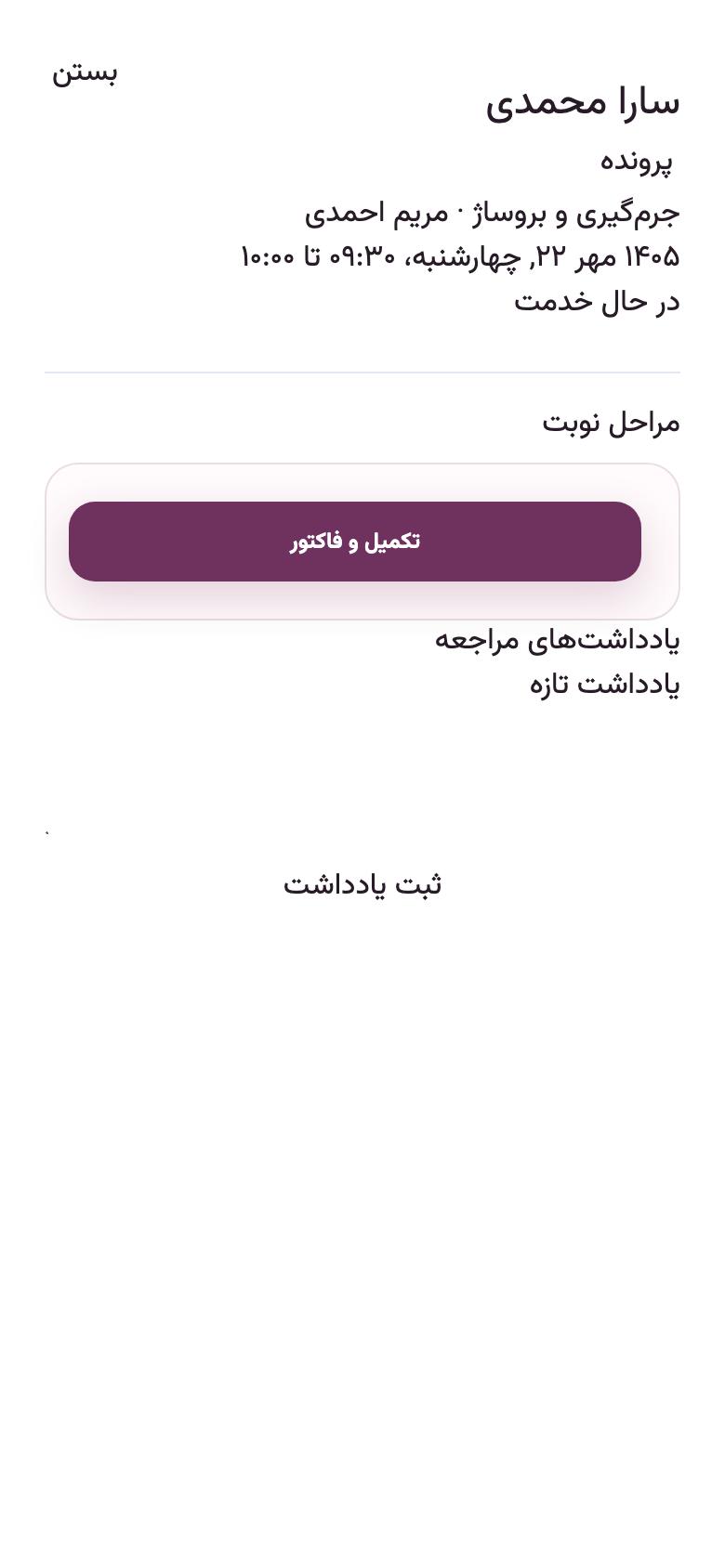
۱۹. روز مراجعه
پایان کار: «تکمیل و فاکتور»
کار که تمام شد این دکمه را بزنید. برنامه از روی خدمت و قیمتش خودکار فاکتور میسازد و لازم نیست چیزی را دوباره بنویسید.
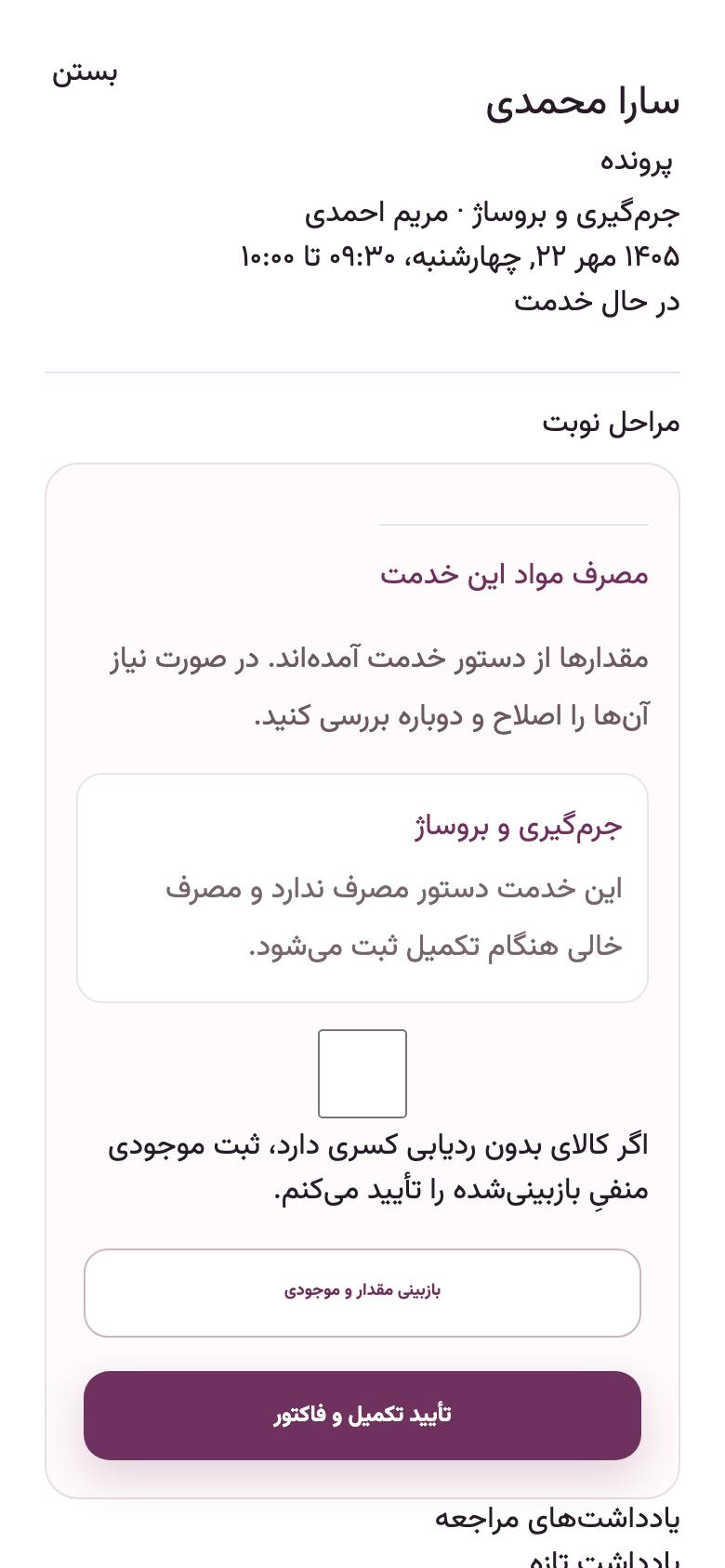
۲۰. روز مراجعه
تأیید فاکتور
پیش از ثبت، خلاصهٔ فاکتور (خدمت، قیمت، تخفیف) نشان داده میشود. اگر درست است تأیید کنید. فاکتور ثبتشده پاک نمیشود؛ برای اصلاح، سند ابطال یا برگشت صادر میشود تا حسابها همیشه درست بماند.
۲۱. روز مراجعه
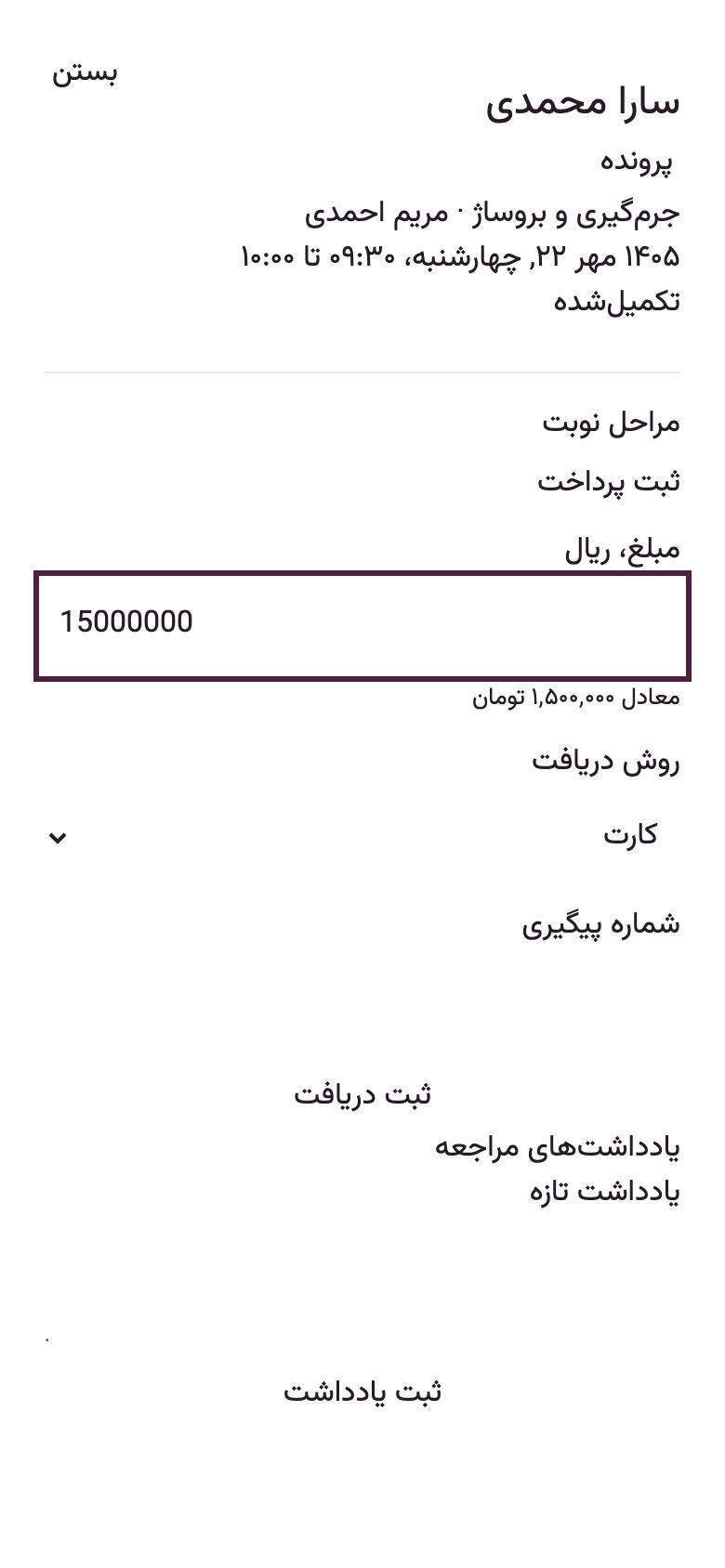
گرفتن پول
مبلغی را که بیمار پرداخت کرد و روشش (کارت، نقد، انتقال) را وارد کنید و «ثبت دریافت» را بزنید. اگر کمتر بدهد، باقیمانده بدهی بیمار میشود و در «حساب اشخاص» و «بدهکاران» دیده میشود.
۲۲. پروندهٔ بیمار
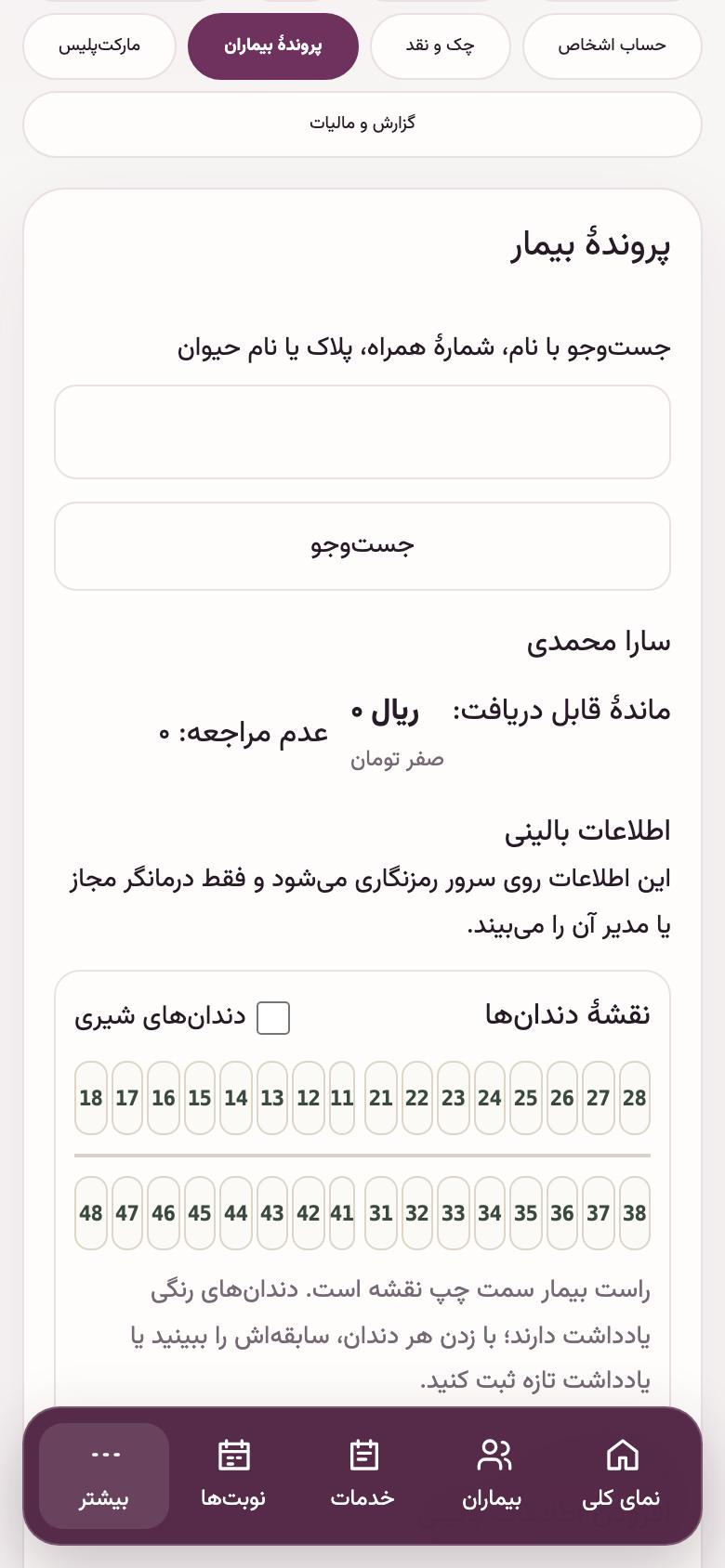
پروندهٔ بیمار
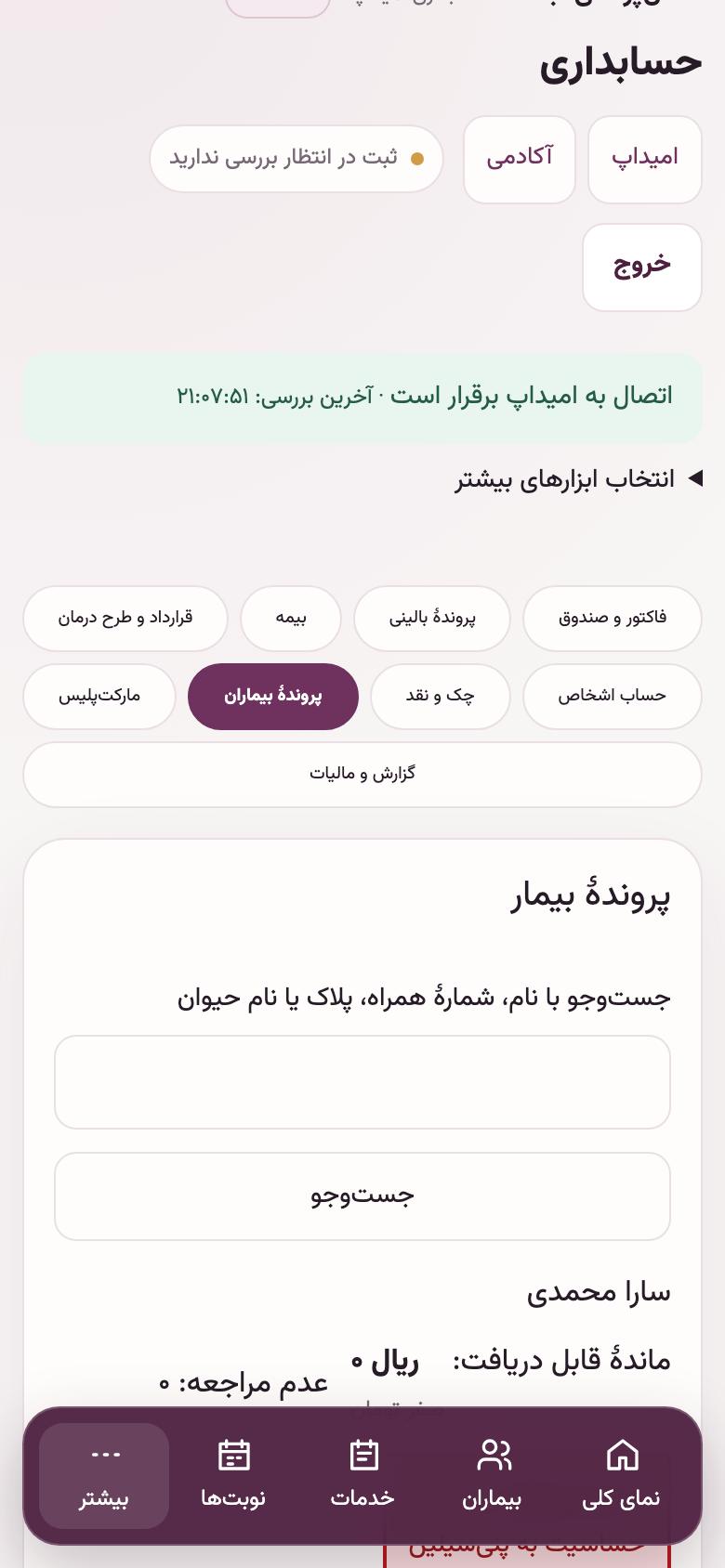
دکمهٔ «پرونده» در جزئیات نوبت شما را به پروندهٔ همین بیمار میبرد. بالای پرونده ماندهٔ بدهی بیمار و دفعههای عدم مراجعه را میبینید. پایینتر سابقهٔ همهٔ مراجعهها، فاکتورها و مدارک است.
۲۳. پروندهٔ بیمار
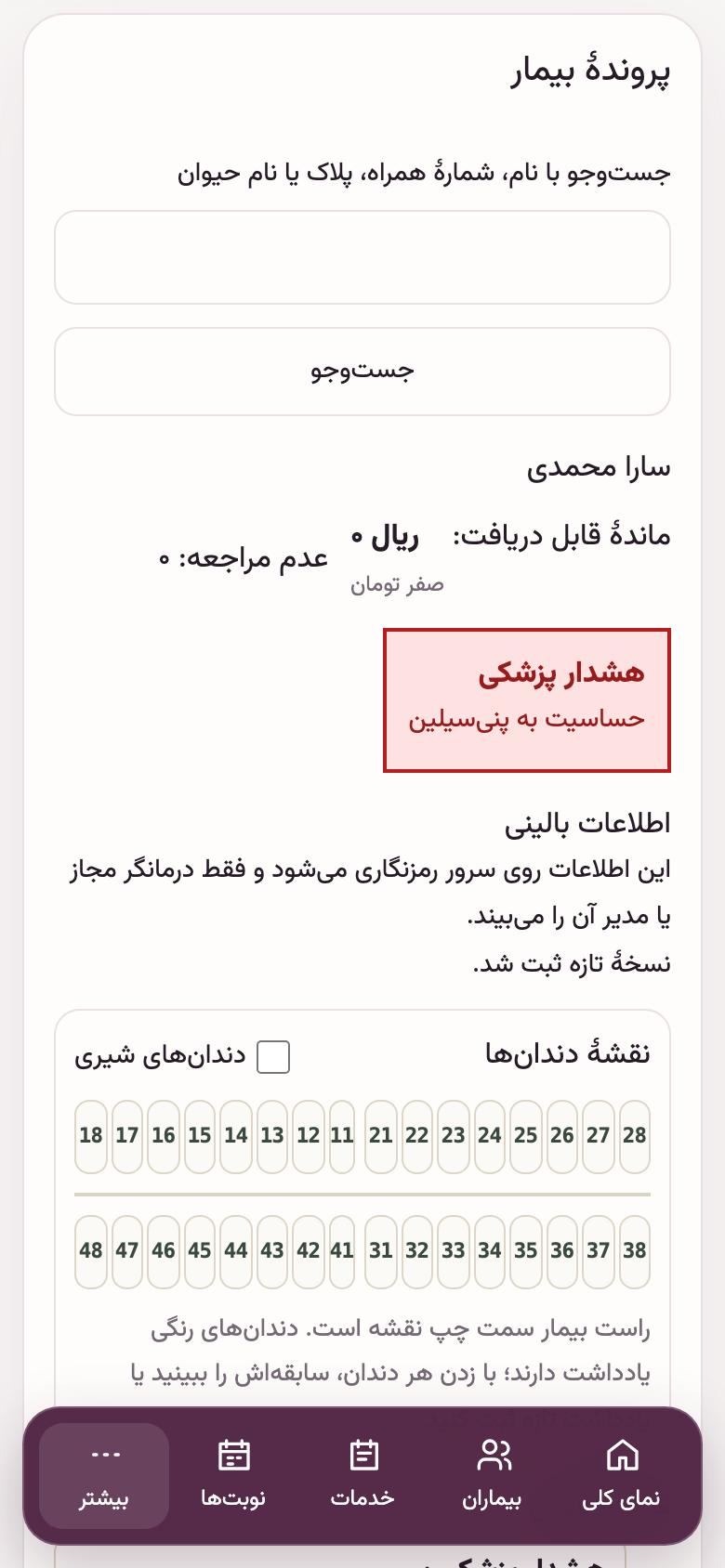
هشدار پزشکی
حساسیت دارویی یا بیماری خاص بیمار را با نوع «هشدار پزشکی» ثبت کنید. از آن به بعد این کادر قرمز هر جا که پرونده یا نوبت این بیمار باز شود دیده میشود. اطلاعات بالینی روی سرور رمزنگاری میشود و فقط مالک، مدیر و درمانگر آن را میبینند.
۲۴. پروندهٔ بیمار
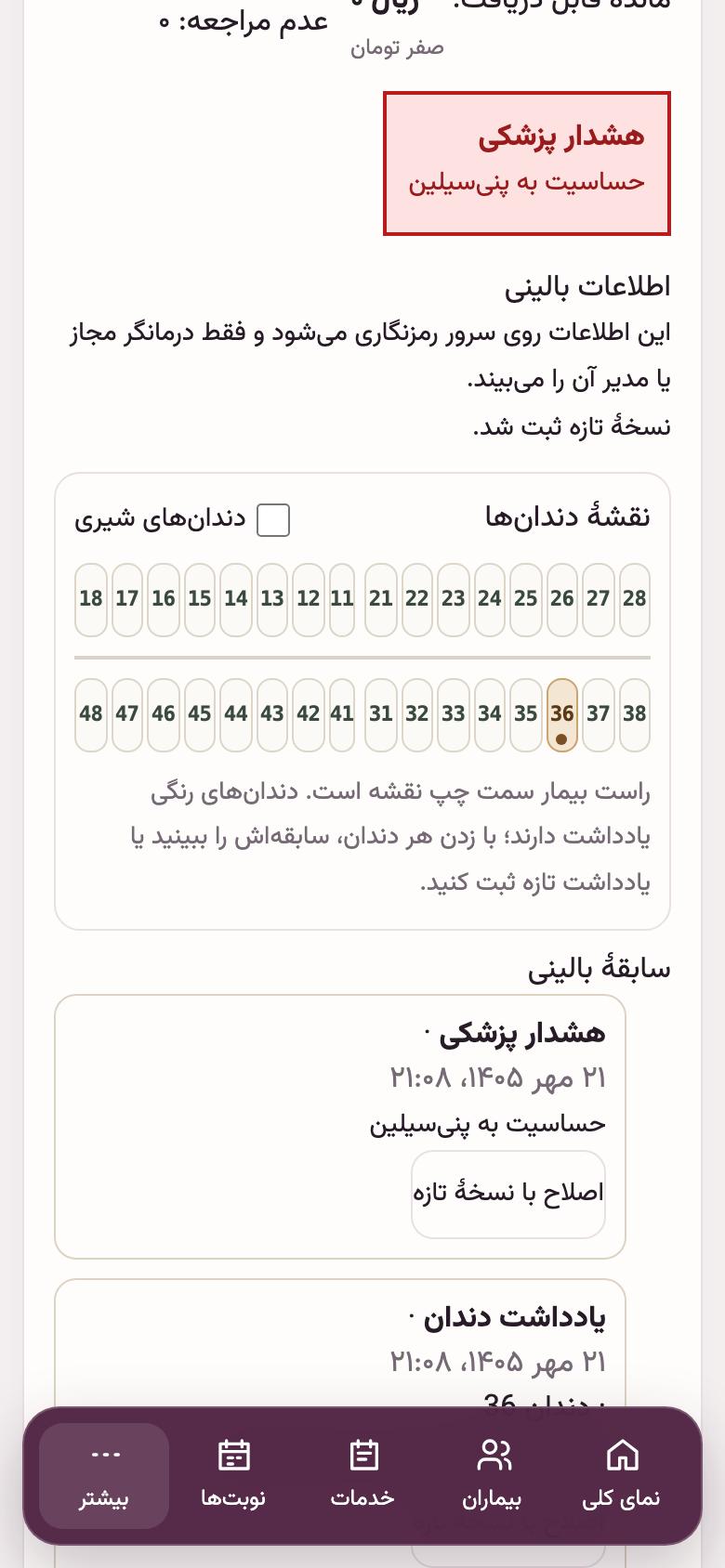
نقشهٔ دندانها
هر دندانی که یادداشت دارد رنگی میشود (اینجا دندان ۳۶). با زدن هر دندان فقط سابقهٔ همان دندان نشان داده میشود و فرم پایین برای یادداشت تازهٔ همان دندان آماده میشود. راست بیمار سمت چپ نقشه است، مثل وقتی روبهروی بیمار نشستهاید.
۲۵. پروندهٔ بیمار
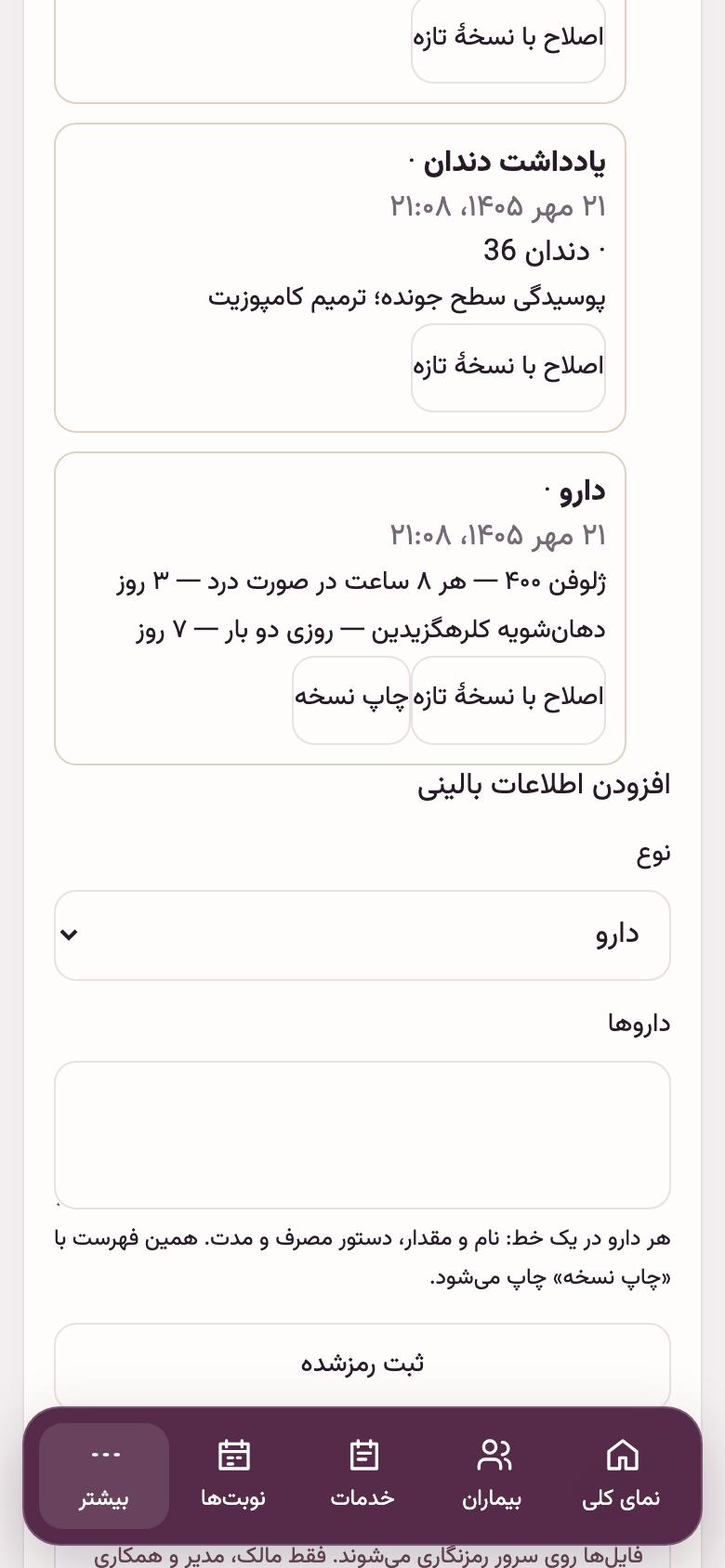
نسخه و چاپ آن
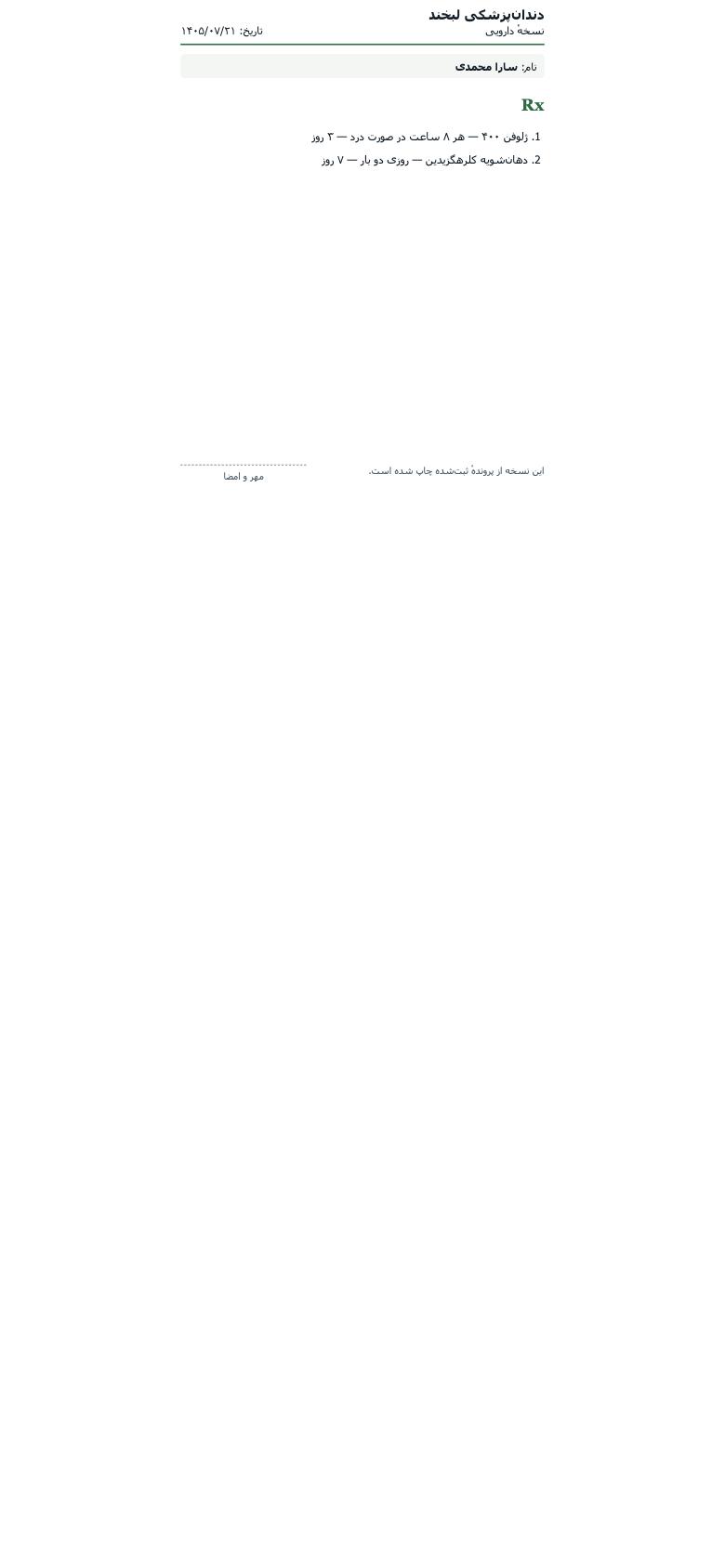
داروها را با نوع «دارو» ثبت کنید، هر دارو در یک خط. «چاپ نسخه» یک نسخهٔ A5 با نام مطب، نام بیمار، تاریخ و جای مهر و امضا چاپ میکند.
۲۶. پروندهٔ بیمار
نسخهٔ چاپی
این برگه برای چاپ باز میشود. اگر چاپگر ندارید، در پنجرهٔ چاپ «ذخیره بهصورت PDF» را انتخاب کنید و برای بیمار بفرستید.
۲۷. حسابداری
بخشهای حسابداری
«فاکتور و صندوق» فاکتورها، فروش و بستن صندوق روز است. «حساب اشخاص» نشان میدهد هر بیمار چقدر بدهکار است. «چک و نقد» چکهای دریافتی و پرداختی است. «قرارداد و طرح درمان» برای درمانهای چندجلسهای با پیشپرداخت است، «بیمه» برای سهم بیمهگر، و «گزارش و مالیات» برای سود و زیان، جریان پول و مالیات.
نکته: «پروندهٔ بالینی» و «پروندهٔ بیماران» همان پروندهای است که بالاتر دیدید و از اینجا هم باز میشود.
۲۸. حسابداری
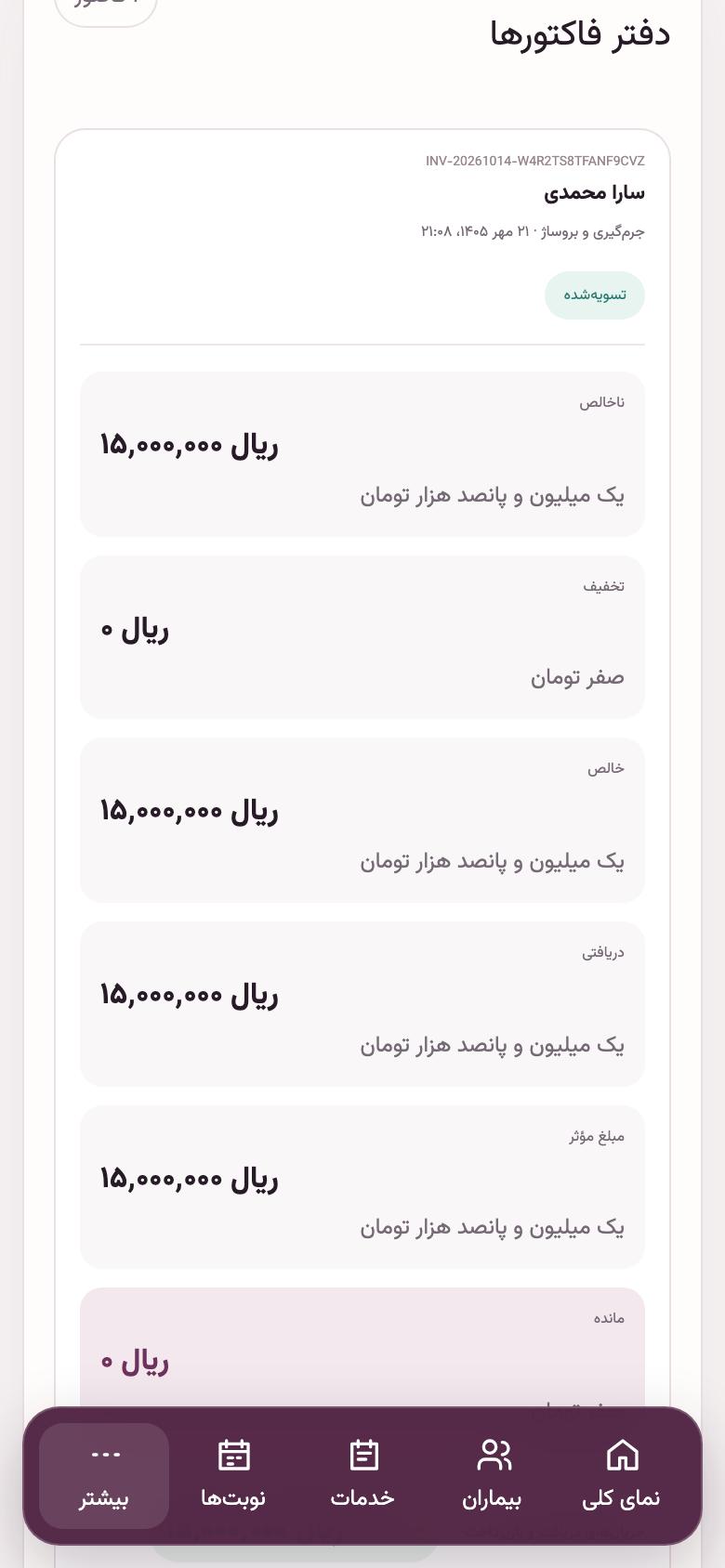
فاکتور جلسهٔ امروز
فاکتوری که با «تکمیل و فاکتور» ساخته شد اینجاست، با مبلغ، دریافتی و مانده. چاپ فیش یا فاکتور A4، مرجوعی و ابطال هم از همین کارت انجام میشود. بالای همین تب «فروش / فاکتور جدید» برای فروش بدون نوبت است، مثلاً فروش مسواک یا دهانشویه.
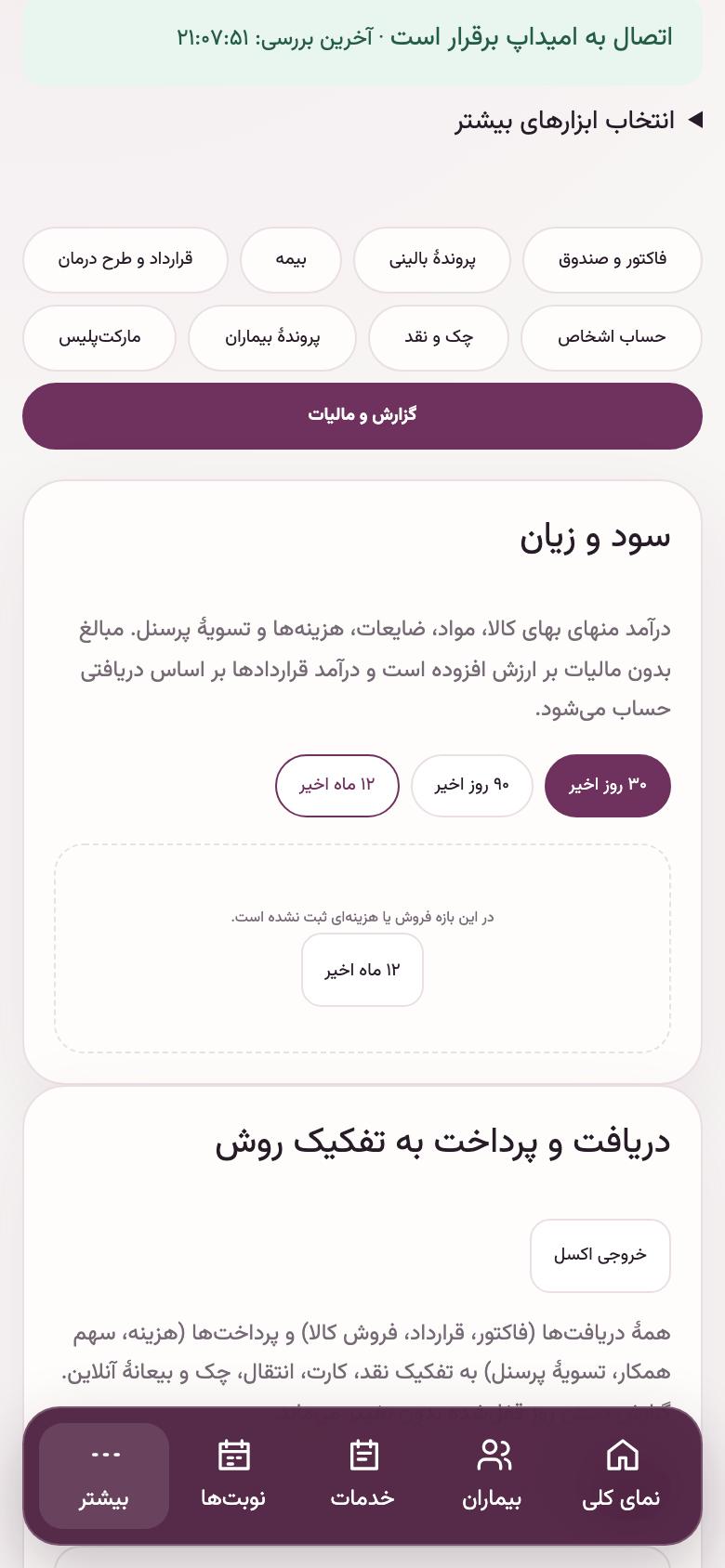
۲۹. حسابداری
سود و زیان
در «گزارش و مالیات» بازهٔ تاریخ را انتخاب کنید تا ببینید چقدر فروختید، چقدر هزینه و مواد مصرف شد و سود واقعی چقدر بود. گزارش جریان پول و مالیات بر ارزش افزوده هم همینجاست.