در حال بارگذاری…
امیداپ برای کلینیک و مطب
قدمبهقدم روی صفحههای واقعی، با کلینیکی نمونه به نام «کلینیک سلامت آرمان»: ویزیت و تزریق، پزشک و پورسانت، منشی، فرم پیش از ویزیت، رضایتنامه، مصرف خودکار لوازم، نوبت و فاکتور، سهم بیمه، پروندهٔ پزشکی و نسخه. برنامه در کلینیک به بیمار «مراجع» و به پزشک «پزشک» میگوید.
قدم ۱ از ۲۹
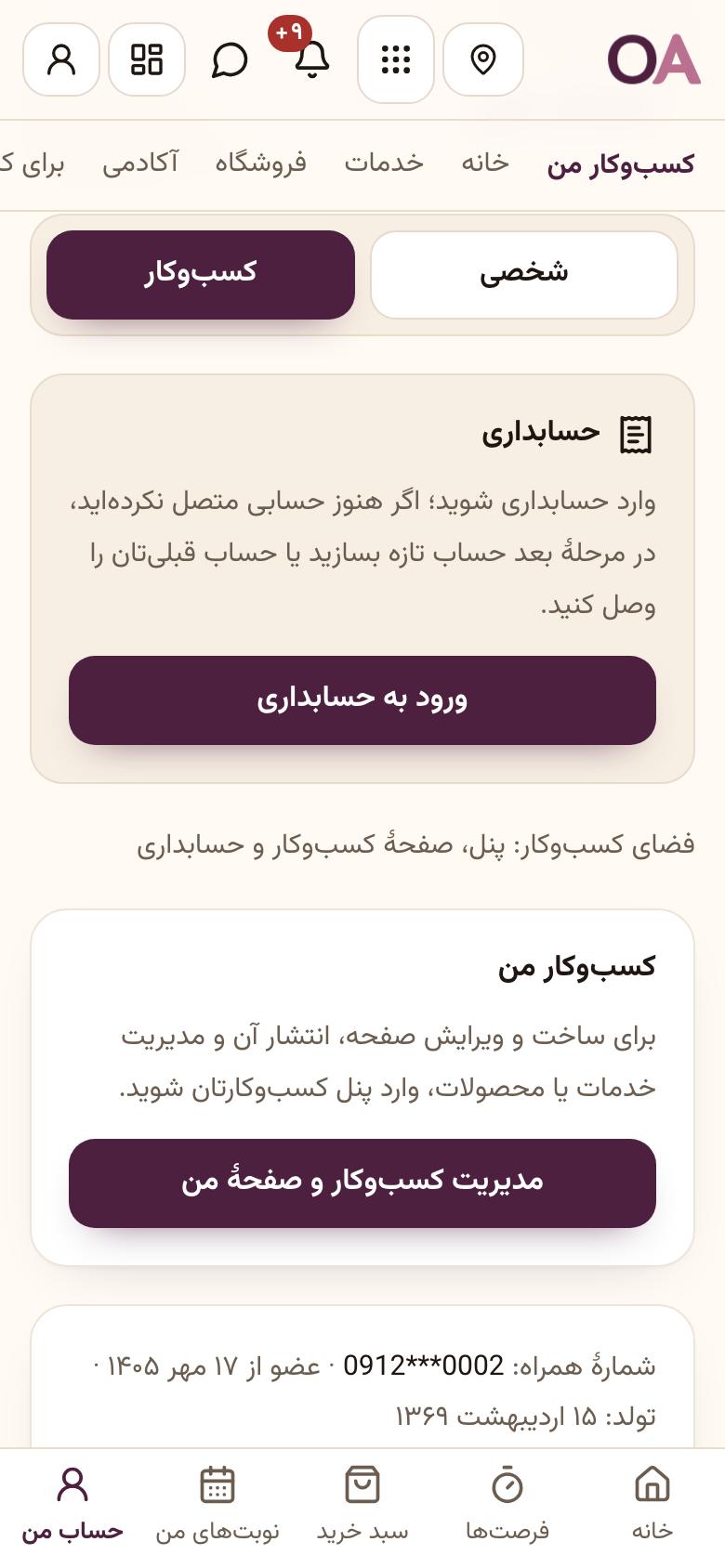
از حساب امیداپ وارد حسابداری شویدورود به حسابداری
ورود به حسابداری
از حساب امیداپ وارد حسابداری شوید
در امیداپ، صفحهٔ «حساب من» را باز کنید. دکمهٔ «ورود به حسابداری» شما را به برنامهٔ حسابداری کسبوکارتان میبرد.
قدم ۱ از ۲۹
روی تصویر بزنید یا آن را به چپ و راست بکشید تا ورق بخورد.
همهٔ قدمها روی یک صفحه
۱. ورود به حسابداری
از حساب امیداپ وارد حسابداری شوید
در امیداپ، صفحهٔ «حساب من» را باز کنید. دکمهٔ «ورود به حسابداری» شما را به برنامهٔ حسابداری کسبوکارتان میبرد.
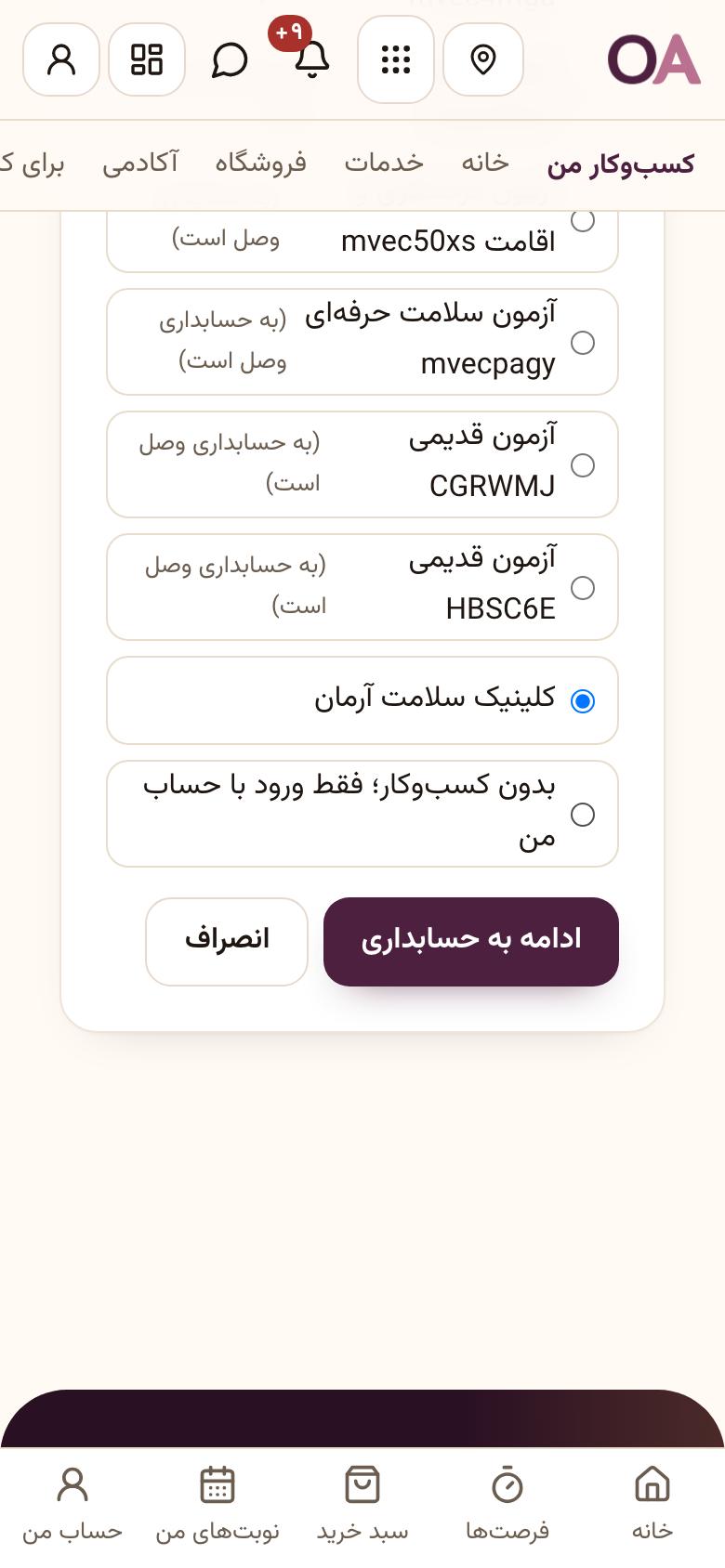
۲. ورود به حسابداری
کسبوکارتان را انتخاب کنید
اگر چند کسبوکار دارید، همه اینجا فهرست میشوند. کسبوکاری را که میخواهید انتخاب کنید و «ادامه به حسابداری» را بزنید.
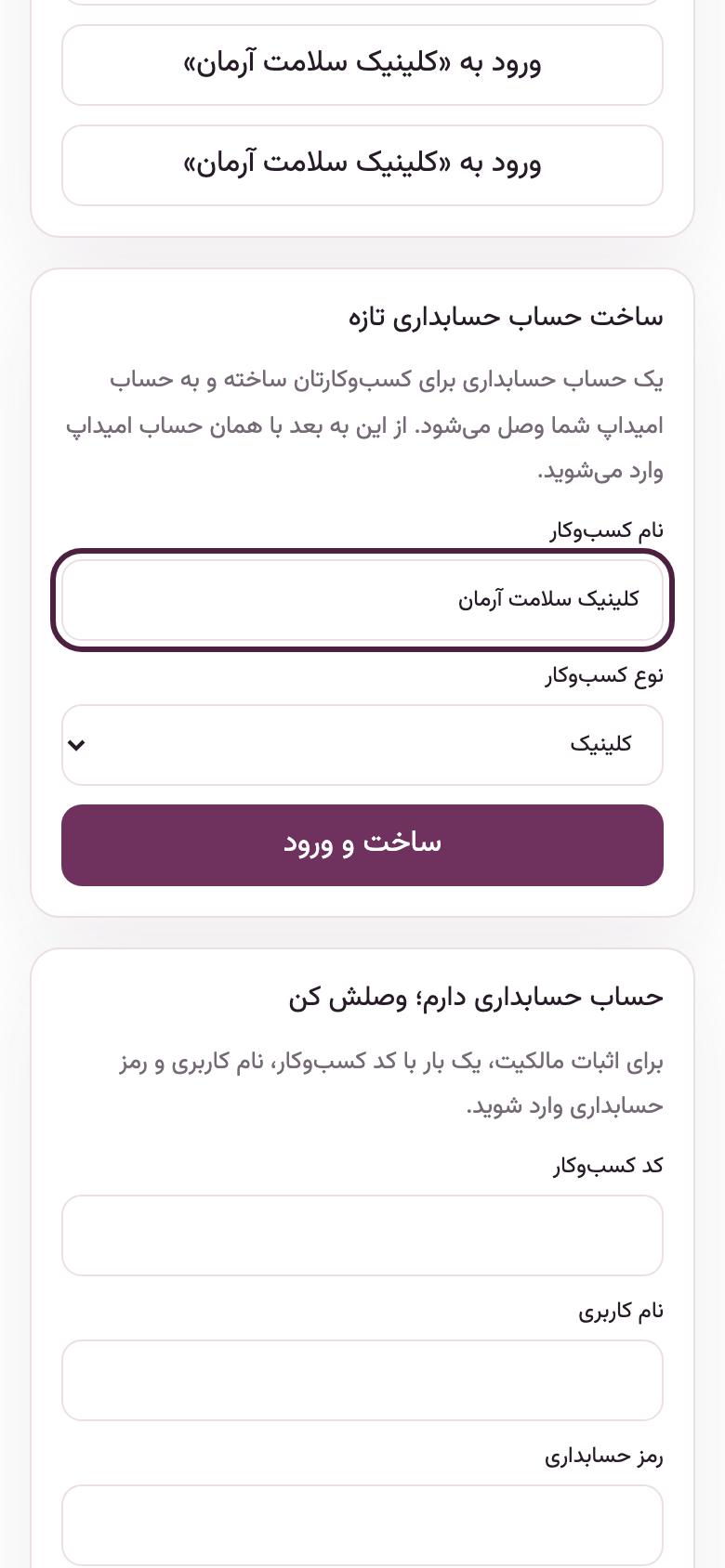
۳. ورود به حسابداری
بار اول: ساخت حساب حسابداری
فقط دفعهٔ اول این فرم را میبینید. نام کسبوکار را بنویسید و نوع کسبوکار را «کلینیک» بگذارید. با این انتخاب، برنامه به بیمار «مراجع» و به پزشک «پزشک» میگوید و پروندهٔ پزشکی رمزدار، فرم پیش از ویزیت، رضایتنامه، بیمه و نسخه را آماده میکند.
نکته: دفعههای بعد مستقیم وارد نمای کلی میشوید.
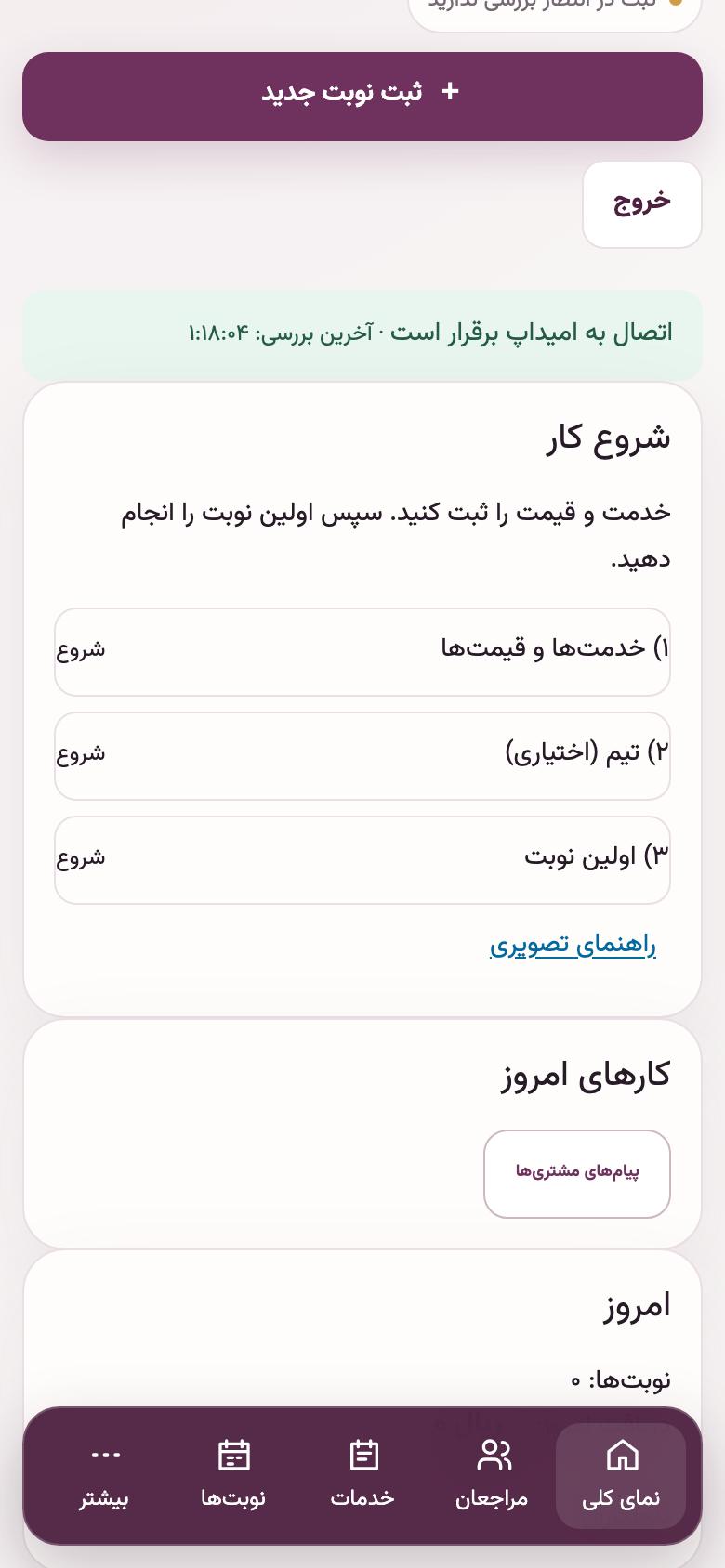
۴. نمای کلی
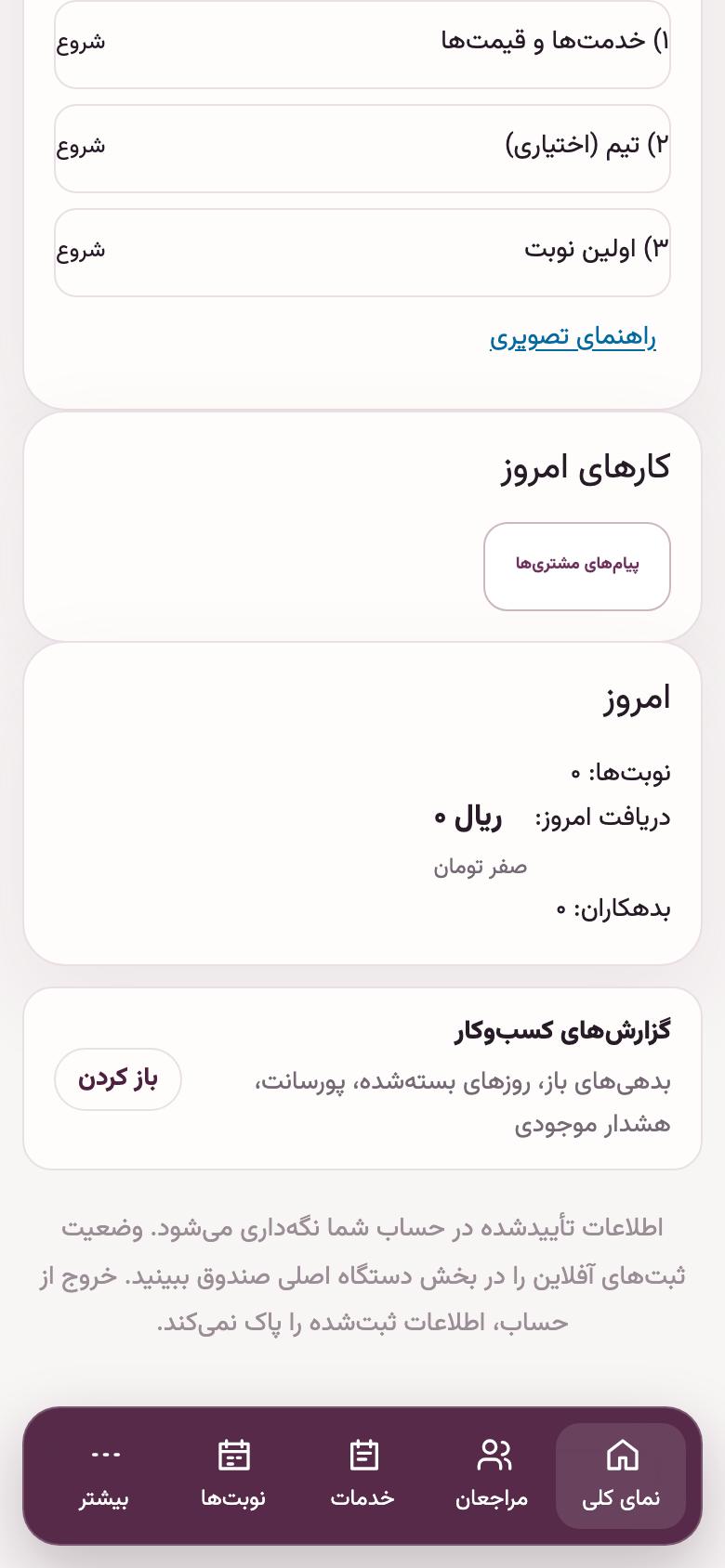
صفحهٔ اول: «شروع کار»
سه قدم اول اینجاست: خدمتها و قیمتها، تیم و اولین نوبت. هر قدم که انجام شود تیک میخورد و کنار هر قدم دکمهای هست که مستقیم به همان بخش میبرد.
۵. نمای کلی
منوی پایین صفحه
کار هر روز از این دکمهها شروع میشود: «نمای کلی»، «مراجعان» پروندهها، «خدمات» ویزیتها و قیمتها، «نوبتها» تقویم پزشکها.
۶. نمای کلی
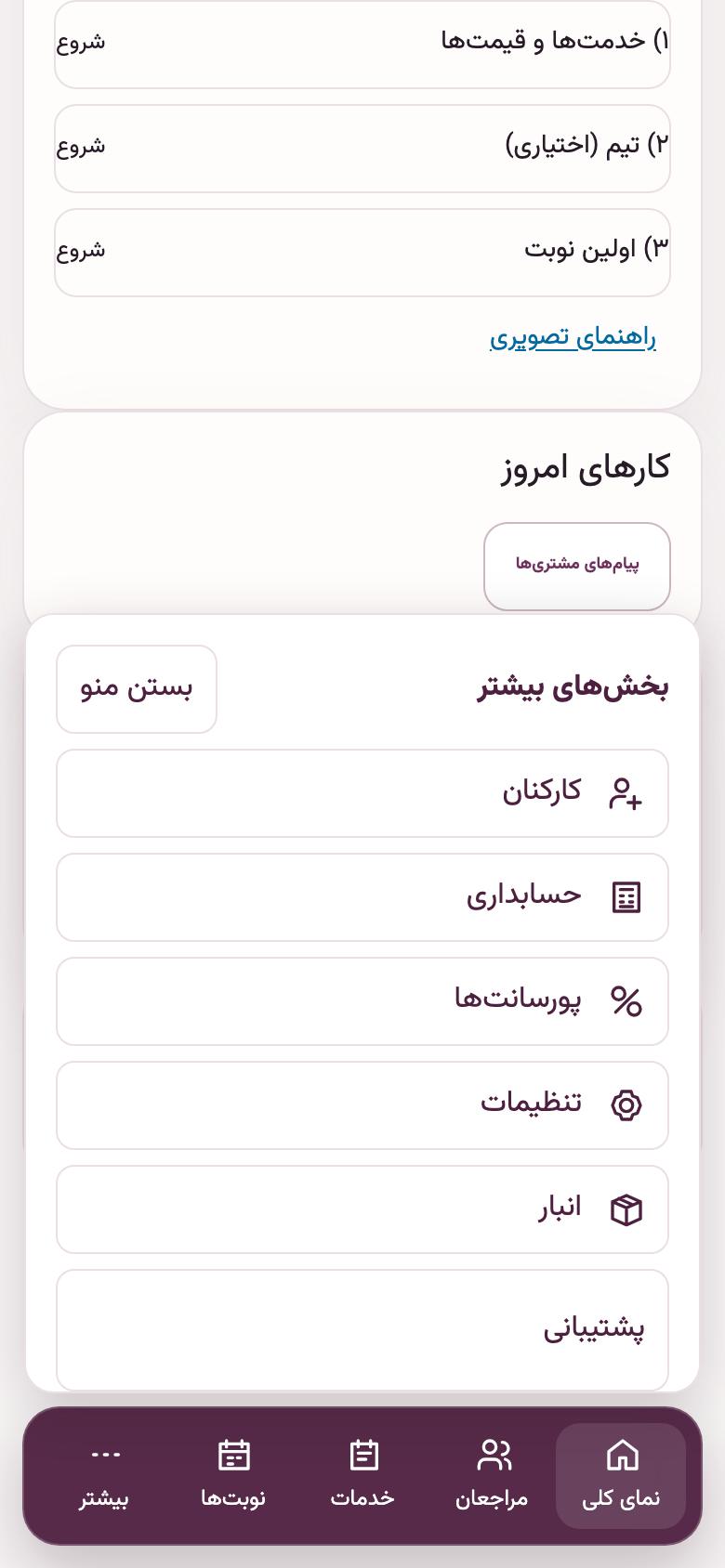
دکمهٔ «بیشتر»
«کارکنان» برای پزشک و منشی است، «حسابداری» فاکتور، صندوق، بیمه و گزارش، «پورسانتها» سهم هر پزشک، «انبار» دارو و لوازم مصرفی و «تنظیمات» فرم پیش از ویزیت و رضایتنامه.
۷. خدمات و پزشک
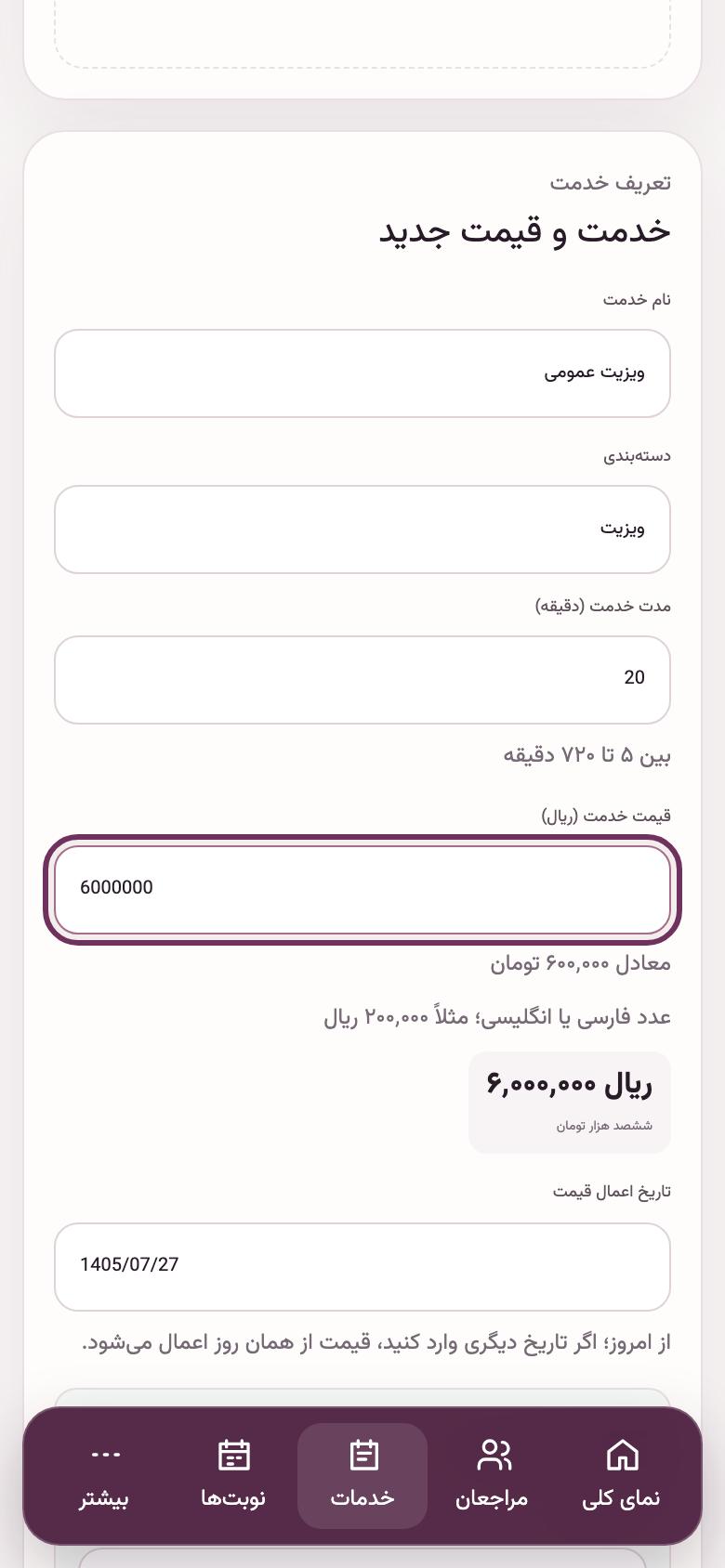
ویزیت و قیمت
هر کاری که در کلینیک انجام میدهید و پولش را میگیرید یک «خدمت» است: ویزیت، تزریق، پانسمان، نوار قلب. نام، دسته، مدت و قیمت را بنویسید و ثبت کنید.
نکته: برای گران کردن، همان خدمت را با تاریخ تازه قیمتگذاری کنید؛ فاکتورهای قبلی دست نمیخورند.
۸. خدمات و پزشک
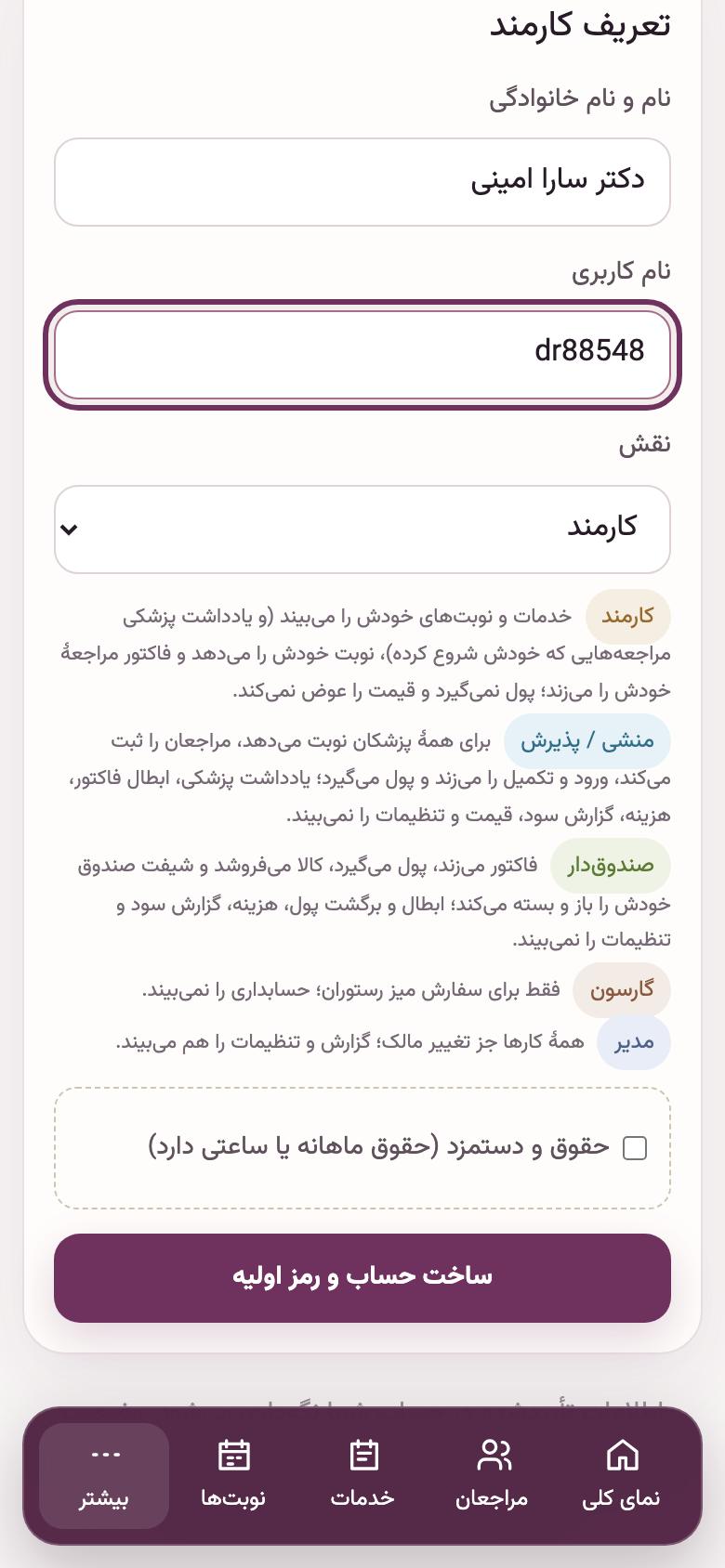
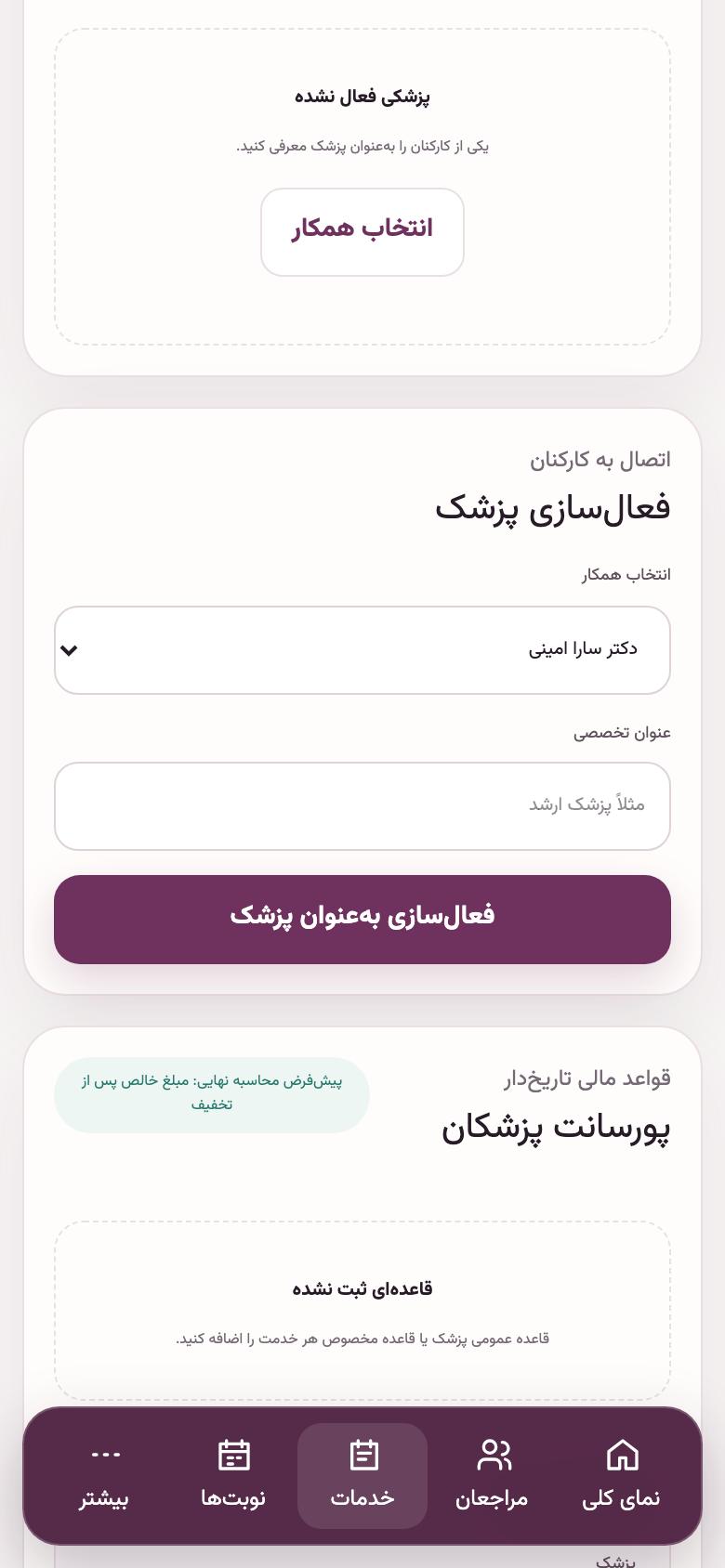
پزشک را اضافه کنید
در «کارکنان» نام پزشک و یک نام کاربری بنویسید؛ نقش «کارمند» برای پزشک است. پزشک نوبتها و بیماران خودش را میبیند و یادداشت پزشکی همان مراجعهها را مینویسد، ولی پول نمیگیرد و قیمت را عوض نمیکند.
۹. خدمات و پزشک
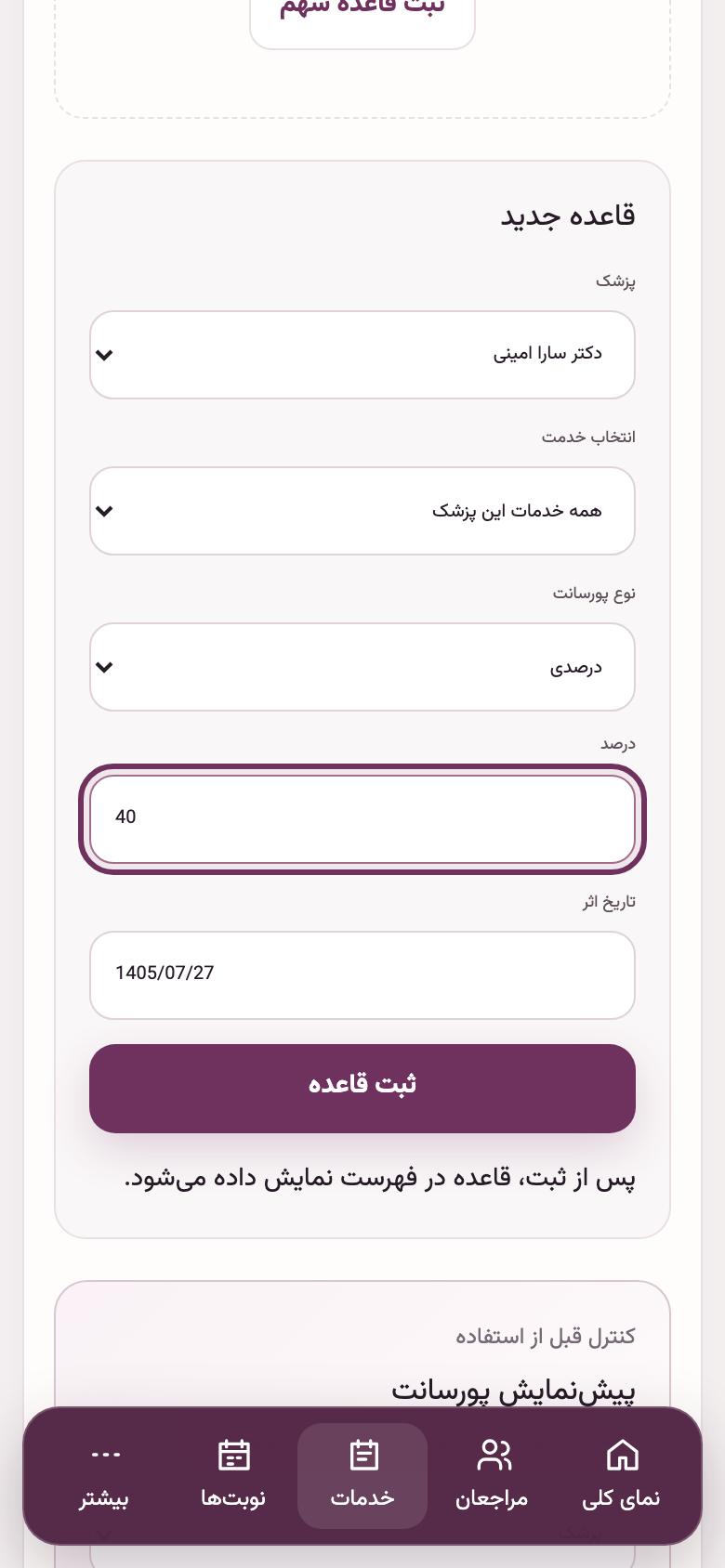
پزشک نوبت میگیرد
برای اینکه پزشک در تقویم نوبت بگیرد، در «خدمات» بخش «فعالسازی پزشک» او را انتخاب کنید و دکمه را بزنید. اگر خودتان هم ویزیت میکنید، خودتان را هم فعال کنید.
۱۰. خدمات و پزشک
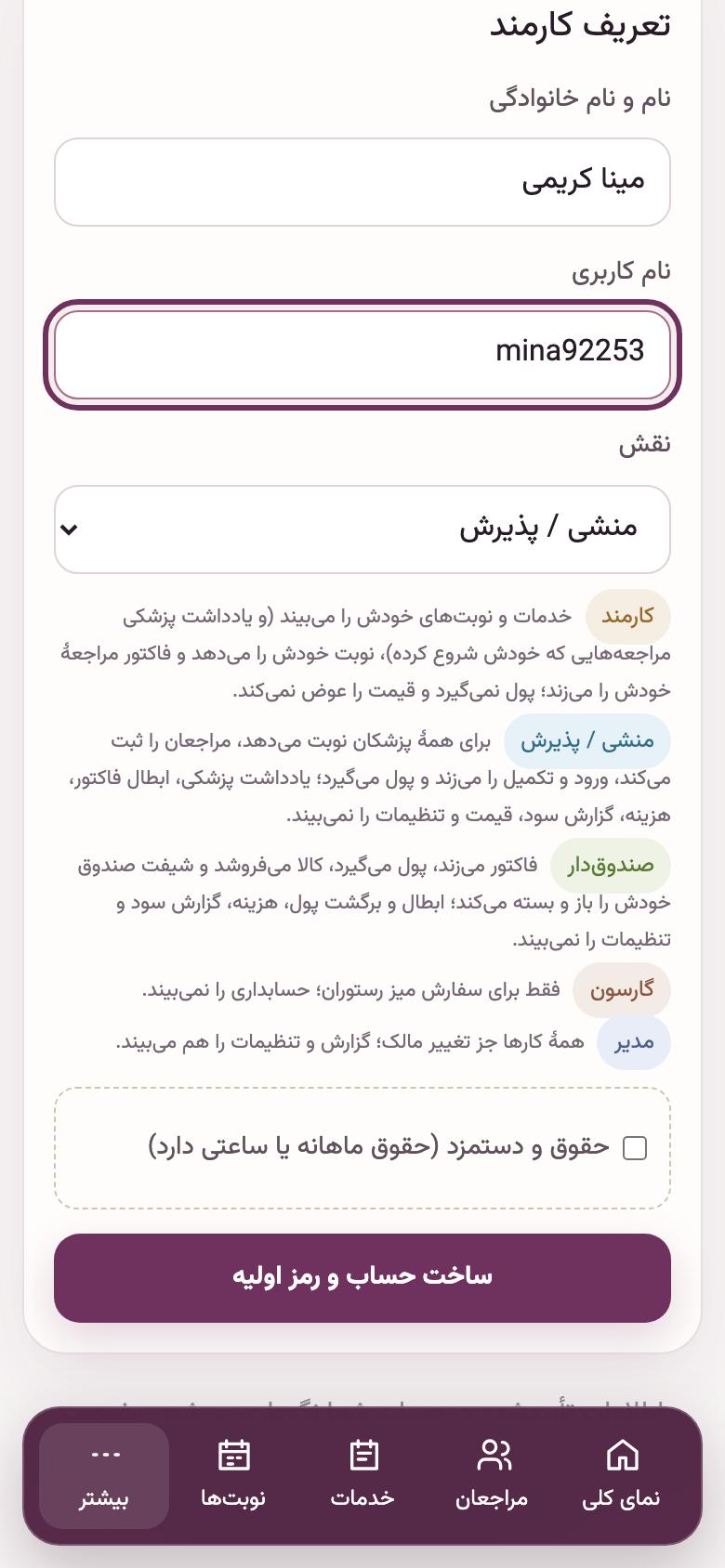
سهم پزشک (پورسانت)
سهم هر پزشک را یک بار تعیین کنید: درصدی از هر خدمت (اینجا ۴۰٪) یا مبلغ ثابت. از آن به بعد با هر «تکمیل و فاکتور» سهمش خودکار حساب میشود.
۱۱. منشی
منشی کلینیک
منشی را با نقش «منشی / پذیرش» بسازید. منشی برای همهٔ پزشکها نوبت میدهد، مراجع ثبت میکند، ورود را میزند، فاکتور میزند و پول میگیرد. یادداشت پزشکی، نسخه، گزارش سود و تنظیمات را نمیبیند؛ فقط میبیند که مراجع «هشدار پزشکی دارد».
نکته: زیر فرم، کار هر نقش در یک خط آمده است.
۱۲. پیش از ویزیت
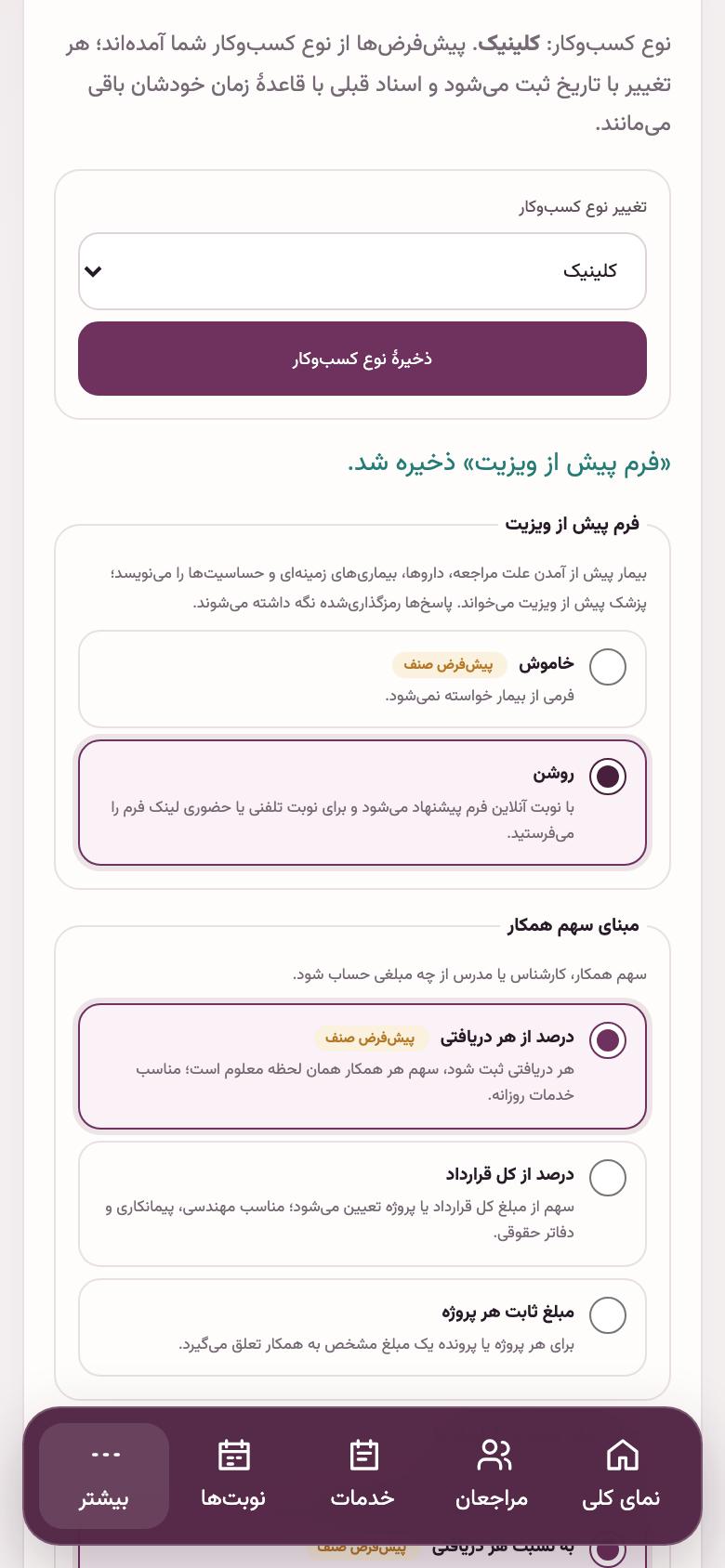
فرم پیش از ویزیت
در «تنظیمات» فرم پیش از ویزیت را روشن کنید. مراجع پیش از آمدن علت مراجعه، داروها، بیماریها و حساسیتها را مینویسد؛ نوبت آنلاین فرم را خودش نشان میدهد و برای نوبت تلفنی لینکش را از جزئیات نوبت میفرستید.
نکته: پاسخها رمزدار نگه داشته میشوند؛ فقط مدیر و پزشکِ همان نوبت آنها را باز میکنند.
۱۳. پیش از ویزیت
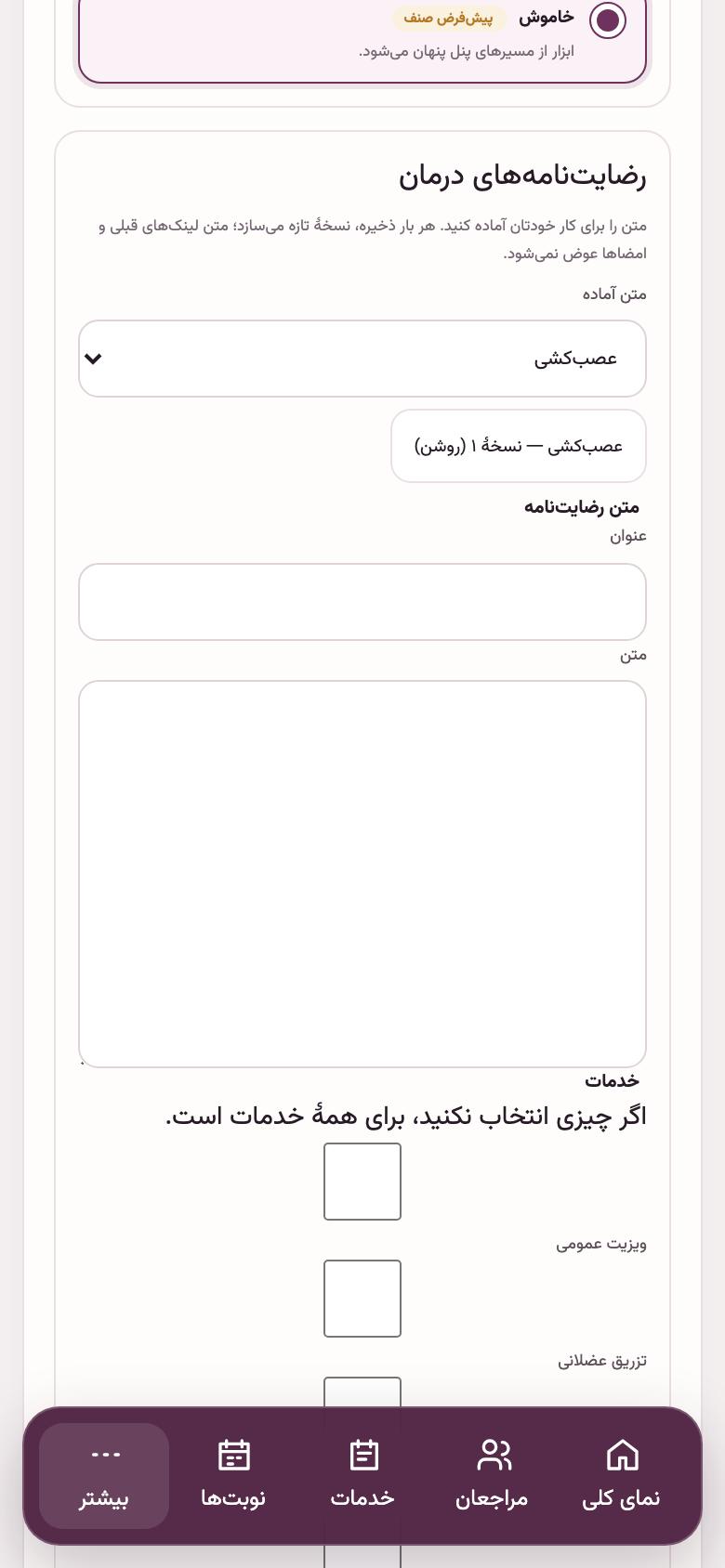
رضایتنامهٔ درمان
برای کارهایی که رضایت کتبی میخواهند (تزریق، لیزر، جراحی کوچک) یکی از متنهای آماده را انتخاب و کامل کنید و روشنش کنید. از نوبت یا پرونده لینک امضا برای مراجع فرستاده میشود و نسخهٔ امضاشده رمزدار در پرونده میماند.
نکته: راهنمای دندانپزشکی امضای رضایتنامه را قدمبهقدم نشان میدهد.
۱۴. مواد مصرفی
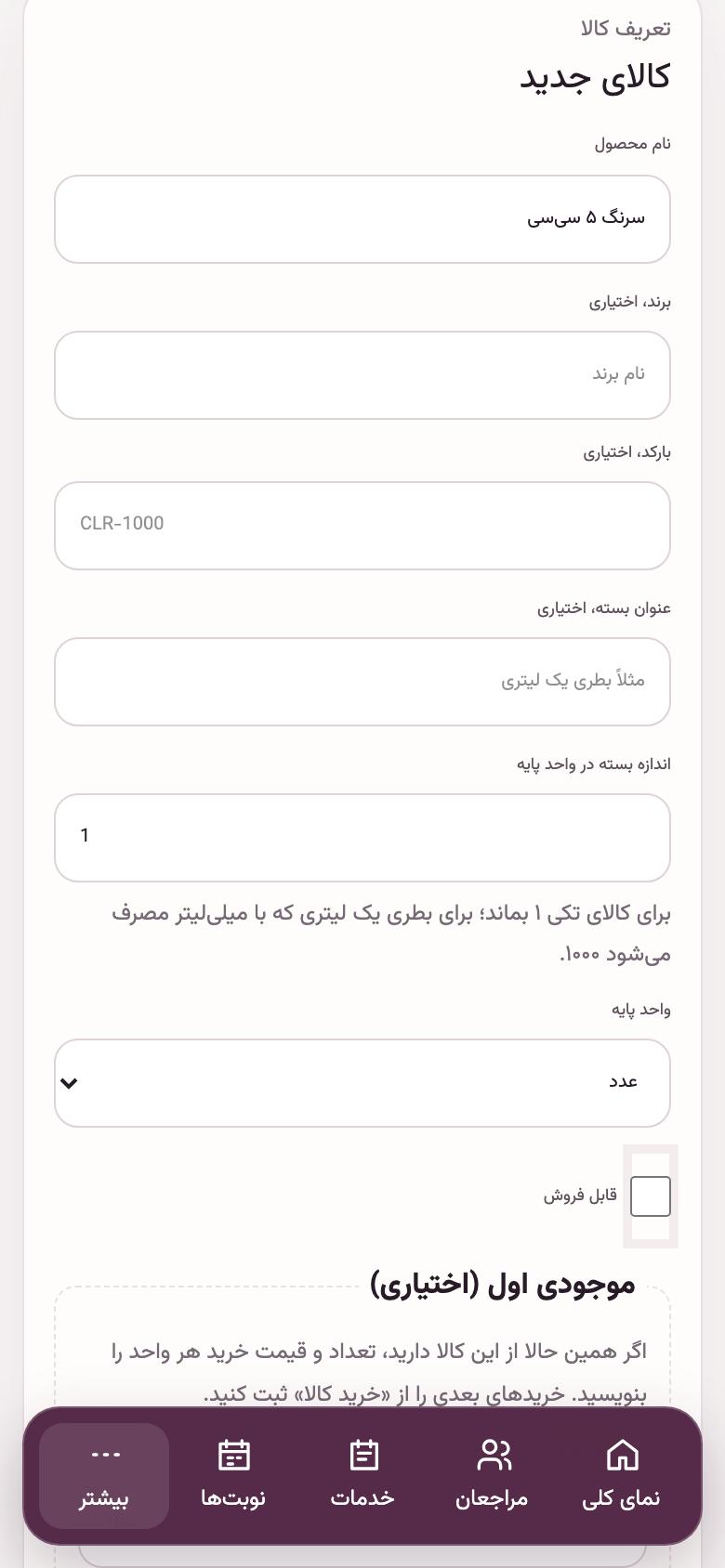
لوازم مصرفی و موجودی اول
هر لوازمی که مصرف میکنید (سرنگ، گاز استریل، دستکش) یک کالاست. همینجا موجودی فعلی و قیمت خرید هر واحد را بنویسید و حداقل را بگذارید تا وقتی کم شد خبردار شوید.
نکته: چیزی که فقط مصرف میشود و فروخته نمیشود، تیک «قابل فروش» را برمیدارد و قیمت فروش لازم ندارد.
۱۵. مواد مصرفی
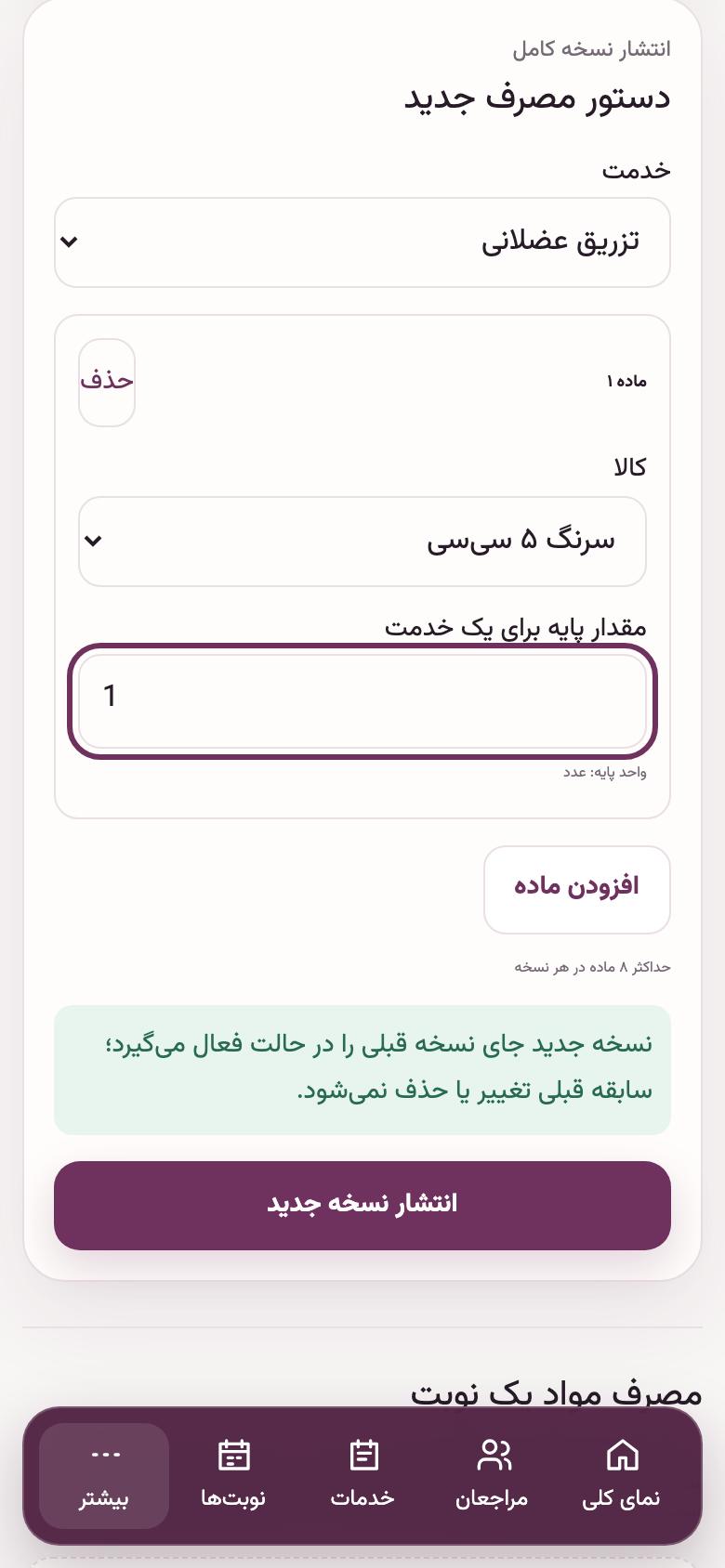
هر خدمت چه مصرف میکند
در «مصرف مواد خدمات» بنویسید هر خدمت چه چیزی و چقدر مصرف میکند (یک تزریق: یک سرنگ). از آن به بعد با «تکمیل و فاکتور» همان مقدار خودش از انبار کم میشود و هزینهاش در سود و زیان میآید.
۱۶. نوبت
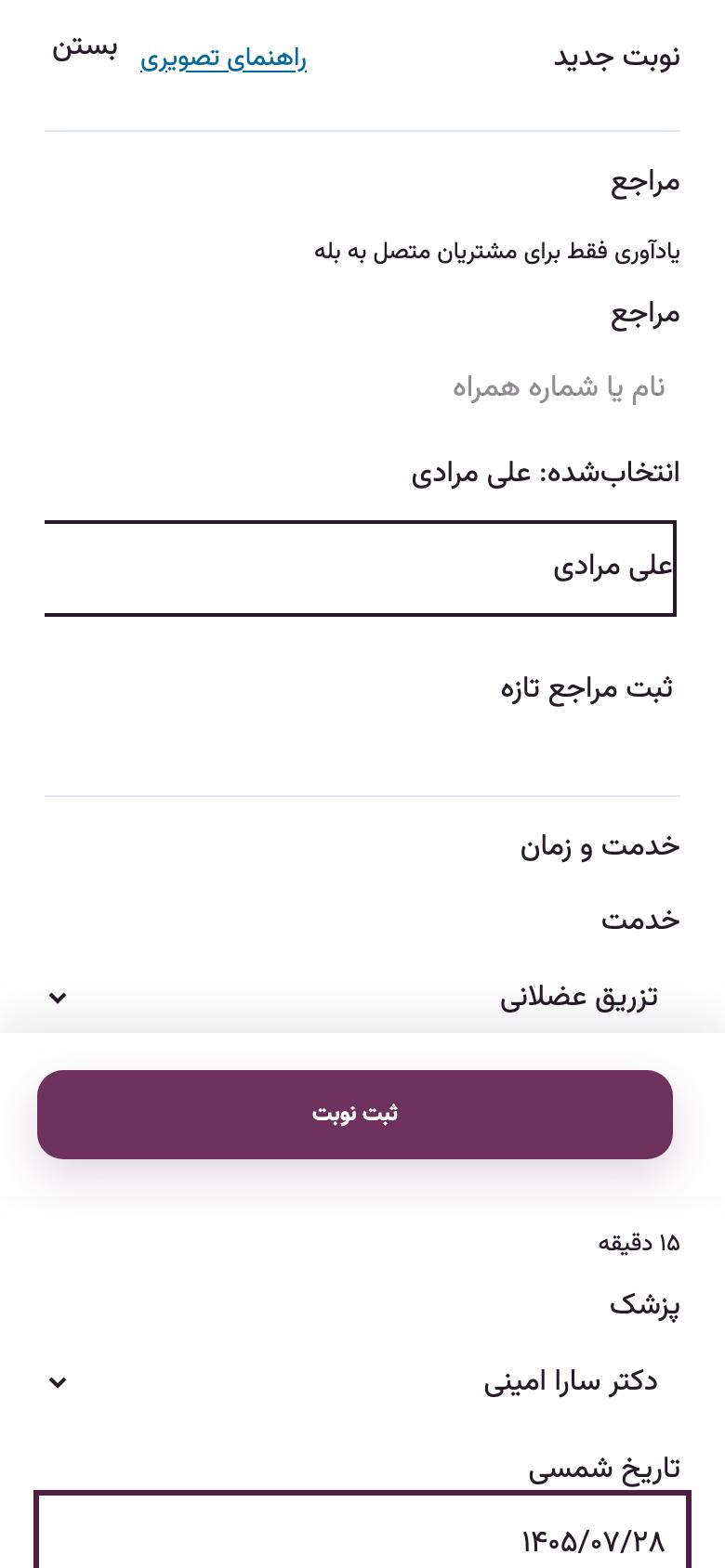
نوبت برای مراجع
در «نوبت جدید» مراجع را جستوجو کنید یا همینجا ثبت کنید، بعد خدمت، پزشک و روز را بزنید. «زمانهای آزاد» فقط ساعتهایی را نشان میدهد که آن پزشک کار میکند و پر نیست.
نکته: منشی هم از حساب خودش همین کار را برای همهٔ پزشکها انجام میدهد.
۱۷. نوبت
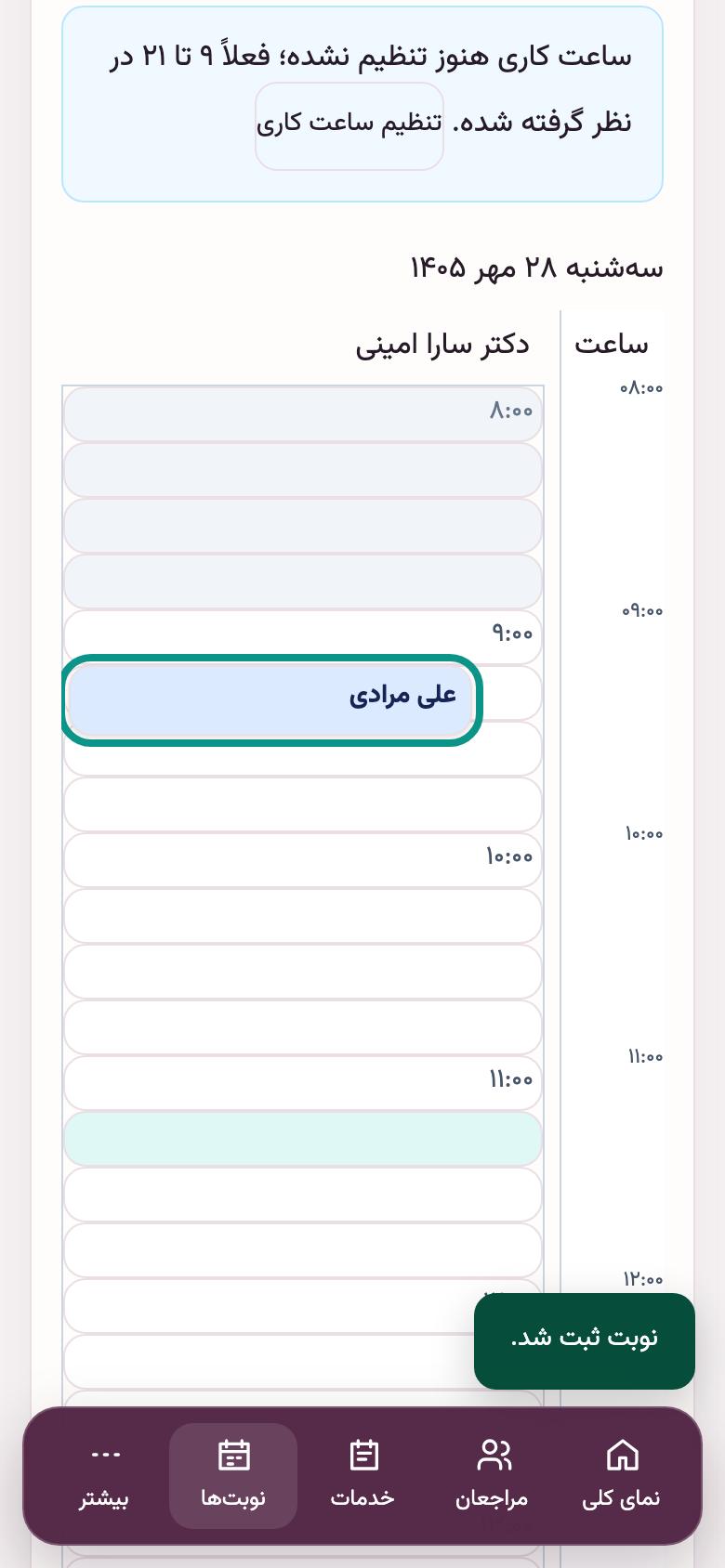
نوبت در تقویم
نوبت در روز و ستون همان پزشک دیده میشود. با «پزشک» بالای تقویم میشود فقط نوبتهای یک پزشک را دید.
۱۸. روز مراجعه
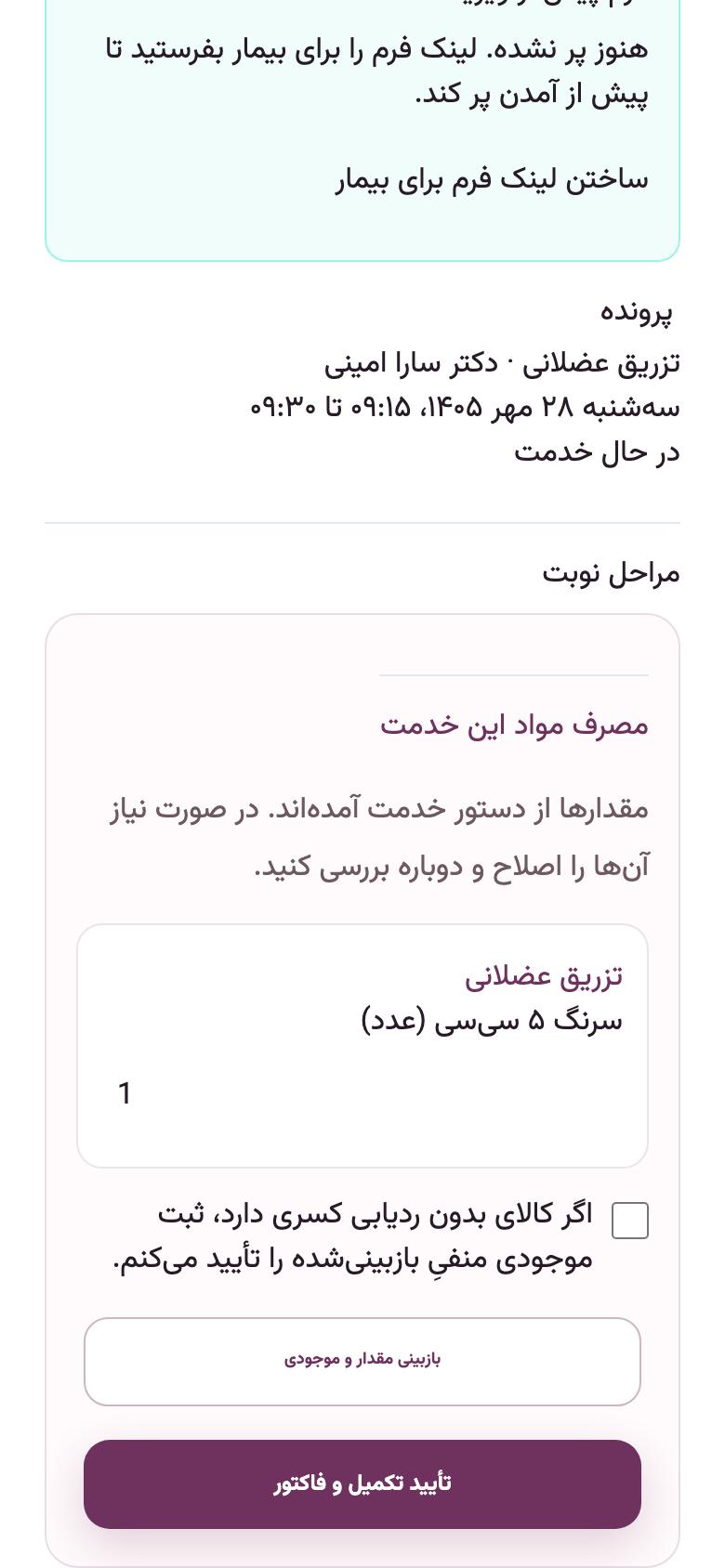
تکمیل، فاکتور و مصرف مواد
مراجع رسید: «ثبت ورود»، بعد «شروع خدمت». کار که تمام شد «تکمیل و فاکتور» را بزنید: فاکتور از روی خدمت ساخته میشود، یک سرنگ از انبار کم میشود و سهم پزشک حساب میشود. اگر مقدار مصرف فرق داشت، همینجا اصلاحش کنید.
۱۹. روز مراجعه
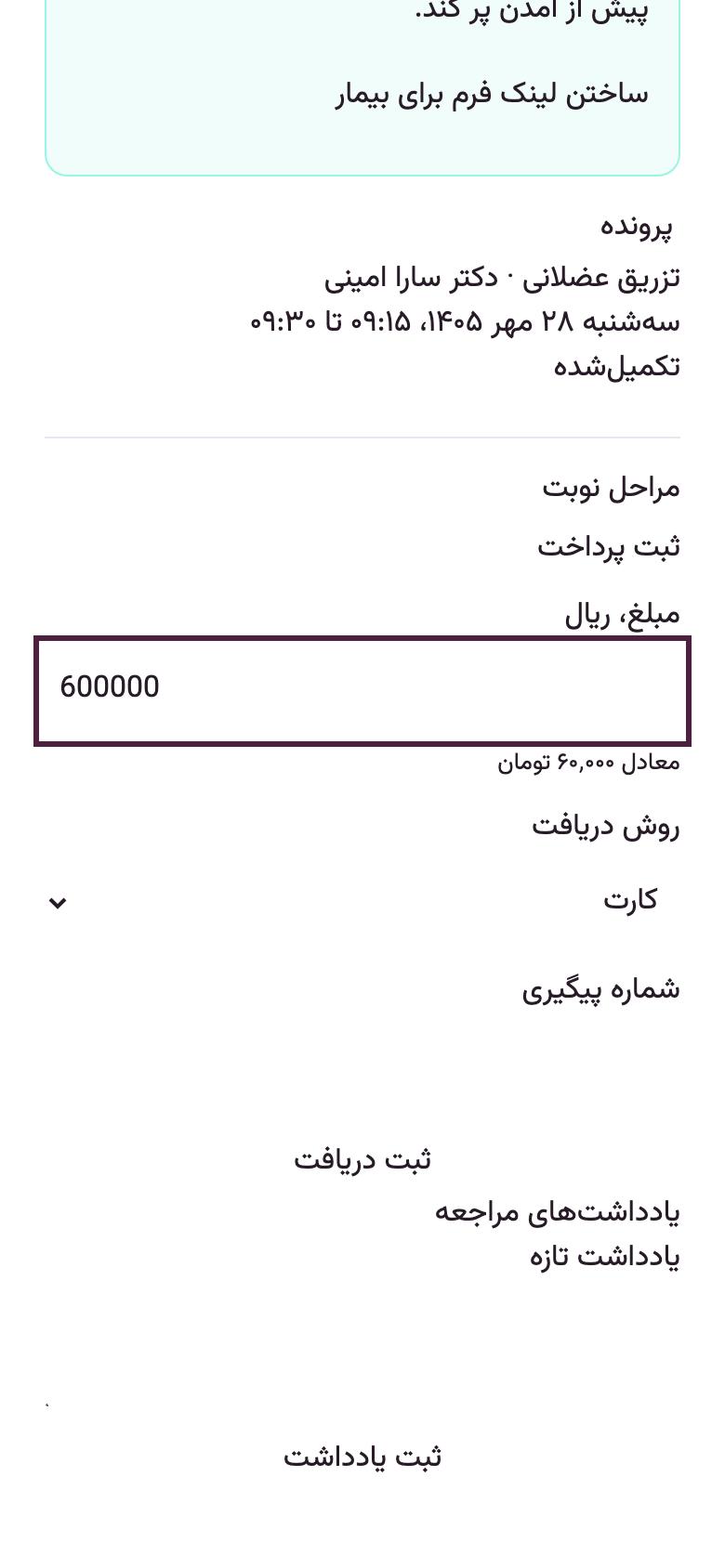
سهم مراجع را بگیرید
اگر مراجع بیمه دارد، فقط سهم خودش را بگیرید (اینجا ۶۰۰ هزار ریال از ۲ میلیون). باقی مانده روی فاکتور میماند تا آن را به بیمه بفرستید.
۲۰. بیمه
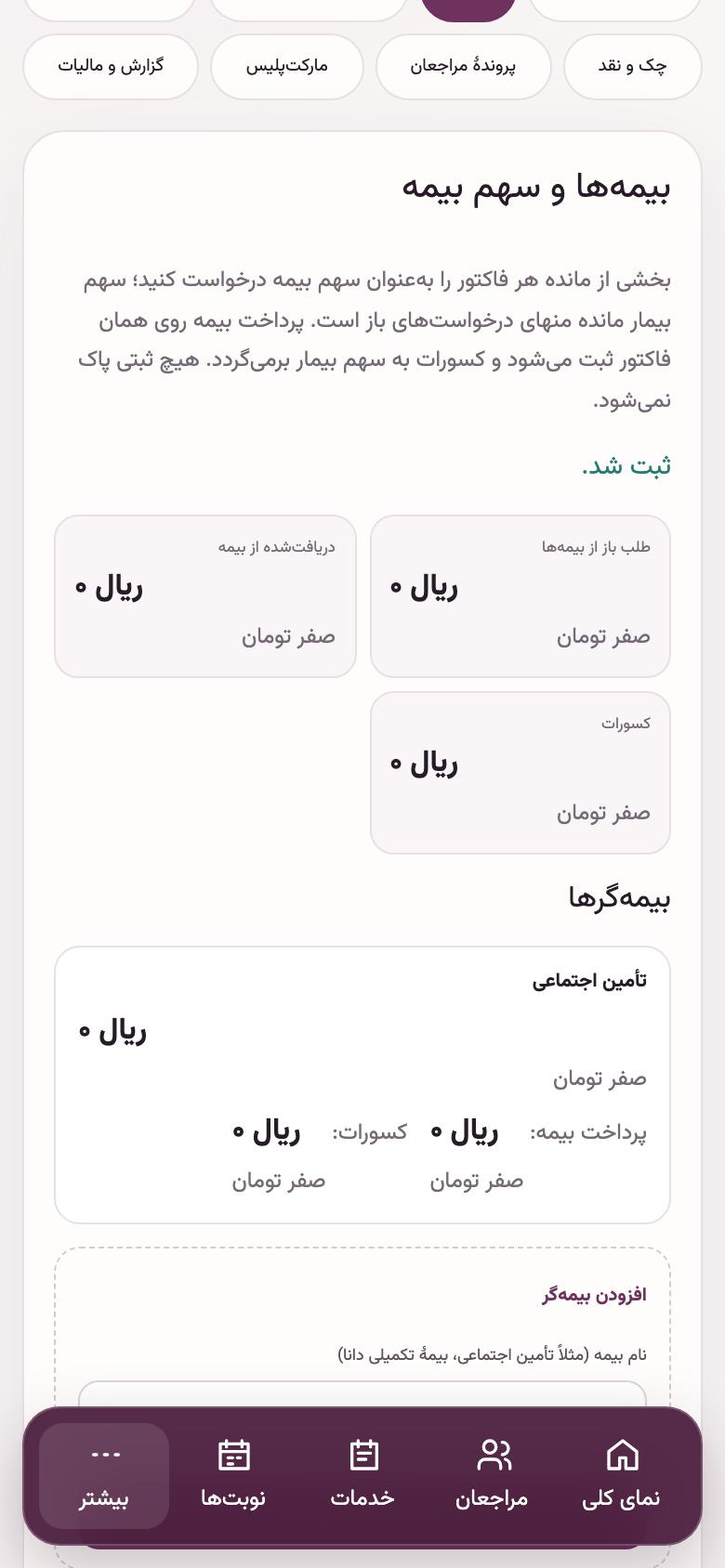
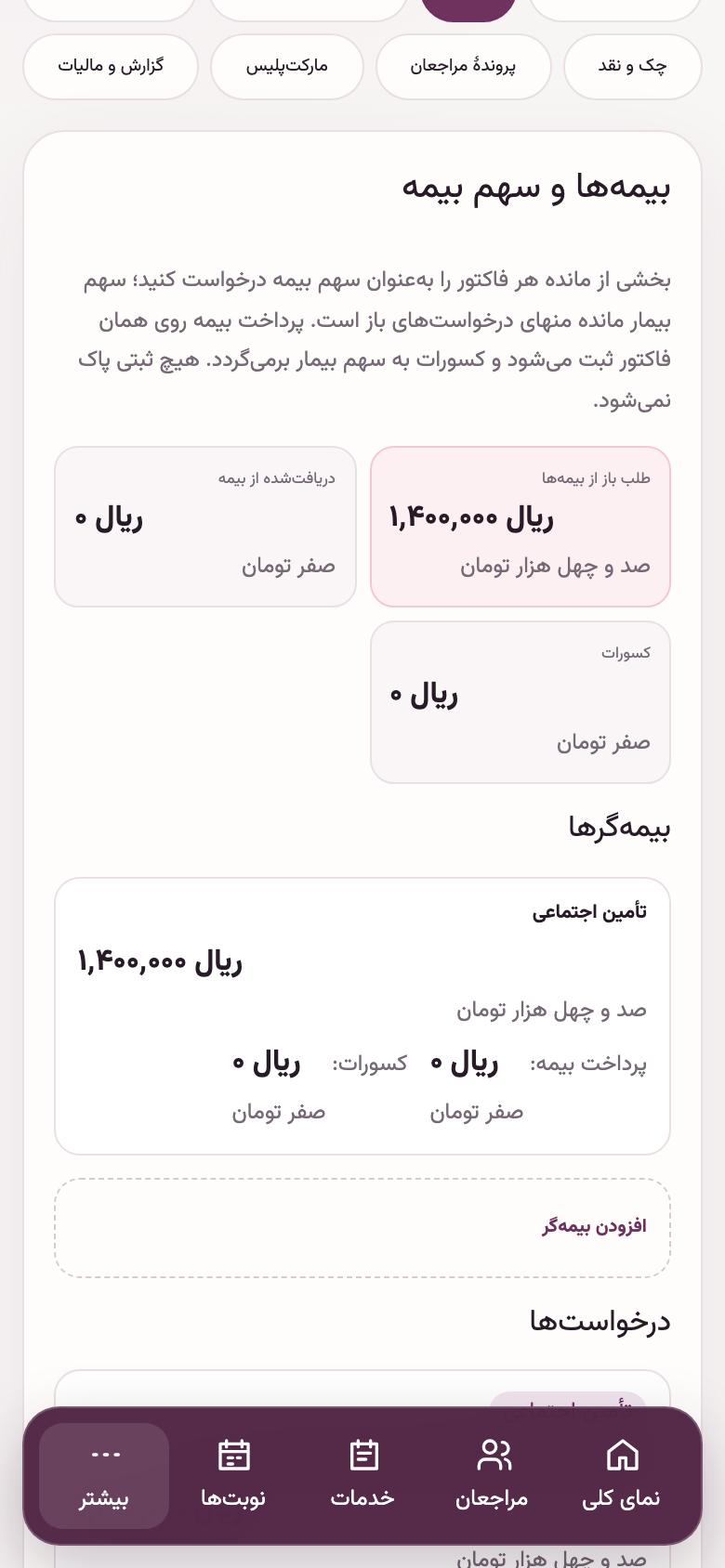
بیمهگرها
در «حسابداری ← بیمه» بیمههایی را که با آنها کار میکنید یک بار ثبت کنید (تأمین اجتماعی، بیمهٔ تکمیلی). بالای صفحه طلب باز از بیمهها، دریافتشده و کسورات دیده میشود.
۲۱. بیمه
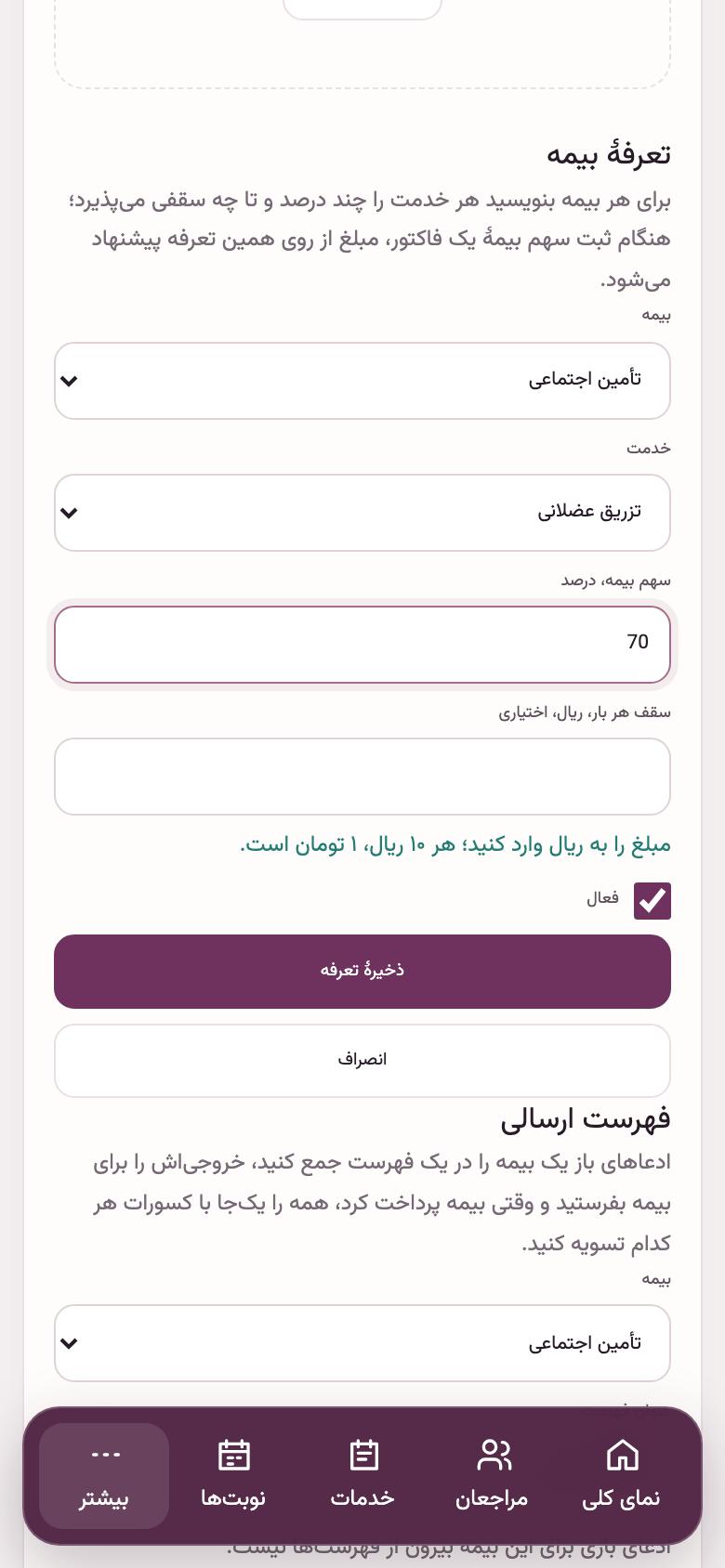
تعرفهٔ بیمه
برای هر بیمه بنویسید هر خدمت را چند درصد و تا چه سقفی میپذیرد (اینجا تزریق ۷۰٪). از این به بعد هنگام ثبت سهم بیمهٔ یک فاکتور، مبلغ از روی همین تعرفه پیشنهاد میشود.
۲۲. بیمه
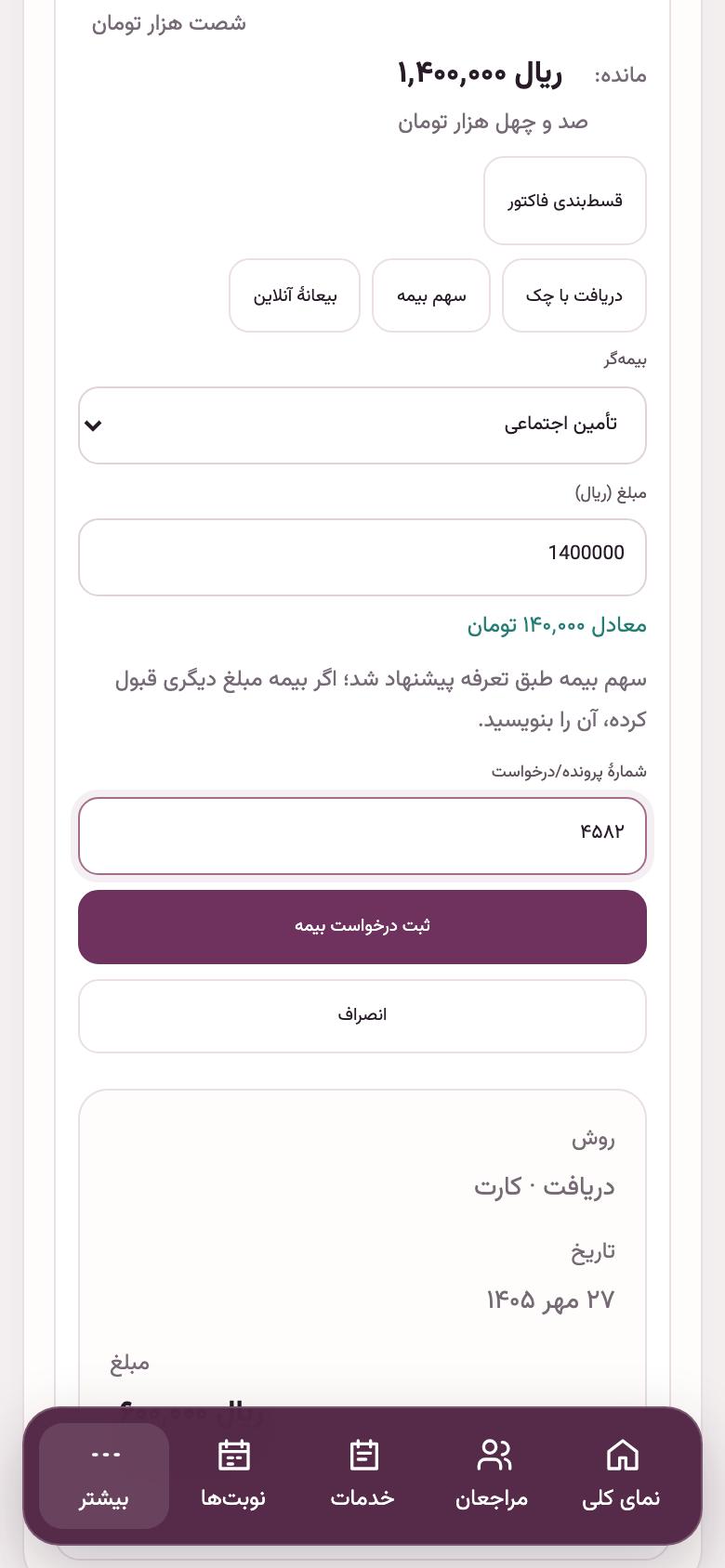
سهم بیمه را درخواست کنید
در «حساب اشخاص» صورتحساب مراجع را باز کنید و روی فاکتور «سهم بیمه» را بزنید: بیمهگر و شمارهٔ پرونده؛ مبلغ از روی تعرفه پیشنهاد میشود و قابل تغییر است. از این لحظه آن مبلغ طلب از بیمه است، نه بدهی مراجع.
۲۳. بیمه
پیگیری و تسویهٔ بیمه
درخواستها «در انتظار بیمه» میمانند. وقتی بیمه پرداخت کرد، «ثبت پرداخت بیمه» را بزنید و اگر کسوراتی زد آن را هم بنویسید؛ کسورات بهعنوان هزینه ثبت میشود.
۲۴. بیمه
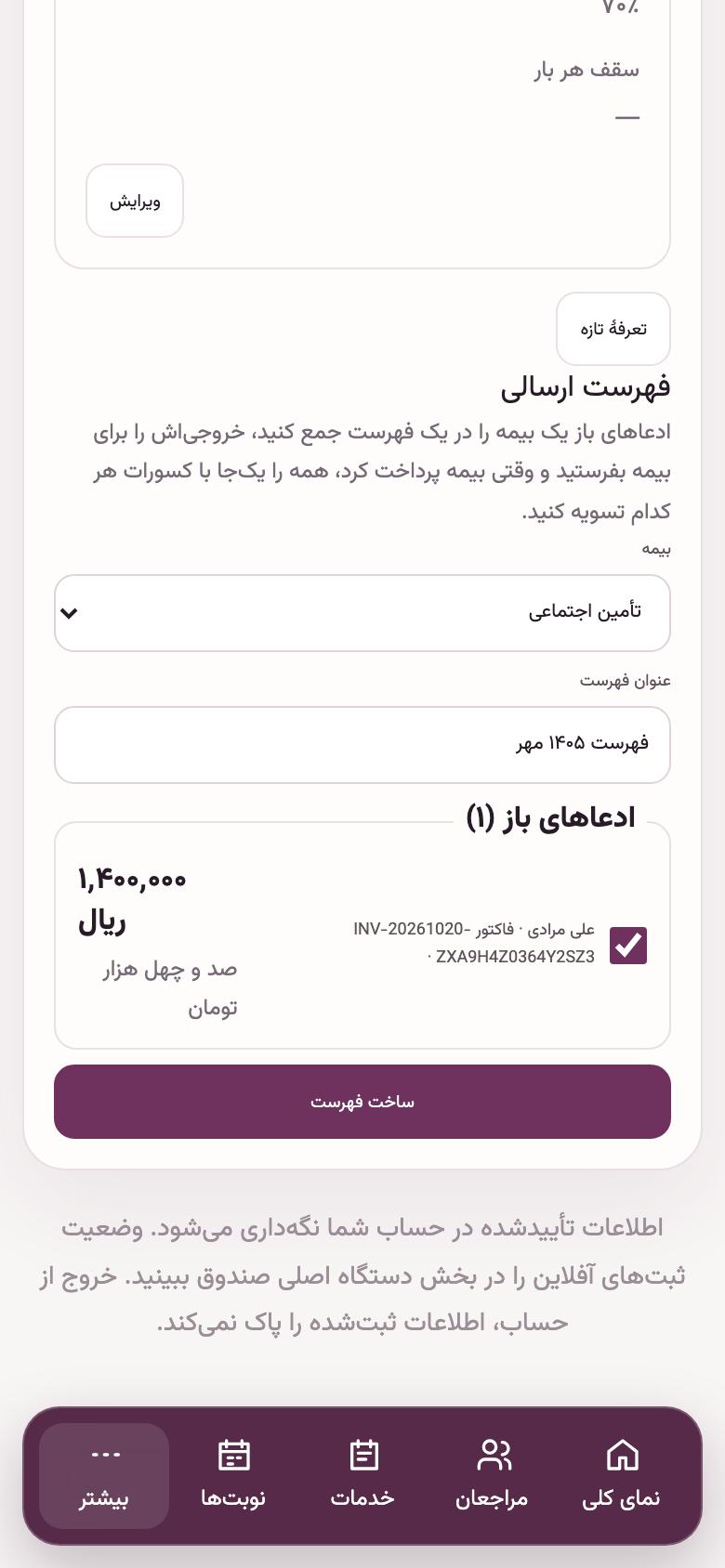
فهرست ارسالی ماه
ادعاهای باز هر بیمه را در «فهرست ارسالی» جمع کنید؛ «خروجی اکسل» را برای بیمه بفرستید و «ثبت ارسال» بزنید. وقتی بیمه پرداخت کرد، «تسویهٔ فهرست» همه را یکجا با کسورات هر ردیف ثبت میکند.
۲۵. پروندهٔ مراجع
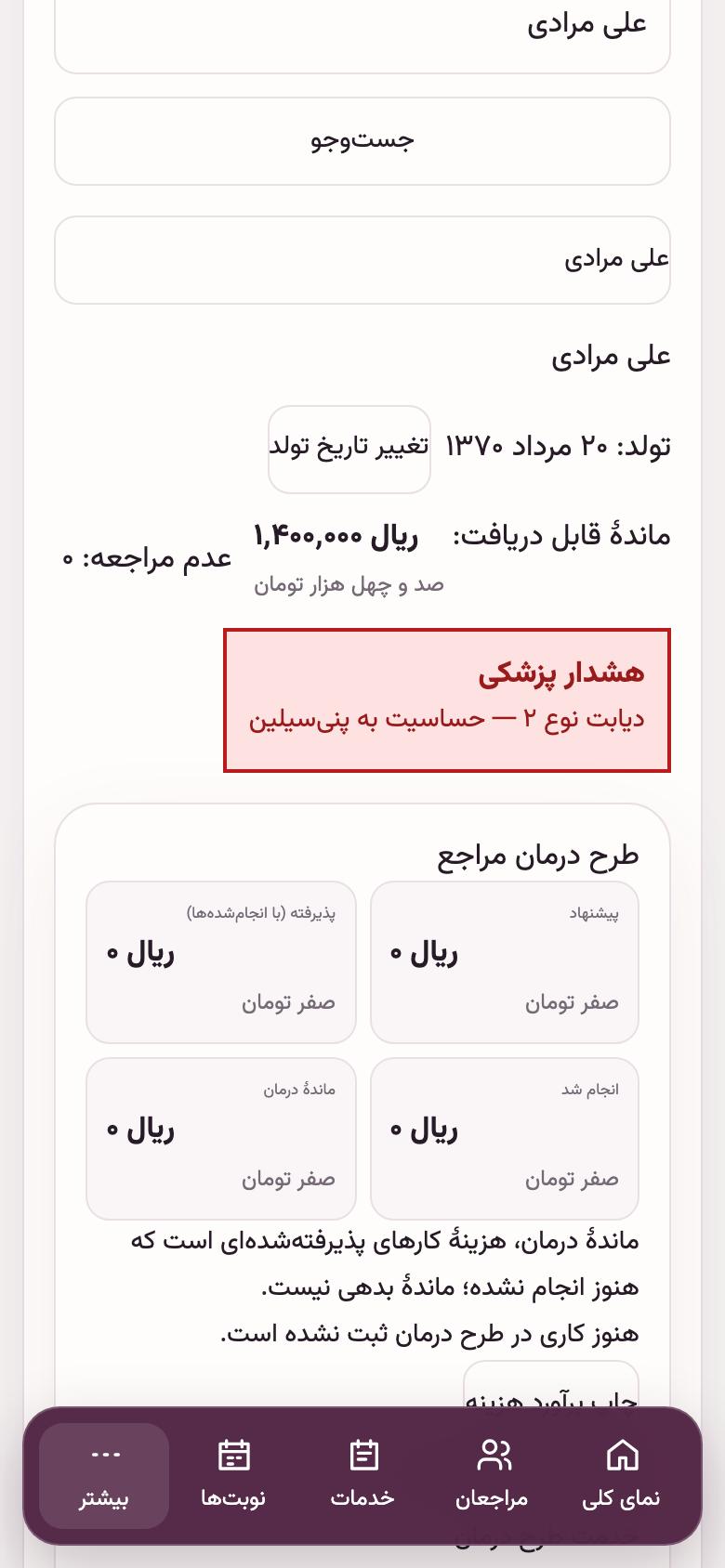
هشدار پزشکی
بیماری یا حساسیت مهم را با نوع «هشدار پزشکی» ثبت کنید؛ از آن به بعد این کادر قرمز هر جا پرونده یا نوبت این مراجع باز شود دیده میشود. همهٔ یادداشتهای پزشکی رمزدار است و هر بار باز کردن ثبت میشود.
۲۶. پروندهٔ مراجع
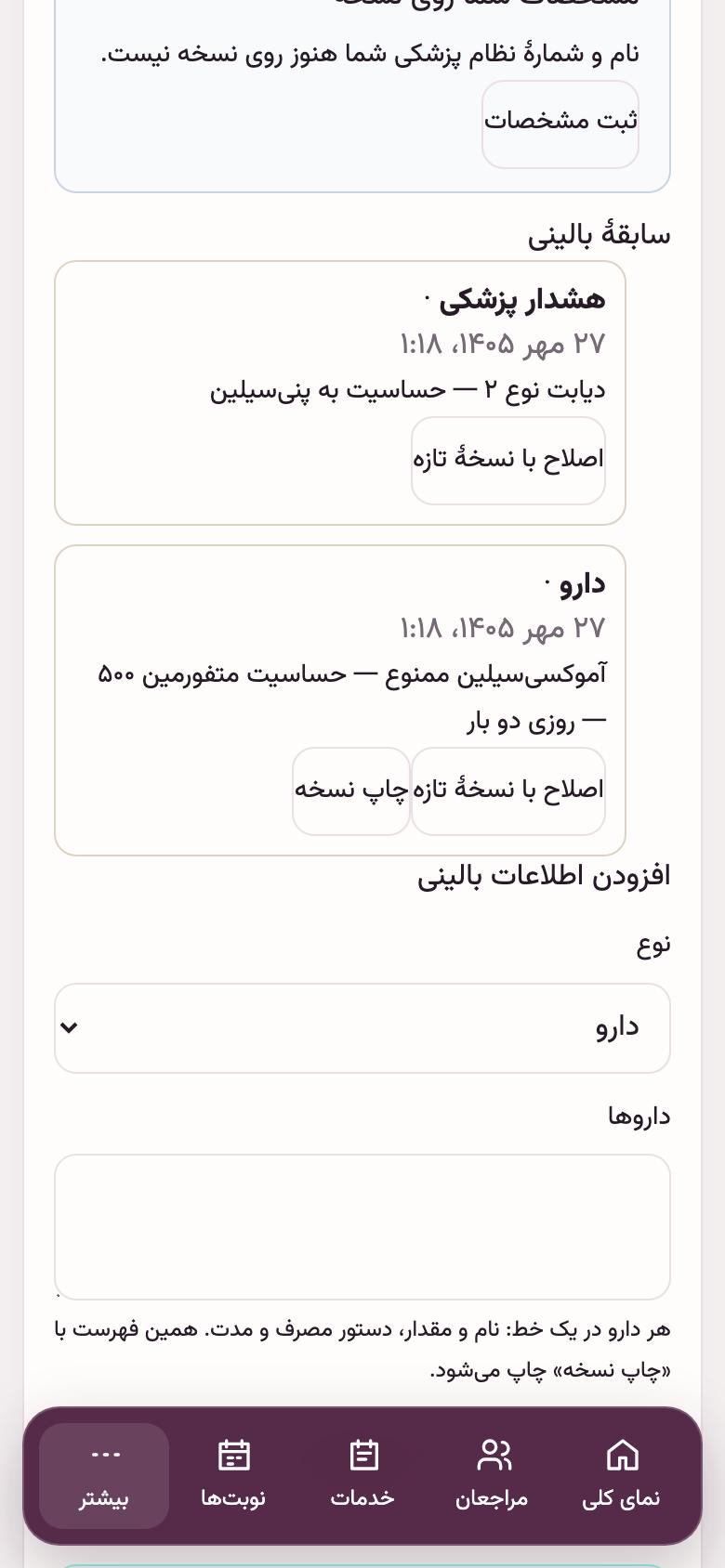
دارو و نسخه
داروها را با نوع «دارو» ثبت کنید و «چاپ نسخه» را بزنید: نسخه با نام کلینیک، پزشک، مراجع و کد QR برای بررسی در داروخانه چاپ میشود.
۲۷. گزارشها
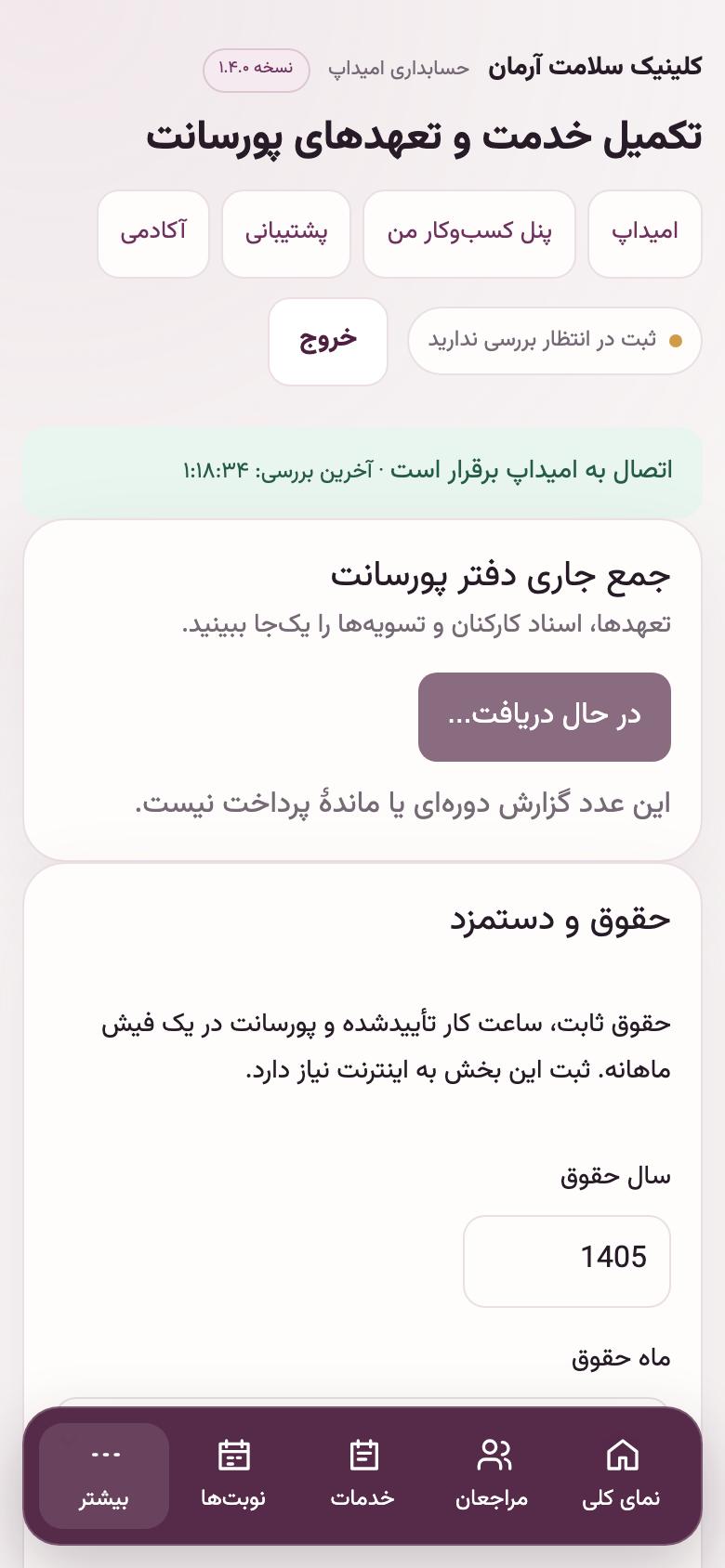
سهم پزشک
هر خدمت تکمیلشده اینجا یک ردیف پورسانت برای پزشکش میسازد. آخر هفته یا ماه «ساخت سند تسویه» را بزنید و پرداخت را ثبت کنید.
۲۸. گزارشها
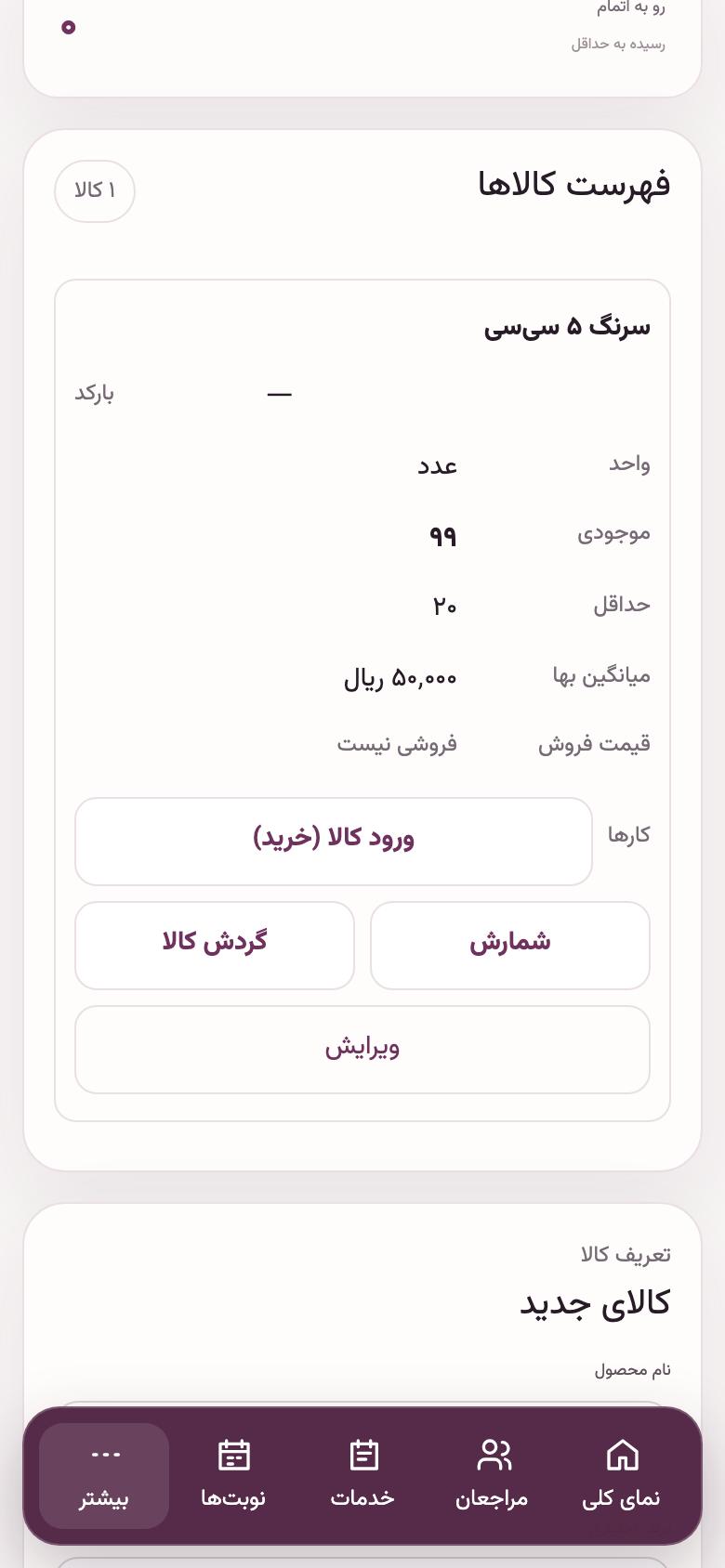
موجودی بعد از مصرف
بعد از تزریق، موجودی سرنگ ۹۹ است؛ کسی دستی کم نکرد. «گردش کالا» نشان میدهد هر سرنگ در کدام مراجعه مصرف شد.
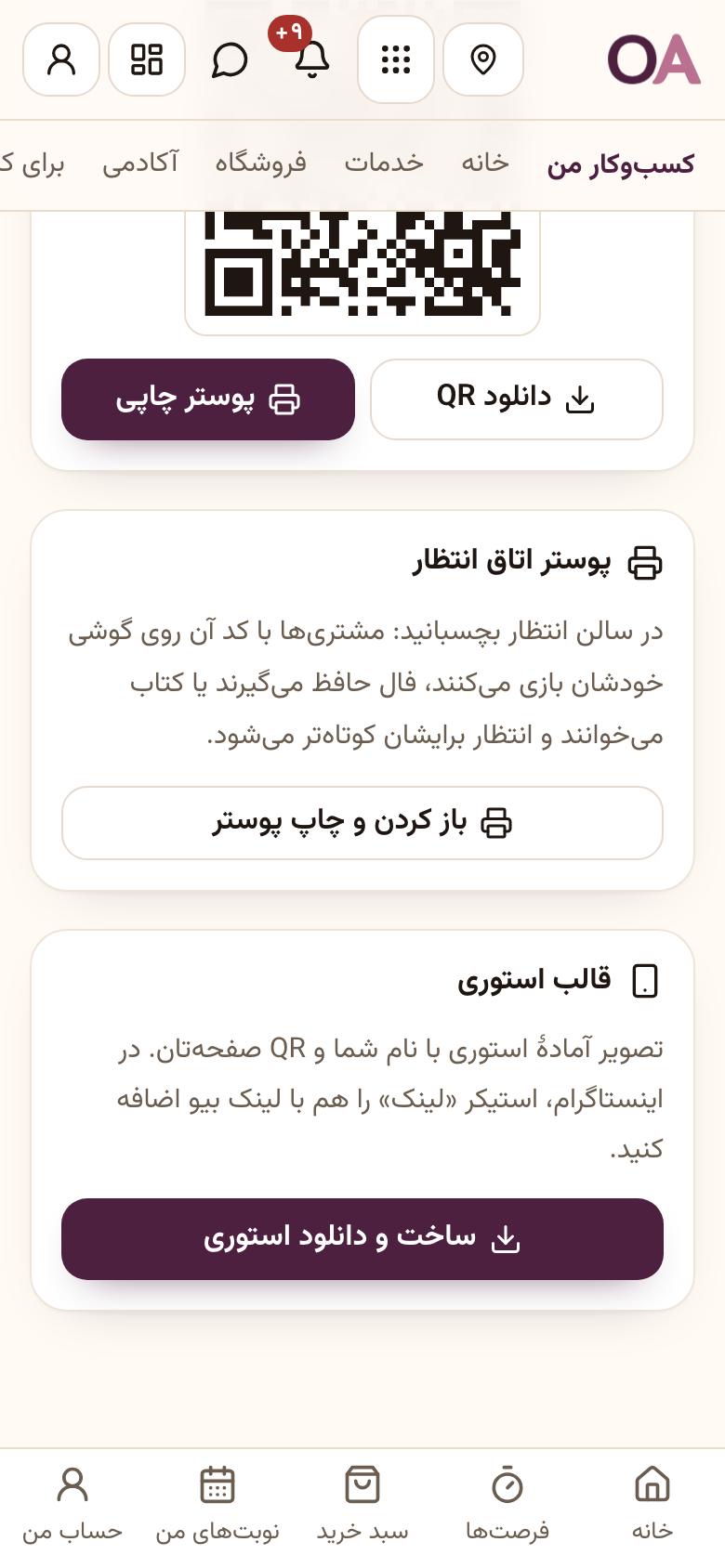
۲۹. اتاق انتظار
پوستر اتاق انتظار
در پنل کسبوکار سایت، «لینک، QR و کارت ویزیت» پوستری با QR دارد. چاپش کنید و در سالن انتظار بزنید: مراجع با گوشی بازی، کتاب و یادداشتهای سلامت را باز میکند و زمان انتظار کوتاهتر به نظر میرسد.